サードパーティ製ソフトウェアへのダッシュボード・ウィジェットの埋め込み
このページの内容
サードパーティ製ソフトウェアへのダッシュボード・ウィジェットの埋め込みについて
サードパーティのソフトウェアを使用しながらクアルトリクスのデータを閲覧したいと思ったことはありませんか?ダッシュボード・ウィジェットを特定のソフトウェアに埋め込めば、日々のワークストリームでエクスペリエンス・データを見ることができる。
例: アカウントに毎年満足度アンケートを送っているとします。アカウントのエクスペリエンスデータを表示するウィジェットをSalesforceに埋め込むことで、プロダクトを使用したエクスペリエンスに基づいてアップセルを試みるなど、アカウントに関する意思決定に役立てることができます。

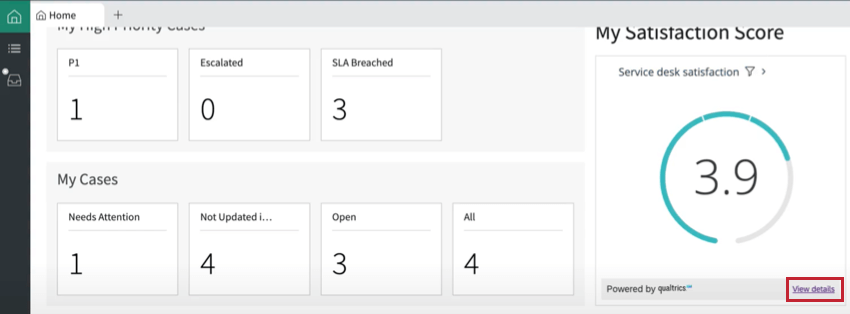
ウィジェットを埋め込むと、ウィジェットの下部にある「詳細を表示」をクリックしてクアルトリクス・プラットフォームに戻り、元のダッシュボードを表示することができます。
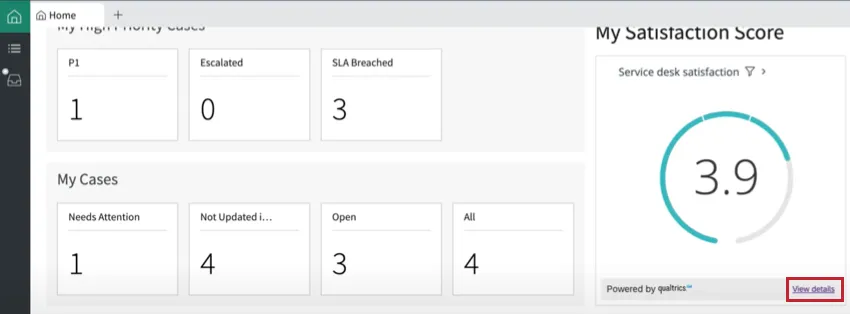
ご注意: 埋め込みウィジェットを閲覧したサードパーティアプリユーザーは、クアルトリクスライセンスのユーザーとしてカウントされます。

対応ソフトウェア
現時点では、ダッシュボードウィジェットを埋め込むことができます:
クアルトリクスウィジェットを他のソフトウェアと統合する作業を行っています。エクスペリエンス・コミュニティで毎週配信されるプロダクト・リリース・ノートを購読すると、対応ソフトウェアが追加された際に通知を受け取ることができます。
クアルトリクスで完了するステップ
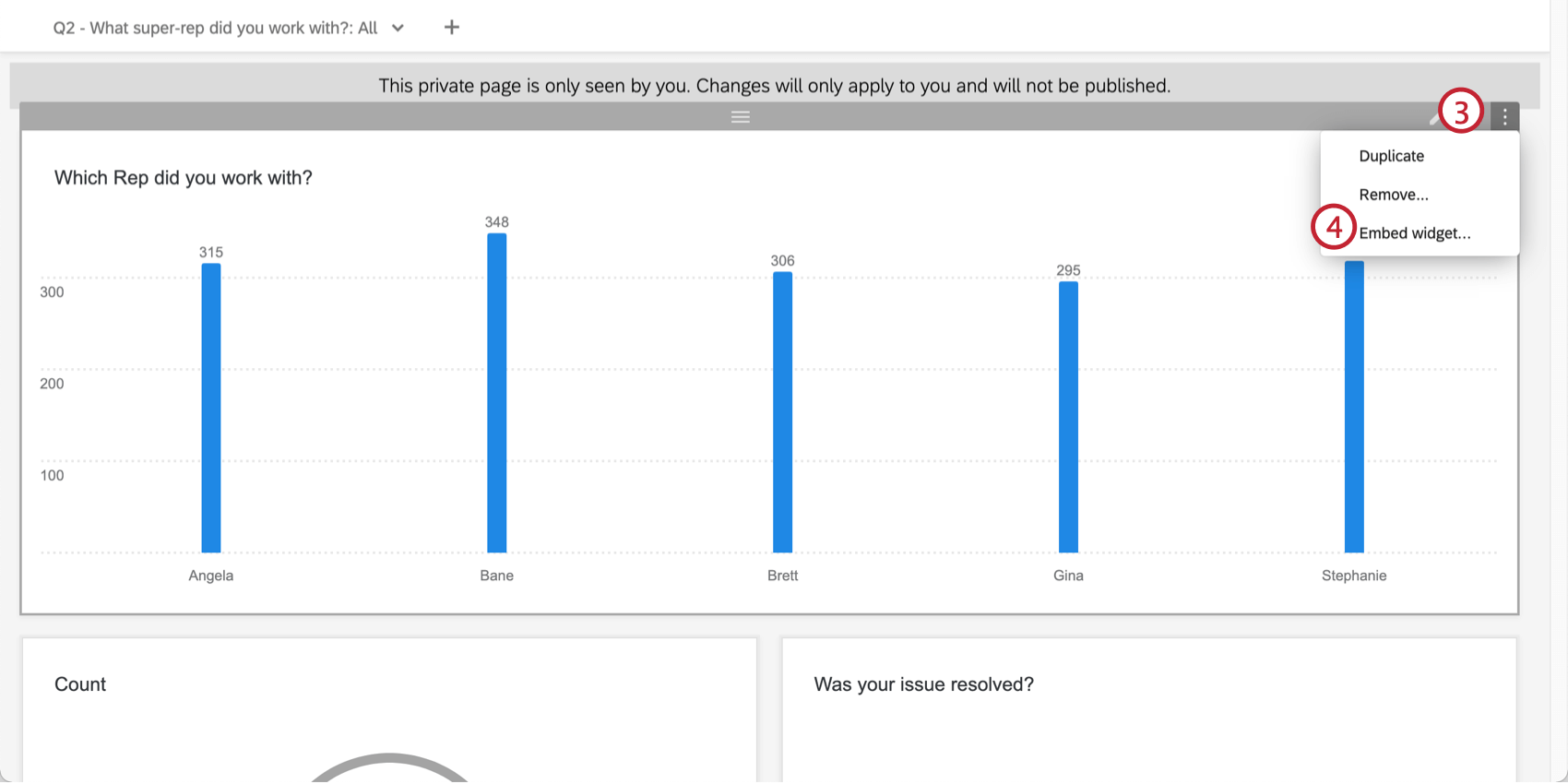
ウィジェットをサードパーティのソフトウェアに埋め込む前に、クアルトリクスからウィジェットのコードを取得する必要があります。
ウィジェットコードを取得するには、ウィジェットを含むダッシュボードの編集アクセス権が必要です。ダッシュボードの編集権限があるにもかかわらず、以下に説明する「ウィジェットを埋め込む」オプションが表示されない場合は、アカウントサービスに連絡し、この機能がライセンスに含まれているかどうかを確認してください。
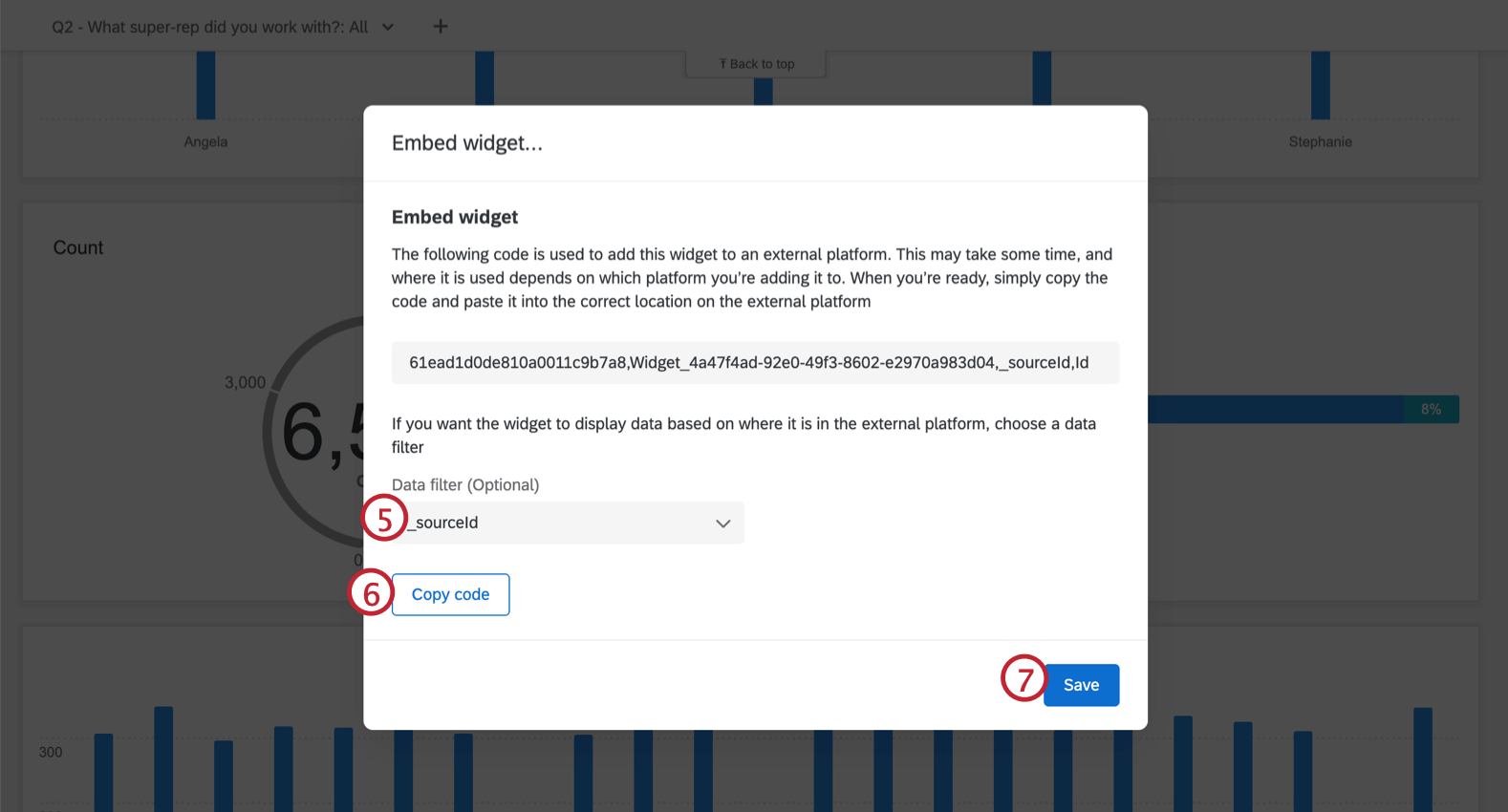
例: たとえば、アカウントレコードページにウィジェットを追加し、Salesforce アカウント ID によって自動的にフィルタリングして、ウィジェットが表示中のアカウントに関連するデータのみを表示するようにします。この情報はクアルトリクスの externalReferenceId フィールドに保存されているので、このフィールドをフィルターとして選択します。
次へ、ウィジェットコードをサードパーティソフトウェアに追加して、ウィジェットを埋め込みます。互換性のあるソフトウェアでこれを実現する方法については、以下のセクションを参照してください。
注意: サードパーティのソフトウェアに埋め込まれたウィジェットを表示するには、ダッシュボードにアクセスする必要があります。
Salesforce
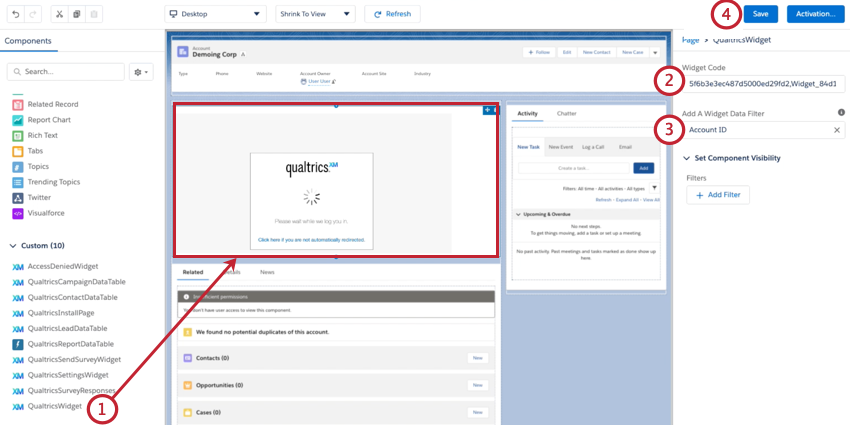
ウィジェットのSalesforceへの追加は、Salesforce管理者が行う必要があります。ウィジェットコードを取得したが、組織の Salesforce 管理者でない場合は、コピーしたウィジェットコードを管理者に送信し、管理者がセットアップを完了できるようにしてください。
ServiceNow
ウィジェットのServiceNowへの追加は、ServiceNow管理者が行う必要があります。ウィジェットコードを取得したが、組織のServiceNow管理者でない場合は、コピーしたウィジェットコードを管理者に送り、セットアップを完了してもらいます。
Qtip:ServiceNow UIビルダーの使用に関する詳細は、こちらのServiceNowサポートページをご覧ください。

以下のステップを実行する前に、ServiceNowストアからクアルトリクスアプリをダウンロードしてください。
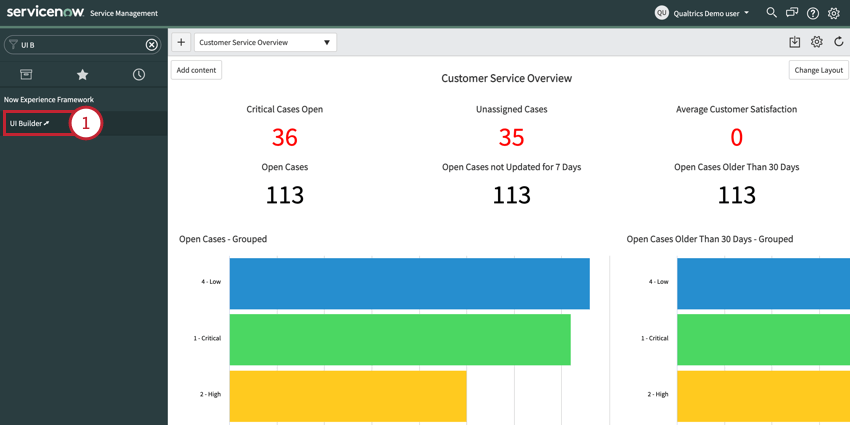
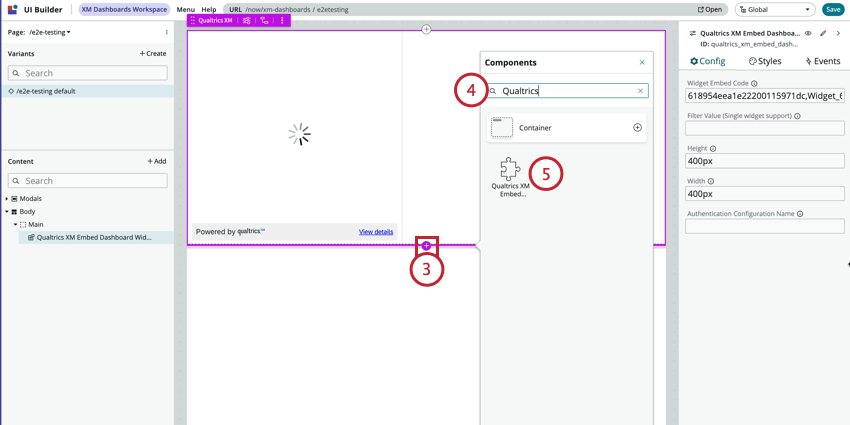
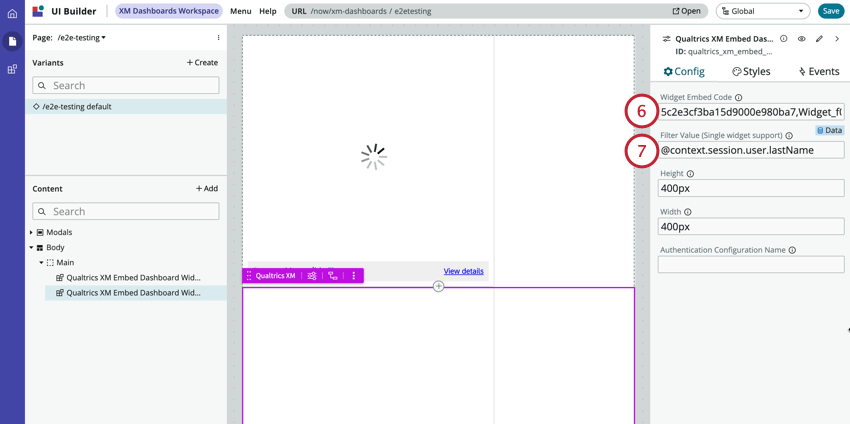
例: 代表者にCSATスコアを見せたい。ウィジェットはクアルトリクスの「エージェント姓」でフィルターされています。セットアップを完了するために、ServiceNowから「@context.session.user.LastName」フィールドを選択した。
素晴らしい! フィードバックありがとうございます!
フィードバックありがとうございます!