画像ウィジェット(CX & EX)
このページの内容
画像ウィジェット について
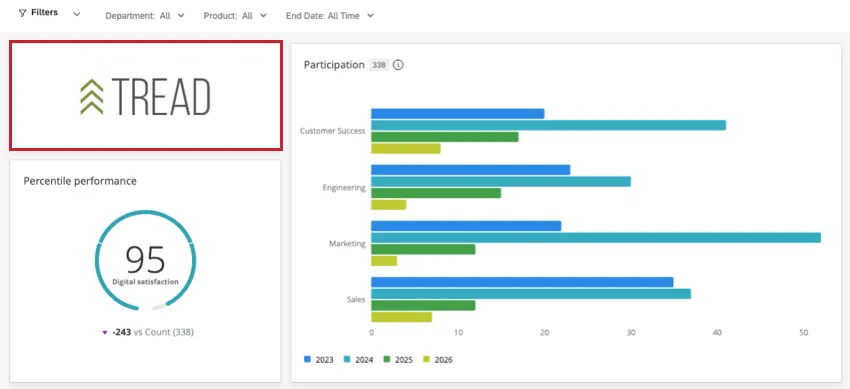
画像ウィジェットを使用すると、ダッシュボードに単一の画像を表示できます。このウィジェットは、静止画像と動的画像(GIF)の両方に対応しています。
ダッシュボードの種類
このウィジェットは、いくつかの異なるタイプのダッシュボードで使用できます。含まれる内容は以下のとおりです:
基本設定
画像ウィジェットで画像を表示するにはURLが必要です。いつでもライブラリにアップロードして、URLをコピーできます。
画像URLで、URLを貼り付けます。
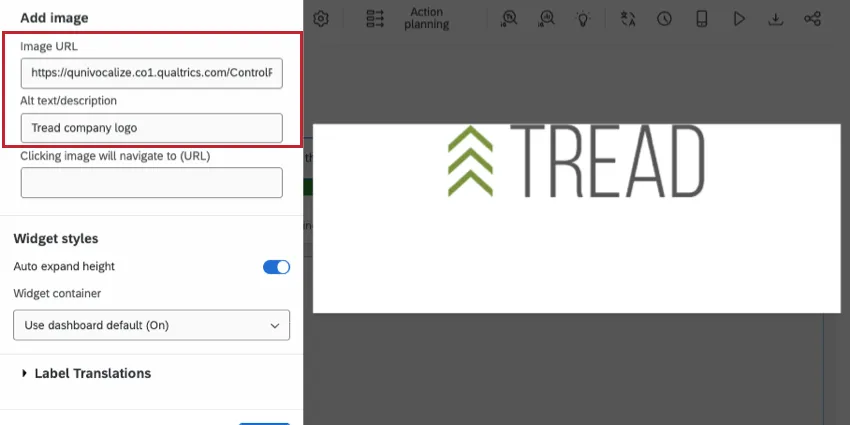
スクリーンリーダー用の代替テキスト/説明を追加します。
ヒント: 表示 サポートされているファイルタイプ(画像)

画像のサイズと配置
画像 URL を追加すると、画像コンテナ内でそのサイズと配置を調整できます。
開始するには、右の画像をクリックしてください。
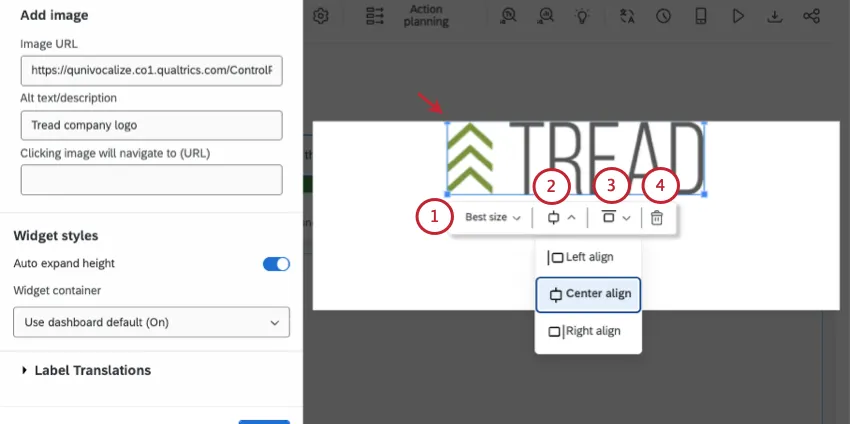
- 画像のサイズを調整します。このメニューを使用して、プリセットサイズから選択します。
- 画像の配置を左、中央、右のいずれにするかを選択します(水平方向)。
- 画像を上、中央、下のいずれに配置するかを選択します(垂直方向)。
- ゴミ箱アイコンをクリックして、画像のURLを削除します。
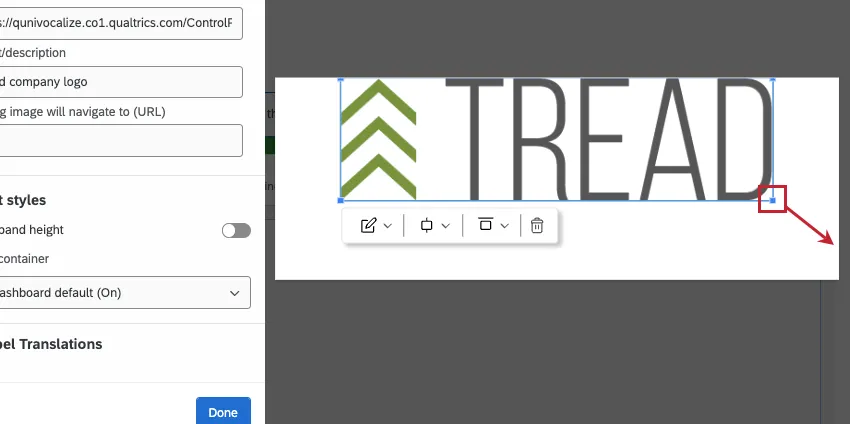
多くのソフトウェアと同様に、角をクリックしてドラッグすると画像のサイズを変更できます。
ウィジェットのカスタマイズ
ヒント:このセクションでは、画像ウィジェットに固有のカスタマイズについて説明します。コンテナ設定など、多くのウィジェットで共通の機能については、次を参照してください。 ウィジェットの作成。
基本的な設定と画像の調整に加えて、画像ウィジェットには他にもいくつかのオプションがあります。
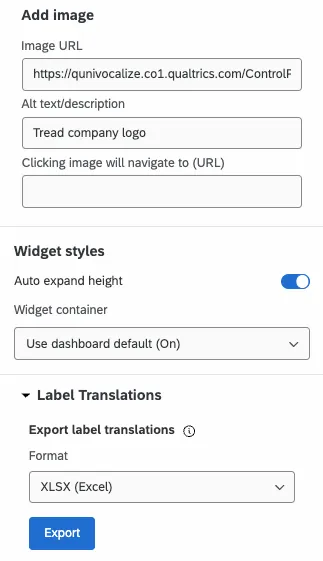
画像をクリックすると移動するURL: ウィジェットをクリック可能なハイパーリンクにする場合は、ここに移動先の完全なURLを追加します。
高さの自動拡張:画像はウィジェット自体とは別にサイズ変更できるため、ウィジェットに基づいてコンテナのサイズを変更するかどうかを決定できます。
例:画像がウィジェットより縦長です。高さの自動拡張が有効になっている場合、ウィジェットコンテナは画像に合わせて自動的に調整されます。

ヒント:この設定の効果を確認するには、ダッシュボードの編集モードを終了する必要がある場合があります。
ラベルの翻訳:画像ウィジェットのラベルには、代替テキスト/説明が含まれます。ウィジェットのラベルの翻訳に関する詳細は、次を参照してください: このページ。
旧画像ウィジェット
注意:2026年4月9日以降に作成されたブランドでは、従来の画像ウィジェットを作成できません。

画像ウィジェットで画像を表示するにはURLが必要です。画像のURLを取得したら、ウィジェット編集ペインにある画像URLボックスに貼り付けます。
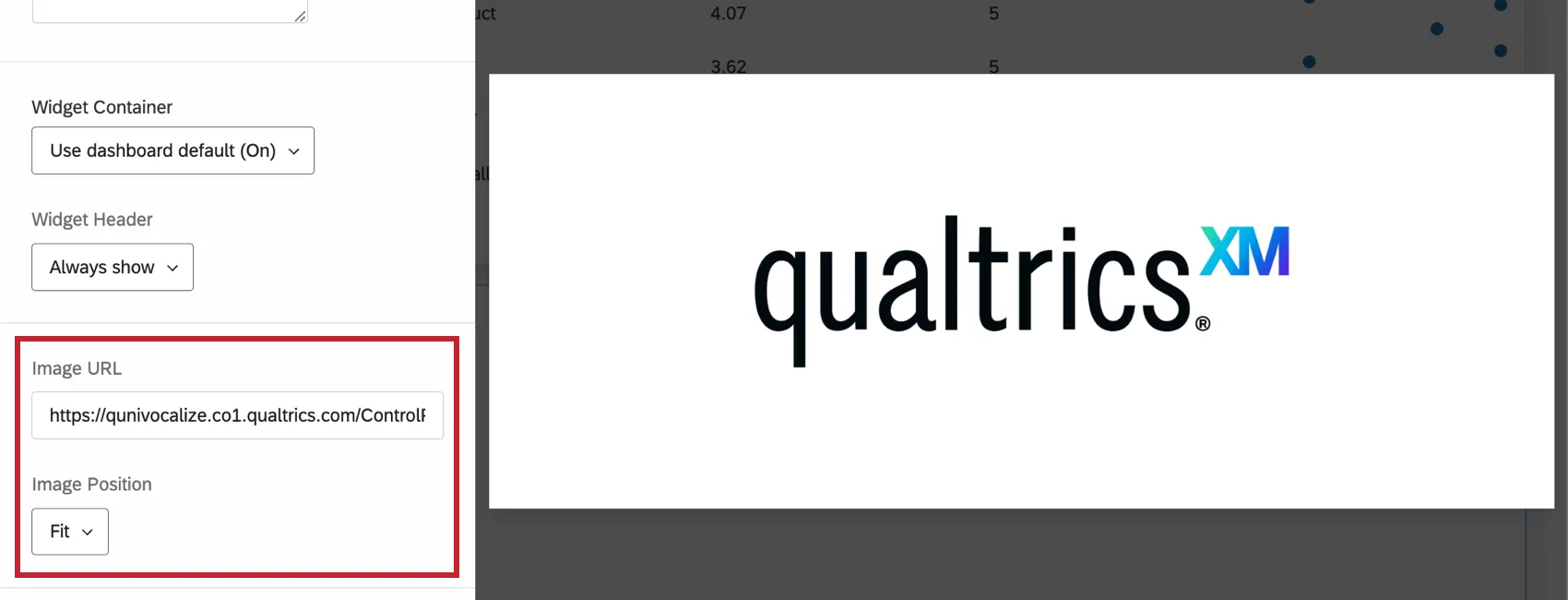
ヒント:コンピューターにアップロード済みの画像を使用する場合は、クアルトリクスアカウントのライブラリにアップロードし、そこからURLを使用してください。
さらに、画像の位置を調整することもできます。ウィジェットに合わせて画像をどのようにサイズ変更するかを決定します。各設定をテストして、最適な表示を確認します。
他のウィジェットと同様に、画像ウィジェットのタイトルと説明もカスタマイズできます。
FAQs
画像はオンラインでホストされていませんが、コンピューターに保存されています。リッチテキストエディター、画像スライドショー、画像ウィジェットに、コンピューター上のファイルの場所から画像を追加できますか?
画像はオンラインでホストされていませんが、コンピューターに保存されています。リッチテキストエディター、画像スライドショー、画像ウィジェットに、コンピューター上のファイルの場所から画像を追加できますか?
素晴らしい! フィードバックありがとうございます!
フィードバックありがとうございます!