ファイル送信コネクタ
スイート
Customer Experience
製品
Qualtrics
このページの内容
Files Outbound Connectorについて
files outboundコネクタを使用して、XM Discoverから組織のSftpサーバにエンリッチデータをエクスポートできます。
文や文書レベルでデータをエクスポートしたり、新規レコードや更新レコードに限定したり、エクスポートするフィールド、エンリッチメント、分類を選択したりできます。エクスポートされたデータは、CSVとJSONの両方の形式で利用できます。
注意: この機能を使用するには、組織独自の SFTP サーバが必要です。クアルトリクスは、プロフェッショナルサービスチームを通じて、お客様用のSftpサーバーを提供しています。このサービスには費用がかかりますが、これらのサーバーがクアルトリクスと互換性があることを保証いたします。連絡先はプロフェッショナル・サービス・チームまで。

Qtip:XM Discoverでサポートされている鍵交換暗号のリストについては、こちらのサポートページをご覧ください。
ファイル送信ジョブの設定
Qtip:この機能を使用するには、”ジョブのマネージャー “権限が必要です。
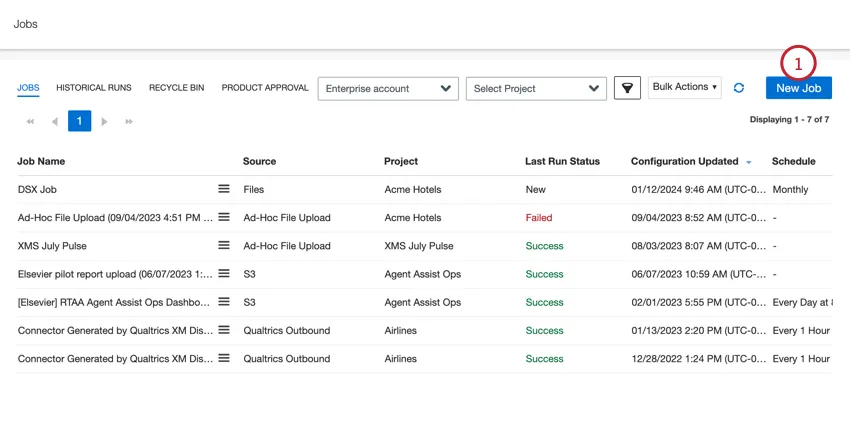
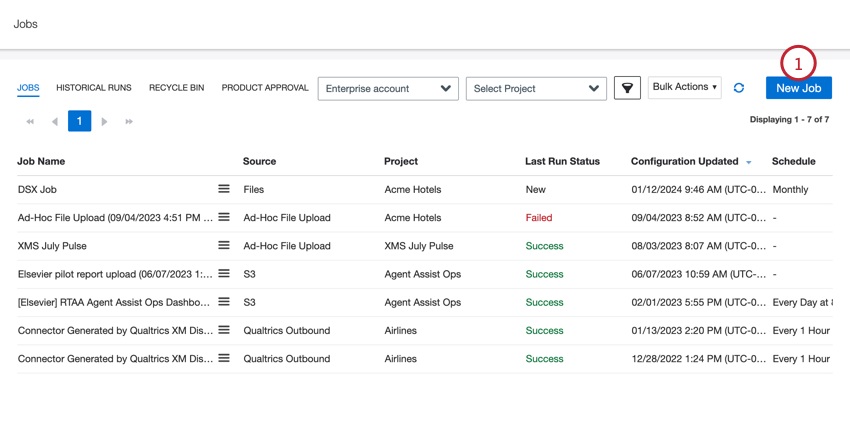
求人情報ページで、新規求人をクリックします。
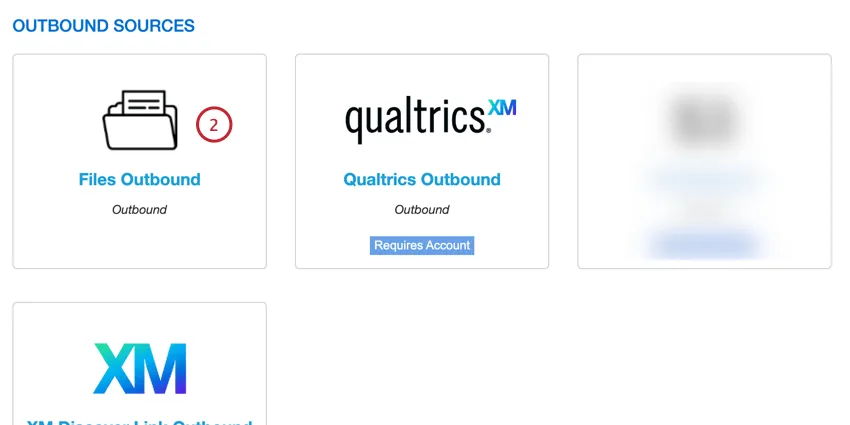
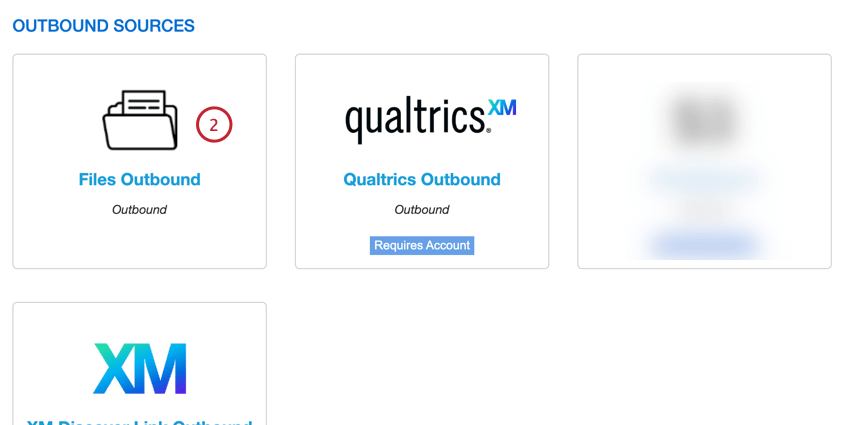
Files Outboundを選択します。
自分の仕事に名前をつけて、ITと識別できるようにする。
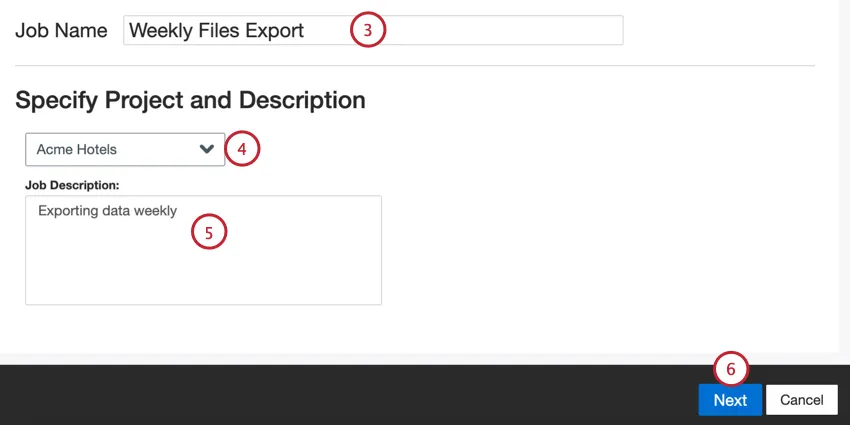
データをロードするプロジェクトを選択します。
自分の仕事を説明し、その目的がわかるようにする。
[次へ]をクリックします。
SFTP サーバの認証機能を選択します:
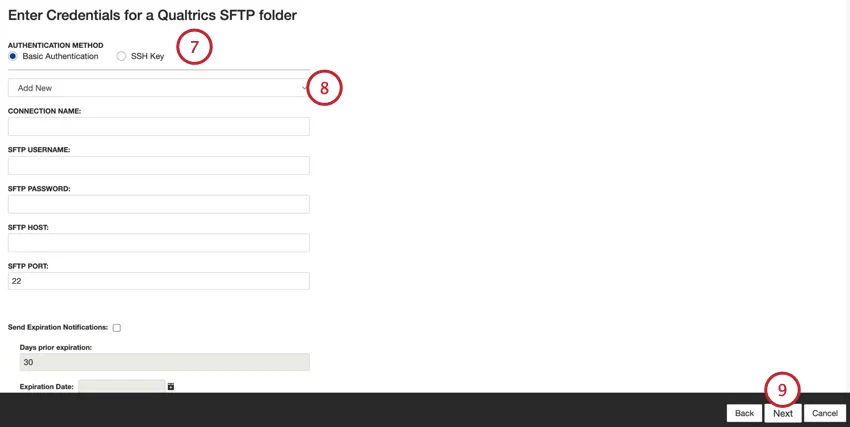
- 基本認証機能:ユーザー名とパスワードを使用して接続します。
- SSHキー:お客様が用意したSSHキー、またはクアルトリクスが用意したSSHキーを使用して接続します。
ドロップダウンを使用して既存の接続を選択するか、[新規追加] を選択して新しい接続を設定します。新しい接続の作成方法の詳細については、「Sftp アカウントの追加」を参照してください。
[次へ]をクリックします。
XM Discover Export APIエンドポイントを指定します。
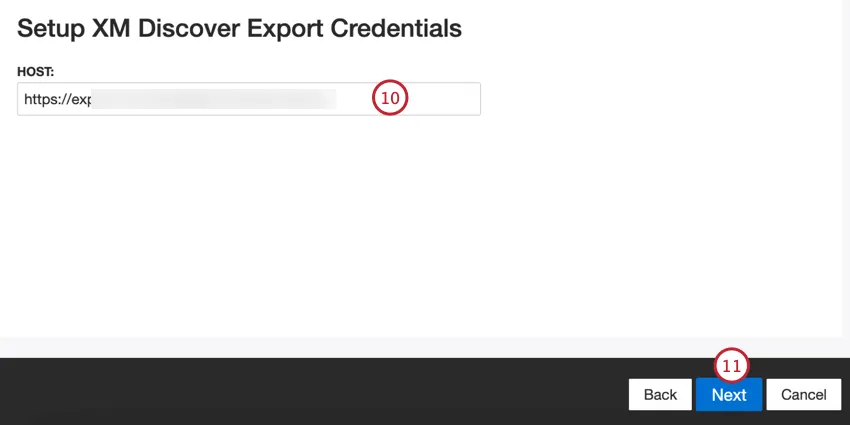
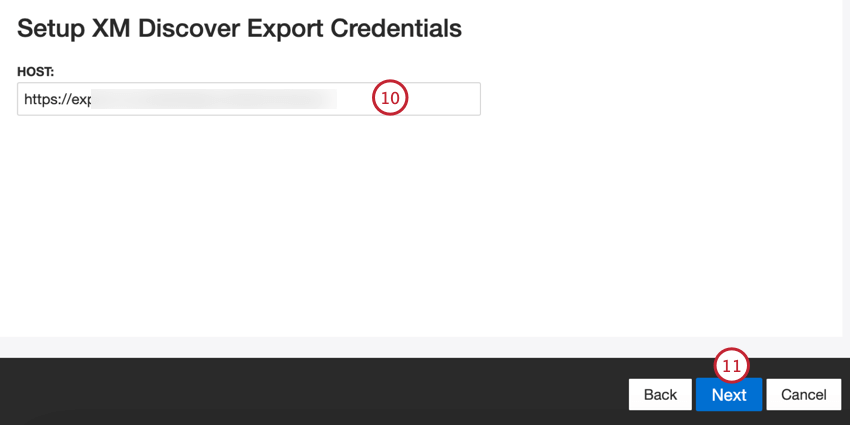
[次へ]をクリックします。
エクスポートするデータのレベルを選択します:
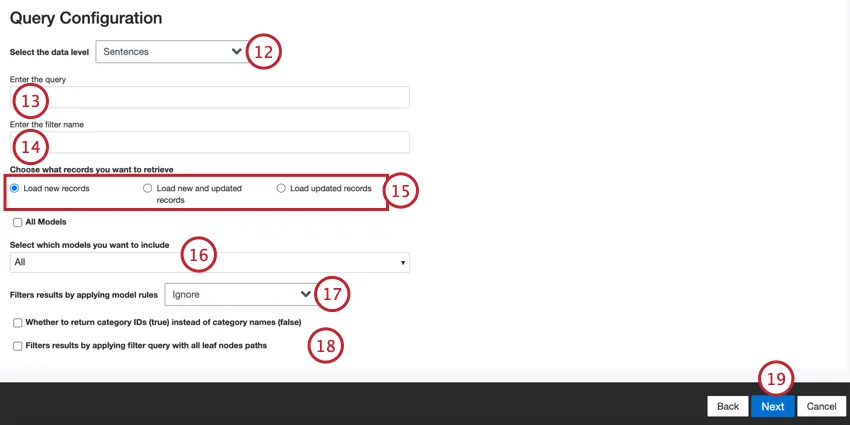
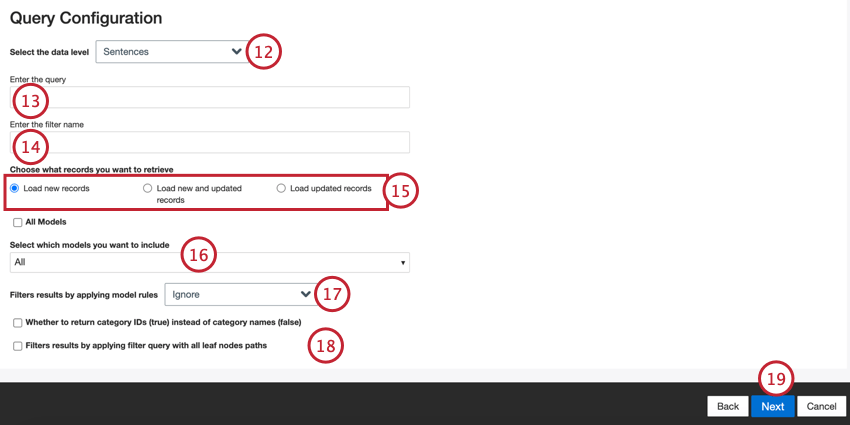
- 文章:文レベルのデータを使用する。
- 文書:文書レベルのデータを使用する。 Qtip:Query Configurationページの残りのステップはオプションで、エクスポートされるデータを絞り込むのに役立ちます。

送信データをフィルターする検索クエリを指定する。Designer でデータを検索するときに使用する構文と同じ構文を使用します。すべてのデータを含めるには、このフィールドを空にします。
例: 次の構文を使用して、1 つまたは複数のアンケート ID を指定し、選択したアンケートレコードのみを更新することができます。

送信データに適用するプロジェクトのフィルター名を入力します。データにフィルタをかけたくない場合は、このフィールドを空白のままにしてください。
インポートするレコードを選択します:
- 新しいレコードをロードする:前回アウトバウンドジョブが実行されてから作成されたレコード。
- 新規および更新されたレコードをロードする:前回アウトバウンドジョブが実行されてから作成または更新されたレコード。
- 更新されたレコードをロードする:前回アウトバウンドジョブが実行された後に更新されたレコード。
ドロップダウンメニューを使用して、データに含める分類モデルを選択します。プロジェクトで利用可能なすべてのモデルの分類データを含めるには、All Modelsチェックボックスを選択します。
分類がデータのフィルタリングにどのように影響するかを選択します:
- 無視する:選択したモデルに基づくフィルターは適用されない。
- 現在分類済み:最新の分類実行時に、選択したモデルによって分類されたレコードを返します。
- Ever Classified:選択したモデルで分類されたことのあるレコードを返します。
使用したい追加エクスポートオプションを選択します:
- カテゴリー名(false)の代わりにカテゴリーID(true)を返すかどうか:カテゴリー名の代わりにカテゴリーIDをエクスポートします。
- すべてのリーフ・ノードのパスでフィルタ・クエリを適用して結果をフィルタします:leaf_onlyフラグ」パラメータを持つ複数のモデルをExport API呼び出しに追加します。
[次へ]をクリックします。
エクスポートするファイルの種類を選択します:
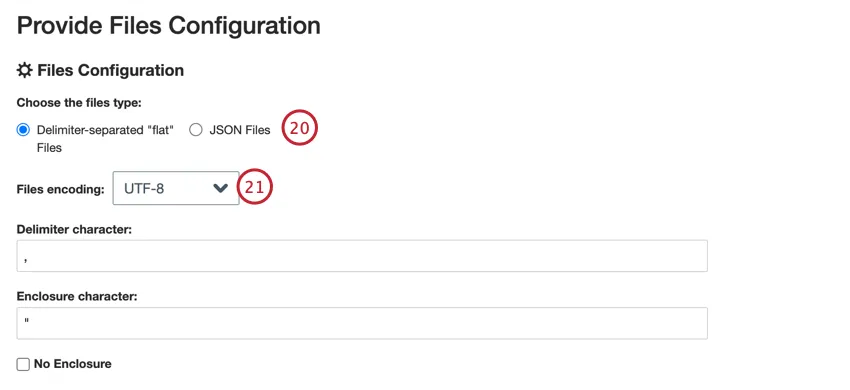
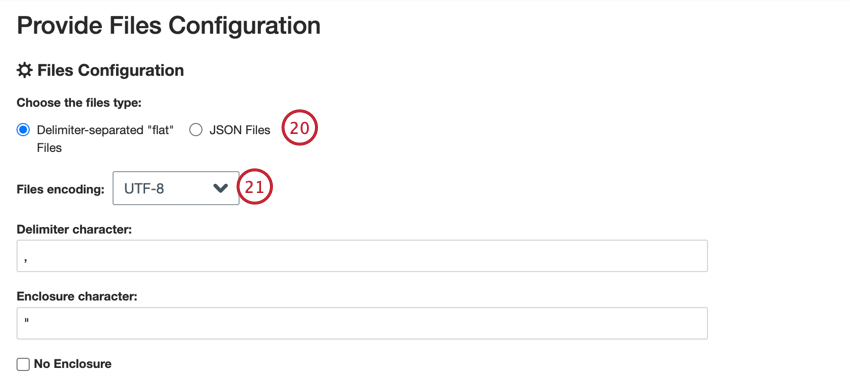
- デリミタ区切りの「フラット」:CSVやTSVなどの区切りテキストファイル。
- JSONファイル:フォーマットはJSONファイルです。
区切り記号で区切られたフラットファイルにエクスポートする場合は、ファイル設定を選択します:
- ファイルのエンコーディング:UTF-8やASCIIなど、ファイルのエンコーディングを選択します。
- 区切り文字:コンマやタブなど、エントリーを区切るための文字。
- 囲み文字:データを囲む文字。エンクロージャーを必要としない場合は、このフィールドを空欄にしてください。
- No Enclosure:データを余分な文字で囲みたくない場合は、このオプションを有効にします。
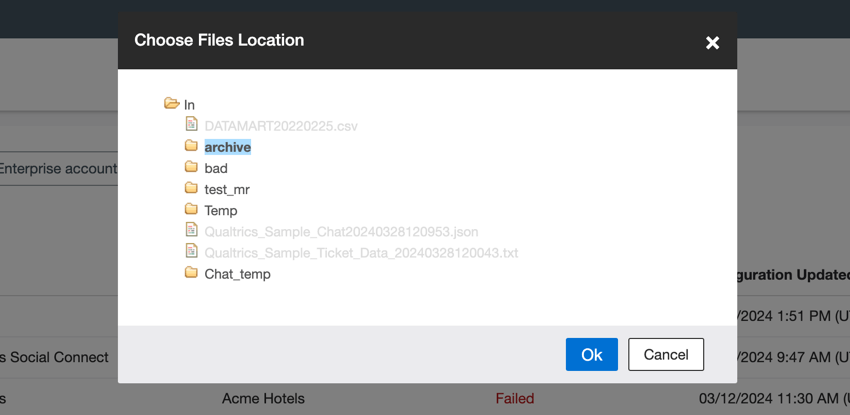
Browse]をクリックし、Sftpフォルダを選択します。
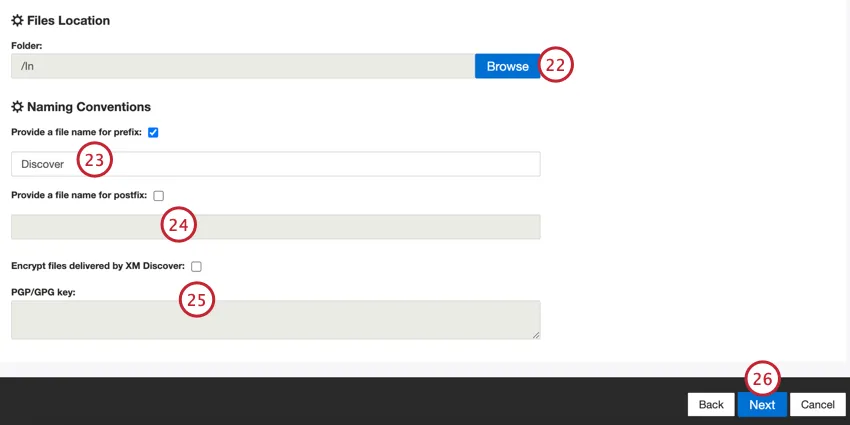
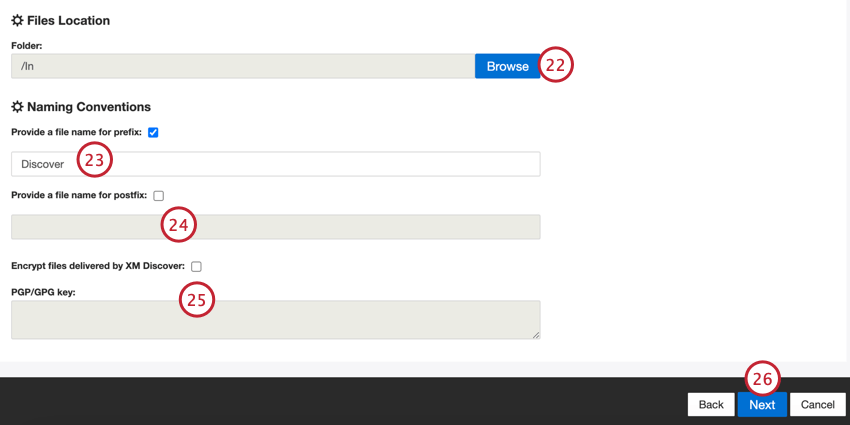
Qtip:フォルダーパスを選択する際、フォルダーアイコンをクリックするとそのフォルダーを展開することができます。フォルダ名をクリックしてそのフォルダを選択し、完了したらOkを クリックします。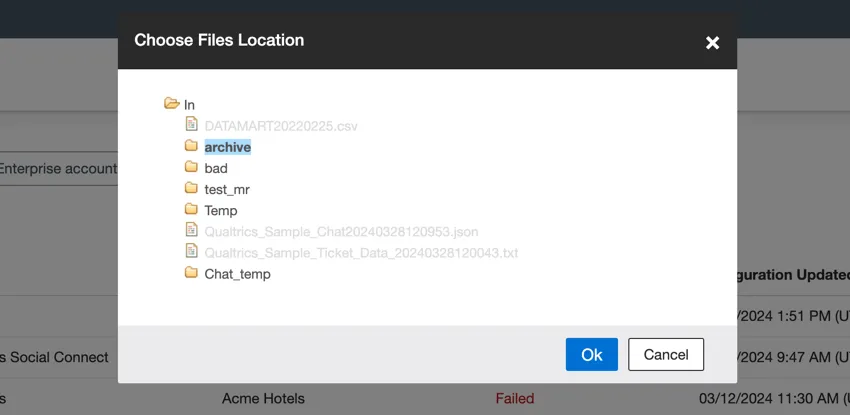
エクスポートしたファイルに接頭辞を付けたい場合は、「接頭辞を付けるファイル名を指定する」を有効にし、ボックスに希望の接頭辞を入力します。
Qtip:接頭辞は[ ]を含むことができず、100文字を超えることはできません。
エクスポートしたファイルにpostfixを付けたい場合は、Provide a file name for postfixを有効にし、希望のpostfixをボックスに入力してください。
Qtip:postfixは[ ]を含むことができず、100文字を超えることはできません。
データを暗号化したい場合は、XM Discoverから配信されるファイルを暗号化するを有効にし、ボックスにPGP/GPG キーを 入力します。
Qtip:ファイルは常にGPGファイルに暗号化されます。PGP/GPGキーを入力することはできますが、PGPファイルに暗号化されることはありません。
[次へ]をクリックします。
XM Discoverからクアルトリクスにフィールドをマッピングします。空のボックスをクリックし、クアルトリクスに送信するXM Discover属性を選択します。
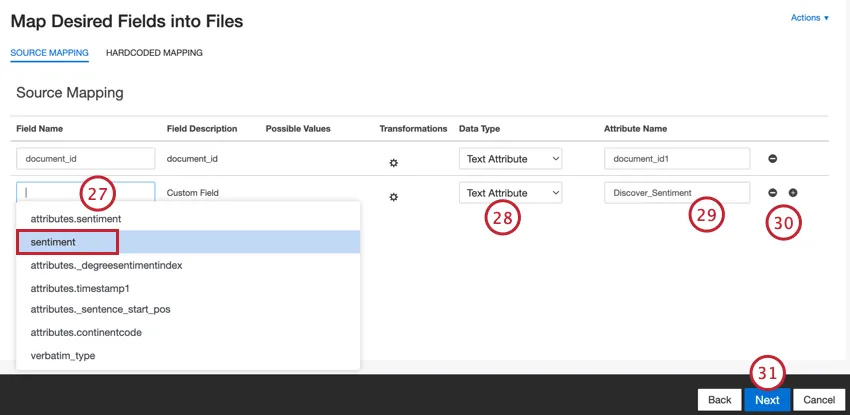
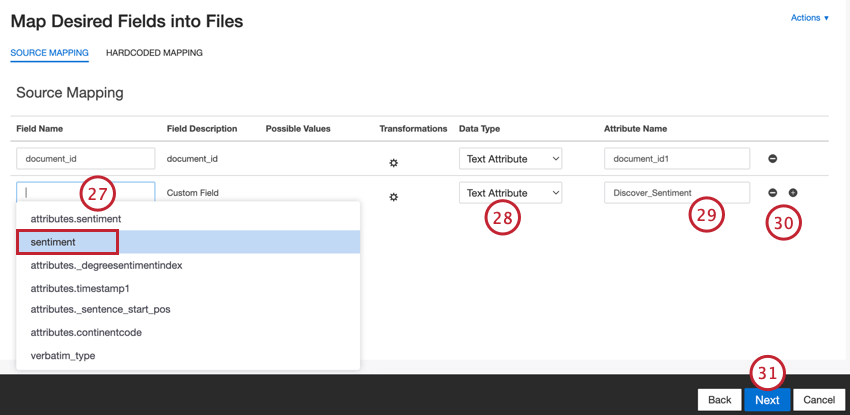
フィールドをエクスポートするデータタイプを選択します:
- マッピングしない:変数タイプ指定なし。
- Number属性:変数タイプ: Number。
- テキスト属性:テキストセット変数タイプ。
- 日付属性:日付変数タイプ。
- バーベイタム:テキスト変数タイプ。
このフィールドの属性名を入力する。これはエクスポート時のフィールド名となる。
必要に応じて、プラス(+)とマイナス(-)の記号を使ってフィールドを追加したり削除したりします。
[次へ]をクリックします。
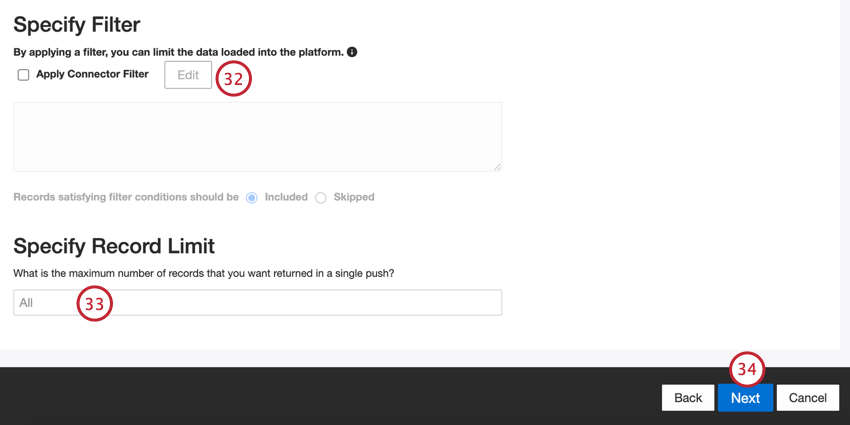
また、Specify Record Limitボックスに数値を入力することで、1回のジョブでインポートするレコード数を制限することもできます。すべてのレコードをインポートする場合は「All」を入力してください。
Qtip:会話データの場合、制限は行ではなく会話に基づいて適用されます。
[次へ]をクリックします。
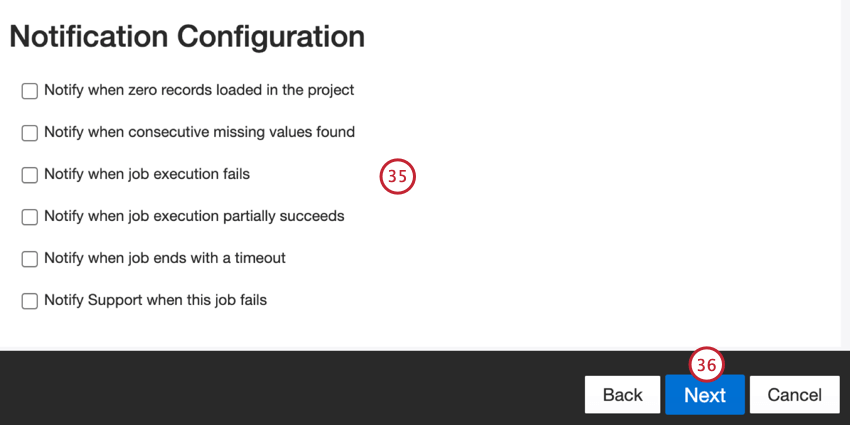
[次へ]をクリックします。
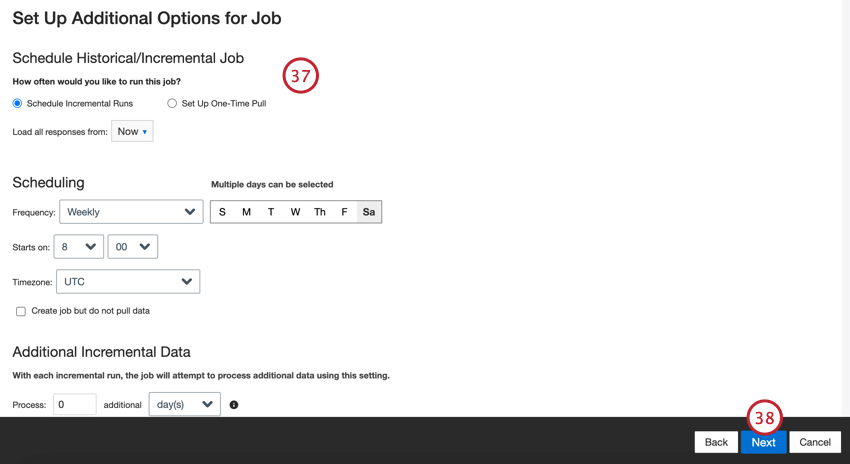
[次へ]をクリックします。
セットアップを評価する。特定の設定を変更する必要がある場合は、[Edit]ボタンをクリックして、コネクタ設定のそのステップに移動します。
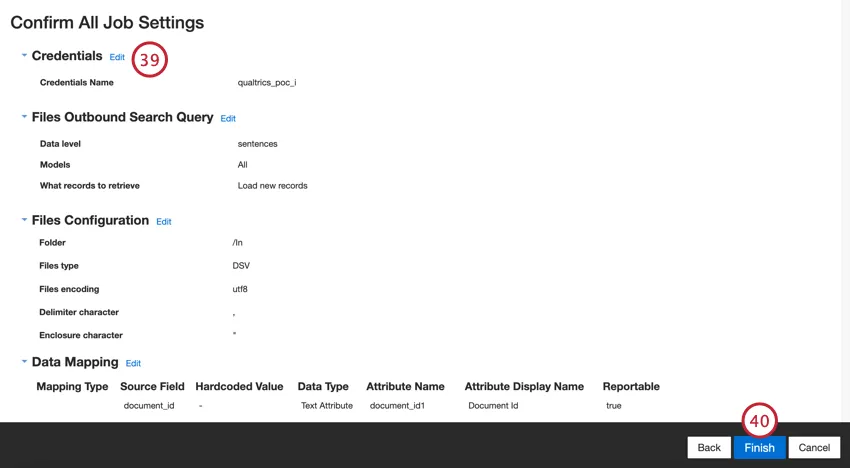
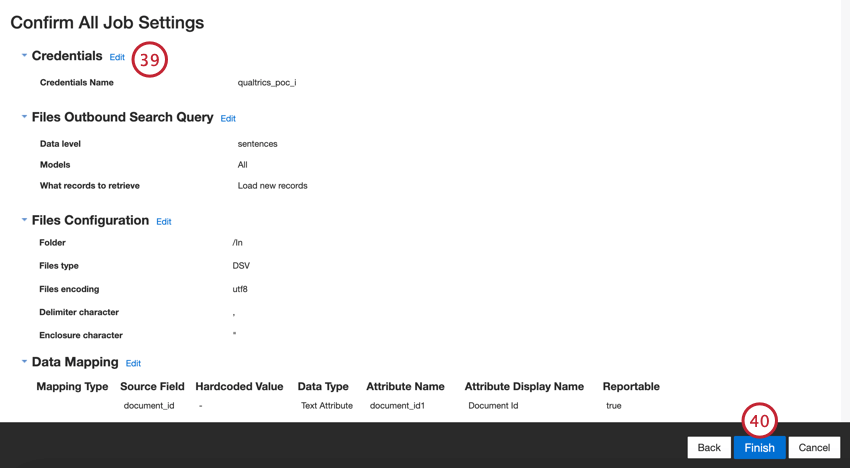
Finishをクリックしてジョブを保存する。
SFTP アカウントの追加
XM DISCOVERでは、Discoverとの間でデータを送受信するためにSftpサーバーを接続することができます。このセクションでは、新しい SFTP 接続のセットアップ方法について説明します。SFTP 接続は、以下のコネクタで使用されます:
SFTP サーバに接続する場合は、以下のいずれかの接続方法を使用できます:
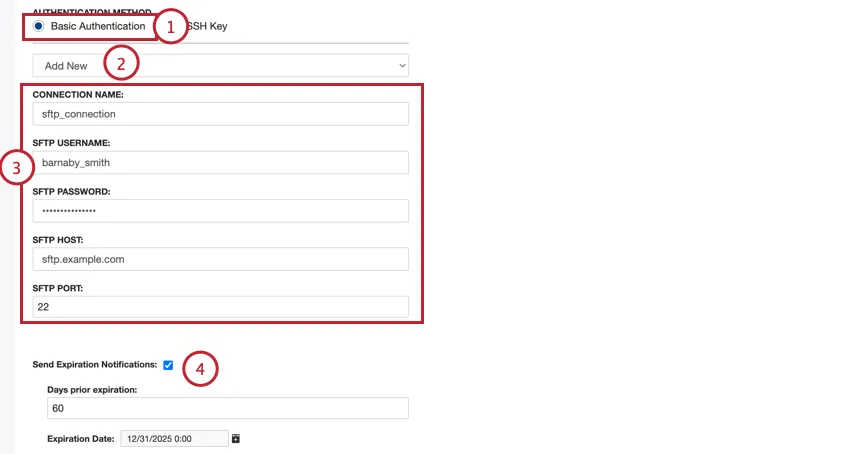
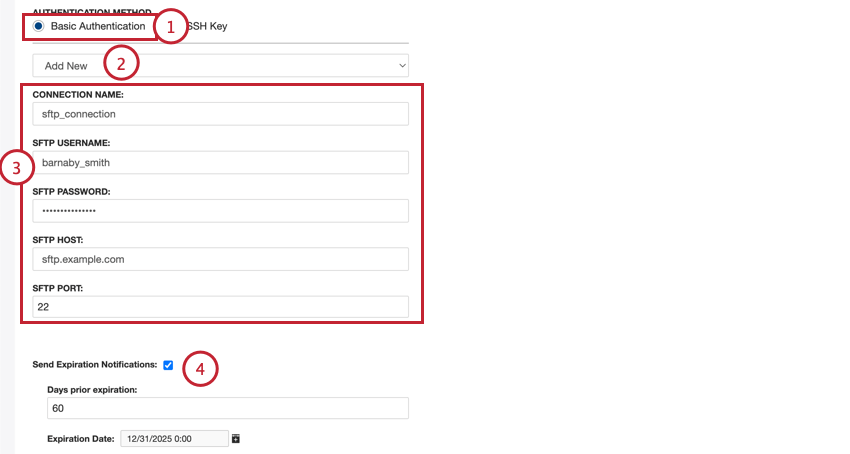
- 基本認証機能:ユーザー名とパスワードを使用して接続します。
- SSHキー:お客様が用意したSSHキー、またはクアルトリクスが用意したSSHキーを使用して接続します。
基本認証
SSH認証機能
認証機能にSSHキーを選択します。
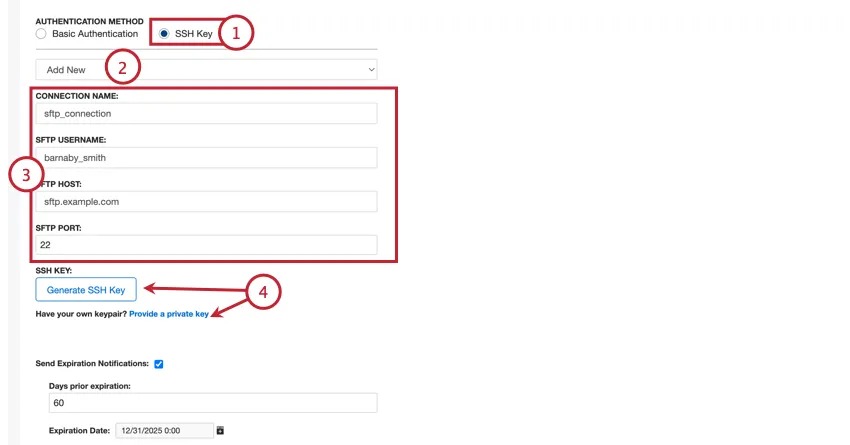
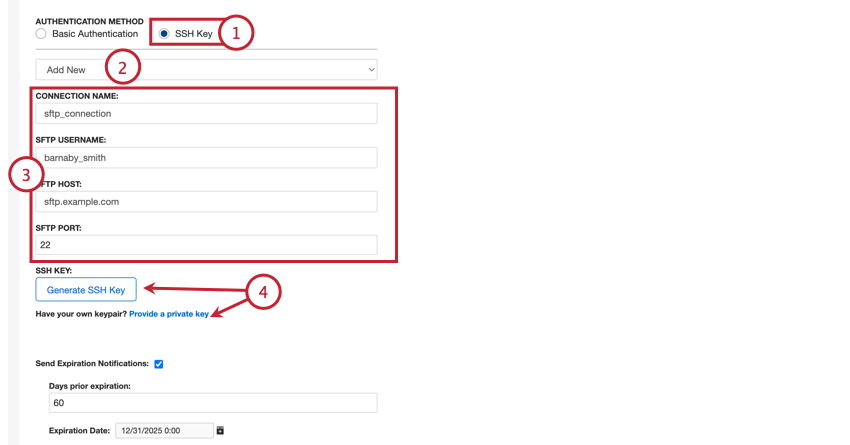
新しい接続を作成するには、新規追加を選択します。
接続に関する以下の情報を追加する:
- 接続名: 後で接続を認識できるように、接続に名前を付けます。
- SFTP ユーザー名: Sftp サーバーに接続するためのユーザー名を入力します。
- SFTP ホスト: SFTP サーバのホスト URL を入力します。
- SFTP Port: Sftpポートを入力します。通常は22歳だ。
SSHキーはご自身でご用意いただくか、クアルトリクスが生成いたします:
- SSHキーを生成します:クアルトリクスが提供するキーをダウンロードします。
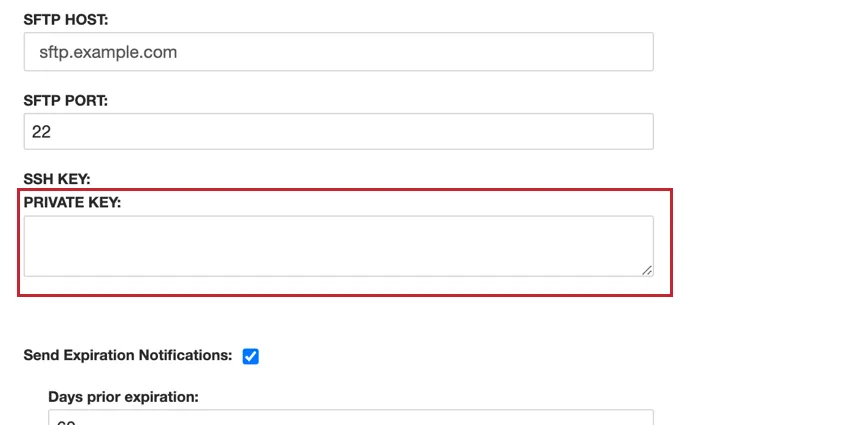
- 秘密鍵を提供する:自分の鍵を入力します。
このステップは前のステップに依存する:
- クアルトリクスが生成したキーを使用する場合は、「Download public SSHキー 」をクリックして、公開キーを.pemファイルとしてコンピュータにダウンロードします。関連する秘密鍵はクアルトリクスが保管します。次に「クリップボードにコピー」をクリックし、キーのフィンガープリントをクリップボードにコピーします。この2つを安全な場所に保存し、必要に応じて参照できるようにする。
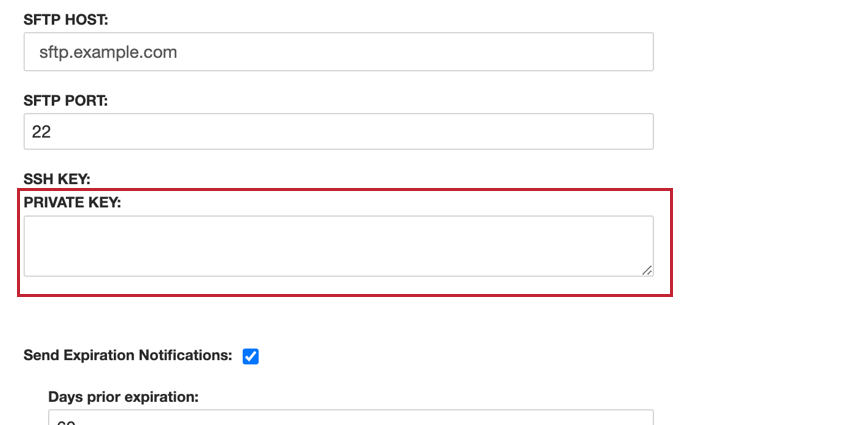
- 独自の鍵を使用する場合は、秘密鍵 ボックスにそれを入力します。
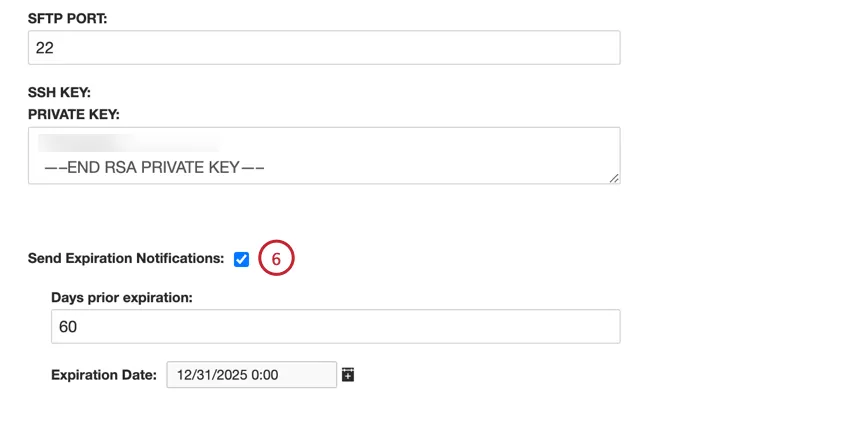
この手順は省略できます。一定時間が経過すると SFTP 資格情報の有効期限が切れるようにする場合は、「Send Expiration Notifications (有効期限切れ通知を送信)」を選択します。
そして、以下のように設定する:
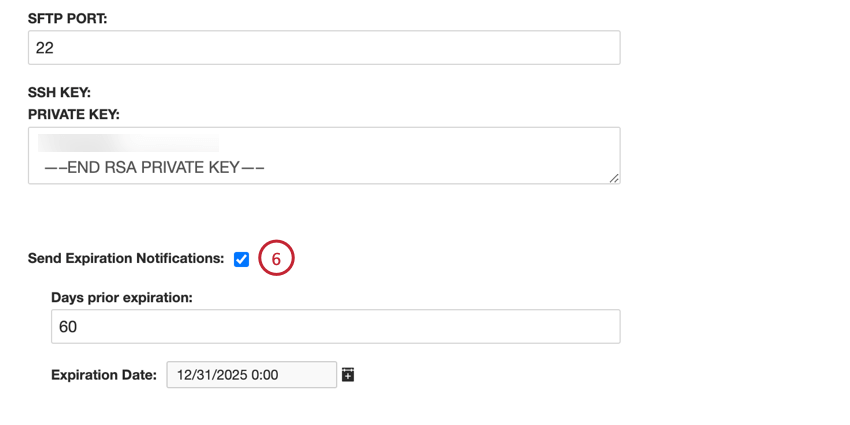
そして、以下のように設定する:
- 有効期限までの日数 有効期限が切れる何日前に通知を希望するかを入力します。1日から100日の間の値を入力することができます。
- 有効期限: クレデンシャルの有効期限を設定します。ボックスをクリックするとカレンダーが開き、日付を選ぶことができます。
当サポートサイトの日本語のコンテンツは英語原文より機械翻訳されており、補助的な参照を目的としています。機械翻訳の精度は十分な注意を払っていますが、もし、英語・日本語翻訳が異なる場合は英語版が正となります。英語原文と機械翻訳の間に矛盾があっても、法的拘束力はありません。
素晴らしい! フィードバックありがとうございます!
フィードバックありがとうございます!