カスタム属性のマネージャー(デザイナー)
スイート
Customer Experience
製品
Qualtrics
このページの内容
カスタム属性のマネージャーについて
ドキュメントに適用できる独自のカスタム属性を作成できます。このページでは、独自のカスタム属性を作成、編集、削除する方法について説明します。
また、属性を属性セットに整理することで、属性に関するレポートが容易になる。
Qtip:既存の属性に基づいた属性の作成については派生属性を参照してください。
カスタム属性の作成
属性ページに移動する。

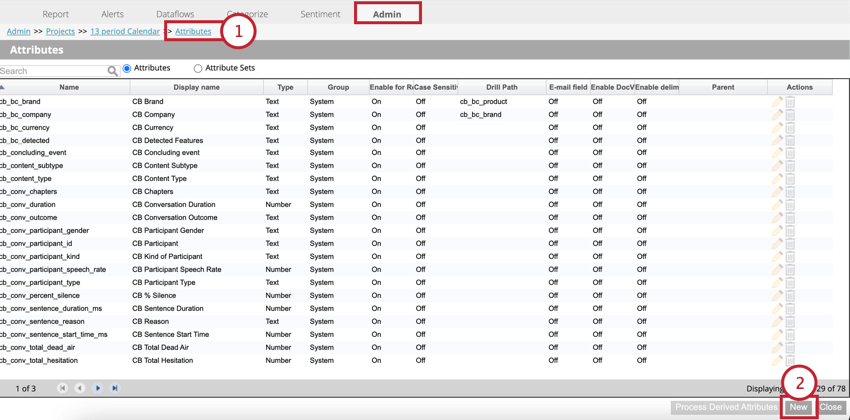
Newをクリックする。
以下の設定を行う:

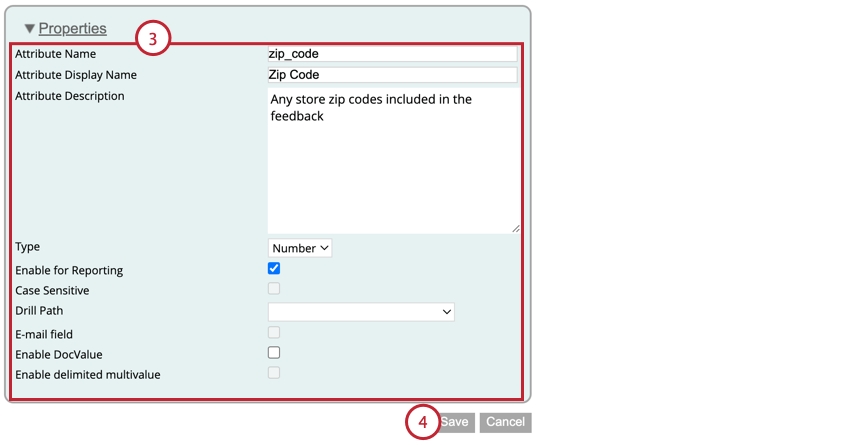
- 属性名:属性のシステム名。このフィールドは必須である。 このフィールドの詳細については、「属性名」を参照のこと。
- 属性表示名:属性の表示名。このフィールドは必須です。このフィールドの詳細については命名属性を参照のこと。
- 属性の説明:属性の目的の説明。このフィールドは任意である。
- タイプ:属性のタイプ。
- レポート用に有効にする:有効にすると、この属性をレポートのドリル・パスとして使用できます。 Qtip:属性が数値で、それをレポートの追加指標として使用したい場合は、このオプションを無効にしてください。

- 大文字と小文字を区別します:このオプションはテキスト属性タイプでのみ利用可能です。有効にすると、属性は大文字と小文字を区別して扱われます。 Qtip:顧客フィードバックのすべてのリンクが正しく機能するように、大文字と小文字を区別する属性として保存してください。例: 例えば、”クアルトリクス “と “クアルトリクス “を有効にすると、”クアルトリクス “と “クアルトリクス “は別々の値として扱われます。

- ドリルパス:レポートで属性をダブルクリックしたときに、レポートビューアがドリルする属性を選択します。デフォルトのドリルパスを指定する場合は、このオプションを空白のままにします。
- 電子メール・フィールド:このオプションはテキスト属性タイプでのみ利用可能です。属性値がEメールの場合、このオプションを有効にします。
- DocValueを有効にする:このオプションを有効にすると、この属性で検索できるようになります。
- 区切り複数値を有効にする:このオプションはtext属性タイプにのみ有効です。属性が複数の値を持つことができる場合、このオプションを有効にします。詳しくは多値属性を参照のこと。
[保存]をクリックします。
属性名の命名
カスタム属性を作成する際には、その属性に表示名とシステム名の両方を付ける必要があります。これらの名前には異なる条件がある。また、使用できない予約フィールド名もある。このセクションでは、これらの属性の命名要件について説明する。
システム名はXM Discover APIを通じてのみ公開され、表示名はレポートやアラートなどで表示される。
Qtip:属性名のどちらのタイプもSC_またはLU_で始めることはできません。
システム名は以下の要件を満たす必要がある:
- 使用できる文字英字 (a-z, A-Z), 数字 (0-9), アンダースコア (_)
- 最大文字数:21文字
- 文字で始まること
表示名は以下の条件を満たしていなければならない:
- 使用できる文字文字、数字、空白、引用符、その他の句読点
- 最大文字数:99文字
- カテゴリー由来の属性を除き、文字で始まる必要はない。
予約属性名
以下の属性名は予約されており、カスタム属性には使用できません:
- アクセシビリティ
- 追加
- すべて
- ALTER
- および
- いずれか
- AS
- ASC
- 監査
- 間
- バイ
- CB_BC_BRAND
- CB_BC_COMPANY
- CB_BC_DETECTED
- CB_BC_EMAIL
- CB_BC_EMOTICON
- CB_BC_EVENT
- CB_BC_INDUSTRY
- CB_BC_PERSON
- CB_BC_PHONE
- CB_BC_PRODUCT
- cb_content_subtype
- cb_content_type
- cb_sentence_quartile
- チャー
- チェック
- クラスタ
- cmp_component_id
- CMP_SRC_NAME
- CMP_STATUS
- 列
- コメント
- コンプレス
- コネクト
- クリエート
- 現在
- 日付
- 最終更新日
- date_last_updated_id。
- デシマル
- デフォルト
- 削除
- DESC
- DISTINCT
- ドキュメント
- DOCUMENT_DATE
- document_date_id
- DOCUMENT_ID
- ドロップ
- 他
- エクスクルーシブ
- EXISTS
- ファイル
- フロート
- フォー
- フロム
- グラント
- グループ
- 持ち
- 特定
- 即時
- イン
- インクリメント
- インデックス
- 初期
- インサート
- INTEGER
- インターセクト
- イント
- IS
- レベル
- ライク
- ロック
- ロング
- MAXEXTENTS
- マイナス
- MLSLABEL
- モード
- 変更
- ナチュラル
- NATURAL_ID
- ノーオーディット
- ノコンプレス
- 違う
- ナウアイト
- NULL
- NUMBER
- オブ
- オフライン
- オン
- オンライン
- オプション
- または
- オーダー
- PCTFREE
- 先行
- 特権
- パブリック
- ランク
- RAW
- 改名
- リソース
- 取り消し
- 行
- ROWID
- ラウナム
- 行
- セレクト
- SENTIMENTINDEX
- センチメント・ネグカウント
- センチメントポスカウント
- センチメントポスネグデルタカウント
- セッション
- セッションID
- セット
- シェア
- サイズ
- スモールイン
- ソース
- ソースID
- スタート
- 成功
- SYNONYM
- 日付
- テーブル
- それから
- タイミング
- タイムスタンプ
- TO
- トリガー
- UID
- ユニオン
- ユニーク
- アップデイト
- ユーザー
- 検証
- 価値
- VARCHAR
- VARCHAR2
- VERBATIM_TYPE
- verbatim_type_id
- 見る
- いつでも
- どこ
- WITH
属性の編集
Qtip:デフォルトのシステム属性は編集できません。
カスタム属性を編集するには:
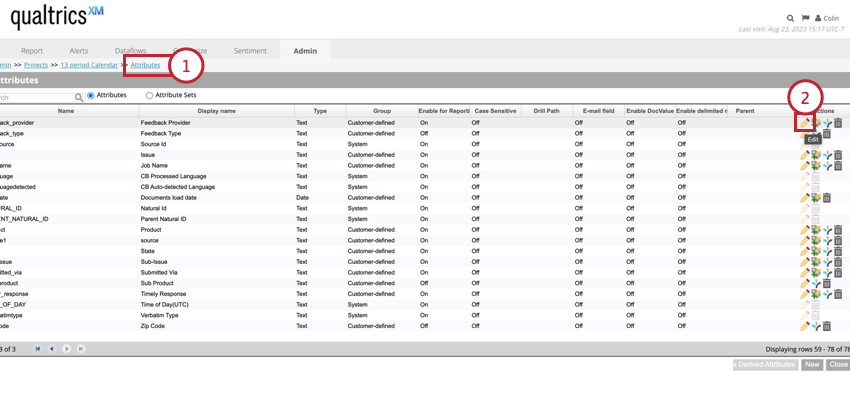
属性の削除
Qtip:デフォルトのシステム属性を削除することはできません。
不要になったカスタム属性は削除できます。属性を削除する際は、以下の点にご注意ください:
- 属性に派生属性がある場合は、まず派生属性を削除する必要がある。
- 属性がアラートで使用されている場合は、該当するアラートを編集または削除して、これらの参照を削除する必要があります。
- 属性が他の属性のドリル・パスとして定義されている場合、その属性が削除されると、ドリル・パスはデフォルトにリセットされます。
- 属性が属性セットの一部である場合、その属性を削除するとセットから削除されます。セットの最後の属性が削除されると、セットも自動的に削除される。
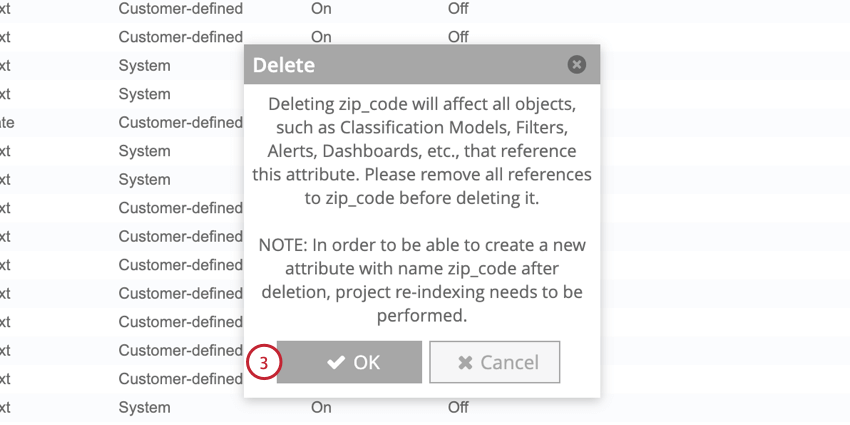
注意: 削除した属性と同じシステム名で新しい属性を作成する場合は、まずクアルトリクス担当者に連絡し、プロジェクトのインデックスの再作成を依頼する必要があります。再インデックスを避けるには、少し異なるシステム名を使う。同じ表示名を再利用できる。

属性タブに移動する。

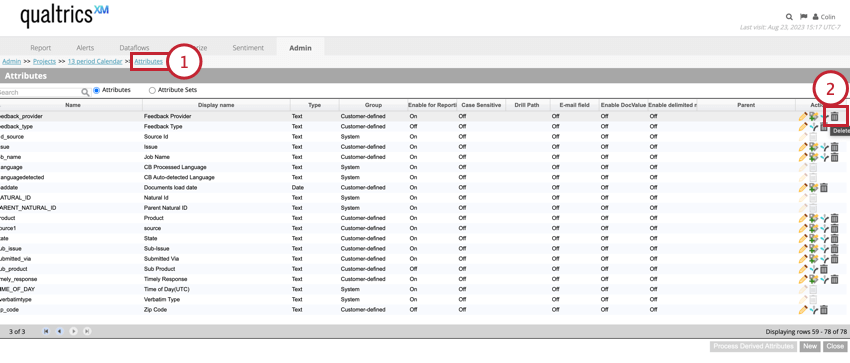
削除したい属性の次へDeleteボタンをクリックします。
[有効化]を OKだ。

属性セット
数値属性をセットに整理することで、レポートが容易になります。
属性セットセクションに移動する。

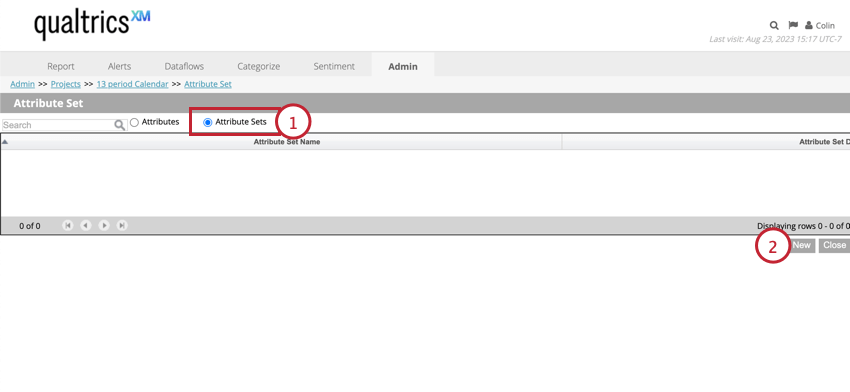
Newをクリックする。
属性セット名(Attribute Set Name)と属性セット説明(Attribute Set Description)を入力する。

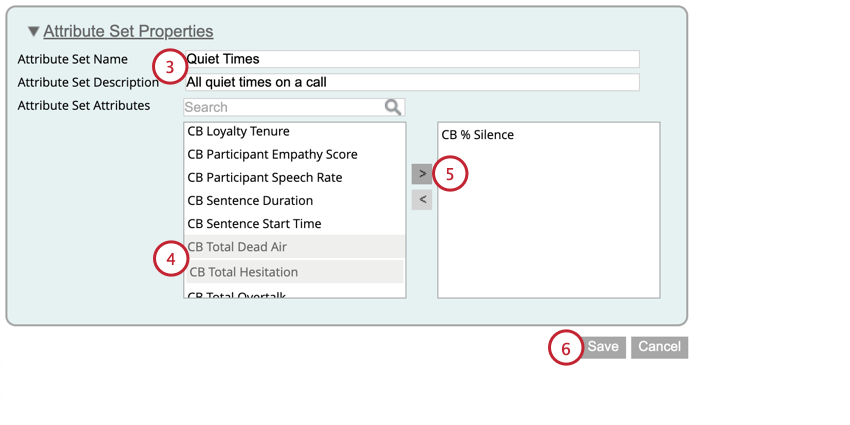
属性セットに含めたい属性を選択します。CTRL(PC)またはCMD(Mac)を押しながら属性名をクリックすると、複数の属性を選択できます。
Qtip:1つの属性セットは、満足度スコアまたはそのスコアが導き出されたソース属性のいずれかを含むことができますが、両方を含むことはできません。
右向きの矢印(>)をクリックします。
[保存]をクリックします。
そして、属性セット・レポートを実行することで、これらの属性セットをレポートすることができる。
多値属性
デフォルトでは、属性は各レコードに対して単一の値を含む。必要であれば、属性を有効にして1つのレコードに複数の値を保存することができます。
Qtip:多値属性は新しいテキスト属性からのみ作成できます。既存の属性を編集して多値にすることはできません。
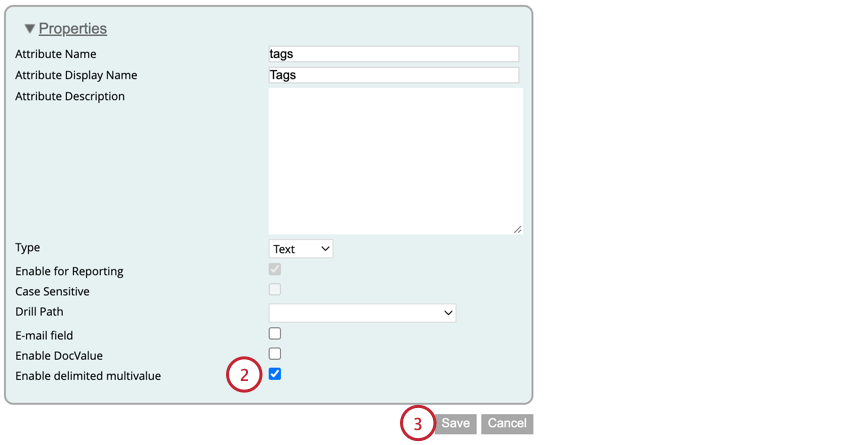
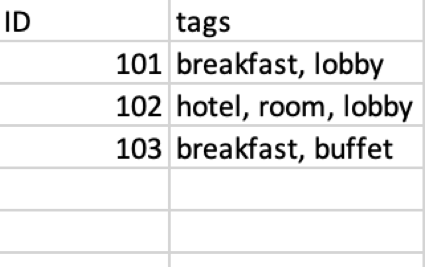
ファイル・コネクタでデータをアップロードする際、この属性にカンマ区切りで複数の値を含めることができるようになりました。フレーズにカンマを入れたい場合を除き、フレーズを二重引用符で囲む必要はない。
例: 以下の例は、”tags “フィールドに複数の値を持つファイルを示しています。
当サポートサイトの日本語のコンテンツは英語原文より機械翻訳されており、補助的な参照を目的としています。機械翻訳の精度は十分な注意を払っていますが、もし、英語・日本語翻訳が異なる場合は英語版が正となります。英語原文と機械翻訳の間に矛盾があっても、法的拘束力はありません。
素晴らしい! フィードバックありがとうございます!
フィードバックありがとうございます!