クラス分け(デザイナー)
このページの内容
分類について
分類とは、カテゴリモデルのカテゴリに文章を割り当てるプロセスである。このプロセスでは、カテゴリールールを使って、ルールで概説された単語が出現する文章を見つける。新しいデータがアップロードされると、カテゴリーモデルで整理するために分類する必要がある。クラス分けの結果もレポートで見ることができる。
Qtip: 分類はClassificationデータフローによって実行されます。他のデータフローと同様、「データフロー」タブでマネージャーすることができる。

オンデマンド・クラシフィケーション
プロジェクトデータを分類したいときに、いつでもオンデマンドで分類を実行できます。このモデルをインテリジェントスコアリングに使用した場合、更新されたルーブリックが表示され、反論はスコア計算に考慮されません。
注意: 単一のアップロードセッションに対して分類を実行するには、単一アップロードセッションの分類を参照してください。

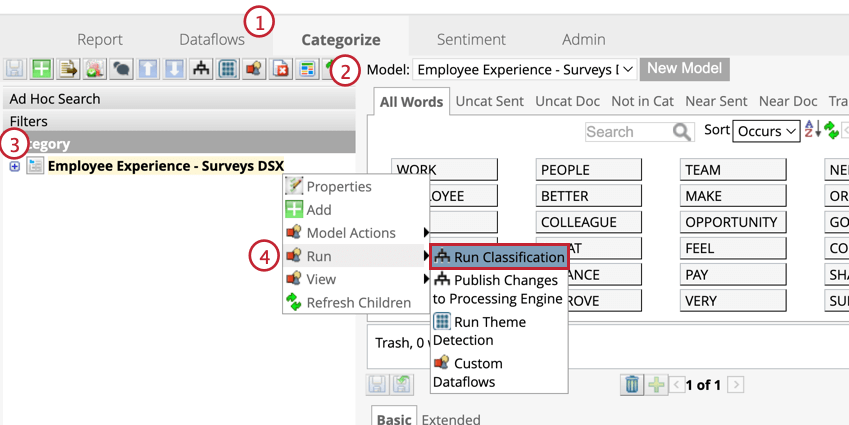
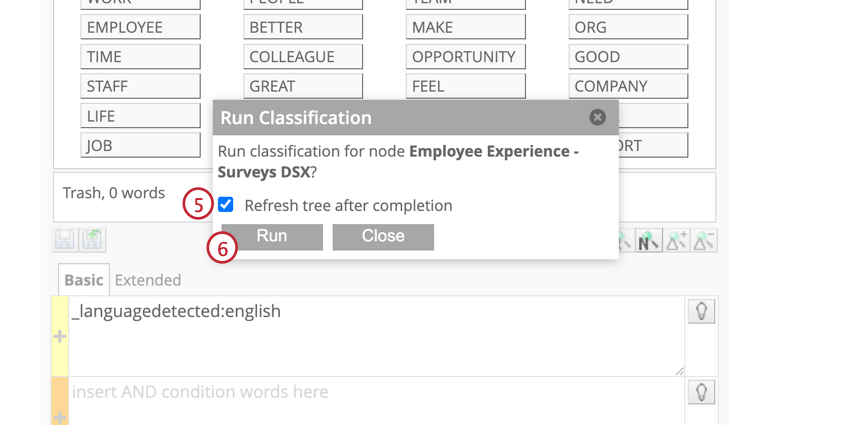
Qtip: このモデルをインテリジェントスコアリングに使用した場合、更新されたルーブリックが表示され、反論はスコア計算に考慮されません。インテリジェントスコアの更新を防ぐには、クラス分けを実行する前にルーブリックを無効にしてください。
ノードの実行分類
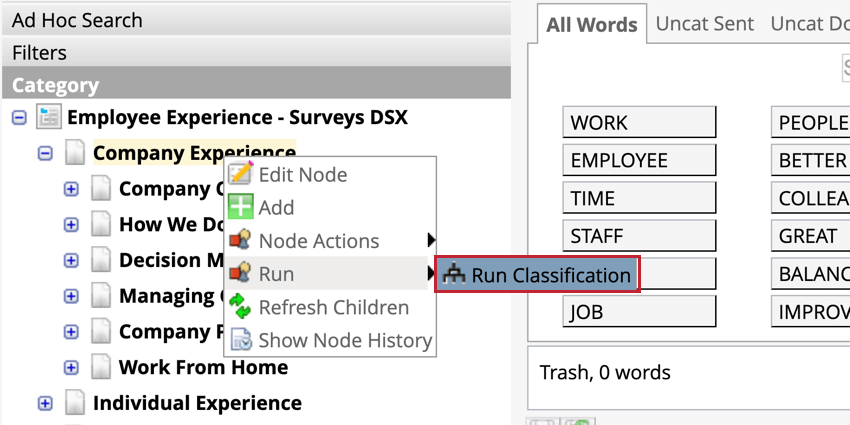
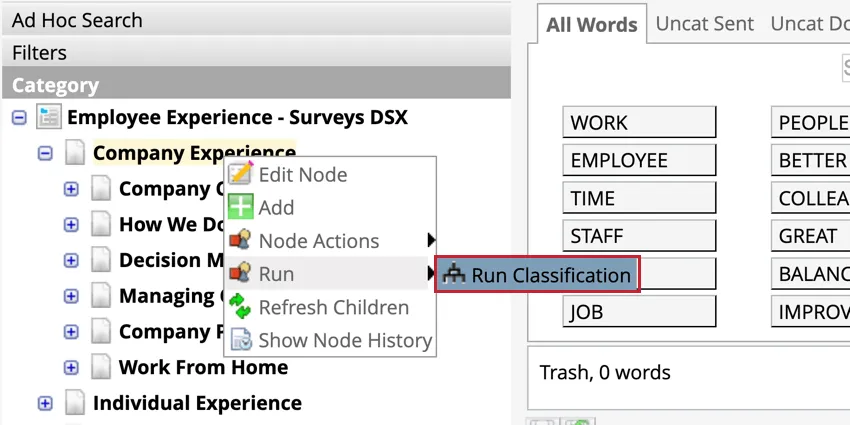
ツリー全体のタイミングを分類するには、ロードに時間がかかる。1つのノードに変更を加えた場合、編集したノードの親だけを対象に分類を実行できます。カテゴリの分類を実行するには、親ノードを右クリックして「実行」にカーソルを合わせ、「分類の実行」をクリックします。
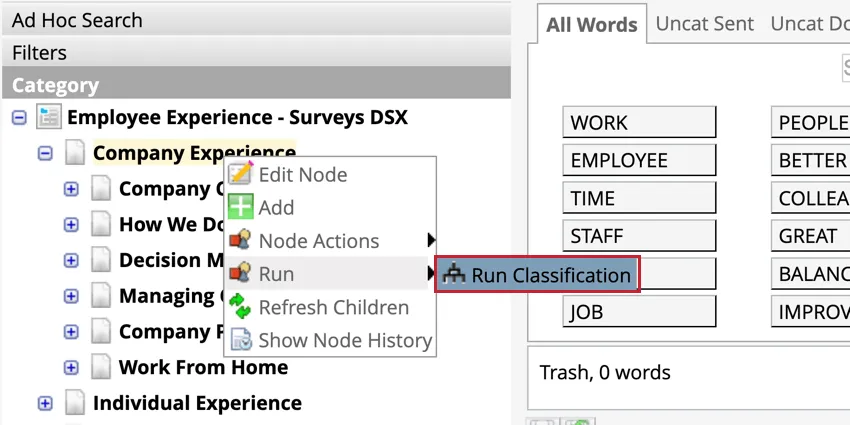
注意: カテゴリーに変更を加えた場合、親カテゴリーも更新するために再カテゴリー化する必要があります。
シングルアップロードセッションの分類
プロジェクトデータ全体を再分類する代わりに、特定のアップロードセッションに対して分類を実行することができます。
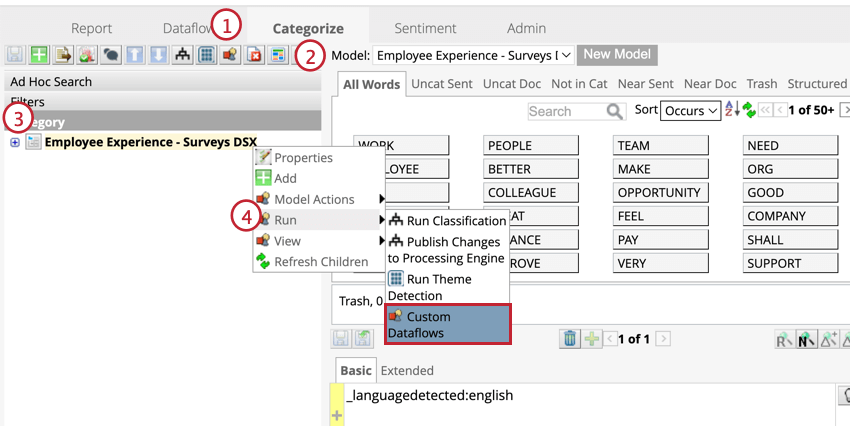
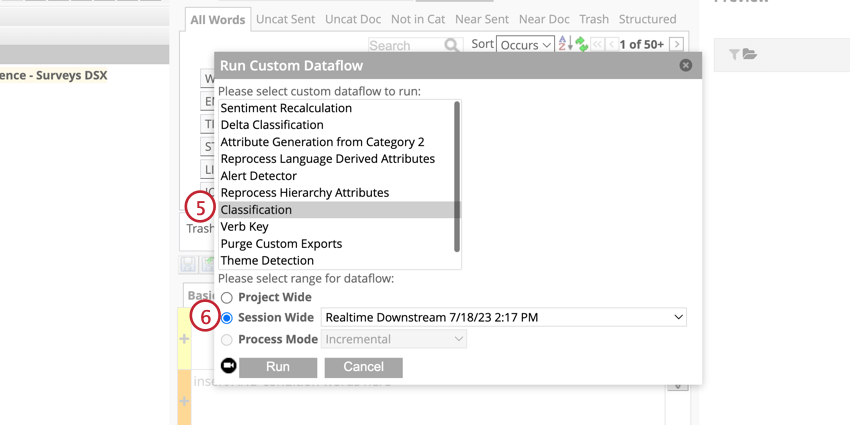
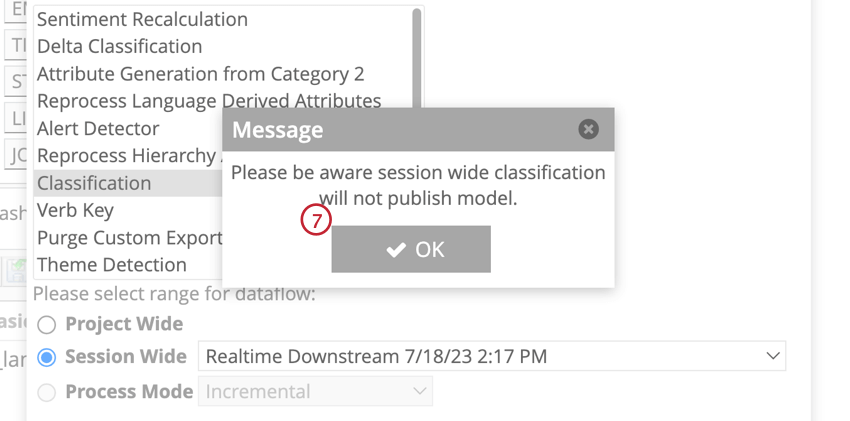
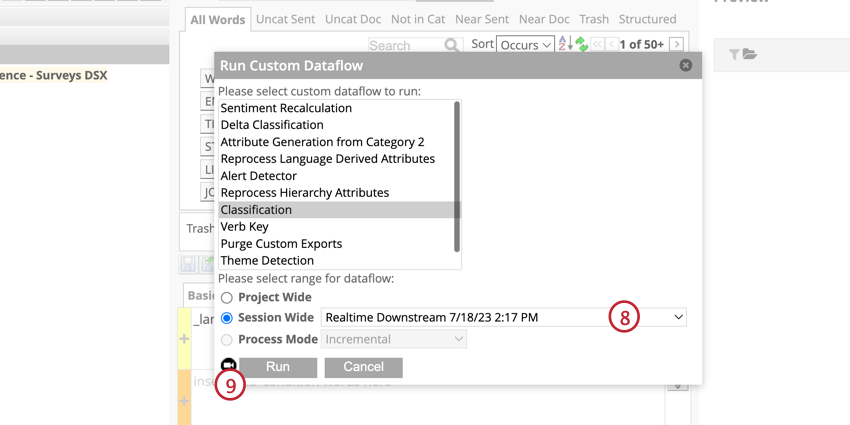
インクリメンタル分類
インクリメンタル分類は、単一のアップロードセッションからのデータのみを処理する。これらは通常、インクリメンタルアップロードやデータローダーを使用したリアルタイム分類の際に実行される。
インクリメンタルアップロードに分類を含めるには、分類を右クリックし、プロパティを選択します。次に、インクリメンタルデータアップロードに含めるオプションを有効にします。
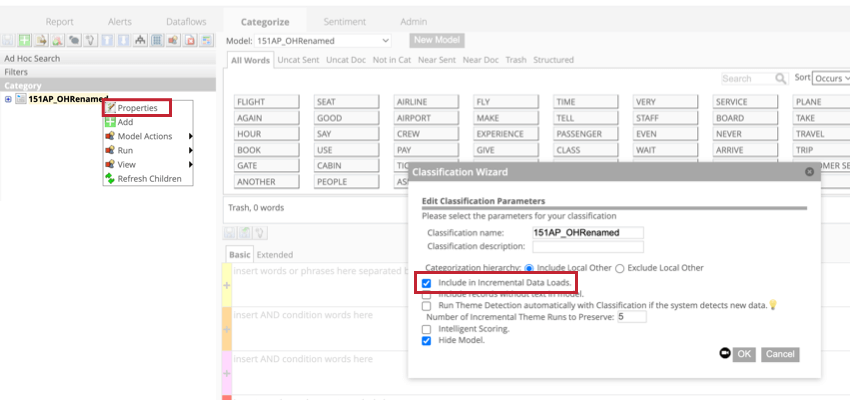
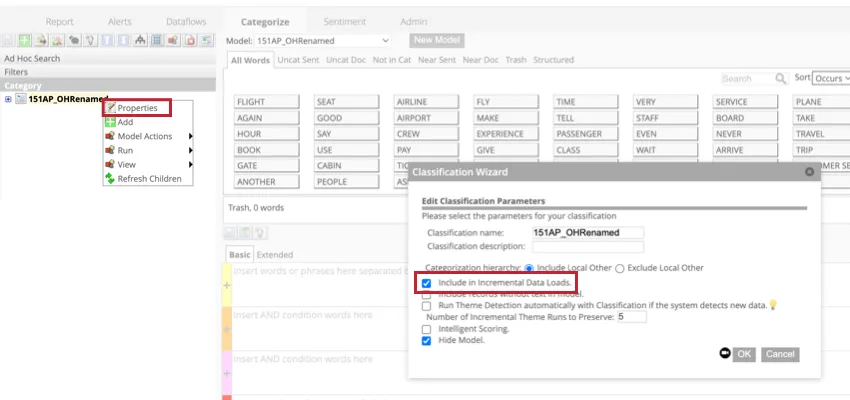
注意: インクリメンタル分類は、処理エンジンに公開するまで、カテゴリー・モデルの変更を検出しません。詳細については、「カテゴリー・モデルの基本概要(デザイナー)」を参照してください。
インクリメンタルアップロードの分類
増分アップロードを実行する際、データを分類する既存のカテゴリーモデルを選択するか、新しいカテゴリーモデルを作成します。詳細については、インクリメンタルデータアップロードを参照。
Qtip: インクリメンタルアップロードから新しいカテゴリーモデルが作成された場合、そのアップロードのデータからセンテンスのみがカテゴリーモデルに入ります。これらのモデルは自動的に公開される。
リアルタイム分類
分類は、Data Loaderを使用してデータが処理される際にリアルタイムで実行される。このプロセスでは、増分データロードに含まれるすべてのカテゴリーモデルが分類される。詳細はデータローダーを参照。
ノードの実行分類
ツリー全体のタイミングを分類するには、ロードに時間がかかる。1つのノードに変更を加えた場合、編集したノードの親だけを対象に分類を実行できます。カテゴリの分類を実行するには、親ノードを右クリックして「実行」にカーソルを合わせ、「分類の実行」をクリックします。
クラス分け結果監査
監査モデルでは、レポートを作成する前に、分類とスコアリングの結果を確認することができます。
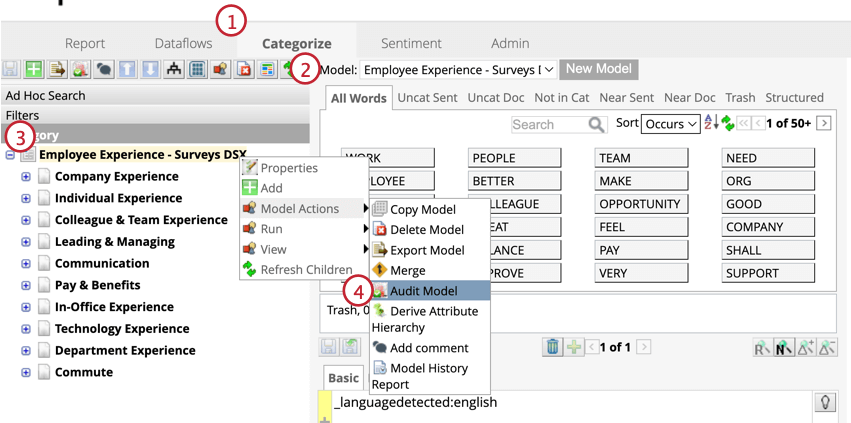
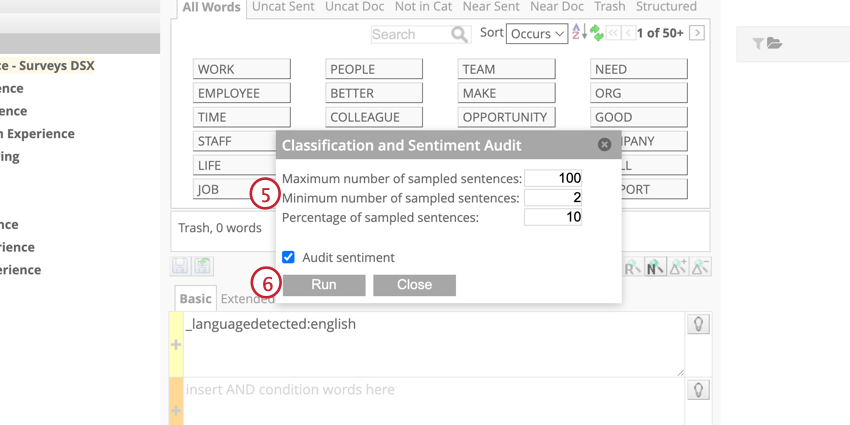
- サンプル文の最大数:サンプリングされた文の割合がこの数より多い場合、この数の文がサンプルとして採取されます。
- サンプリングの最小文数:サンプリングされた文の割合がこの数より多い場合、この数の文がサンプルとして採取される。
- サンプリングされた文章の割合: デザイナーは、調査したカテゴリーごとにこの割合を記載する。
- 感情の監査:同じ XLSx ファイルで感情監査を実行します。
XLSxファイルの準備ができたら、センテンスの割り当てが間違っている場合は、監査カラムの値を「NO」に変更します。感情スコアをダウンロードする場合、間違って割り当てられた文があれば、値を NO に変更します。監査する文章が多ければ多いほど、より正確な精度に達することができる。
Qtip: 正しく分類された文の割合と感情スコアが平均より低い場合、このカテゴリのルールの見直しが必要かもしれないことを示します。
アナフォラの解決
it」代名詞を解決するアナフォラ解決。デザイナーは “it “が指す名詞をつなげて分析する。名詞は “it “の次へ角括弧で囲む。
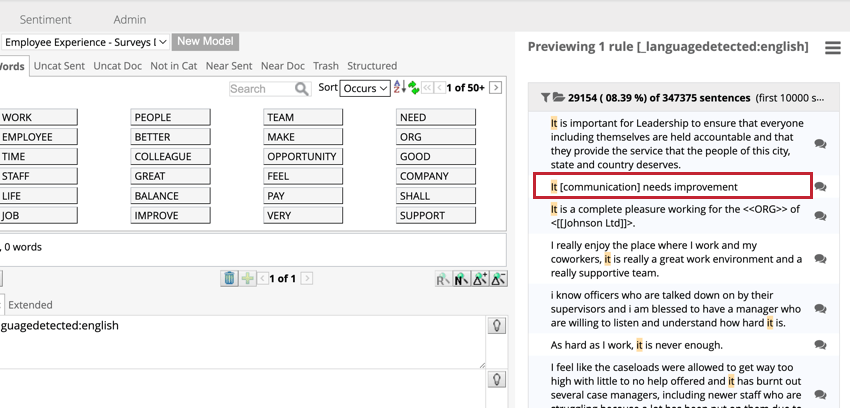
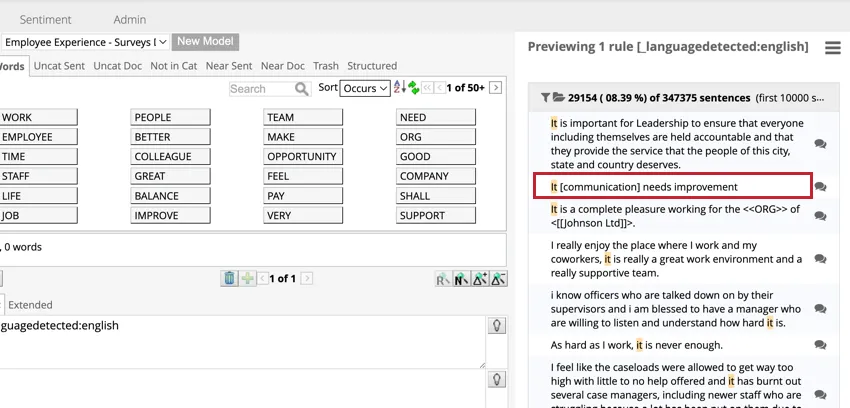
Qtip: すべての言語的接続は、”it “の代わりに解決された名詞を反映するように更新されます。
素晴らしい! フィードバックありがとうございます!
フィードバックありがとうございます!