アドホックレポートの作成と表示(デザイナー)
スイート
Customer Experience
製品
Qualtrics
このページの内容
レポートの作成と閲覧について
アドホックレポートは、レポートタブで作成・閲覧することができます。レポートの新規作成、レポート出力の表示、レポートに含まれる各回答の逐語的なプレビュー、レポートのエクスポート、保存ができます。
レポートの作成
アドホック・レポートを実行する際には、レポートおよび図表の種類を選択できるほか、追加のカスタマイズ・オプションも選択できます。
レポート タブのアドホックレポートセクションが 展開されていることを確認する。表示されていない場合は、ページ左上の矢印をクリックして展開してください。

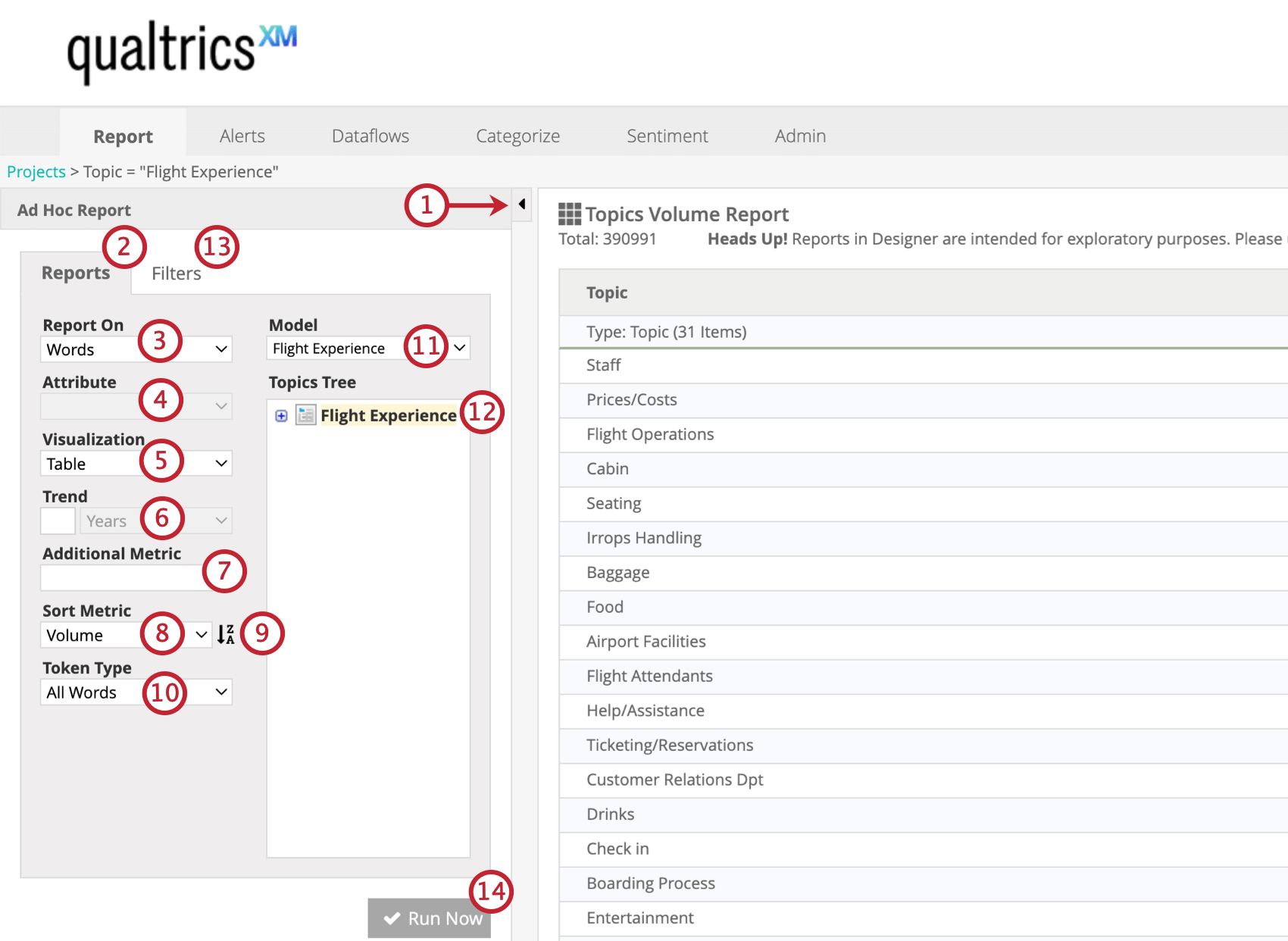
レポート 」タブをクリックします。
Report On ドロップダウンをクリックし、実行するレポートのタイプを選択します。各レポートタイプの詳細については、レポートタイプを参照してください。
前のステップで属性を 選択した場合は、レポートする構造化属性または属性セットを選択します。
データを表示する図表の種類を選択します。各図表タイプの詳細については、「レポートの図表」を参照してください。
前のステップでトレンド 図表を選択した場合は、ドロップダウンから時 間単位を選択し、トレンド単位数を入力して期間を定義します。
必要に応じて、レポートに使用する追加指標を2つまで選択できます。追加指標として使用できるのは、数値属性と満足度スコアのみである。
Qtip:努力をレポートするには、追加指標としてCB Effort属性を追加する。努力のスコアは感情スコアとは異なる方法で計算されるため、努力にはカラーフォーマットがないことに注意してください。

レポートデータの並べ替えに使用する指標を選択します。
ソートメトリックドロップダウンの次へ矢印をクリックし、レポートのデータを昇順または降順のどちらでソートするかを決定します。
単語に基づいてレポートを作成する場合は、ドロップダウンからトークン・タイプを選択します。
- すべての単語通常の単語レポートを実行します。
- ハッシュタグ:通常、逐語訳のメタデータタグとして使用される、ハッシュ記号(#)を先頭に持つ単語またはスペースのないフレーズのみを表示します。
ドロップダウンを使用して、レポートするモデルを選択します。
トピックツリーからレポートする特定のカテゴリを選択します。ルートカテゴリーを選択すると、ツリー全体のレポートが作成されます。
日付やその他のフィルターでレポートを絞り込みたい場合は、「フィルター」タブで追加できます。詳しくはレポートのフィルタを参照してください。
今すぐ実行 」をクリックします。レポートが中央ペインに表示されます。
レポートの閲覧
レポートが実行されると、センターパネルで結果を見ることができます。また、サブレポートを表示したり、顧客の逐語録から文章をプレビューすることもできます。
サブレポート
アドホック・レポートを実行した後、関連するサブカテゴリー、単語、関係、または属性をさらに調べることができます。レポート要素を右クリックして表示し、メニューから対応するサブレポートを選択します。
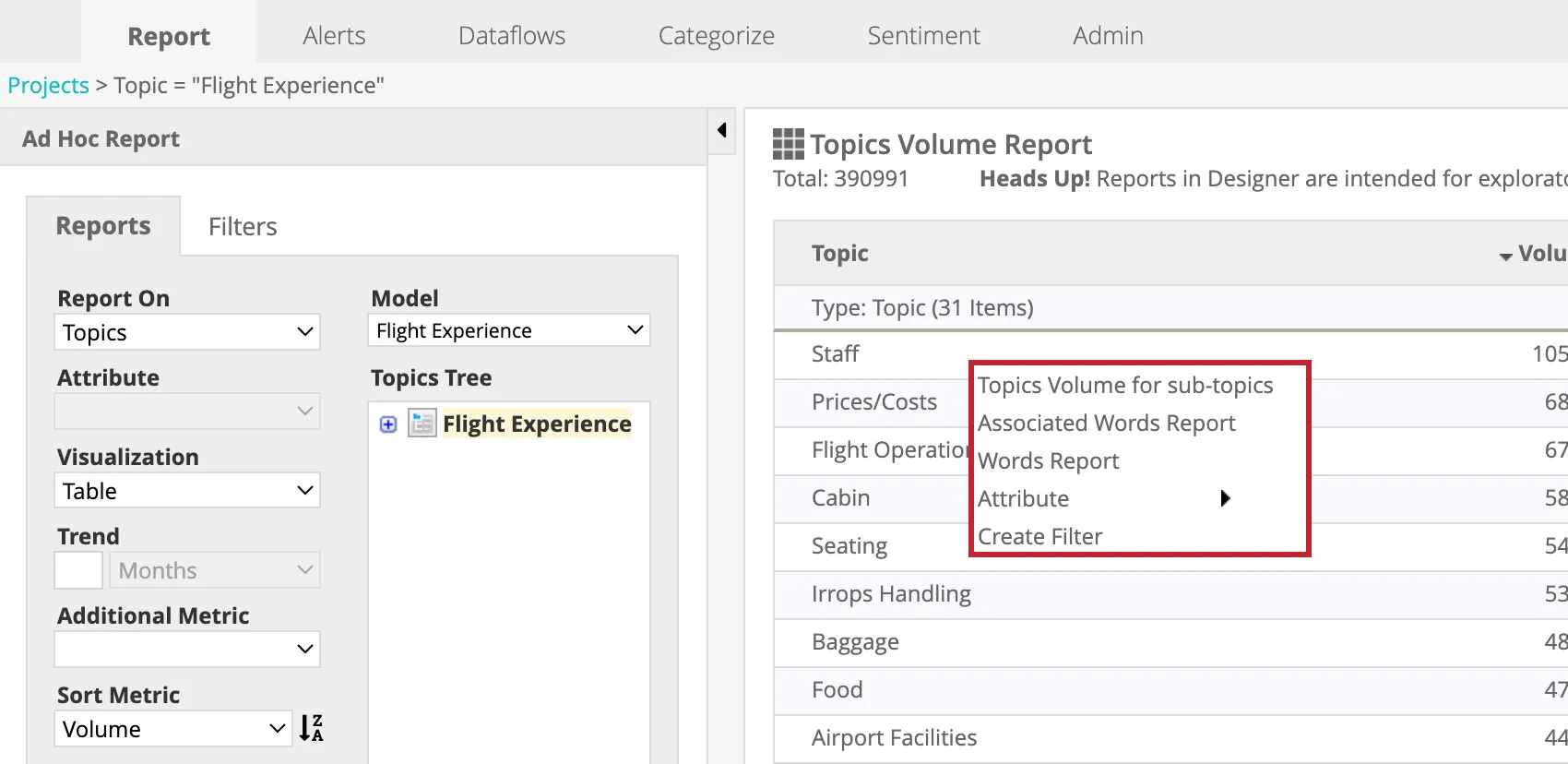
以下のサブレポートがある:
- トピックス サブトピックの巻サブトピックの詳細、またはトピックの葉を表示します。
- 関連語レポート:トピック、属性、単語に関連する最も一般的な関連語を表示します。
- 単語レポート:トピックまたは属性に関連する最も一般的な単語を表示します。
- 属性: リストから属性を選択すると、トピック、関連する単語、または単語に関連する最も一般的な値が表示さ れます。ビジネス・コンセプト属性のレポートでは、このオプションを使用して関連するビジネス・コンセプトを表示できます。
フィルタの作成 ]を選択して、選択したレポート要素に基づいて新しいフィルタを作成することもできます。
Qtip:属性のパスをすでに定義している場合、ダブルクリックすることでそのパスを開くことができます。詳細は「属性の編集」を参照。
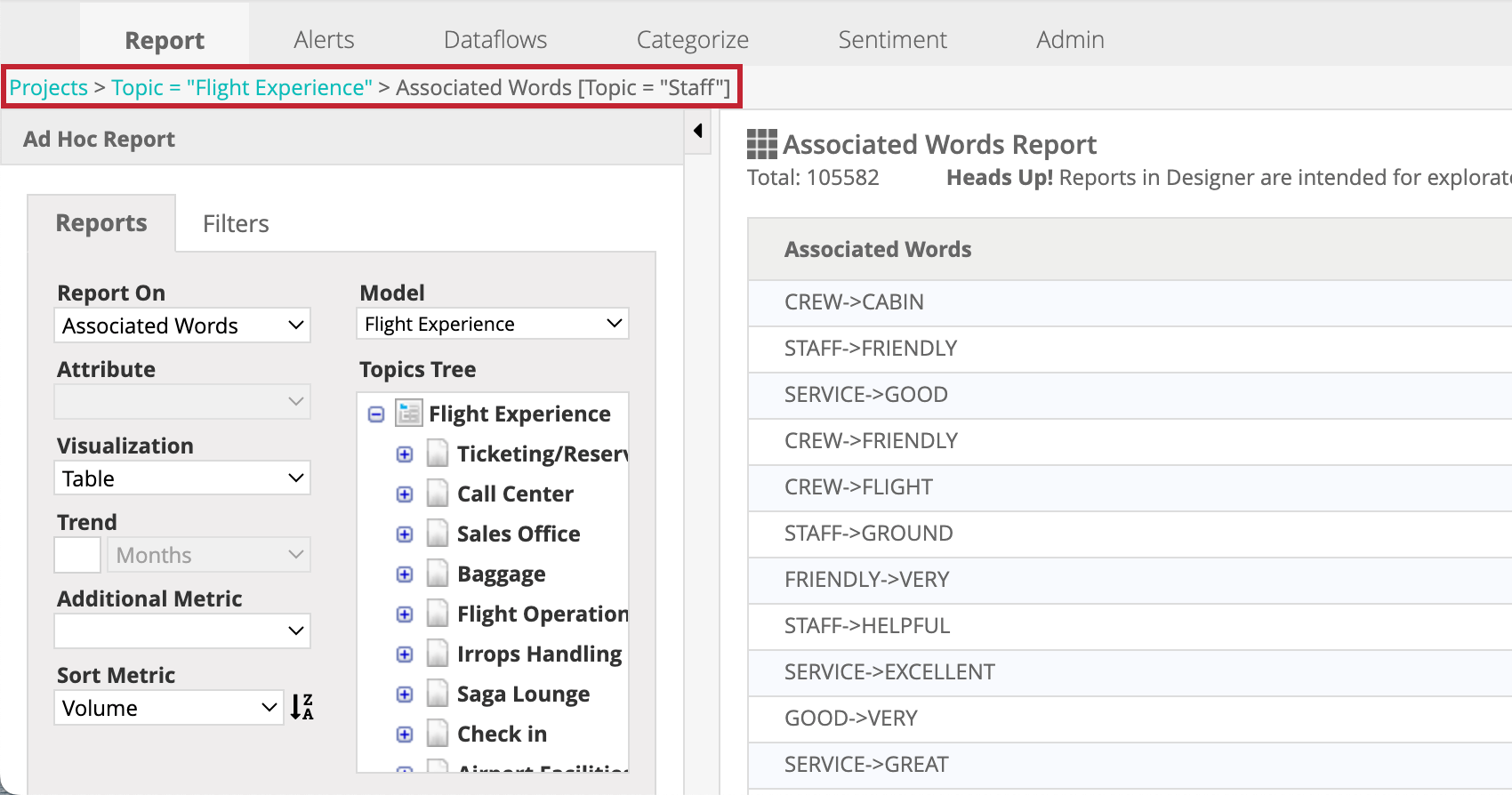
レポート内のサブカテゴリーを表示すると、そこにたどり着くまでの経路がページの上部に表示されます。これらのリンクをクリックすると、過去のレポートに戻ることができる。

注意:単語数レポートから関連する単語数レポートにドリルで戻した場合、単語数の合計が異なる場合があります。このようなことが起こるのは、次のような理由が考えられる:
- すべての単語が言語関係に属しているわけではない。
- 関係のない文章もある。
- 単語数の合計には、すべての単語のバリエーションが含まれていない場合があります。

文章のプレビュー
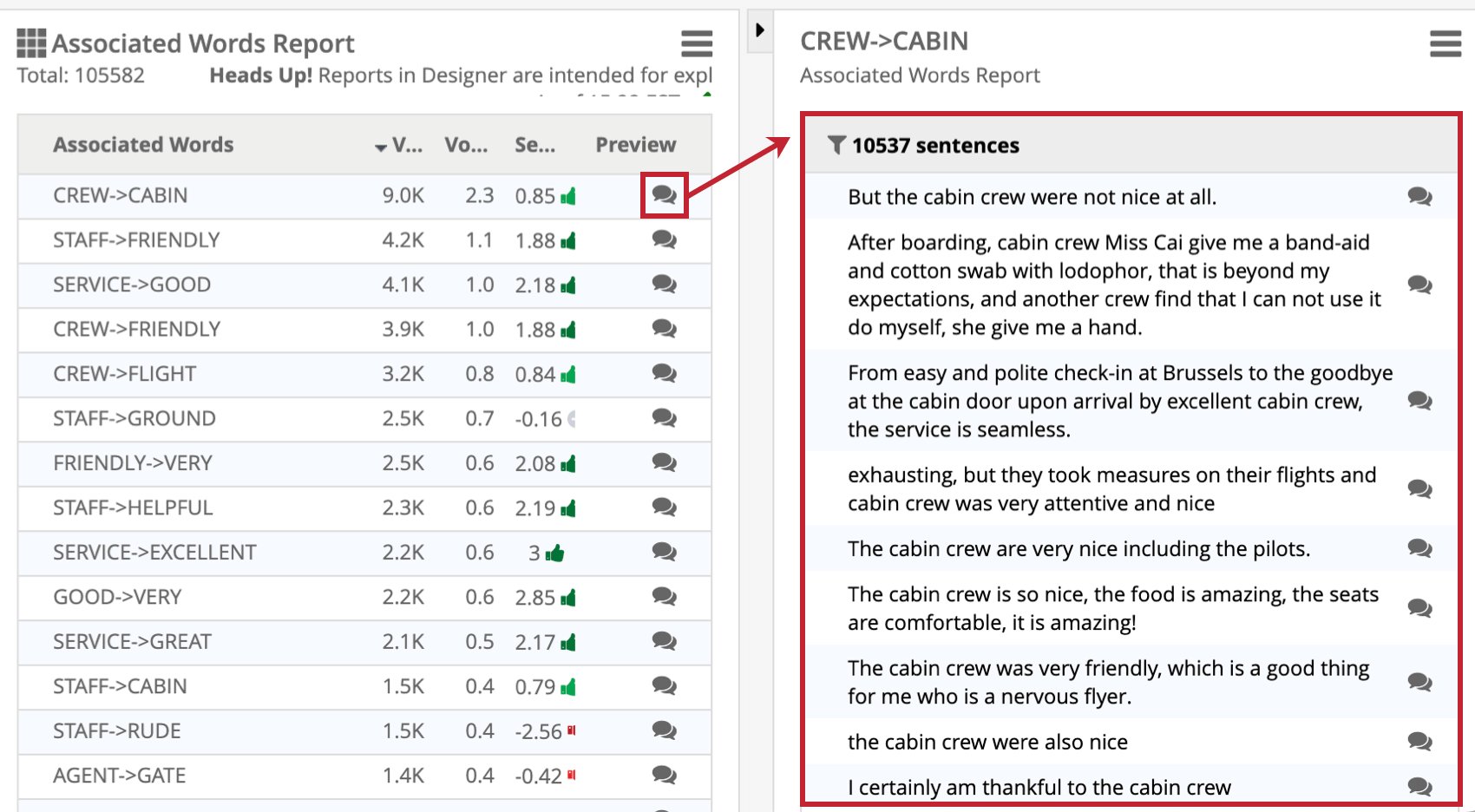
レポートに含まれる各回答の逐語をプレビューすることができます。プレビューボタンを使って、対応する文章を右側のプレビューパネルで開きます。プレビューパネルは使用しないときは折りたたまれている。詳しくは「文章をプレビューする」をご覧ください。

当サポートサイトの日本語のコンテンツは英語原文より機械翻訳されており、補助的な参照を目的としています。機械翻訳の精度は十分な注意を払っていますが、もし、英語・日本語翻訳が異なる場合は英語版が正となります。英語原文と機械翻訳の間に矛盾があっても、法的拘束力はありません。
素晴らしい! フィードバックありがとうございます!
フィードバックありがとうございます!