レポートの図表(デザイナー)
このページの内容
注意: Designerのレポートは探索型であり、すべてのインサイト・パッケージは廃止されました。最も正確なレポートにはStudioをご利用ください。
レポートの図表について
レポートの図表は、レポートでのデータの表示方法を決定します。図表によっては、追加のカスタマイズ・オプションがあります。レポート・タイプおよび各レポートがどの図表と互換性があるかについては、レポート・タイプを参照してください。
図表
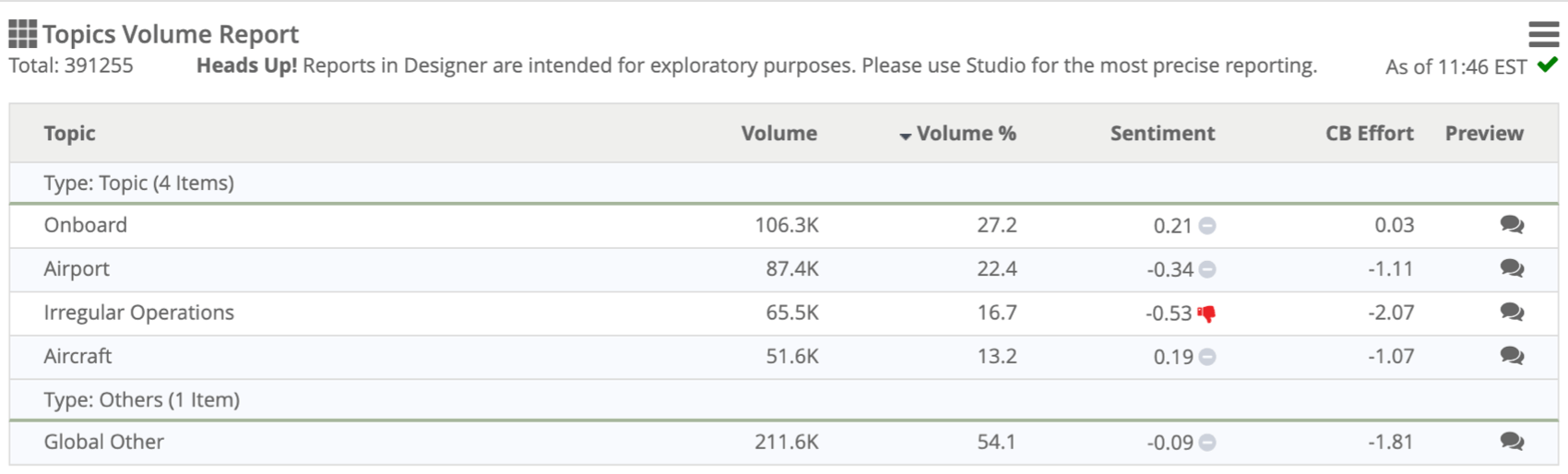
図表は 、データをテーブルで表示し、各行が特定のユニットを表し、列が関連するメトリックスを提供する。

トレンド図表
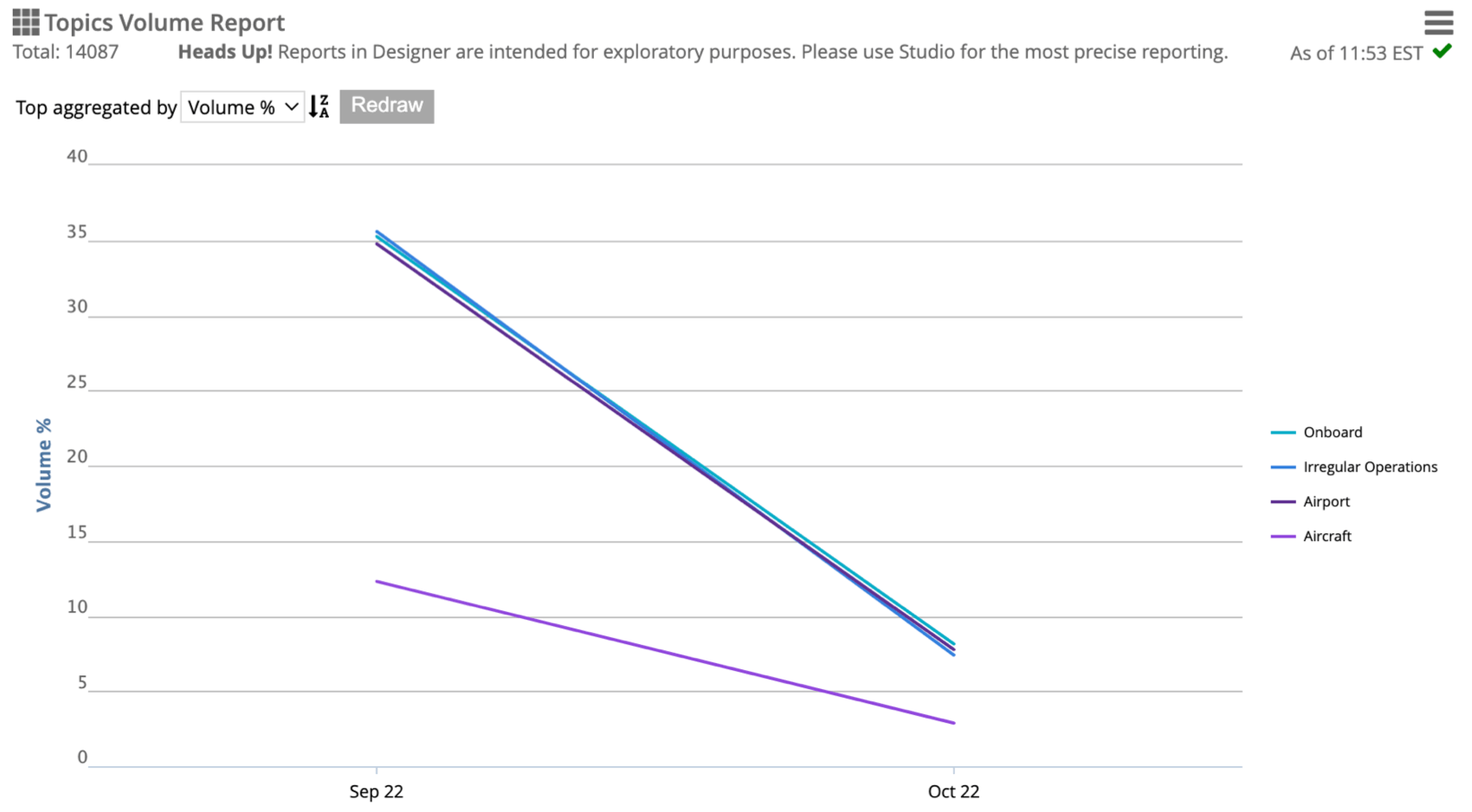
傾向の 図表は、タイムライン上にデータを表示し、定義された期間のデータ傾向を表示します。

レポートの図表タイプとしてトレンドを 選択したら、時間スケールを定義する必要があります。ステップバイステップの手順については、レポートの作成を参照してください。
Qtip:1時間ごとのトレンドレポートを実行する場合、データは1時間ごとに分類されます。例えば、9:09と9:59に投稿されたコメントは、どちらも9:00に分類されます。時間ごとのトレンドレポートが、時間データが利用できないプロジェクトで実行された場合、すべてのデータには午前0時(00:00)の時間が割り当てられます。

注意: 期間を指定せずにタイムスケールを定義した場合、終了日はシステムで利用可能な最新のデータとなり、開始日は定義されたタイムスケール内で利用可能な最も古いデータとなります。
時間スケールを定義した後、レポートフィルターを作成することによって、分析する特定の期間を選択することができます。詳しくはレポートのフィルタを参照してください。
二軸図表
Dual Axis図表は、第2の縦軸を持つ列としてデータを表示します。
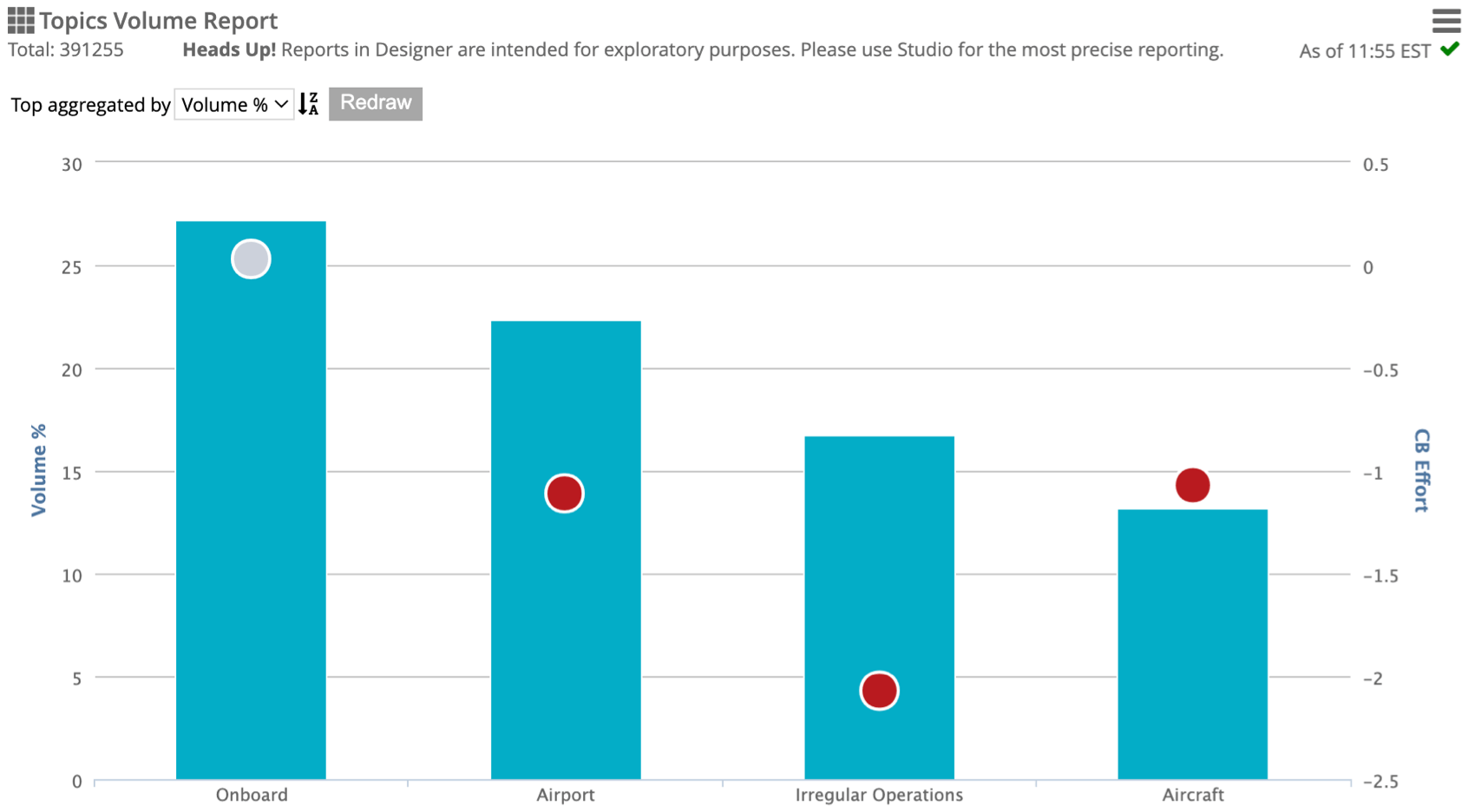

レポートの設定時に図表として二重軸を選択すると、二重軸ビューを選択できる追加の列タイプドロップダウンが表示されます:
- 列:項目は実線の列として表示される。
- 積み重ねられた列:列は、基礎となる感情バンドまたは満足度スコアの範囲のスタックに分割されます。
- 積み上げられた列(100%):列は、100%に加算される感情バンドまたは満足度スコアの範囲のスタックに分割されます。このオプションでは、各列のスタック間の相対的な差が見やすくなるが、全体的なボリュームは隠される。 注意: パーセンテージの値は四捨五入されているため、合計が100%を超える場合があります。

積み重ねカラムまたは積み重ねカラム(100%)を 選択すると、レポート設定に追加の積み重ねメトリックドロップダウンが 表示されます。これで列の区切り線が決まる:
- 感情(3バンド):ポジティブ、ニュートラル、ネガティブ、空のフィードバックのスタックに分かれる。
- 感情(5バンド):強く肯定的、肯定的、中立、否定的、強く否定的、および空のフィードバックレコードのスタックに分割されます。
- 満足度スコア:この欄は、「最も忠実な顧客」、「中立的な顧客」、「最も忠実でない顧客」のスタックに分かれている。
Qtip:センチメントバンドでデータをグループ化する場合、レコードにはセンテンスの数だけセンチメントスコアがあることを覚えておいてください。1つのレコードに1つの肯定的な文章と1つの否定的な文章が含まれている場合、それは肯定的なレコードと否定的なレコードの両方と見なされます。レポート要素の上にマウスを置くと、正確な感情値が表示されます。
バーの図表
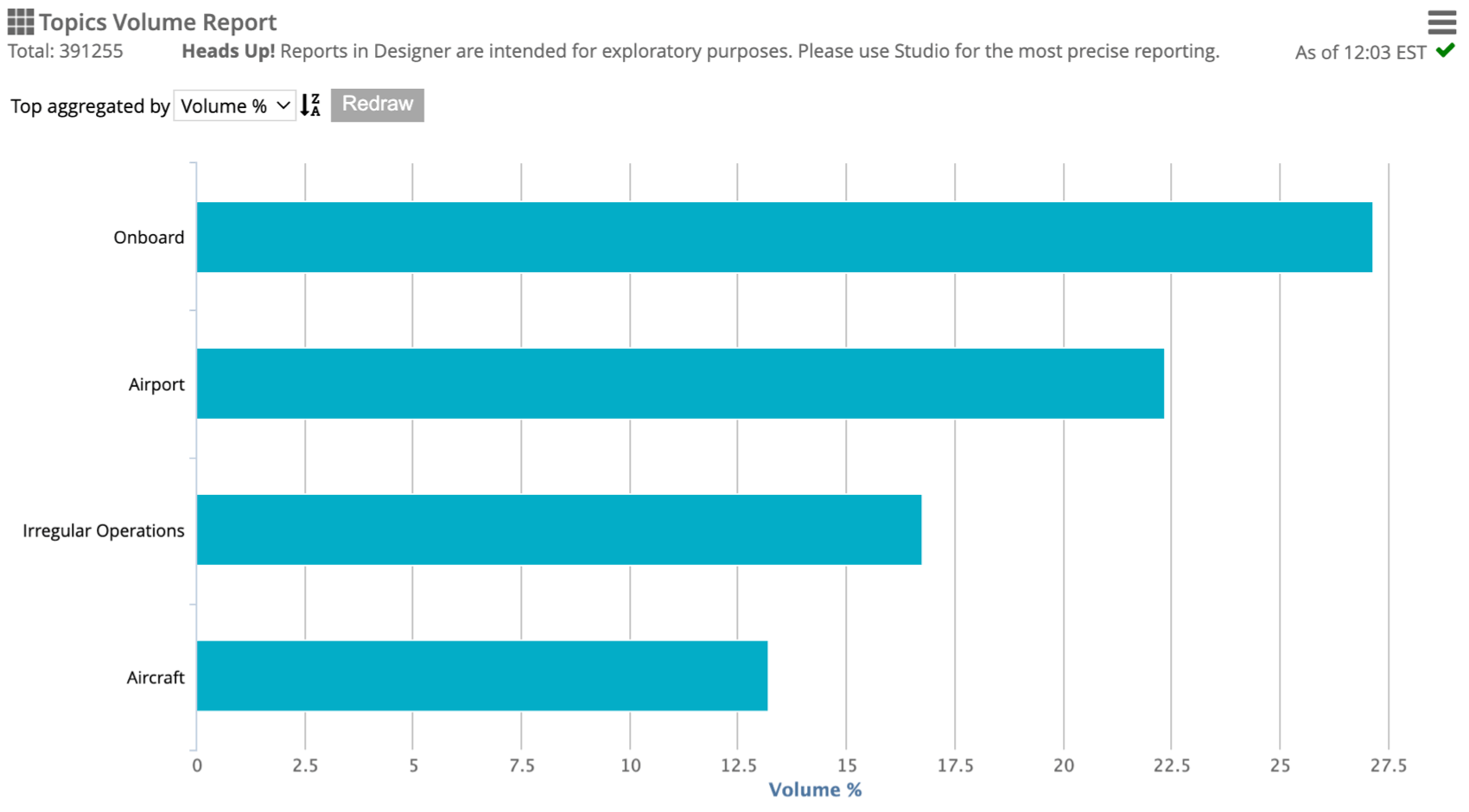
棒グラフの図表は、データを棒グラフで表示します。出来高、出来高比率、感情で集計された上位10件を表示し、アイテムを比較するのに便利です。

円グラフ図表
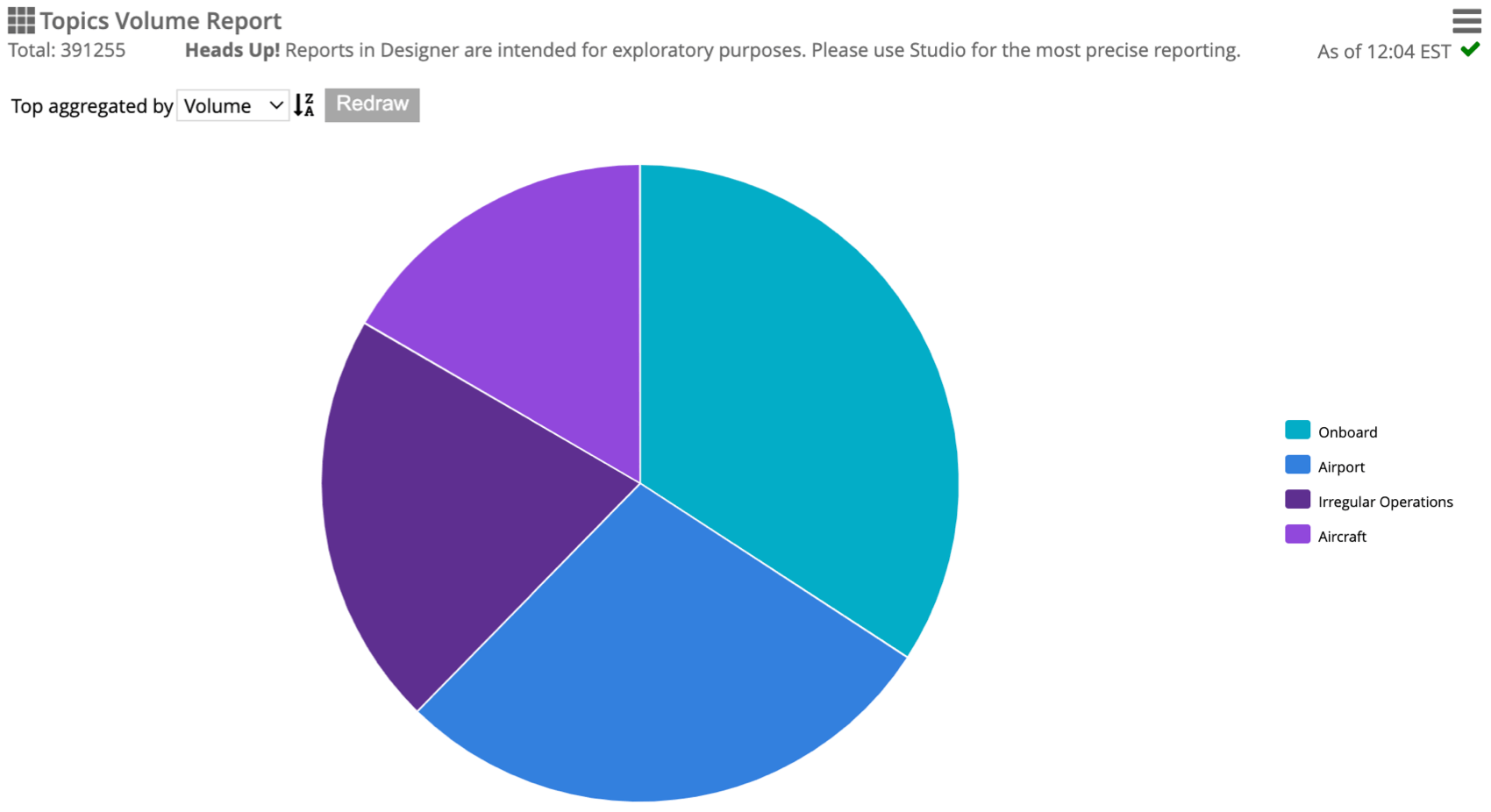
円グラフの 図表は、データを円グラフとして表示します。これは、上位10個のオブジェクトをボリューム別に集計したものである。

クラウドの図表
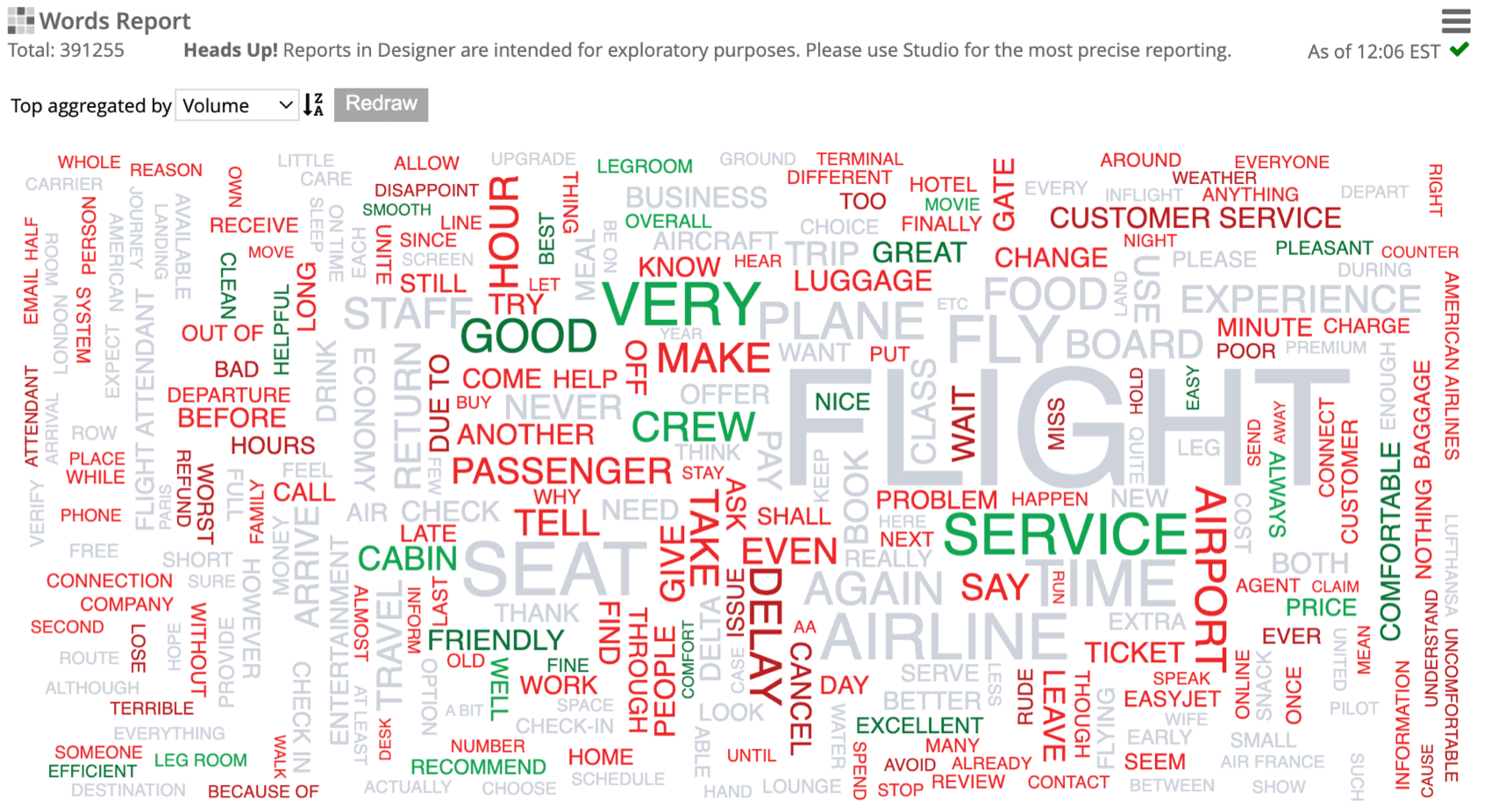
クラウド・ビジュアライゼーションは、データをワードクラウドで表示します。それは、単語、関連する単語、または属性のボリュームと感情を示しています。各項目のサイズは、指定された分類モデルで出現した回数を反映している。各項目の色は、それに関連する平均感情を反映している。

ヒートマップ 図表
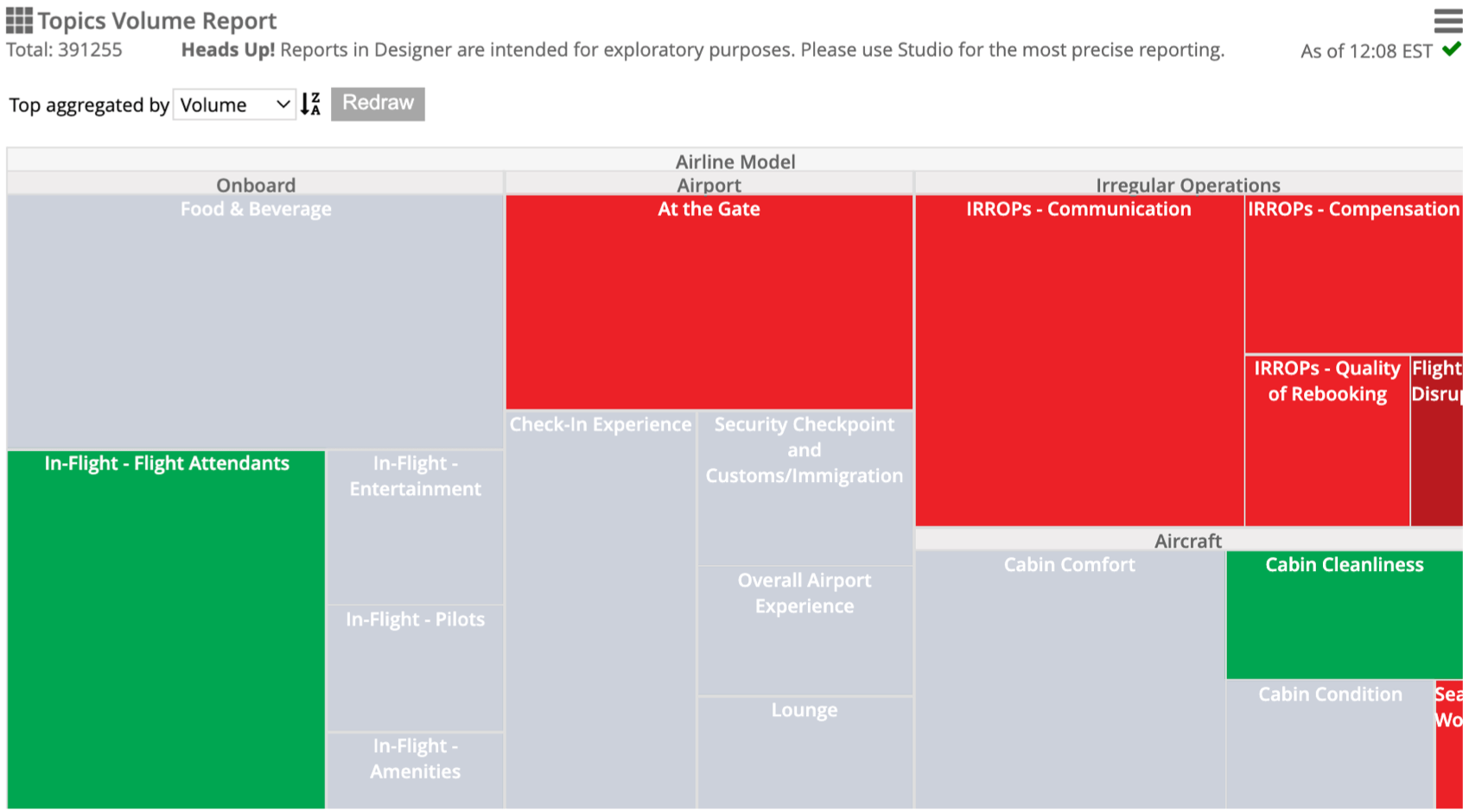
ヒートマップの図表は、異なるサイズと色のブロックを使ってカテゴリの統計を表示する。親カテゴリは、トップサブカテゴリを含むグレーのブロックで表される。子カテゴリは、ボリュームと感情に基づいて、異なるサイズと色の細分化として表現される。

バブルの図表
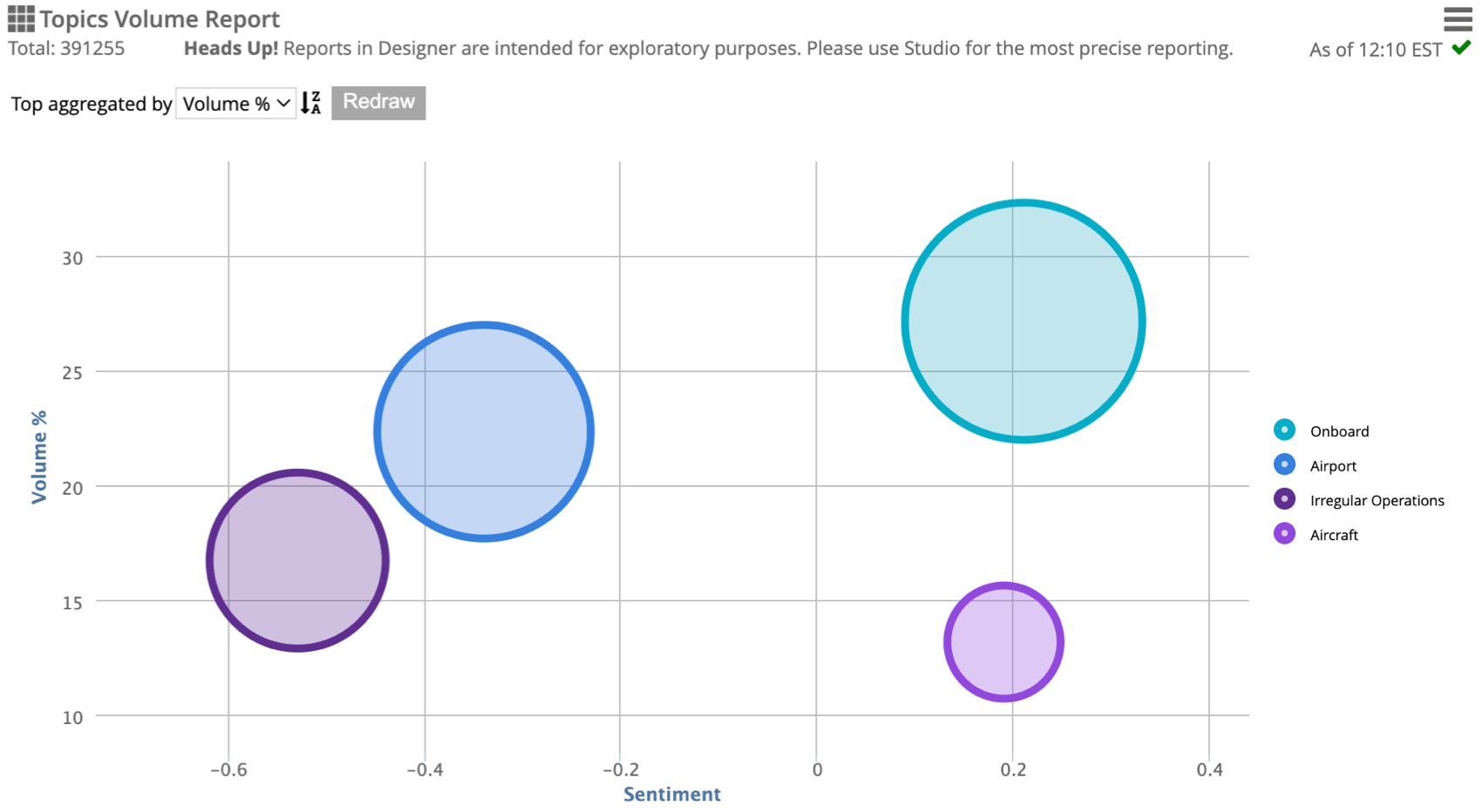
バブルの図表は、データをバブルチャートで表示し、各バブルのサイズは体積を反映します。
図表のタイプとしてバブルを選択すると、Top aggreged by ドロップダウンが表示され、Y 軸に使用する指標を選択できます。これは、追加指標が選択されている場合は追加指標となり、感情がパフォーマンス指標として使用されている場合は出来高%となる。X軸は感情を表す。

素晴らしい! フィードバックありがとうございます!
フィードバックありがとうございます!