スタジオ外観のカスタマイズ
このページの内容
スタジオの外観のカスタマイズについて
注意: このページのアクションを実行するには、設定の管理権限が必要です。

Studioの外観を変更して、組織のブランドを反映させることができます。カスタム外観は、マスターアカウントのすべてのユーザーに適用されます。以下のカスタマイズが可能です:
- カスタムロゴ:ロゴの変更(スタジオ全体)。
- カスタムブランド:ウィジェット以外の)ユーザーインターフェースの色を変更します。
- 会話ディスプレイ: ドキュメントエクスプローラーとフィードバックウィジェットでのインタラクションの表示方法をカスタマイズ。
- カラーパレット: レポートカラーの変更(ウィジェット内)。
カスタムロゴ
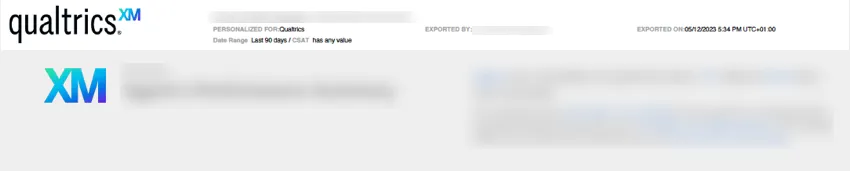
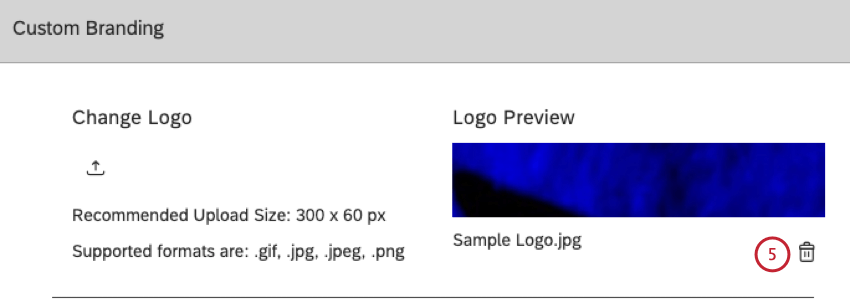
サイトのロゴを変更または削除することで、スタジオの外観をカスタマイズできます。ロゴはスタジオのヘッダーに表示され、すべてのページで見ることができます。ロゴをクリックするとスタジオのホームページが開きます。ユーザーがダッシュボードをPDFとして保存または配信する場合、エクスポートファイルにもロゴが含まれます。
推奨ロゴ寸法
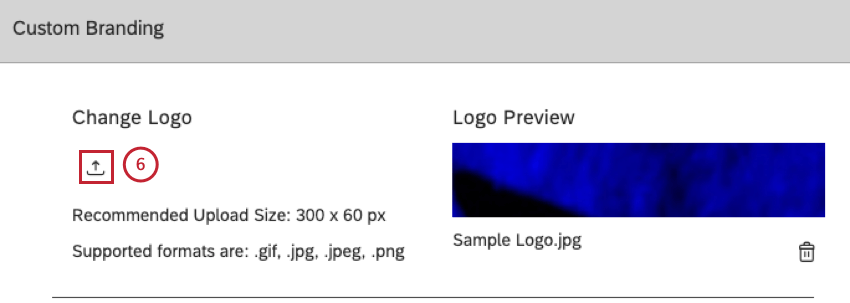
Studioは、StudioとPDF書き出しの両方で最適な表示ができるように、予約されたスペースに合わせて画像を自動スケールします。ロゴについては、これらの寸法を推奨する:
- 幅:300ピクセル以下。
- 高さ:60ピクセル以下。
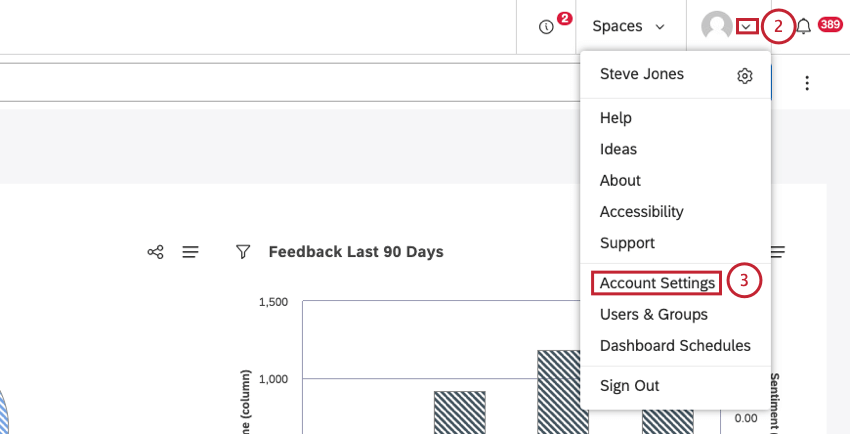
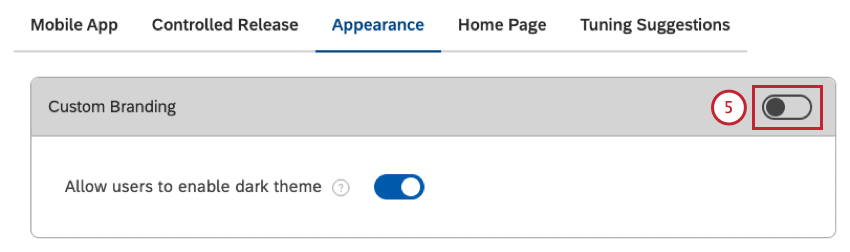
ロゴの変更

ロゴの削除
ロゴを自分の画像に置き換えるだけでなく、スタジオのロゴを完全に削除することもできます。ロゴが削除されると、Studioはユーザーの現在のセクションのテキストタイトルを代わりに表示します。タイトルをクリックするとダッシュボードエクスプローラーが開きます(ロゴをクリックするのと同じ動作)。
カスタムブランドの適用
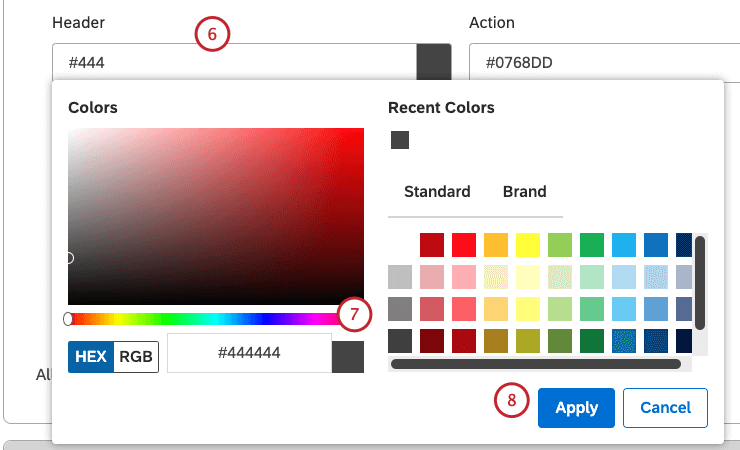
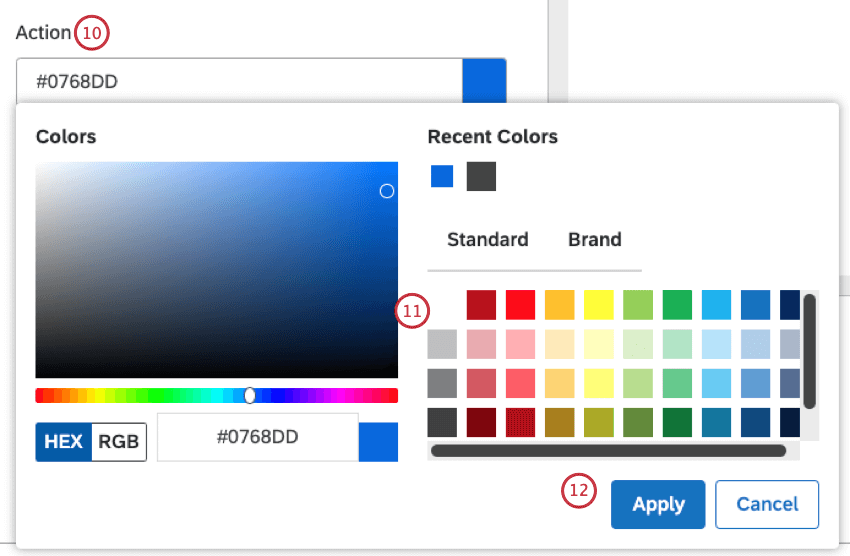
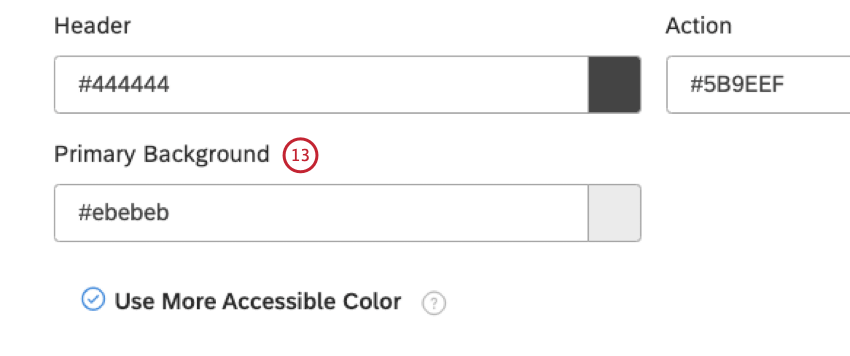
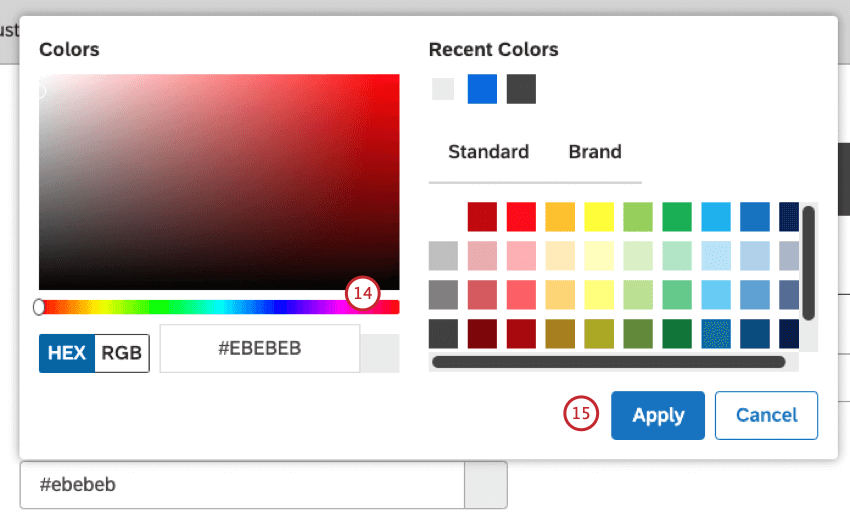
この表に示す主要なユーザーインターフェース要素の色を変更することで、スタジオの外観をカスタマイズできます:
| UIエレメント | 中古 | デフォルトカラー |
|---|---|---|
| ヘッダー | スタジオのヘッダー背景 | #444444 |
| 主な背景 |
| #ebebeb |
| アクション |
| #0768dd |
カスタムブランドセクションでは、スタジオのカラースキームとロゴを変更できます。ロゴの変更方法については、ロゴの変更をご覧ください。
Qtip: カスタマイズ可能なスタジオUI要素とデフォルトカラーの詳細については、以下の「カスタムブランドエレメント」のセクションを参照してください。
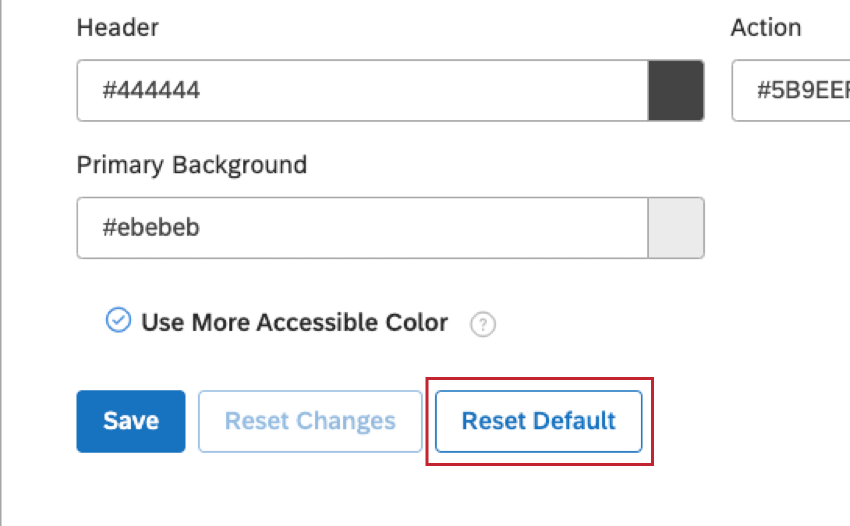
Qtip: 色を変更する前に、既存のカラーコードを書き留めておくと、後で元に戻すことができます。デフォルトに戻すをクリックすれば、いつでもデフォルトの色に戻すことができます。

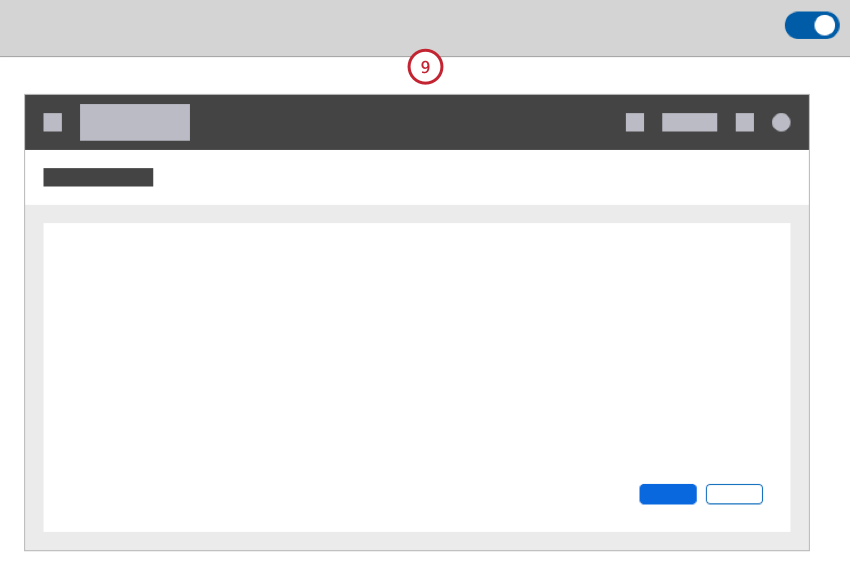
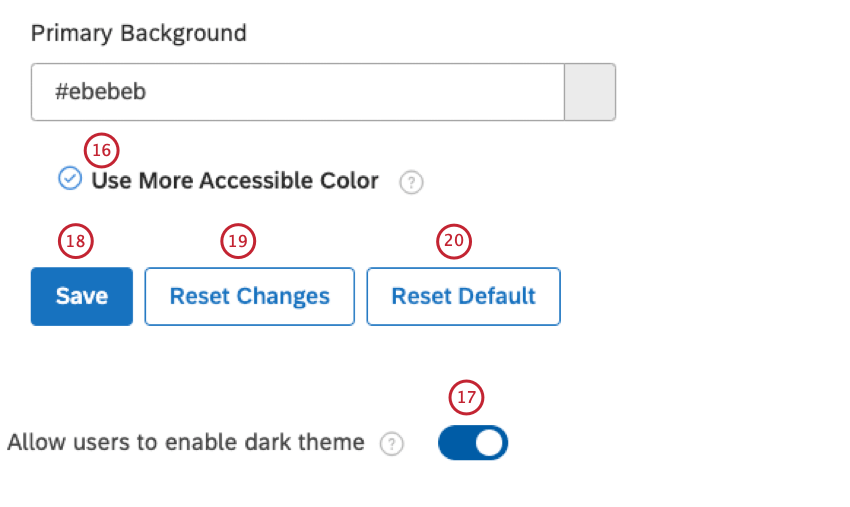
Qtip: アクセシビリティ向上のため、このオプションを有効にすることをお勧めします。
会話表示のカスタマイズ
対話型の表示設定を調整することで、ドキュメントエクスプローラやフィードバックウィジェットでの対話の表示方法をカスタマイズすることができます。表示設定は、アカウント全体のデフォルトとプロジェクト固有の設定の2つのレベルで設定できます。プロジェクト固有の設定は、アカウント全体のデフォルトよりも優先されます。
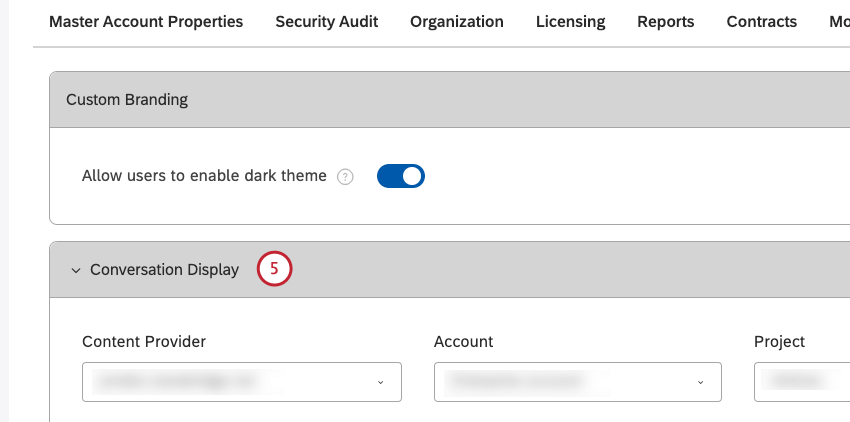
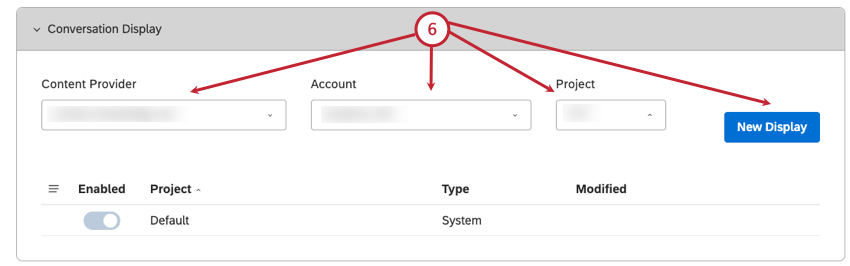
- コンテンツプロバイダーから
コンテンツプロバイダーを選択するQtip: コンテンツプロバイダー、アカウント、プロジェクトを選択する必要があるのは、複数のコンテンツプロバイダーに所属している場合のみです。
- アカウント メニューからアカウントを選択します。
- プロジェクト メニューからプロジェクトを選択します。
- New Displayセクションをクリックする。
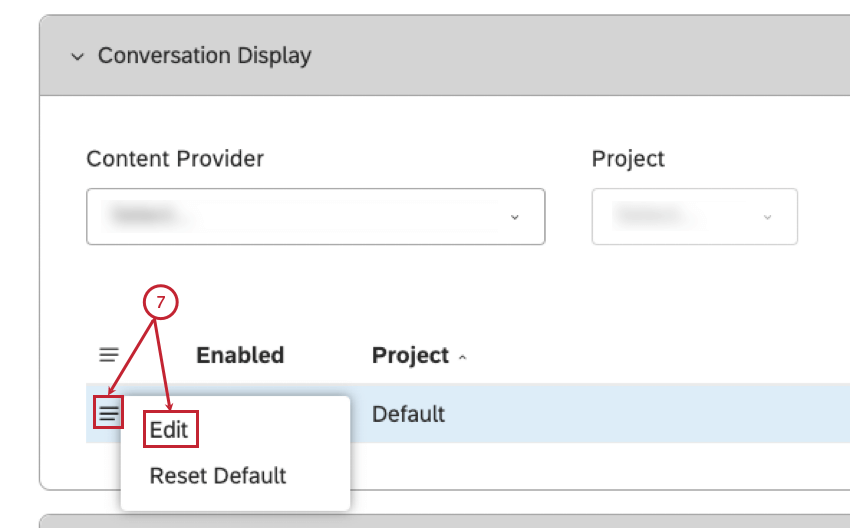
- デフォルトプロジェクトまたはカスタムプロジェクトのアクションメニューを展開します。
- 編集を選択する。
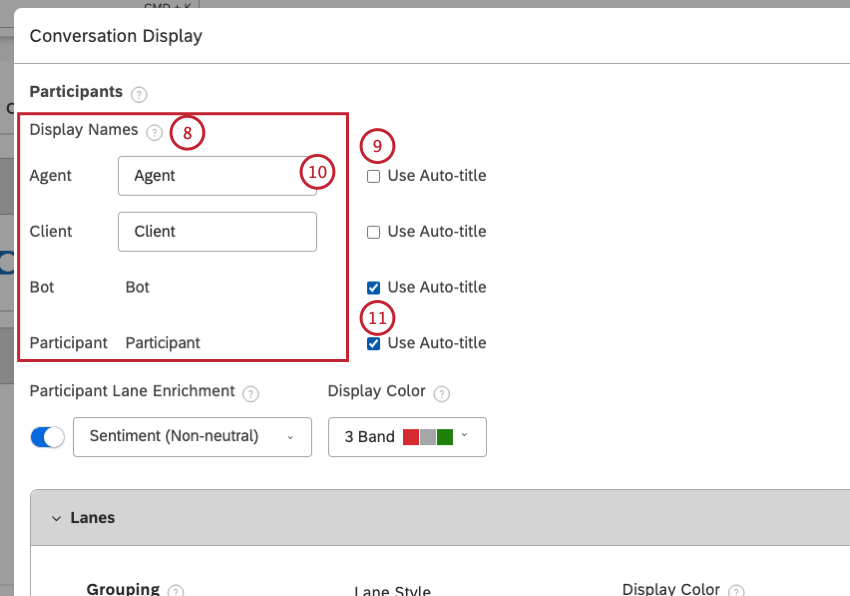
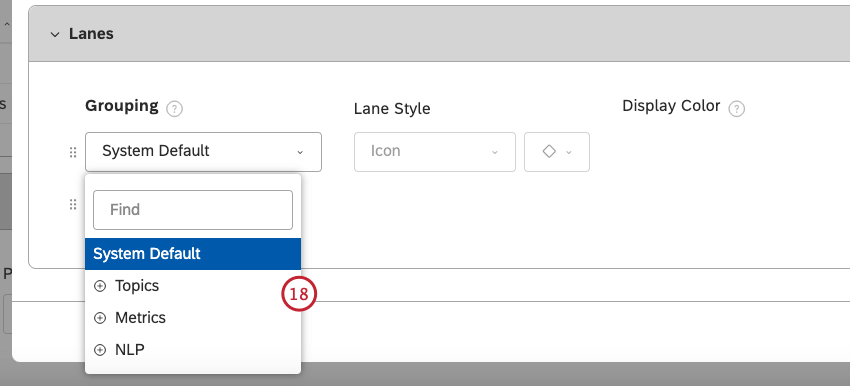
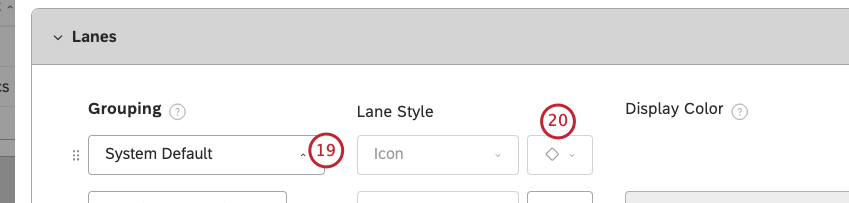
- 代理人:会社の代表者として識別される参加者。
- クライアント:参加者がクライアントであること。
- ボット:チャットボットまたは音声自動応答(IVR)ボットとして識別される参加者。
- 参加者:上記のいずれにも該当しない参加者。
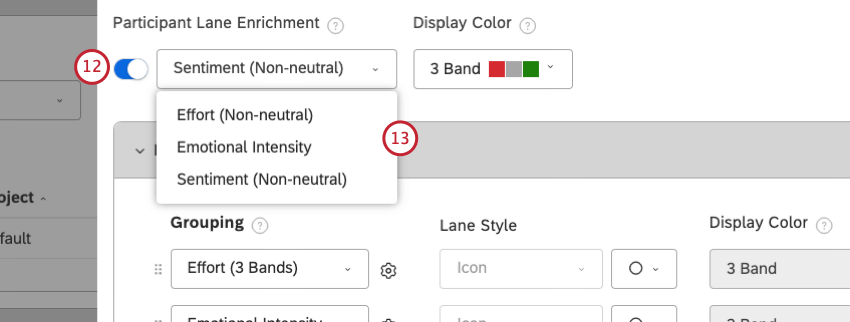
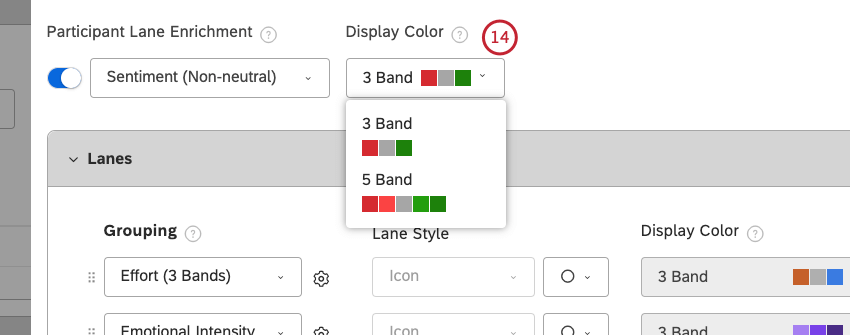
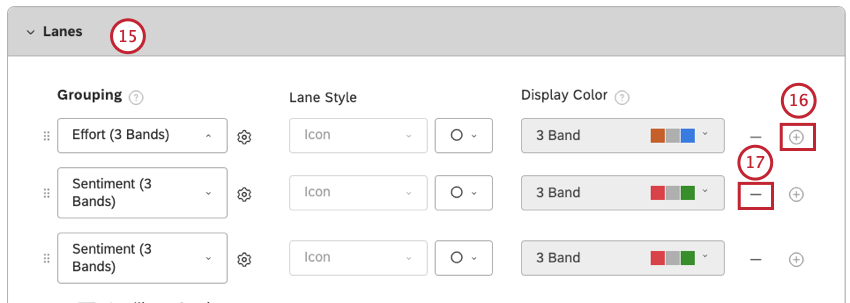
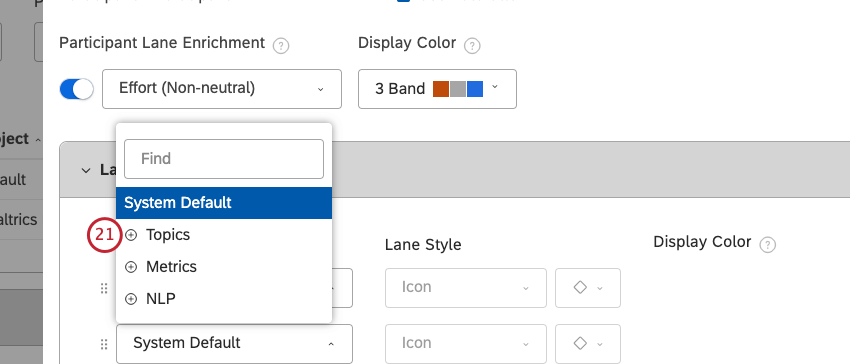
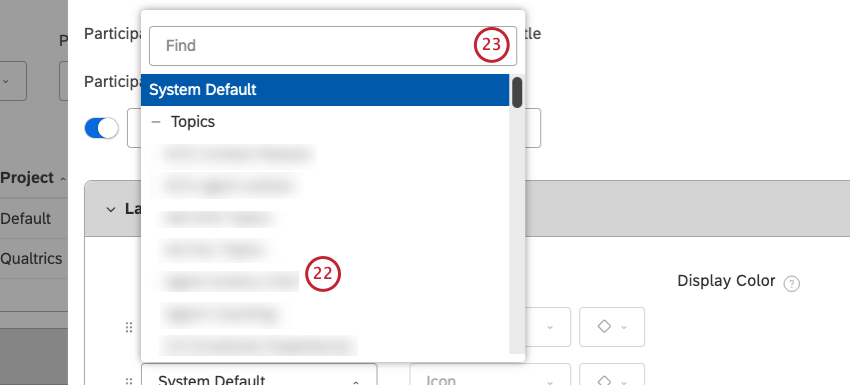
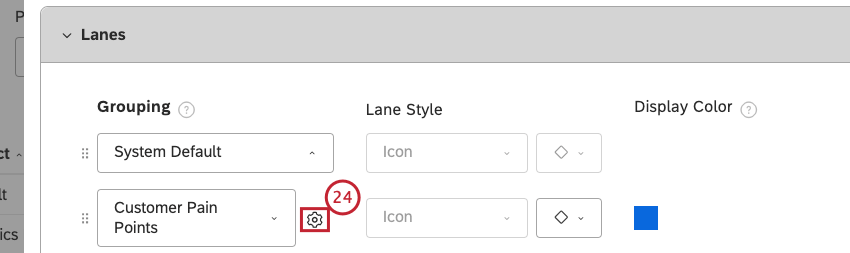
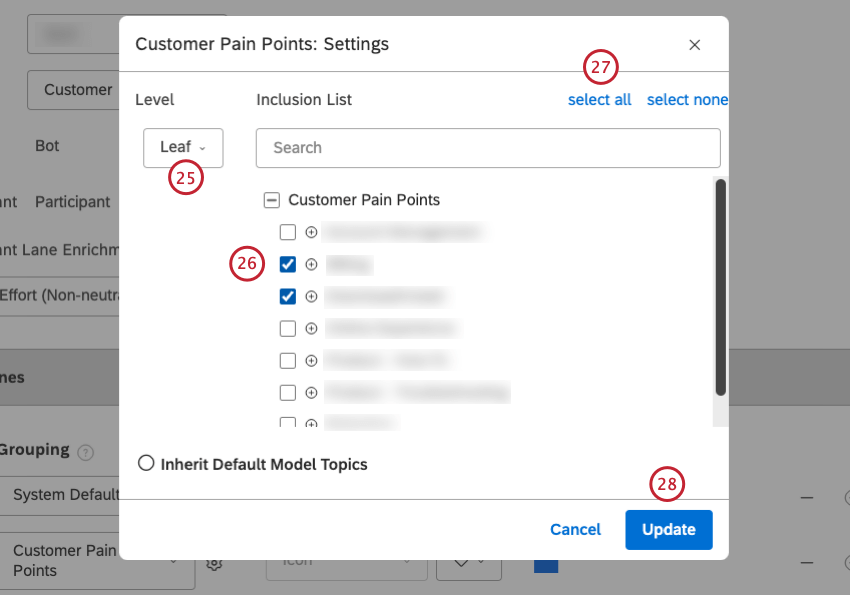
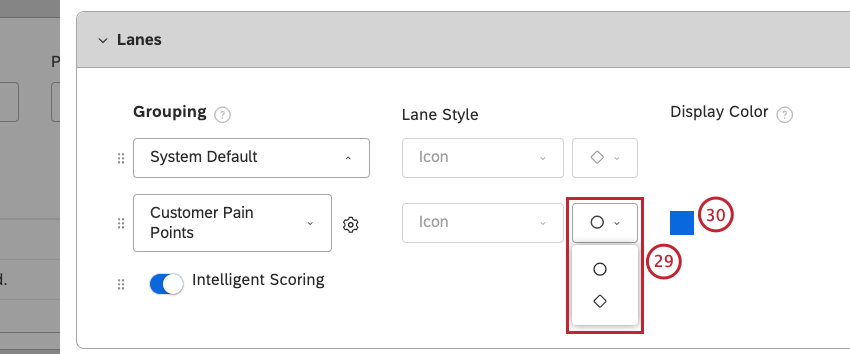
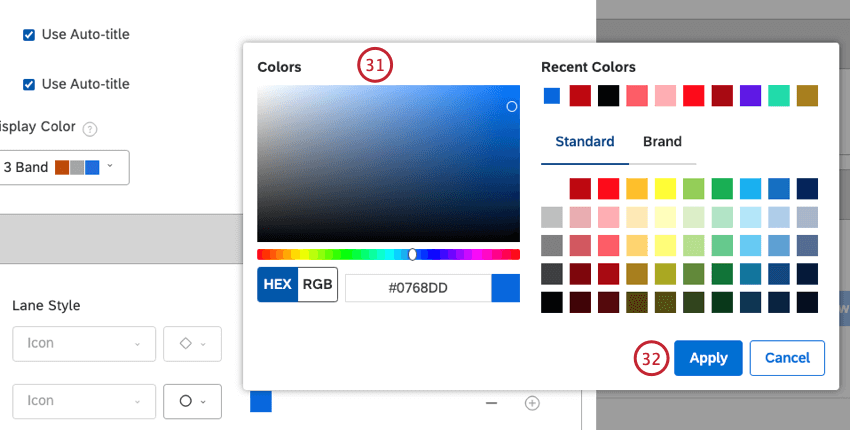
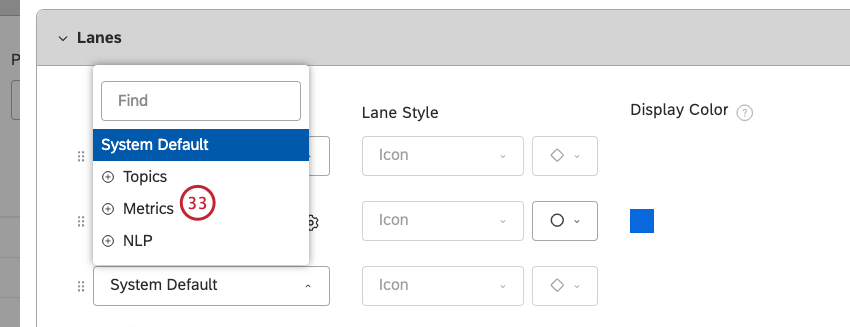
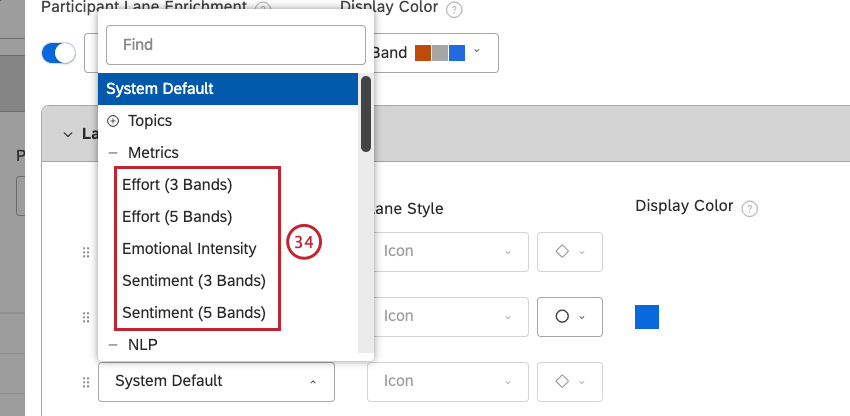
- エフォート(3バンド)
- エフォート(5バンド)
- 感情の激しさ
- 感情(3バンド)
- 感情(5バンド)

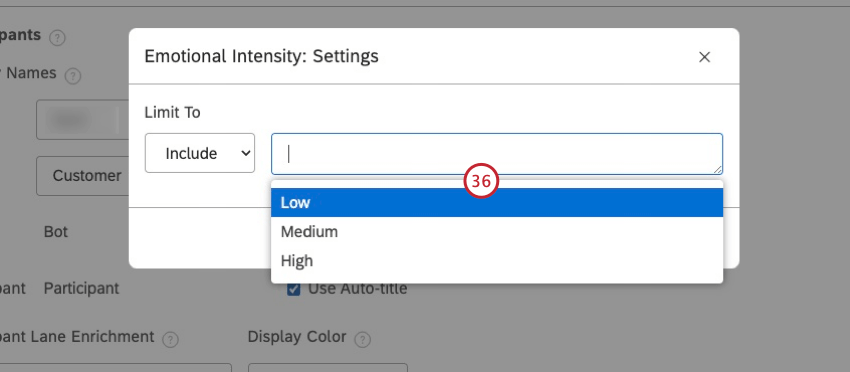
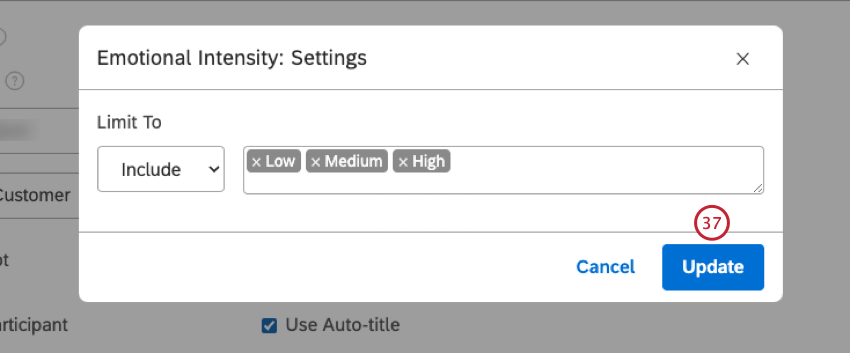

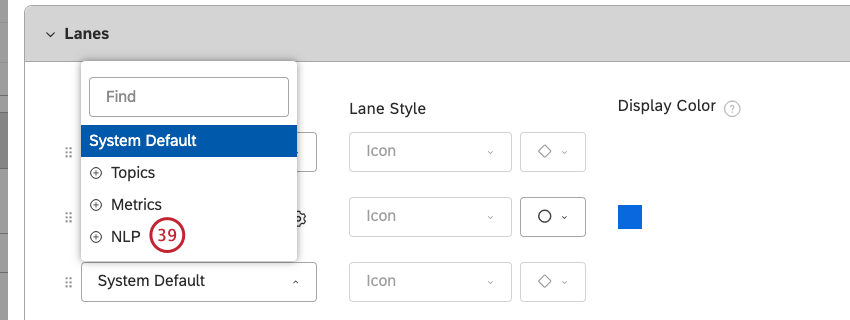
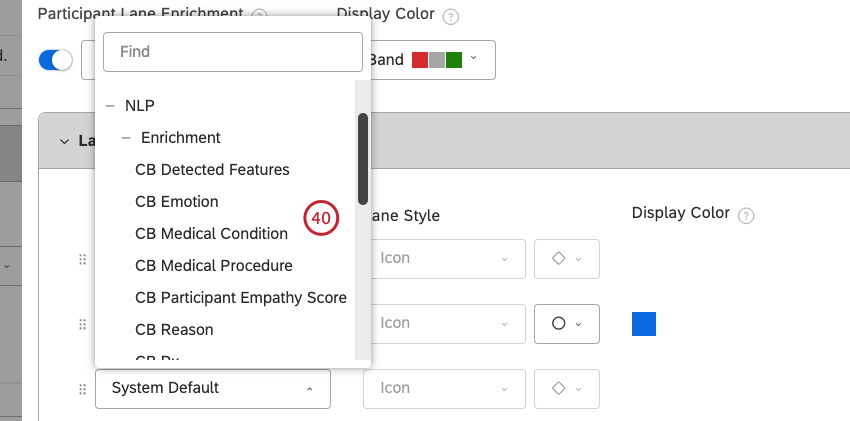

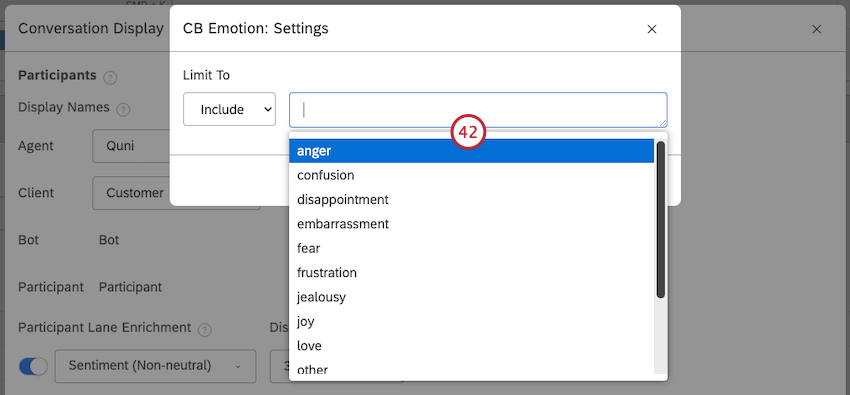
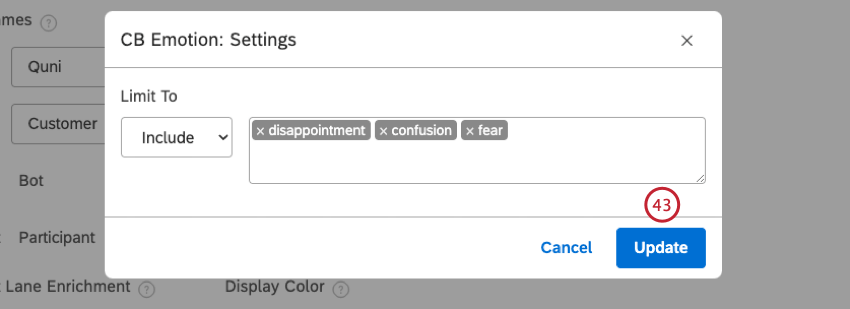


Qtip: インテリジェントスコアリングを利用しているアカウントのみ有効です。
Qtip:会話の表示設定をデフォルトに戻すには、Defaultプロジェクトの次へアクションメニューを展開し、Reset Defaultを選択します。
カラーパレット
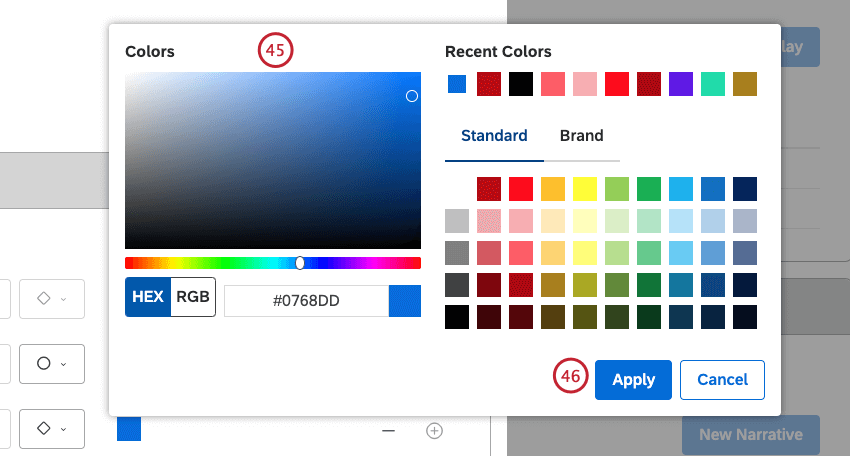
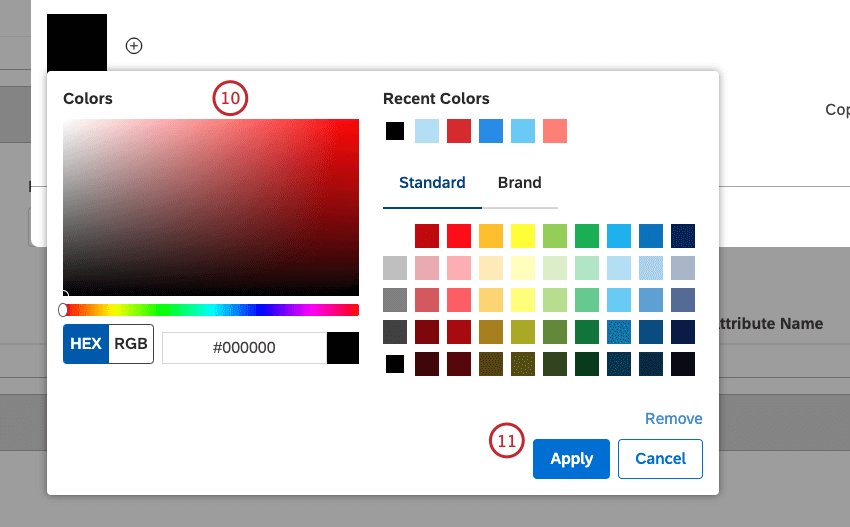
既定のシステムカラーパレットを使用するだけでなく、最大 10 色のカスタ ムカラーパレットを作成して、Studio レポートをカスタマイズできます。
カラーパレットを使用してこれらのアクションを実行できます:
- カスタムカラーパレットの作成
- カラーパレットのインポート
- カラーパレットを有効にする
- カラーパレットを無効にする
- カラーパレットの複製
- あるカラーパレットを別のカラーパレットに置き換える
- デフォルトのカラーパレットを設定する
- カラーパレットの削除
カスタムカラーパレットの作成
Qtip: Studioでは、最大20個のカスタムカラーパレットを作成できます。
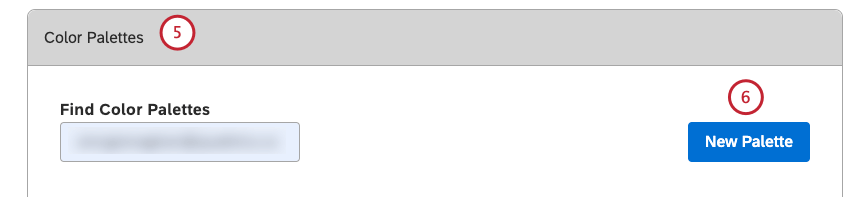
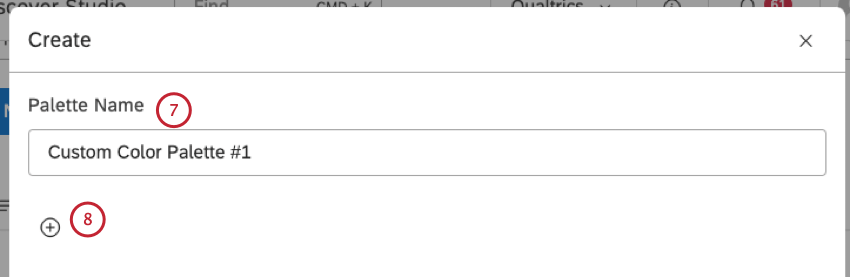
Qtip: カラーパレットには10色まで追加できます。
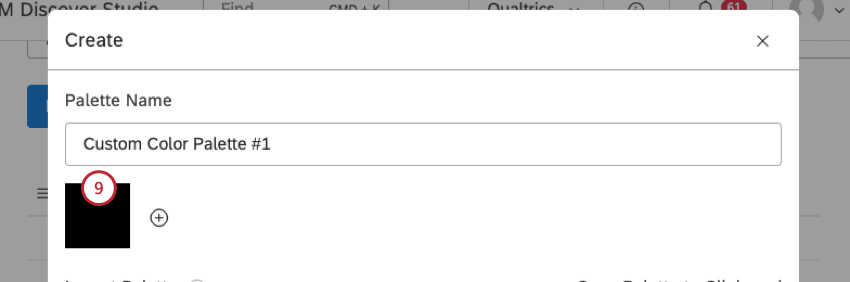
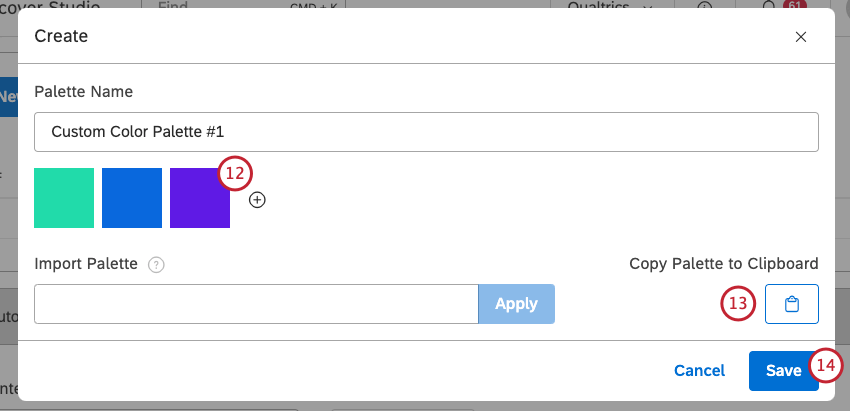
Qtip: レポートでは、左端の色がより頻繁に表示され、より目立つ項目に使用されます。
カラーパレットのインポート
カンマ区切りで最大10個のHEXカラーコードを指定することで、カラーパレットをインポートできます。
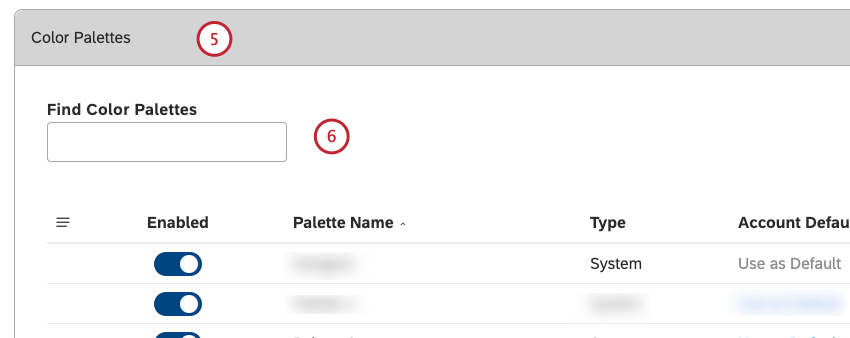
Qtip: カラーパレットの検索ボックスにカラーパレットの名前を入力すると、そのカラーパレットを見つけることができます。
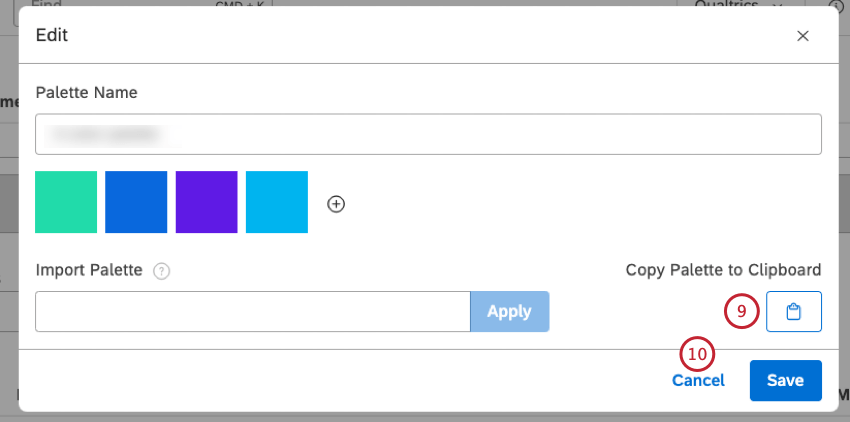
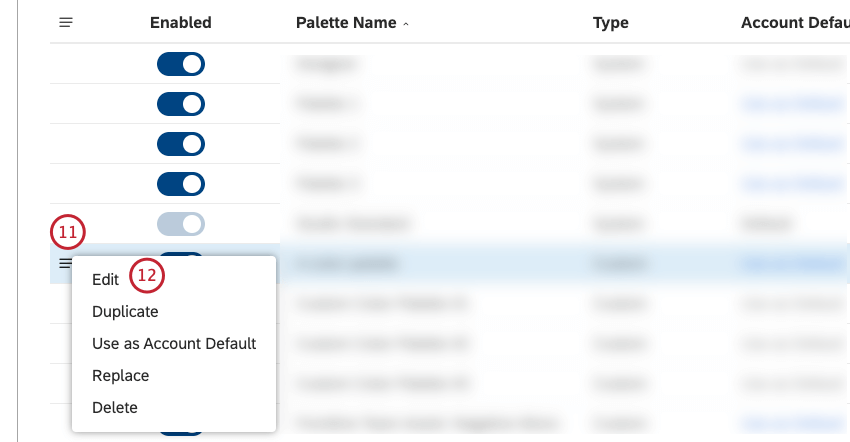
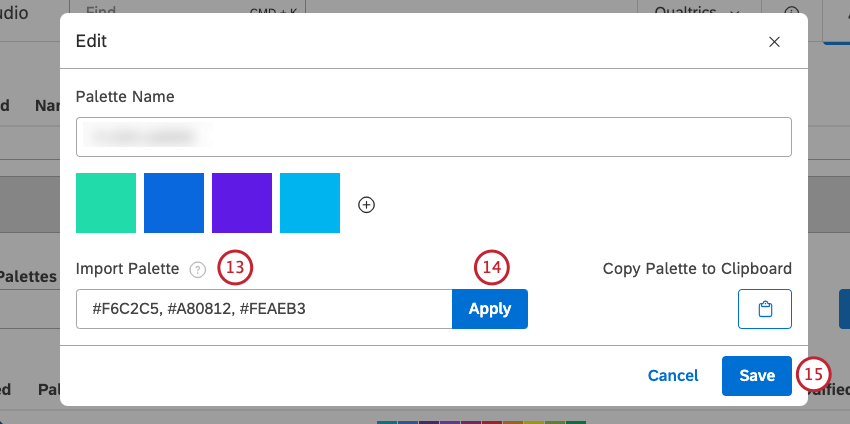
Qtip: HEXカラーコードの前には必ずハッシュタグ(#)をつけてください。無効なコードは無視される。
カラーパレットの有効化と無効化
初めてカスタムカラーパレットを作成したときは、そのパレットは無効になっています。つまり、他のユーザーに影響を与えることなく編集を続けることができます。カラーパレットの準備ができたら、それを有効にし、レポートのカラー設定で使用できるようにします。
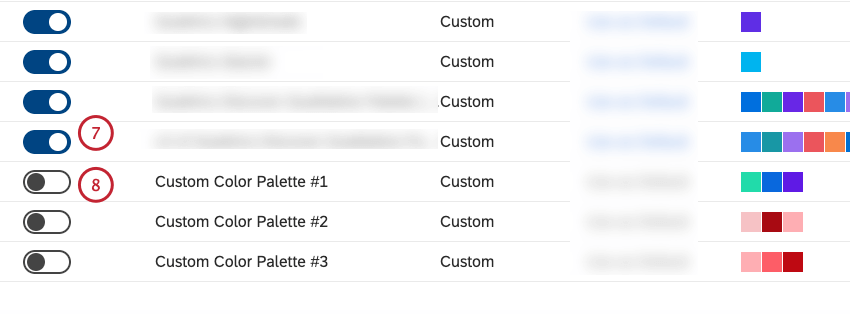
Qtip: システムパレットやデフォルトに設定されているユーザー定義カラーパレットを無効にすることはできません。
カラーパレットの複製
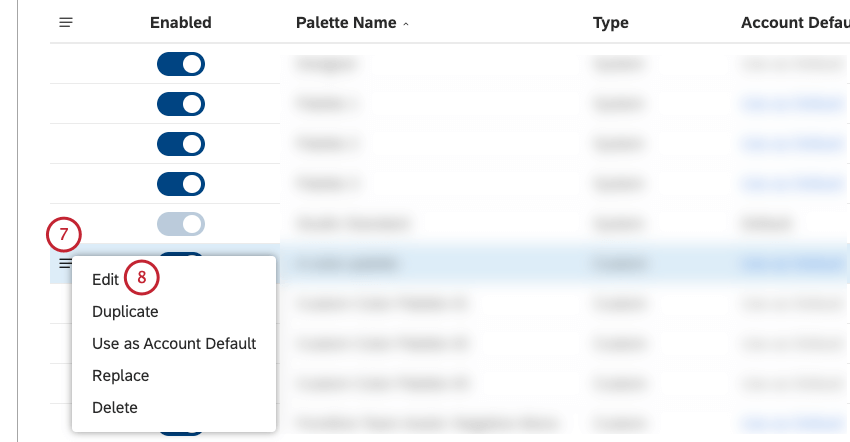
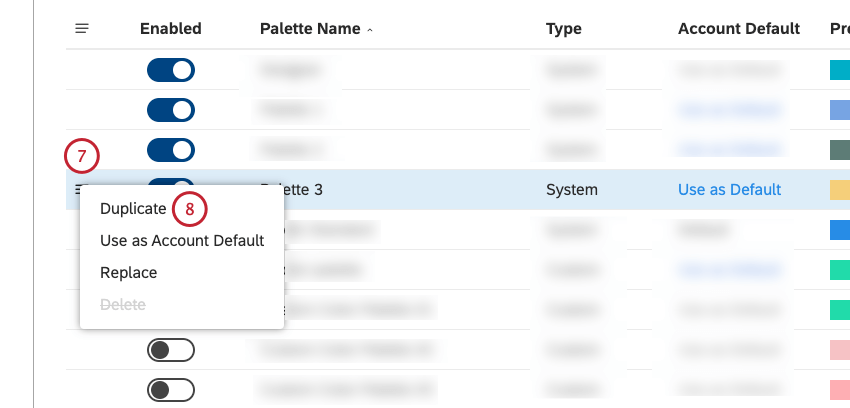
既存のカラーパレットを複製できるので、複数の色を編集したり、順序を変更したい場合に便利です。
Qtip: スタジオスタンダードパレットのコピーはカスタムカラーパレットとして扱われ、ダッシュボードプレビューモード(デフォルトまたはダーク)間でのダイナミックなカラー切り替えはできません。
Qtip: カラーパレットを検索する ボックスにカラーパレット名を入力して検索します。
カラーパレットの置き換え
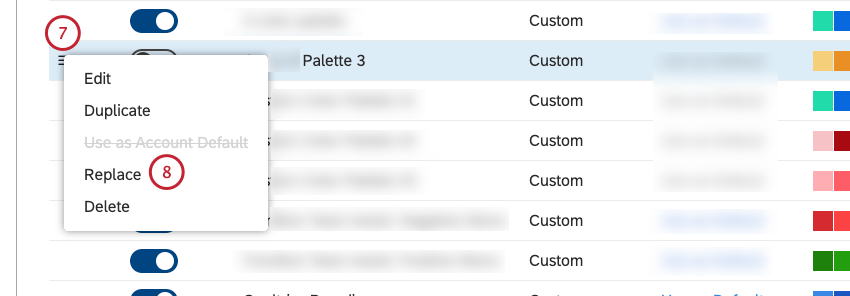
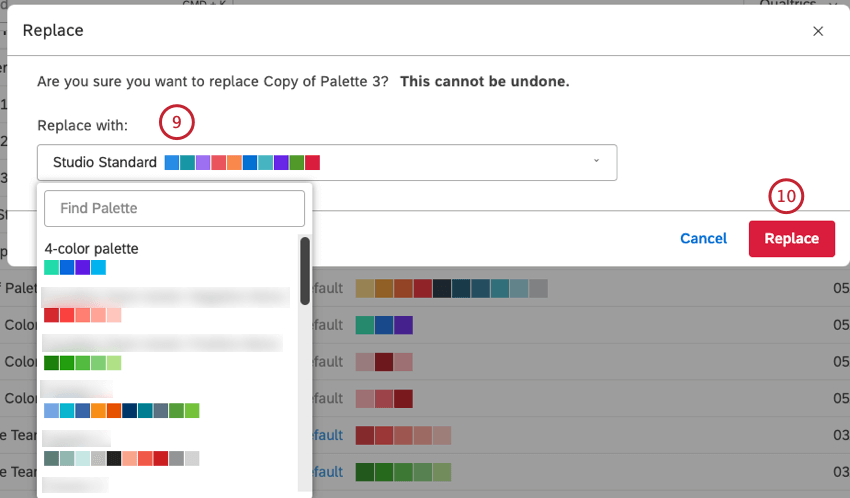
あるカラーパレットを、それを使用するすべてのウィジェットで別のカラーパレットに置き換えることができます。
Qtip: DesignerカラーパレットをStudioカラーパレットに置き換えることで、Designerカラーパレットへの参照をすべて削除できます。
Qtip: カラーパレットを検索する ボックスにカラーパレット名を入力して検索します。
デフォルトのカラーパレットを設定する
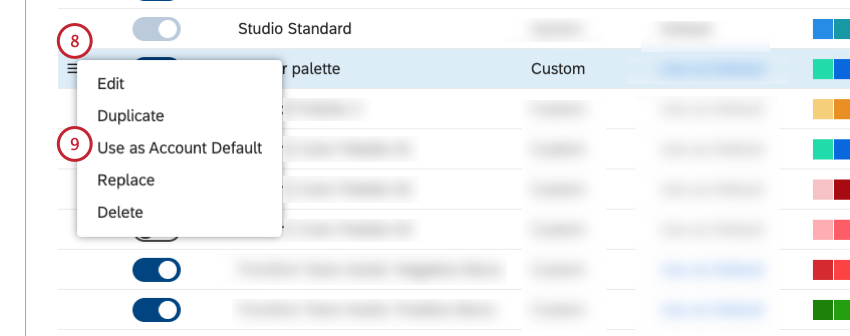
マスターアカウントでは、すべての新しいダッシュボードにデフォルトのカラーパレットを設定できます。
注意: カラーパレットをデフォルトのカラーパレットとして使用するには、そのカラーパレットを有効にする必要があります。
Qtip: 現在デフォルトに設定されているカラーパレットを見つけるには、アカウントデフォルト欄のデフォルトという文字を探します。
Qtip: カラーパレットを検索する ボックスにカラーパレット名を入力して検索します。

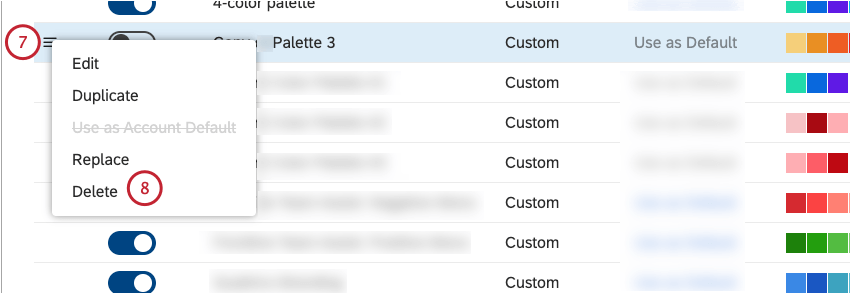
カラーパレットの削除
注意: システムカラーパレットは削除できません。
不要になったカスタムカラーパレットは削除できます。
Qtip: カラーパレットを検索する ボックスにカラーパレット名を入力して検索します。
素晴らしい! フィードバックありがとうございます!
フィードバックありがとうございます!