ウィジェットの基本概要(Studio)
このページの内容
ウィジェットについて (Discover)
ウィジェットは、ダッシュボードに追加できるコンテンツのブロックです。ウィジェットでは、グラフ、表、画像、テキスト、動画を表示できます。ダッシュボードを作成した後、ウィジェットを追加できます。ウィジェットは、必要に応じたサイズ変更や移動、さまざまな要素の再配色によるハイライト、フィルターとしての使用など、さまざまな方法でカスタマイズできます。
Studioでは、ダッシュボードに3種類のウィジェットを追加できます。
- レポート:これらのウィジェットを使用して、レポートを表示できます。
- オブジェクトの概要:これらのウィジェットは、トピックの階層として分類モデルを可視化し、ルーブリックの基盤となる構造を共有し、ルーブリックを編集するためのガードレールを維持しながらインテリジェントスコアを解釈するのに役立ちます。
- コンテンツとレイアウト:これらのウィジェットは、ダッシュボードのレイアウトとビジュアルコンテンツをカスタマイズするのに役立ちます。
レポートウィジェット
Studioのダッシュボードには、以下のレポートウィジェットを追加できます。
オブジェクトビューアーウィジェット
Studioのダッシュボードには、2種類のオブジェクトビューウィジェットを追加できます。
- 達成度評価
- モデル
コンテンツとレイアウトのウィジェット
Studioのダッシュボードには、5種類のコンテンツウィジェットとレイアウトウィジェットを追加できます。
ウィジェットの所有権
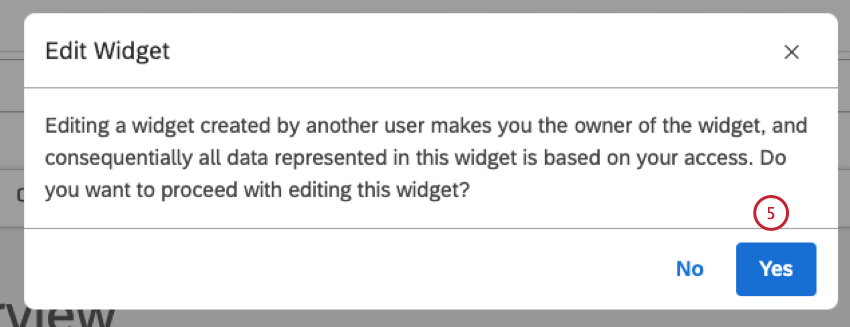
ウィジェットの所有者とは、ウィジェットを作成したユーザー、またはウィジェットの所有権を移譲されたユーザーのことです。ウィジェットの所有権は、以下を意味します。
- レポートウィジェットは、常に所有者に代わって他のユーザーにデータを表示します。
ウィジェットをコピーしても、その所有権はコピーされません。

例:ポールがジョンによって作成されたウィジェットをコピーした場合、新しいウィジェットはポールが所有者となり、ジョンとポールのアクセスレベル間の相違が反映されます。編集モードでのドリルダウンについても同様です。
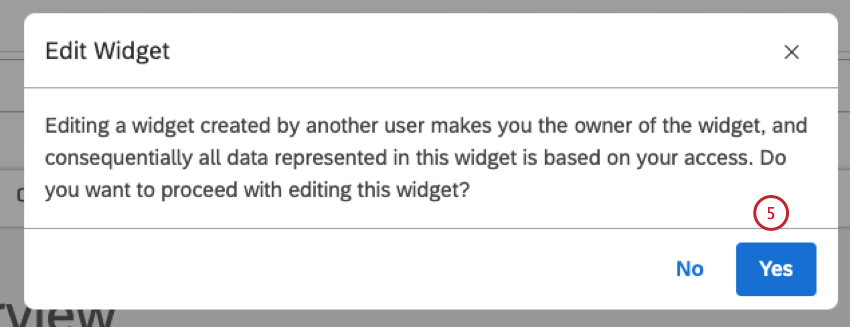
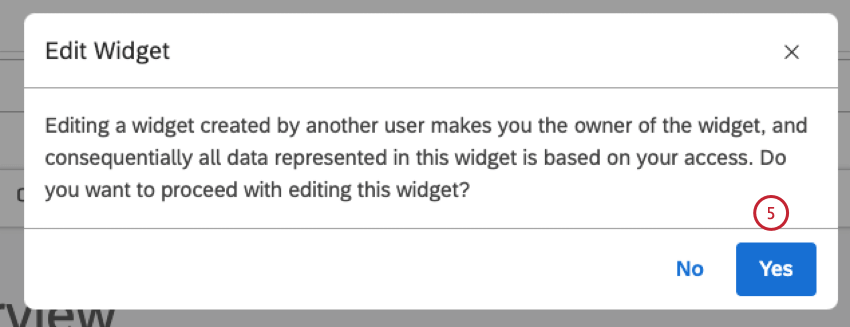
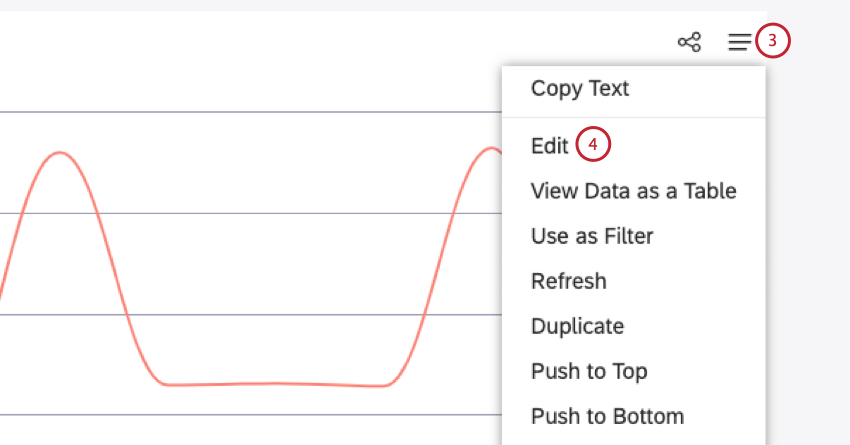
- 他のユーザーが作成したウィジェットを編集すると、そのウィジェットの所有者になります。
ダッシュボードあたりの最大ウィジェット数
ダッシュボードに追加できるウィジェットの数には制限があります。システム管理者はいつでもこの制限を変更できます。デフォルトでは、これらの制限は次のとおりです。
- あらゆるタイプのレポートウィジェット 25 個。
- あらゆるタイプのコンテンツウィジェット(テキストブロック、ラベル、画像、動画)を50個。
ヒント:ダッシュボードを作成した後にウィジェットの制限が変更されると、そのダッシュボードに影響が及ぶ可能性があります。ダッシュボードのウィジェット数が新しい上限を超えた場合でも、ダッシュボード閲覧者にはウィジェットのデータが引き続き表示されます。ウィジェットの編集と削除は可能ですが、ウィジェットの数を新しい上限未満に減らすまで、新しいウィジェットを追加することはできません。
ウィジェットの追加
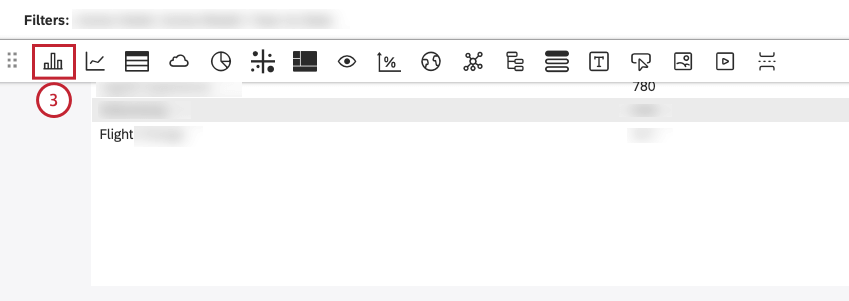
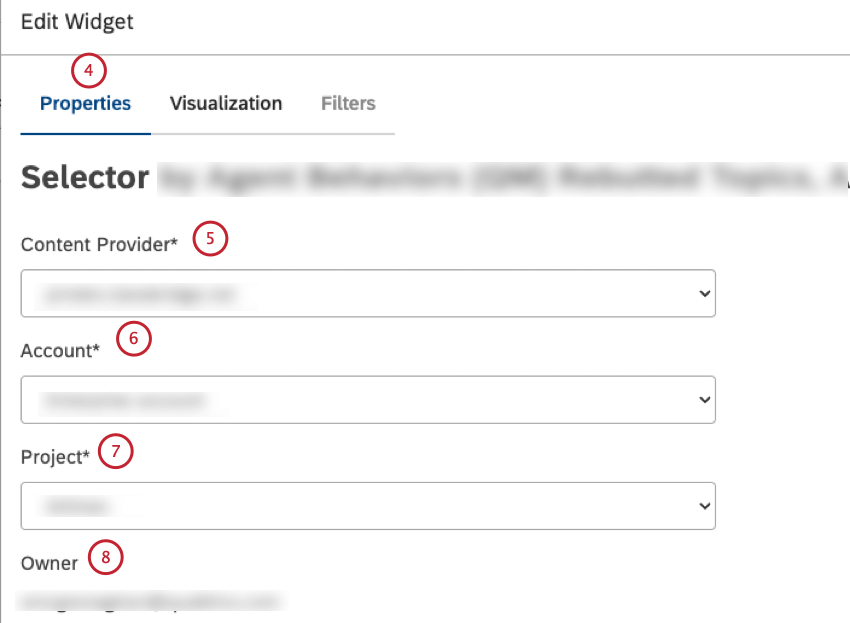
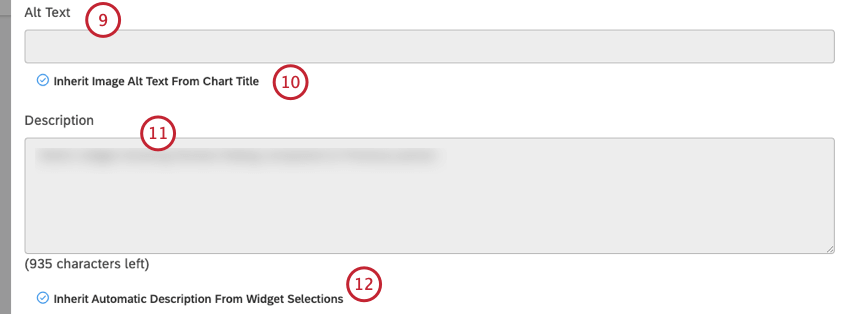
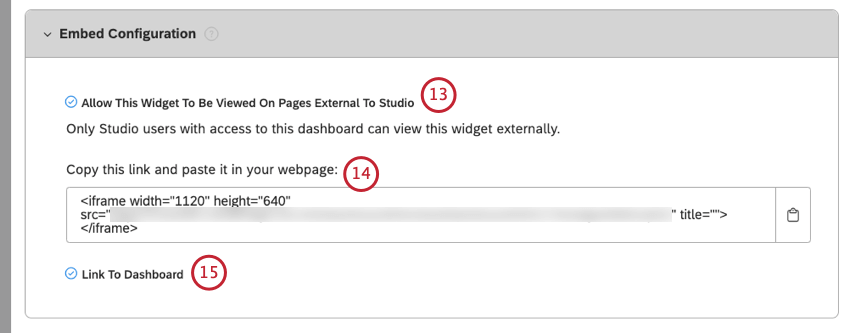
ヒント:デフォルトでは、[プロパティ]タブの設定は、ダッシュボードのプロパティで定義されたデフォルトと一致します。
ヒント:エンタープライズビューアーにフィードバックウィジェットを埋め込むことはできません。
ウィジェットのプロパティを編集する
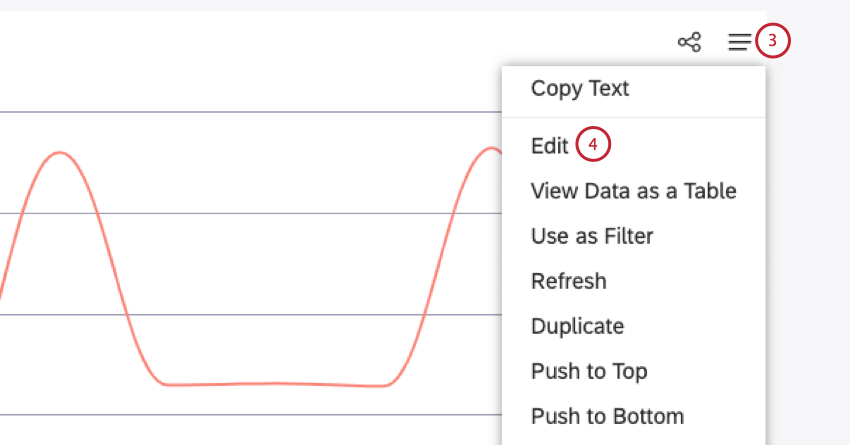
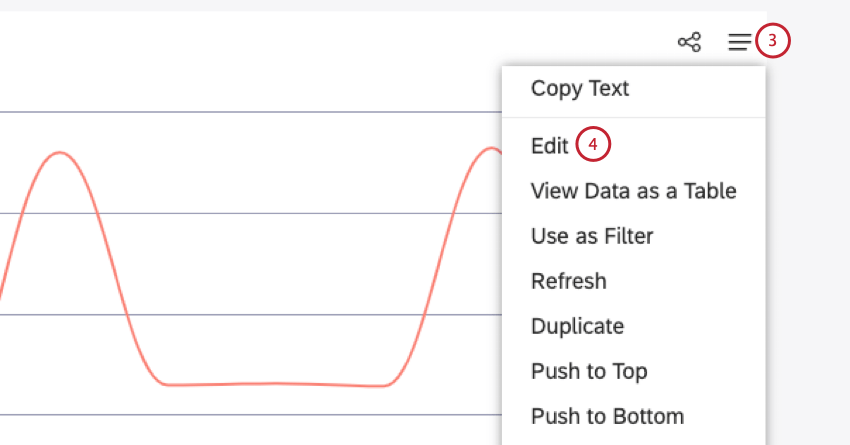
ヒント:ダッシュボードウィジェットを変更するには、ユーザーに「ダッシュボードを編集」 権限と、特定のダッシュボードに対する「編集可能」権限が付与されている必要があります。他のユーザーが作成したウィジェットを編集すると、そのウィジェットの所有権が自分に譲渡されます。ダッシュボードの編集者は、ウィジェットのプロパティを編集できます。
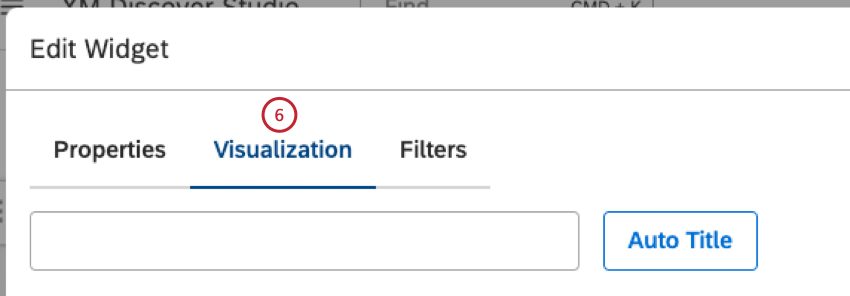
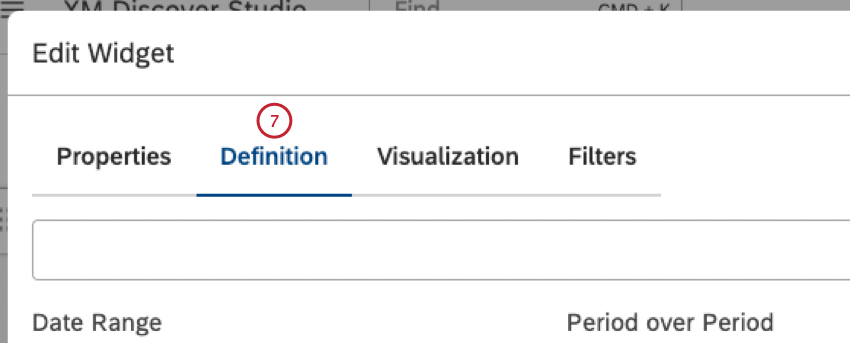
ダッシュボードにレポートウィジェットを追加した後、レポートのプロパティ、ビジュアライゼーション、フィルター、ウィジェットタイプを変更できます。画像、動画、テキストの各ウィジェットでは、コンテンツを完全に置き換えることができます。
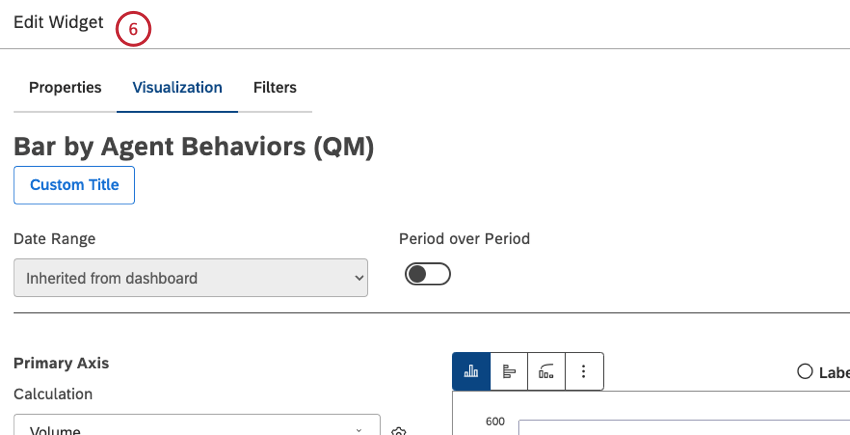
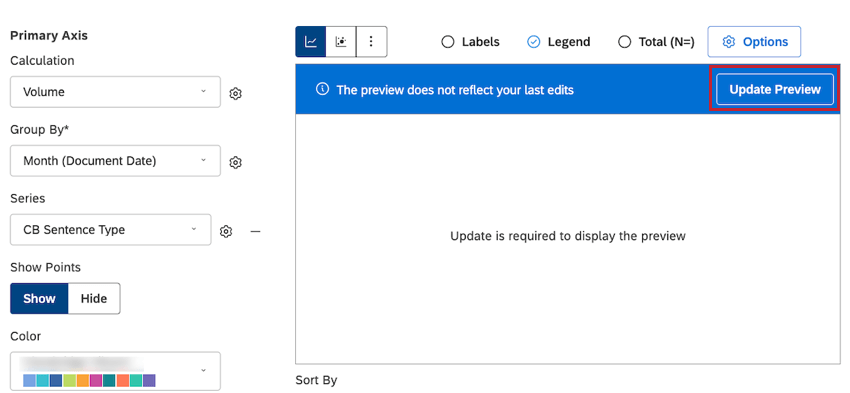
- プレビューモードでは、[プレビューを更新]をクリックしなくても、新しいデータが使用されていない場合でも、すべての更新内容を確認できます。
- 実際のデータを使用せず、モックのラベルと値を使用して変更をプレビューできます。
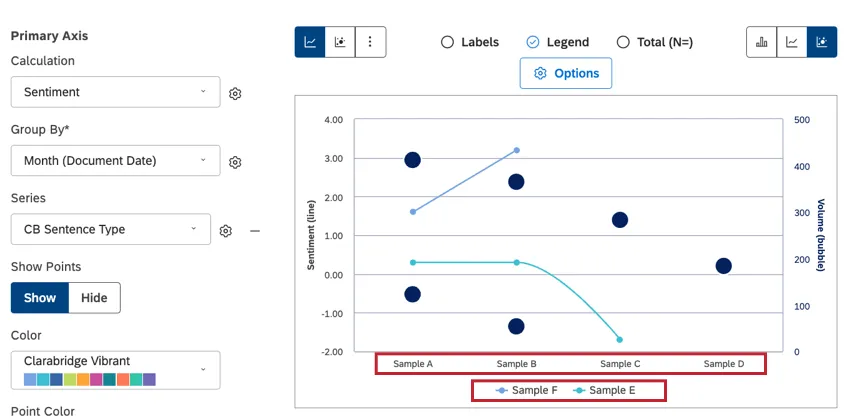
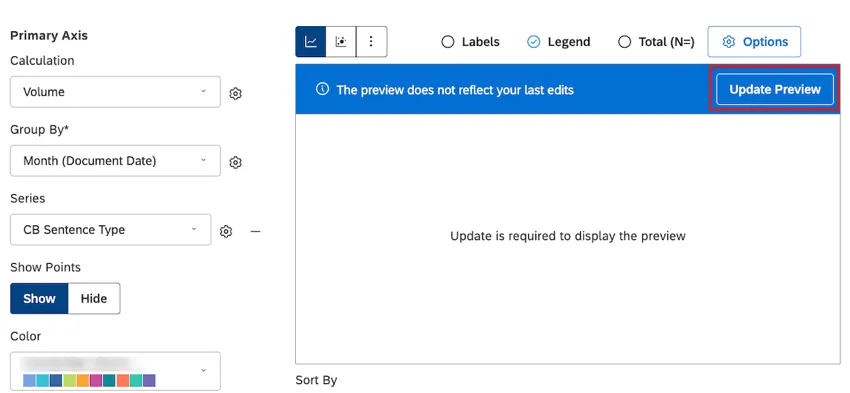
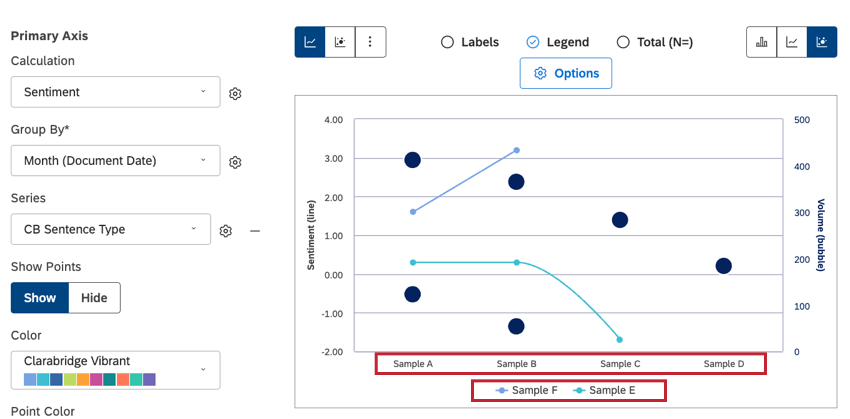
- [プレビューを更新]をクリックすると、プレビューモードで新しいデータを使用した最新の更新内容を確認できます。
 ヒント:ウィジェット編集プレビューの設定オプションに関する詳細は、ウィジェット編集プレビューを参照してください。


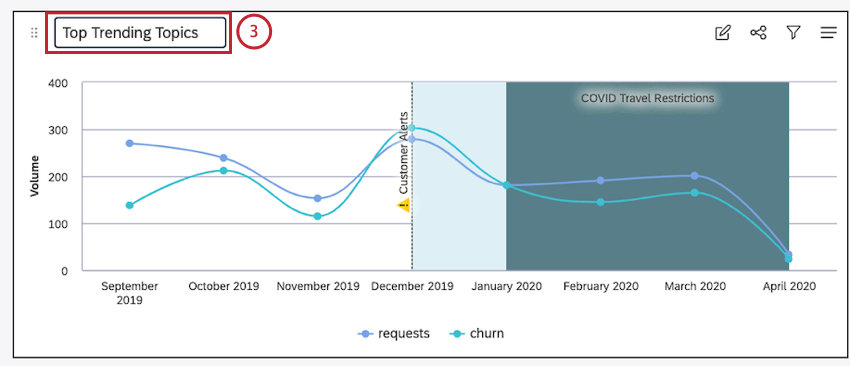
ウィジェットのタイトルの編集
注意:ウィジェットのタイトルを編集するには、ユーザーにダッシュボードの編集権限があり、特定のダッシュボードの編集が許可されている必要があります。
ウィジェットの削除
ヒント:ダッシュボードウィジェットを変更するには、ユーザーに「ダッシュボードを編集」権限があり、特定のダッシュボードの編集が許可されている必要があります。
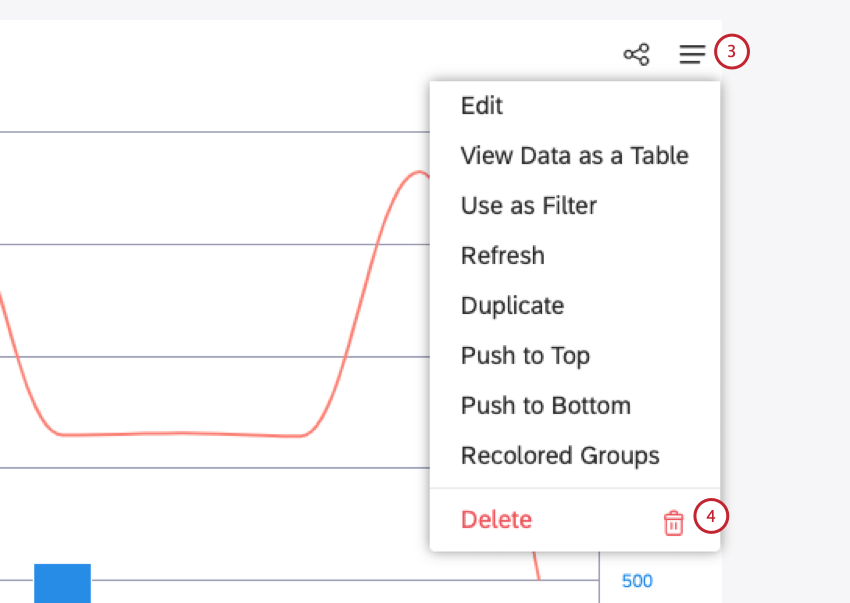
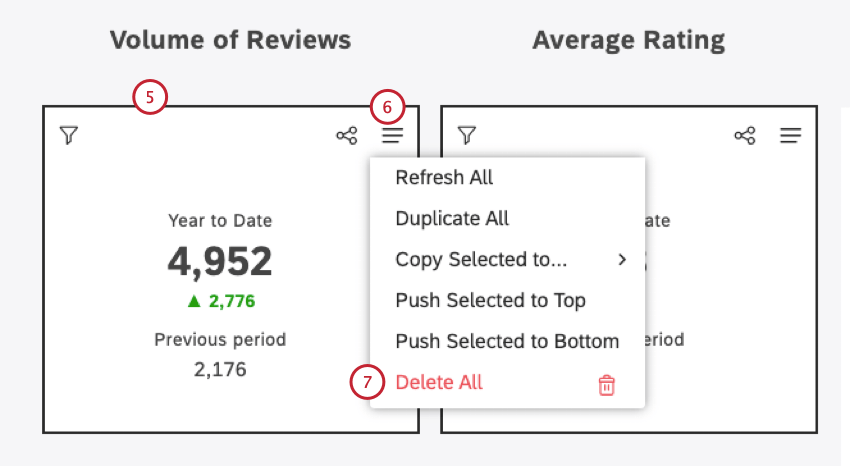
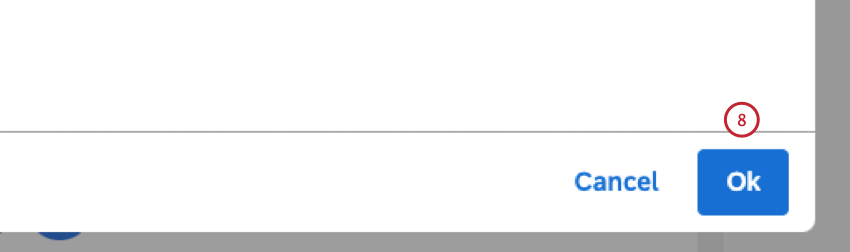
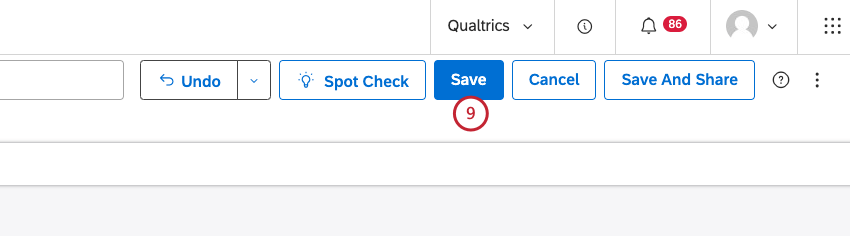
ダッシュボードからウィジェットを削除できます。
ウィジェットのサイズ変更と再配置
ヒント:ウィジェットの配置を開始する前に、ダッシュボードが編集モードで開いていることを確認してください。
ウィジェットをいくつか追加すると、サイズ変更や再配置を簡単に行えます。zoom アウトして、ダッシュボード全体のレイアウトを見やすくすることもできます。
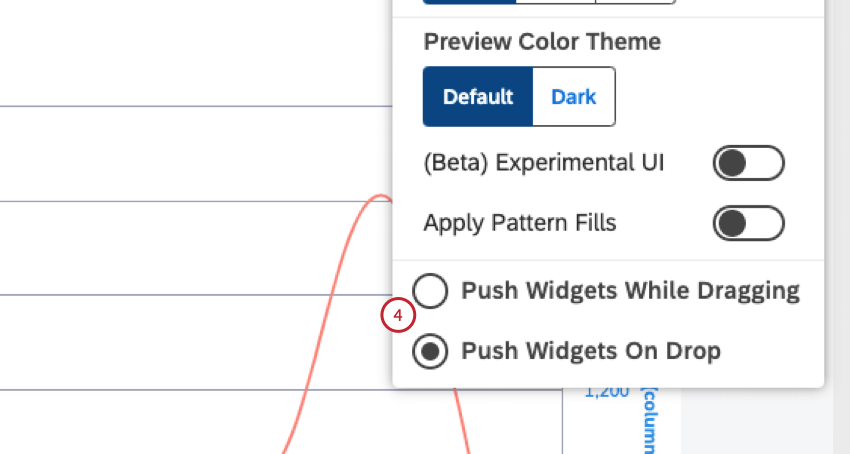
ウィジェットの移動オプションを調整
ダッシュボードでウィジェットを移動する際の方法を選択できます。いずれかのダッシュボードでオプションを選択すると、その設定が(ユーザー固有の環境設定として)以降すべてのダッシュボードに適用されます。

ダッシュボードのズームレベルを変更
ダッシュボードをズームイン・ズームアウトすると、変更を加えながらダッシュボードの全体像をより詳細に確認できます。特定の編集機能は無効になりますが、50% と 75% の zoom 状態はウィジェットの移動、再配置、サイズ変更に最適です。
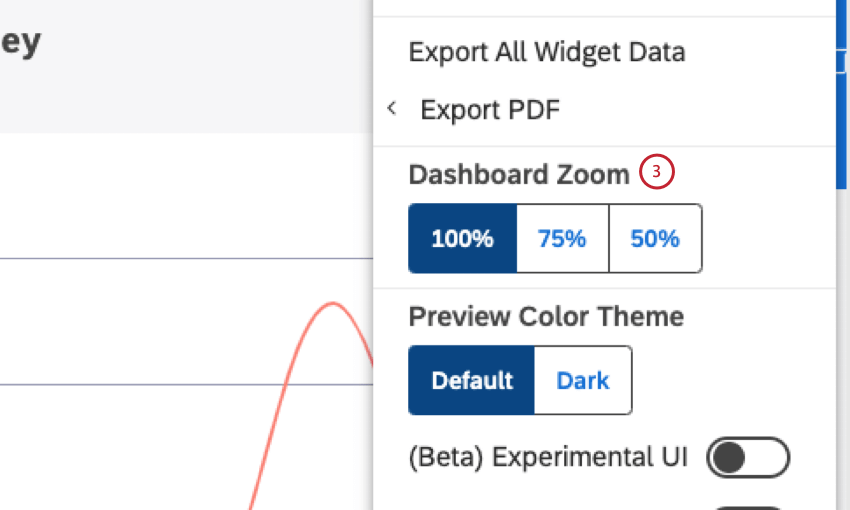
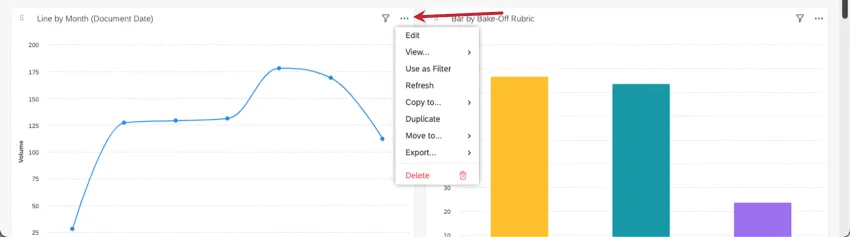
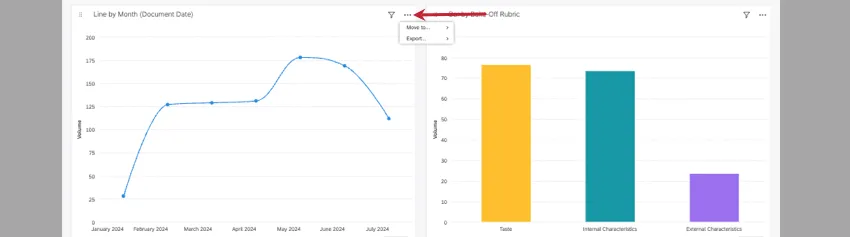
ヒント:ダッシュボードのzoom設定を変更すると、編集モードでのみアクセス可能な3点ドットメニューのオプションが[最上部/最下部に移動]と[ウィジェットデータをエクスポート]/[画像として]に限定されます。ウィジェットは zoom 状態でサイズ変更や移動ができますが、ウィジェットのプロパティを編集するには、zoom を 100% に戻す必要があります。以下のスクリーンショットは、同じウィジェットのオプションを100%で表示した場合と、75%で表示した場合のものです。
ウィジェットのサイズを変更する
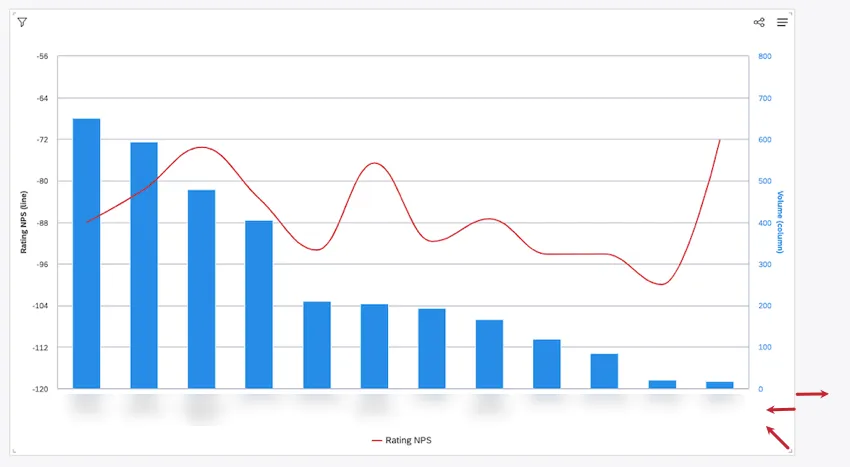
ウィジェットの横枠または右下隅にカーソルを合わせます。サイズ変更の矢印が表示されたら、クリックしてウィジェットが適切な大きさになるまでドラッグします。
ウィジェットの再配置
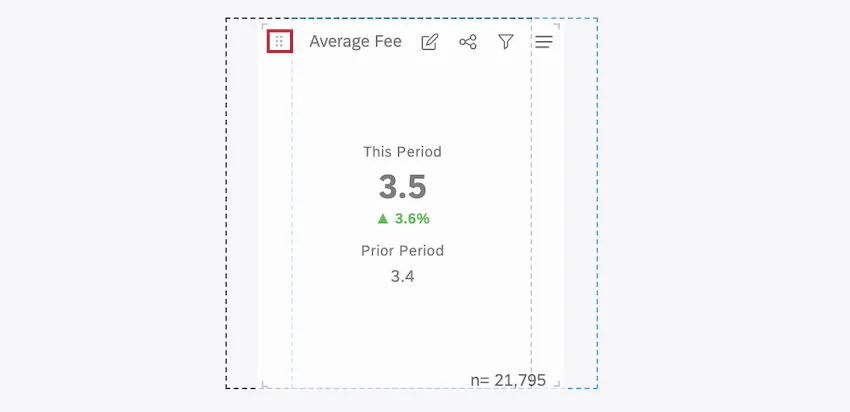
To rearrange a single widget, click the drag icon and drag the widget to its new location.
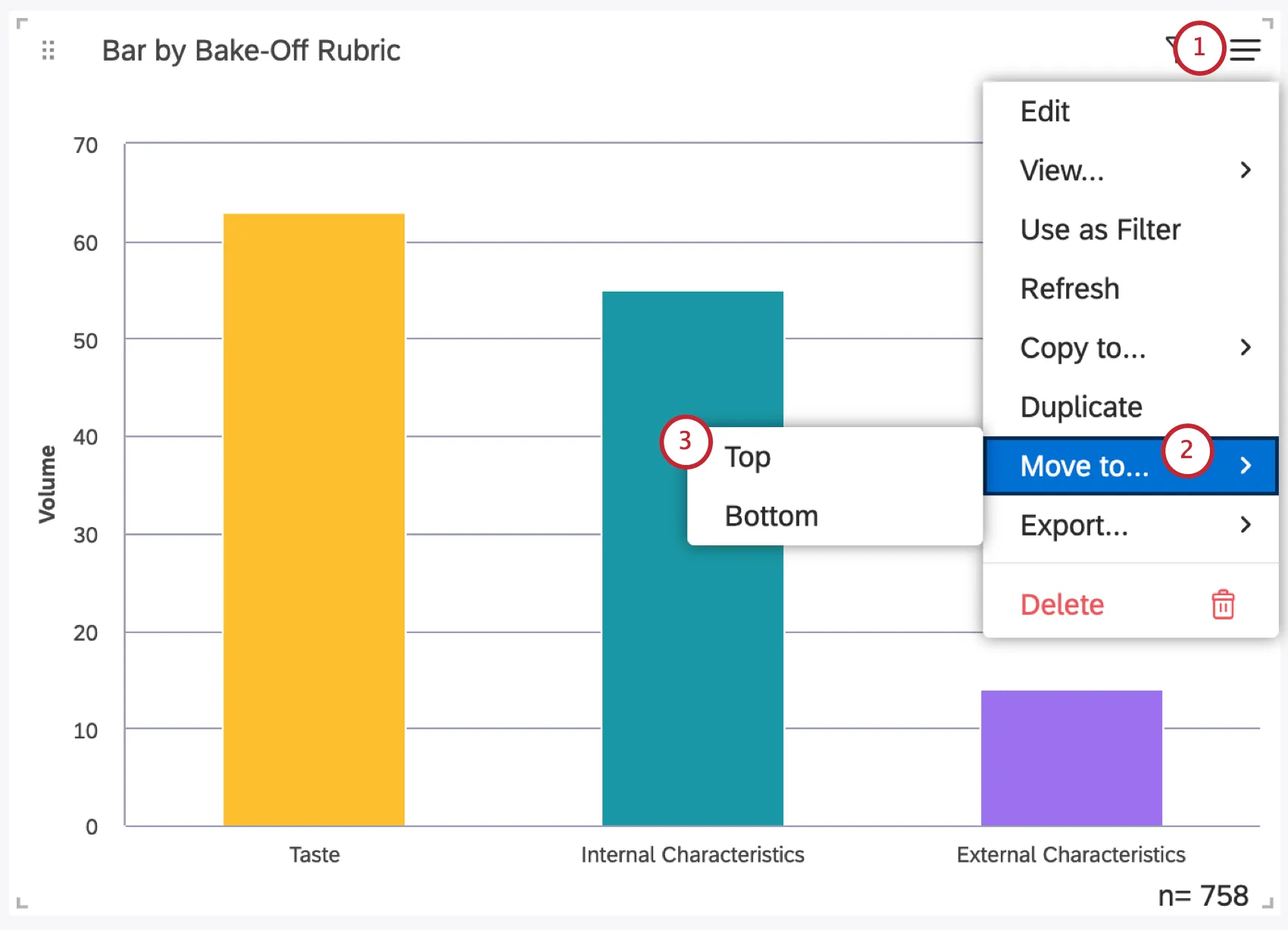
ウィジェットをダッシュボードの最上部または最下部に移動する
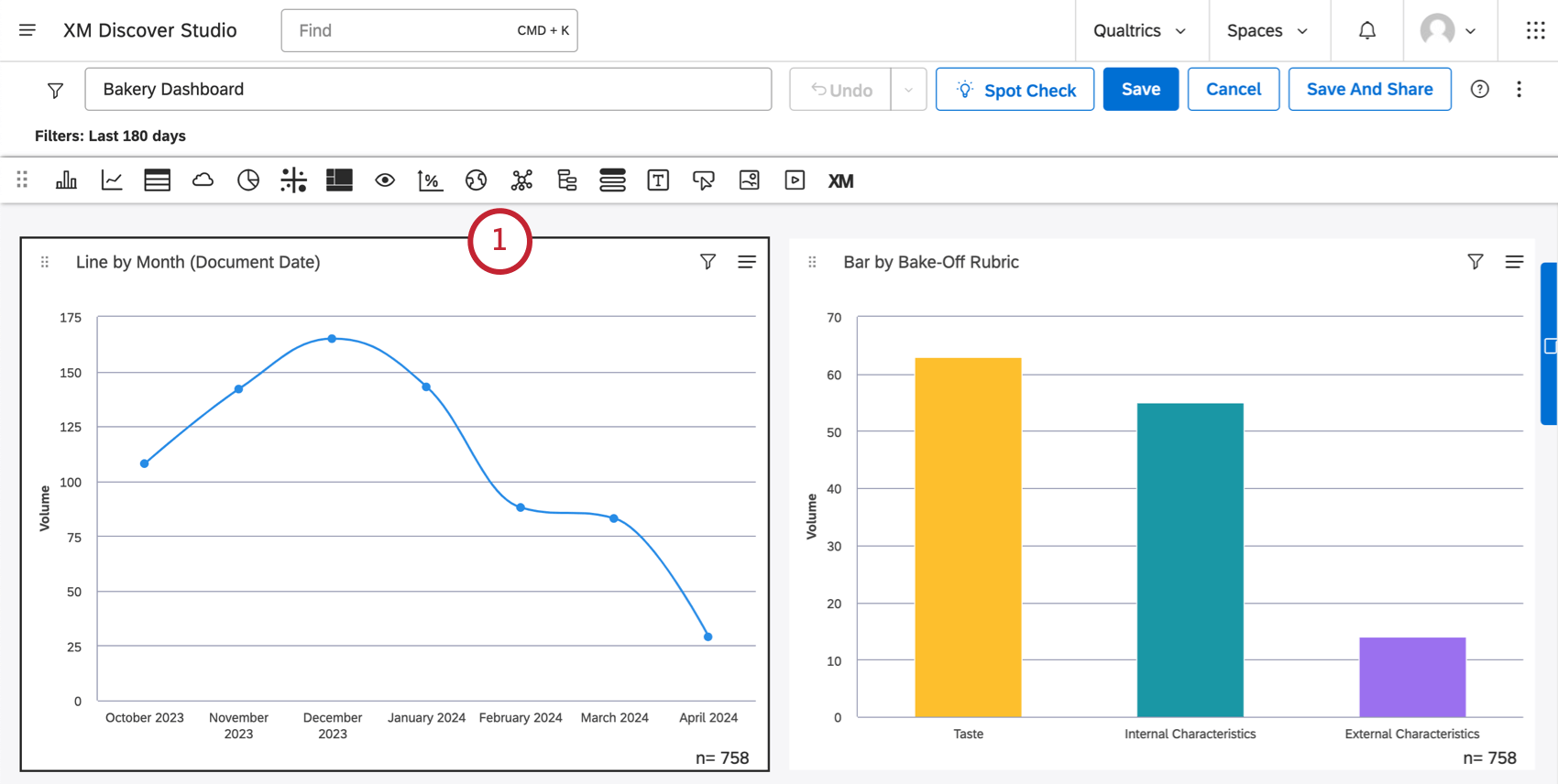
複数のウィジェットを一度に移動する
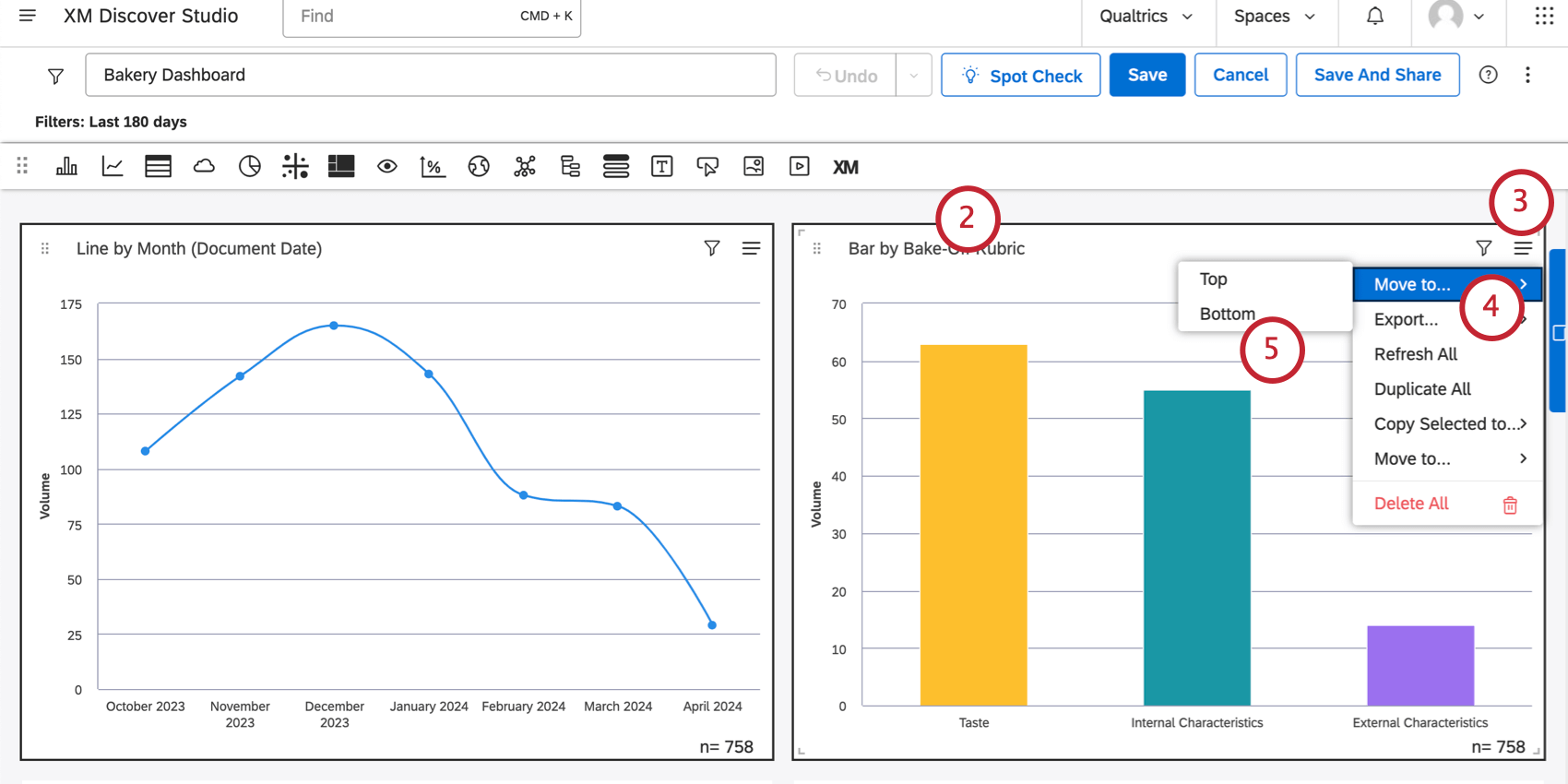
ヒント: 複数のウィジェットを選択すると、ダッシュボード内の好きな場所にウィジェットをドラッグすることもできます。
ダッシュボードグリッド
ダッシュボードの要素は、ドラッグアンドドロップ式の複数列グリッドに配置されます。ダッシュボードは 24 列で構成されており、そのサイズはブラウザウィンドウのサイズによって決まります。列のサイズは、現在の列の幅の半分に等しくなります。ダッシュボードの最大長は 10,000 行です。
ウィジェットの計算設定
デフォルトのメトリック形式を使用するオプションを選択すると、メトリックの詳細オプションで定義された形式が使用されます。このオプションは、フィルター済みメトリクスまたはカスタム計算メトリクスでのみ利用できます。
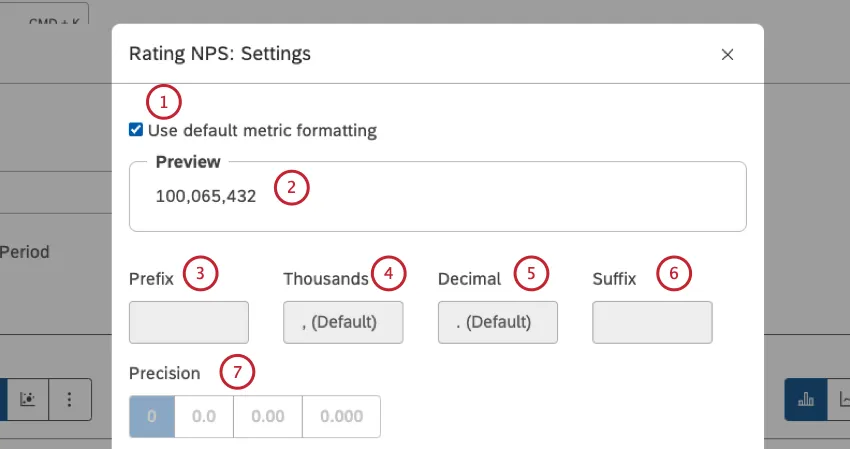
プレビューで計算機の設定をプレビューできます。
プレフィックス: 計算の前に追加する文字を 10 文字以内で入力します。
千の位:桁区切り文字を指定します。このオプションは空にすることができます。
ヒント:[千の位]ボックスが空の場合、計算設定を保存すると[千の位]ボックスの値は「,」(デフォルト) に戻ります。
小数点:小数点の区切り文字を指定します。このオプションは空にできません。
接尾辞:計算結果の後に追加する文字を 10 文字以内で入力します。
精度:数値を丸める小数点以下の桁数を選択します。
ヒント:四捨五入は、常に元の計算値に対して実行されます。例えば、3.46を小数点以下1桁の精度で四捨五入すると3.5になりますが、さらに小数点以下0桁の精度で四捨五入すると、4ではなく3になります。
変換:次のいずれかのオプションを選択します。 x0.01は計算結果を100で除算します(この種の変換では、精度も調整する必要がある場合があります)。 X1は計算結果をそのまま使用します。X100は計算結果に100を乗算します。
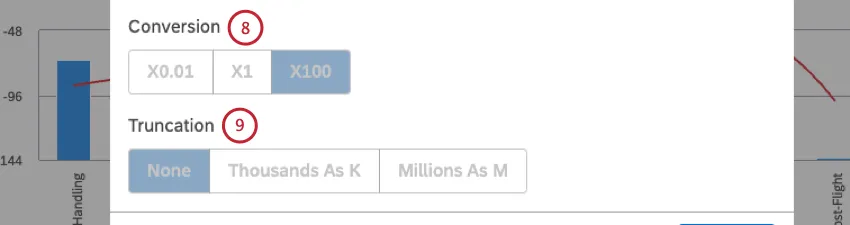
ヒント:パーセント記号を追加するには、[接頭辞]または[接尾辞]フィールドを使用します。
切り捨て:レポートに大きな数値が含まれることが予想される場合は、数値を切り捨てて読みやすくすることができます。例えば、「Thousands as K」オプションを選択すると、555,000 は 555K と表示されます。
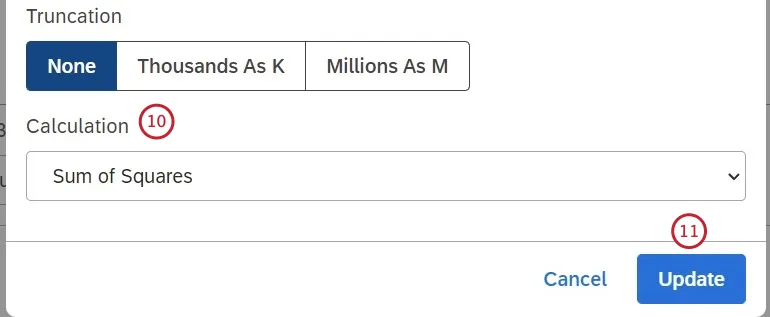
計算(数値属性のみ): 次のいずれかのオプションを選択して属性の集計方法を決定し、計算設定ウィンドウの右下にある[更新]をクリックします。
- 平均: 属性値の平均 (合計を件数で割った値) を使用します。
- カウント: この属性を含むレコードの総数を使用します。
個別値のカウント:個別の属性値の合計数を使用します。
ヒント:数値属性で「個別カウント」を有効にすることにご興味がある場合は、Discoverの担当者までお問い合わせください。
- 最大値:属性の最大値を使用します。
- 最小値: 属性の最小値を使用します。
- 合計:属性値の合計を使用します。
- 標準偏差:標準偏差を使用します。これは、属性の値が平均値に対してどの程度ばらついているかを示す統計的指標です。標準偏差が大きいほど、属性の値は平均から遠くなります。
- 分散:属性の値が平均値からどの程度離れているかを示す統計的指標である分散(標準偏差の2乗)を使用します。
- 平方和:属性の値の平均からの偏差の統計的尺度である平方和を使用します。二乗和が大きいほど、データセット内のばらつきが大きくなります。
スタイルオプション
ヒント: これは、比較が設定されている場合にのみ利用できます。
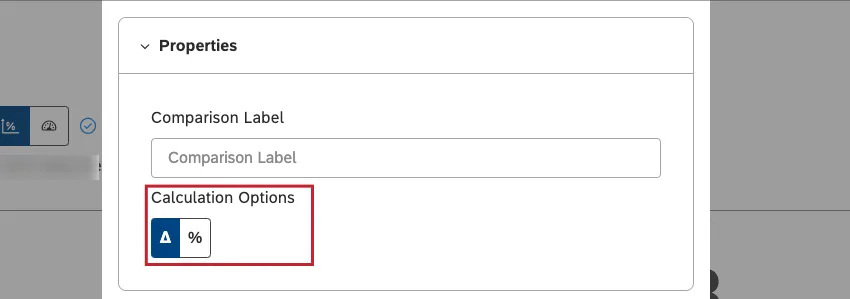
測定内容に応じて、計算結果の増減をプラスまたはマイナスとしてマークする色を選択します。このオプションは、% ChangeとΔ Changeの計算でのみ利用できます。
数値属性と感情
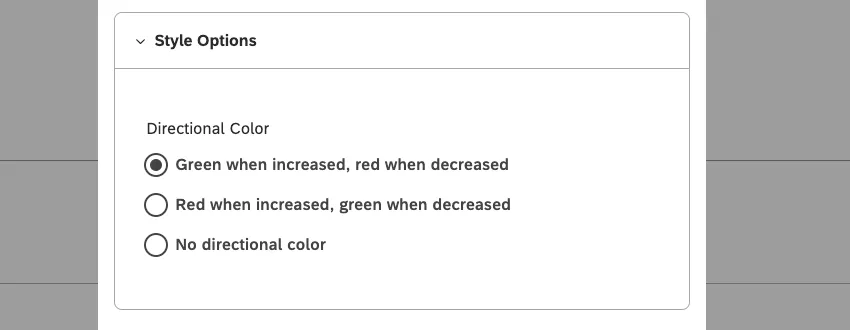
数値属性と感情については、以下の方向性のある色から選択できます。
- 増加した場合は緑、減少した場合は赤で表示されます。
- Red when increased, green when decreased.
- No directional color.
Δ 労力計算
これらの方向性のある色から選択できます。
- 増加した場合は青、減少した場合はオレンジで表示されます。
- No directional color.
ウィジェットのコピー
ウィジェットのコピーを作成できます。ウィジェットは1つずつコピーすることも、一度に複数コピーすることもできます。これに加えて、ウィジェットを別のダッシュボードにコピーすることもできます。
ヒント: ウィジェットをコピーするには、ダッシュボードを編集している必要があります。
コピーされたウィジェットの所有権
自分のウィジェットをコピーすると、まったく同じコピーが作成されます。ただし、他のユーザーが所有するウィジェットをコピーすると、所有権が変更されるため、コピー後のウィジェットが元のウィジェットと異なる場合があります。
- 元のプロジェクトのコンテンツプロバイダーにアクセスできない場合は、コピーしたウィジェットに別のデータソースを指定するよう求められます。
- 元のウィジェット所有者よりも低い(制限の多い)データアクセスレベルが付与されている場合、ウィジェットには同じレポートがより少ないデータで表示されます(制限が適用されます)。
- 元の所有者よりも高い(制限の少ない)データアクセスレベルをお持ちの場合、ウィジェットには(元の制限を無視して)より多くのデータを含む同じレポートが表示されます。
- 元の所有者と同じアクセスレベルを持つ場合、完全に同じコピーを取得します。
- ウィジェットに非公開のデザイナーフィルターが適用されている場合、そのフィルターを共有してもらうか、同様のフィルターを自分で作成することを推奨する警告が表示されます。
同じダッシュボード内でウィジェットを複製する
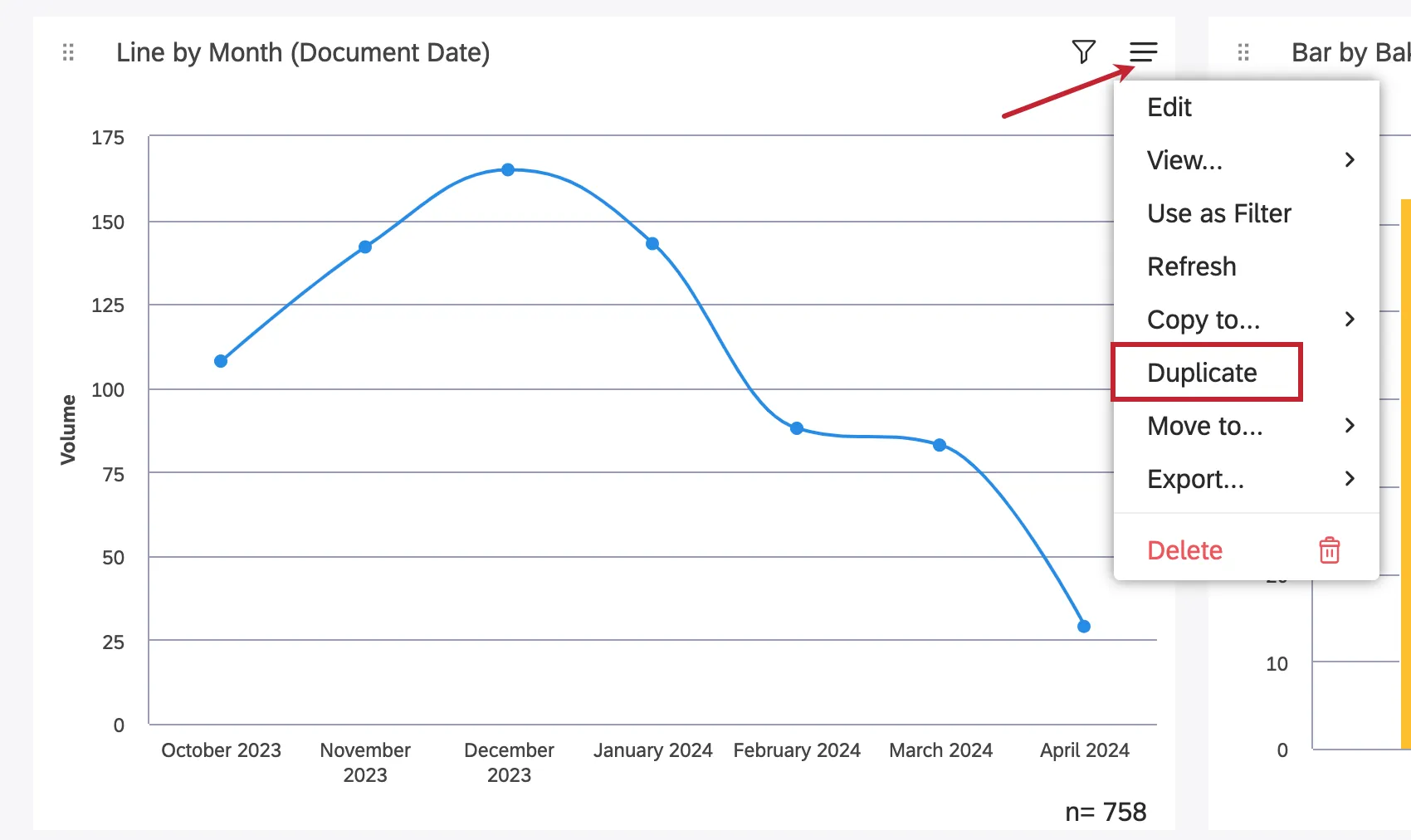
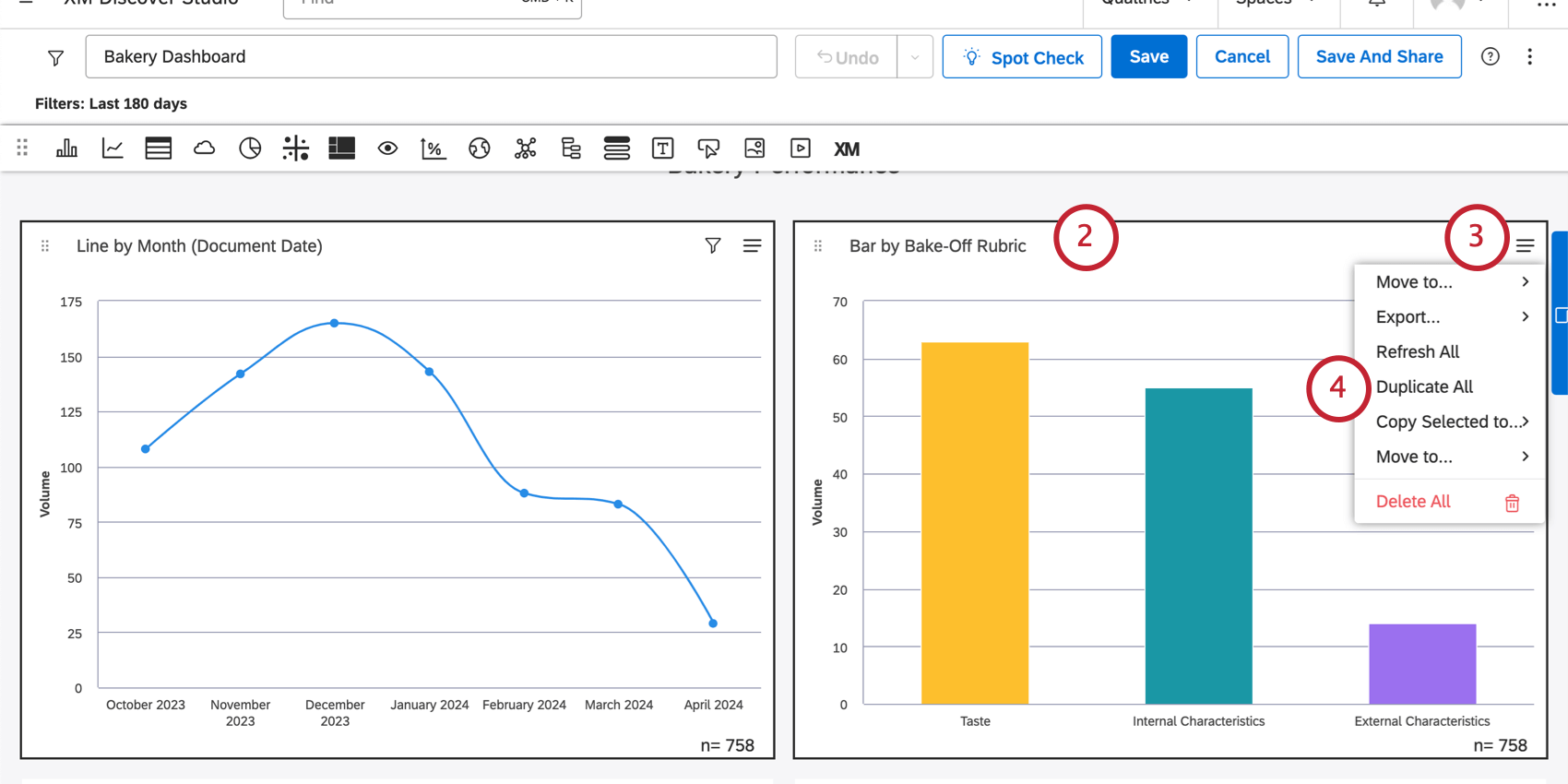
同一ダッシュボード内で複数のウィジェットを複製する
別のダッシュボードへのウィジェットのコピー
注意:ウィジェットのコピー先となるダッシュボードへの編集アクセス権が必要です。
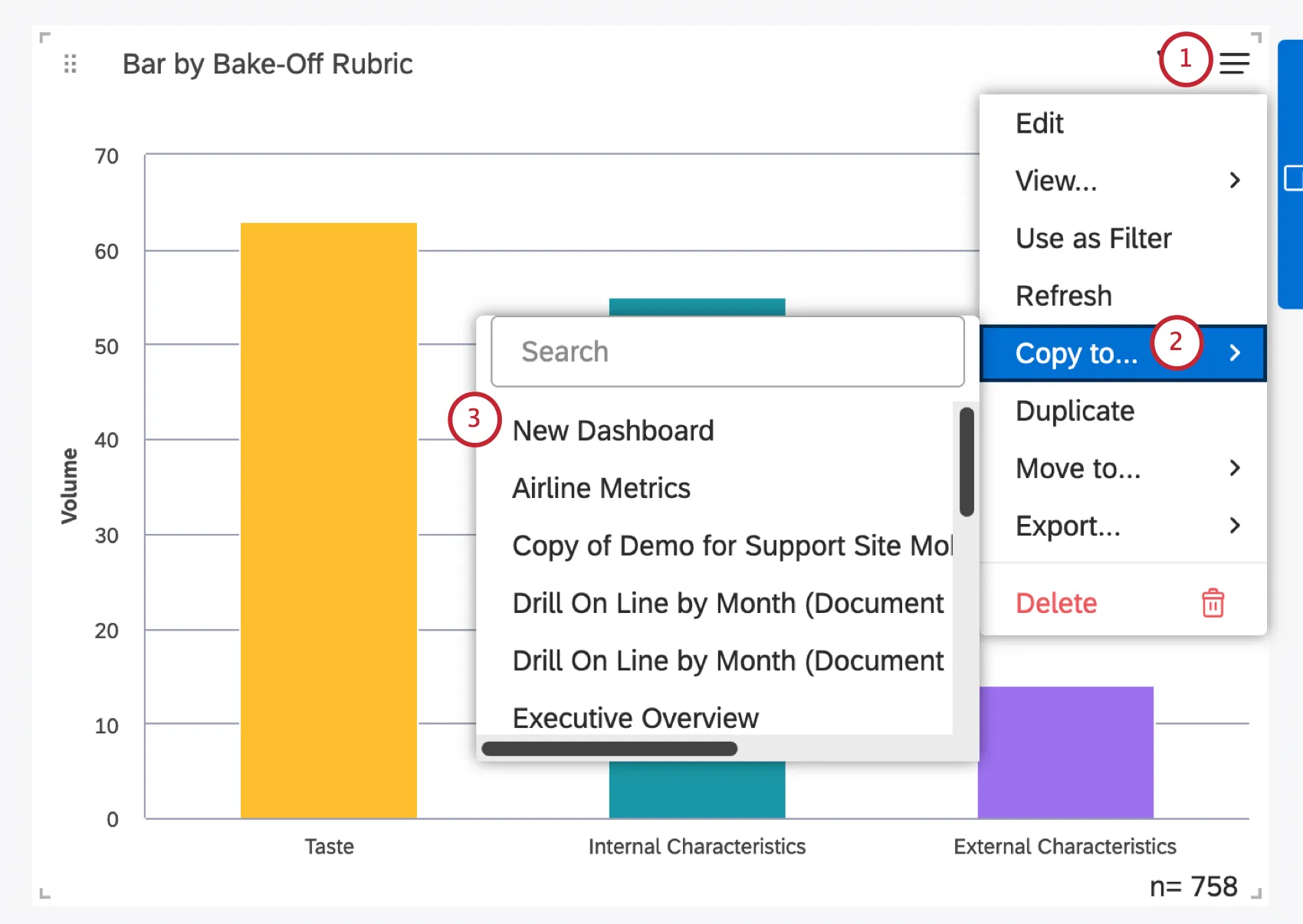
ヒント: [新しいダッシュボード] をクリックして、選択したウィジェット用に新しいダッシュボードを作成することもできます。このオプションには、ダッシュボードの作成権限が必要です。
ヒント:新しいダッシュボードを作成すると、そのダッシュボードのフィルターが新しいダッシュボードにコピーされます。既存のダッシュボードにウィジェットをコピーする場合、ダッシュボードフィルターはコピーされません。
ヒント:Shift ボタンを使用して複数のウィジェットを選択し、別のダッシュボードにコピーすることもできます。このオプションは 選択項目をコピーという名称になります。
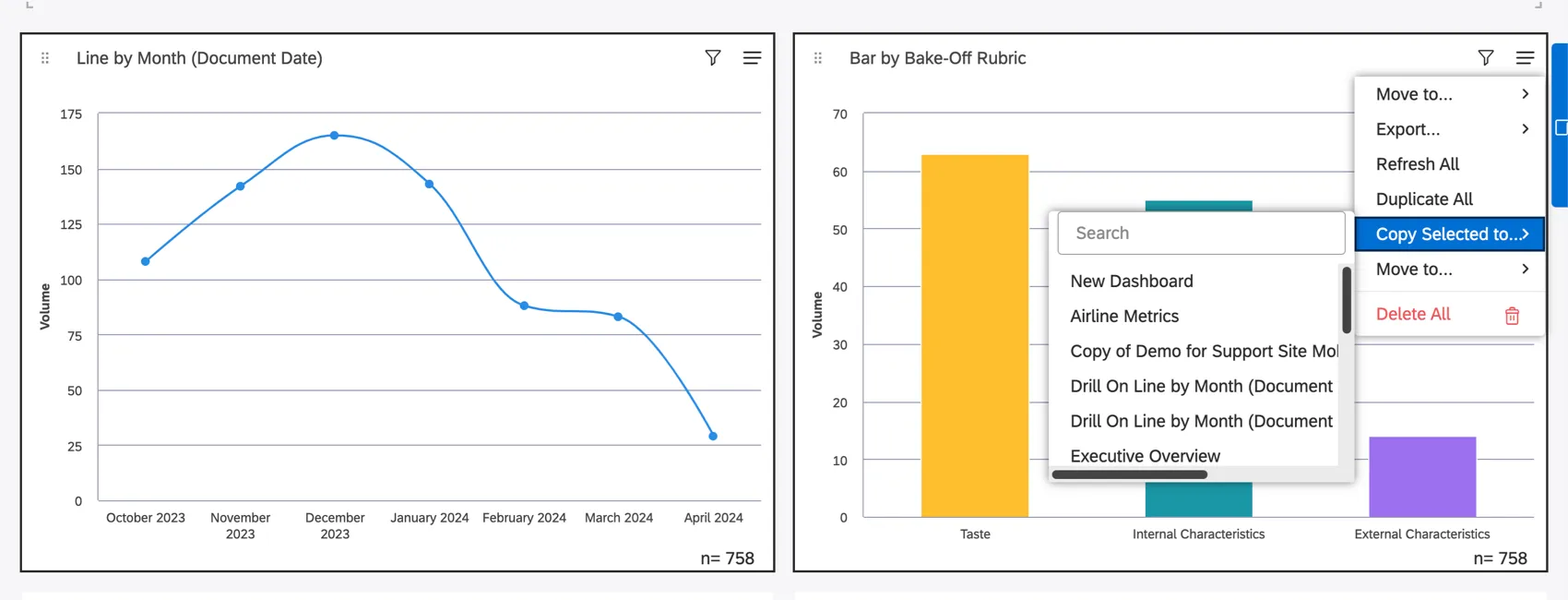
ウィジェットへのフィルターの適用
ウィジェットにフィルターを適用して、レポートに表示される データを絞り込むことができます。ウィジェットを日付で絞り込んだり、事前定義されたフィルターや保存済みのフィルターを適用したり、アドホックなフィルター条件を定義したりできます。
ヒント:ウィジェットをフィルタリングする際は、ウィジェットのプロパティ外から追加のフィルタが適用される場合があることに注意してください。たとえば、ダッシュボードフィルタやフィルタとしてのウィジェットの選択などです。ウィジェットに現在適用されているフィルターをいつでも確認できます。
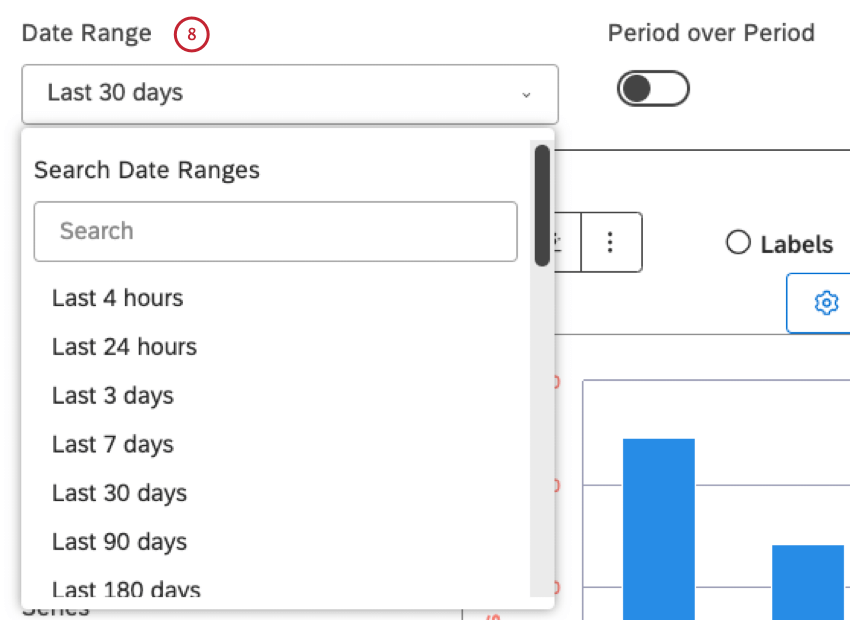
ヒント:利用可能なすべての日付オプションについては、日付範囲フィルターを参照してください。
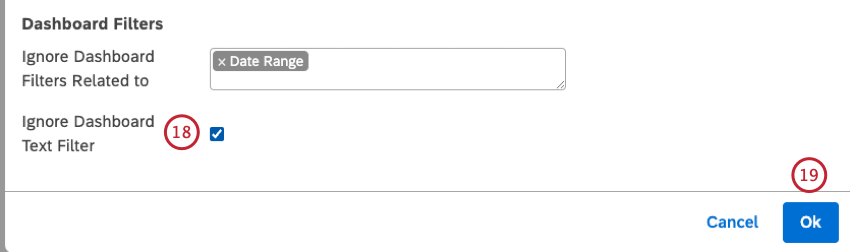
ヒント:日付フィルターがダッシュボードに適用されている場合、ウィジェットはダッシュボードの日付範囲を継承します。ただし、これを無視するように選択することも可能です。
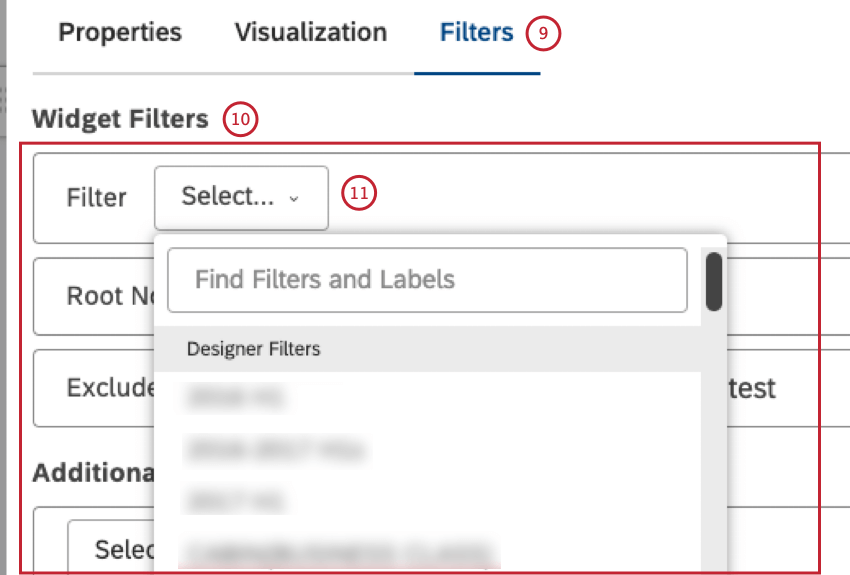
- デザイナーフィルター: デザイナーで作成されたフィルターを1つ選択します(アクセス権がある場合)。
- Studioフィルター:Studioで作成されたフィルターを選択します
- CX事前定義済みフィルター: 事前定義済みの感情、エフォート、または感情の強度のフィルターのいずれかを選択し、検出されたエフォート(事前定義済み)オプションを使用して、エフォート(困難と容易の両方)の表現を含む文が1つ以上あるドキュメントを絞り込みます
- スコアカードフィルター:インテリジェントスコアリングルーブリックのターゲットに基づいてフィルターを1つ選択します。1つは合格ドキュメント用(ルーブリック名合格スコア)、もう1つは不合格ドキュメント用(ルーブリック名不合格スコア)です。 注意: Studioのダッシュボードとウィジェットは、自由回答レベルのルールを使用するDesignerフィルターをサポートしていません。期待どおりの結果を得るために、Studioでこれらのフィルターを使用しないことをお勧めします。

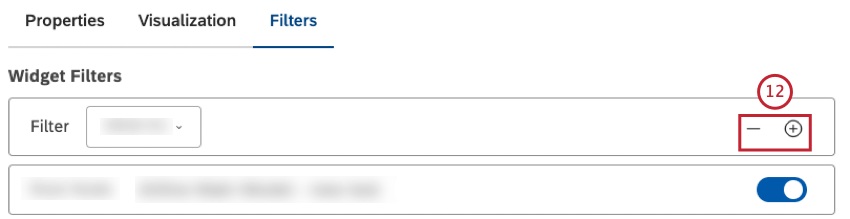
ヒント:複数のフィルターが選択されている場合、ウィジェットはそれらすべてを満たすデータを返します(つまり、AND関係にあります)。
フィルタ条件は AND 関係にあります。同じ条件内のフィルタ値はOR関係にあります。
ヒント: ウィジェットフィルターセクションには、ドリルダウン、リンク、またはルートノードルールや空の自由回答の除外を含むカテゴリモデルの使用の結果として適用されたフィルターも表示されます。これらのフィルターは、5つのフィルターの上限にはカウントされません。削除(またはモデル関連のフィルターの場合はオンとオフを切り替え)はできますが、変更はできません。以下のウィジェットに適用されたフィルターの表示セクションを参照してください。
- テキストフィルター: ウィジェットに検索フィールドを追加すると、閲覧者は、ドキュメントの自由回答フィールドに含まれる1つ以上のキーワードまたは語句(引用符を使用)でウィジェットデータを絞り込むことができます(詳細については、「テキストフィルターの使用」を参照してください)。
- トピック: カテゴリーモデルを選択して、そのトピック(またはモデル全体)でデータをフィルターします
- 属性:レポート可能な構造化属性を選択し、その値でデータをフィルターします
- NLP:XM Discoverの自然言語処理(NLP)エンジンによって検出された単語やその他の言語エンティティでデータをフィルタリングします(詳細については、以下のNLP条件のサブセクションを参照してください)。
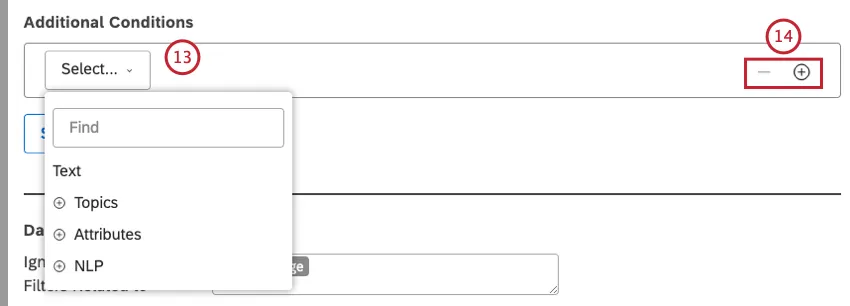
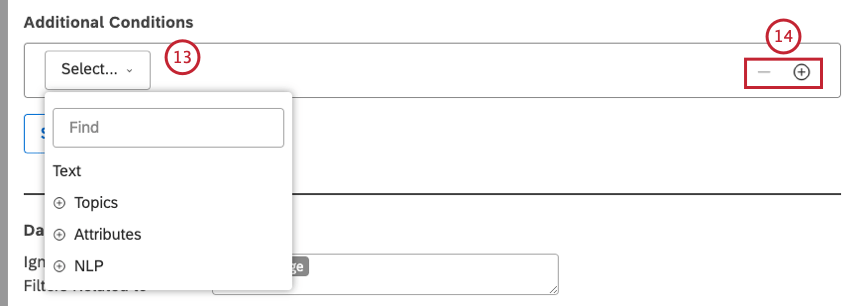
ヒント:複数の条件が指定されている場合、ウィジェットはそれらすべてを満たすデータを返します(つまり、AND 関係になります)。
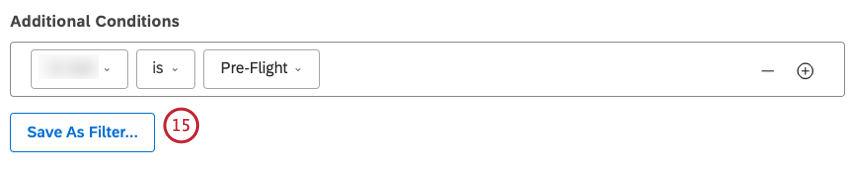
注意:テキストフィルタを使用している場合、[フィルタとして保存...]オプションは利用できません。
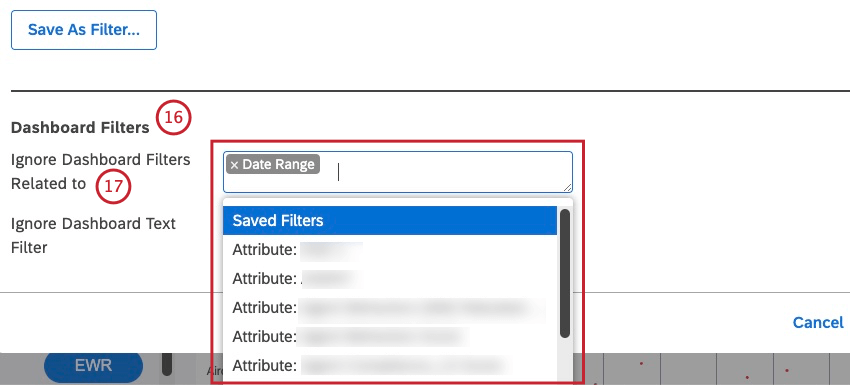
- 日付範囲
- 保存済みのフィルタ
- 属性ベースのフィルターは、「属性:」というプレフィックスで始まり、その後に属性名が続きます(例:属性:年齢)。
- トピックベースのフィルターは、Model: というプレフィックスで始まり、その後にカテゴリ分類モデルの名前が続きます(例:Model: Lodging)。
NLP条件
このリストには、NLP条件に使用できるオプションが表示されます。
- 単語: 単語またはエンティティでデータをフィルタリングします。
- すべての単語:通常の単語でデータをフィルタリングします。
- CBブランド:ブランドの言及でデータをフィルタリングします。
- CB Company: 企業名に関する言及でデータをフィルタリングします。
- CB通貨:通貨名、記号、略語など、金額でデータをフィルタリングします。
- CBメールアドレス:フィードバックで言及されたメールアドレスでデータをフィルタリングします。
- CB 絵文字: データで使用されている絵文字や顔文字でデータをフィルタリングします。
- CBイベント:フィードバックで言及された休日やイベントでデータをフィルタリングします。
- CBインダストリー:業界の関連性でデータをフィルタリングします。
- CB Person:フィードバックで言及された人物名でデータをフィルタリングします。
- CB電話番号:フィードバックで言及された電話番号でデータをフィルタリングします。
- CB製品:製品の言及でデータをフィルタリングします。
- CB不適切表現:不適切な単語でデータをフィルタリングします。
- 関連ワード: 関連ワードのペアでデータをフィルタリングします。
- ハッシュタグ:ハッシュタグ(ハッシュ記号(#)を先頭に付けた単語またはスペースを含まないフレーズ)でデータをフィルタリングします。
- エンリッチメント:以下のエンリッチメントオプションでデータをフィルタリングします。
- CBチャプター:会話の意味的に関連するセグメント(オープニング、ニーズ、検証、解決ステップ、クロージングなど)を表す会話チャプターでデータをフィルタリングします。
- CBで検出された特徴: 検出されたNLP特徴のタイプ(業界やブランドへの言及を含むデータなど)でデータをフィルタリングします。
- CB感情:NLPエンジンによって検出された感情タイプ(怒り、混乱、失望、当惑、恐怖、不満、嫉妬、喜び、愛情、悲しみ、驚き、感謝、信頼など)でデータをフィルタリングします。
- CB文タイプ:文のタイプでデータをフィルタリングします。
- コンテンツタイプ:データがコンテンツを含むかコンテンツを含まないかでフィルタします。
コンテンツのサブタイプ:サブタイプ(広告、クーポン、記事へのリンク、「未定義」タイプなど)で非コンテンツデータをさらにフィルターします。
ヒント:contentfulレコードの場合、サブタイプも常にcontentfulになります。
- 言語:言語でデータをフィルタリング:
- 自動検出された言語:自動検出された言語でデータをフィルタリングします(プロジェクトで言語の自動検出が有効になっている場合)。
処理言語: 実際にフィードバックが処理された言語でデータをフィルタリングします。XM Discoverでサポートされていない言語は「OTHER」と表示されます。
ヒント: データで使用可能な内容によっては、エンリッチメントが追加される場合があります。
- 言語: 言語でデータをフィルタリング:
- 自動検出された言語:自動検出された言語でデータをフィルタリングします(プロジェクトで言語の自動検出が有効になっている場合)。
- 処理言語: 実際にフィードバックが処理された言語でデータをフィルタリングします。XM Discoverでサポートされていない言語は「OTHER」と表示されます。
- NLPクエリ:上から順にOR、AND、AND、ないの4つのルールレーンを使用して、複雑な検索クエリを定義します。
- または:カスタマーフィードバック内で検索するキーワードを1つ以上入力します。
「OR」レーンのみを使用する場合、クエリはここで指定されたいずれかのキーワードを含むフィードバックを返します。 - AND 1:このレーンはオプションです。OR レーンのいずれかのキーワードとともに顧客のフィードバックで検索する、追加のキーワードを1つ以上指定します。
クエリは、OR レーンのいずれかのキーワードと、AND レーンのいずれかのキーワードを含むフィードバックを返します。 - AND 2:このレーンはオプションです。OR レーンのキーワードと AND 1 レーンのキーワードに加えて、カスタマーフィードバック内で検索するキーワードを 1 つ以上指定します。
ない:このレーンはオプションです。クエリ結果から除外するキーワードを1つ以上入力してください。クエリは、ここで指定されたキーワードを含まないフィードバックのみを返します。
ヒント:各ルールレーンには、最大1,000文字のクエリを含めることができます。
- または:カスタマーフィードバック内で検索するキーワードを1つ以上入力します。
ウィジェットフィルター vs. ダッシュボードフィルタ
Studioでは、複数のウィジェットに一度に影響を与えるダッシュボード全体のフィルターも使用できます。ダッシュボード全体のフィルターとウィジェット固有のフィルターの両方が適用されると、次のように組み合わされます。
- デフォルトでは、ダッシュボード全体の保存済みフィルター、属性フィルター、またはトピックフィルターは、ウィジェットフィルターと AND 関係にあります。
- 特定の種類のダッシュボードフィルターを無視するようにウィジェットを設定できます。
- ウィジェットでダッシュボードの日付範囲を無視するように設定しない限り、ダッシュボードの日付範囲がウィジェットの日付範囲に完全に置き換わります。
ウィジェットに適用されたフィルターの表示
- ウィジェットテキストフィルタ:ウィジェットデータの検索クエリを入力できるフィールドを提供します。
- 組織フィルター:ダッシュボードのパーソナライゼーションの結果として適用されたフィルターを表示します。
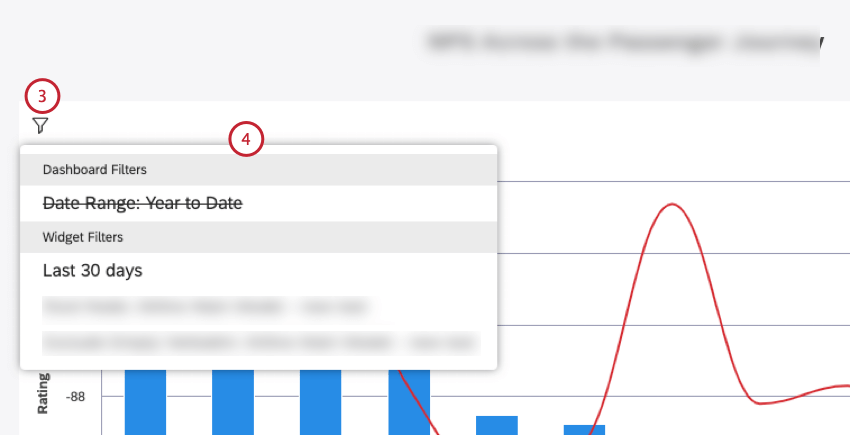
ダッシュボードフィルター:ダッシュボードレベルのフィルターを表示します。
ヒント: 無視されたダッシュボードフィルターには、取り消し線が表示されます。
- リンクされたフィルタ: 「フィルタとしてのウィジェット」が使用されている場合に、親ウィジェットから継承されたフィルタを表示します。
ウィジェットフィルター:このセクションには、ウィジェットの定義に含まれるすべてのフィルターと、DesignerまたはStudioで保存されたフィルターが含まれます。
ヒント:ドリルダウンの結果として適用された追加フィルター、またはルートノードルールでカテゴリモデルを使用した追加フィルターは、対応するプレフィックス付きで表示されます。
- 空の自由回答を除外:ウィジェット内のデータが、テキストのないレコードを除外するように設定されたモデルを使用してグループ化されていることを示します。
- ドリルフィルター:ダッシュボードのドリルダウンから継承されたフィルターを表示します。
- ドリルダウン済み:ウィジェットのドリルダウンから継承されたフィルターを表示します。
- ルートノード:ウィジェット内のデータがルートノードルール(つまり、モデルのすべてのトピックに適用されるルール)を持つモデルを使用してグループ化されていることを示します。
ウィジェットレポートの色の調整
ヒント:色の調整を保存するには、ウィジェットの編集ウィンドウの右下にあるOKをクリックします。Save your dashboard by clicking Save at the top-right of the dashboard. ほとんどのレポートウィジェットでは、レポートアイテムの色を調整できます。[再配色]オプションと[パターン塗りつぶしを適用]オプションを使用すると、色やパターンを適用して、レポートに新たな情報を加えたり、ブランディングを行ったり、特定の項目をハイライトしたりできます。
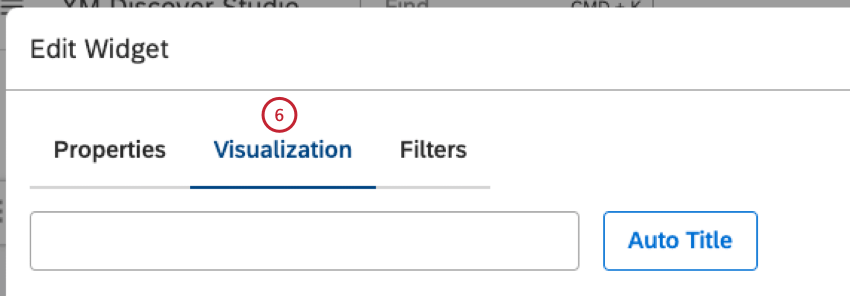
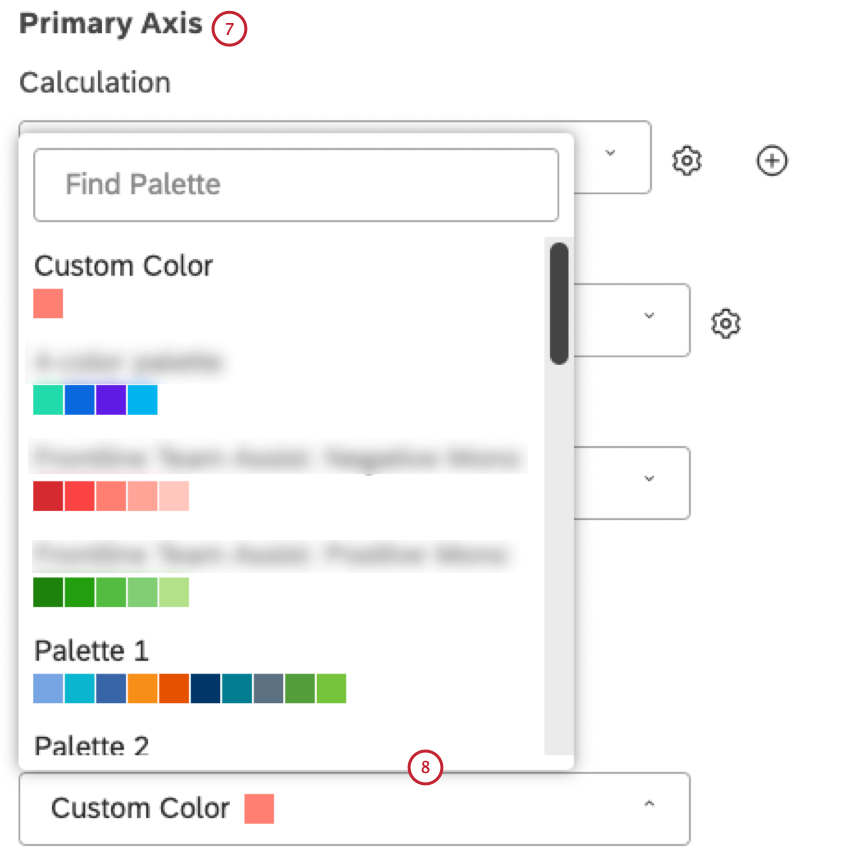
- カスタムカラー:レポート項目を単一の色で表示します。以下のカラーピッカーを使用して色を選択します。
- パレット1、2、3:標準設定のシステムカラーパレットから1つ選択します。
- Studio Standard: ダッシュボードのプレビューモード (デフォルトまたはダーク) に合わせてレポートの色を調整する動的なパレットを適用します。
- カスタム (Studio): Studio で作成したカスタムカラーパレットのいずれかを選択します。
デザイナー:デザイナーで変更可能なカスタムカラーパレットを選択します。
ヒント:代わりに Studio のカラーパレットを使用することをお勧めします。
- 3段階の感情の色分け:3段階の感情(ネガティブ、ニュートラル、ポジティブ)を使用して、平均感情に応じてレポート項目を色分けします。
- 5段階の感情の色分け:5段階の感情(非常にネガティブ、ネガティブ、中立、ポジティブ、非常にポジティブ)を使用して、平均感情に応じてレポート項目を色分けします。
- エフォート(3段階): レポート項目を平均エフォートスコアに応じて3段階(困難、どちらでもない、簡単)で色分けします。
- エフォート(5段階): 平均エフォートスコアに基づいて、5段階(非常に難しい、難しい、どちらでもない、簡単、非常に簡単)でレポート項目を色分けします。
- 感情の強度:レポート項目を平均感情の強度スコアに応じて3つの帯域(低、中、高)を使用して色分けします。
- 指標で色分け:トップボックス、ボトムボックス、満足度指標、フィルター済み、またはカスタム計算指標の計算色を使用して、レポート項目を色分けします。
- 薄くする(過去の期間のみ): 現在の期間の色を薄いバージョンにします。
自動カラーマッチング
Studioは、単一のダッシュボード内の異なるウィジェットに表示される同一のレポート項目を追跡し、それらのウィジェットが同じカラーパレットを使用している場合は、色やパターンを自動的に一致させます。
ダッシュボードを更新すると、レポートアイテムに割り当てられた色が変わることがあります。ウィジェット間での一貫性は維持されます。これは、最初にレンダリングを完了したウィジェットに色が割り当てられ、後続のウィジェットがそこから色を取得するためです。ウィジェットが異なる順序で読み込まれた場合、色は異なるものの、一致は維持されます。
ヒント:一致するレポート項目のいずれかを手動で再配色しても、関連するレポート項目の配色には影響しません。自動カラーマッチングは、同じカラーパレット内でのみ機能します。
デフォルトのカラーパレット
ダッシュボードのプロパティで、ダッシュボードのレポートウィジェットのデフォルトのカラーパレットを選択できます。この設定を変更しても、既存のウィジェットには影響しません。変更を加えた後に追加されたウィジェットにのみ適用されます。
ウィジェットグループの色の変更
ヒント:アイテムの色を手動で変更すると、関連するレポートアイテムの自動カラーマッチングに影響する場合があります。
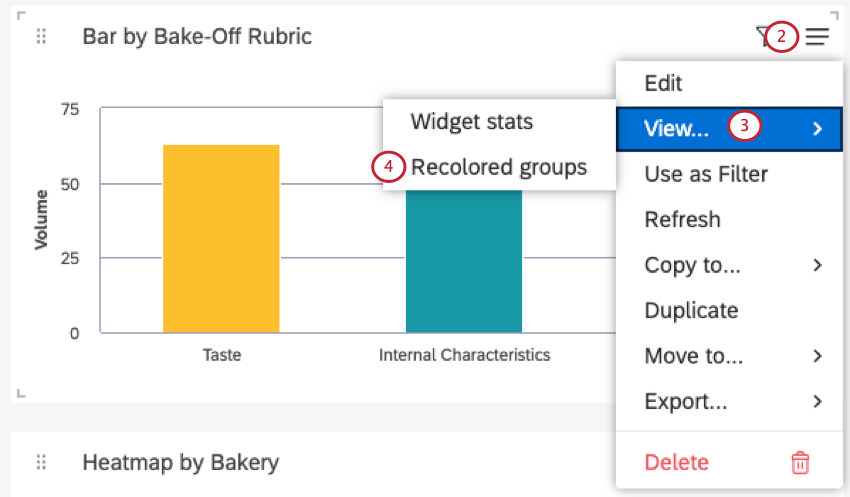
ウィジェットの個々のバーやデータポイント(グループとも呼ばれます)の色を変更できます。グループの色を変更することで、注目すべきと思われる調査結果をハイライト表示できます。
ウィジェットグループの色の変更
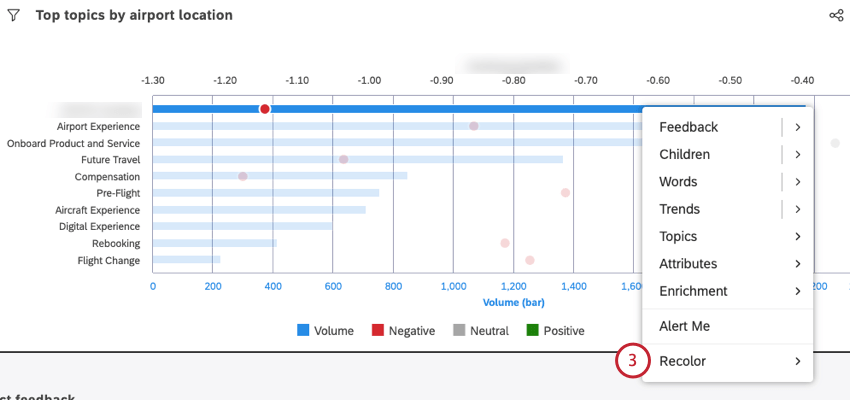
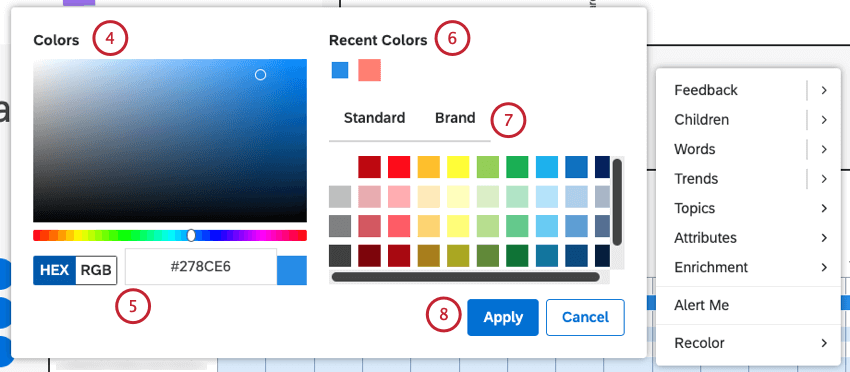
再配色されたグループの表示と削除
再色分けしたすべてのグループのリストを表示したい場合があります。このウィンドウから、色を変更したり、完全に削除したりできます。
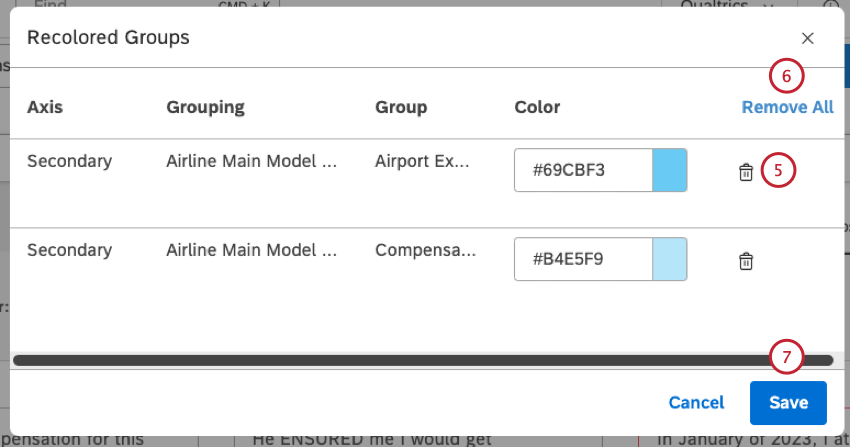
ヒント:カスタムカラーを削除すると、それらのグループはダッシュボードとウィジェットのデフォルトカラーに戻ります。
ウィジェット統計モード
ヒント:この機能を使用するには、特定のダッシュボードに対する編集可能な権限が必要です。
ウィジェット統計モードを使用して、リクエストの詳細とグラフの背後にあるデータを表示します。
ヒント:レポート閲覧者は、リクエストの詳細情報を含まないレポートデータを提供するテーブルモードとして同様のデータにアクセスできます。
ウィジェット統計モードを開いています
ヒント:ウィジェット統計モードを使用するには、ダッシュボードを表示モードまたは編集モードで開く必要があります。ただし、ブックは表示モードで開いている必要があります。
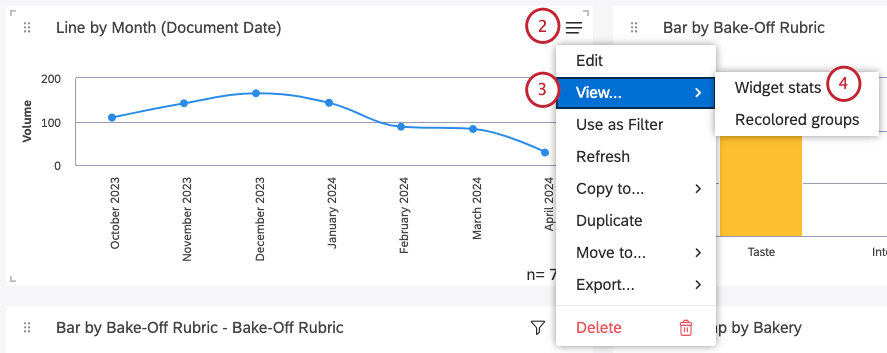
統計モードの情報
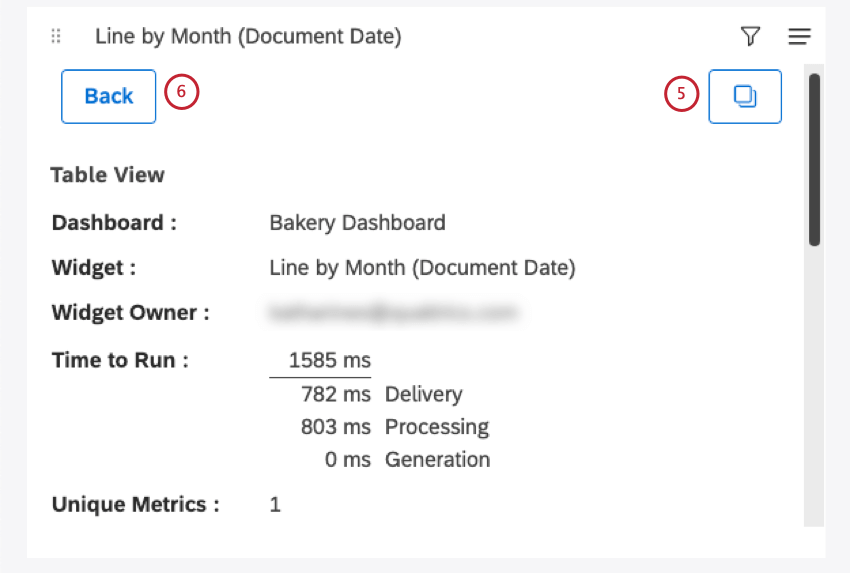
ウィジェットの統計モードを開くと、以下の情報が表示されます。
- ダッシュボード:ダッシュボードの名前。
- ウィジェット: ウィジェットのタイトルです。
- ウィジェットの所有者: ウィジェットを完全に管理できるユーザーです。
- 実行時間: レポートの実行にかかった合計時間(ミリ秒)。トラブルシューティングの目的で、詳細な内訳が提供されています。
- 配信:リクエストがブラウザからStudioに配信されるまでにかかった時間と、レポートデータがStudioからブラウザに配信されるまでにかかった時間を示します。これは主に、お使いのインターネット接続の品質と速度を反映したものです。
- 処理:Studioがリクエストを処理し(権限、データアクセスなどをチェック)、コンテンツプロバイダーへの適切なリクエストを作成するのに要した時間と、コンテンツプロバイダーから受け取ったレスポンスをStudioが検証するのに要した時間の合計を表示します。これは主にStudioの応答性を反映したものです。
- 生成: コンテンツプロバイダーがデータセットにクエリを実行し、Studioからリクエストされたデータを集計するのにかかった時間を示します。これは主にコンテンツプロバイダーの応答性を反映したものです。
- ユニークメトリクス:このレポートで使用されているユニークメトリクスの数。データのグループ化、計算、並べ替えに使用される指標が含まれます。例えば、件数別のトップ10トピックを表示するテーブルウィジェットと、その式で他の5つのメトリクスを参照する単一のカスタム計算メトリクスでは、ユニークメトリクスの数は6になります。 カスタム数式自体はカウントされません。
ヒント: 計算または並べ替えのオプションとして選択されていない場合でも、出来高は常に独自の指標としてカウントされます。
- レポート ID: レポートリクエスト ID (トラブルシューティングに使用)。
- パフォーマンス ID: ダッシュボード実行 ID (トラブルシューティングに使用)。
- キャッシュ:このレポートのキャッシュのステータスです。
- 合計数:レポートの条件とフィルターに一致するドキュメントの総数(n=合計の形式でも表示されます)。
- レポートデータ:レポートデータを含むテーブルです。
ウィジェットデータの表形式での表示
ウィジェットで使用されているデータのテーブルを表示できます。
ヒント:レポート編集者は、レポートデータに加えてリクエストの詳細を提供する、同様の統計モードにアクセスできます。
ヒント:このオプションは表示モードでのみ表示されます。このオプションは、ダッシュボードの編集中には表示されません。
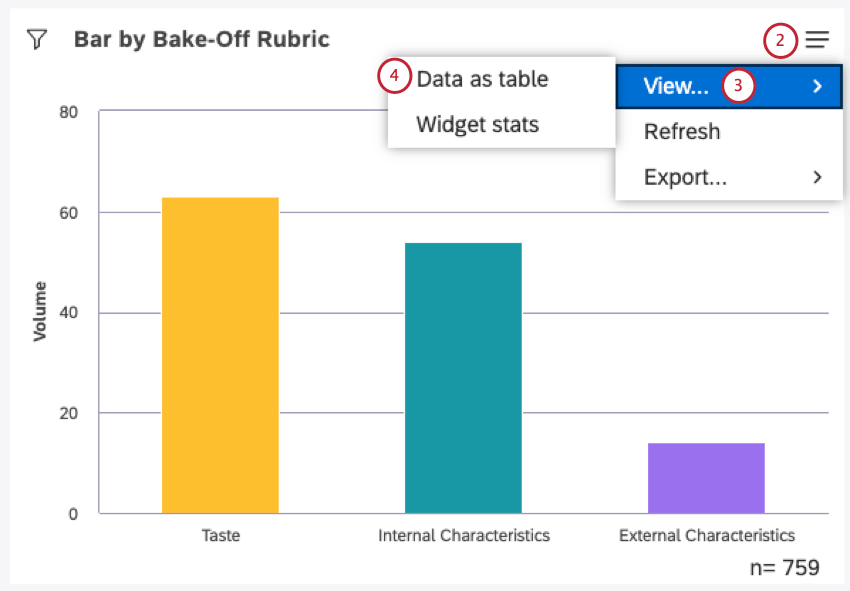
データテーブルモードの情報
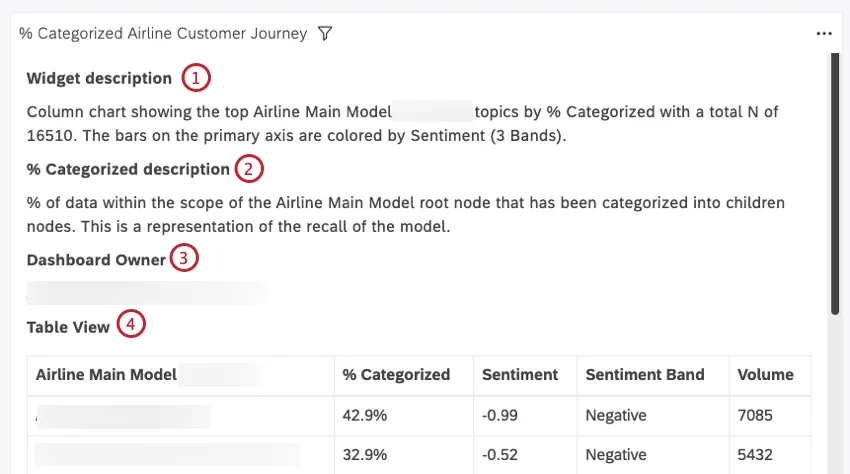
データテーブルには、以下の情報が表示されます。
ヒント:ドキュメントとして表示されるフィードバックウィジェットを表示していて、結果ペインが有効になっている場合は、次の表も表示されます。
データテーブルビューを終了しています
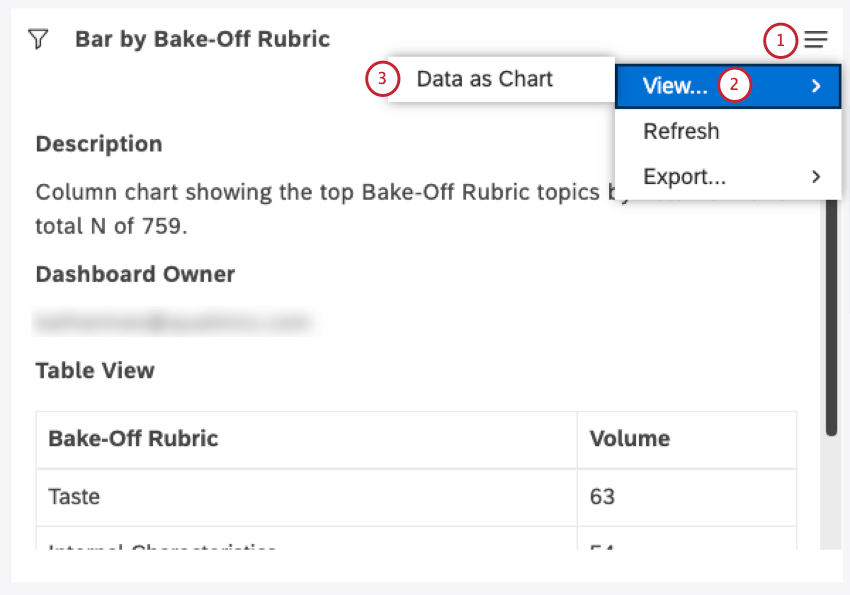
ヒント:表およびフィードバックウィジェットでは、このオプションはレポートに戻るという名称です。
レポートデータの更新
ヒント: 更新が完了するまでレポートは利用できなくなります。
レポートを常に最新の状態に保つために、Studioではレポートを更新できます。レポートを更新すると、Studioはコンテンツプロバイダーから入手可能な最新データを使用してレポートを再実行します。
ほとんどの場合、Studioではレポートを開くたびに自動的に更新されます。いつでも手動でレポートを更新することもできます。例えば、ダッシュボードをしばらく開いたままにしている場合や、レポートのデータが最新であることを確認する必要がある場合など、手動で更新することをお勧めします。
ヒント:Studioでレポートを実行すると、その結果はキャッシュに保存され、次回開くときにすばやく読み込まれるようになります。キャッシュされた結果は、コンテンツプロバイダーのデータに変更がない場合にのみ保存されます。つまり、キャッシュされた結果は常に利用可能な最新データに基づいています。
レポートデータを更新するには、2つの方法があります。
- ダッシュボードの更新:ダッシュボードのすべてのレポートを一度に再実行します。
- ウィジェットを更新: 選択した1つ以上のレポートを再実行して、より速く、より詳細な更新を行います。
編集モードまたは表示モードのどちらであっても、ダッシュボードとウィジェットを更新できます。これにより、編集者とダッシュボード閲覧者の両方が、ダッシュボードの更新によるメリットを得られます。
ダッシュボードの更新
ダッシュボードを更新するには、いくつかの方法があります。
- ダッシュボードが開いているブラウザのタブを更新します。
ダッシュボードのヘッダーにあるオプションメニューを展開し、[更新]を選択します。
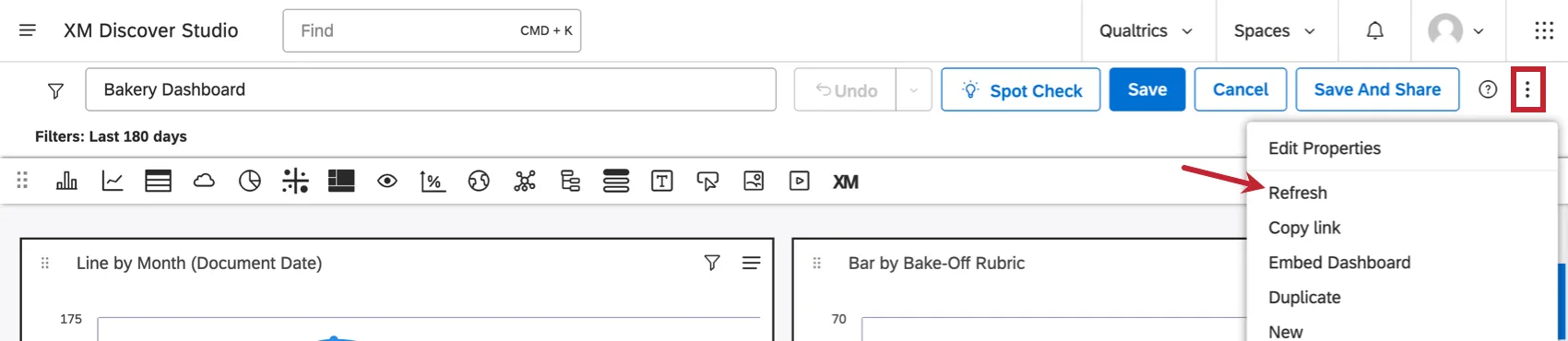
- ダッシュボードの更新スケジュールを設定する。
- ダッシュボードをフルスクリーンモードで実行し、希望する更新頻度を選択します。
単一ウィジェットの更新
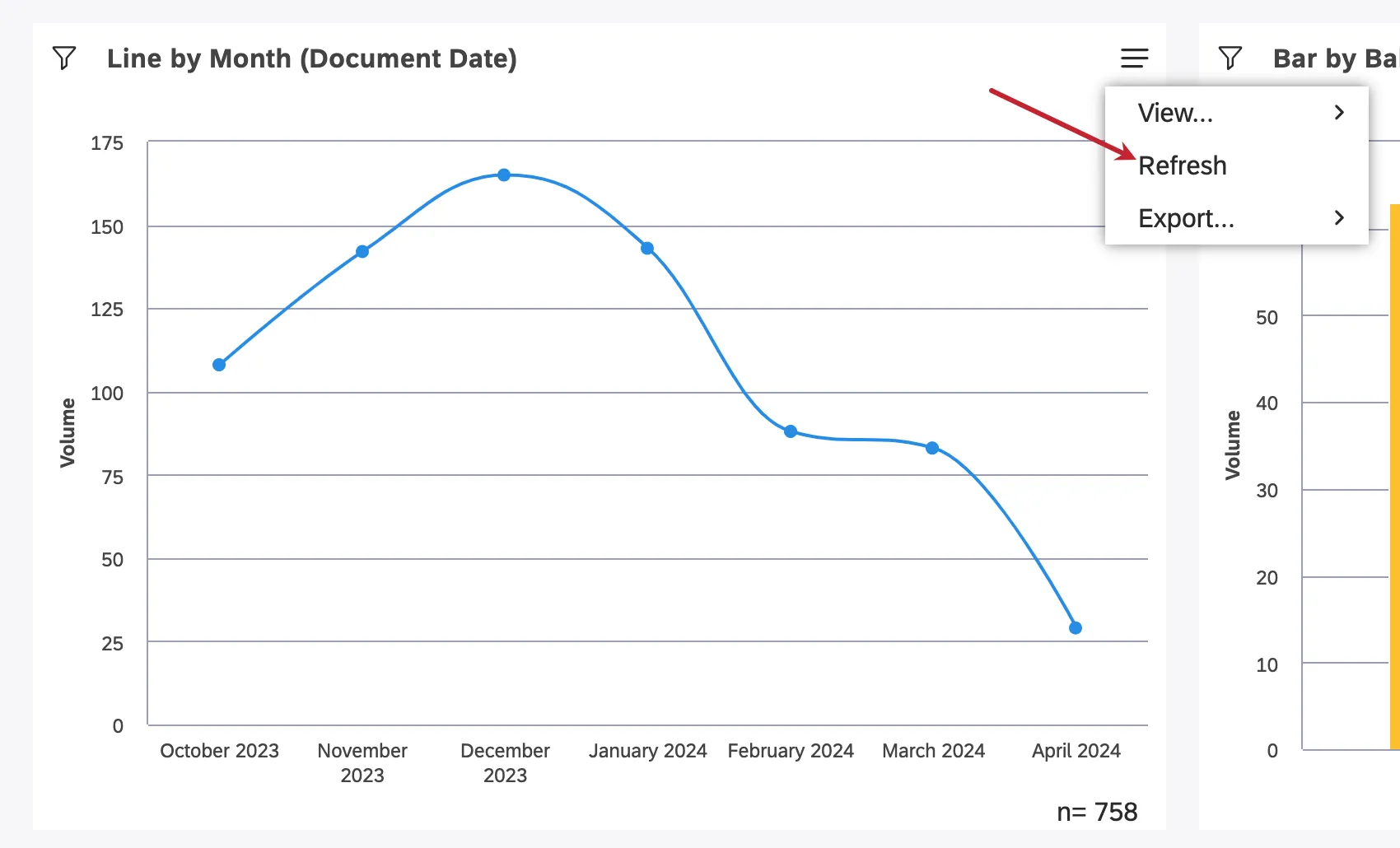
複数のウィジェットを一度に更新する
複数のウィジェットを更新できるのは編集モードのみです。
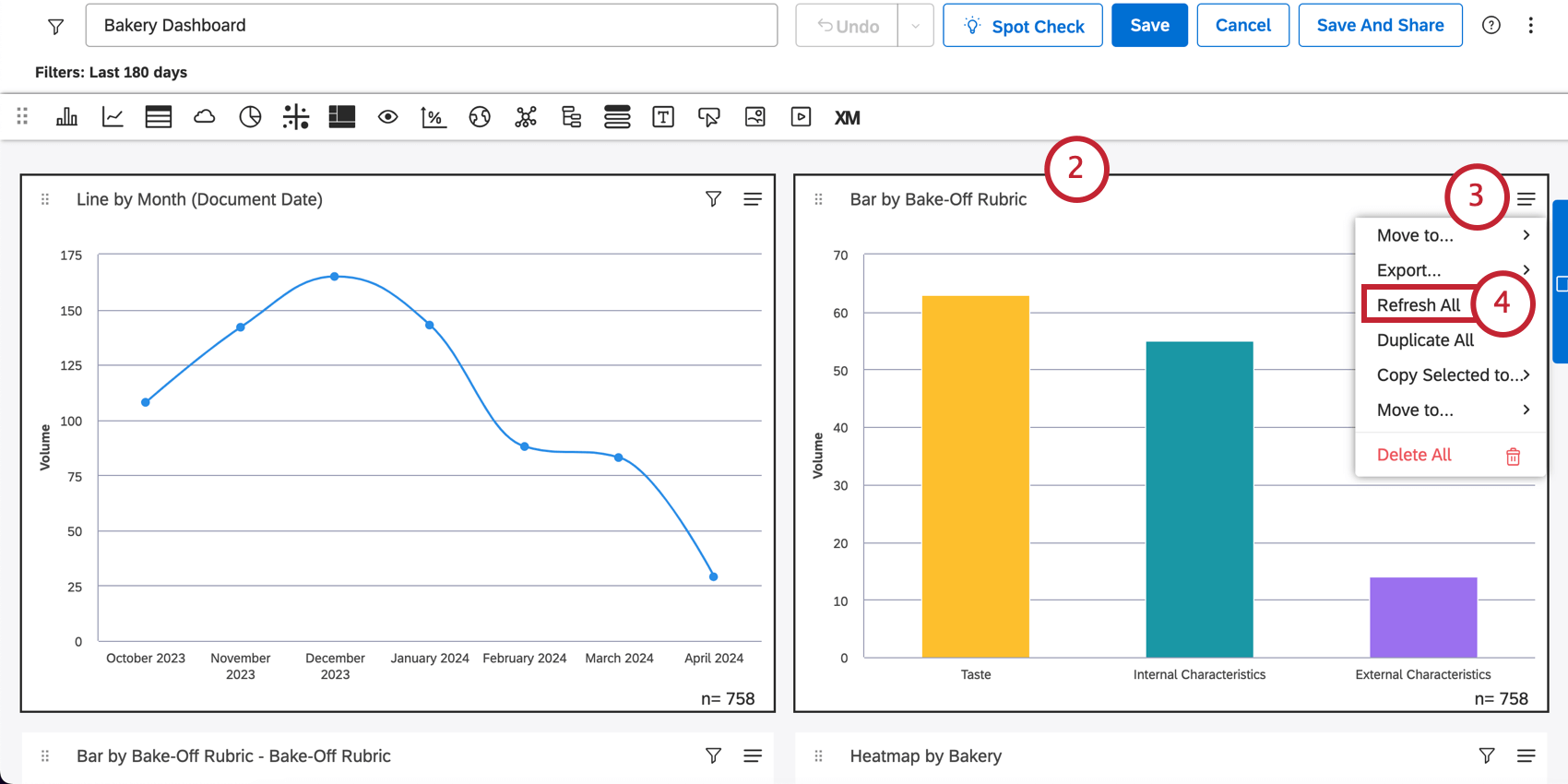
XM Discoverでのキャッシング
ヒント:キャッシュはウィジェットレベルでのみ機能し、ダッシュボードフィルターの集計はキャッシュされません。
XM Discoverは、頻繁にリクエストされるレポートの結果をキャッシュに保存することで、より迅速な表示を可能にしています。Studioでレポートがリクエストされると、その結果はキャッシュされます。同じレポートが再度リクエストされ、キャッシュされた結果が利用可能で有効な場合、その結果を使用してレポートがより迅速に提供されます。
ヒント:ビジネスニーズに応じて、アカウント全体でキャッシュデータの使用率を上げることができます。
キャッシュされた結果はどのように無効になりますか?
以下のいずれかが発生すると、キャッシュされた結果は無効になります。
- このプロジェクト用に感情が調整され、再計算されます。
- カテゴリモデルに変更が加えられた場合(これは、その特定のモデルを参照するレポートにのみ適用されます)。
- レポート設定に加えられた変更はありません。
これらの変更が頻繁に行われず、予測可能である場合は、レポートの更新を自動化してバックグラウンドで実行し、データ変更後にレポートを定期的にキャッシュすることで、パフォーマンスを向上させることができます。
キャッシュが使用されているかどうかを確認する方法
レポートがキャッシュされたデータを使用しているかどうかは、ウィジェット統計モードで確認できます。
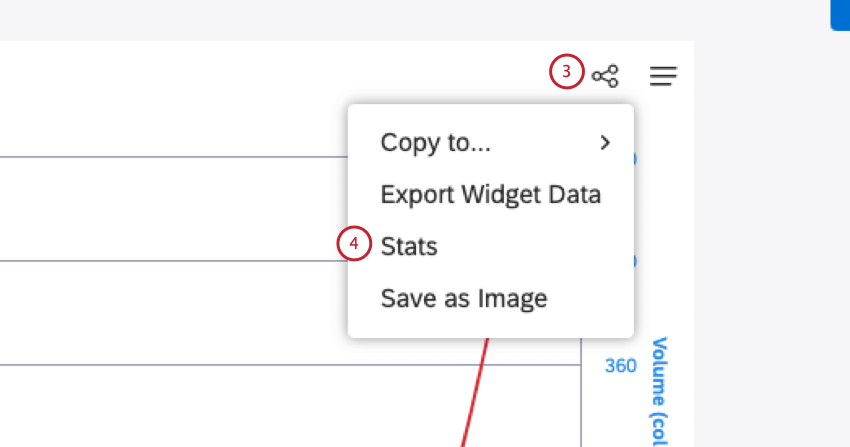
- キャッシュなしとは、レポートが「最初から」生成されたことを意味します。
- キャッシュ済みは、レポートがキャッシュされた結果を返したことを意味します。
素晴らしい! フィードバックありがとうございます!
フィードバックありがとうございます!