本を作る(スタジオ)
スイート
Customer Experience
製品
Qualtrics
このページの内容
書籍について
ダッシュボードは、最大20のダッシュボードを1つのレポートにまとめることができます。ブックによって、ユーザーはホームページに戻ることなく、関連するダッシュボードを簡単かつ迅速に切り替えることができる。
1つのダッシュボードを複数のブックに追加することができ、そのダッシュボードに加えた変更は、そのダッシュボードが含まれるすべてのブックに反映されます。既存のダッシュボードを混ぜて、対象者ごとに異なるブックにすることができます。
本を作る
ブックを作成するには、ブックの名前を指定し、ブックに含めるダッシュボードを選択する必要があります。1つのダッシュボードを複数のブックに追加することができます。
Qtip: 以下のステップを実行するには、ダッシュボードの作成権限が必要です。

本を作るにはいくつかの方法がある:
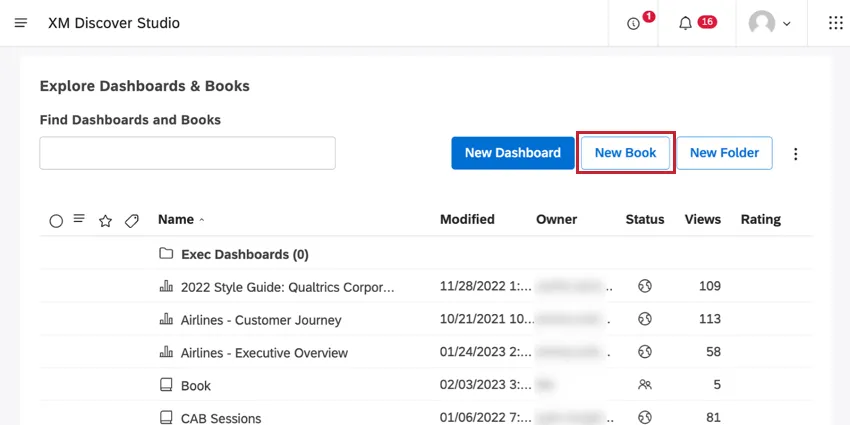
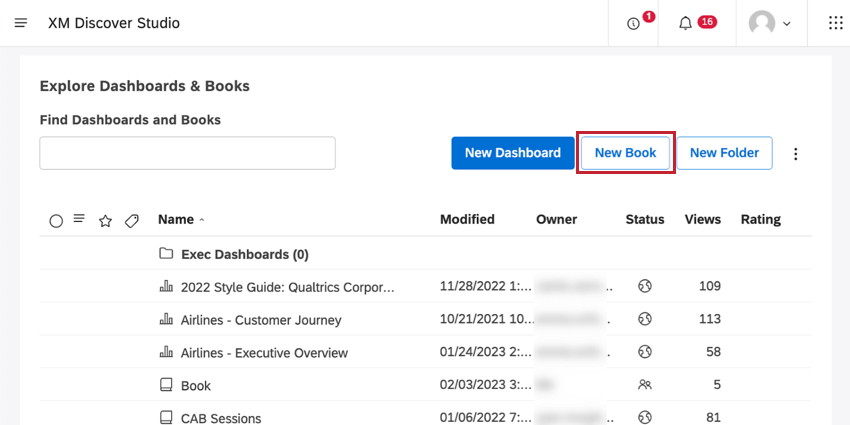
- スタジオのホームページで、[ダッシュボードとブックの検索]にスクロールダウンしたら、[新規ブック]ボタンをクリックします。
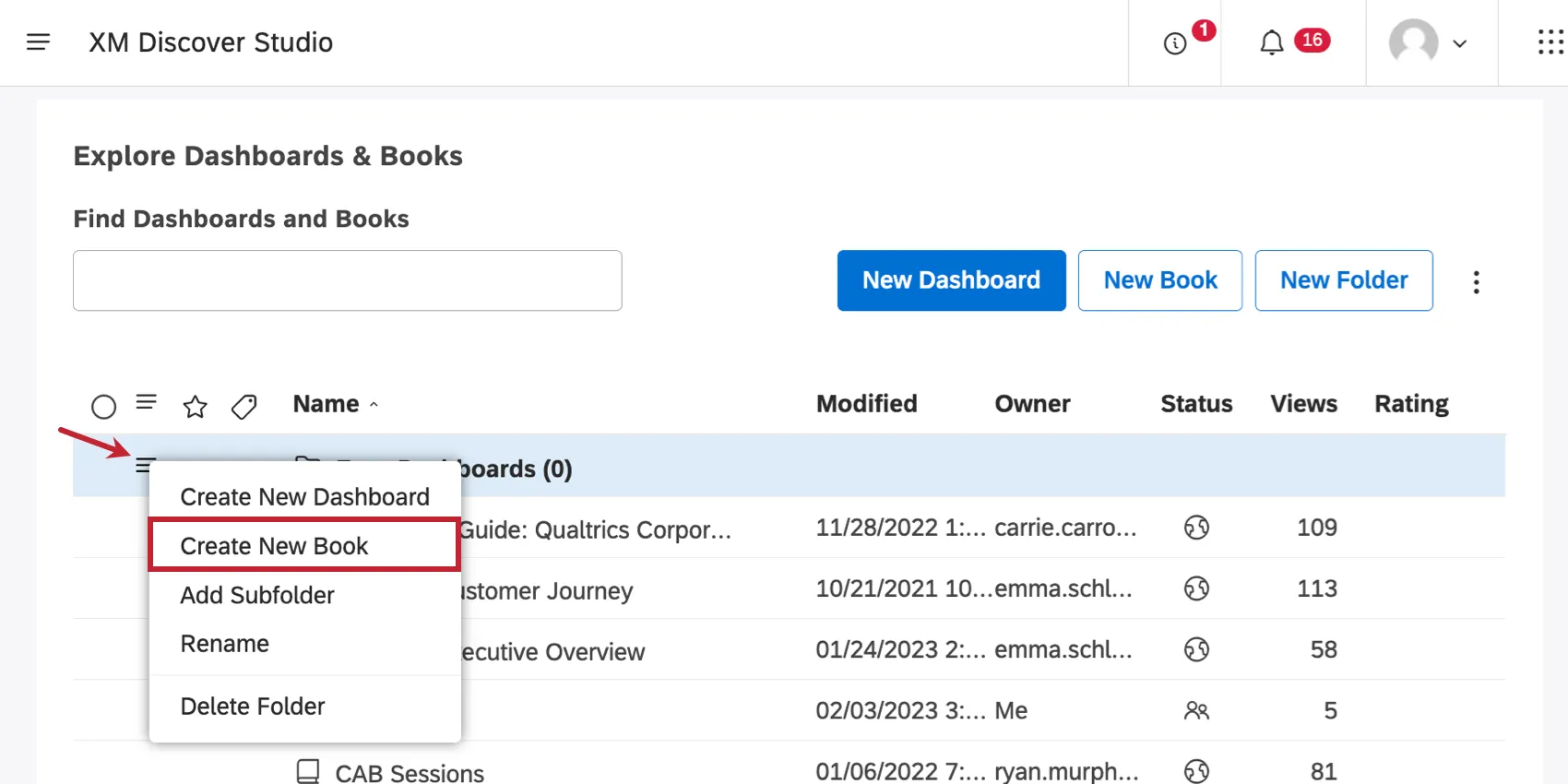
- 特定のフォルダ内にブックを作成するには、そのフォルダの次へオプションをクリックし、新規ブックを作成を選択します。
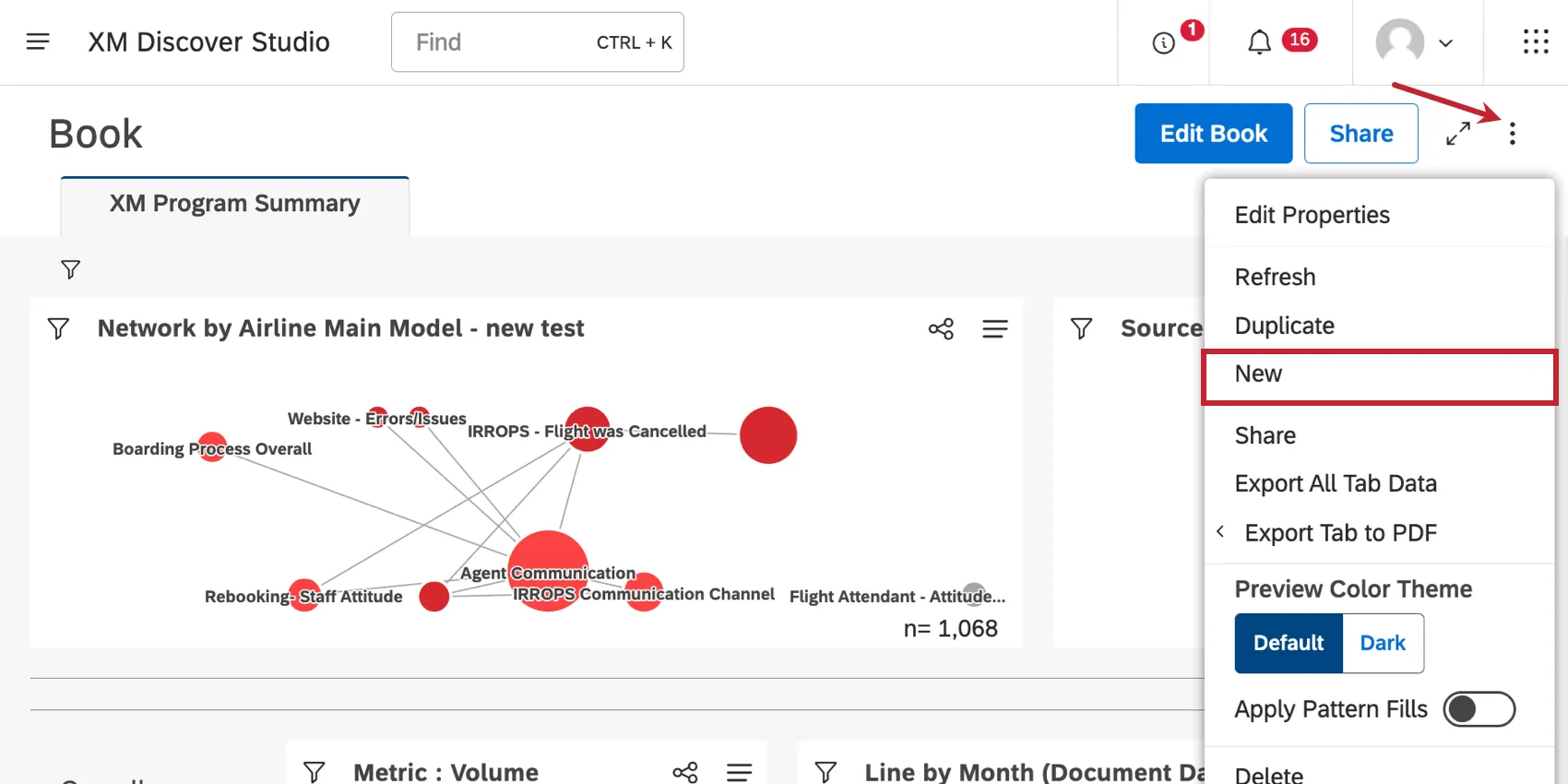
- ブックを表示または編集する際、ヘッダーのオプションメニューを展開し、新規を選択します。
- あるいは、本を複製することもできる。
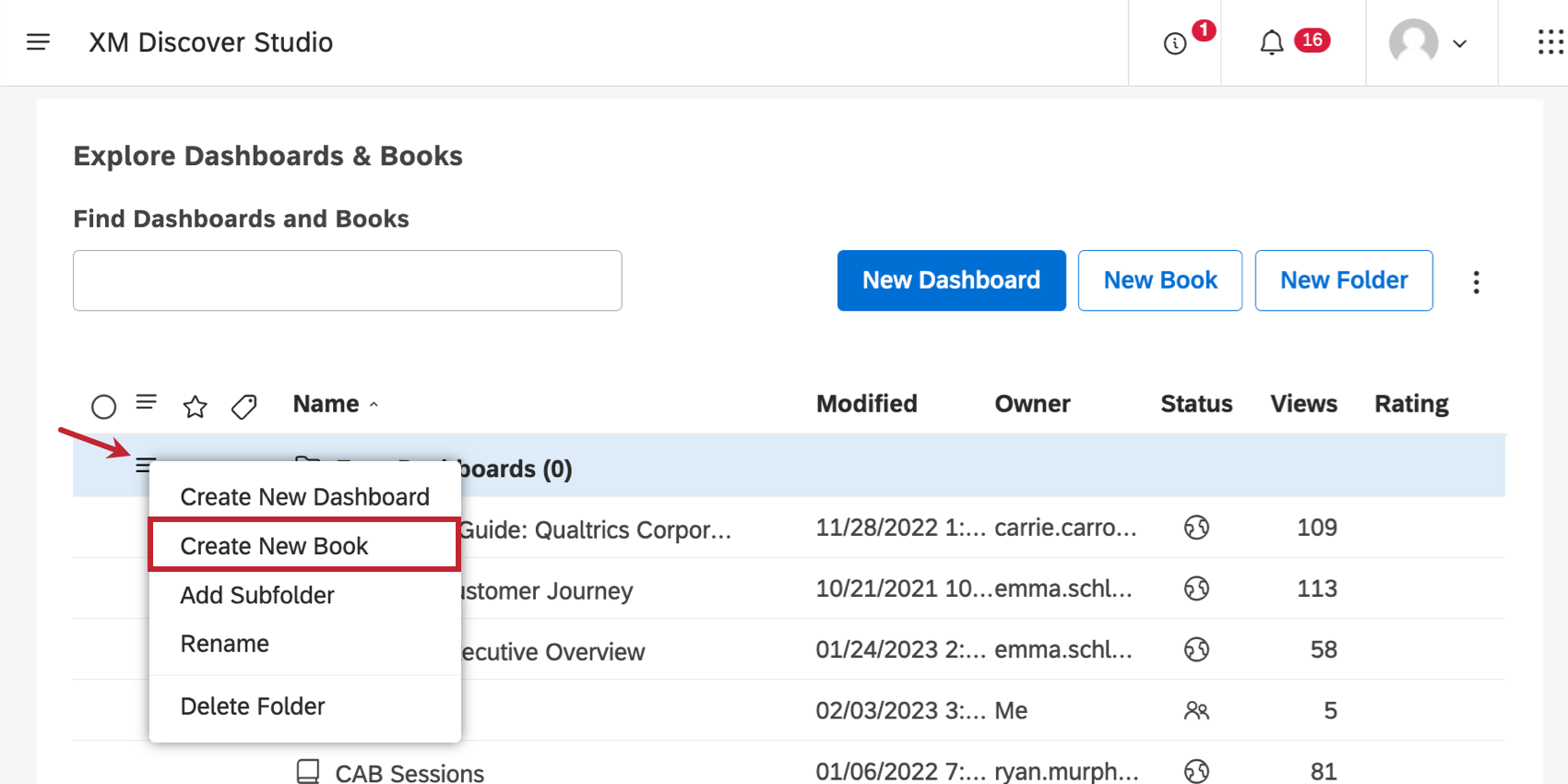
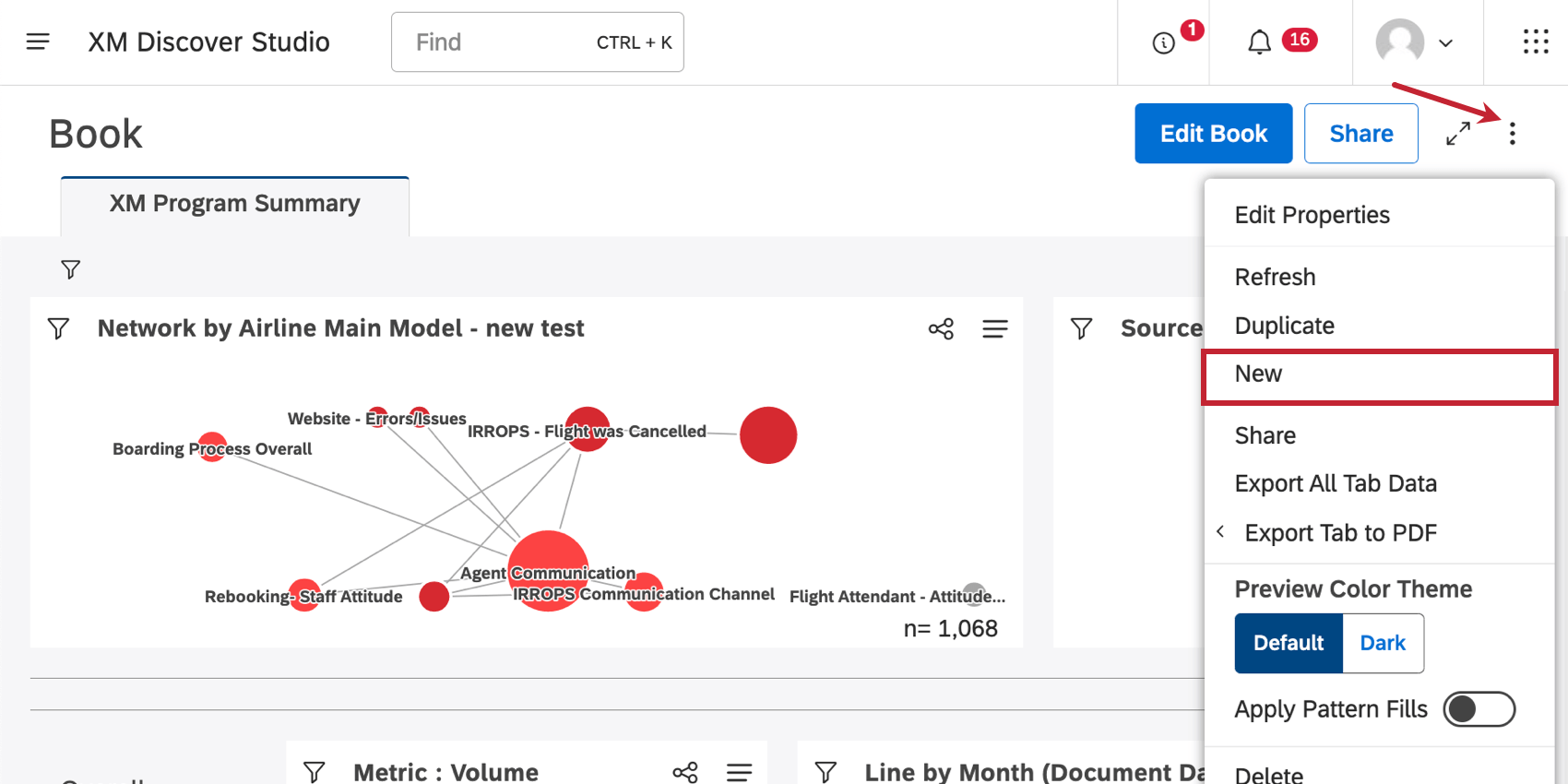
これらのオプションのいずれかを選択したら、いよいよ本の作成を開始します。
本の名前を記入してください。
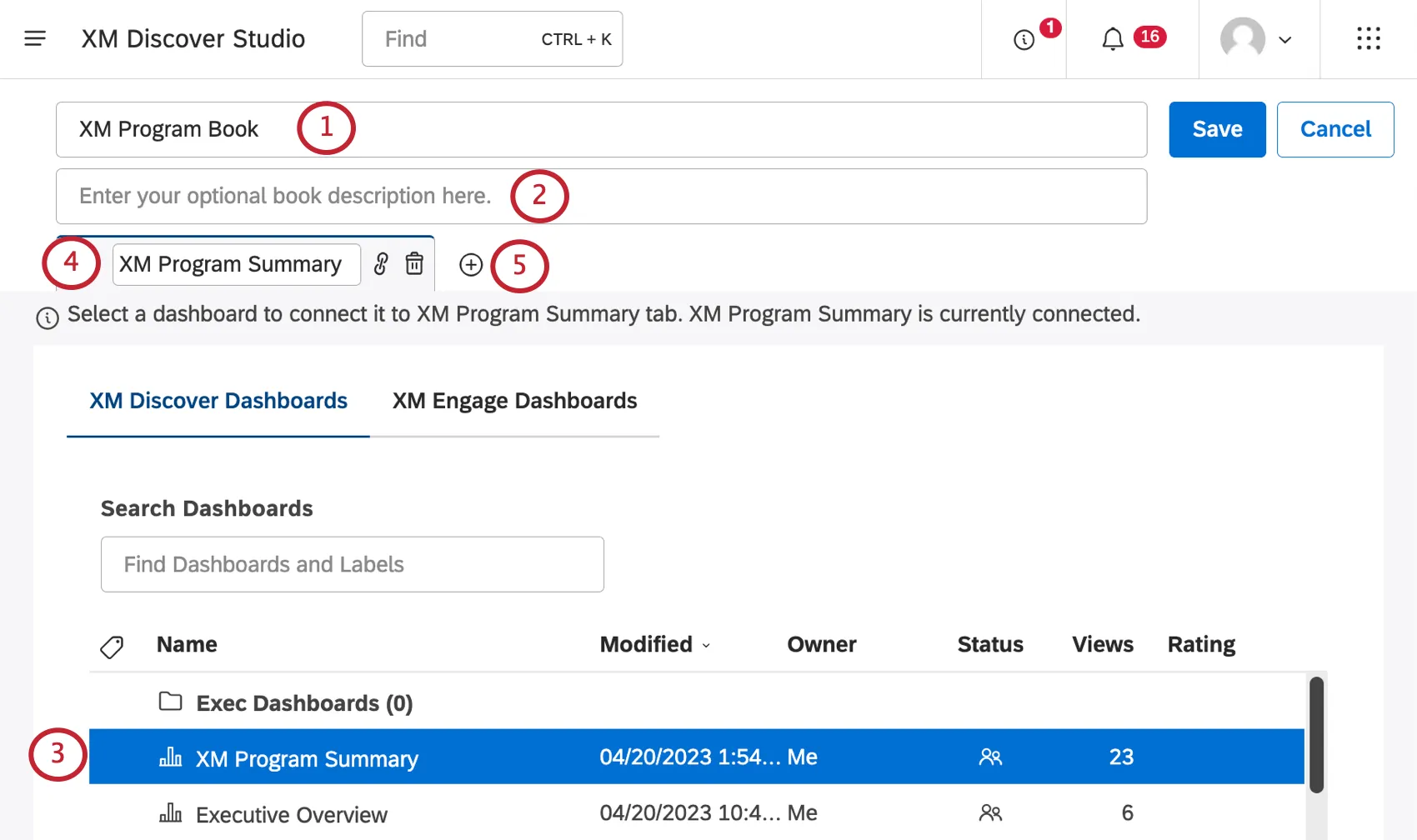
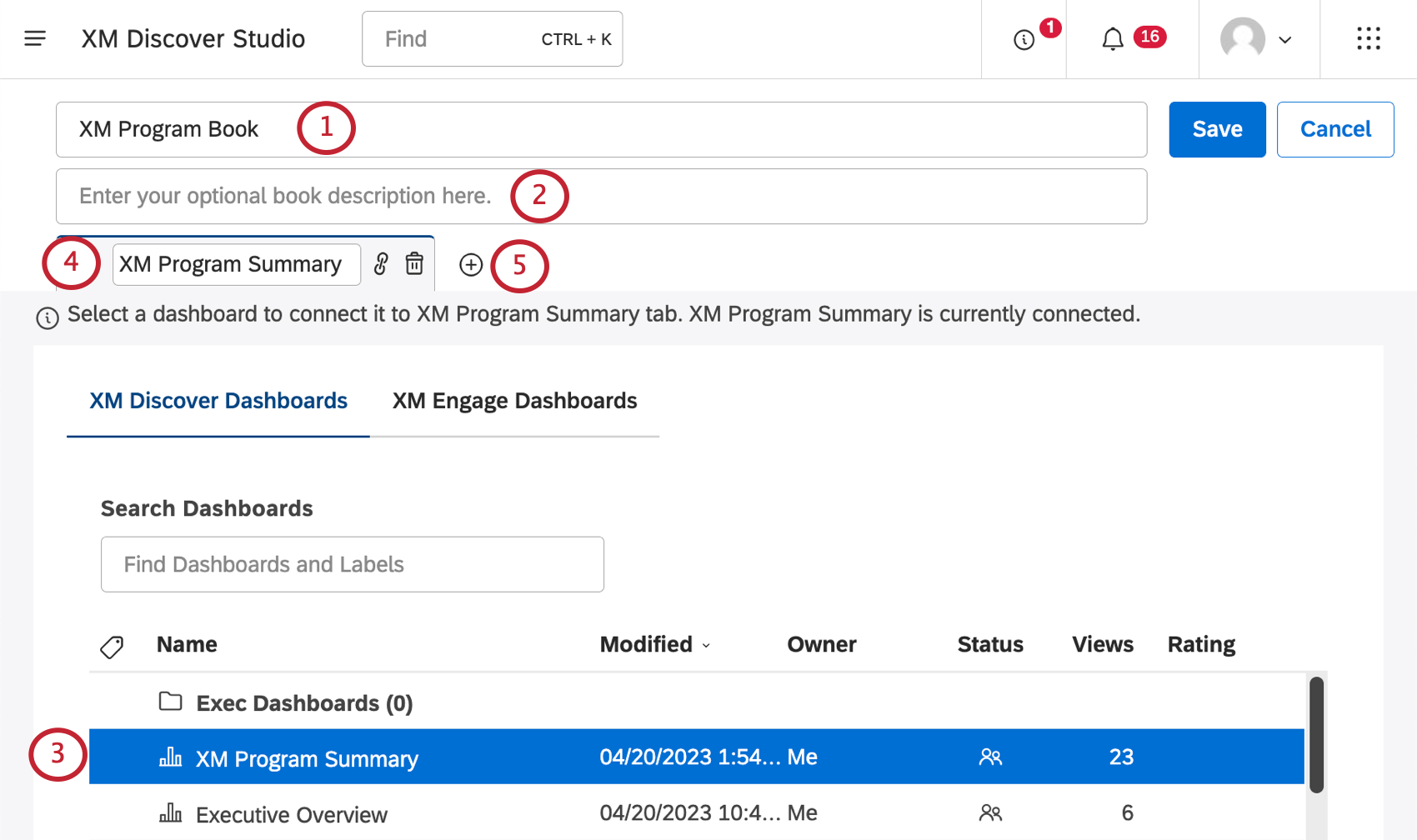
Qtip:本の名前はユニークでなければなりません。
あなたの本の説明を追加します(オプション)。
本に掲載するダッシュボードを選ぶ。
Qtip: どのダッシュボードを追加できるかについては、「ブックの編集」を参照してください。
ダッシュボードを選択すると、その名前がタブの名前として使用されます。必要に応じて別の名前を付けることもできる。
Qtip: タブ名の最大長は50文字です。長いダッシュボード名は自動的に短縮されます。
ブックにもう1つタブを追加するには、プラス記号(+)をクリックします。最大20個のタブを追加できる。
Qtip: タブの名前をクリックすると、そのタブに切り替わります。現在のタブが強調表示されます。
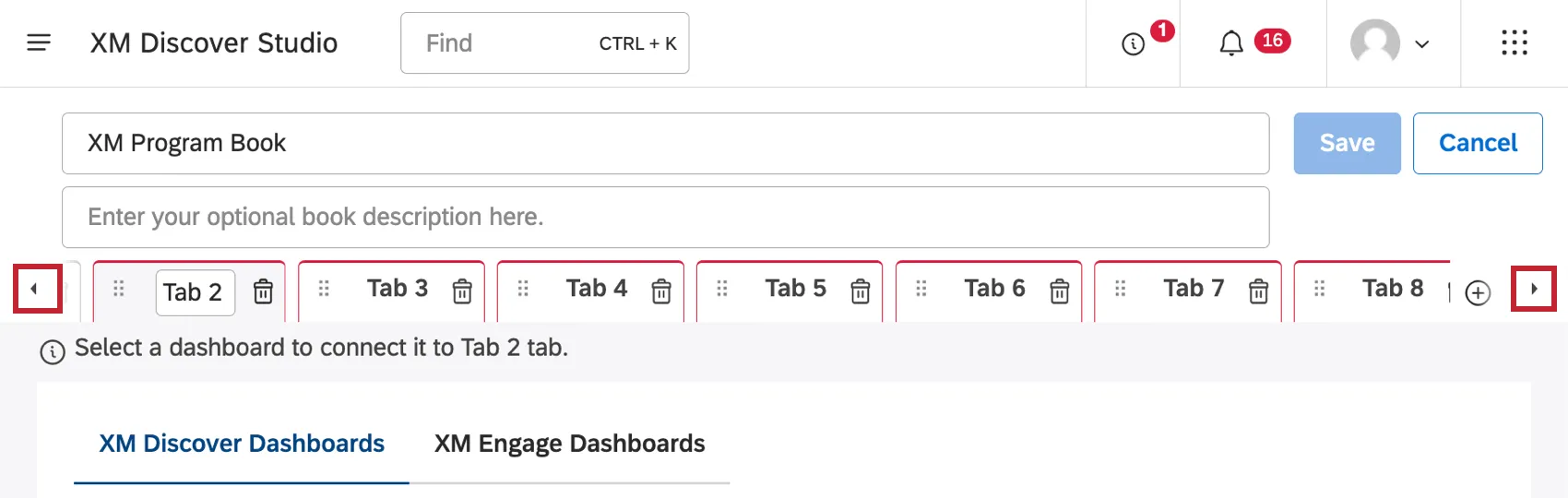
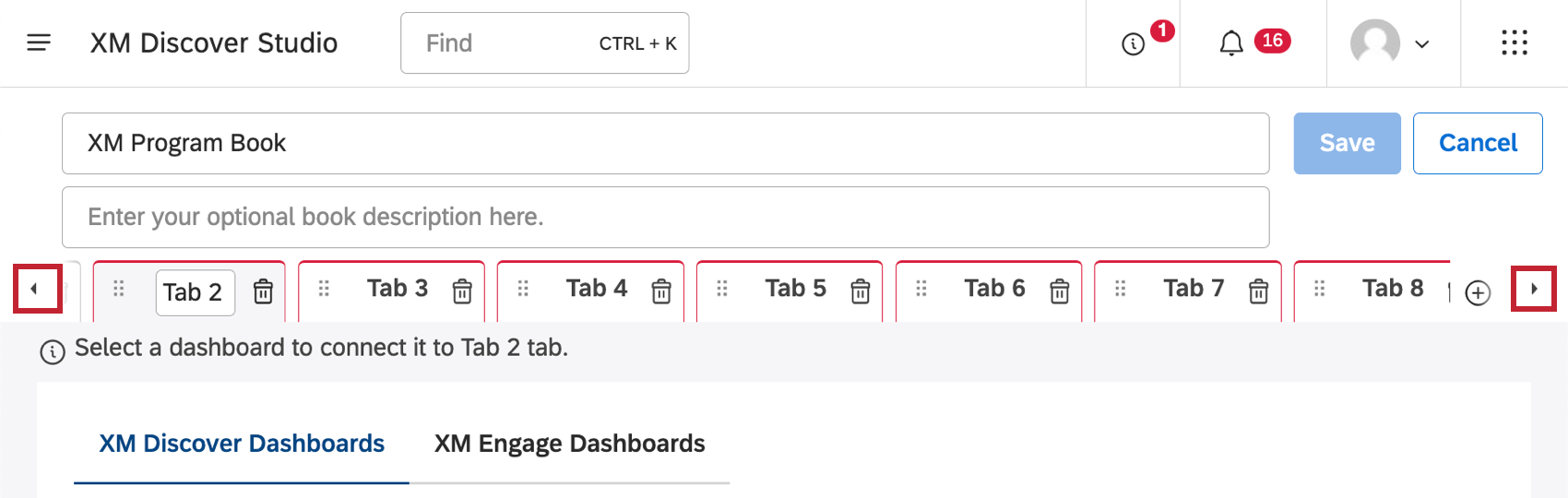
Qtip: すべてのブックタブは一列に表示されます。矢印を使用してタブを移動します。
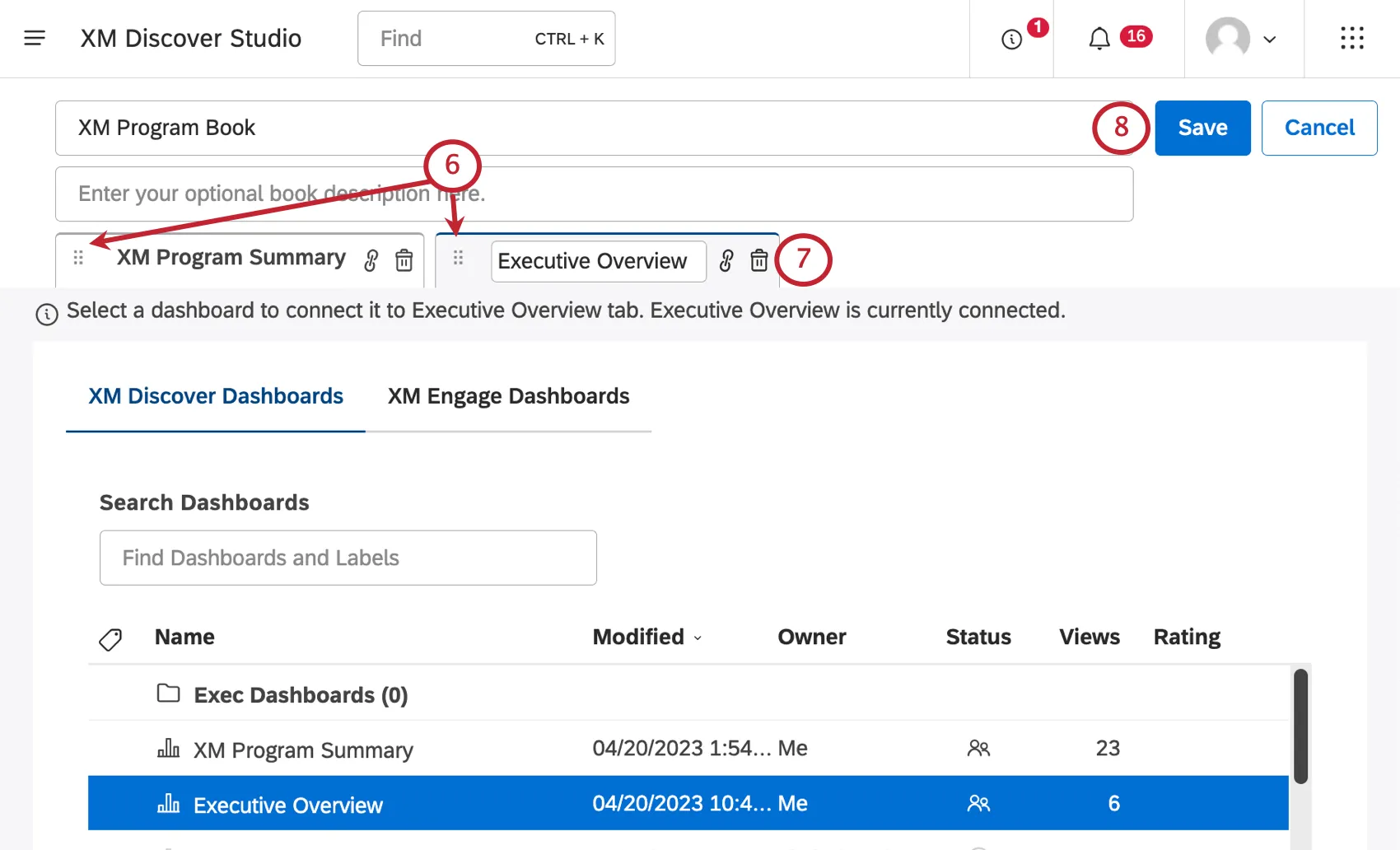
タブを並べ替えるには、移動アイコンでタブをドラッグし、必要な場所にドロップするだけ。
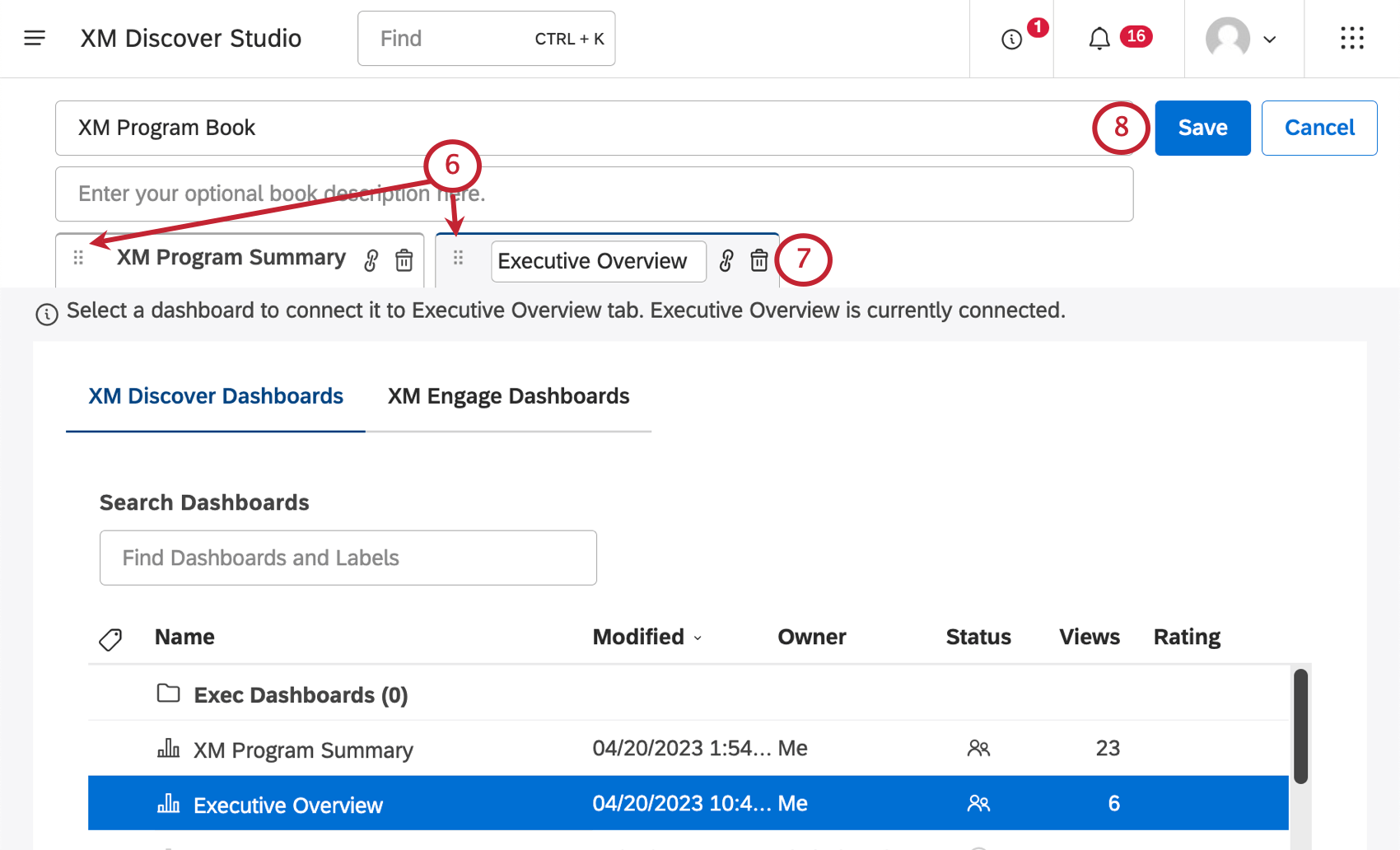
Qtip: デフォルトでは、視聴者はブックに入ると最初のタブに着地します。
タブを削除するには、ゴミ箱アイコンをクリックします。
完了したら保存をクリックする。
ダッシュボードの検索 & ブックの下に、名前の次へ本のアイコンが表示されます。
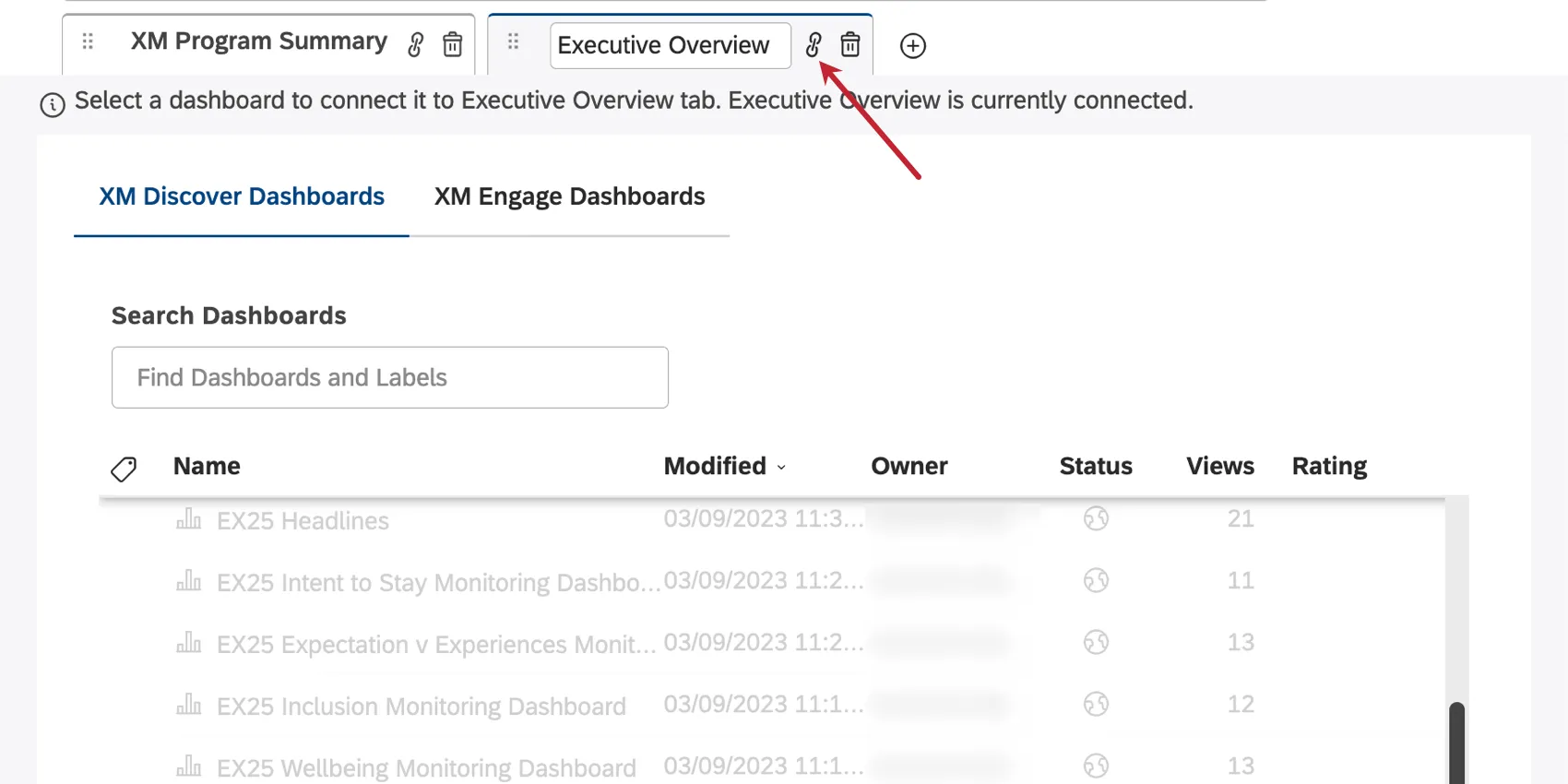
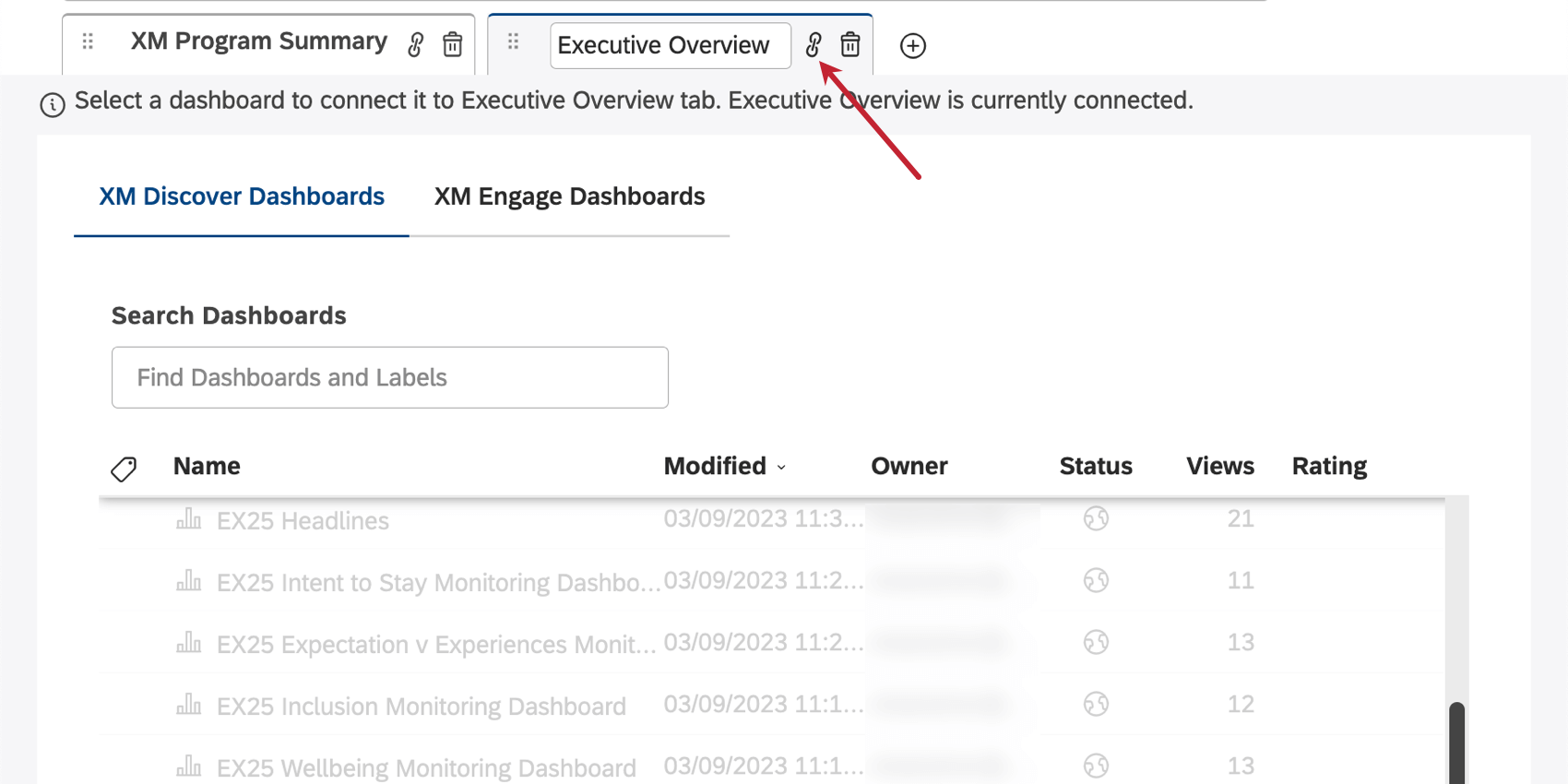
Qtip:ダッシュボードのリストが長く、どれがタブに接続されているかわからない場合は、リンクアイコンをクリックしてください。リストのリンク先のダッシュボードまで自動的にスクロールします。
XM Discoverへのクアルトリクスダッシュボードの組み込み
XM DiscoverおよびCXまたはEXダッシュボードにアクセスできるユーザーは、ダッシュボードをStudioブックに埋め込むことで、Studioを単一のレポートプラットフォームとして使用できます。 詳細については、XM Discoverでのクアルトリクス・ダッシュボードの埋め込みを参照してください。
当サポートサイトの日本語のコンテンツは英語原文より機械翻訳されており、補助的な参照を目的としています。機械翻訳の精度は十分な注意を払っていますが、もし、英語・日本語翻訳が異なる場合は英語版が正となります。英語原文と機械翻訳の間に矛盾があっても、法的拘束力はありません。
素晴らしい! フィードバックありがとうございます!
フィードバックありがとうございます!