ドキュメント・エクスプローラ(スタジオ)での会話データ
このページの内容
会話データについて
会話データには、音声チャネルやデジタルチャネルにおける担当者(またはボット)と顧客との会話を書き起こしたものが含まれる。ドキュメント・エクスプローラーで開くと、会話データに特化した図表と分析が表示されます。
機能の利用可能性
音声対話(音声再生を含む)は、コンタクトセンターでの対話と他のカスタマーフィードバックをブレンドするために、XM DiscoverのVoice Transcription Serviceを利用しているアカウントでのみご利用いただけます。
チャット・インタラクションは、XM Discoverのチャットおよびメッセージング・コネクター、または汎用インタラクション・コネクターを通じてデジタル・インタラクション・データをアップロードしたアカウントで利用できます。
これらのオプションの詳細を見るには、Discoverの担当者にご連絡ください。
ドキュメントエクスプローラでの対話型フィードバック
ドキュメントエクスプローラーで対話型フィードバックを表示すると、いくつかのオプションが追加されます。
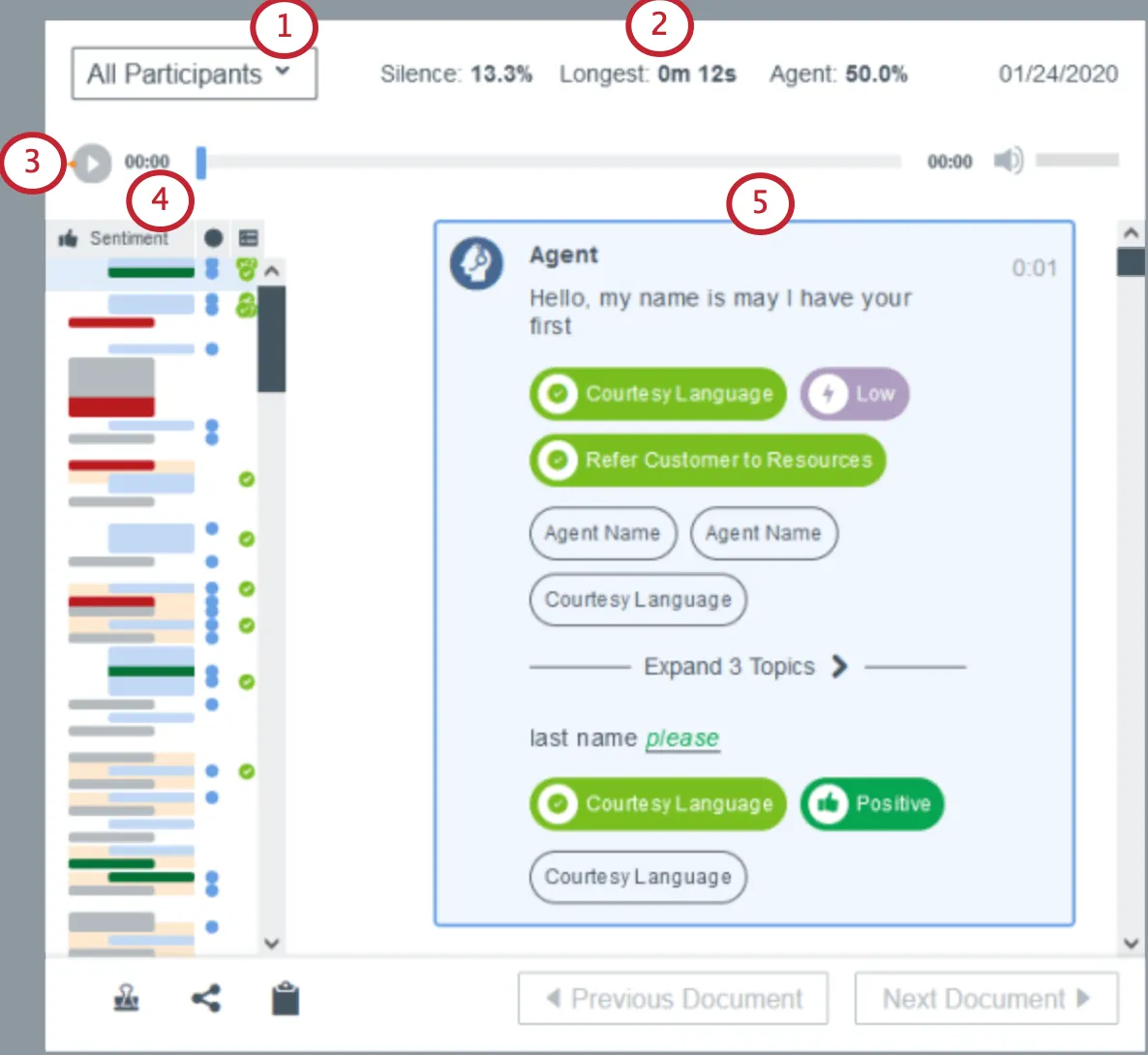
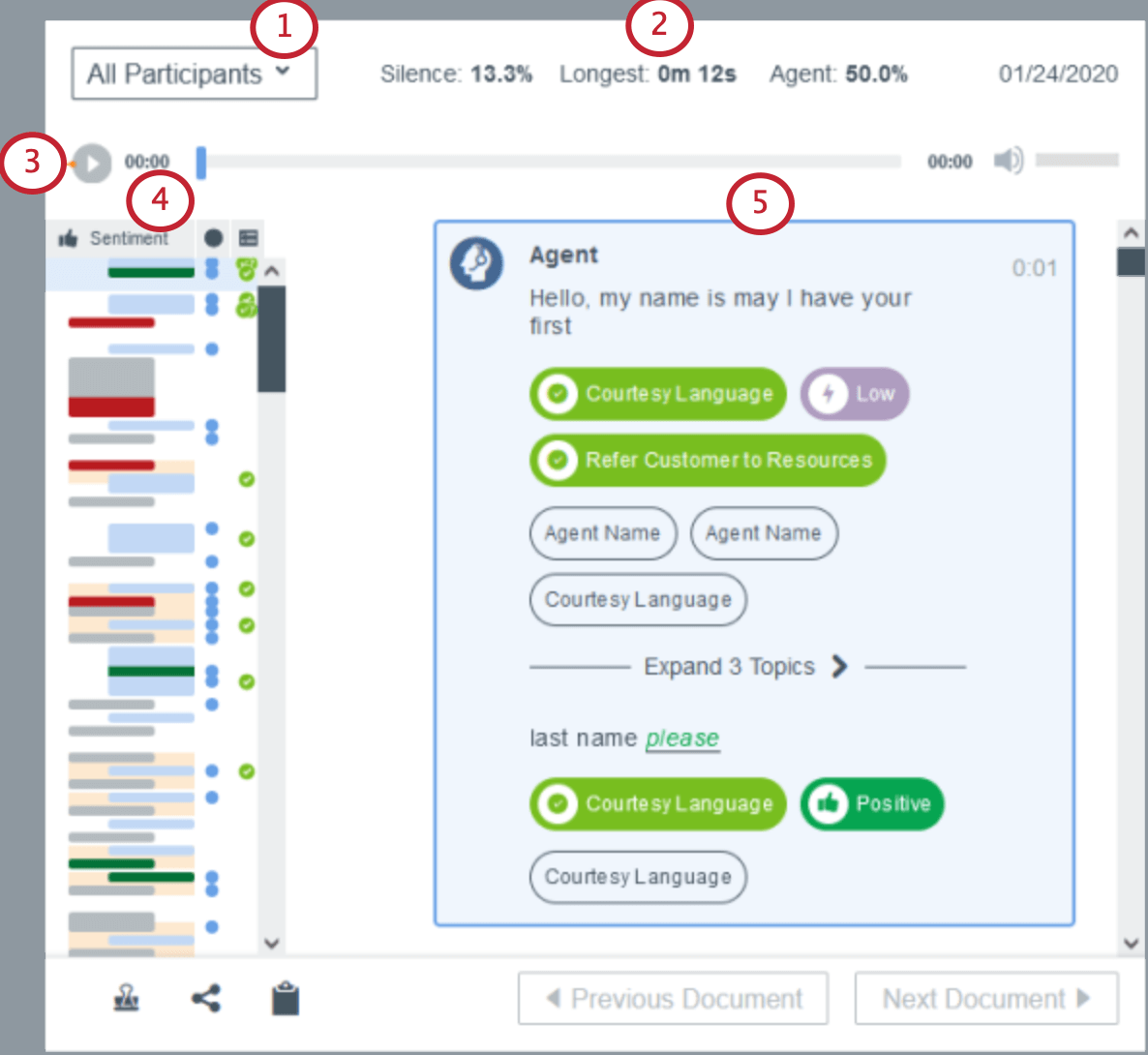
- 沈黙:通話中の無音の割合。デフォルトでは、2秒未満の無音時間はカウントされない。 Qtip: クアルトリクスの会話形式を使用しているドキュメントの場合、この指標はCB % Silenceenrichment属性に基づいています。文書がクアルトリクス会話形式でない場合、沈黙のパーセンテージはこのように計算されず、属性として利用できません。

- 最長:通話中の中断されない最も長い沈黙。この値をクリックすると、沈黙の直前に話された文にジャンプします。
- エージェント:担当者が通話中に話していた割合。これはドキュメントを表示するときに計算されます。
Qtip: アカウント設定の会話表示で、インタラクションの表示方法をカスタマイズできます。
背骨グラフ
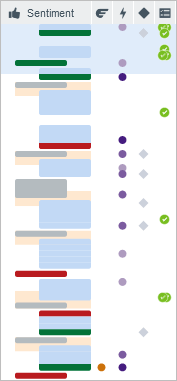
スパイングラフは会話全体の図表を提供する。会話はグラフの一番上から始まり、一番下で終わる。バーをクリックすると、インタラクションの任意のポイントにジャンプします。左がクライアント、右がエージェント。
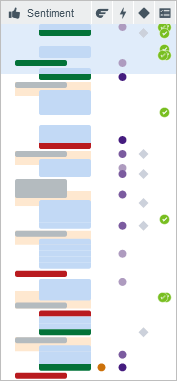
Qtip:赤いバーで問題箇所を特定する。
QTip:バーやエンリッチメントのアイコンにカーソルを合わせると、センテンス、エンリッチメント、およびオーバートーク、サイレンス、回答ギャップなどの音声インタラクションイベントを読み飛ばすことができます。
これが表示される列である:
- 感情:各バーは、クライアントまたはエージェントが話した文章を表す。各クライアントとエージェントのバーは感情によって色分けされ、高さは文の長さによって決まる。 Qtip:センテンスが同じエンリッチメント・メトリック・バンド内にある場合、各バーは1つではなく複数のセンテンスを表すこともある。Qtip:グレーはニュートラルだが、ブルーは感情を感じさせない。
- 努力:
- オレンジの丸:Hard または Very Hard Effort のスコア。
- 青い丸:Easy または Very Easy Effort のスコア。
- 丸なし:努力スコア「Neutral」の文章。
- 感情の強さ:円は感情の強さを表し、強度が高いほど紫色が濃くなる。
- システムのデフォルト:この欄は主要な文のタイプを示す。以下のいずれかが検出された場合、グレーのダイヤモンドが表示されます:
- 顧客が言及するのは、在任期間、解約、助けを求める声、推薦しない。
- 代表者が「知らない」、「情報開示」、「ミニミランダ」、「移籍」、「保留」に言及。
- リクエストについて言及する者はいない。
- インテリジェントスコアリング:合格(緑色のチェックマーク)、不合格(赤色の×印)、自動不合格(赤色の丸印)を表示します。 Qtip:コーチングのチャンスに素早く飛びつくには、これらを使ってください。
自動スクロールと手動スクロール
ボイス・インタラクションでは、ダイアログを自由にスクロールできる。オーディオ再生中にスクロールした場合は、[自動スクロールを再開]ボタンで同期スクロールに戻ることができます。
参加者タイプの識別方法
XM Discoverは、これらの属性を組み合わせて会話参加者を特定します:
- CB 参加者タイプ:参加者を代表者(代理人)、顧客、不明者として識別する。
- CB Kind of Participant(参加者の種類):回答者を人間、チャットボット、IVR(音声自動応答)ボットのいずれかに分類します。
- 参加者ID:会話内の個々の参加者を識別する。
これが、ドキュメントエクスプローラーでの参加者の図表です:
| アイコン | 参加者 | 並列会話 |
|---|---|---|

| エージェント | 右 |

| ボット | 右 |

| クライアント | 左 |

| 不明 | 左 |
Qtip: アカウント設定の会話表示で参加者名をカスタマイズできます。
定義 属性付き会話参加者
ファイルベースのコネクター(Ad-Hoc File Upload、Files、XM Discover Link)を介してXM Discoverに会話データをロードする際に、参加者属性値を定義することができます。
| データ形式/属性 | CB参加者タイプ | CB 参加者の種類 |
|---|---|---|
| デジタルでのインタラクション | すべてのファイル:participantTypeフィールドを使用してください。 | すべてのファイル:is_botフィールドを使う。 |
| 通話記録 | Excel および CSV:participantTypeフィールドを使用します。 JSON:参加者オブジェクト内のタイプフィールドを使用する。 | すべてのファイル:is_ivrフィールドを使う。 |
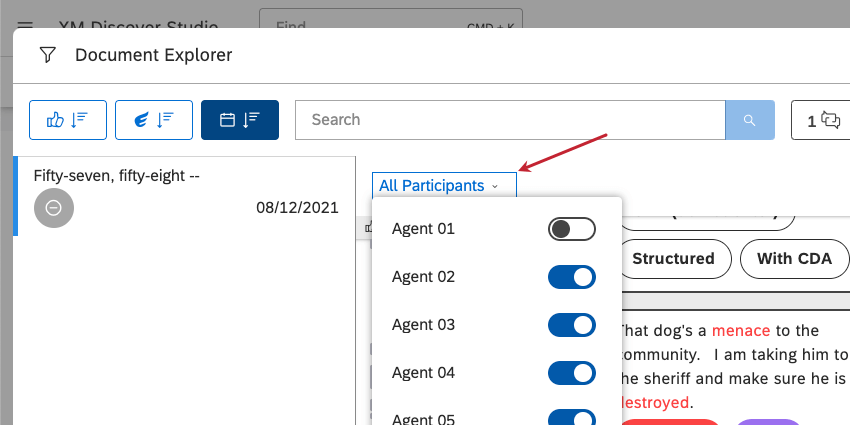
Qtip: 1つのインタラクションに2人以上の参加者を図表化することができます。例えば、エージェント1、エージェント2、ボット1、ボット2、クライアント1、クライアント2が存在します。同じタイプのユニークなIDを持つ参加者は、それぞれの会話側のインターフェイスで分割され、異なる参加者のダイアログを表示または非表示にすることができます。

FAQs
What is the difference between feedback and conversational data?
What is the difference between feedback and conversational data?
Conversational (or dialogic data) includes transcribed conversations between representatives (or bots) and customers on audio and digital channels.
One of XM Discover’s strengths is its ability to adapt its text analytics to the differing needs of different kinds of data. For each of these kinds of data, you’ll see different information available in document explorer, as described on this page.
素晴らしい! フィードバックありがとうございます!
フィードバックありがとうございます!