XM Discoverへのクアルトリクスダッシュボードの組み込み
このページの内容
XM Discoverへのクアルトリクスダッシュボードの組み込みについて
XM DiscoverおよびCXまたはEXダッシュボードにアクセスできるユーザーは、ダッシュボードをStudioブックに埋め込むことで、Studioを単一のレポートプラットフォームとして使用できます。
クアルトリクス・ダッシュボードが組み込まれたスタジオブックは、通常のスタジオブックと同じように動作しますが、以下の注意点があります:
- 埋め込まれたクアルトリクス・ダッシュボードは、Studio 内では編集できません。
- クアルトリクスダッシュボードを埋め込んだタブはエクスポートできません。
- 埋め込みクアルトリクスダッシュボードには、カラーテーマとパターンフィルは適用できません。
EXまたはCXプロジェクトのダッシュボードを埋め込むことができ、スタジオで正しく表示できます。スタジオでクアルトリクス・ダッシュボードの埋め込みを有効にする方法については、Master Account Properties を参照してください。
埋め込みに対応したウィジェット
以下のウィジェットが埋め込みに対応しています:
- 内訳棒グラフ
- 内訳テーブル
- 傾向の内訳
- フォーカスエリア
- ゲージチャート
- 画像
- 画像のスライドショー
- キードライバー分析
- マップ表示
- 複数のソーステーブル
- 数値グラフ
- 円グラフ
- ピボットテーブル
- 回答別の詳細記録リスト
- 回答をティッカー表示
- リッチテキストエディター
- 散布図
- 標準グラフ
- 標準テーブル
- 星評価
- 推移グラフ
- ワードクラウド
- テキスト iq テーブル
- テキストiqバブルチャート
埋め込み可能なウィジェットは以下のEXウィジェットです:
- ヒートマップ
- デモグラフィックの詳細区分
- ハイ・ロー・テーブル
- エンゲージメントの概要
- 回答率
- バブル・プロット
Qtip:ダッシュボードに埋め込みに対応していないウィジェットが含まれている場合、そのウィジェットはレンダリング時にエラーを表示します。
XM DISCOVERでクアルトリクスの認証情報を使用してサインインする必要があるのは、クアルトリクスから埋め込みコンテンツを読み込もうとする初回のみです。その後、再度アカウント同期を促されるまで、次へ365日間セッションが記憶されます。
始める前に
XM DISCOVERにクアルトリクス・ダッシュボードを埋め込む前に、以下の手順を完了する必要があります:
- 埋め込まれたウィジェット
- 埋め込まれたダッシュボード Qtip: これらの権限については、ユーザー、グループ、部署の権限をご覧ください。

Qtip: CXダッシュボードの共有については、ダッシュボードプロジェクトの共有を参照してください。
XM EngageのURLからダッシュボードIDを取得する。
ダッシュボードIDは、URLの/dashboard/ と?pageId の間にあるコードです。
例えば、以下のURLのダッシュボードIDは63f4f8df7053eb0008e93abcです:
demo.qualtrics.com/reporting-dashboard/#/dashboard/63f4f8df7053eb0008e93abc?pageId=Page_a2566972-bf9c-48b0-8877-f40c9964c975
クアルトリクスダッシュボードをXM Discover Bookのタブとして埋め込む
Qtip: この操作にはダッシュボードの作成およびダッシュボードの編集権限が必要です。
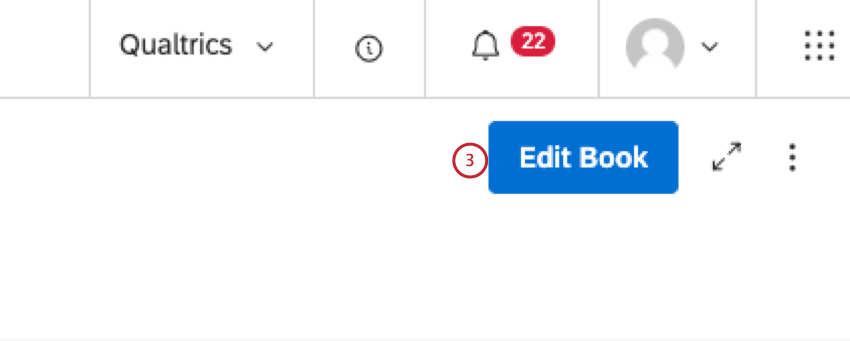
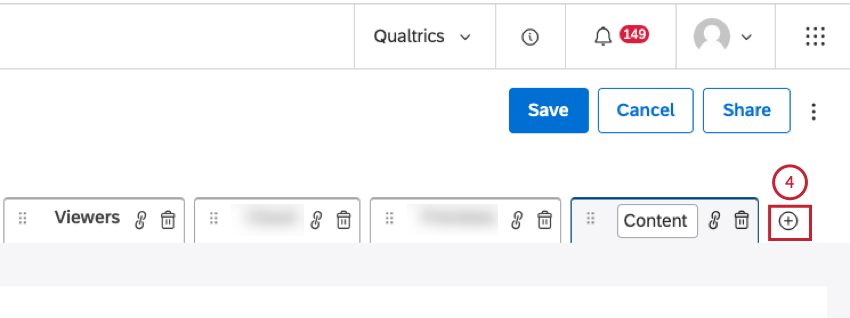
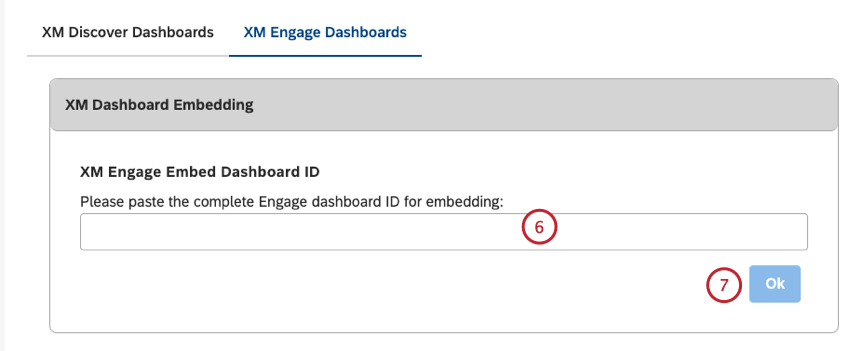
クアルトリクスダッシュボードのIDを取得したら、スタジオでブック内のタブとして埋め込むことができます。

スタジオでのクアルトリクス・ダッシュボードの埋め込みデータ・アクセスの仕組み
Studio に組み込まれたクアルトリクス・ダッシュボードを含む書籍にアクセスできるだけでは十分ではありません。機密データを保護するため、DISCOVERのビューアーは、埋め込みウィジェットやダッシュボードに同期し、適切なデータアクセスを継承するクアルトリクスのユーザーライセンスが必要です。
ユーザーがクアルトリクスのダッシュボードを含むスタジオのブックタブを表示しようとすると、スタジオは、クアルトリクスでアクティブなユーザーセッションがあるかどうかをユーザーのブラウザで確認します。ユーザーが承認されると、ダッシュボードが表示されます。ユーザーが認証されていない場合は、クアルトリクスにサインインする必要があります。
認証されると、ユーザーはStudio bookタブ内のクアルトリクスダッシュボードを表示できるようになります。Studioはユーザーセッションを1ヶ月間記憶するため、ユーザーは次へ30日間クアルトリクス認証情報でサインインする必要はありません。
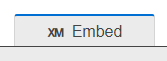
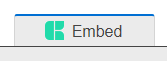
Qtip: クアルトリクスダッシュボードを含むスタジオブックのタブは、タブタイトルの前にアイコンが表示されます。
ユーザーがまだタブを読み込んでいない場合、アイコンは “XM “ロゴを表示します。
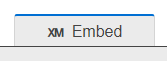
現在のセッション中にタブが読み込まれた場合、アイコンの代わりにCxまたはEXのロゴが表示されます。
FAQs
What is XM Engage?
What is XM Engage?
素晴らしい! フィードバックありがとうございます!
フィードバックありがとうございます!