ピリオド・オーバー・ピリオド・レポーティング(スタジオ)
スイート
Customer Experience
製品
Qualtrics
このページの内容
レポーティングについて
期間レポートでは、同じウィジェットで2つの類似した期間を比較することができます。これはラインウィジェットでもバーウィジェットでも利用可能な設定です。
ピリオド・オーバー・ピリオド・レポーティングの作成
ラインやバーのウィジェットを編集または作成します。
ウィジェットの日付範囲を設定します。
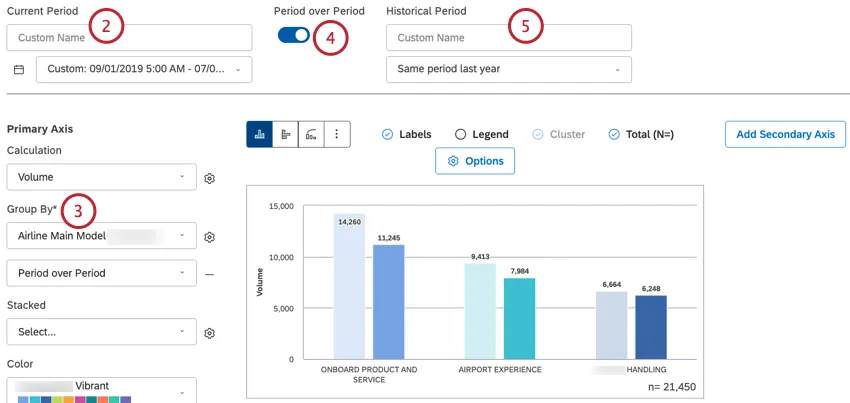
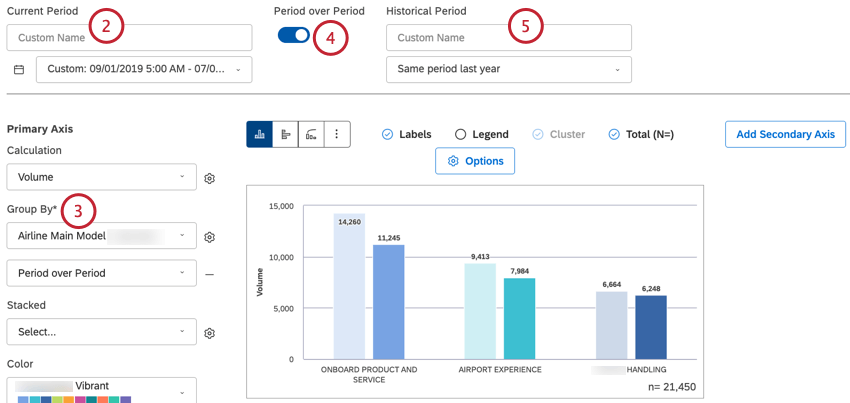
Qtip:ダッシュボード全体の日付範囲フィルターが適用されている場合、Inherited from dashboardと表示されることがあります。ダッシュボードの日付範囲を無視するようにウィジェットを設定しない限り、ダッシュボードの日付範囲はウィジェットで定義された日付範囲を完全に置き換えます。ヒストリカル期間は、ダッシュボードフィルターが設定されている内容に基づいて動的に調整されます。
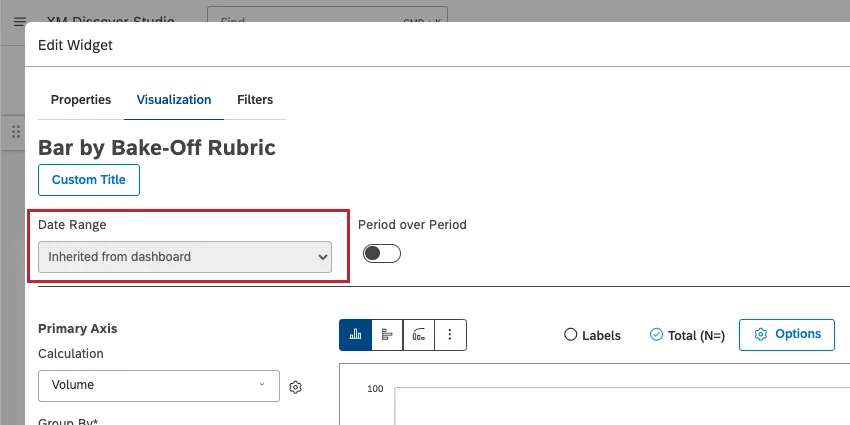
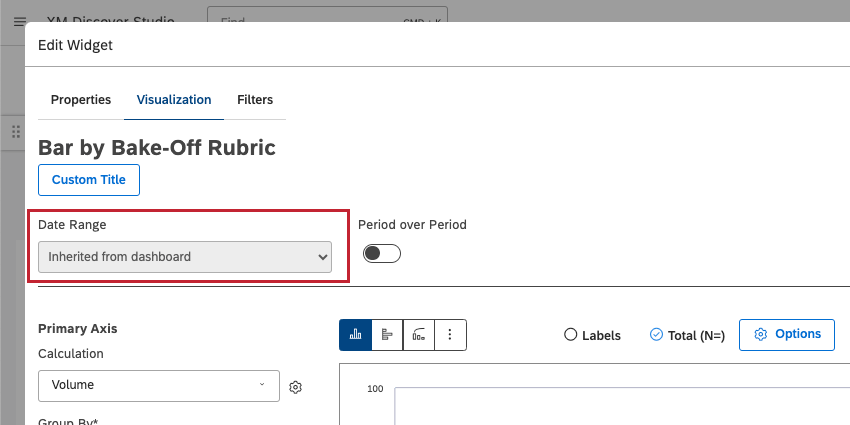
選択肢の時間属性と時間スケールでデータをグループ化する。
ピリオド・オーバー・ピリオドを選択する。
ヒストリカル・ピリオド」で、ドロップダウンから期間を選択します。利用可能なすべてのオプションの説明については、日付範囲フィルタを参照してください。
Qtip:歴史的な期間はグループ・バイの時間スケールより短くすることはできない。
ヒストリカル期間は自動的にウィジェットのシリーズに設定されます。
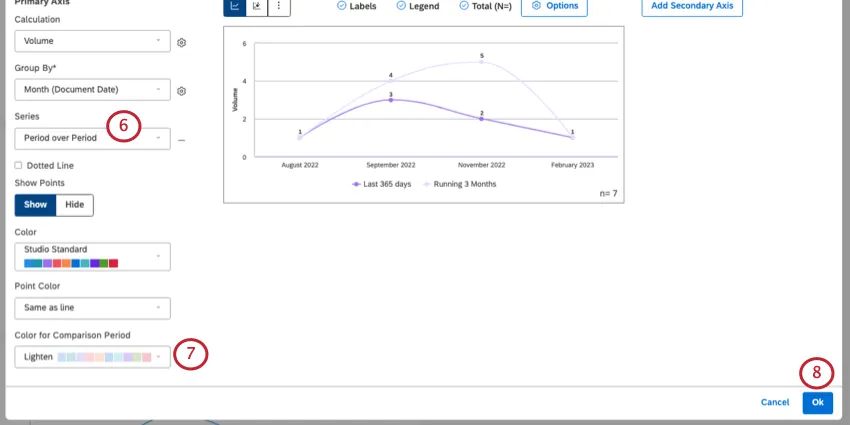
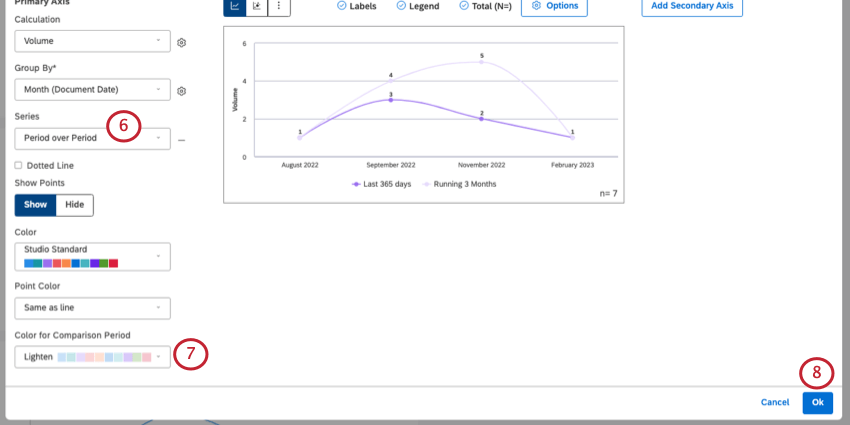
比較期間の色で、過去の期間の色をカスタマイズできます。
Okをクリックしてウィジェットを保存します。
並列vs. 積み上げ棒グラフ
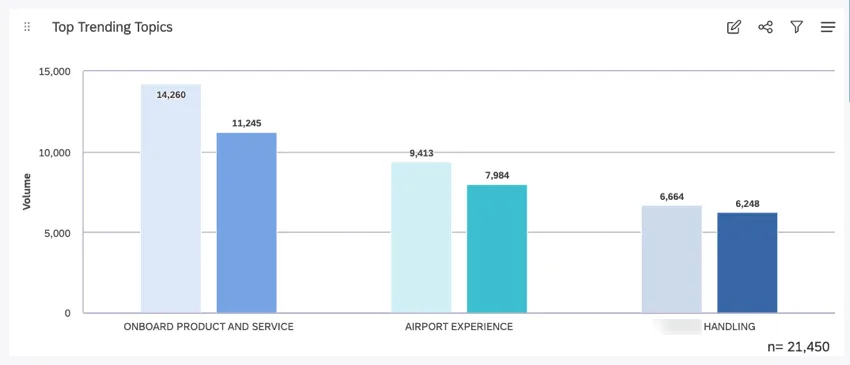
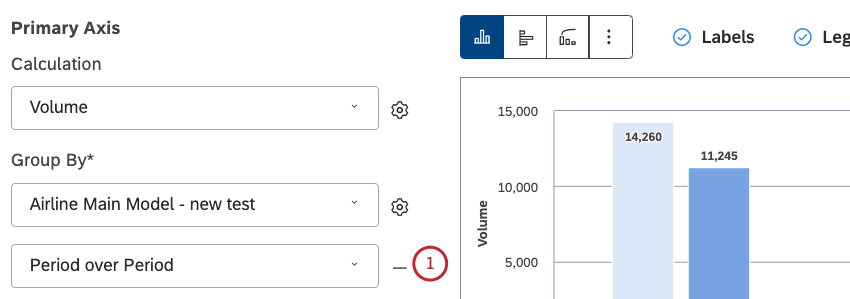
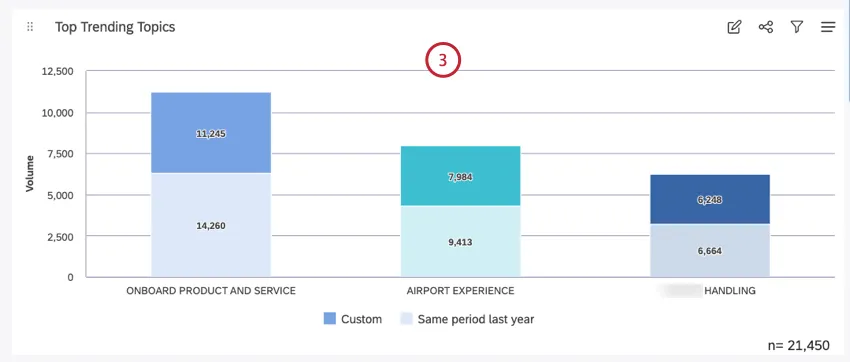
バー・ウィジェットで期間超過レポートを有効にすると、セカンダリ・グルーピングはデフォルトで期間超過に設定されます。これにより、過去の期間と現在の期間を並べて比較することができる。
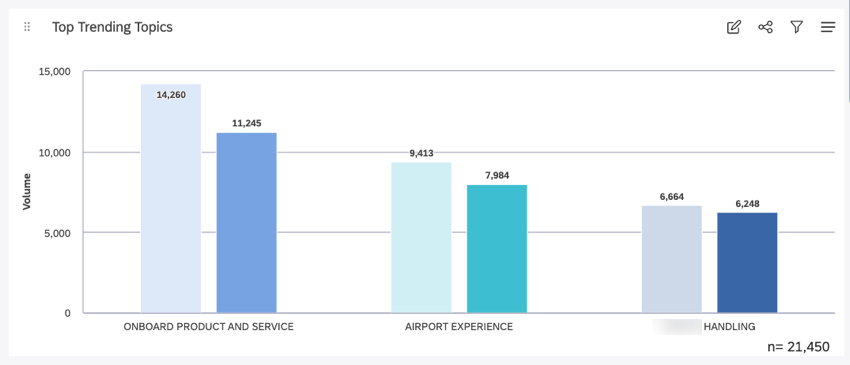
代わりに比較期間を積み重ねたい場合は、以下のようにする:
マイナス記号(-)を使用して、この二次グループ化を削除します。
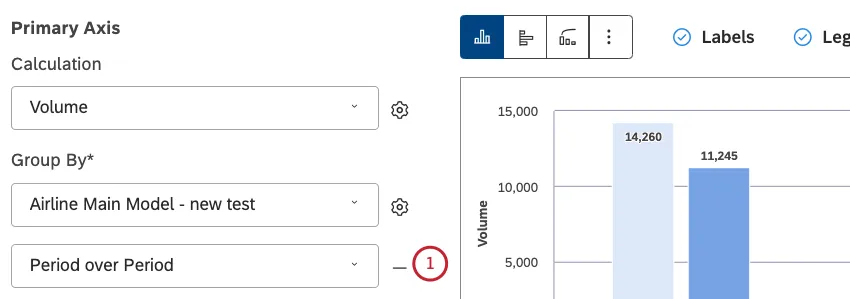
スタック(Stacked)」で「ピリオドオーバー(Period over Period)」を選択。
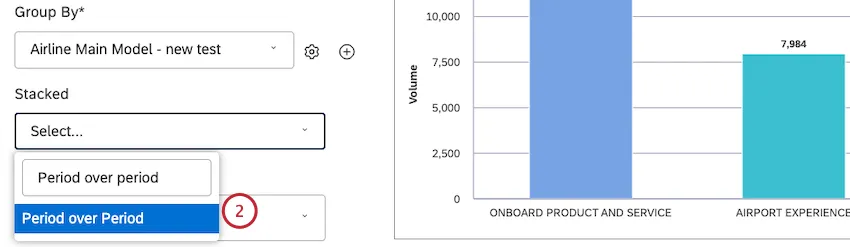
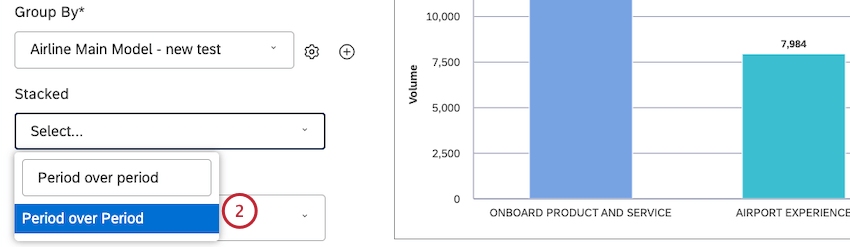
棒グラフがスタックされました。
複数のグループ分けによる並べ替え
ウィジェットにグループ化が1つだけ追加されると、異なるデータポイントがどのような順序でソートされているかが明確になる。しかし、ウィジェットにグループ分けを増やすと、考慮すべきデータが増える。
以下は、期間別レポートにおけるグループの並び順である:
- 並列比較:ソートは現在の期間に基づいています。
- 積み重ねられた比較:並べ替えは、現在の期間と過去の期間の合計に基づいて行われます。 Qtip: 通常、スタックされたカラムは親の計算値でソートされます(詳細はスタックサイズを参照)。しかし、期間スタッキングの場合は「親」の計算がないため、今回は両者を加算する。

当サポートサイトの日本語のコンテンツは英語原文より機械翻訳されており、補助的な参照を目的としています。機械翻訳の精度は十分な注意を払っていますが、もし、英語・日本語翻訳が異なる場合は英語版が正となります。英語原文と機械翻訳の間に矛盾があっても、法的拘束力はありません。
素晴らしい! フィードバックありがとうございます!
フィードバックありがとうございます!