メトリックの作成 (Studio)
このページの内容
メトリクスについて
Studioのメトリクスは、レポートウィジェットで使用できます。 リンクしているコンテンツプロバイダーに基づいて、独自のメトリクスを作成できます。
メトリクスの作成
指標の作成に必要な手順は、作成する指標のタイプによって異なります。ただし、書式設定など、ほとんどの指標に共通するステップがいくつかあります。
ヒント:これを行うには、メトリックの作成権限が必要です。
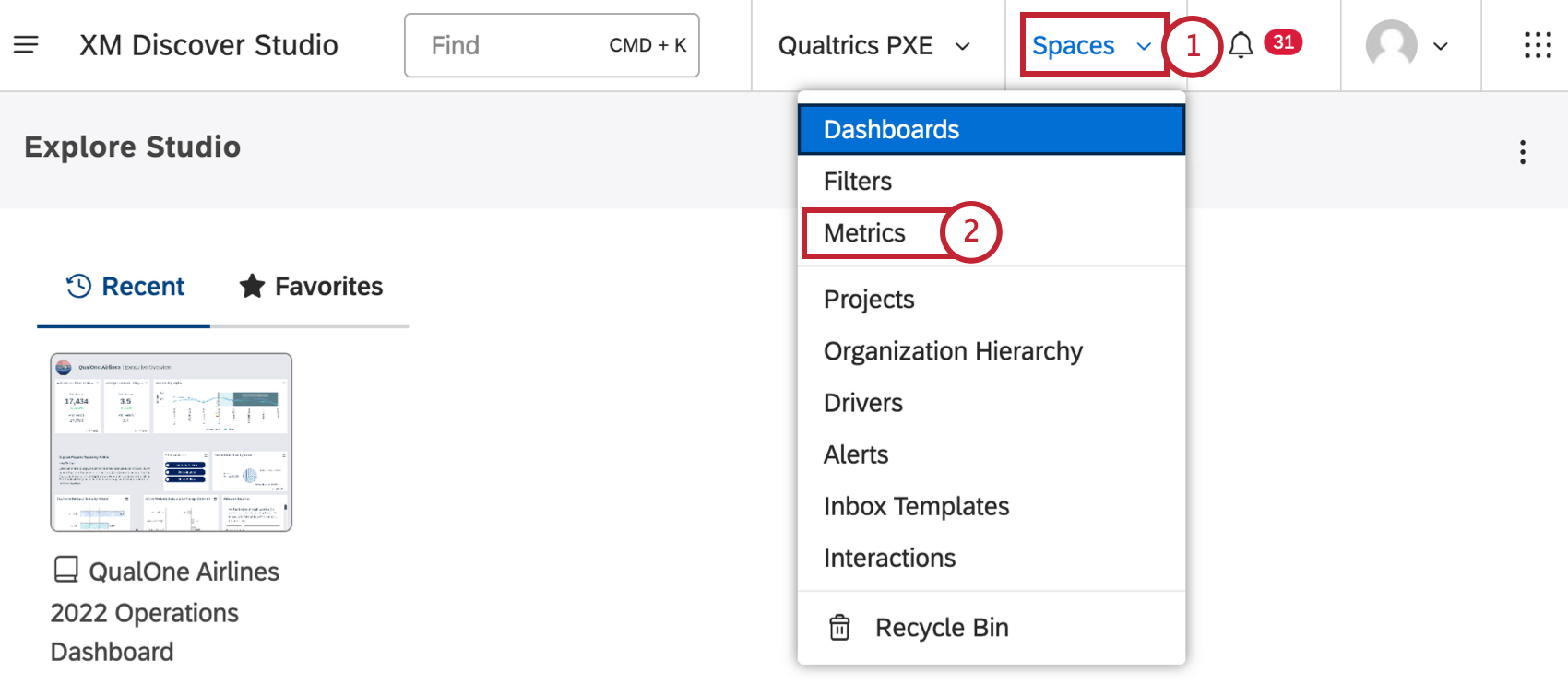
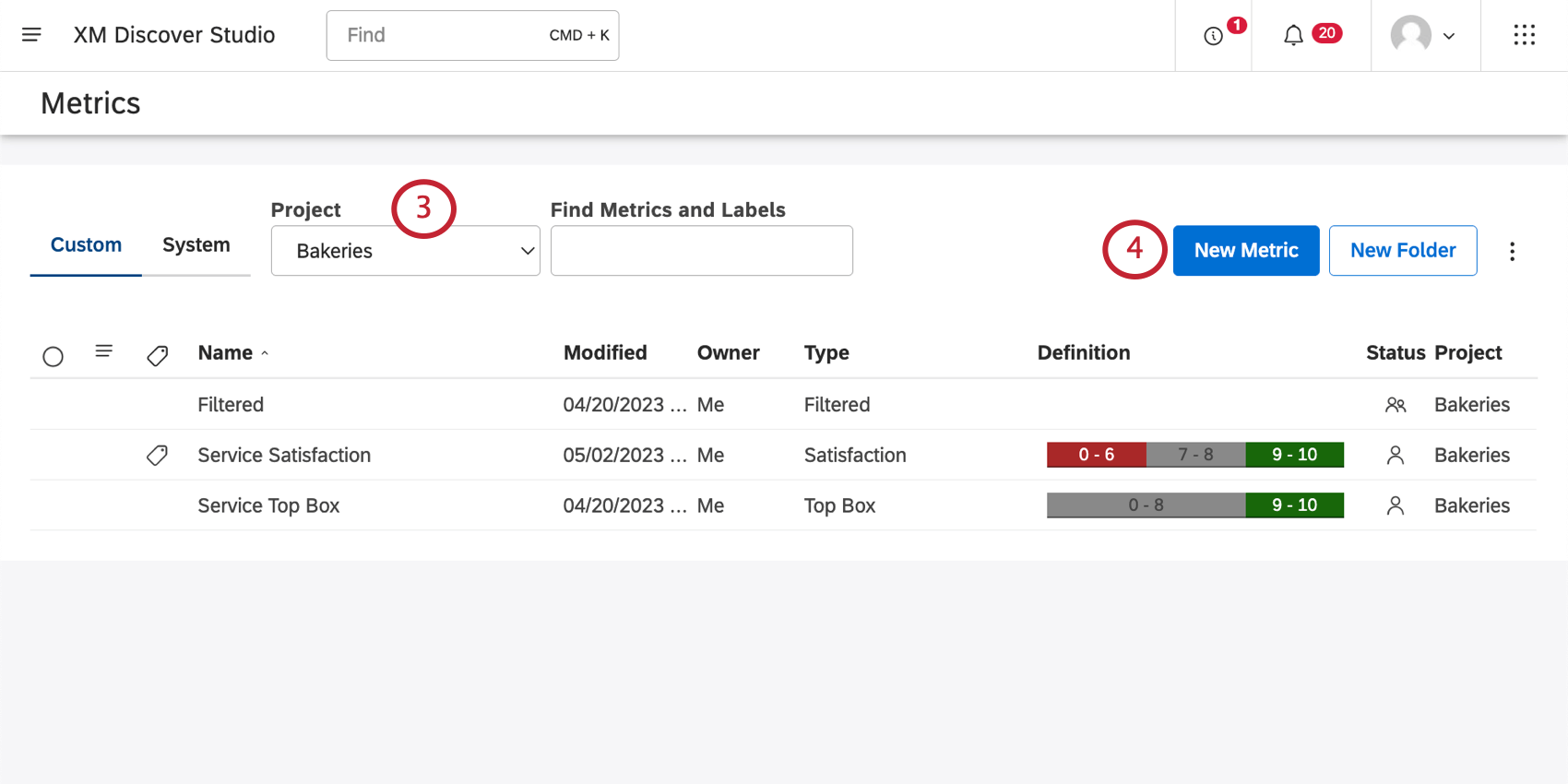
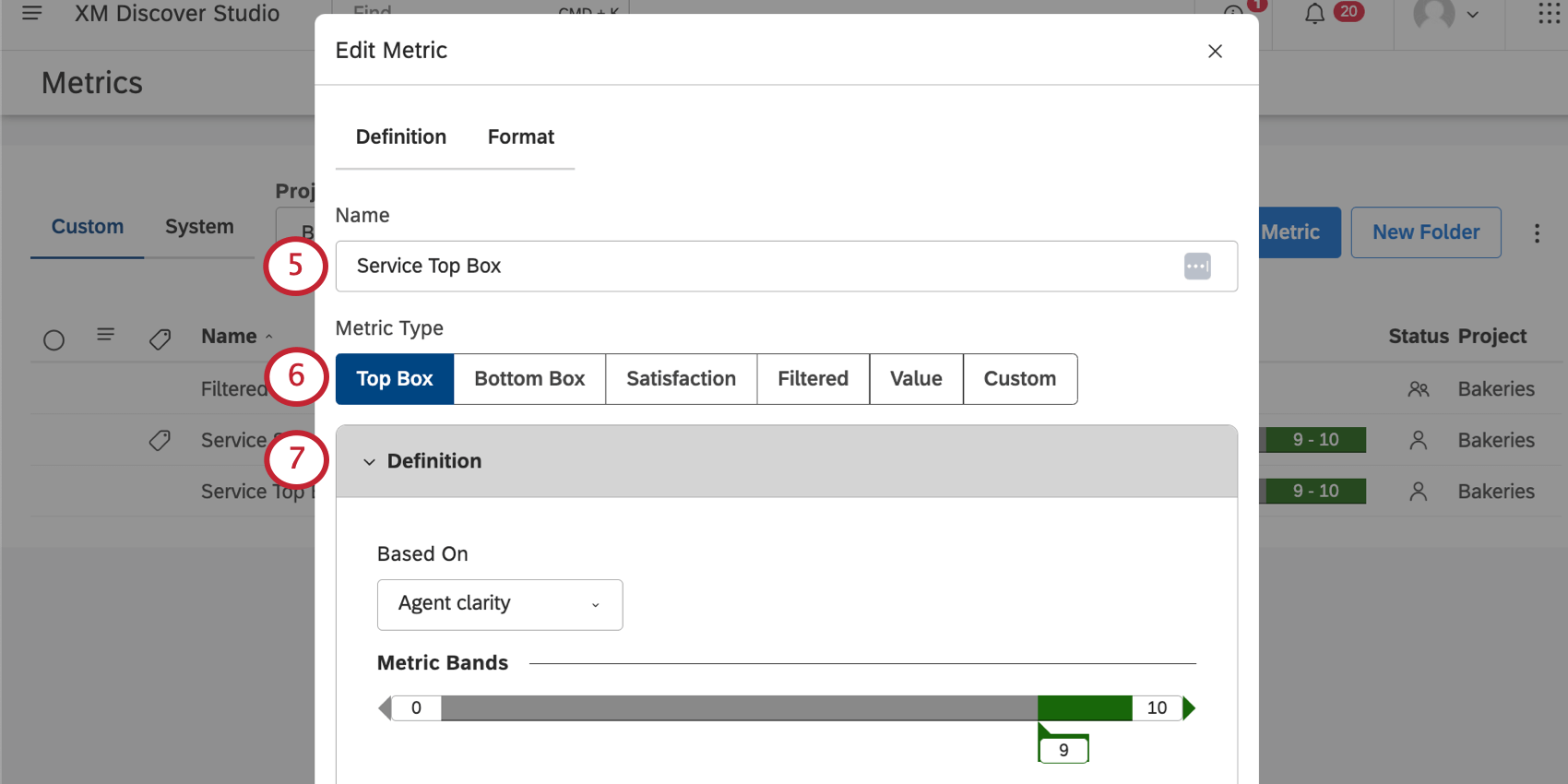
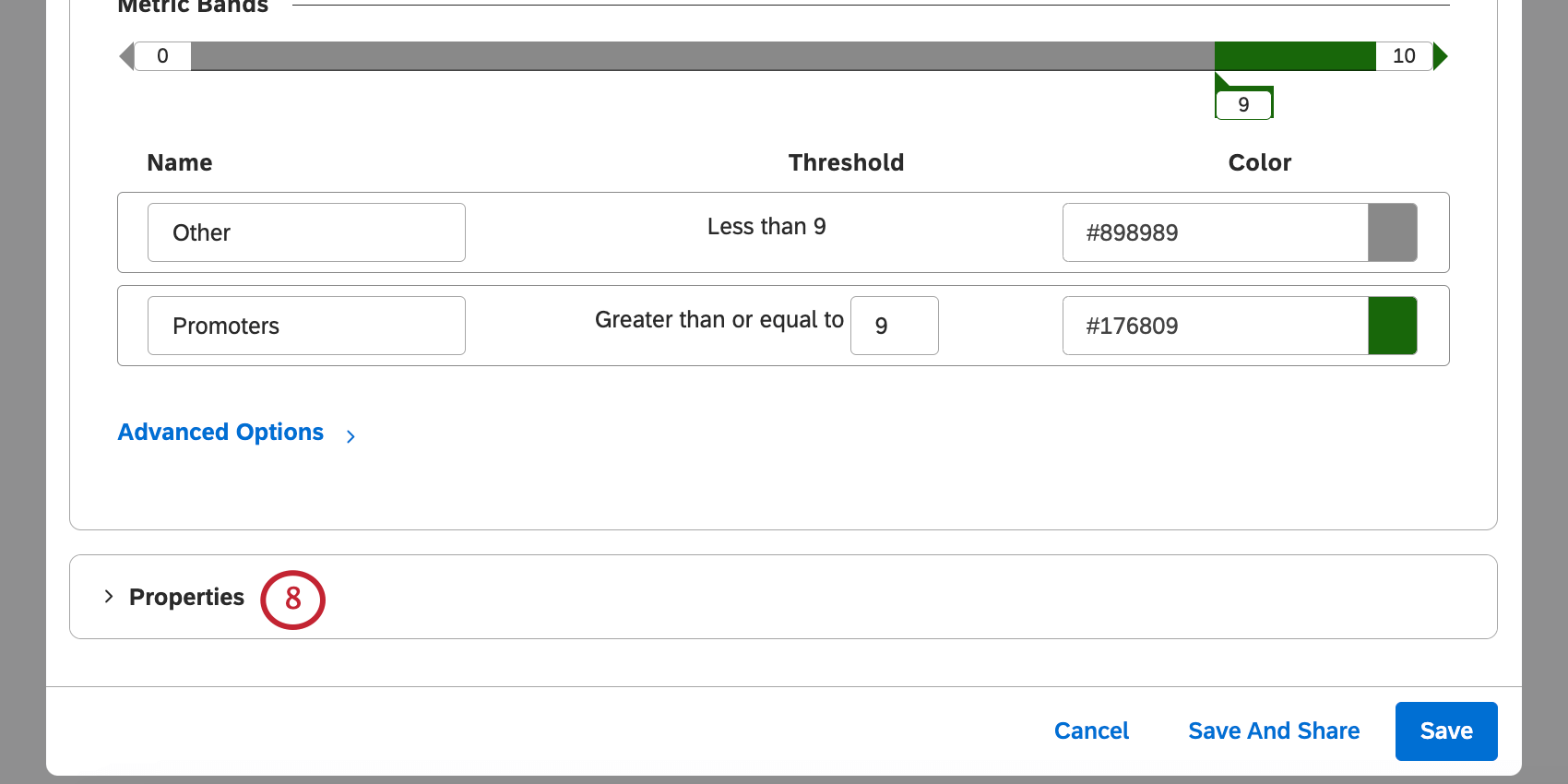
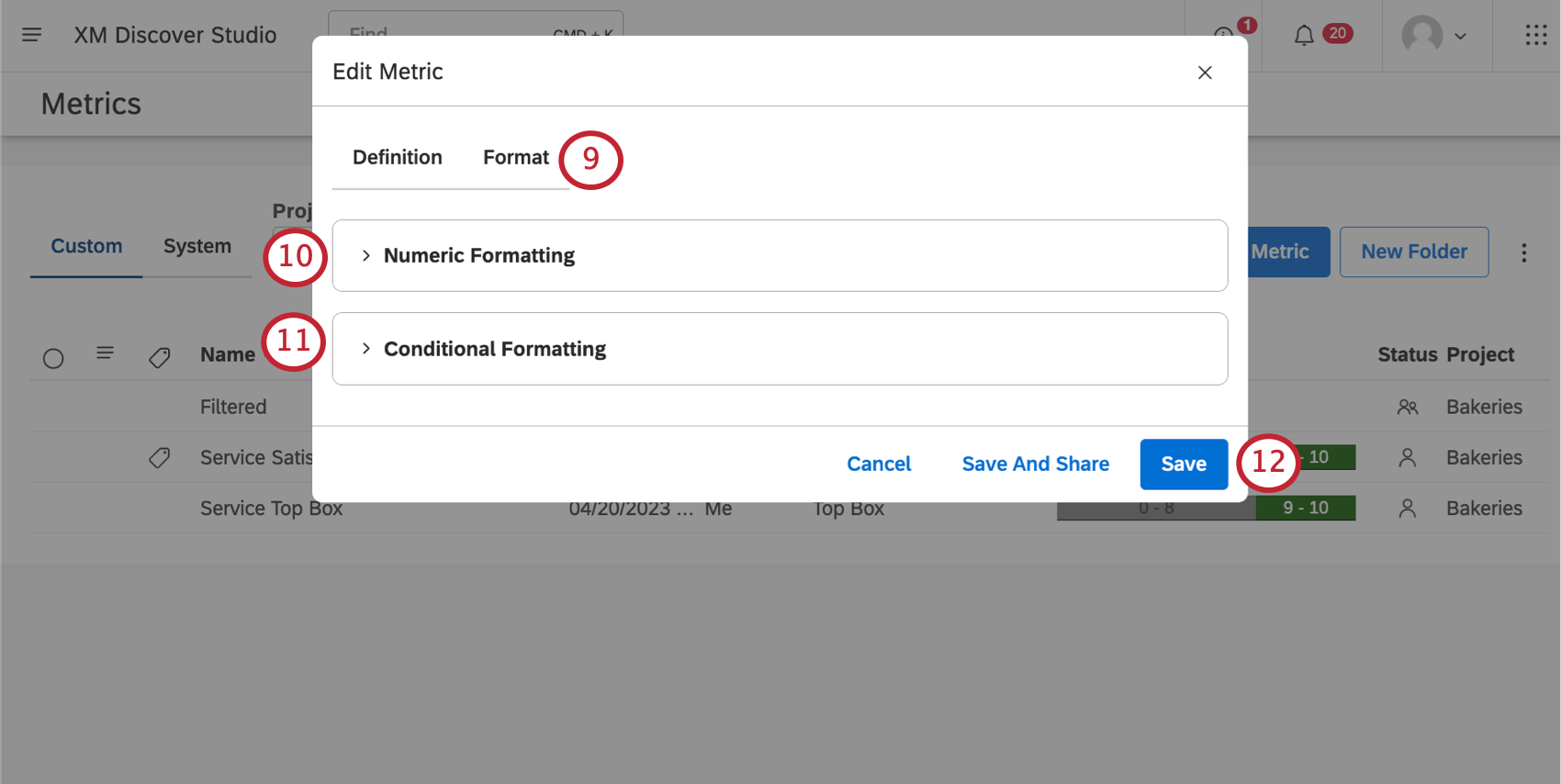
ヒント:[保存して共有]をクリックすると、すぐに共有ウィンドウを開くこともできます。
メトリクスの種類
以下に、作成可能なメトリックのリストと、各メトリックを定義するために必要な具体的な手順を示します。
プロパティーズ
[定義]タブの[プロパティ]で、指標の追加情報を表示および調整できます。
![[定義]タブ、次に[プロパティ]セクション](https://www.qualtrics.com/sites/default/files/styles/standard_xl_retina/public/migrations/dsx/content/creating-metrics-6.png.webp?itok=FRw9bCJD)
- 所有者: 指標を所有し、その編集および共有を完全に制御できる担当者。
- 保存先(任意): メトリックの保存先フォルダーを選択します。
- 説明: メトリックの説明を追加します。(任意)
- ラベル:指標のラベル付けを参照してください。
数値の書式設定
[書式設定]タブの数値の書式設定で、指標の数値データの表示方法を変更できます。書式を更新すると、設定を反映してプレビューが変更されます。
![[数値の書式設定] タブのオプション](https://www.qualtrics.com/sites/default/files/styles/standard_xl_retina/public/migrations/dsx/content/creating-metrics-7.png.webp?itok=9wBzr4RP)
- プレフィックス: 数字の前に追加する記号や語句を追加します。最大10文字まで追加できます。
千の位: 桁区切り文字を指定します。このフィールドは空欄のままでもかまいません。

例:カンマ(,)を追加して、1000を1,000のように表示します。
- 小数:小数を指定します。このフィールドは空にできません。
- 接尾辞: 数字の末尾に追加する記号や語句を追加します。最大10文字まで追加できます。デフォルトでは、上位/下位ボックスのメトリックのサフィックスは「%」に設定されています。
精度:表示する小数点以下の桁数を選択します。

ヒント:四捨五入は、元の計算値に対して実行されます。例:3.46を小数点第1位で四捨五入すると3.5になります。最も近い整数に四捨五入すると、4ではなく3になります。
- コンバージョン: コンバージョンを選択します。
- 01:計算を 100 で割ります。
- X1: 計算をそのままにします。
- X100:計算結果に100を掛けます。トップボックスおよびボトムボックスのメトリックでは、これがデフォルトです。
- 切り捨て: レポートに大きな数値が含まれることが予想される場合は、読みやすいように数値を省略できます。例えば、「千単位を K と表示」 オプションを選択すると、555,000 は 555K と表示されます。
条件書式設定
ヒント: 条件付き書式は、値のメトリクスを除くすべてのタイプのメトリクスで利用できます。
「フォーマット」タブの条件付き書式で、特定のレポートでこのメトリックが使用される際に適用されるカラーバンドを定義できます。
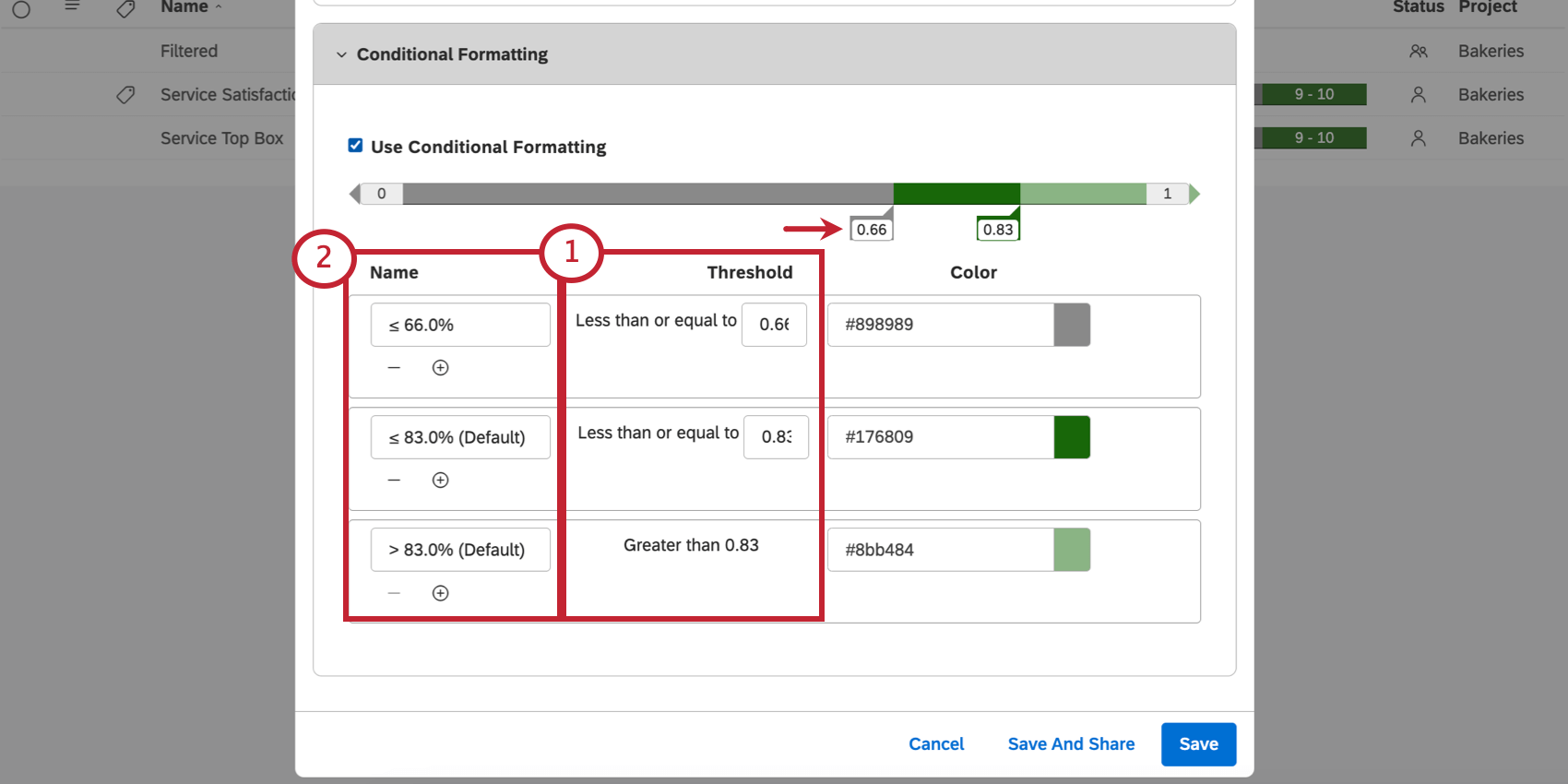
ヒント:バンド自体をクリックして数値を編集することでも、数値を調整できます。
ヒント: しきい値を調整しても、バンド名は自動的に更新されません。
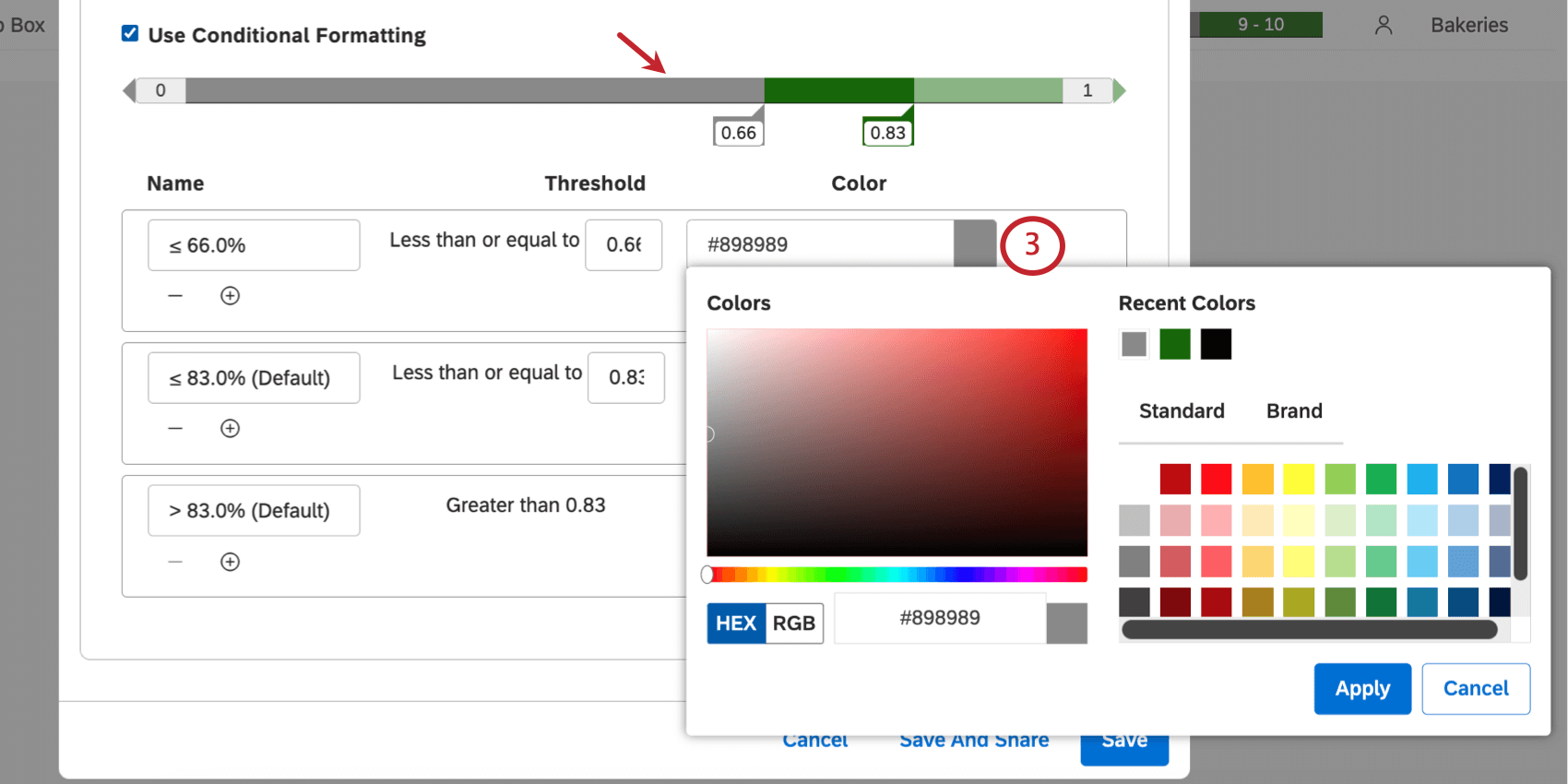
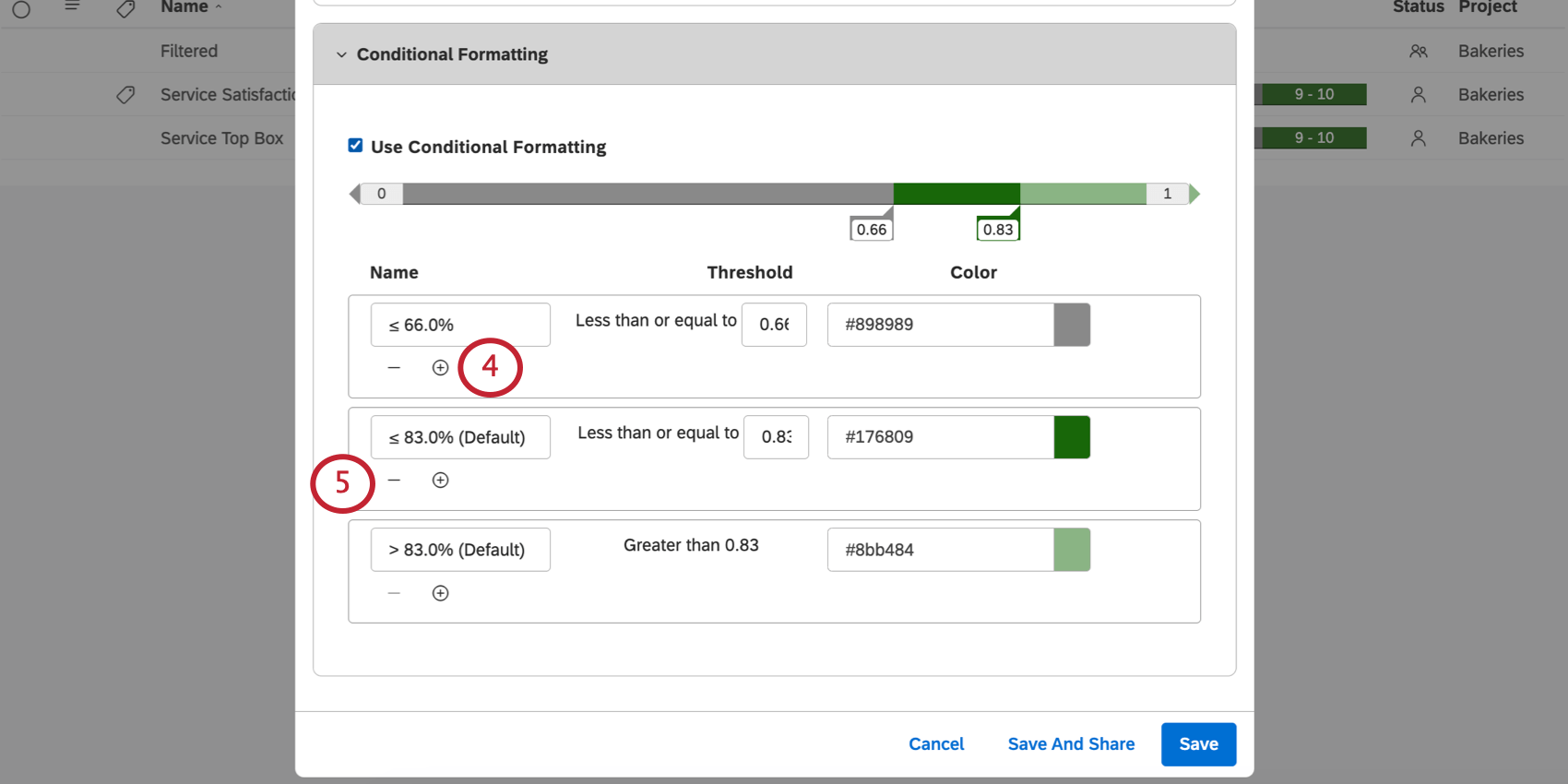
ヒント:バンドは最大 5 つまで設定できます。ほとんどの指標ではデフォルトで2つですが、満足度には3つ(批判者、中立者、推奨者)あります。
ヒント: ウィジェットの計算で指標を使用する場合、ウィジェットレベルの書式設定が指標レベルの設定を上書きします。
素晴らしい! フィードバックありがとうございます!
フィードバックありがとうございます!