プロジェクト・カテゴリー・モデルのマネージャー (Studio)
このページの内容
プロジェクト・カテゴリー・モデルのマネージャーについて
スタジオのプロジェクト・ページでは、カテゴリー・モデルのフィルタリングや並べ替え、カテゴリー・モデルのレポート・デフォルトの設定、モデルの依存関係の表示など、プロジェクトのカテゴリー・モデルを管理できます。
Qtip: プロジェクトページの概要については、プロジェクトページの概要をご覧ください。
プロジェクト」ページの「モデル」リストには、選択したコンテンツプロバイダのプロジェクトで利用可能なモデルのリストが表示されます。
プロジェクトカテゴリーモデルへのアクセシビリティ
プロジェクト・カテゴリー・モデルへのアクセスについては、プロジェクト属性とプロジェクト・カテゴリー・モデルへのアクセスを参照してください。
カテゴリーモデル表概要
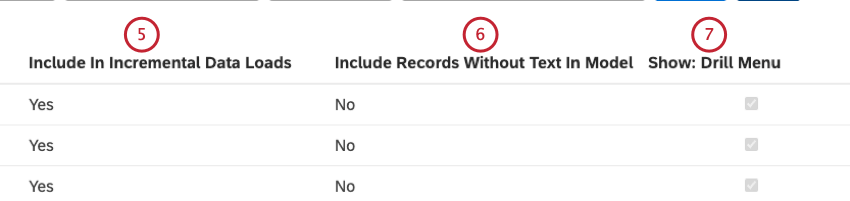
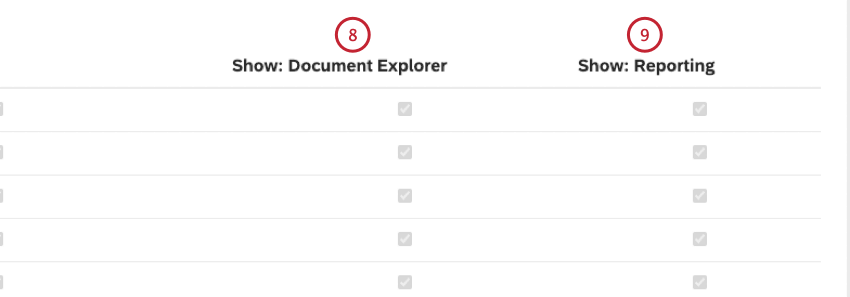
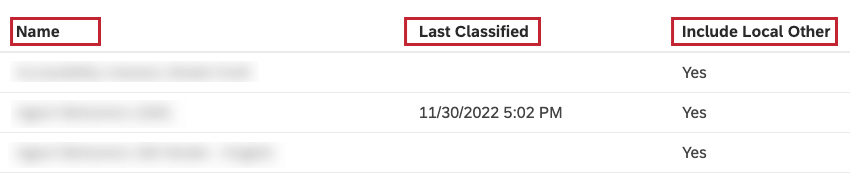
選択したコンテンツプロバイダのプロジェクトで利用可能なカテゴリーモデルのリストは、プロジェクトページのモデルテーブルで見ることができます。この表には以下の情報が記載されている:

Qtip: Local Other バケットは、親トピックには一致するが、子トピックには一致しない文のための特別なノードです。
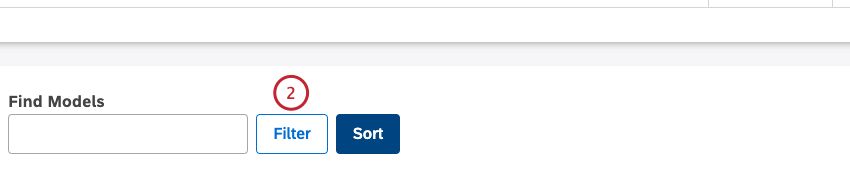
プロジェクト・カテゴリー・モデルのフィルター
プロジェクト・カテゴリー・モデルを名前やその他のパラメーターでフィルタリングして、モデル・リストを絞り込むことができます。
Qtip: フィルターはプロジェクト・カテゴリー・モデルのエクスポートにも適用されます。フィルター選択は、モデルページにいる限り適用されます。他のページに移動したり、Studioからサインアウトしたり、ユーザーセッションの有効期限が切れると、リセットされます。
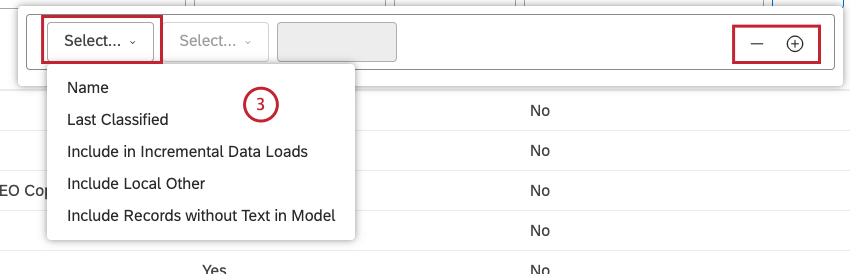
- 名前 この条件を選択すると、カテゴリーモデルを名前でフィルタリングすることができます。
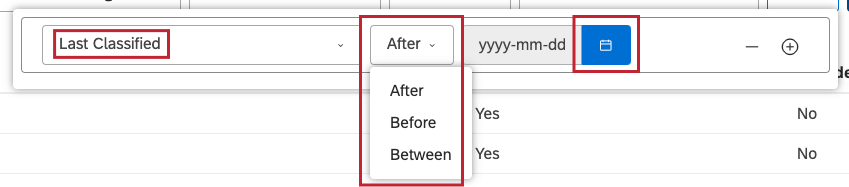
- 最後に分類されたもの: この条件を選択すると、カテゴリーモデルを最後に分類を実行した日付でフィルタリングすることができます。
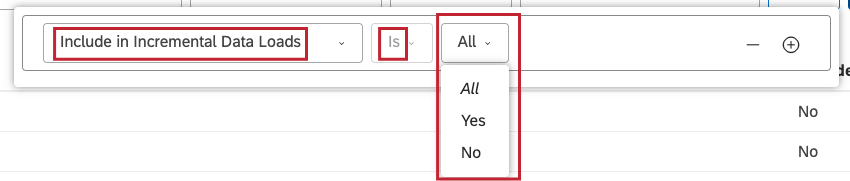
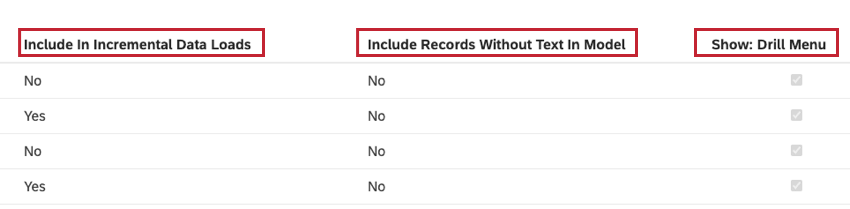
- インクリメンタルデータロードに含める: インクリメンタルデータアップロードが実行されるたびに実行されるように設定されているかどうかでカテゴリーモデルをフィルタリングするには、この条件を選択します。
- ローカルその他を含む: この条件を選択すると、レポートにおいてローカルその他バケットからのセンテンスが親ノードに分類されたものとして扱われるかどうかで、カテゴリーモデルをフィルタリングします。
- モデルにテキストのないレコードを含める: この条件を選択すると、テキストを含まないレコードを含むかどうかでカテゴリーモデルをフィルタリングします。
 Qtip: 条件の次へプラス(+)ボタンをクリックすると、別の条件が追加されます。条件を削除するには、条件の次へマイナス(-)ボタンをクリックします。
- 名前: 演算子は、検索クエリを含むデータを含めるために、自動的にContainsに 設定されます。右側のボックスにカテゴリーモデル名またはその一部を入力してフィルターをかけます。 Qtip: フィルター条件はAND関係です。

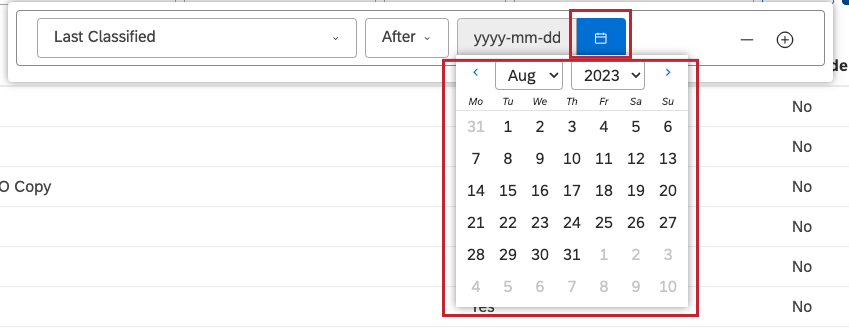
- 最後のクラシファイド次のオペレータのいずれかを選択します:After(指定した日付の後に分類されたモデルを表示する)、Before(指定した日付の前に分類されたモデルを表示する)、Between(指定した2つの日付の間に分類されたモデルを表示する)。

- カレンダーアイコンをクリックし、カレンダーから日付を選択します。

- フィルター条件としてInclude in Incremental Data UploadsまたはInclude in Incremental Data Uploadsを選択した場合、演算子は自動的にIsにセットされる。以下のいずれかを選択する:All (インクリメンタルデータロードに含まれるすべてのモデルを表示する)、Yes (インクリメンタルデータロードに含まれるモデルを表示する)、No (インクリメンタルデータロードに含まれないモデルを表示する)。


プロジェクト・カテゴリー・モデルの並べ替え
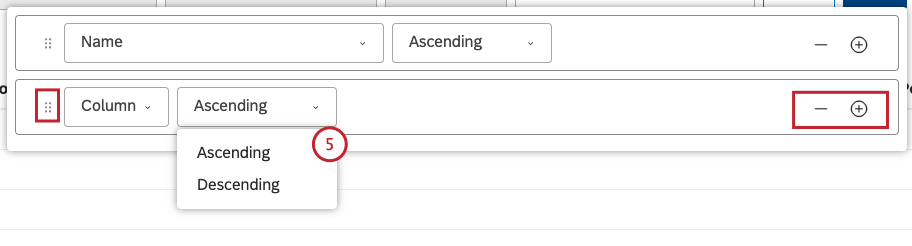
プロジェクト・カテゴリー・モデルを最大3つの列で昇順・降順に並べ替えることができます。
Qtip: 並べ替えはプロジェクトモデルのエクスポートにも適用されます。ソートオプションは、モデルページにいる限り適用されます。他のページに移動したり、Studioからサインアウトしたり、ユーザーセッションの有効期限が切れると、リセットされます。

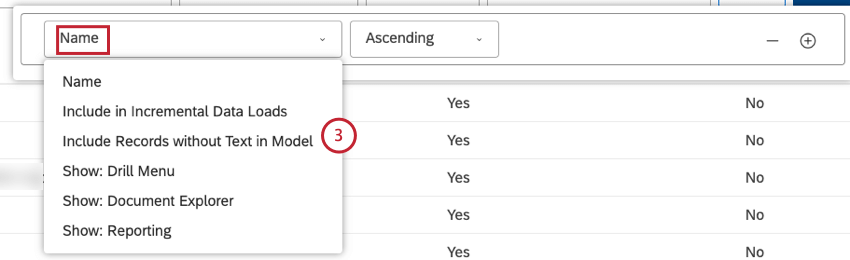
- 名前カテゴリーモデルを名前でソートします。

- 最後に分類されたもの: 最後に分類された日時でカテゴリーモデルをソートする。
- ローカルその他を含める:ローカルその他バケットからのセンテンスをレポートで親ノードに分類する(Yes)かしない(No)かでカテゴリモデルをソートする。
- インクリメンタルデータロードに含める: インクリメンタルデータアップロードが実行されるたびに実行されるように設定されているか(Yes)、設定されていないか(No)でカテゴリーモデルをソートする。
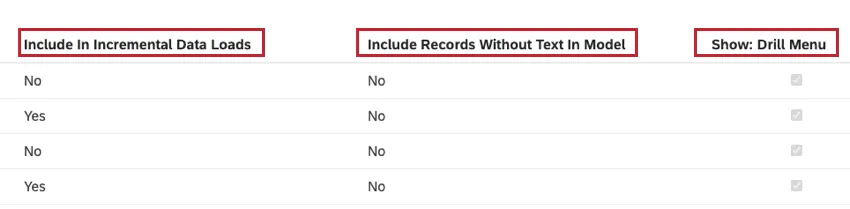
- テキストなしのレコードをモデルに含める: カテゴリーモデルを、 テキストがないレコードを含む(はい)か含まない(いいえ)かで並べ替えます。
- 表示するドリルメニュー: 表示モードでドリルを行う際に、ドリルメニューに表示されるかどうかでカテゴリーモデルを並べ替える。 Qtip: 最初の条件セットはデフォルトでNameに設定されています。
- 昇順テキストAからZ、数字:0から9まで、日付:古いものから新しいものまで。
- 降臨:テキストZからA、数字:9から0、日付:新しいものから古いものへ。
 Qtip: 必要であれば、プラス (+) ボタンをクリックして、別の条件を追加することができます。条件を削除するには、マイナス(-)ボタンをクリックします。Qtip: 複数の条件を指定した場合、移動アイコンを使って上下にドラッグすることができます。ソートは上から下の順に適用される。
カテゴリーモデルのレポートのデフォルト設定
カテゴリー・モデルのレポート・デフォルトの設定については、「属性またはカテゴリー・モデルのレポート・デフォルトを設定する」を参照してください。
カテゴリーモデルの依存関係を表示する
カテゴリ・モデルの依存関係の表示については、「属性またはカテゴリ・モデルの依存関係の表示」を参照してください。
カテゴリーモデルを隠す
カテゴリー・モデルの非表示については、「属性またはモデルを非表示にする」を参照してください。
カテゴリーモデルをコンテンツから除外する
カテゴリーモデルをコンテンツから除外する方法については、「属性またはカテゴリーモデルをコンテンツから除外する」を参照してください。
グループ・アクセスによって非表示にされたカテゴリー・モデルの表示
グループ・アクセスによって非表示にされたカテゴリー・モデルの表示については、「グループ・アクセスによって非表示にされた属性またはカテゴリー・モデルの表示」を参照してください。
グローバルその他レポート
グローバルその他レポートを使用して、カテゴリーモデルに分類されなかったデータを分析することができる。詳細はリンク先のサポートページを参照。
素晴らしい! フィードバックありがとうございます!
フィードバックありがとうございます!