XM Discoverのトピック階層ジェネレーター
スイート
Customer Experience
Employee Experience
Strategy & Research
製品
Qualtrics
このページの内容
XM Discoverのトピック階層ジェネレーターについて
XM Discover の Topic Hierarchy Generator は、人工知能 (AI) を使用して、テキスト トピック モデル作成を Jumpstart します。構造化されていない顧客データ、トピックのユースケース、ペルソナ、業界、その他のコンテキスト情報など多様性のあるインプットを使用して、AIを活用してトピック階層を構築し、ビジネスユースケースにとって最も重要なテーマを特定することができます。
必要なパーミッション
XM Discoverでトピック階層ジェネレーターを使用するには、クアルトリクスアカウントが以下の条件を満たしている必要があります:
- リンクされたQualtricsプラットフォームユーザーアカウントとXM Discoverユーザーアカウント。
- Qualtrics Platformアカウントには、AI Assisted Text Analyticsの ユーザー権限が必要です。
- XM DiscoverアカウントにはConfiguration Analystが必要です。
生成AIによるトピック階層の構築
XM Discoverで、Studioサイドバーの Text Analyticsを選択します。
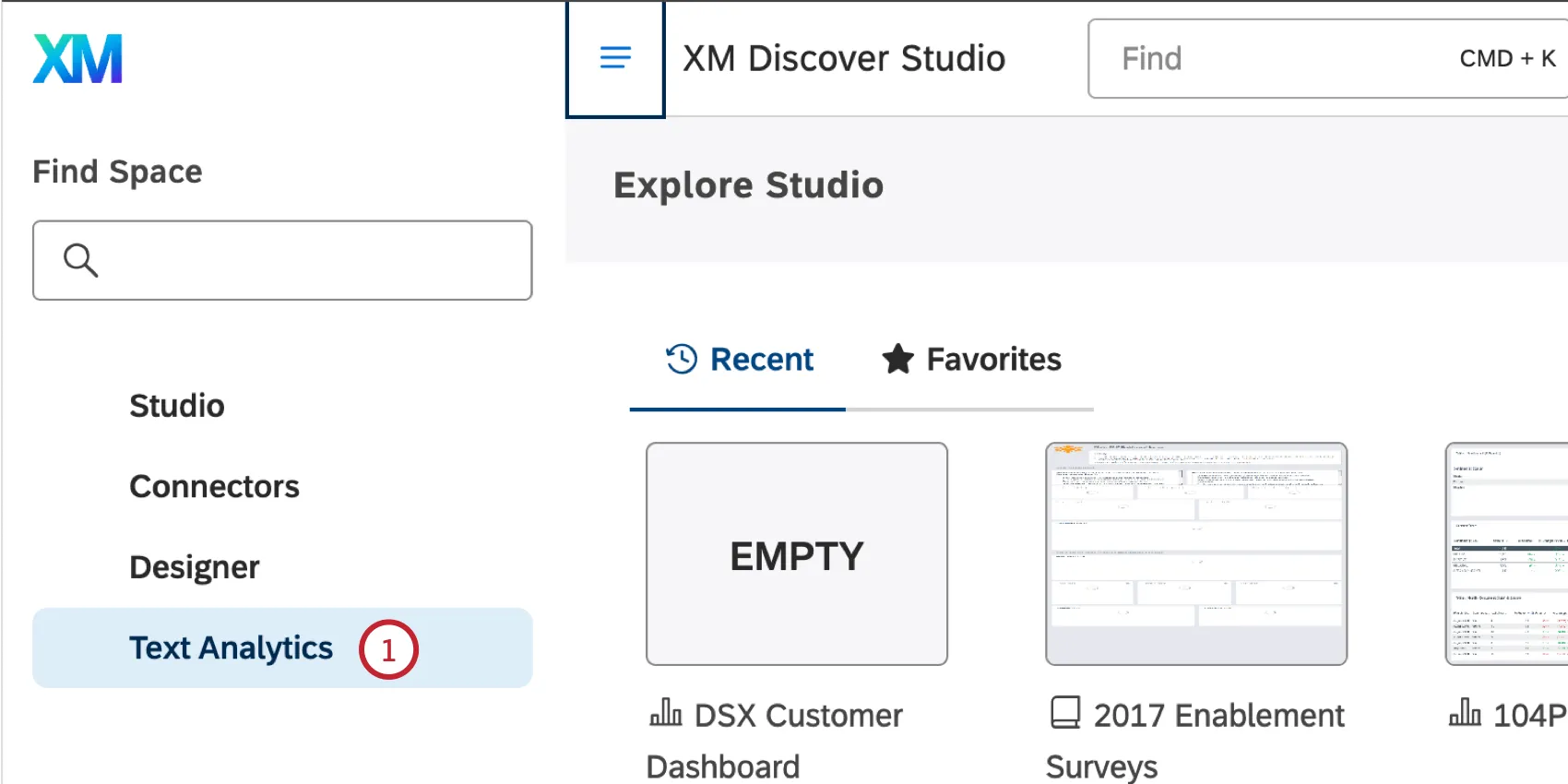
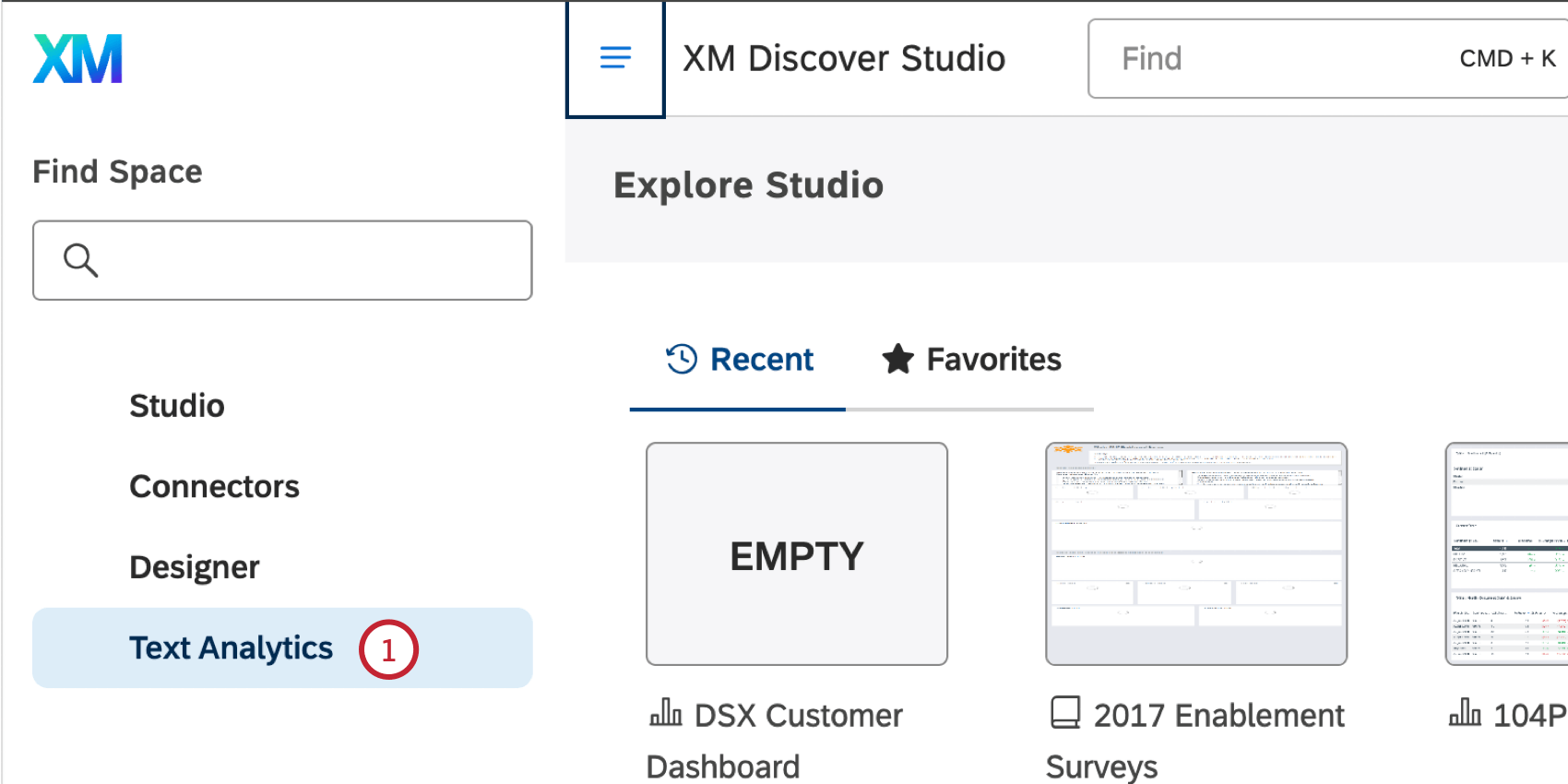
階層を生成するためのテキスト階層ビルダーが開きます。
Qtip:ログインエラーが表示された場合は、新しいタブでクアルトリクス・プラットフォームアカウントに手動でログインし、再度ログインしてください。
トピックモデルの生成] をクリックします。
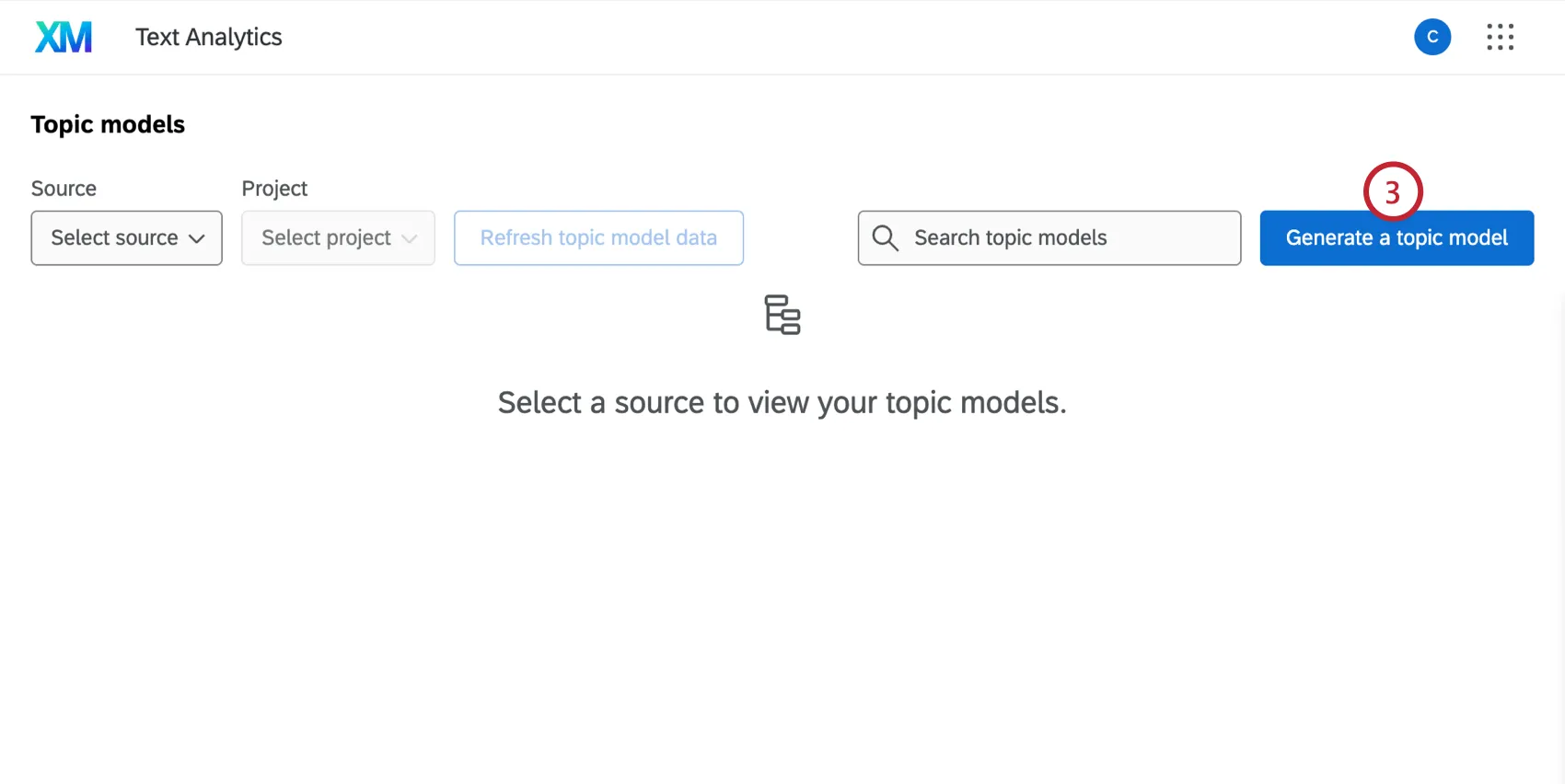
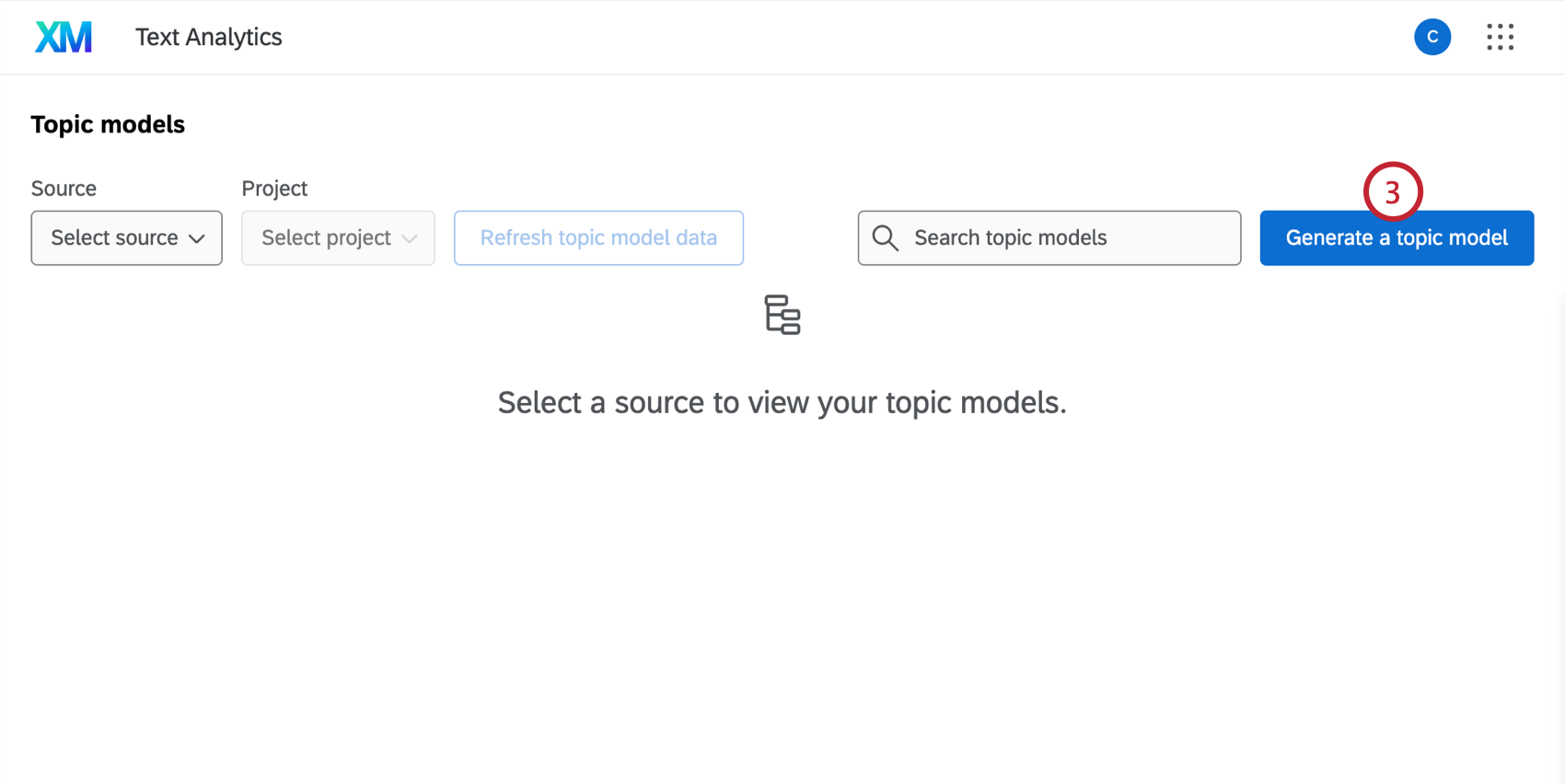
モデルには名前をつけて、後で識別できるようにしましょう。
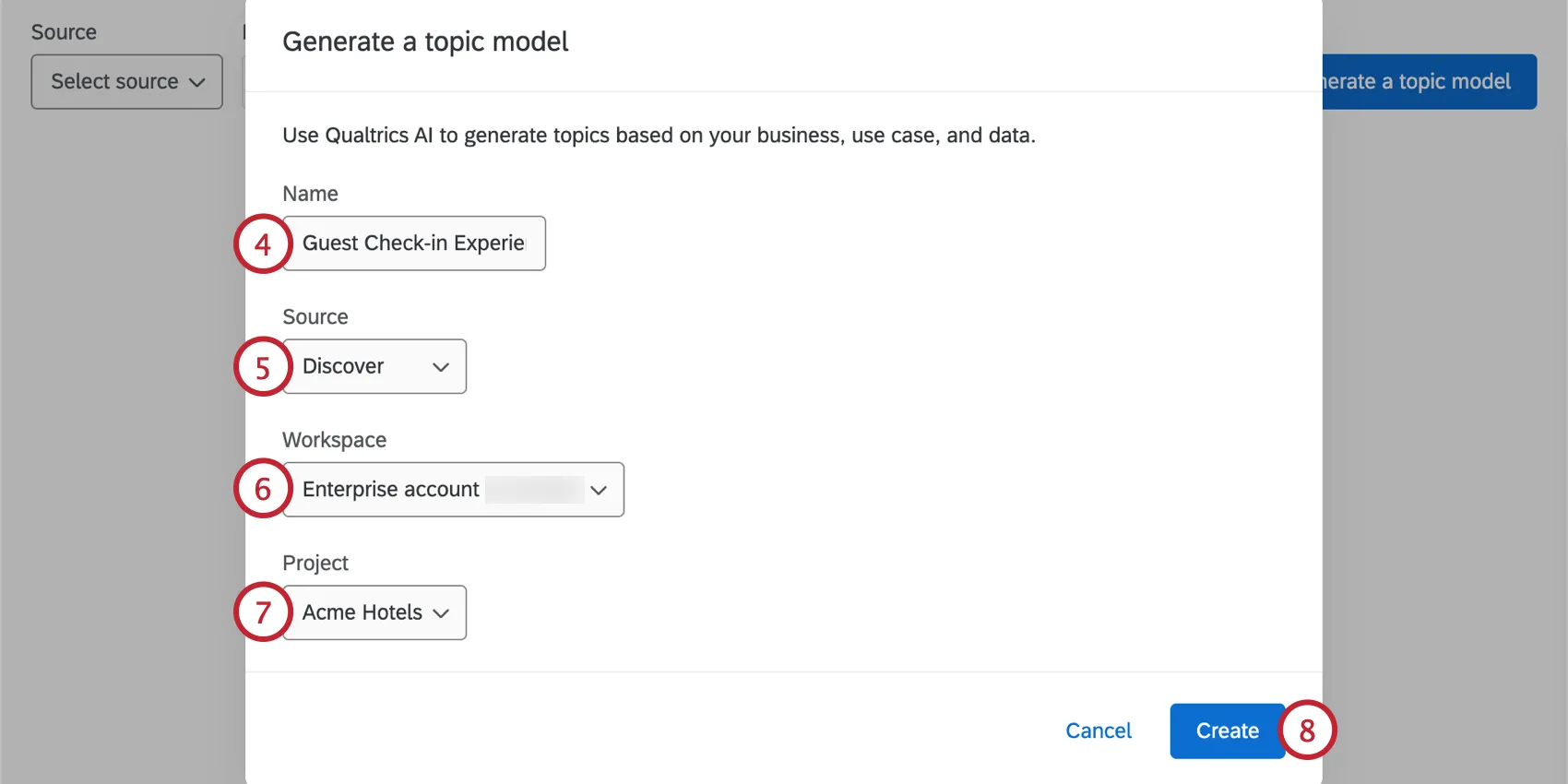
ソースにDiscoverを選択します。
複数のワークスペースにアクセシビリティがある場合は、ワークスペースを選択します。
Discoverプロジェクトを選択してトピックモデルを保存します。
作成」をクリックする。
クアルトリクスに何を生成させたいかを選択します:
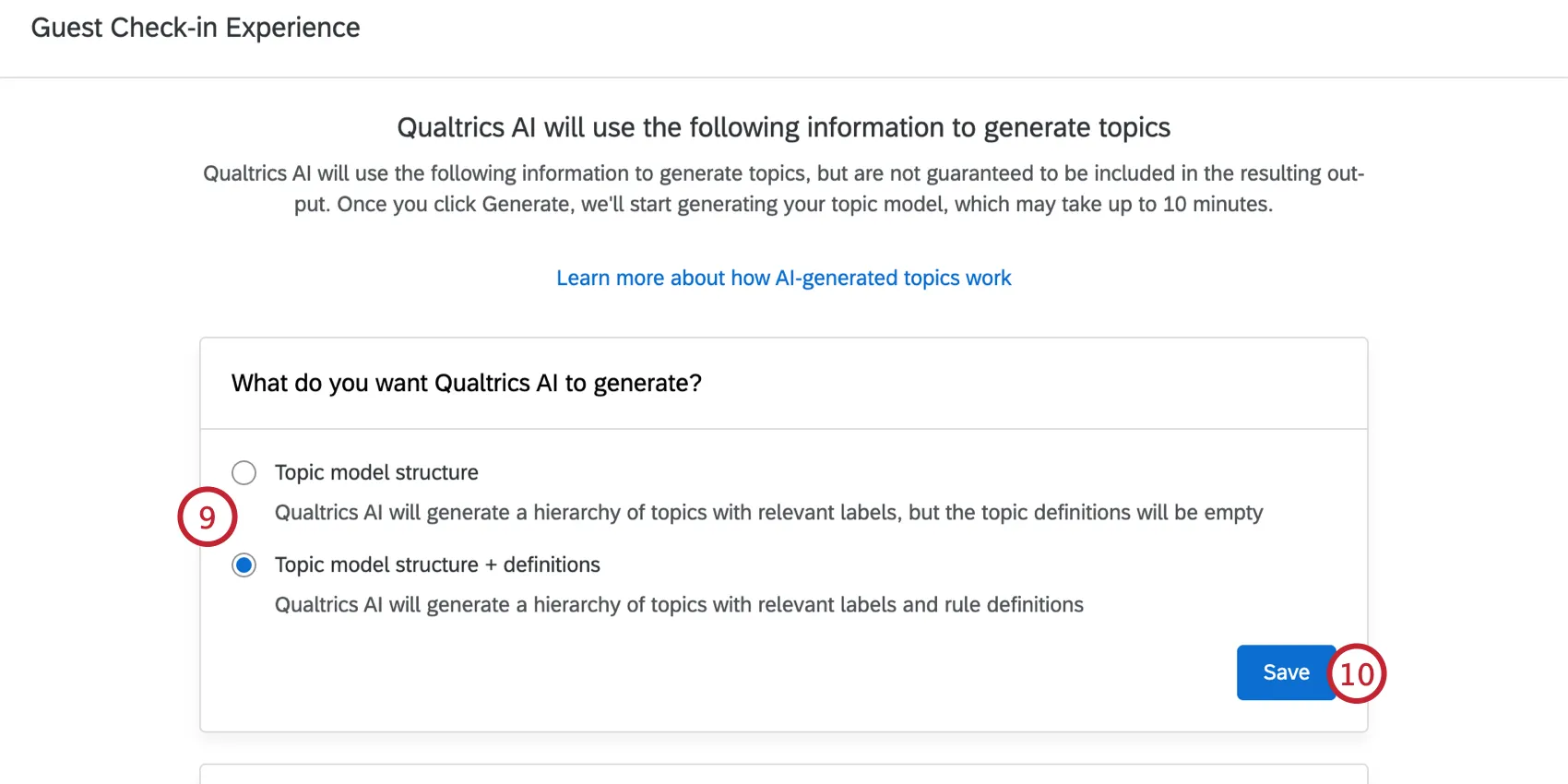
- トピックモデルの構造:ラベルを含むトピック階層を生成するが、トピックのルールはない。
- トピックモデルの構造 + 定義:すべてのトピックのラベルとルール定義を含むトピック階層を生成します。 Qtip:生成されたモデルは出発点であり、プロジェクトに保存された後、さらにカスタマイズすることができます。

[保存]をクリックします。
会社名を入力してください。
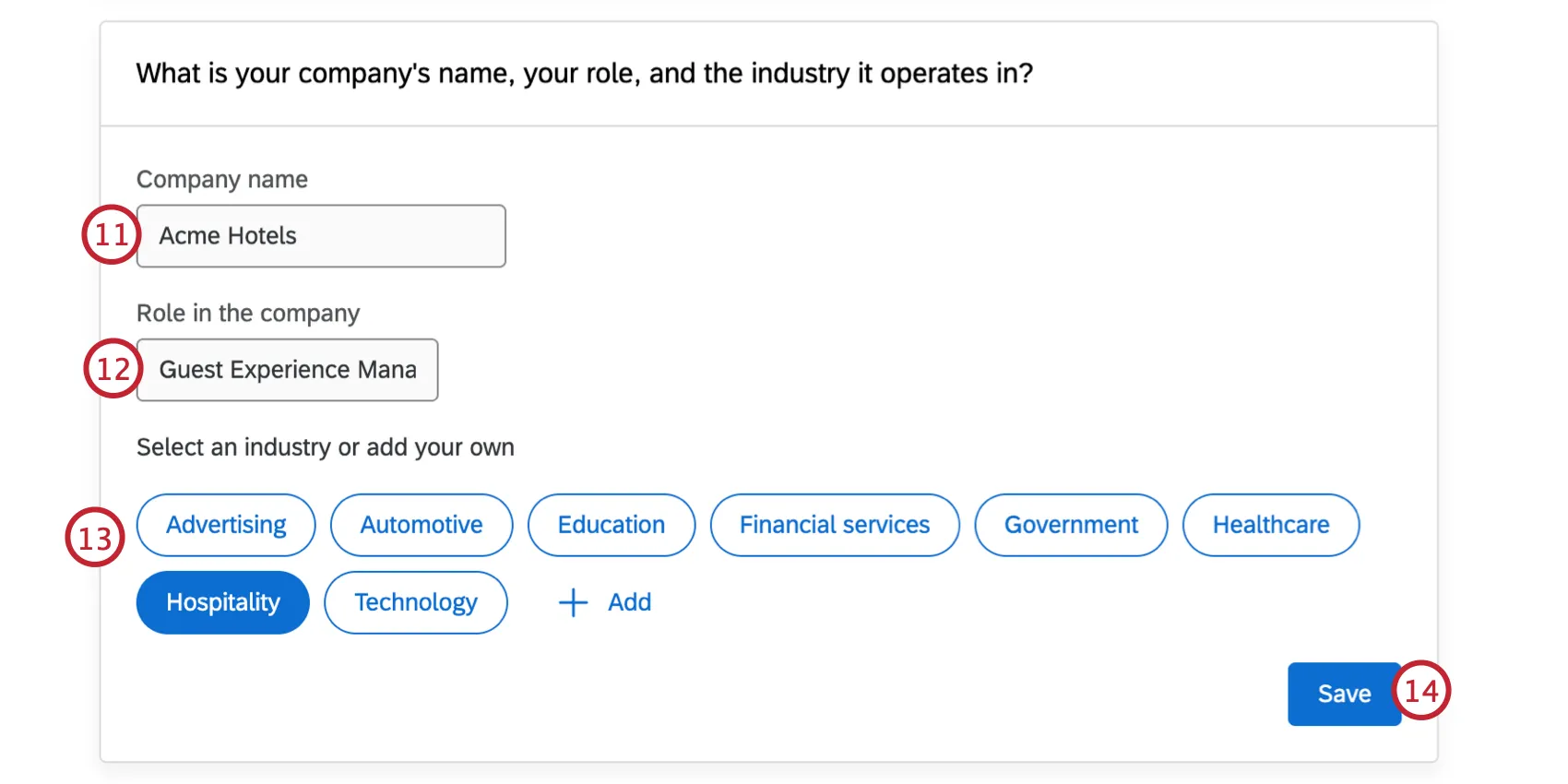
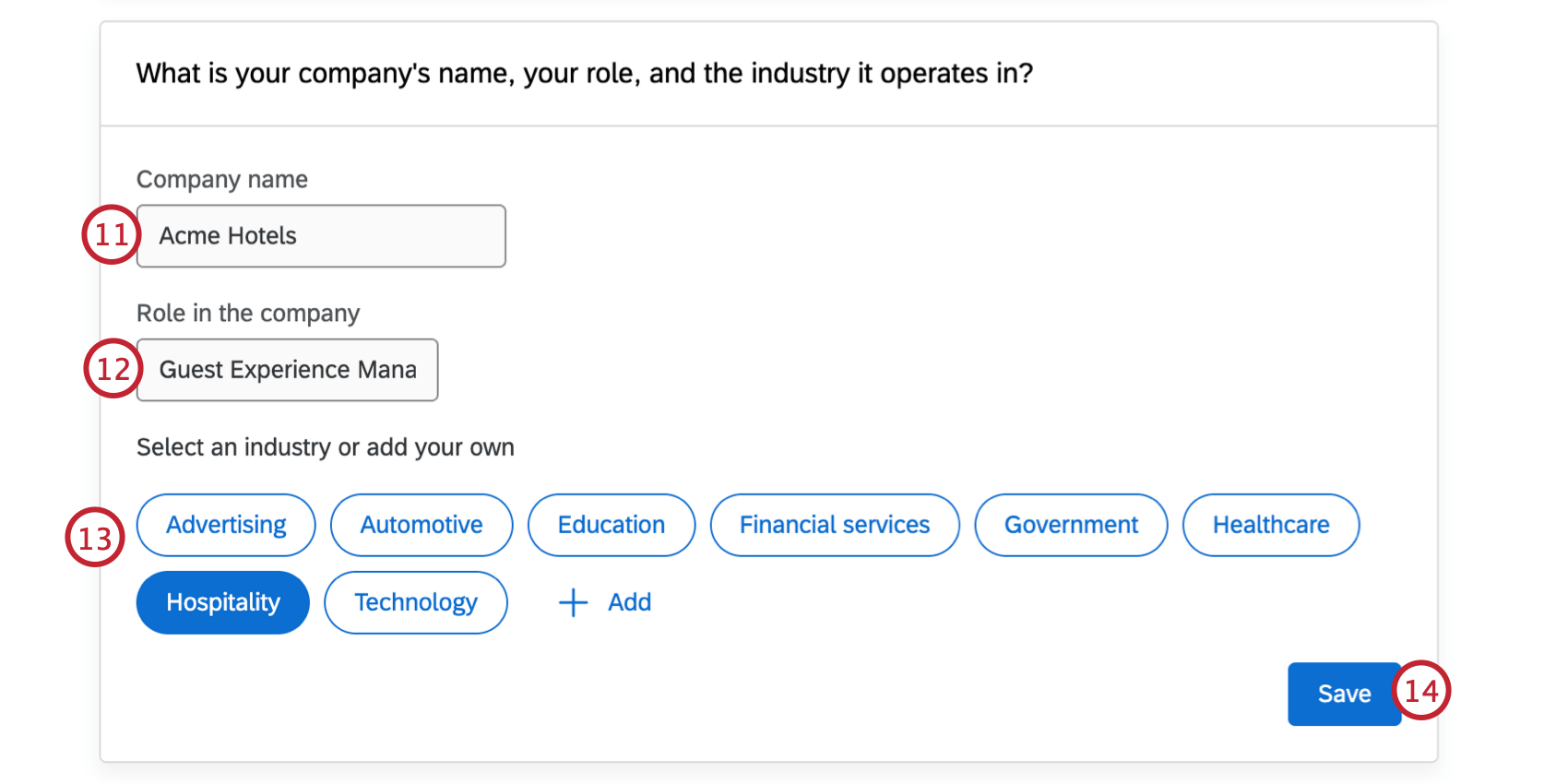
トピック分析出力を使用するユーザー ペルソナの会社での役割を入力します (従業員エクスペリエンス管 理、店舗内マネージャーなど)。
業種を選択してください。
Qtip:業種がリストにない場合は、「追加」をクリックし、テキストボックスで業種を指定してください。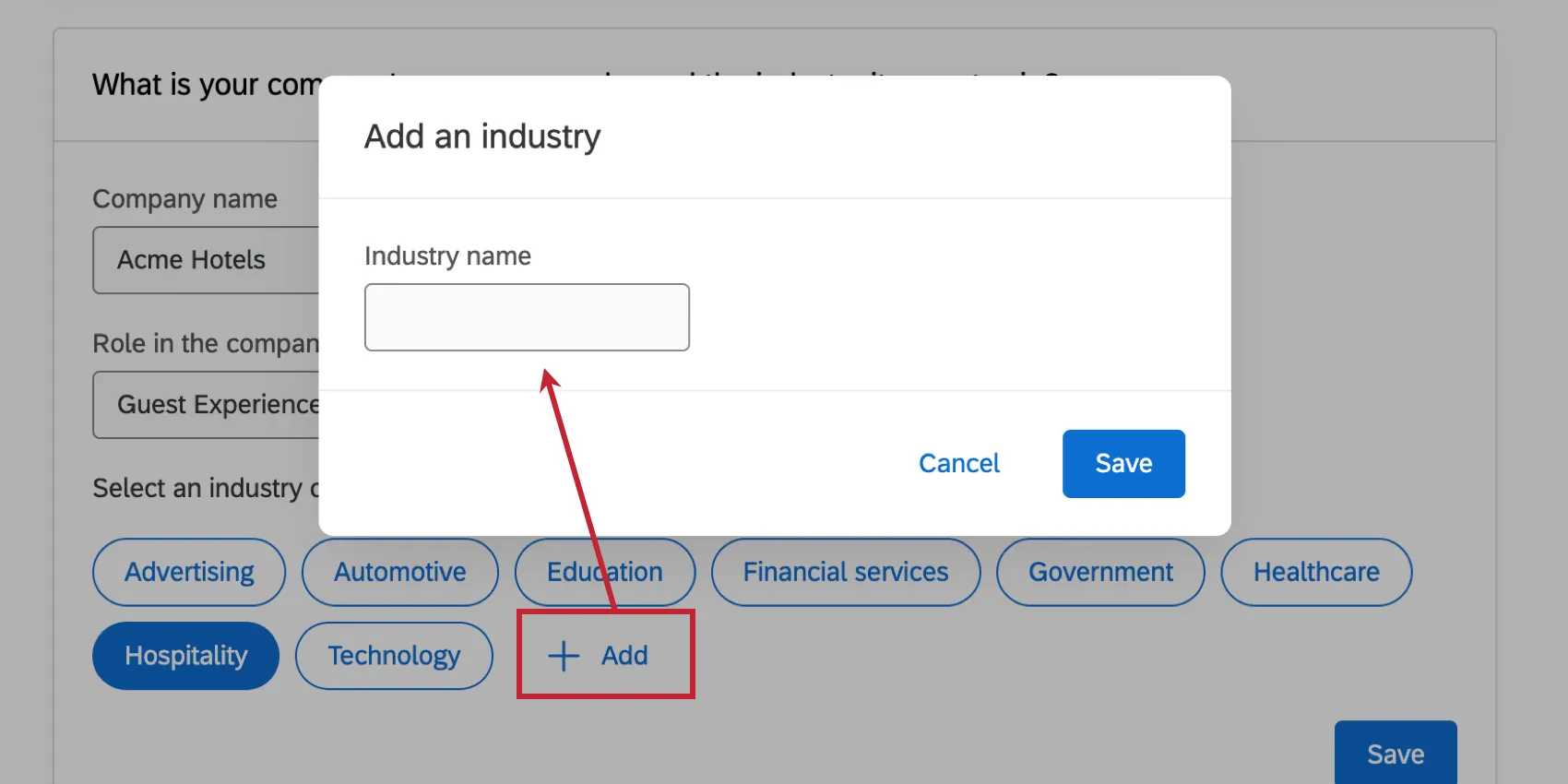
[保存]をクリックします。
階層のユースケースを入力します。使用例を出発点として使用する。
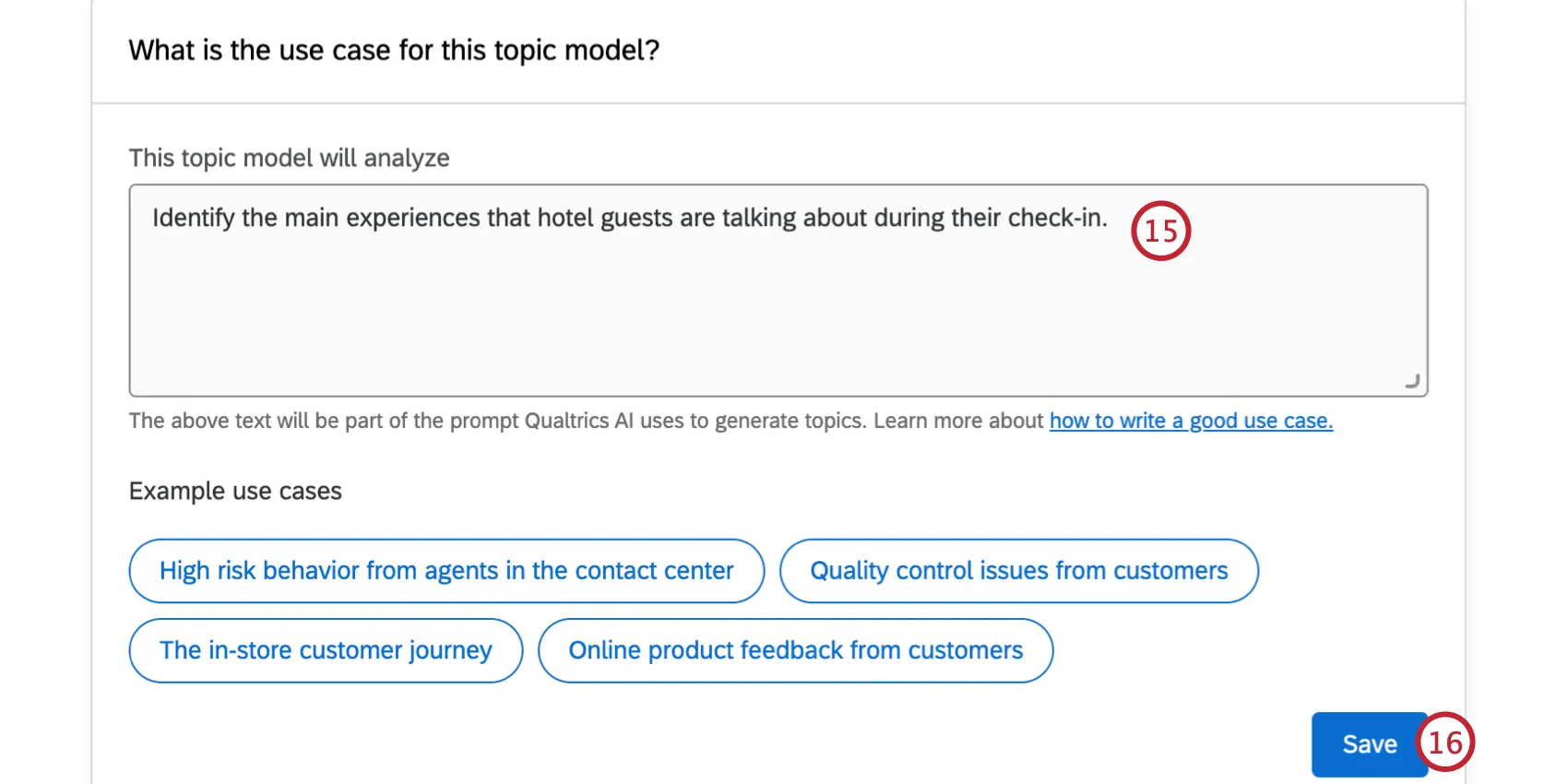
[保存]をクリックします。
階層のレベル数を選択します。レベルは1~5まで設定できるが、詳細な分析のためには3~5レベルを推奨する。
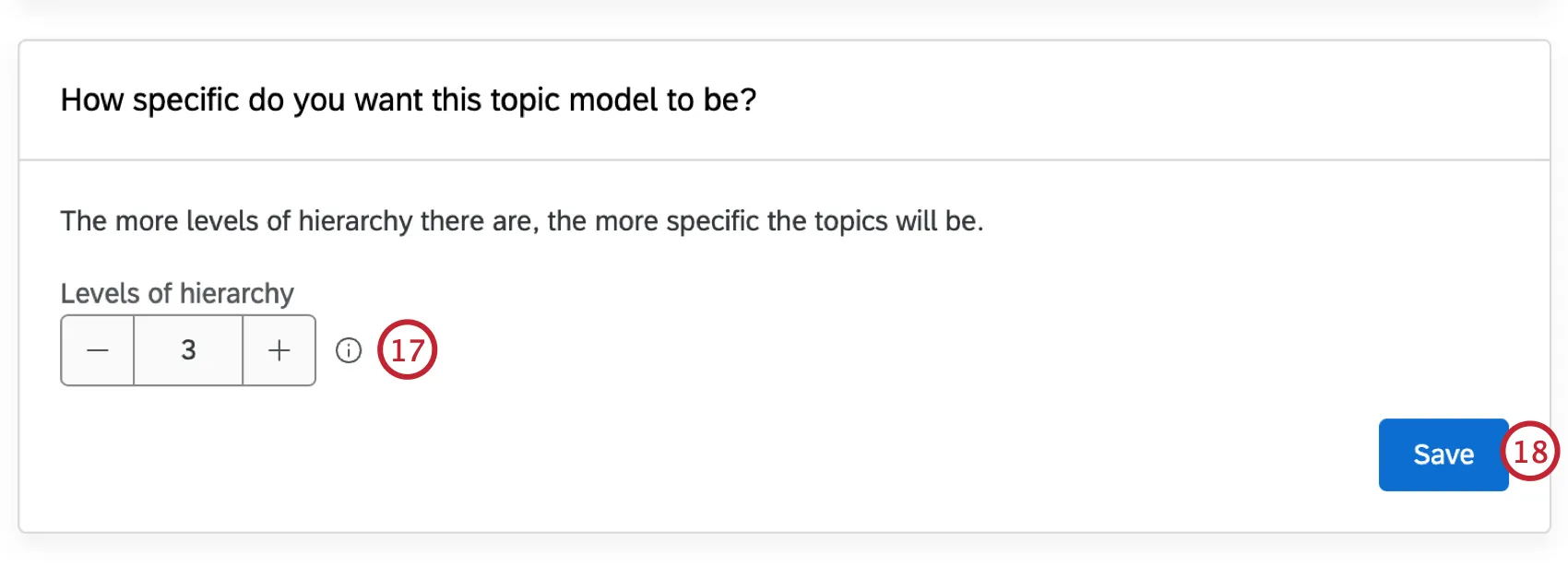
[保存]をクリックします。
選択した Discover プロジェクトのオープン・テキスト・データに基づいて、テキスト・モデルにトピックを生成させるかどうかを選択します。次に、含めるデータソースを個別に選択することができます。
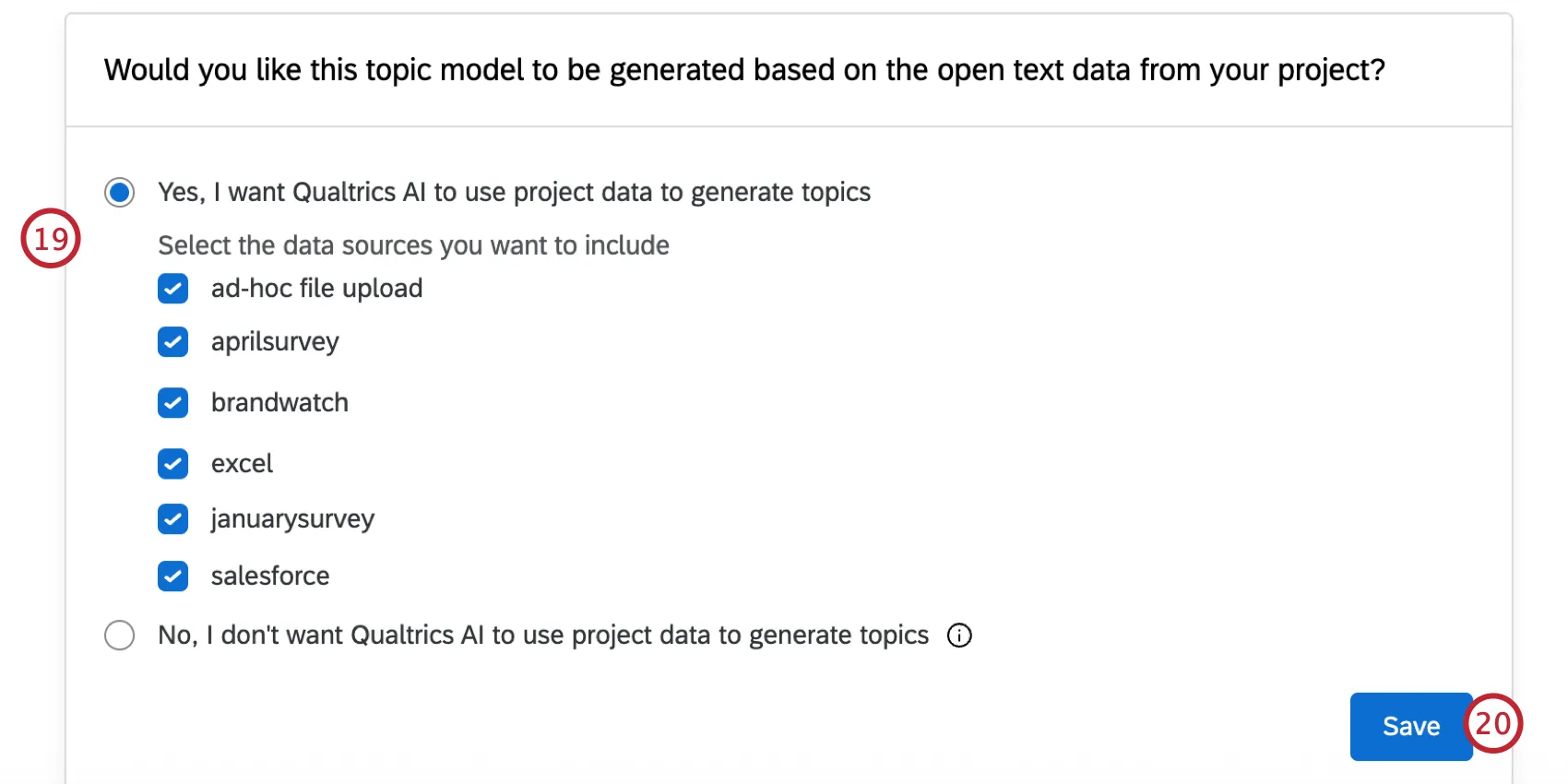
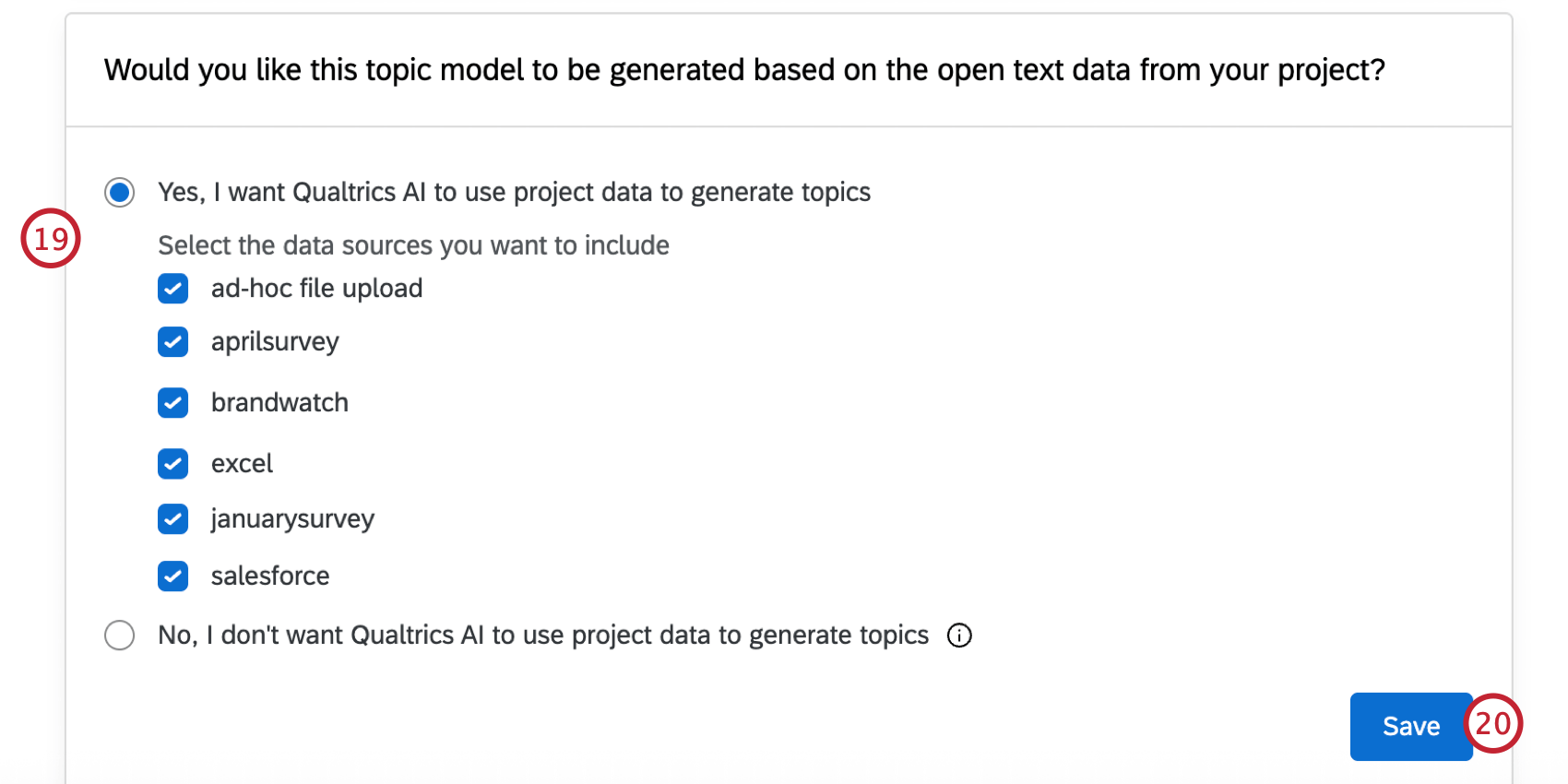
Qtip:一般的に、生成されるモデルが最もお客様に合ったものになるよう、お客様のプロジェクトデータを使用することをお勧めします。
[保存]をクリックします。
必要であれば、貴社、業界、製品、サービスに関する追加情報を入力し、モデルをさらにカスタマイズすることができます。
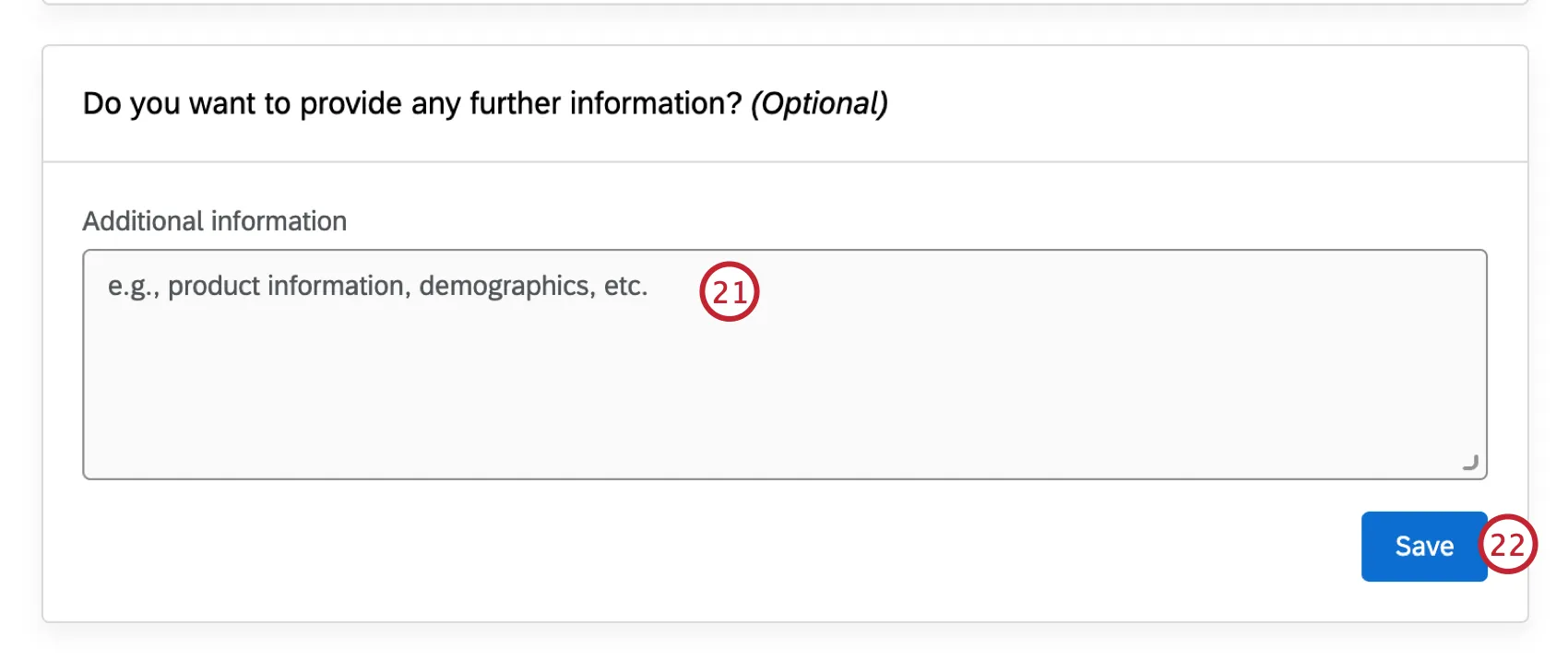
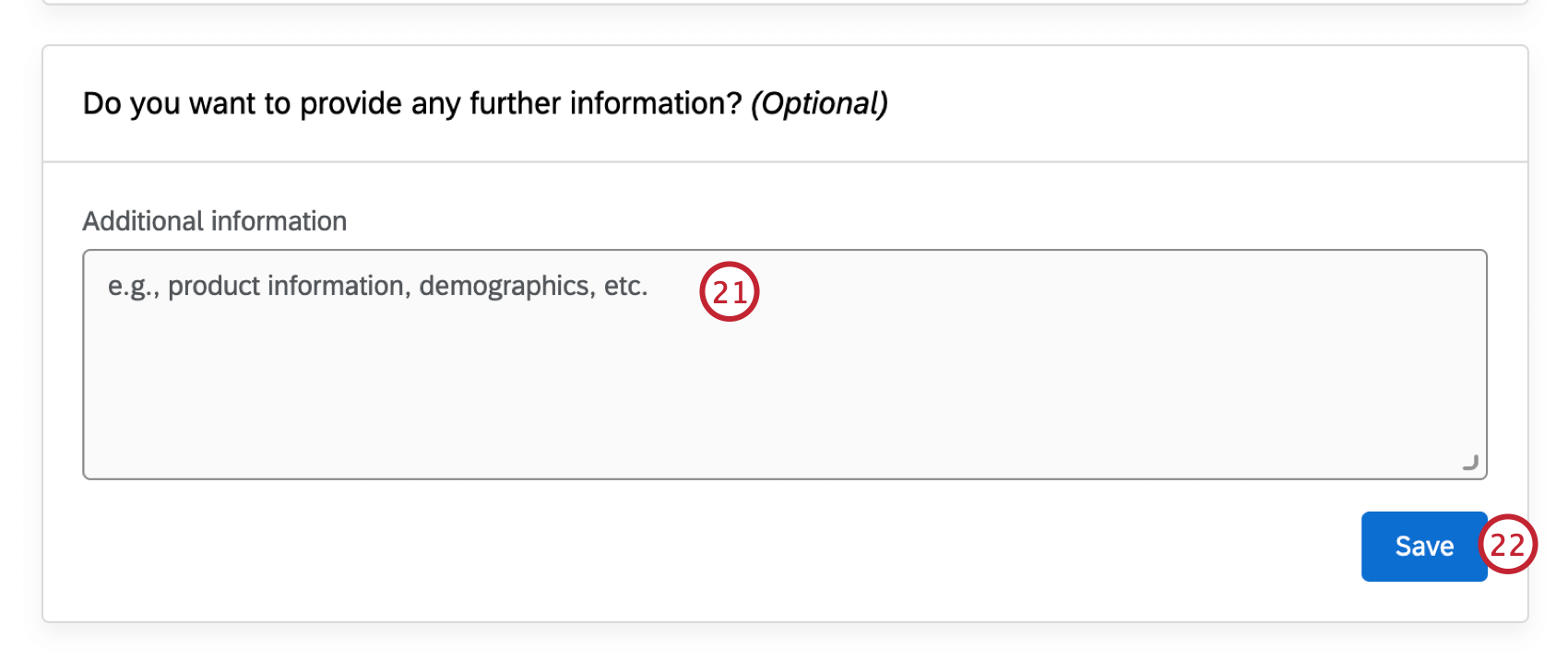
[保存]をクリックします。
必要であれば、テキスト階層を生成する前に、Editをクリックしてモデル・パラメータの一部を変更することができる。
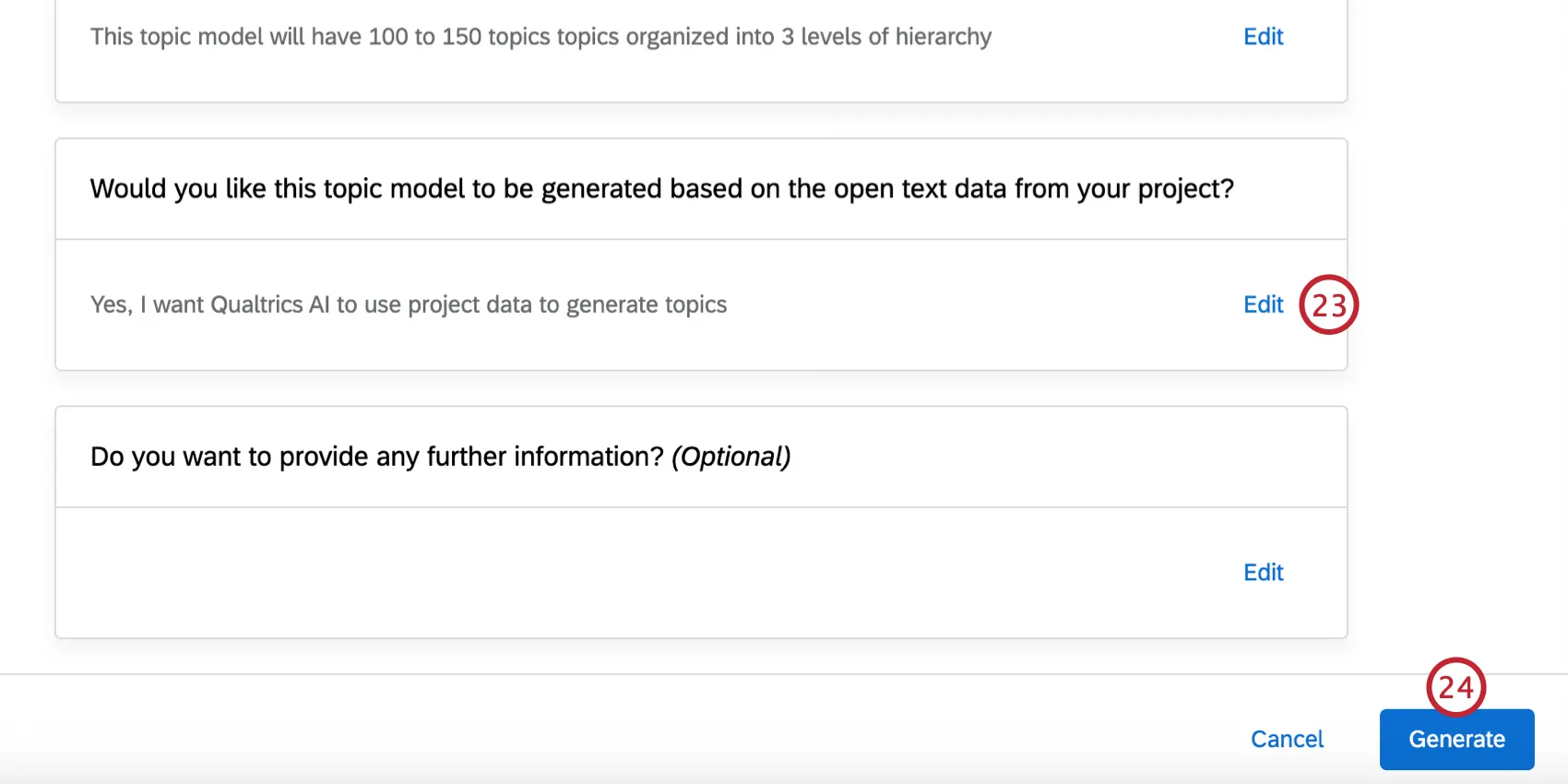
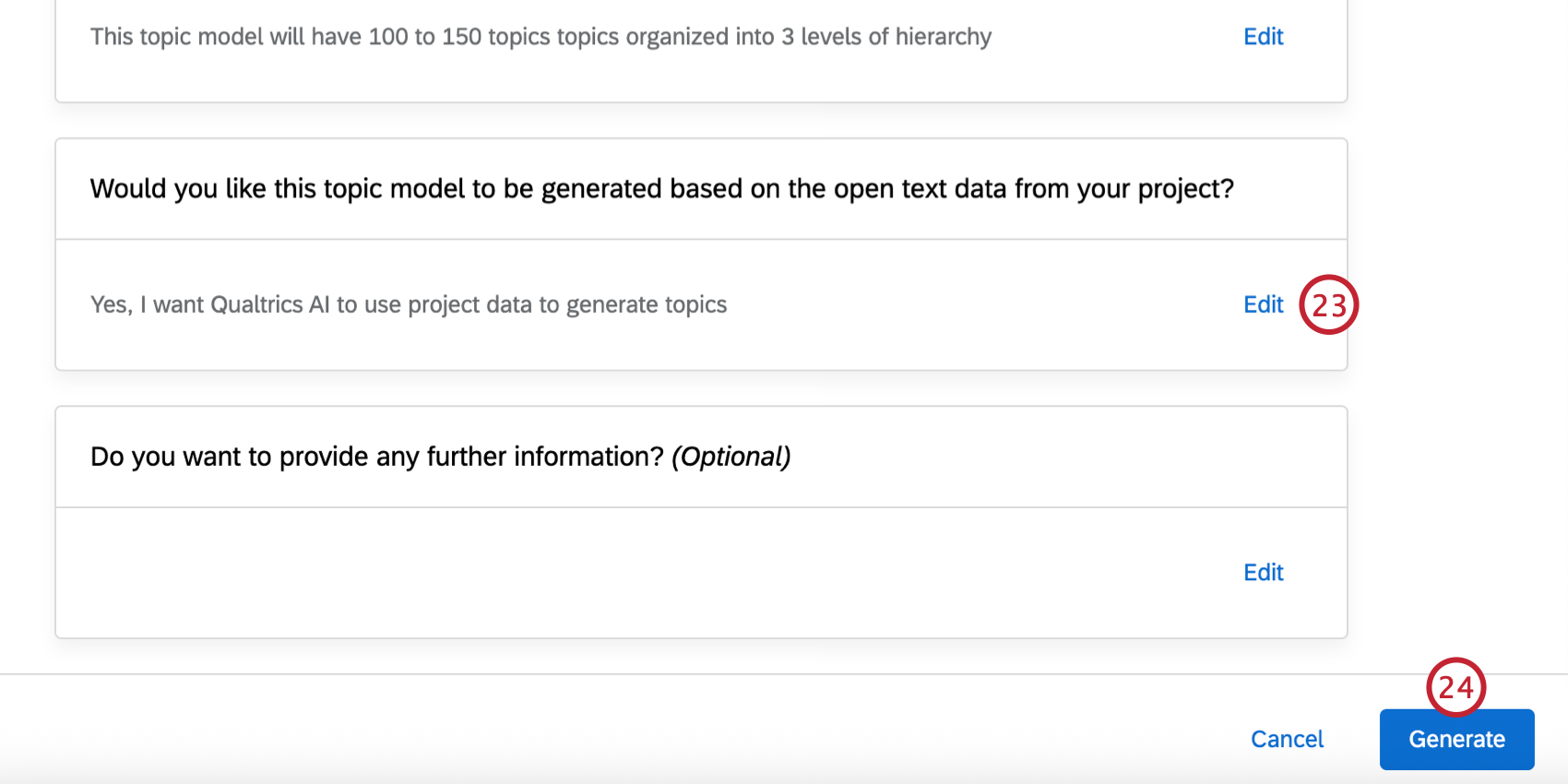
[生成]をクリックします。モデルが出来上がるまで数分かかります。
モデルを表示するには、上部のメニューを使用して、Discoverワークスペースとプロジェクトを選択します。
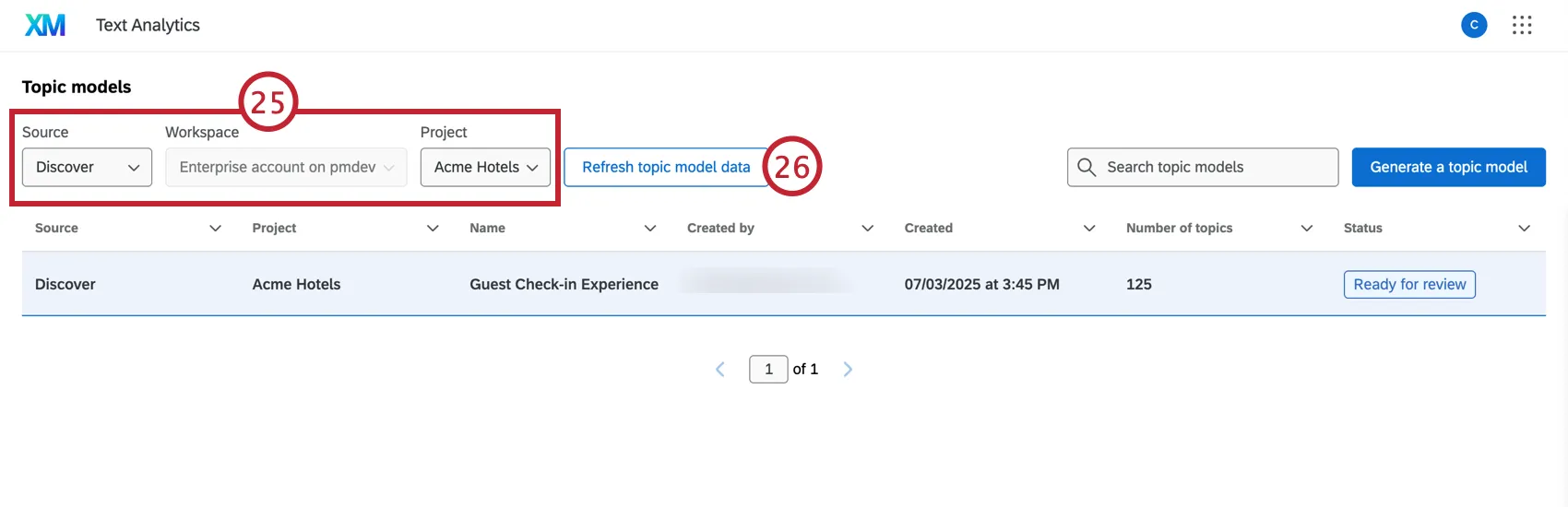
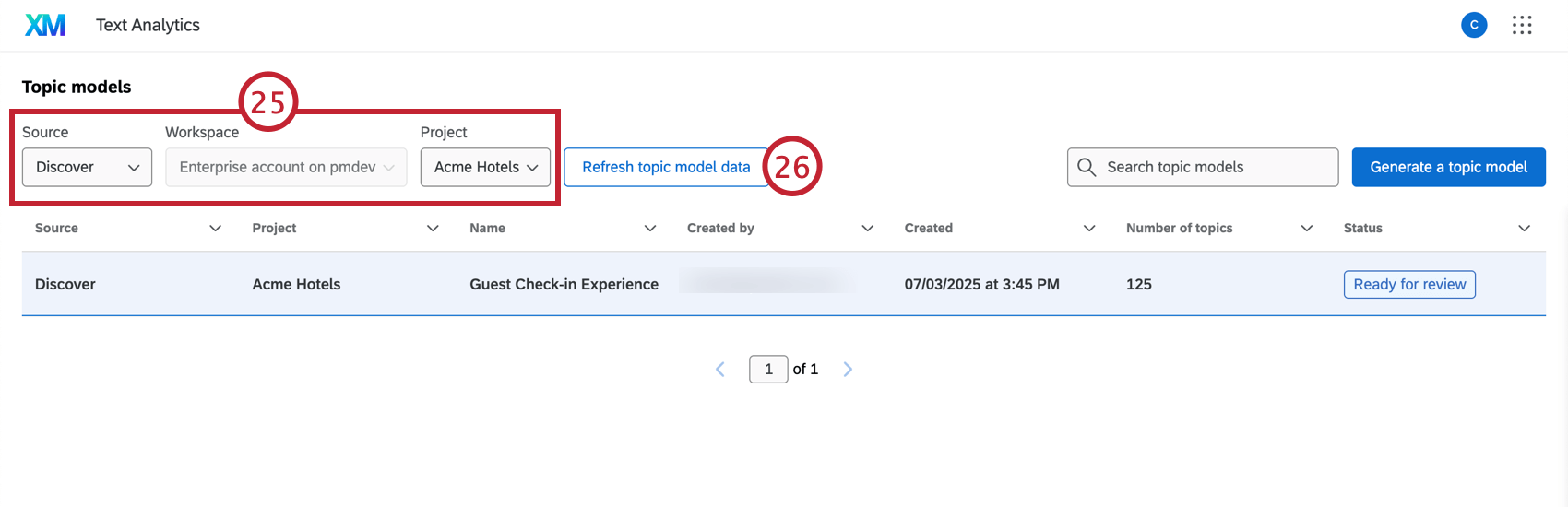
モデルの準備がまだできていない場合は、トピックモデルデータの更新をクリックしてステータスを更新し、生成が完了したかどうかを確認できます。
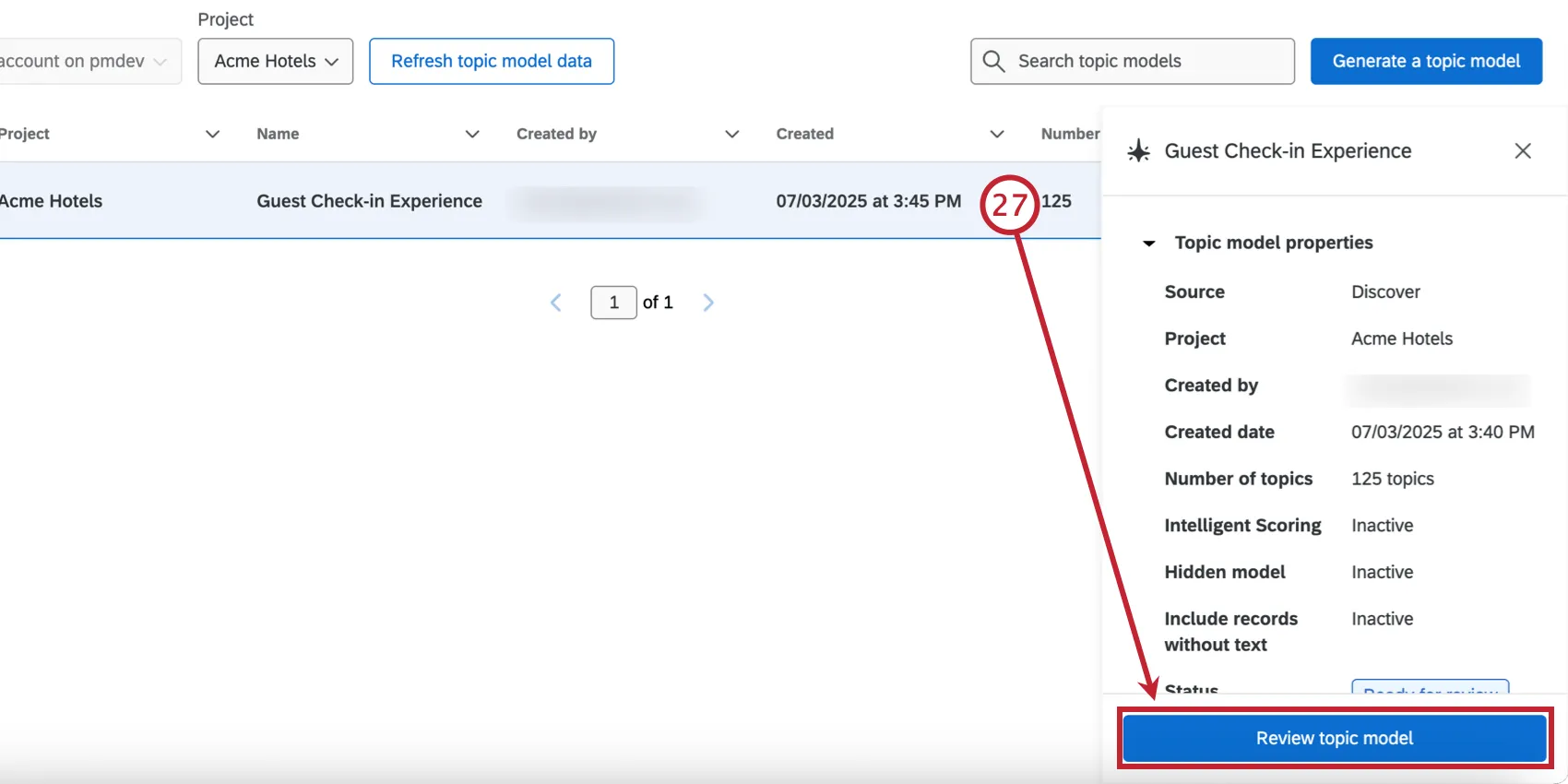
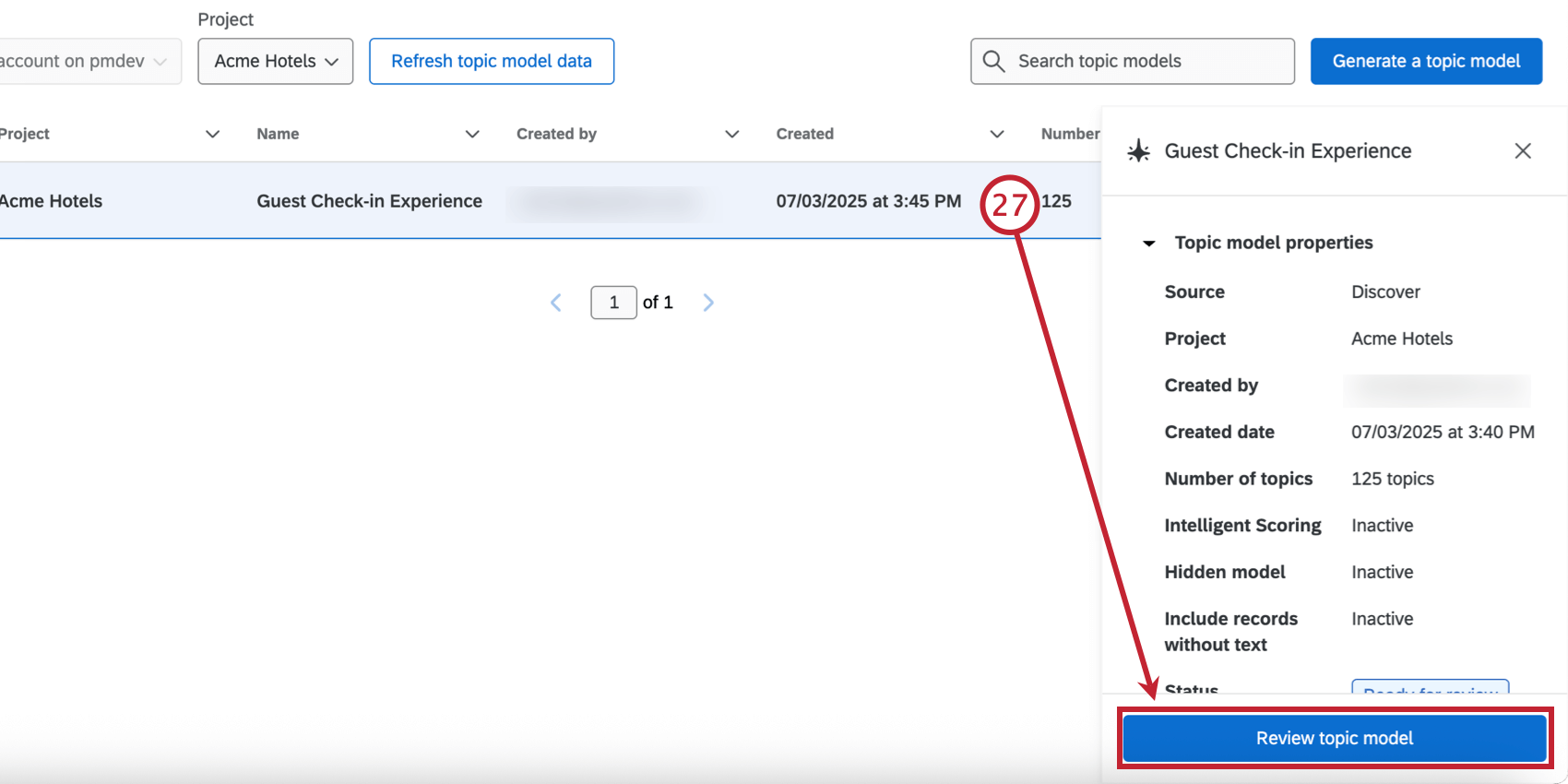
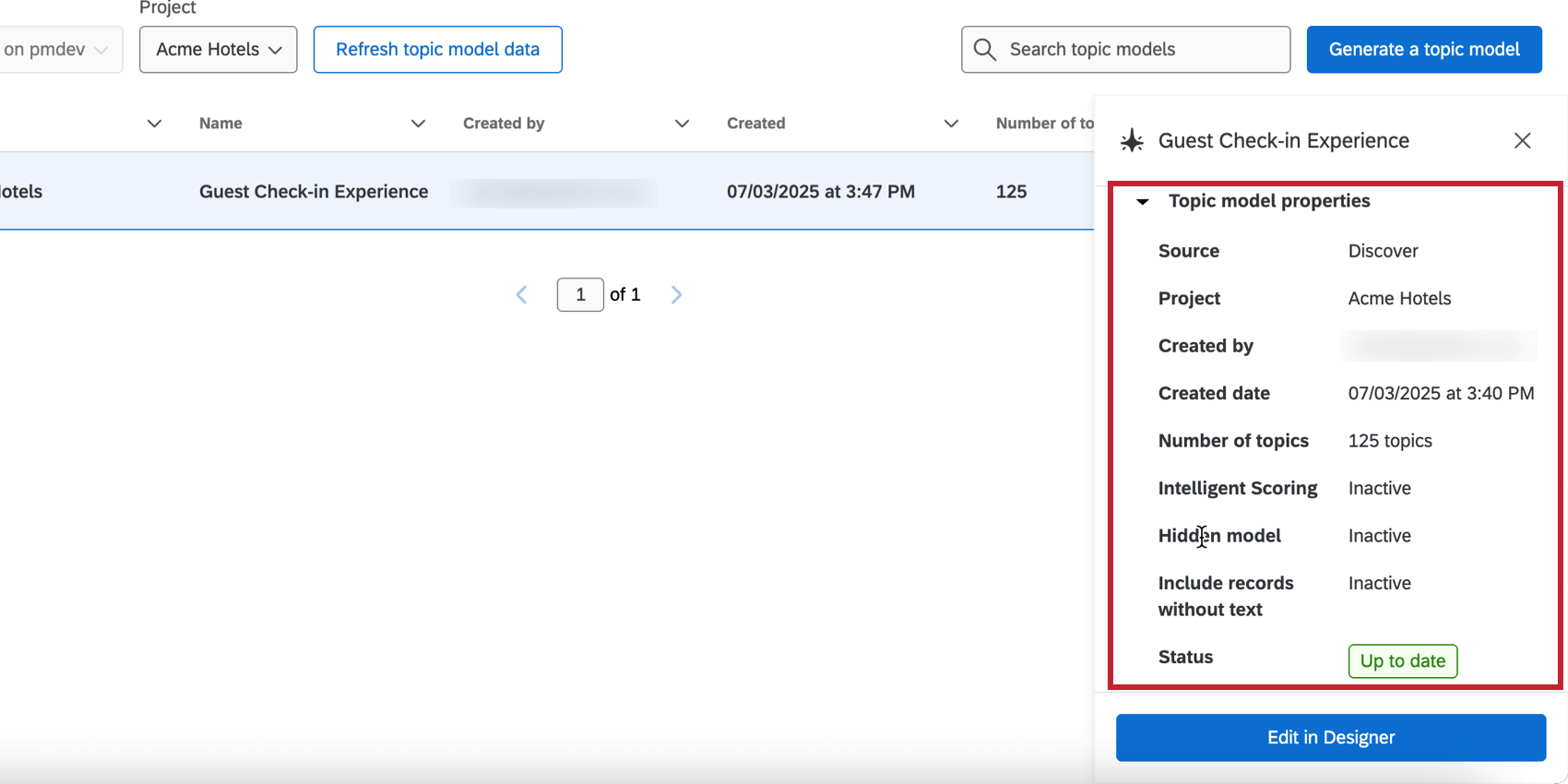
モデルが「Ready for review」になったら、そのモデルをクリックし、「Review topic model」を選択します。
生成されたトピックを評価する。モデルに残したくないトピックの選択を解除します。
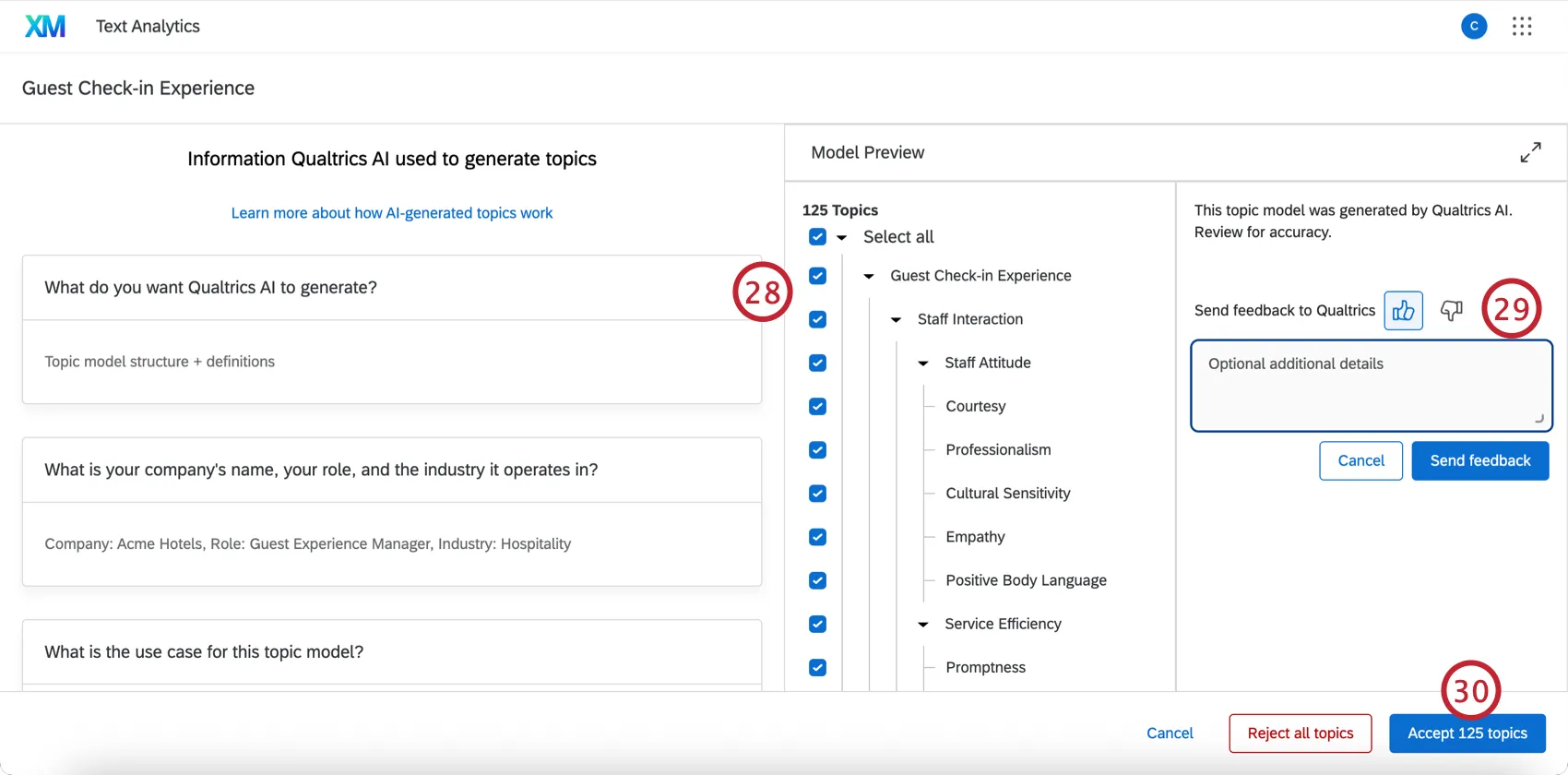
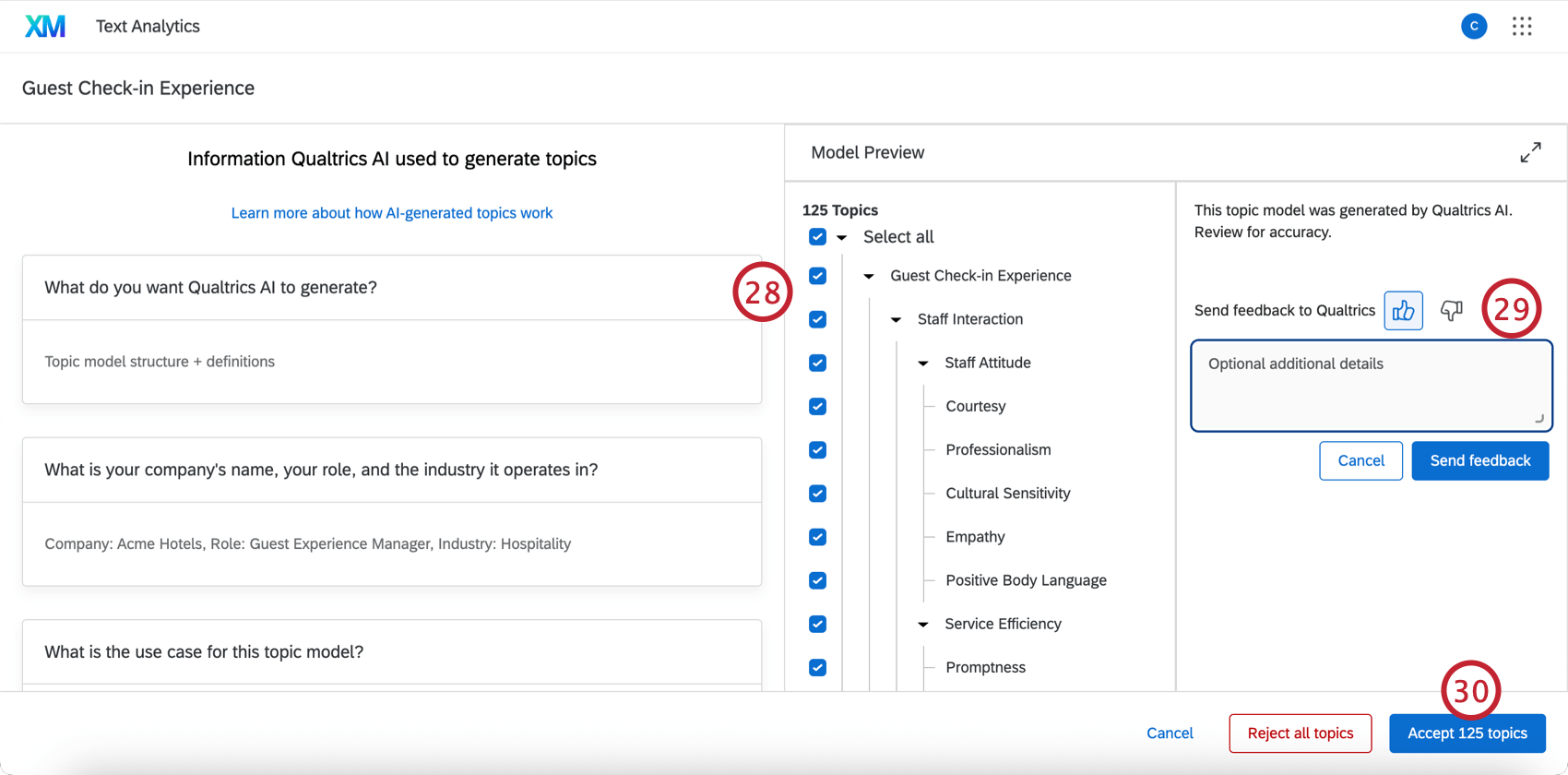
生成されたモデルを評価し、ページの右側にあるテキストボックスで追加フィードバックを提供することができます。
トピックの受け入れ] をクリックして選択したトピックを受け入れ、トピック モデルを Designer に読み込みます。
Qtip:モデルを保存しない場合は、代わりに[すべてのトピックを拒否] をクリックします。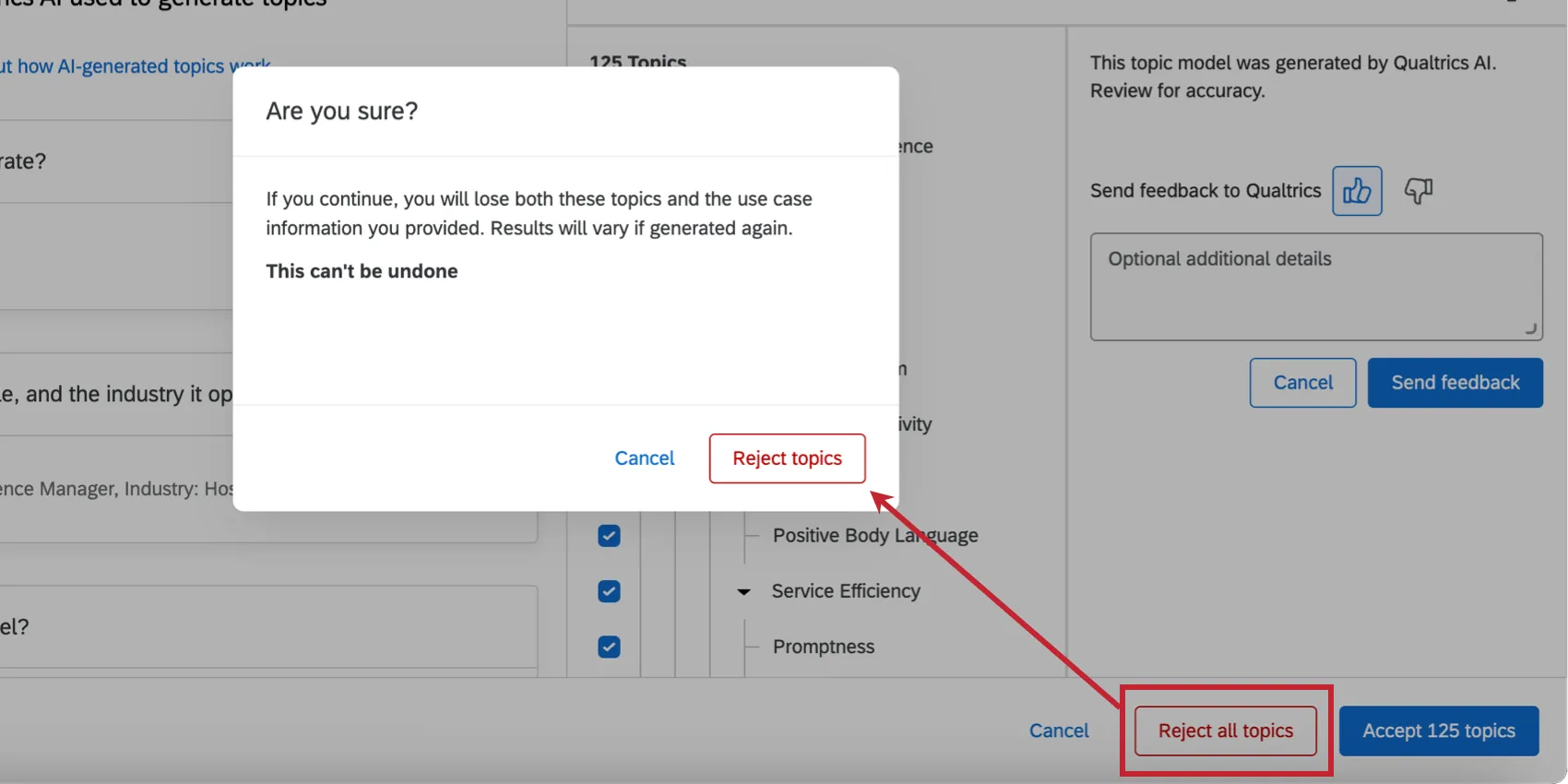
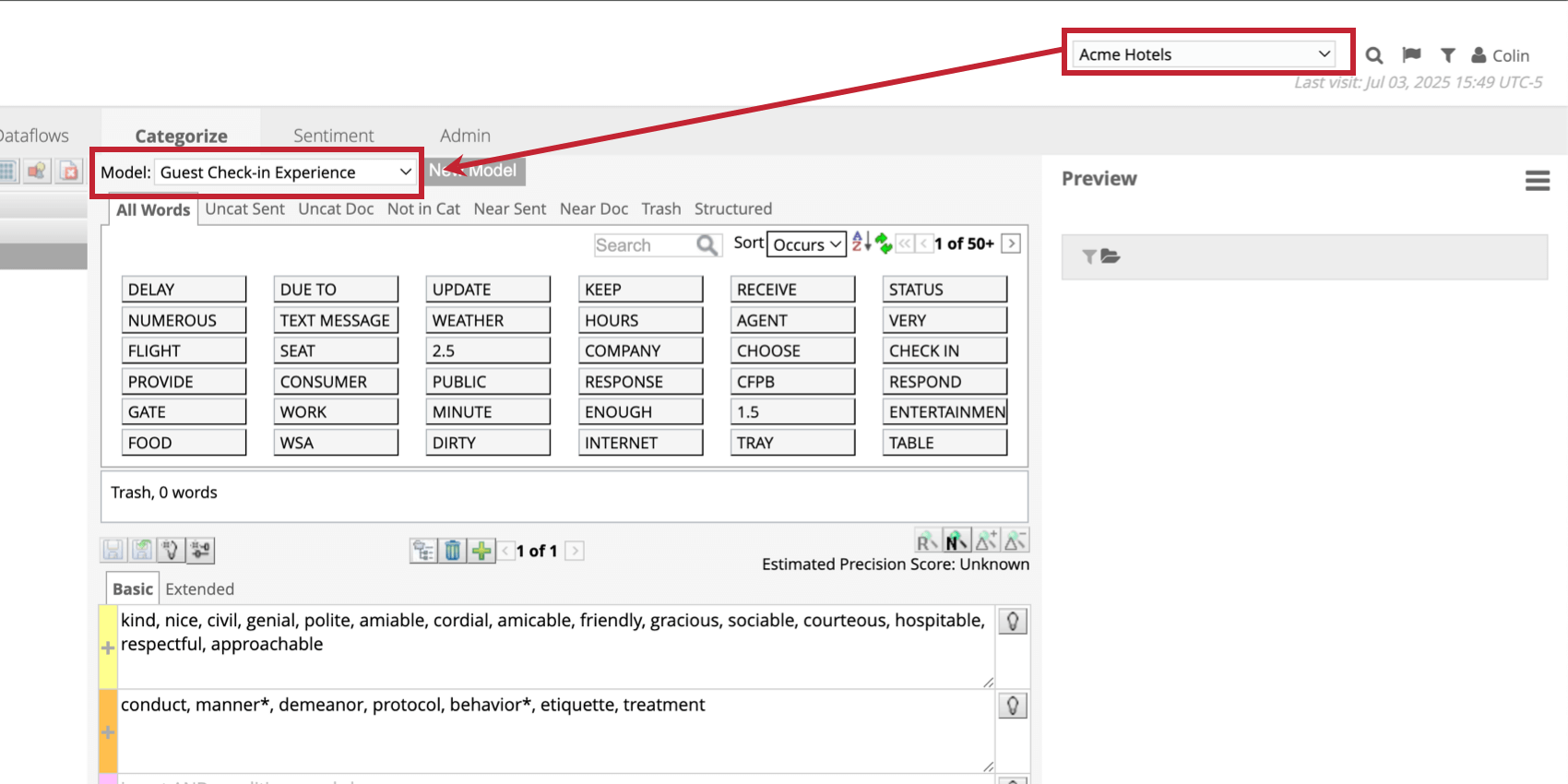
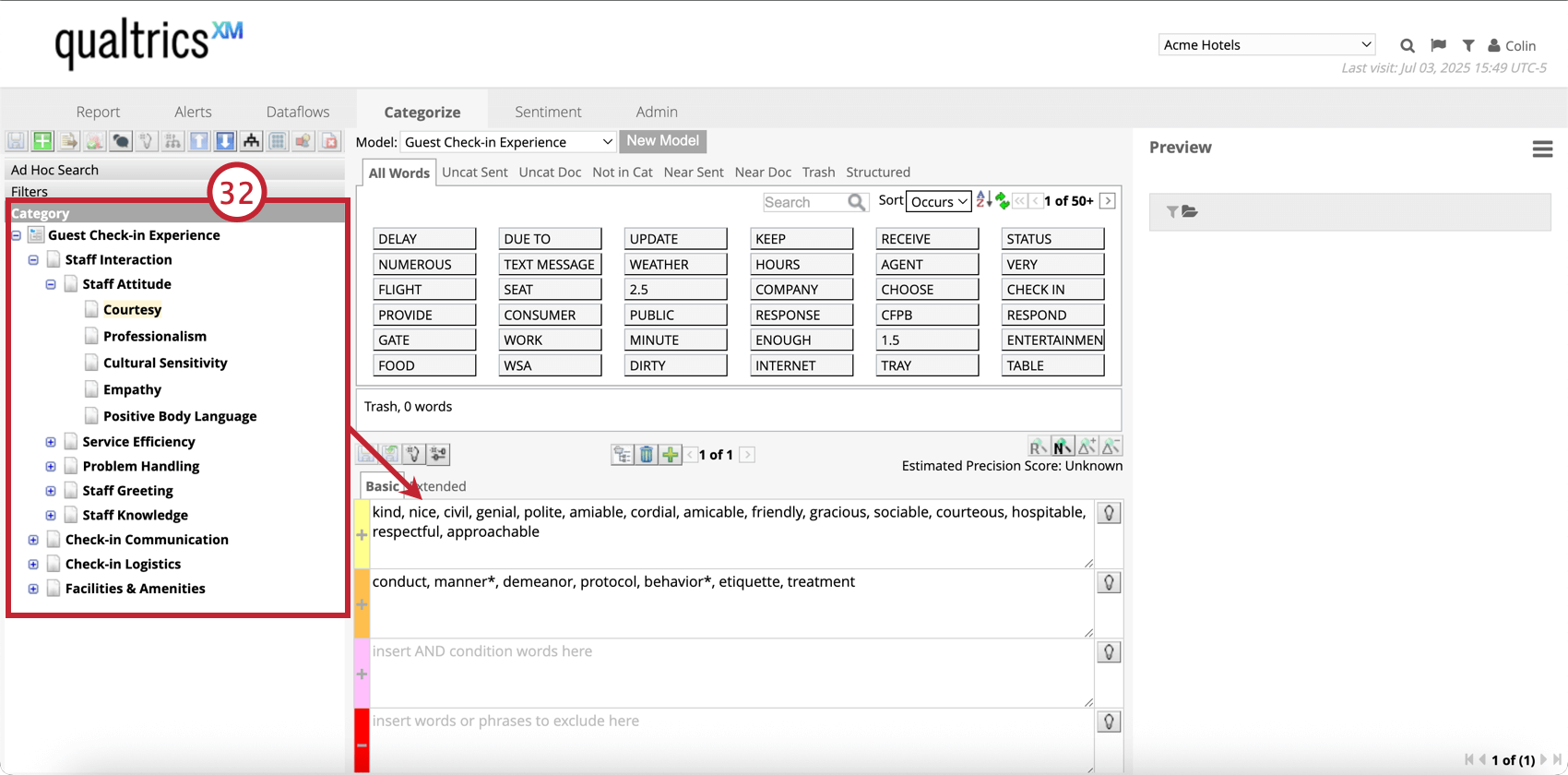
モデルを保存したら、Designerでさらに編集することができます。Edit in Designerボタンをクリックしてモデルを開きます。
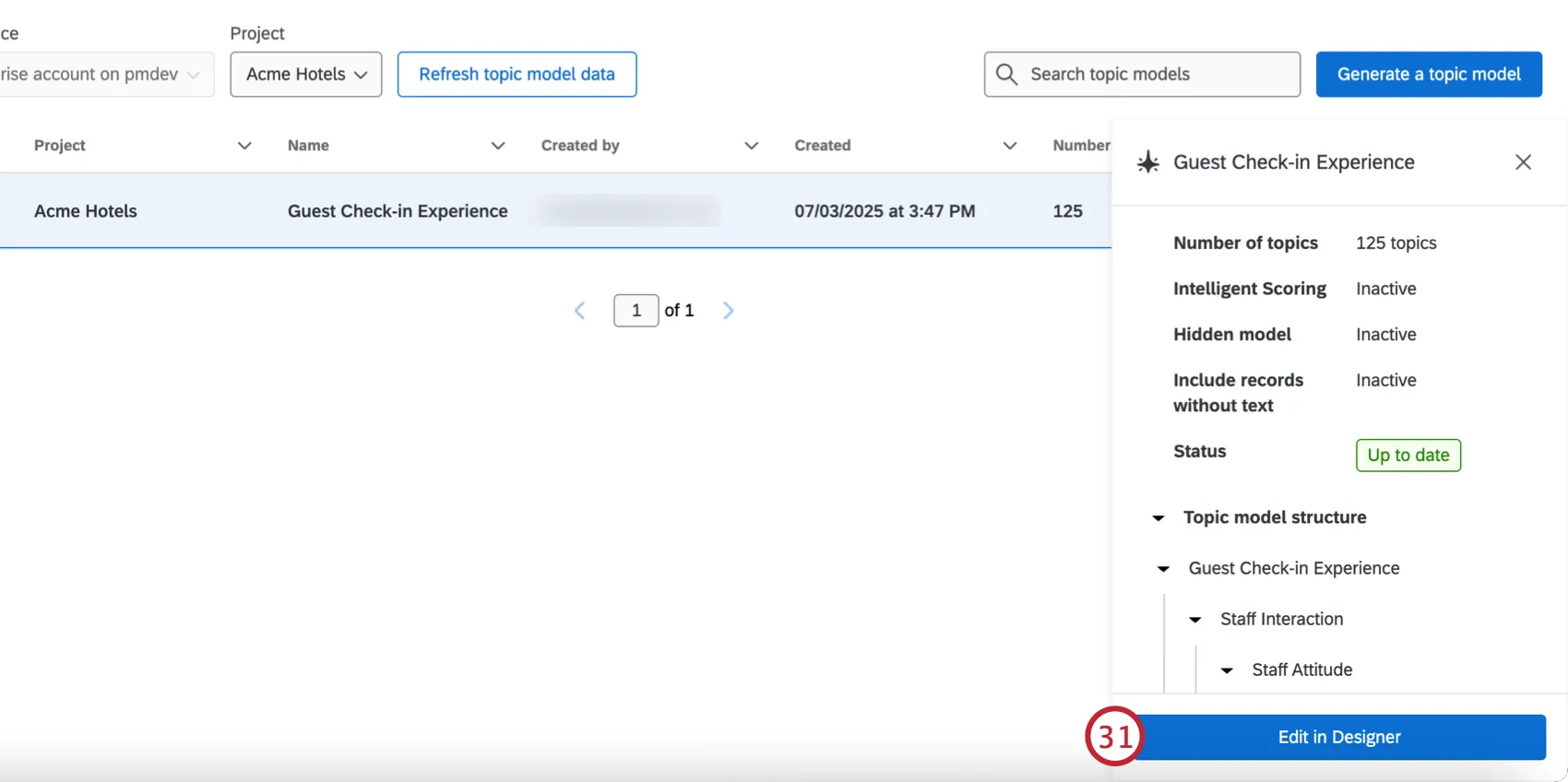
Qtip:Designer でモデルが見つからない場合は、正しいプロジェクトが選択されていることを確認し、トピック モデルを再度確認してください。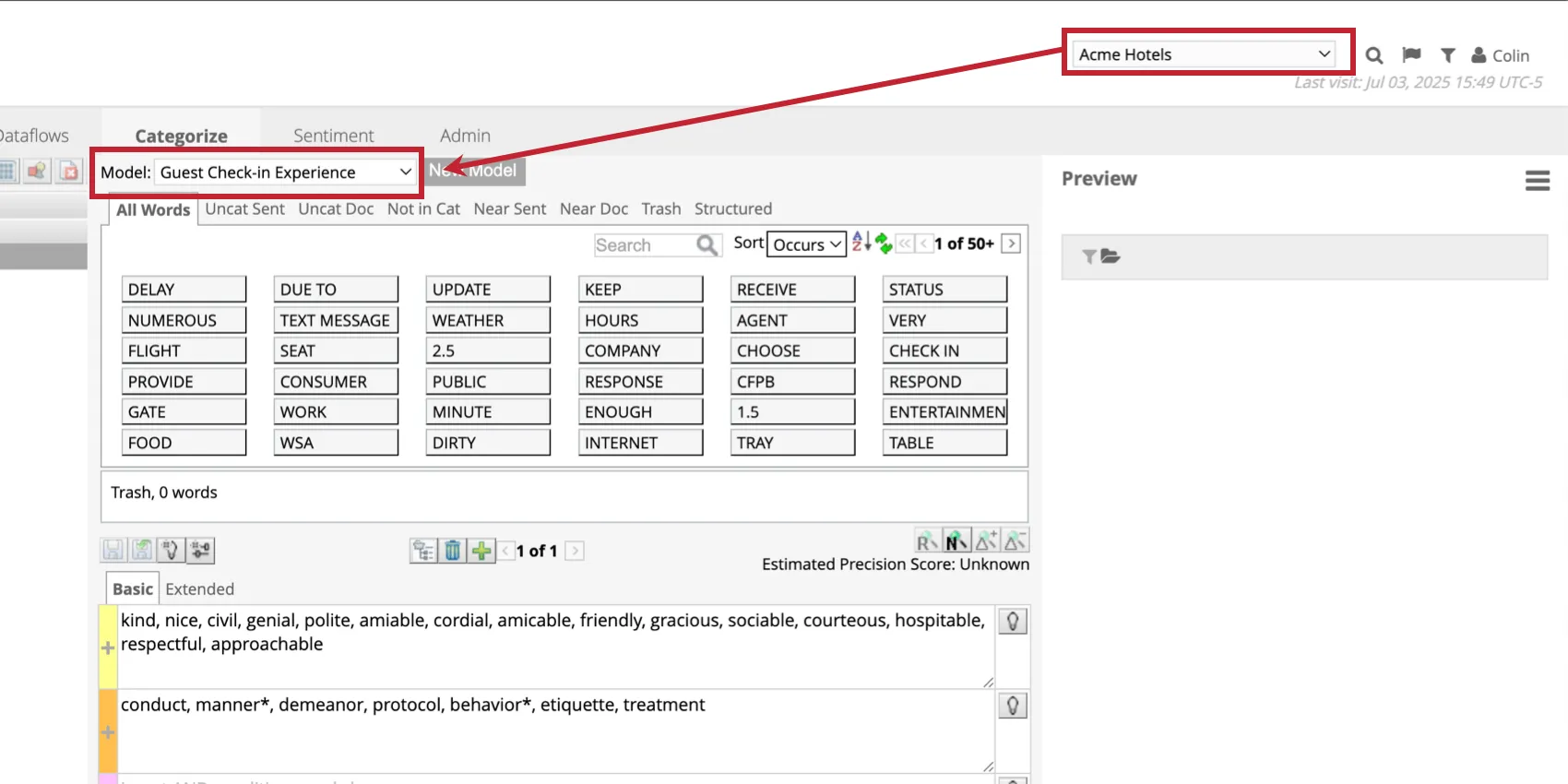
ビデオ・ウォークスルー
AIを使用してトピック階層を生成し、カテゴリモデルの精度を監査する方法について、ビデオによるウォークスルーをご覧ください:
XM DiscoverのAIトピックに関するご質問やディスカッションは、QualtricsエクスペリエンスコミュニティAIセンターで、他のQualtricsユーザーとAIに関するあらゆることについて交流することができます。
当サポートサイトの日本語のコンテンツは英語原文より機械翻訳されており、補助的な参照を目的としています。機械翻訳の精度は十分な注意を払っていますが、もし、英語・日本語翻訳が異なる場合は英語版が正となります。英語原文と機械翻訳の間に矛盾があっても、法的拘束力はありません。
素晴らしい! フィードバックありがとうございます!
フィードバックありがとうございます!