Traduzindo Conjuntos e MaxDiffs
O que há nesta página
Sobre a tradução de Conjuntos & MaxDiffs
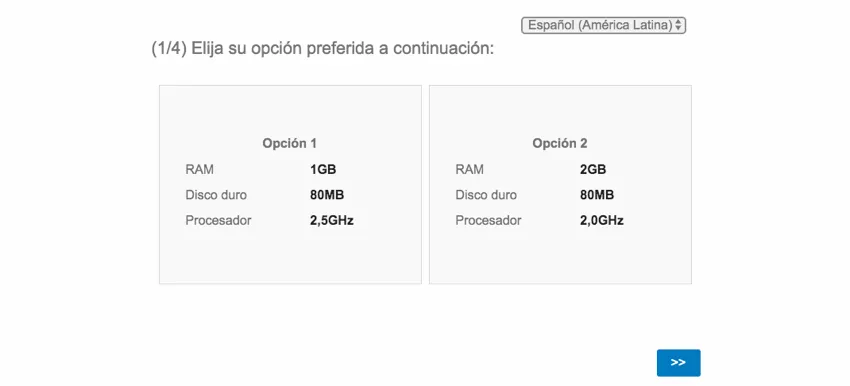
É importante coletar feedback de várias populações diferentes e atrair os entrevistados em seu idioma nativo. Você pode traduzir projetos conjoint e MaxDiff para que eles sejam acessíveis a respondentes de todas as partes do mundo.
Qdica: salvar as alterações de tradução (tanto manuais quanto importadas) em um projeto conjoint ou MaxDiff ativo apagará os dados existentes da análise. Consulte Edição de um Conjoint ativo ou Edição de um MaxDiff ativo para obter mais detalhes.

Edição manual de traduções
Esta seção explica como você pode traduzir cada atributo inserindo a tradução no campo. Esse tipo de tradução é melhor se você tiver apenas alguns atributos e deve sempre ser concluído antes de coletar respostas.
Atenção: Se você tiver perguntas demográficas ou outras perguntas adicionais no pesquisa, a ferramenta de tradução pesquisa é onde você as traduz. Esta seção aborda apenas como traduzir o conteúdo específico do conjoint e do MaxDiff.

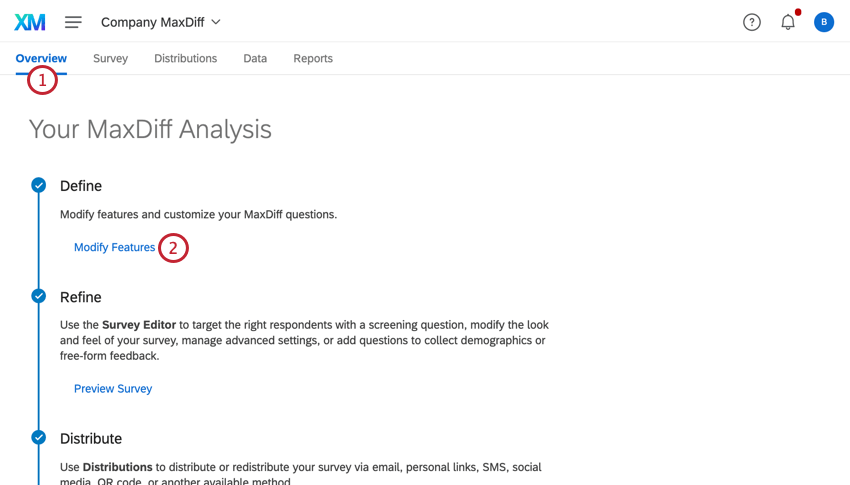
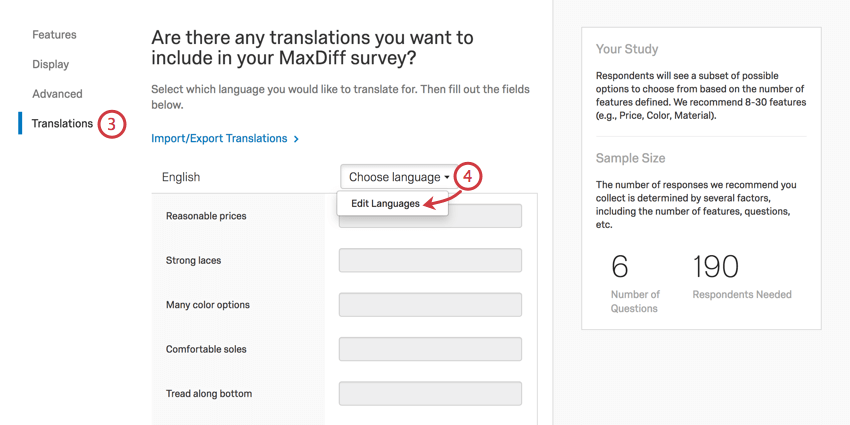
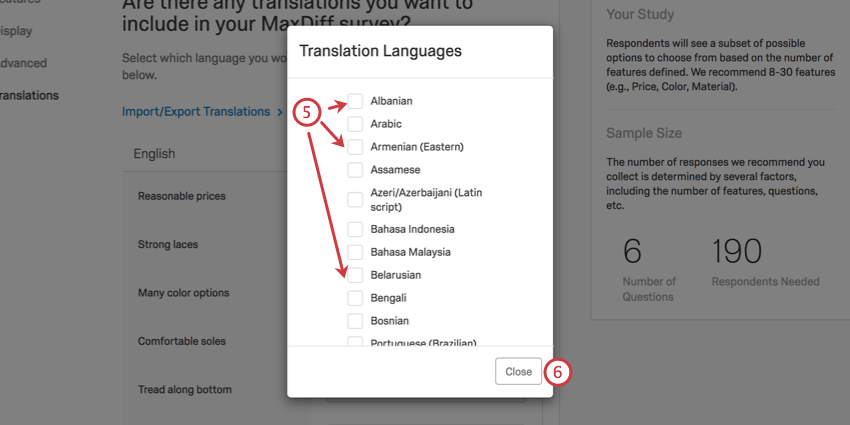
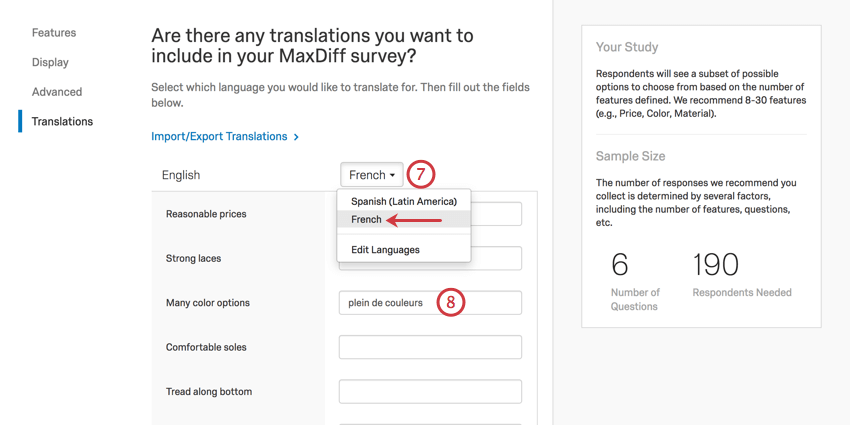
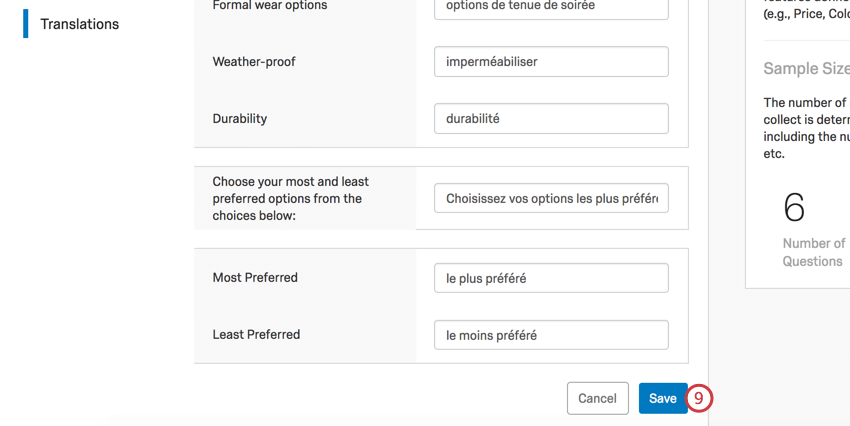
Qdica: Os campos deixados em branco terão como padrão o idioma padrão do pesquisa. Se você escreveu o pesquisa em inglês e não inseriu uma tradução em francês para “red”, a opção será “vermelho” em francês.
Importação de traduções
Você pode importar várias traduções de uma só vez como uma planilha em vez de inseri-las manualmente no Qualtrics. Ao importar uma tradução, você está importando a tradução tanto para as perguntas padrão pesquisa quanto para o conteúdo exclusivo do MaxDiff. Assim como as traduções manuais, as traduções importadas devem ser adicionadas antes de você coletar quaisquer dados.
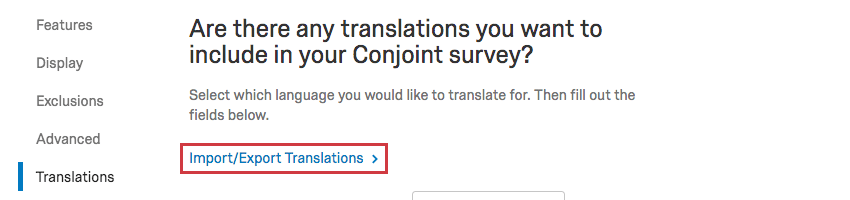
Qdica: se já estiver na seção Translations (Traduções) dos seus Atributos, você também poderá clicar em Import/Export Translations (Importar/Exportar Traduções ) para concluir as etapas abaixo.

Exportação de um arquivo de tradução
Essa etapa é importante porque lhe fornecerá um modelo de arquivo para suas traduções.
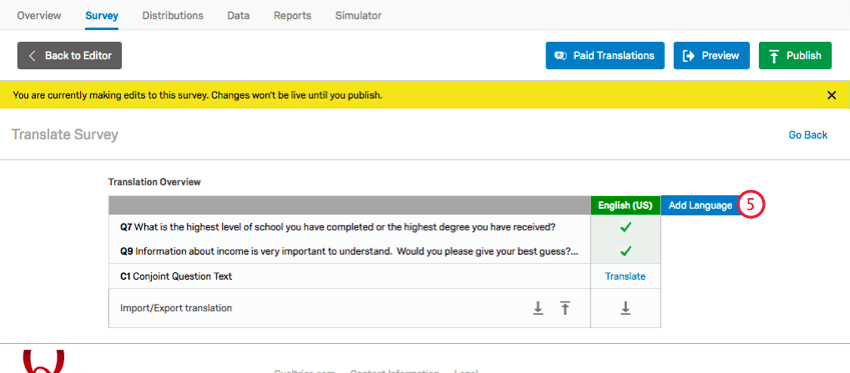
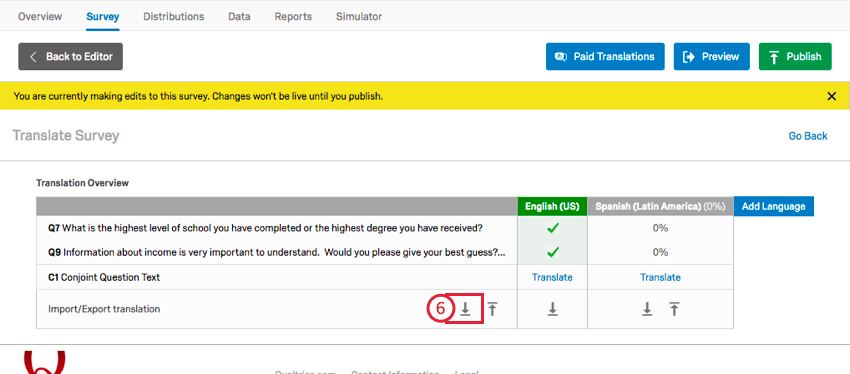
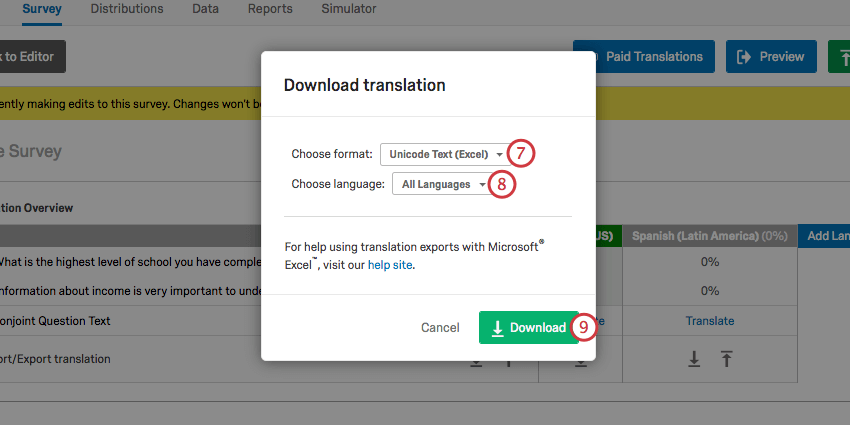
Qdica: na maioria dos casos, recomendamos o formato Unicode Text (Excel). Assim como o Unicode CSV, esse arquivo pode ser aberto no Excel. No entanto, diferente do Unicode CSV, o Unicode Text entende e preserva os caracteres não ASCII (por exemplo 是 ou ñ) quando salvos no Excel. Para obter mais informações sobre caracteres não ASCII em arquivos CSV/TSV e dicas de solução de problemas, acesse a página de suporte Problemas de upload de CSV/TSV.
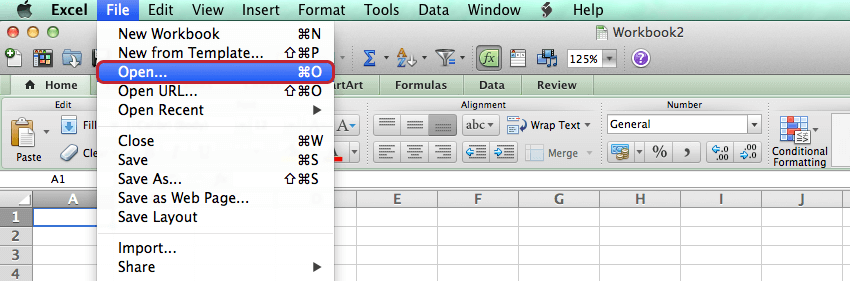
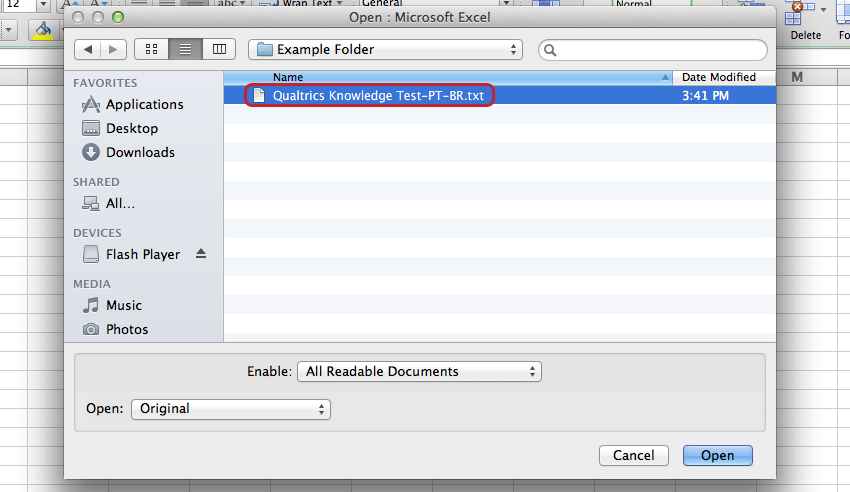
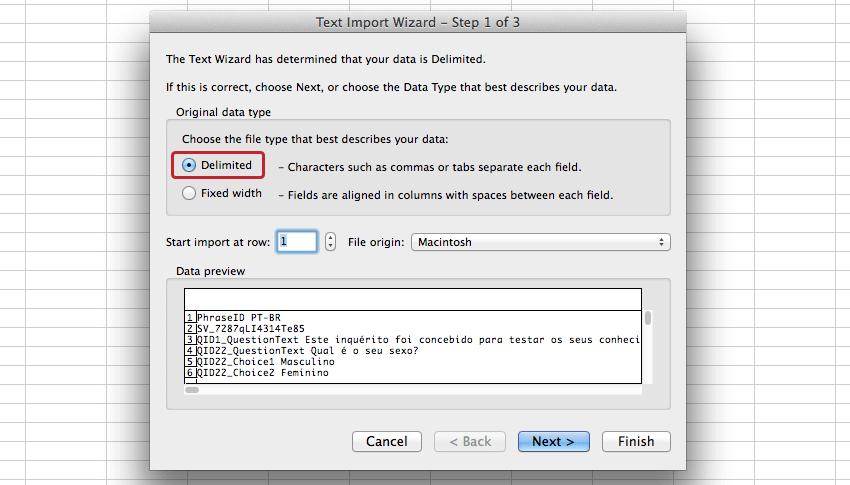
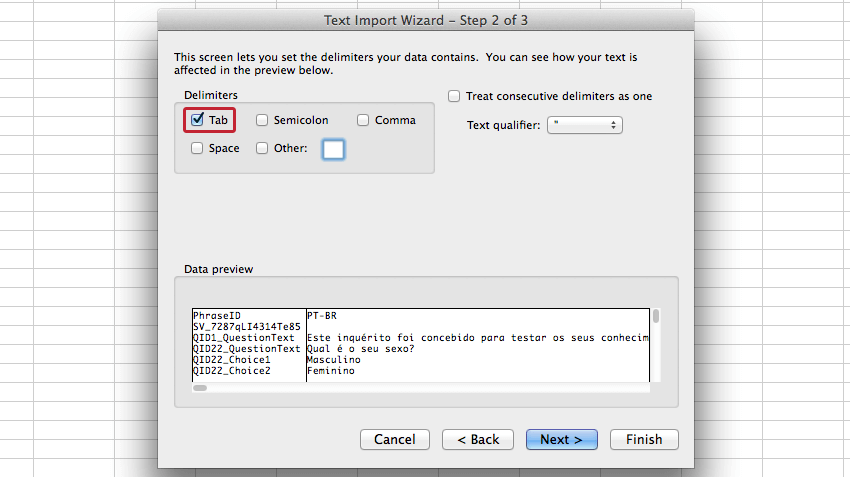
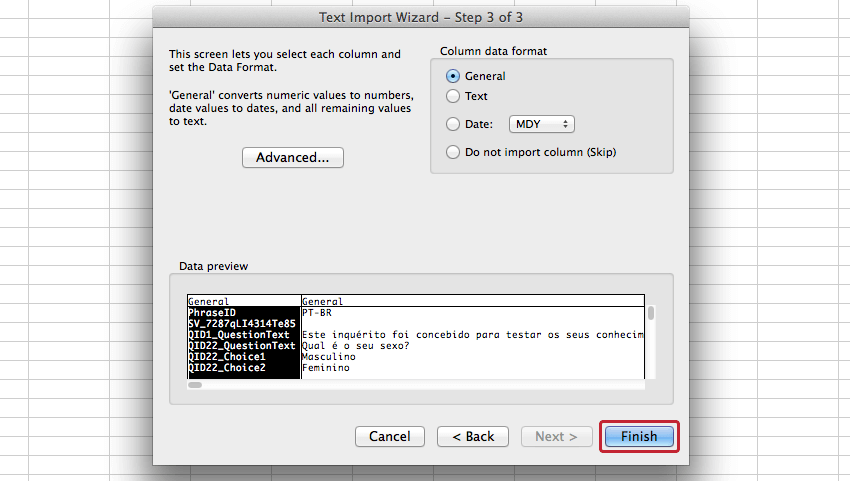
Qdica: o texto Unicode (Excel) será aberto em um editor de texto por padrão. Siga as etapas abaixo para abrir corretamente o arquivo no Excel ou simplesmente clique com o botão direito do mouse no arquivo e escolha abri-lo no Excel.
Abertura de um arquivo de tradução no Excel
Edição dos arquivos de tradução baixados
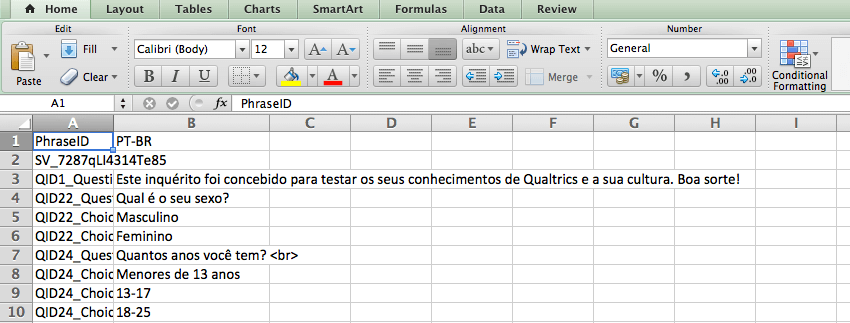
Os arquivos Unicode Text (Excel) e Unicode CSV possuem o seguinte layout no Excel:
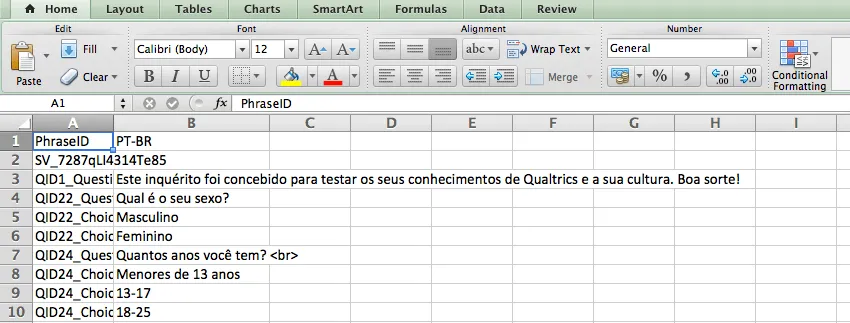
Nesses arquivos, há uma linha para cada item que será traduzido com uma coluna para o idioma baixado.
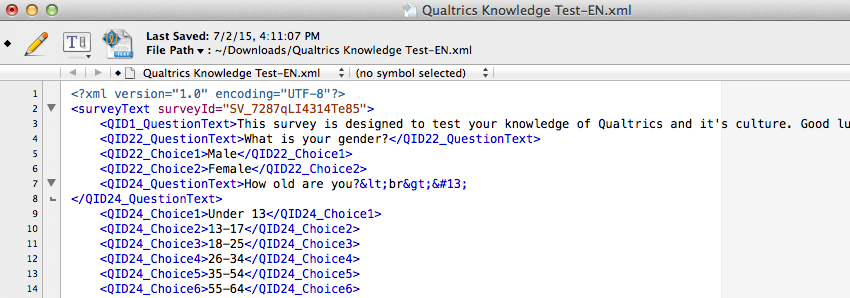
O XML pode ser aberto no editor de texto de sua preferência e terá o seguinte layout:

No XML, há um elemento para cada item que será traduzido. Há um elemento secundário para cada idioma baixado.
Importação de um arquivo de tradução
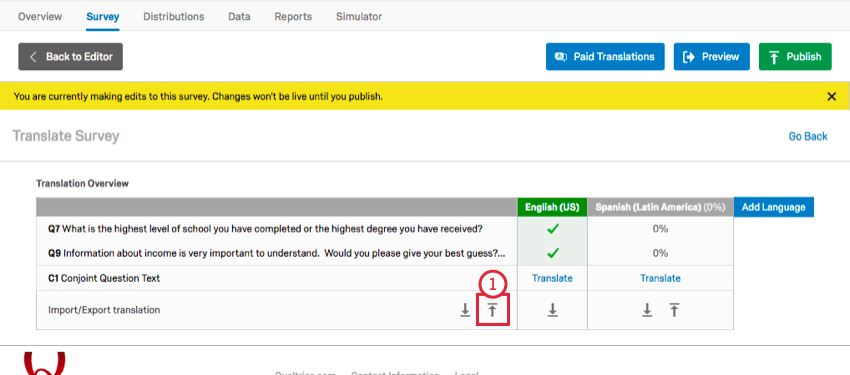
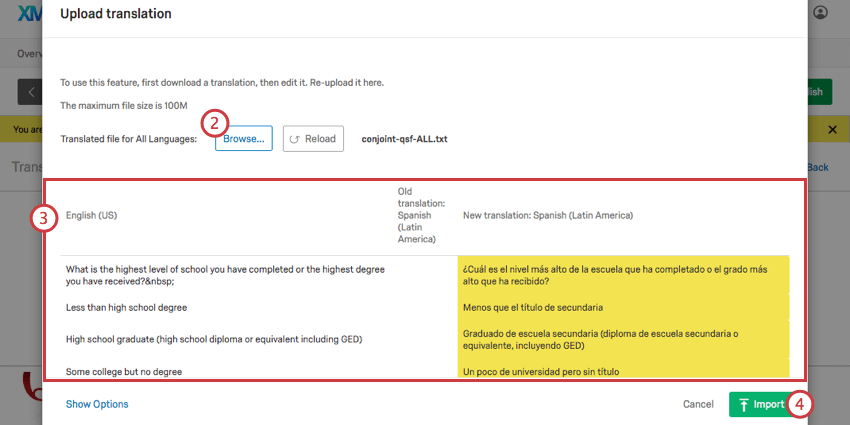
Qdica: A tela de importação pode mostrar apenas o idioma que você tem atualmente no Translate Pesquisa.
Mesclando traduções
Quando estiver importando uma tradução, a remoção de linhas remove essas traduções.
Exemplo: A pergunta 1 está traduzida, mas a pergunta 2 não. Você exporta seu arquivo para tradução e exclui as linhas que têm a tradução da pergunta 1. Em seguida, você traduz a pergunta 2. Você importa o arquivo, mas quando o upload é concluído, a pergunta 2 está traduzida no pesquisa, mas a pergunta 1 não!

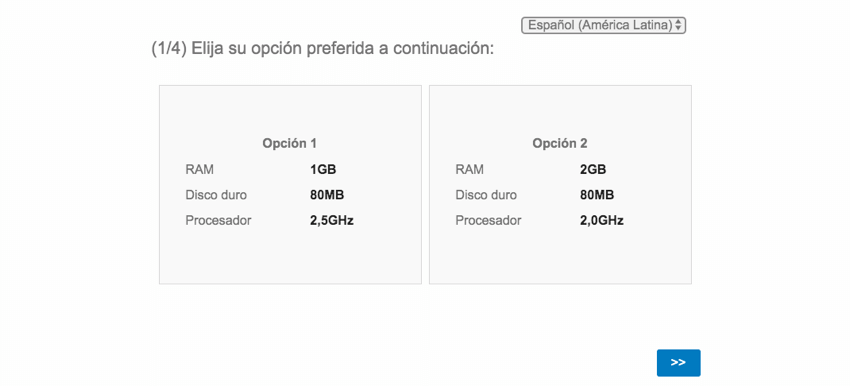
No entanto, se o pesquisa já estiver parcialmente traduzido, provavelmente não desejará importar todo o conteúdo já traduzido e preferirá excluir essas linhas. Felizmente, você pode fazer isso – basta carregar as novas traduções e mesclar as duas.
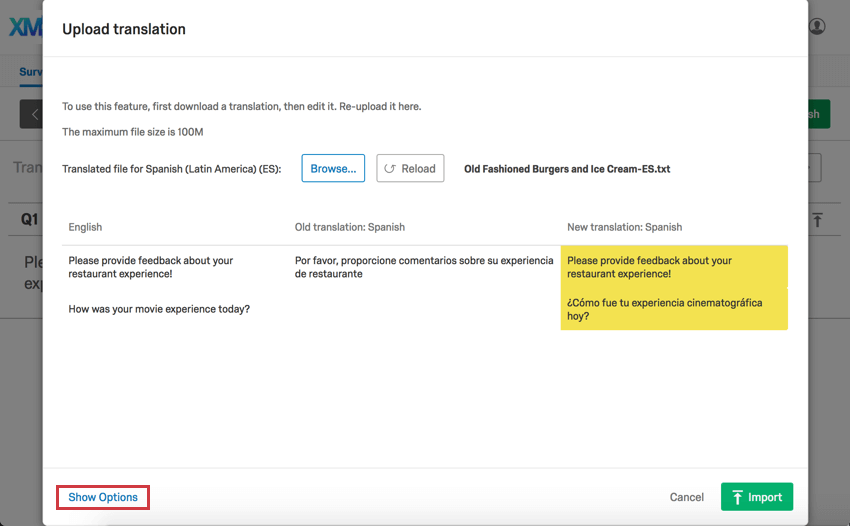
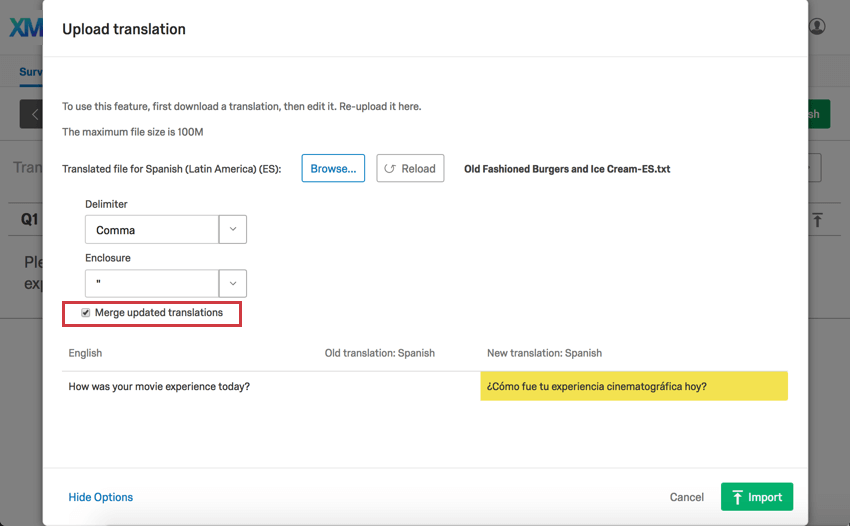
Observe como, na Etapa 1, a pergunta 1 (em amarelo) será anular para o inglês. Mas depois que selecionamos Mesclar traduções atualizadas na Etapa 2, vemos apenas a tradução da pergunta 2, o que significa que ela é a única pergunta que será afetada por essa importação de tradução.
Códigos de Idiomas Disponíveis
Sempre que precisar especificar o idioma de um participante, seja em uma lista de contatos, em uma query string ou como cabeçalho de coluna em um upload de tradução, será necessário usar os códigos de idioma corretos.
Consulte a página de suporte Códigos de idiomas disponíveis.
Navegando para Conjoint & MaxDiff Translation
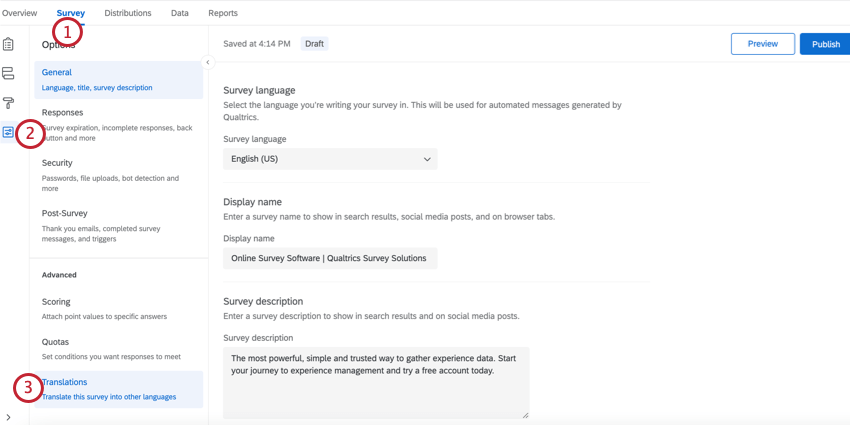
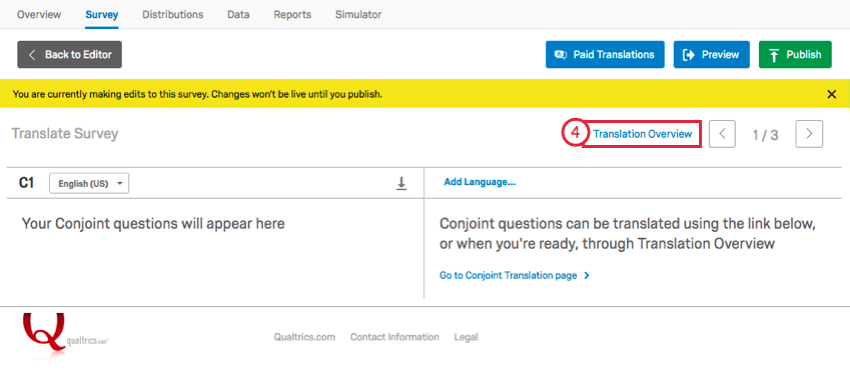
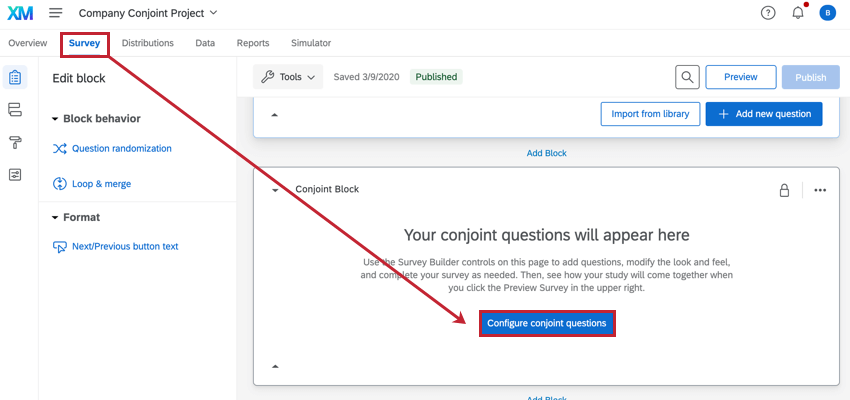
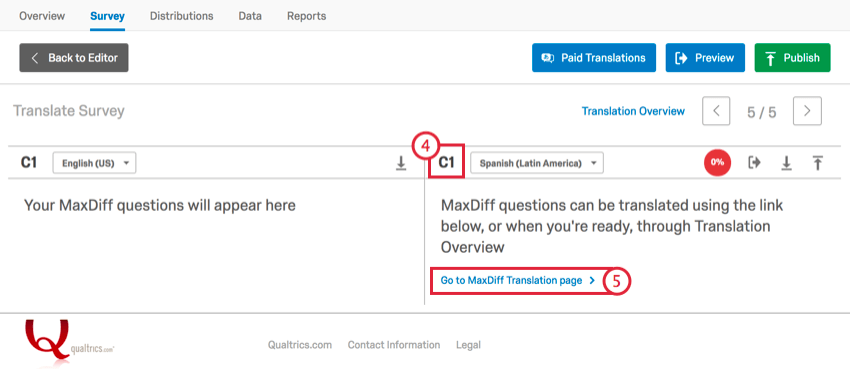
Além de acessar a guia Overview (Visão geral), há várias outras maneiras de acessar a ferramenta de tradução. Basicamente, basta navegar até o local onde você edita seus Atributos e, a partir daí, ir para a seção Traduções .
Guia de Pesquisa
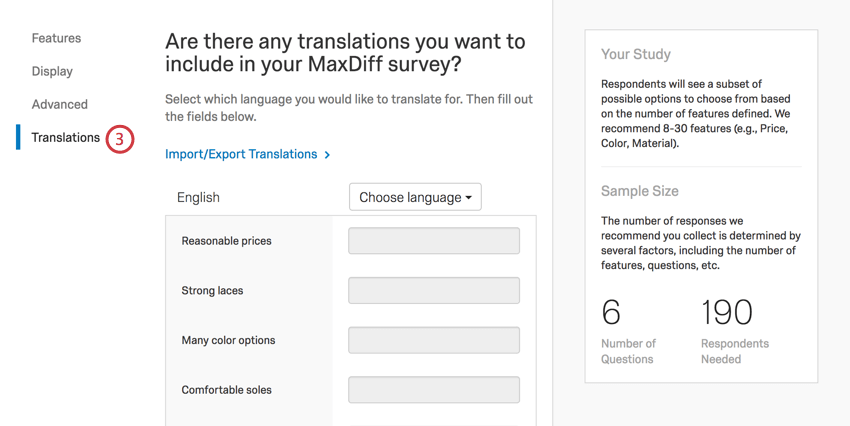
Opções da pesquisa
Isso é ótimo! Obrigado pelo seu feedback!
Obrigado pelo seu feedback!