Quadros de ideias
O que há nesta página
Qdica: esta página descreve a funcionalidade disponível para os projetos Engagement (Engajamento), Pulse (Pulso ) e Lifecycle (Ciclo de vida ). Para obter mais detalhes sobre cada um deles, consulte Tipos de Projetos experiência dos colaboradores, Employee Experience.

Sobre os Idea Boards
Os quadros de ideias de ação ajudam os gerentes a coletar ideias de sua equipe sobre o que exatamente eles devem fazer para melhorar Engajamento do funcionário. Os gerentes podem criar um quadro de ideias para enviar às suas equipes no Qualtrics. O quadro de ideias é estruturado em torno das áreas de foco de aprimoramento dos gerentes. As equipes podem fazer login no quadro, dar ideias de forma anônima e votar nas ideias umas das outras. Depois de coletar as ideias, o gerente terá um conjunto de possíveis soluções para suas áreas de foco que podem ser colocadas em prática.
Qdica: não é necessário habilitar o planejamento de ações no dashboard para usar os quadros de ideias de ações, embora isso seja recomendado.
Atenção: Há um limite de 100 ideias por quadro.

Habilitação de quadros de ideias em um Dashboard
Para ativar os quadros de ideias:
Primeiro, você deve ativar os quadros de ideias para seu dashboard.
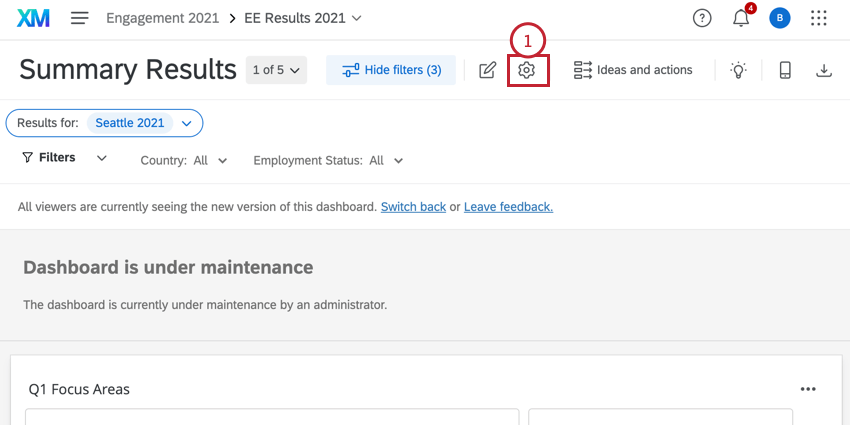
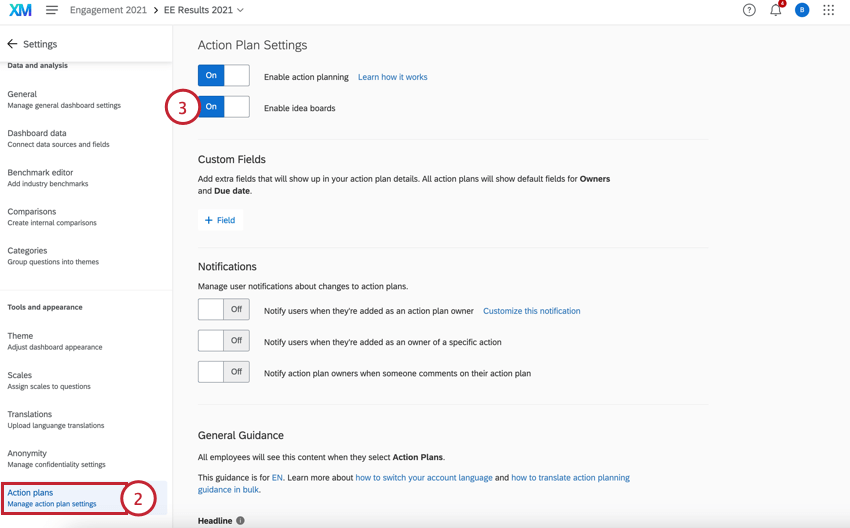
Concessão de permissão para criar quadros
Depois de ativar os quadros de ideias para seus painéis, você pode determinar quais participantes do projeto podem criar quadros de ideias. Para isso:
Criação de um quadro de ideias
Há várias maneiras de criar seu quadro de ideias, dependendo das configurações dashboard. Esta seção abordará como criar seu quadro de ideias para cada cenário. Para criar um quadro de ideias, os usuários devem ter a permissão da função de planejamento de ações ativada e ter acesso ao dashboard.
Qdica: Quando os quadros de ideias forem ativados para um dashboard, todos os usuários dashboard com permissõesde função de planejamento de ação ativadas terão automaticamente acesso a um quadro de ideias.
Dashboard com planejamento de ação e quadros de ideias habilitados
Se o seu dashboard tiver o planejamento de ação e os quadros de ideias ativados, crie seu quadro usando as etapas a seguir:
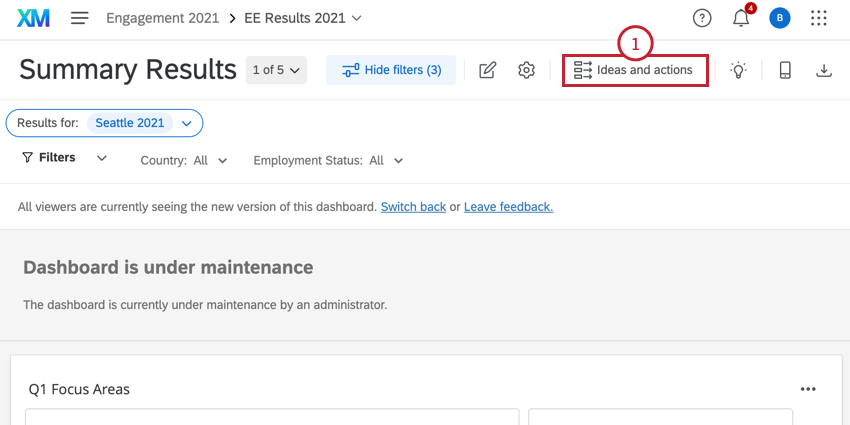
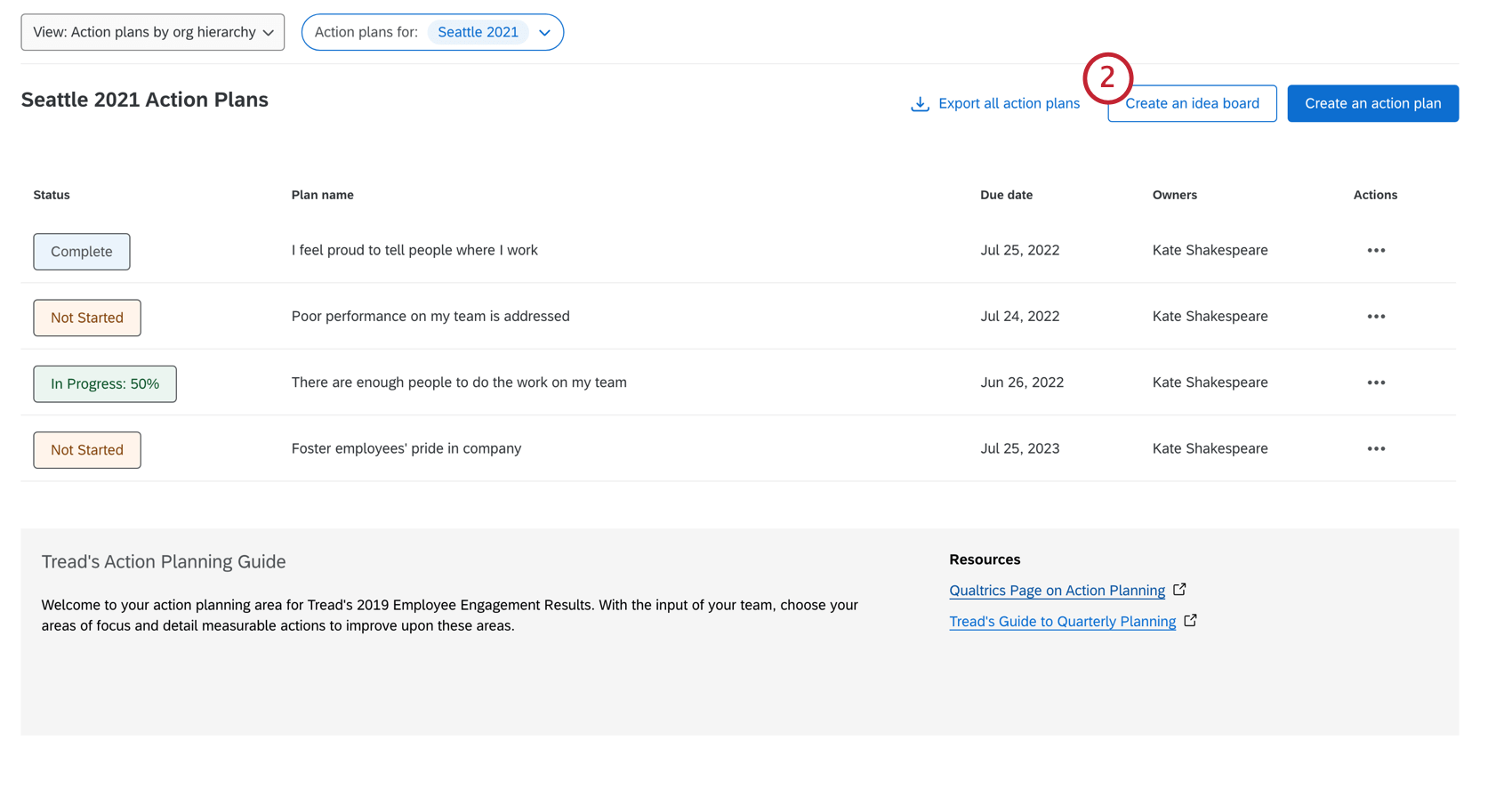
Dashboard com apenas quadros de ideias ativados
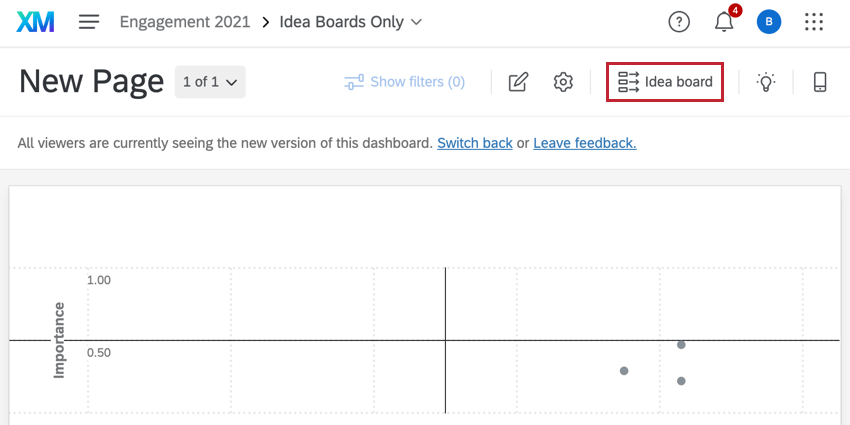
Por meio de um Widget
Independentemente das configurações dashboard seu painel, você pode criar seu quadro de ideias por meio dos seguintes widgets com o planejamento de ações ativado:
Para criar seu quadro:
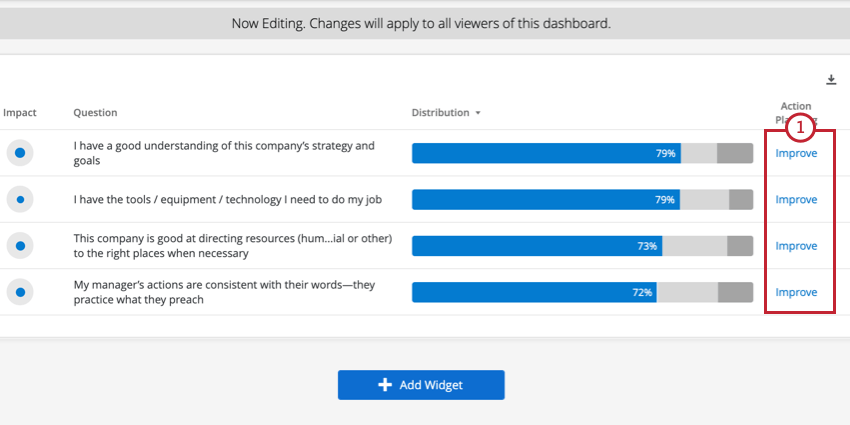
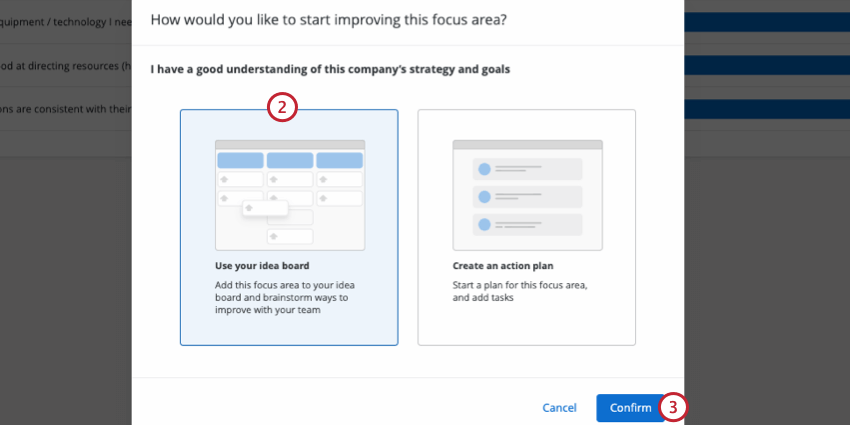
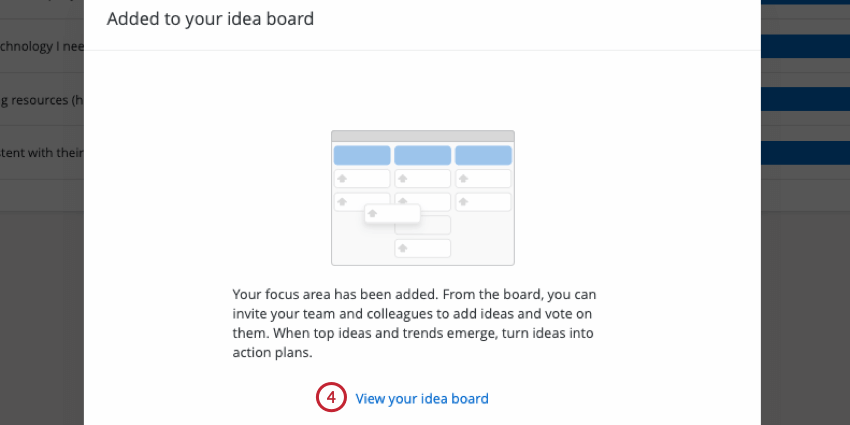
Configuração de um quadro de ideias
Depois de criar o quadro de ideias usando as instruções acima, você está pronto para personalizá-lo de acordo com as necessidades da sua organização.
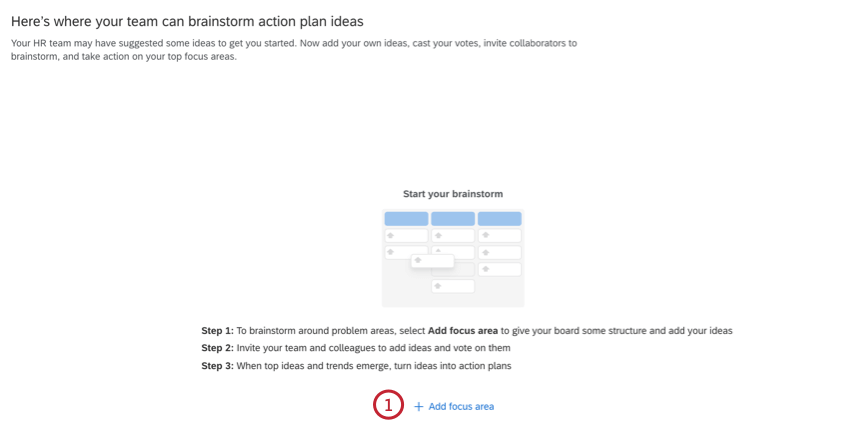
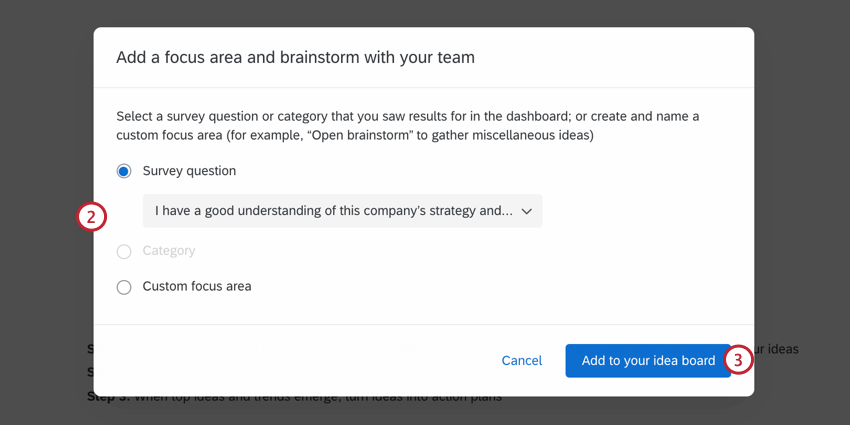
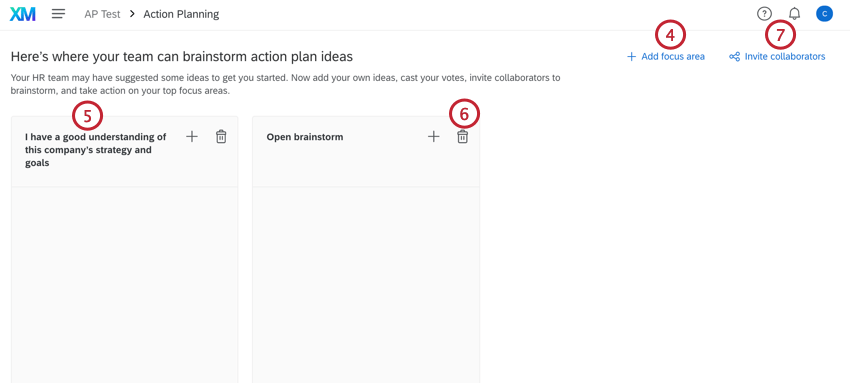
Atenção: As áreas de foco excluídas são irrecuperáveis! Todas as ideias serão perdidas.
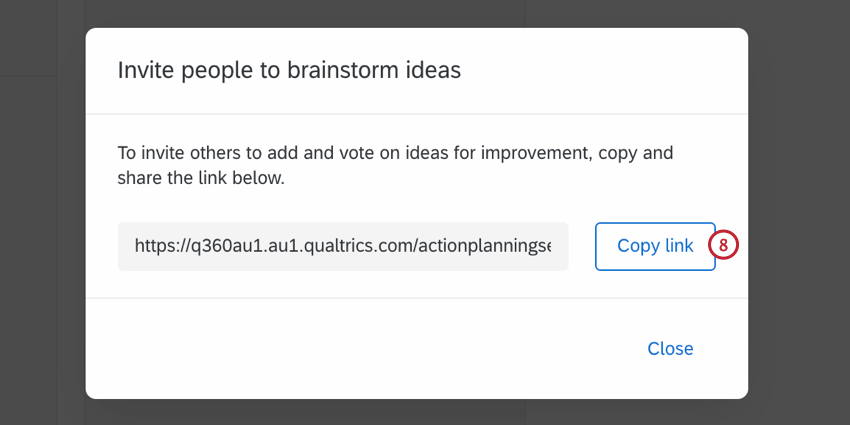
Qdica: Os quadros de ideias só podem ser acessados por usuários com uma conta Qualtrics na sua licença.
Envio de ideias
Atenção: Há um limite de 100 ideias por quadro.
Esta seção aborda como enviar uma ideia depois que o link do quadro de ideias tiver sido compartilhado com você.
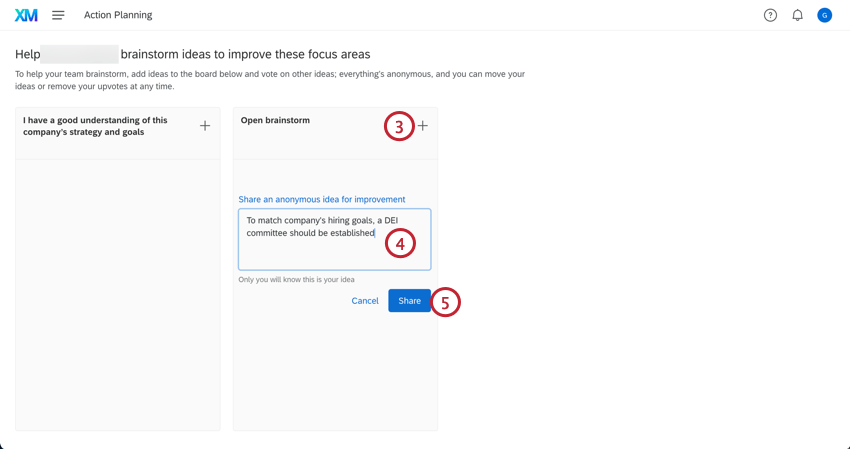
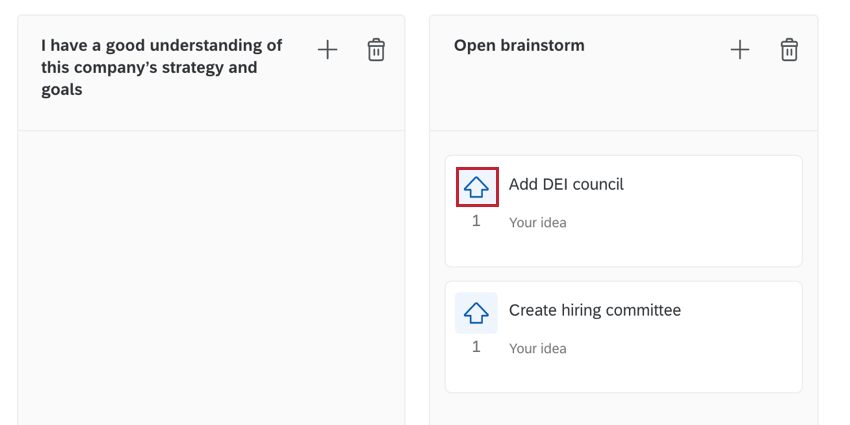
Qdica: se alguém já tiver enviado sua ideia, dê um voto positivo para mostrar seu apoio clicando na seta avançar da ideia. As ideias com o maior número de votos positivos aparecerão na parte superior da áreas de enfoque.

Gerenciando ideias
Como proprietário de um quadro de ideias, você pode gerenciar as ideias no quadro. Você pode mover ideias para diferentes áreas de foco e criar planos de ação com base em suas áreas de foco.
Criação de planos de ação
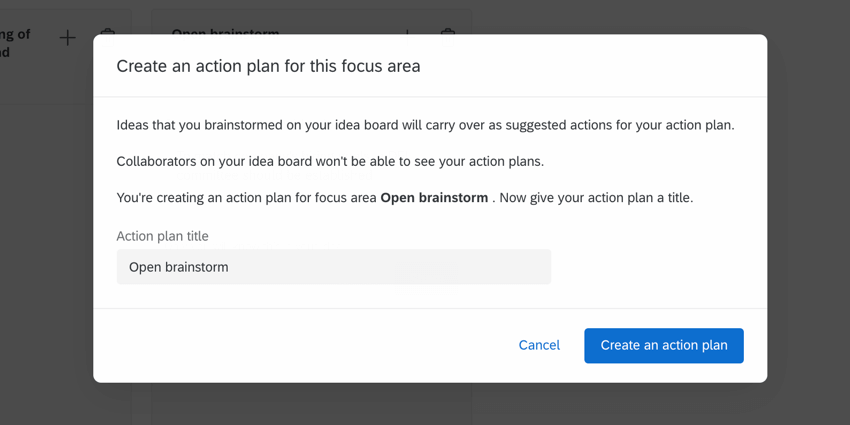
Depois que as ideias são coletadas, o proprietário do quadro de ideias pode clicar em Criar um plano de ações na parte inferior de uma áreas de enfoque para criar um plano de ações com base nas ideias.
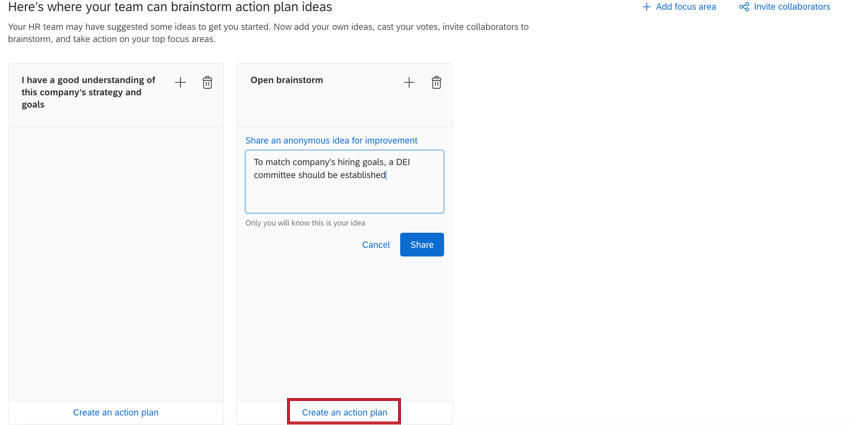
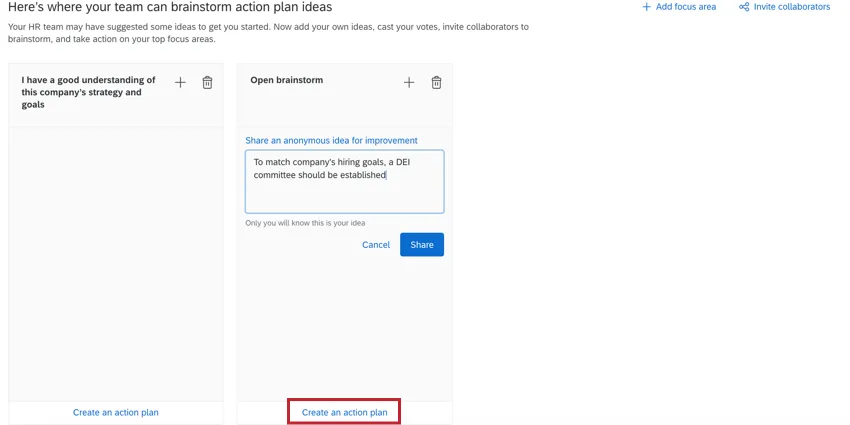
Em seguida, dê um nome ao seu plano de ações e clique novamente em Criar um plano de ações. Isso criará um plano de ações que você poderá editar normalmente.

Ideias de mudança
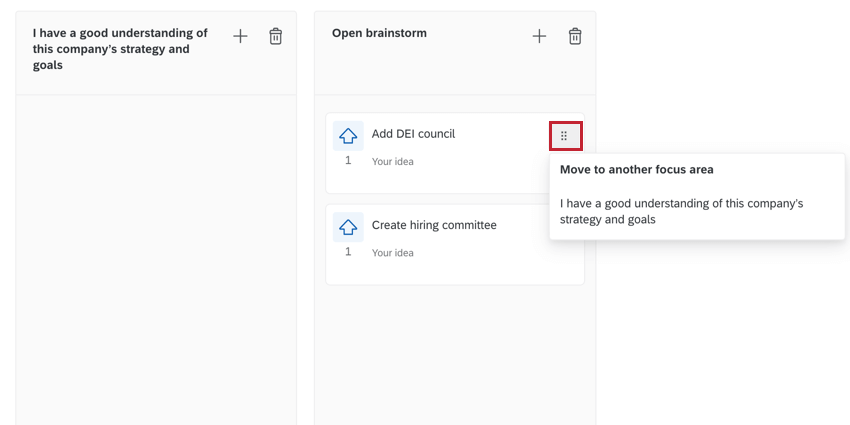
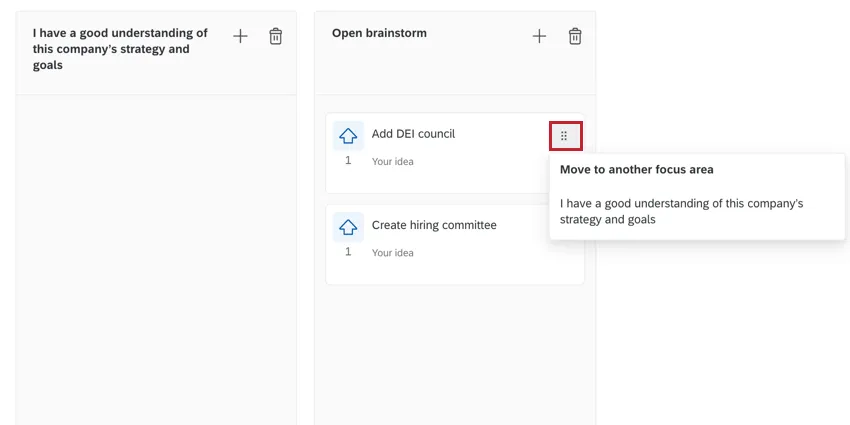
Você pode mover ideias para uma nova áreas de enfoque clicando nos pontos avançar da ideia e, em seguida, escolhendo a áreas de enfoque para a qual deseja movê-la.
Isso é ótimo! Obrigado pelo seu feedback!
Obrigado pelo seu feedback!