Widget de tabela de taxa de resposta (EX)
O que há nesta página
Sobre os widgets de tabela de taxa de resposta
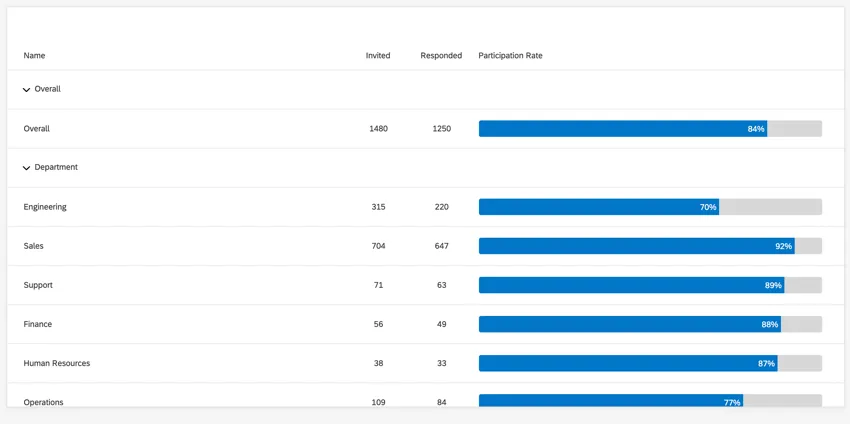
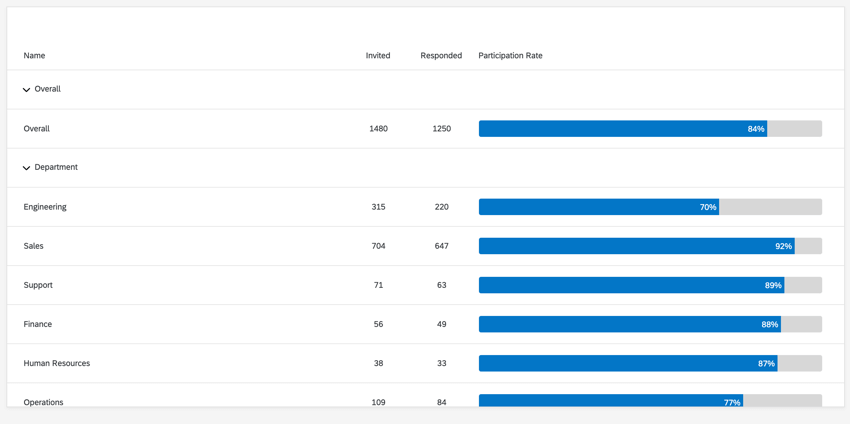
O widget de tabela de taxa de respostas exibe as taxas de resposta do seu pesquisa envolvimento. Ele também pode exibir as taxas de resposta por campos metadados participante, para que você possa ver um detalhamento por departamento, gênero, local ou outras informações pré-carregadas na sua lista participante.
Qdica: Não sabe quais projetos experiência dos colaboradores, Employee Experience têm esse widget? Consulte nossa tabela Tipos Widget e compatibilidade de projetos.
Entendendo as tabelas de taxa de resposta
O widget da tabela de taxa de respostas tem três colunas exclusivas:
Convidados: O número de participantes convidados para concluir seu projeto. Os convites reais não precisam ser enviados para que esse número seja gerado. Esse é o número de pessoas em sua hierarquia listadas como respondentes. respostas anônimas não são contabilizadas.

Qdica: Um respondente é um participante do qual se espera que responda à pesquisa; todos os participantes são, por padrão, respondentes. Ao importar seus participantes, você pode incluir uma coluna chamada “Respondente” e especificar um 0 para os participantes que não deseja que respondam à pesquisa, mas que ainda assim possam ser responsáveis por dashboards ou pela validação da hierarquia organizacional. Esses participantes não serão incluídos na contagem de Convidados. Você também pode indicar quais participantes são e quais não são respondentes, marcando ou desmarcando a opção “É respondente” na janela de informações dos participantes.
Qdica: Os participantes que, no momento em que responderam à pesquisa, eram considerados respondentes e só posteriormente foram marcados como não respondentes ainda são incluídos na contagem de convidados. Isso pode resultar em taxas de resposta superiores a 100%.
Qdica: ao usar um projeto de ciclo de vida Colaborador com várias Respostas ativadas , sua contagem de convidados pode parecer diferente do esperado. Quando os respondentes enviam várias respostas para uma pesquisa ciclo de vida, cada resposta é incluída na contagem de convidados, juntamente com o número de participantes qualificados para responder à pesquisa. Para que seu widget mostre os novos participantes que foram adicionados, certifique-se de atualizar a contagem de convidados.
- Respondidas: O número de respostas concluídas.
- Taxa de participação: A porcentagem dos convidados que responderam. Esse valor deve ser ( Respondido / Convidado ) x 100.
Qdica: As taxas de resposta são calculadas de maneira diferente para os projetos 360, dependendo da data de criação do seu projeto:
- Se o seu projeto foi criado após 11 de dezembro de 2024, as autorreflexões serão incluídas no cálculo da taxa de respostas.
- Se o seu projeto foi criado antes de 11 de dezembro de 2024, as autorreflexões não serão incluídas no cálculo da taxa de respostas. Esses projetos serão atualizados para usar o novo comportamento até o final de janeiro de 2025. Você pode atualizar um projeto para incluir as autorreflexões navegando até as opções de autorreflexão, clicando em Gerenciar configurações, certificando-se de que as autorreflexões estejam definidas como Visíveis e, em seguida, clicando em Salvar.
Outras avaliações (por exemplo, colegas, gerente) estão incluídas. Você só pode filtro esse widget pelo ID do relacionamento, não pelo nome relação.
Há duas informações importantes a serem observadas sobre os widgets de tabela de taxa de respostas:
Qdica: não é possível filtro widgets de tabela de taxa de respostas por campos metadados que foram recodificados. Para filtrar por esses campos, você precisará realizar uma das seguintes ações:
- Edite os valores do campo de metadados diretamente na janela participante para que eles correspondam aos valores recodificados.
- Adicione um novo campo metadados com seus valores recodificados e mapeie o novo campo em seu dashboard.
Atenção: Se você tiver feito alterações na lista de participantes ou Hierarquia organizacional após criar seu dashboard, talvez seja necessário atualizar o número de convidados para que este widget exiba os participantes atualizados.

Compatibilidade de tipo de campo
Os widgets de tabela de taxas de resposta são compatíveis com campos de metadados dos participantes mapeados aos seguintes tipos de campo:
- Conjunto de texto
- Conjunto de texto de múltiplas respostas
Atenção: Os widgets de tabela de Taxa de respostas só funcionam com campos metadados que são mapeados automaticamente para o dashboard. Se você adicionar manualmente outro campo ou alterar o tipo do campo original, esses campos não funcionarão no widget.
Qdica: Este widget só pode ser filtrado por campos de metadados mapeados como “Conjuntos de texto com respostas múltiplas” ou por filtros hierarquia organizacional. No momento, não há suporte para a filtragem por fonte de dados. Além disso, esse widget não pode ser usado em nenhuma página que contenha um filtro drill down .
Personalização de Widget
Para obter instruções básicas widget e como personalizá-los, acesse a página de suporte “Visão geral dos widgets ”. Continue lendo para ver a personalização específica do widget.
O widget da tabela de taxa de respostas não precisa ter uma fonte ou uma métrica adicionada para funcionar corretamente. No entanto, você ainda tem várias opções de personalização para esse widget se quiser que ele exiba mais do que apenas a taxa de respostas.
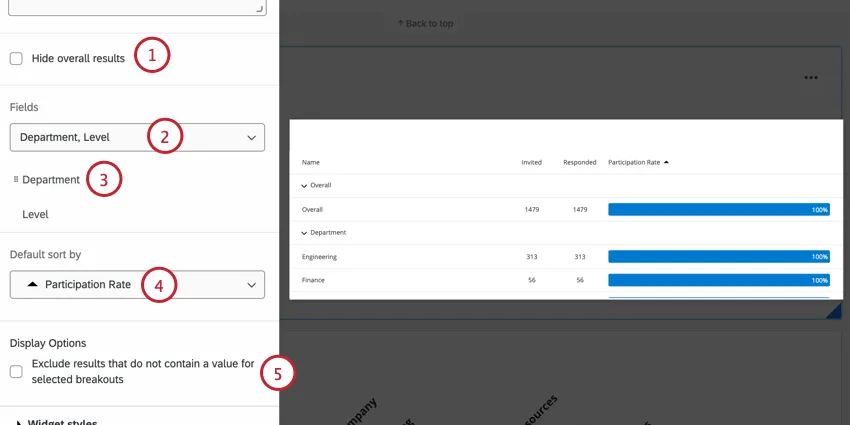
Atenção: Recomendamos apenas que você use seu widget taxa de respostas com campos que tenham menos de 5.000 valores. Por exemplo, departamentos, em vez de funcionários individuais. Quando um widget taxa de respostas for dividido em mais de 5.000 linhas, somente as primeiras 5.000 em ordem alfabética serão incluídas nas contagens convidadas.
Qdica: ao exibir unidades hierarquia organizacional ou filtrar por uma unidade de hierarquia organizacional, o gerente da unidade selecionada não será incluído nas contagens de convidados e respondidos.
Perguntas frequentes
Por que minhas taxas de resposta estão aparecendo incorretamente no widget do meu EX Dashboard?
Por que minhas taxas de resposta estão aparecendo incorretamente no widget do meu EX Dashboard?
Isso é ótimo! Obrigado pelo seu feedback!
Obrigado pelo seu feedback!