Distribuições do Microsoft Teams (EX)
O que há nesta página
Qdica: Esta página descreve a funcionalidade disponível para projetos de pesquisa de envolvimento, ciclo de vida e Colaborador ad hoc. Para obter mais detalhes sobre cada um deles, consulte Tipos de Projetos experiência dos colaboradores, Employee Experience.
Sobre as distribuições do Microsoft Teams
Você pode enviar uma pesquisa EX personalizada para seus colegas de equipe por meio do Microsoft Teams diretamente da plataforma Qualtrics.
Integração com o Microsoft Teams
As etapas desta seção devem ser realizadas com o administrador do Microsoft Teams e a equipe de TI. Você precisará trabalhar com eles para garantir que tenha a configuração adequada no Microsoft Teams para usar esse característica.
Instalando o aplicativo Qualtrics no Microsoft Teams
Para que o Qualtrics seja distribuído a um destinatário do Microsoft Teams, esse usuário deve ter o aplicativo Qualtrics instalado em sua conta do Microsoft Teams. Você tem duas opções para instalar o aplicativo:
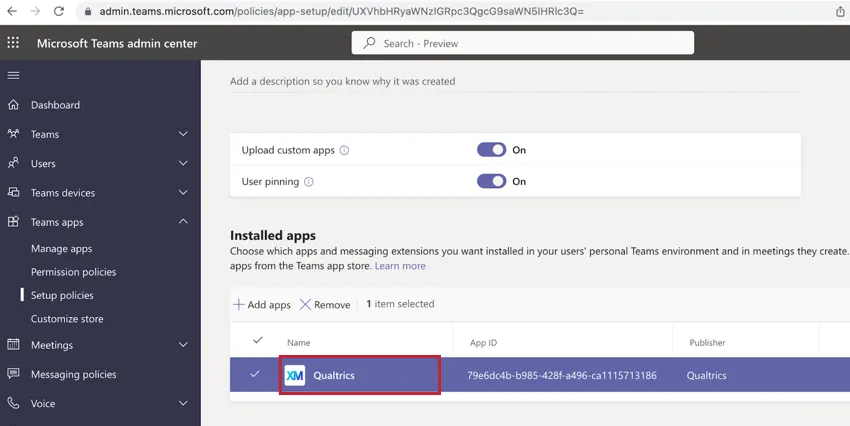
Abordagem recomendada: O aplicativo pode ser instalado automaticamente para cada usuário usando as políticas de configuração de aplicativos. Ao usar esse método, o administrador da sua equipe poderá instalar automaticamente o aplicativo Qualtrics para todos os usuários da sua equipe. Mais informações podem ser encontradas nesta página de suporte do Microsoft Teams.
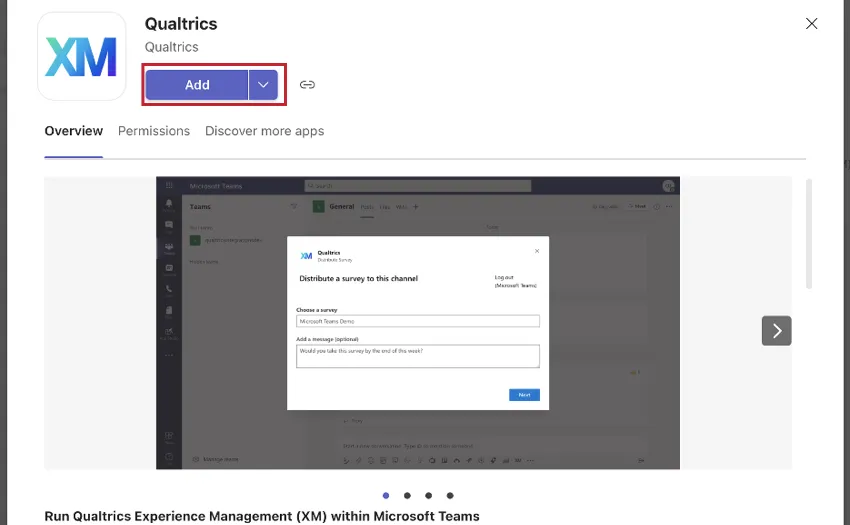
O aplicativo pode ser instalado manualmente por cada usuário diretamente da loja de aplicativos do Microsoft Teams. Essa abordagem geralmente não é recomendada, pois não é escalonável para organizações em crescimento. Para obter informações sobre como fazer o download do aplicativo para uma única conta usuário, consulte Download do aplicativo Qualtrics para o Microsoft Teams.
Permissões no Microsoft Teams
Independentemente do seu método de integração, um usuário precisará das seguintes permissões do Microsoft Teams para usar esse característica:
- acesso off-line
- Equipe.ReadBasic.All
- TeamsActivity.Send
- Usuário.ReadBasic.All
- ChannelMessage.Send
- Chat.Create
- ChatMessage.Send
- Channel.ReadBasic.All
Configuração no Qualtrics
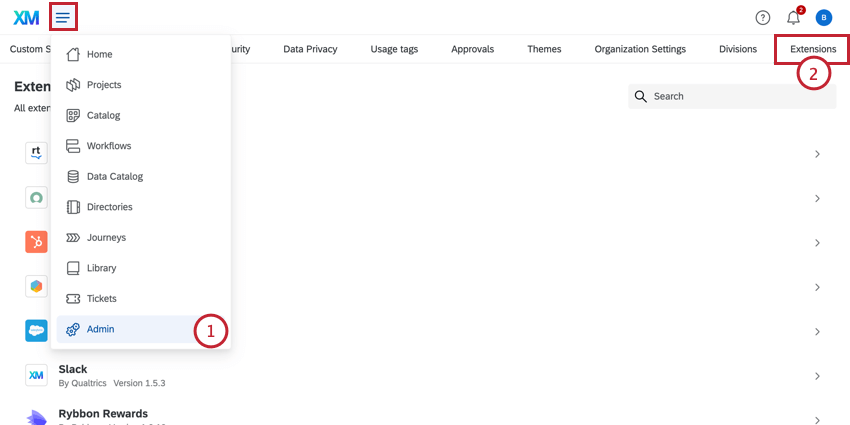
Independentemente de sua configuração no Microsoft Teams, você deve concluir a configuração abaixo no Qualtrics para usar essa integração. As etapas desta seção devem ser concluídas por um Administrador Marca.
Atenção: Adicione apenas 1 conta do Microsoft Teams à sua marca. Se você adicionar várias contas, verá um erro "O Microsoft Teams não está configurado corretamente" ao tentar enviar uma mensagem.
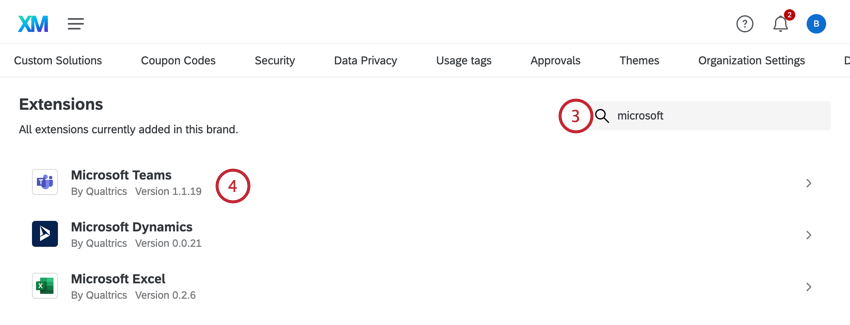
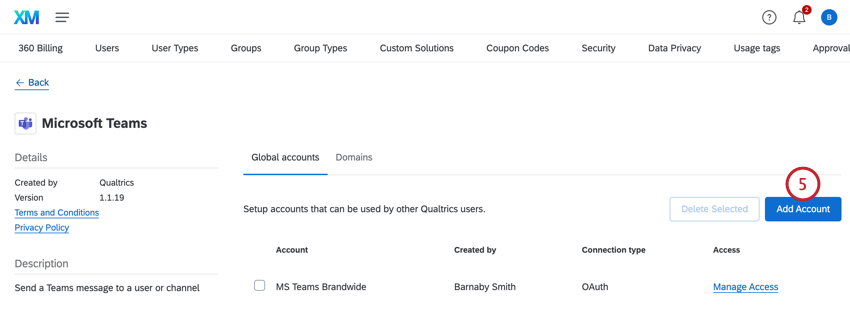
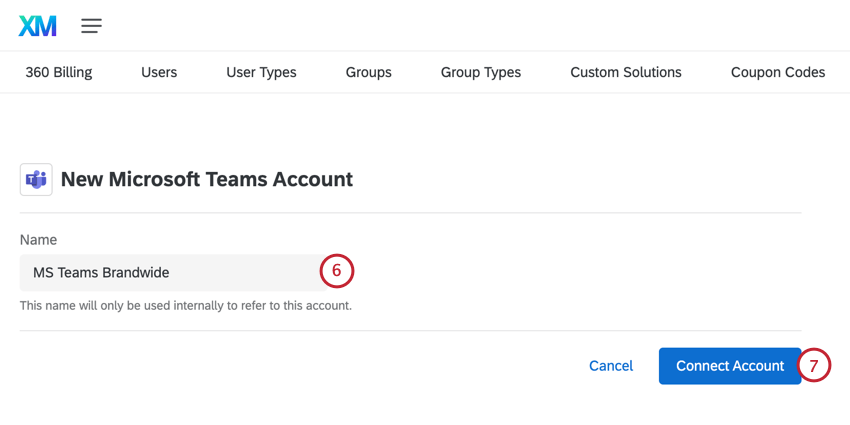
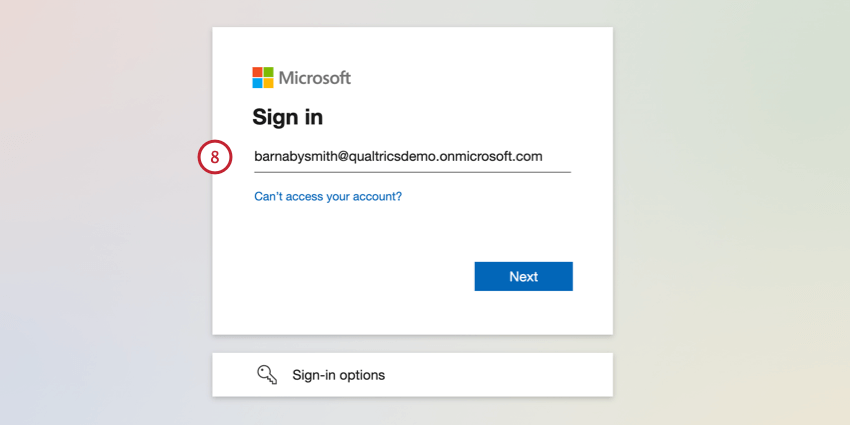
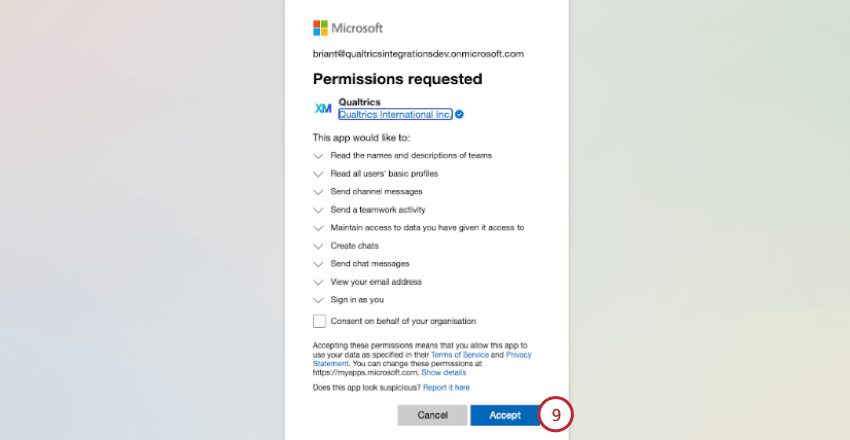
Qdica: Dependendo da configuração das permissões, talvez seja necessária a aprovação do administrador do Teams ou do Azure antes que o aplicativo Qualtrics possa ser totalmente ativado.
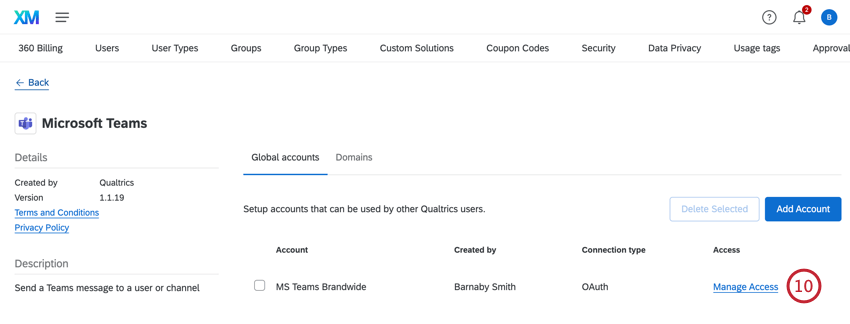
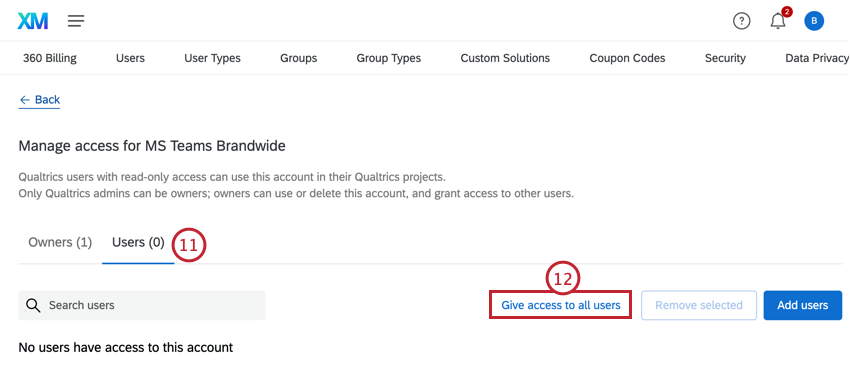
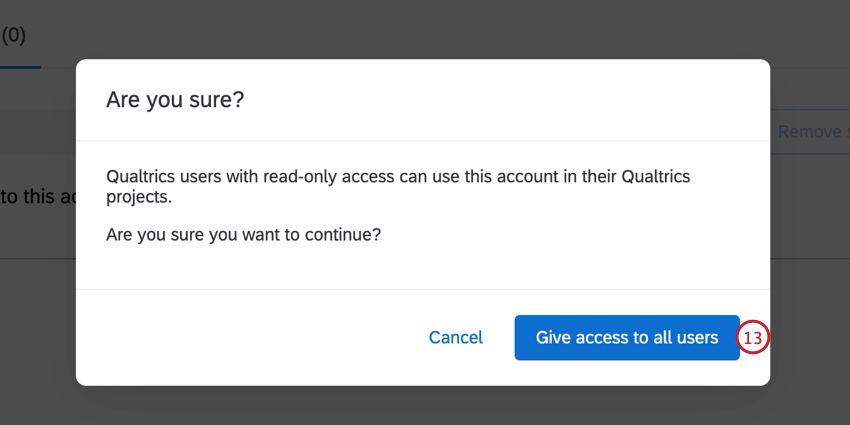
Qdica: se quiser alterar os detalhes conta com a qual você se conectou, será necessário criar uma nova conexão e excluir a antiga.
Qdica: essa conexão expirará após 90 dias se nenhuma distribuição for enviada durante esse período. Se sua conexão expirar, as distribuições do Microsoft Teams falharão. Para atualizar a conexão de sua conta, remova a conta e, em seguida, adicione-a novamente.
Baixando o aplicativo Qualtrics
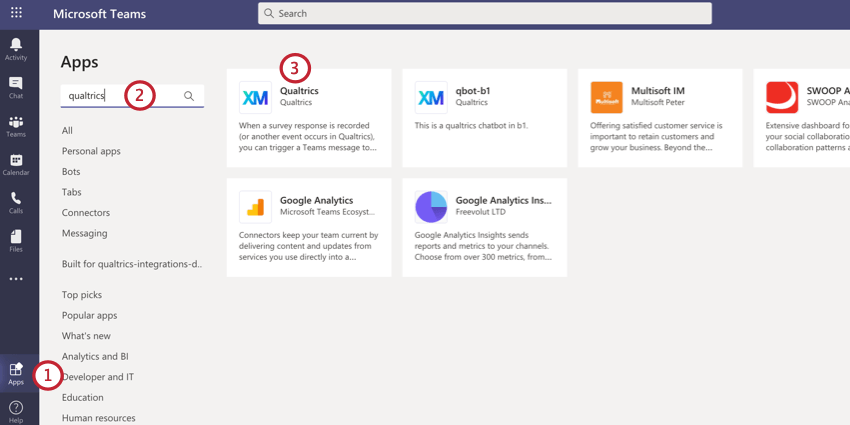
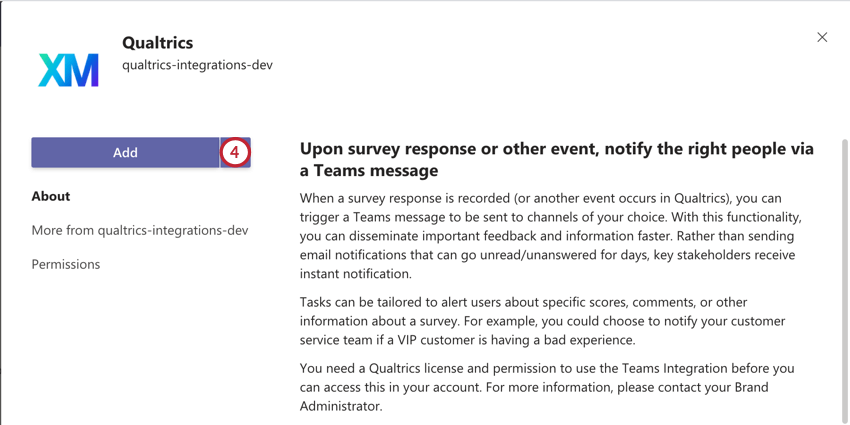
Como adicionar o aplicativo Qualtrics a uma equipe
Antes de distribuir um pesquisa para uma equipe, é necessário adicionar o aplicativo à equipe que deseja pesquisa. Se você não tiver adicionado o aplicativo a nenhuma equipe, verá a mensagem abaixo no seu aplicativo Qualtrics:
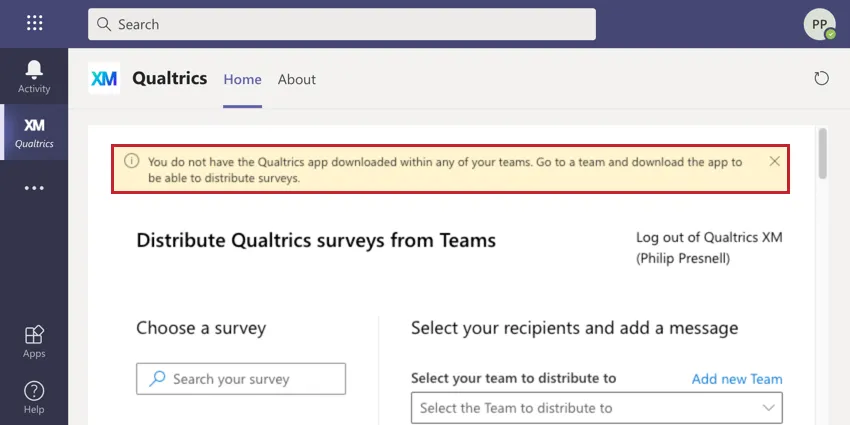
Para obter um guia sobre como adicionar um aplicativo a uma equipe, consulte esta página de suporte Microsoft Teams. Você também pode clicar no link “Adicionar nova equipe”, localizado acima do menu suspenso de seleção de equipes, para adicionar o aplicativo a uma equipe.
Preparando os participantes para o Microsoft Teams
Antes de distribuir para o Microsoft Teams, é necessário garantir que os participantes do seu projeto tenham metadados que os vinculem a um usuário no Microsoft Teams. Os participantes devem ter um campo de metadados de nome de usuário Microsoft Teams que contenha seu nome principal de usuário (UPN) da Microsoft. Esse nome do campo não diferencia maiúsculas de minúsculas. Saiba mais sobre a UPN na documentação da Microsoft.
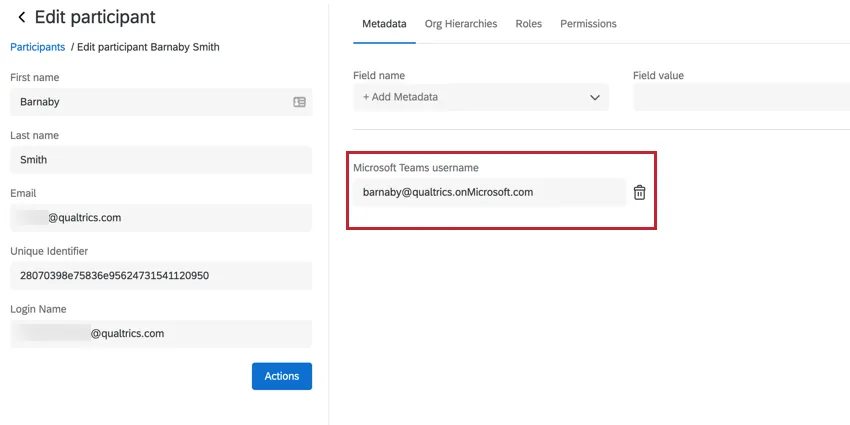
Atenção: O UPN de um usuário costuma ser o mesmo que seu endereço de e-mail, mas nem sempre. Se forem diferentes, digite o UPN. Se você não tiver certeza de quais são os UPNs dos seus usuários, entre em contato com o administrador do Teams ou Azure. Se o nome de usuário Microsoft Teams de um participante não corresponder ao seu UPN, ele não receberá sua distribuição Microsoft Teams.
Exemplo: O UPN do Barnaby é qualtrics; por isso, adicionamos esse dado à conta de participante dele como um campo de metadados.

Para atualizar os participantes do seu projeto com seus nomes de usuário Microsoft Teams, consulte “Atualização de participantes”. Recomendamos atualizar seus participantes com um upload de arquivo em vez de atualizá-los manualmente, a menos que você tenha apenas alguns para atualizar.
Envio de convites para Pesquisa ao Microsoft Teams
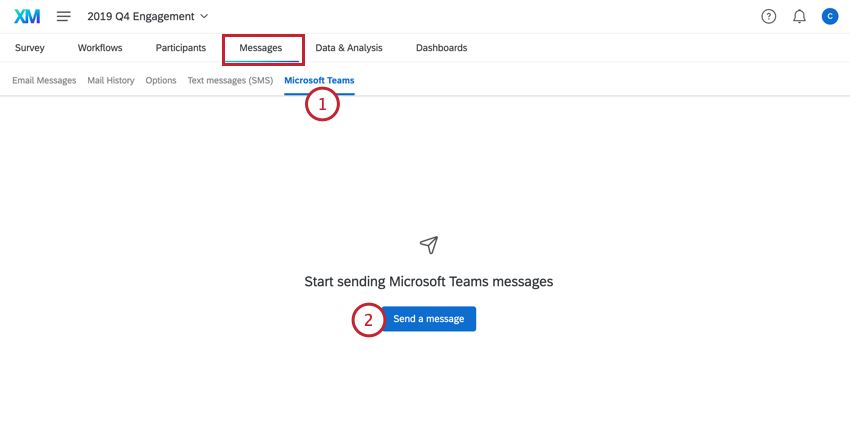
Na guia Mensagens do seu projeto, vá para o Microsoft Teams.
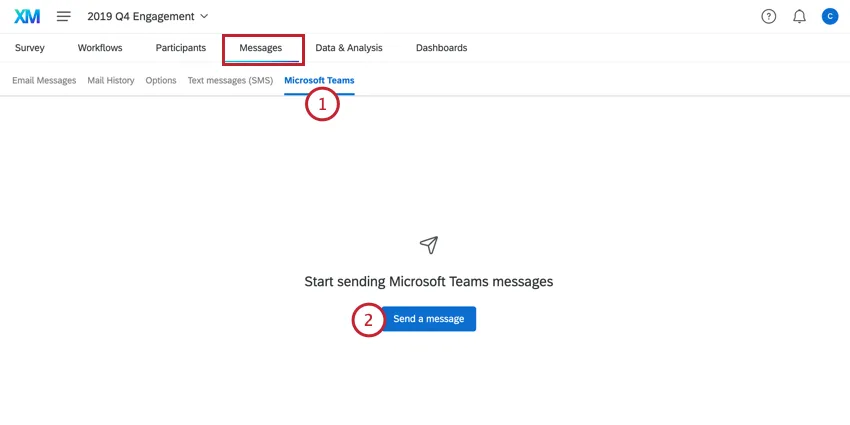
Clique em Enviar uma mensagem.
Selecione Convite para pesquisa.
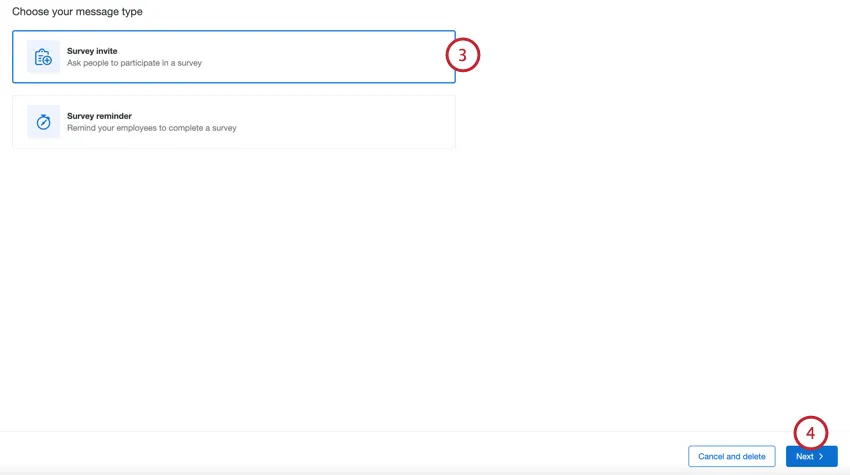
Clique em Seguinte.
Escolha se deseja enviar o pesquisa a todos os participantes do seu projeto ou a um conjunto de participantes personalizados com base nos critérios que você definiu.
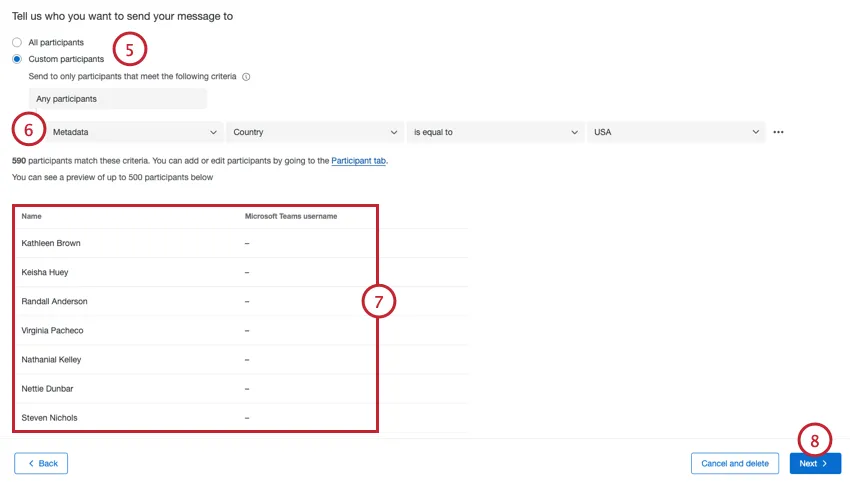
Se estiver enviando para um conjunto de participantes, crie os critérios que determinam se o participante deve receber o convite. Você pode criar critérios com base no nome participante, e-mail, metadados ou funções.
Exemplo: Digamos que você tenha um programa de engajamento global, mas apenas seus funcionários nos EUA usam o Microsoft Teams. É possível filtro os participantes pelo campo metadados "Country" (País) para enviar a pesquisa somente aos funcionários sediados nos EUA.
Analise a lista de participantes que atendem aos seus critérios.
Attention: If a user does not have a username listed for their Microsoft Teams username, or the username does not match their UPN, then they will not receive your Microsoft Teams distribution. See Preparing Participants for Microsoft Teams for more information.
Clique em Seguinte.
Se desejar, use o menu suspenso para selecionar uma mensagem biblioteca a ser usada em seu convite.
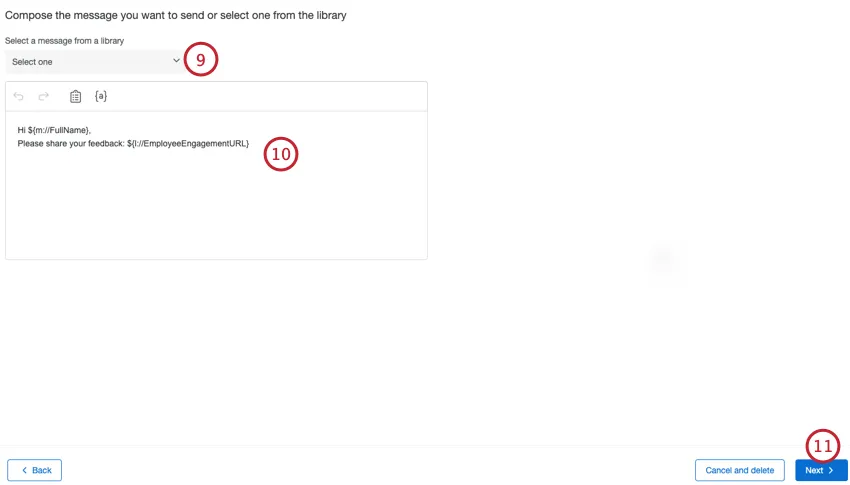
Qdica: Certifique-se de que sua mensagem seja salva como do tipo experiência dos colaboradores, Employee Experience – Convites Microsoft Teams ”.
Faça as alterações necessárias em sua mensagem.
Qdica: Clique no ícone da área de transferência para inserir o link do seu pesquisa. Clique no ícone de texto transportado, {a}, para inserir informações sobre o participante, como seu nome ou metadados.
Clique em Seguinte.
Escolha quando deseja enviar sua mensagem. Você pode enviar sua mensagem imediatamente ou agendar para mais tarde. Se estiver programando para mais tarde, escolha a data, a hora e o fuso horário em que a pesquisa deve ser enviada.
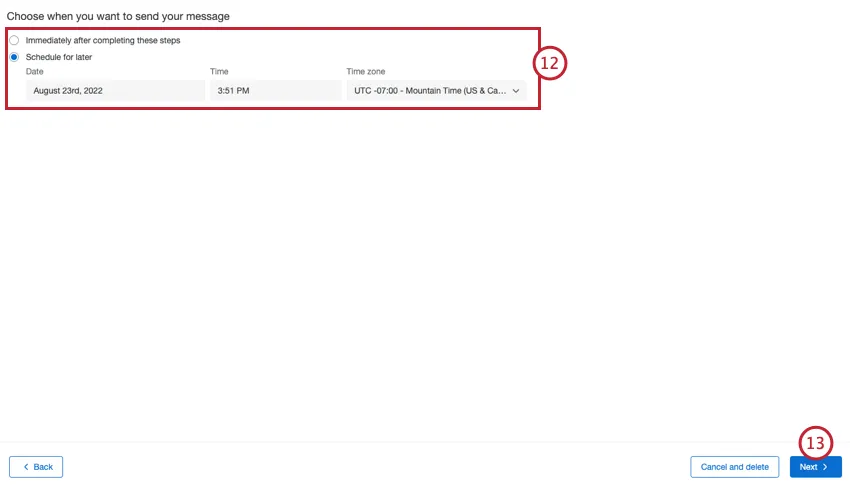
Clique em Seguinte.
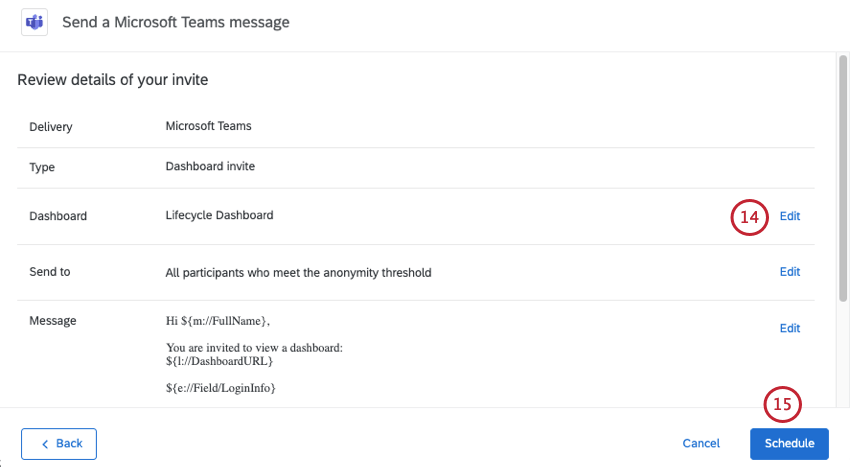
Revise os detalhes de sua distribuição. Clique em Editar avançar de uma seção para editar os detalhes dessa seção.
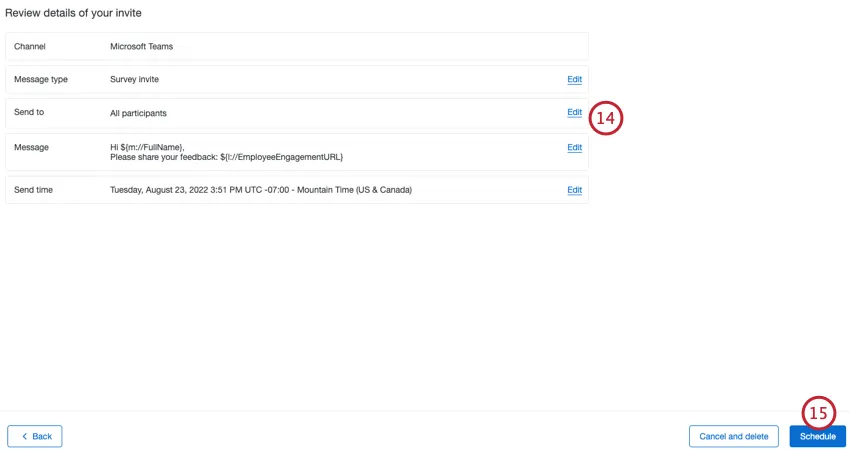
Quando terminar, clique em Schedule.
Envio de lembretes para o Microsoft Teams
Na guia Mensagens do seu projeto, vá para o Microsoft Teams.
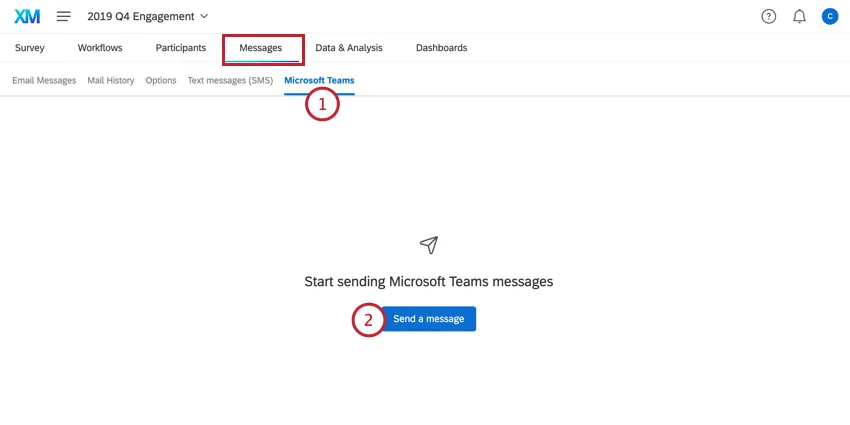
Clique em Enviar uma mensagem.
Selecione lembrete Pesquisa.
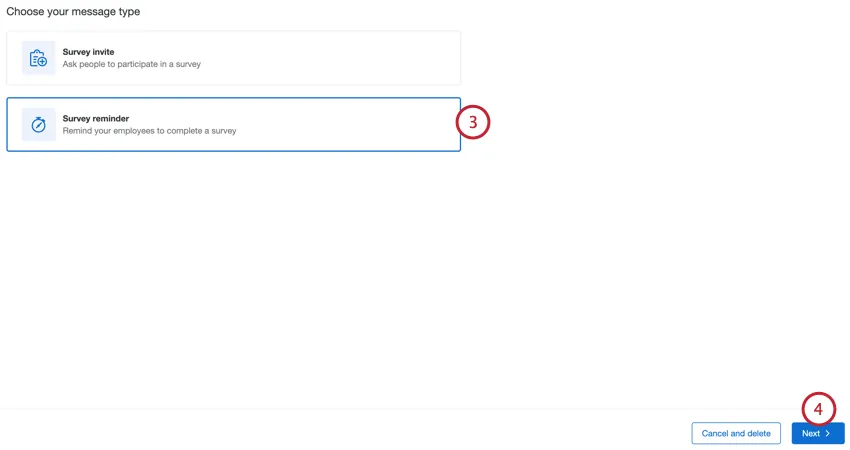
Clique em Seguinte.
Escolha se deseja enviar o pesquisa para Todos os participantes que ainda não responderam ao pesquisa ou para um conjunto de participantes personalizados com base nos critérios que você definiu.
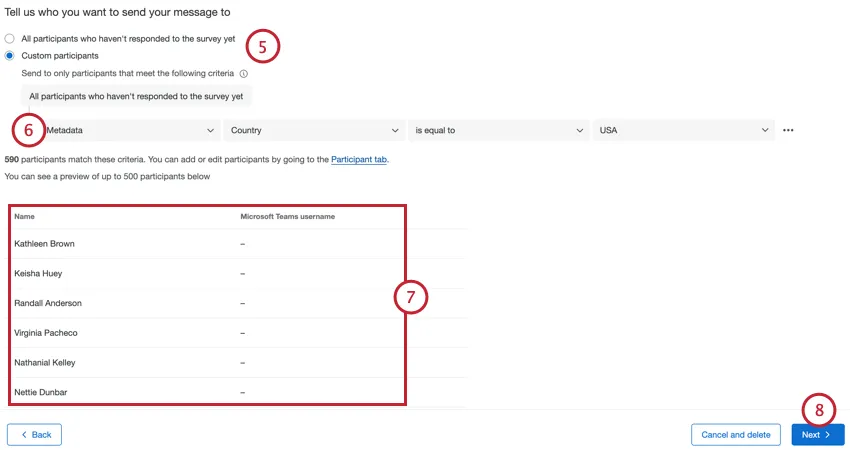
Se estiver enviando para um conjunto de participantes, crie os critérios que determinam se o participante deve receber o lembrete. Você pode criar critérios com base no nome participante, e-mail, metadados ou funções.
Exemplo: Digamos que você tenha um programa de engajamento global, mas apenas seus funcionários nos EUA usam o Microsoft Teams. É possível filtro os participantes pelo campo metadados "Country" (País) para enviar a pesquisa somente aos funcionários sediados nos EUA.
Analise a lista de participantes que atendem aos seus critérios.
Attention: If a user does not have a username listed for their Microsoft Teams username, or the username does not match their UPN, then they will not receive your Microsoft Teams distribution. See Preparing Participants for Microsoft Teams for more information.
Clique em Seguinte.
Se desejar, use o menu suspenso para selecionar uma mensagem biblioteca a ser usada em seu convite.
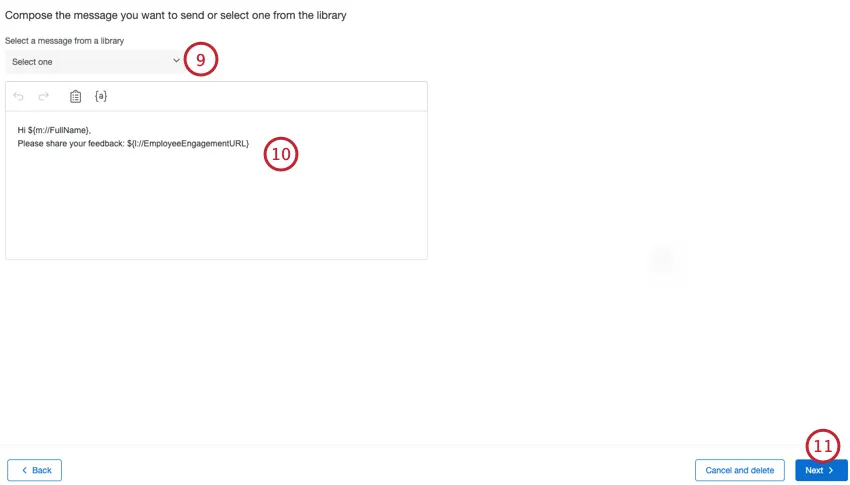
Qdica: Se você quiser usar uma mensagem biblioteca, certifique-se de que sua mensagem esteja salva como do tipo experiência dos colaboradores, Employee Experience – Lembretes Microsoft Teams ”.
Faça as alterações necessárias em sua mensagem.
Qdica: Clique no ícone da área de transferência para inserir o link do seu pesquisa. Clique no ícone de texto transportado, {a}, para inserir informações sobre o participante, como seu nome ou metadados.
Clique em Seguinte.
Escolha quando deseja enviar sua mensagem. Você pode enviar sua mensagem imediatamente ou agendar para mais tarde. Se estiver programando para mais tarde, escolha a data, a hora e o fuso horário em que o lembrete deve ser enviado.
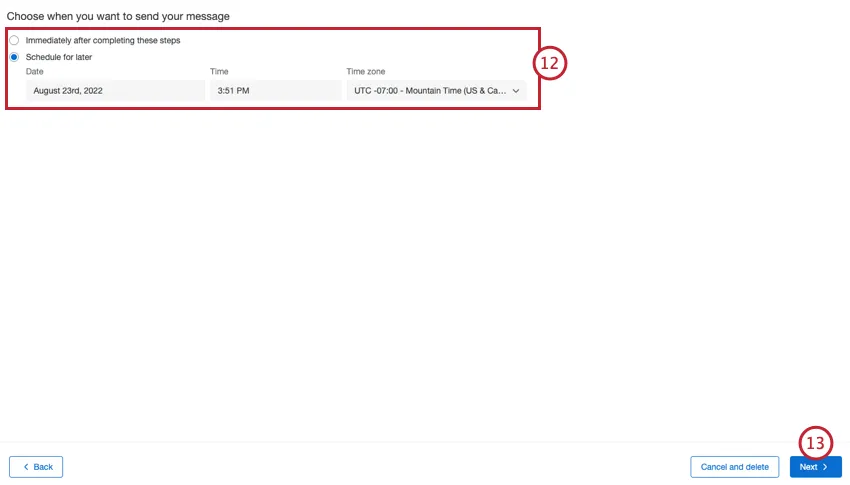
Clique em Seguinte.
Revise os detalhes de sua distribuição. Clique em Editar avançar de uma seção para editar os detalhes dessa seção.
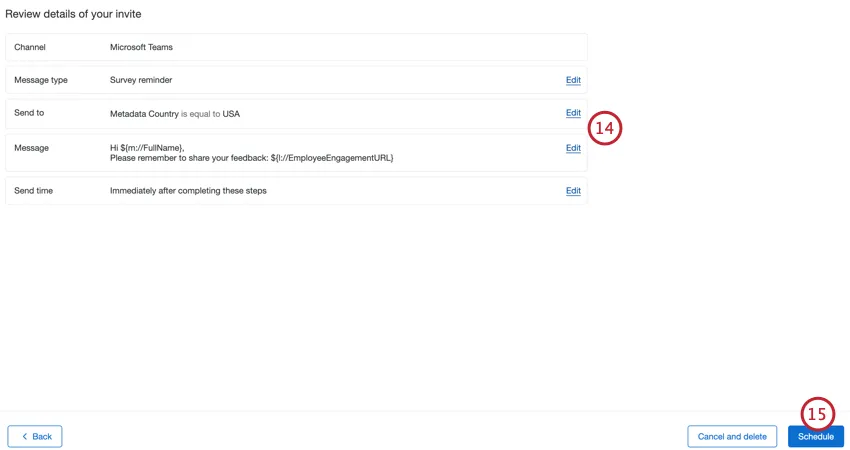
Quando terminar, clique em Schedule.
Agendamento de um Lembrete após um convite
Se você enviou convites pesquisa pelo Microsoft Teams, pode programar lembretes com base no convite inicial. Um lembrete agendado por esse método será enviado ao mesmo grupo de participantes do convite original. Os participantes que já concluíram a pesquisa não receberão um lembrete.
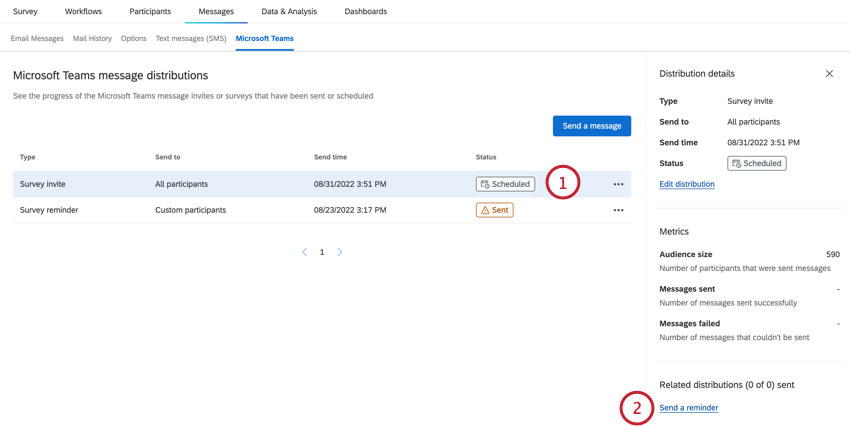
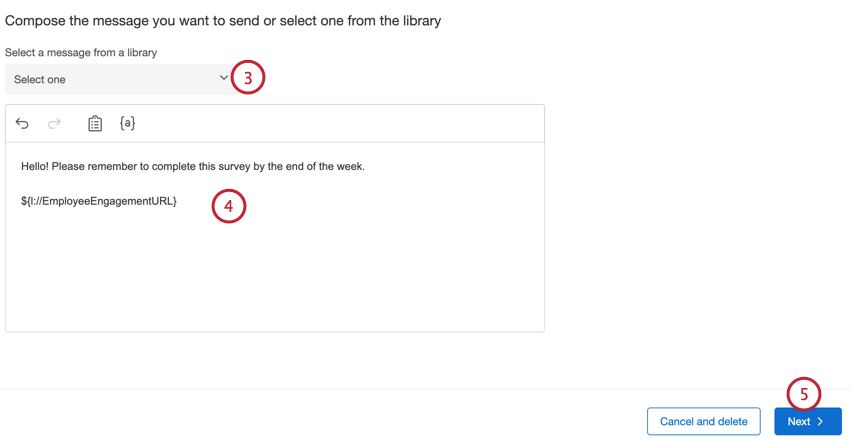
Qdica: Certifique-se de que sua mensagem seja salva como do tipo experiência dos colaboradores, Employee Experience – Lembretes do Microsoft Teams ”.
Qdica: Clique no ícone da área de transferência para inserir o link do seu pesquisa. Clique no ícone de texto transportado, {a}, para inserir informações sobre o participante, como seu nome ou metadados.
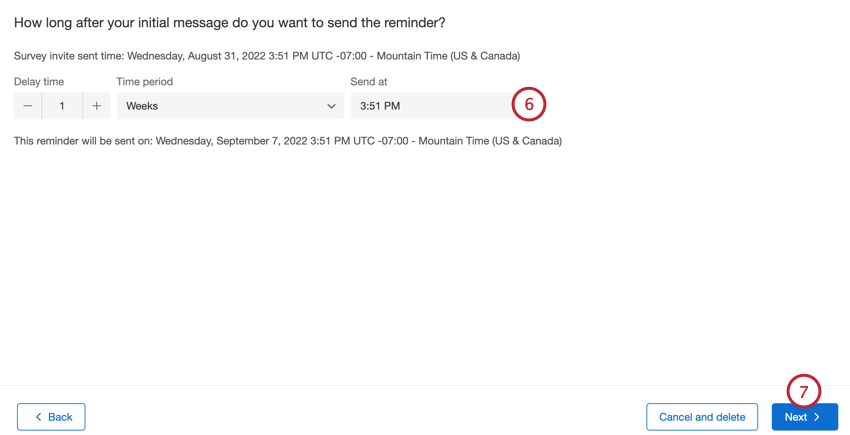
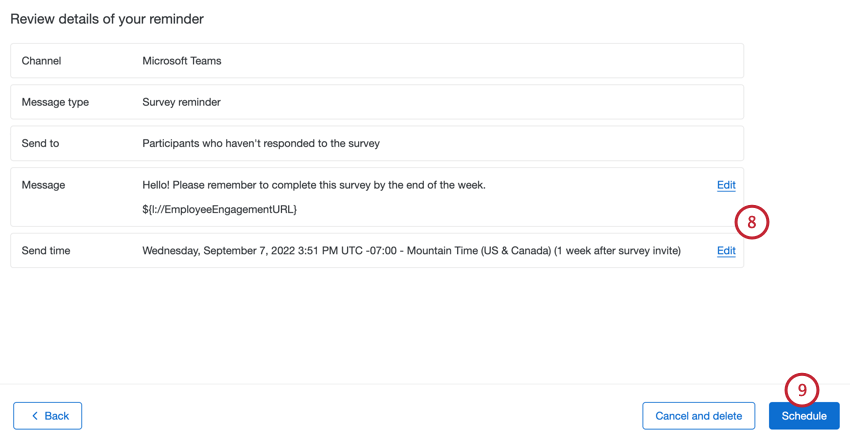
Observe que os lembretes agendados por esse método são chamados de "lembretes Convite para pesquisa " para diferenciá-los dos lembretes que não estão vinculados a um convite específico.
Distribuições recorrentes
Qdica: A funcionalidade descrita nesta seção é exclusiva dos projetos Lifecycle.
Ao criar um convite pesquisa ou dashboard, você tem a opção de configurar uma mensagem recorrente Microsoft Teams de acordo com a programação que definir. Isso permite que você automatize os convites para o seu projeto, enviando automaticamente um convite aos participantes recém-adicionados.
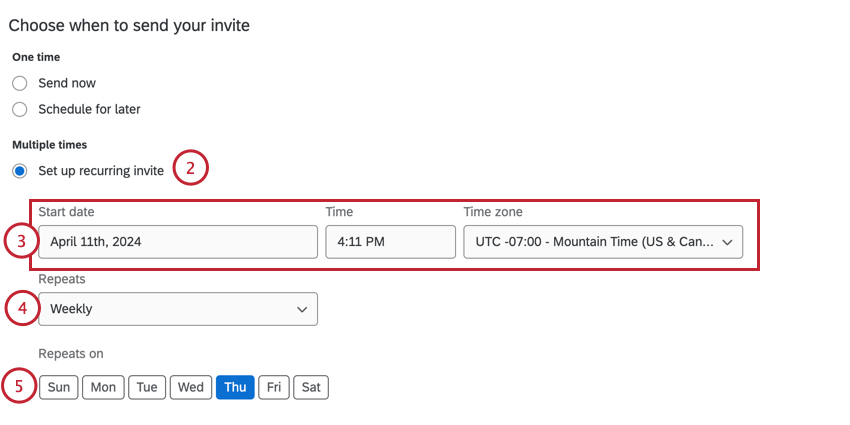
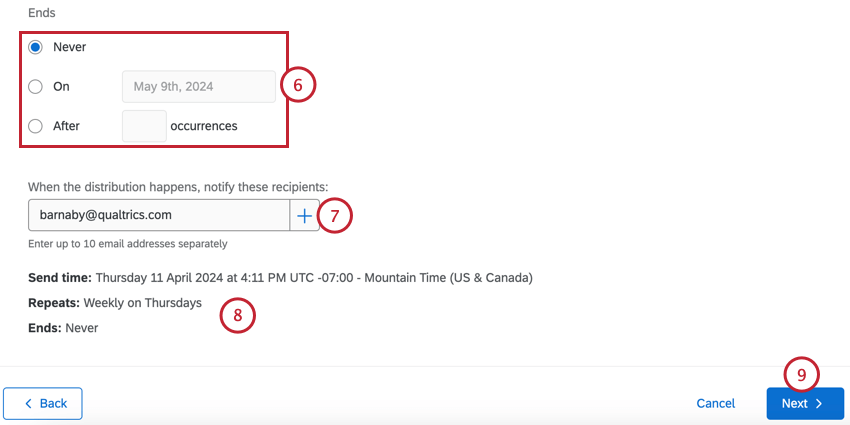
Você tem três opções diferentes:
- Nunca: a automação continuará enviando mensagens até que você a interrompa manualmente.
- Ligado: Escolha uma data específica em que a automação deve parar de ser executada.
- Após X ocorrências: especifique o número de vezes que a automação deve ser executada antes de ser interrompida.
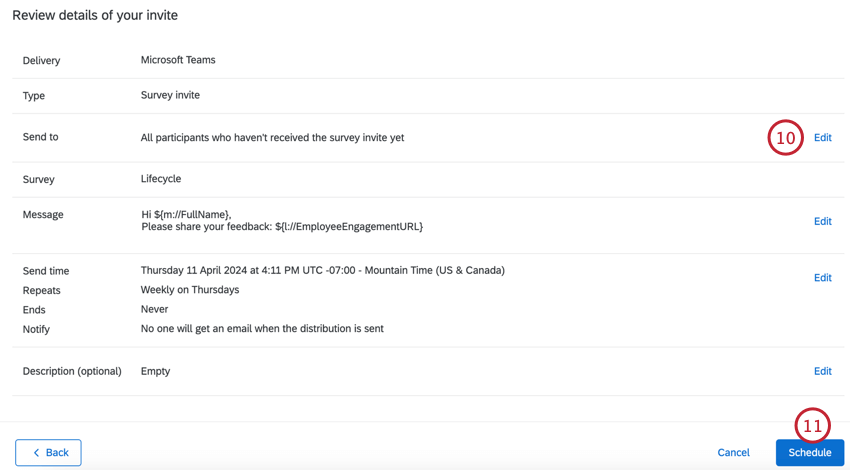
Atenção: Se sua conta estiver desativada, as mensagens agendadas que você tiver configurado não serão enviadas. Se sua conta for reativada posteriormente, as mensagens agendadas voltarão a ser enviadas com êxito.
Se desejar, você também pode criar lembretes independentes para seus convites, seguindo as instruções na seção indicada no link. Observe que, para convites recorrentes, você só precisa criar a agenda de lembrete uma vez. Todos os lembretes futuros serão criados automaticamente após cada convite subsequente.
Lembretes independentes
Qdica: As etapas descritas nesta seção são específicas para projetos Lifecycle.
Os lembretes independentes permitem que você agende um lembrete para responder ao pesquisa sem ter um convite inicial pesquisa. Isso é especialmente útil se você enviar seu convite inicial por meio de um cliente de terceiros, como o servidor de e-mail da sua empresa.
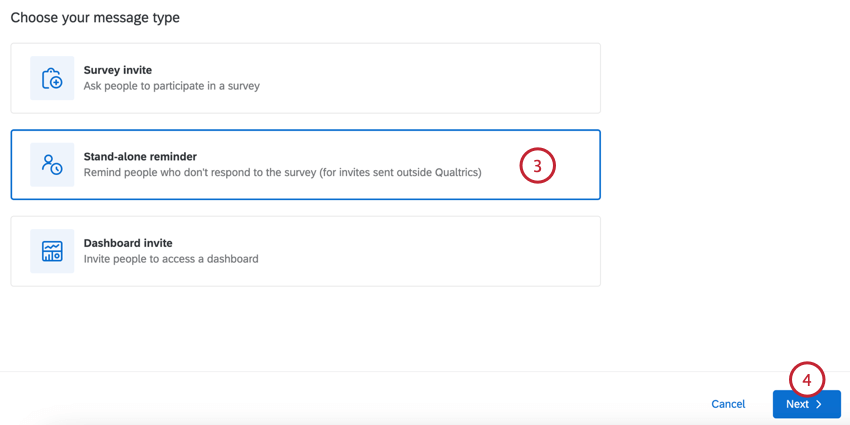
Envio de convites para Dashboard no Microsoft Teams
Qdica: Essa funcionalidade é exclusiva dos projetos de Engajamento e Lifecycle.
Você pode convidar os participantes do Engagement e Lifecycle a acessarem seus dashboard. Esses convites permitem que os usuários saibam que os painéis estão prontos e fornecem as informações de login necessárias.
Para saber mais sobre convites dashboard e as permissões necessárias, consulte “Envio de convites Dashboard”.
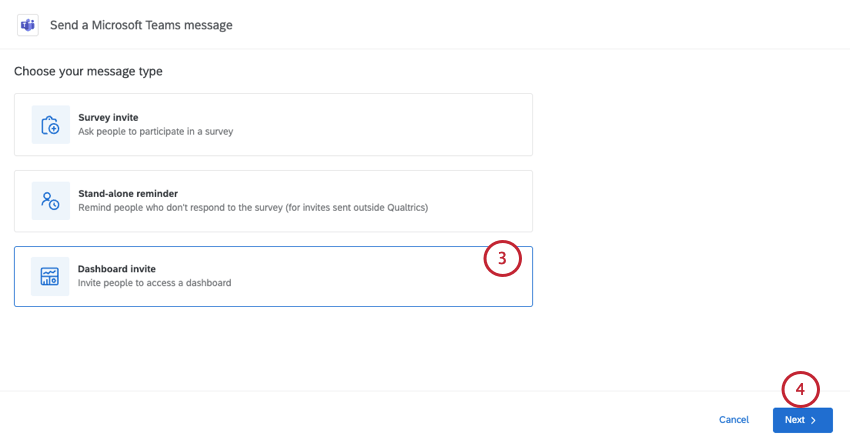
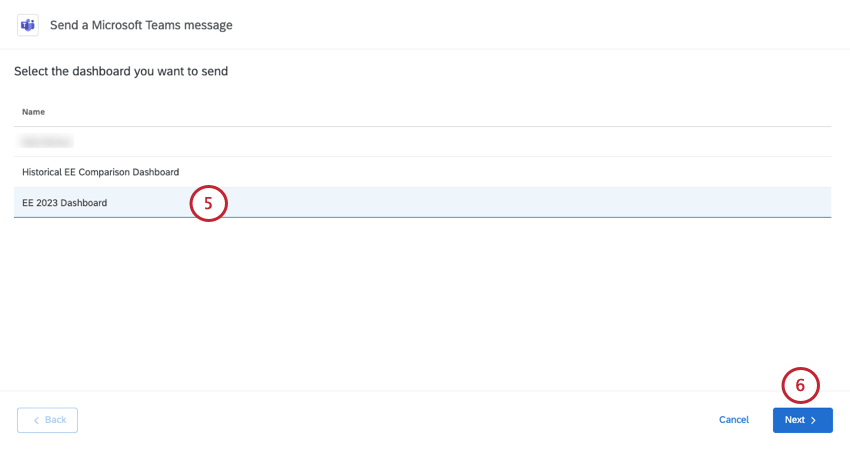
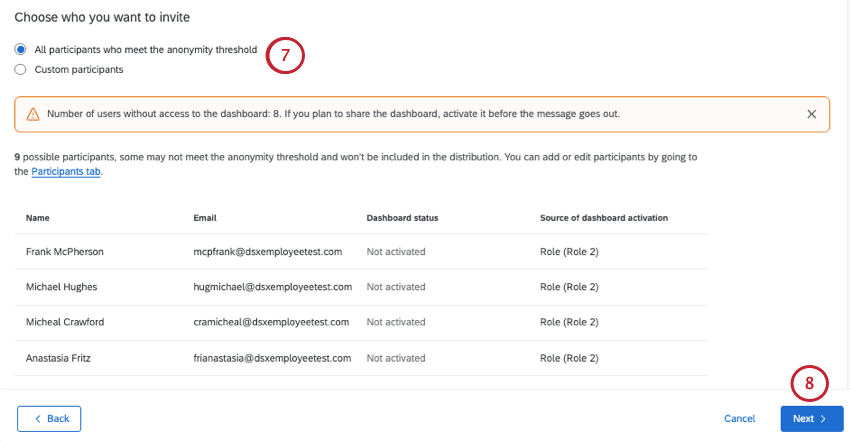
- Todos os participantes que atendam ao limite de anonimato: Ao selecionar essa opção, a mensagem será enviada a todos os participantes do projeto que atendam ao limite de anonimato. A mensagem será enviada a qualquer participante qualificado que tenha uma permissão para dashboard, mesmo que o dashboard ainda não esteja ativado.
- Participantes personalizados: Defina um subconjunto de participantes que receberão a mensagem. Consulte Filtragem de participantes para obter mais informações.
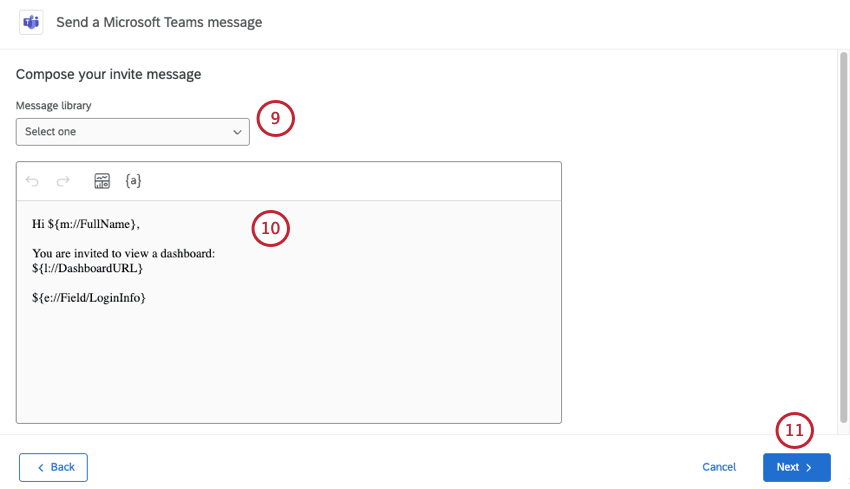
Qdica: Certifique-se de que sua mensagem seja salva como do tipo experiência dos colaboradores, Employee Experience – Convite para Dashboard Microsoft Teams ”.
Qdica: Clique no ícone da área de transferência para inserir o link do seu pesquisa. Clique no ícone de texto transportado, {a}, para inserir informações sobre o participante, como seu nome ou metadados.
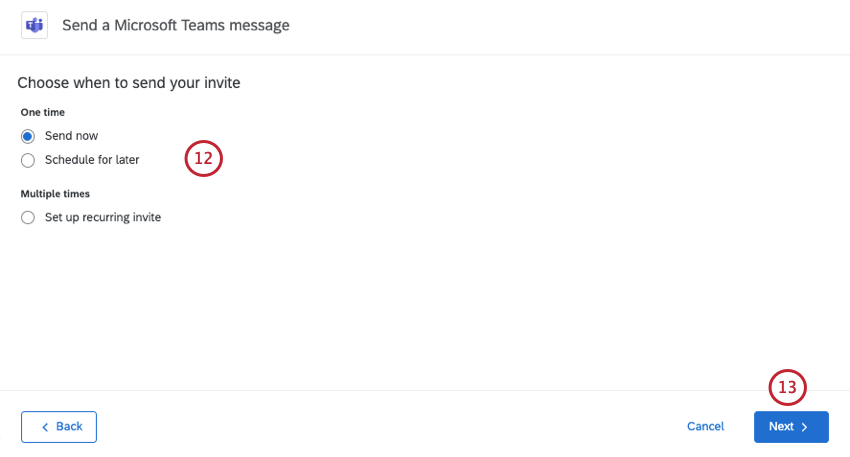
- Enviar agora: A mensagem será enviada assim que você concluir as etapas desta seção.
- Agendar para mais tarde: a mensagem será enviada em uma data e hora posteriores especificadas.
- Configurar convite recorrente: Essa opção aparece apenas para projetos Lifecycle. A mensagem será enviada em uma data e hora posteriores, de acordo com uma programação recorrente. Isso permite que você automatize o envio de convites para participantes recém-adicionados. Consulte “E-mails recorrentes Lifecycle ” para obter mais informações.
Envio de lembretes do Plano de Ação para Microsoft Teams
Os lembretes Plano de ações ajudam os gerentes a se manterem em dia com seus planos de ação, enviando-lhes lembretes d , Microsoft Teams, para que criem e concluam os planos de ação dentro do prazo. Esses lembretes estão disponíveis apenas nos projetos de Engajamento, Pulse e Lifecycle.
Na guia Mensagens do seu projeto, vá para o Microsoft Teams.
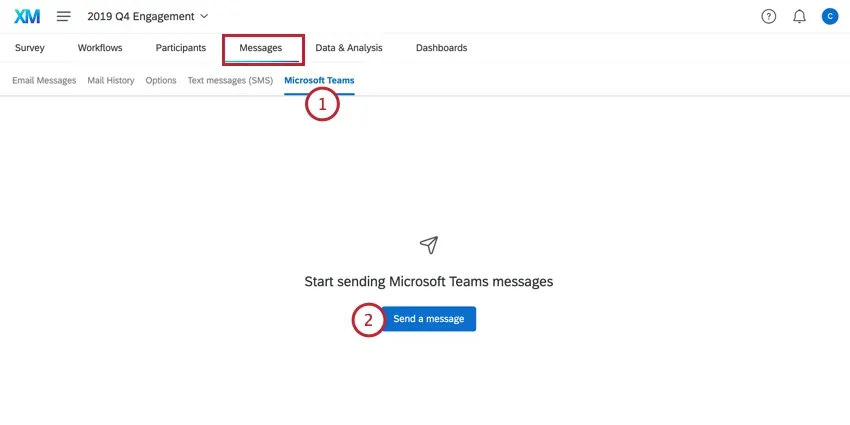
Clique em Enviar uma mensagem.
Escolha o tipo de lembrete plano de ações que você gostaria de enviar:
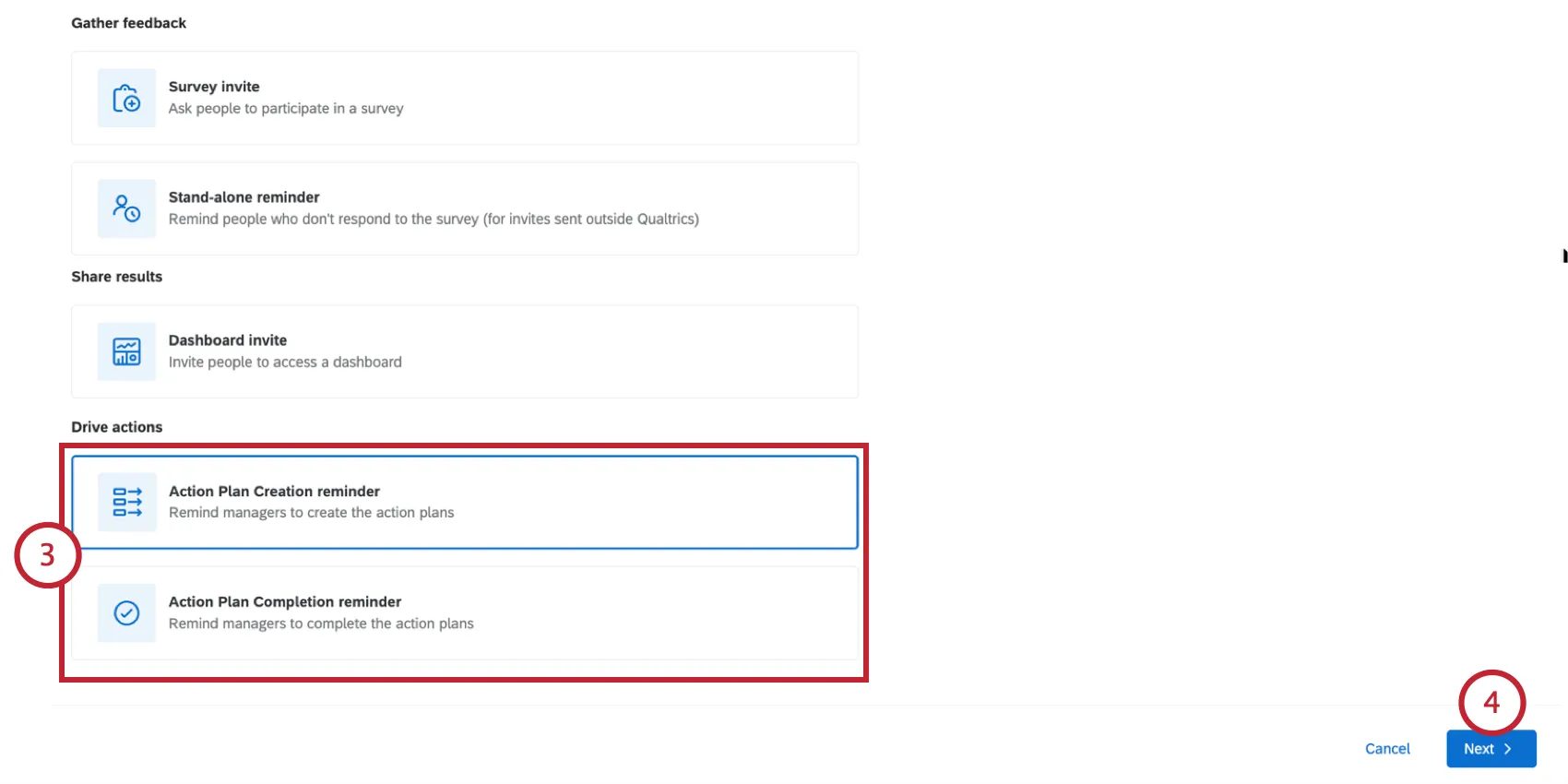
- lembrete sobre a criação de planos de ação: Envie um e-mail lembrando os gerentes de que devem criar planos de ação.
- lembrete sobre a conclusão do plano de ação: Envie um e-mail lembrando os gerentes de que devem concluir seus planos de ação.
Clique em Seguinte.
Selecione o dashboard para o qual você deseja enviar lembretes.
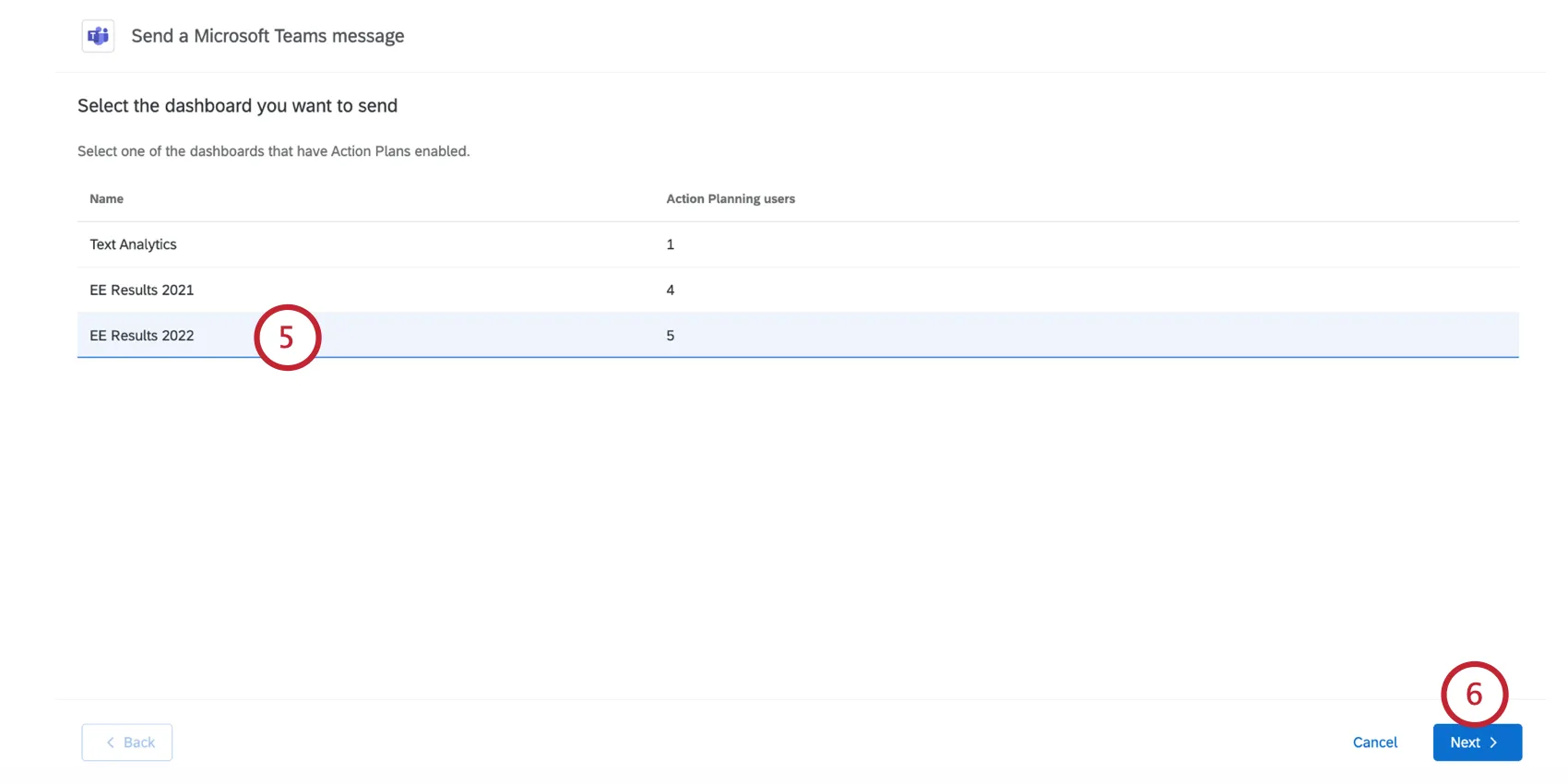
Clique em Seguinte.
Escolha para quem você gostaria de enviar o lembrete:
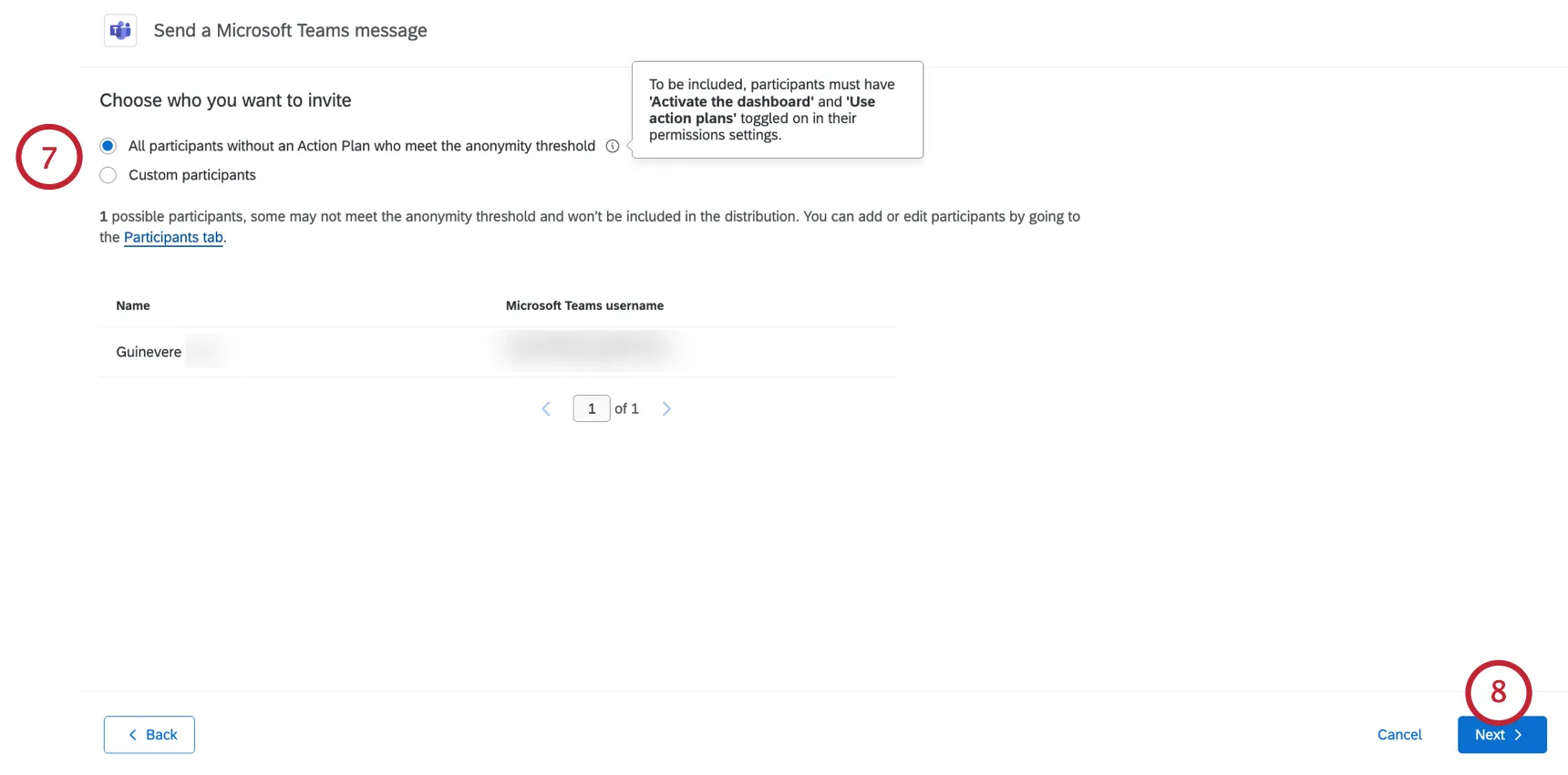
All participants without an Action Plan who meet the anonymity threshold: This audience is available for action plan creation reminders.
All participants with incomplete Action Plans or Items: This audience is available for action plan completion reminders.

Qtip: Hover over the information icon to read more about who is included in the audience.
Custom participants: Send to a specific list of recipients by defining custom criteria. See Filtering Which Participants Receive Emails for more information.

Attention: If a user does not have a username listed for their Microsoft Teams username, or the username does not match their UPN, then they will not receive your Microsoft Teams distribution. See Preparing Participants for Microsoft Teams for more information.
Clique em Seguinte.
Se desejar, use o menu suspenso para selecionar uma mensagem biblioteca para usar no seu convite.
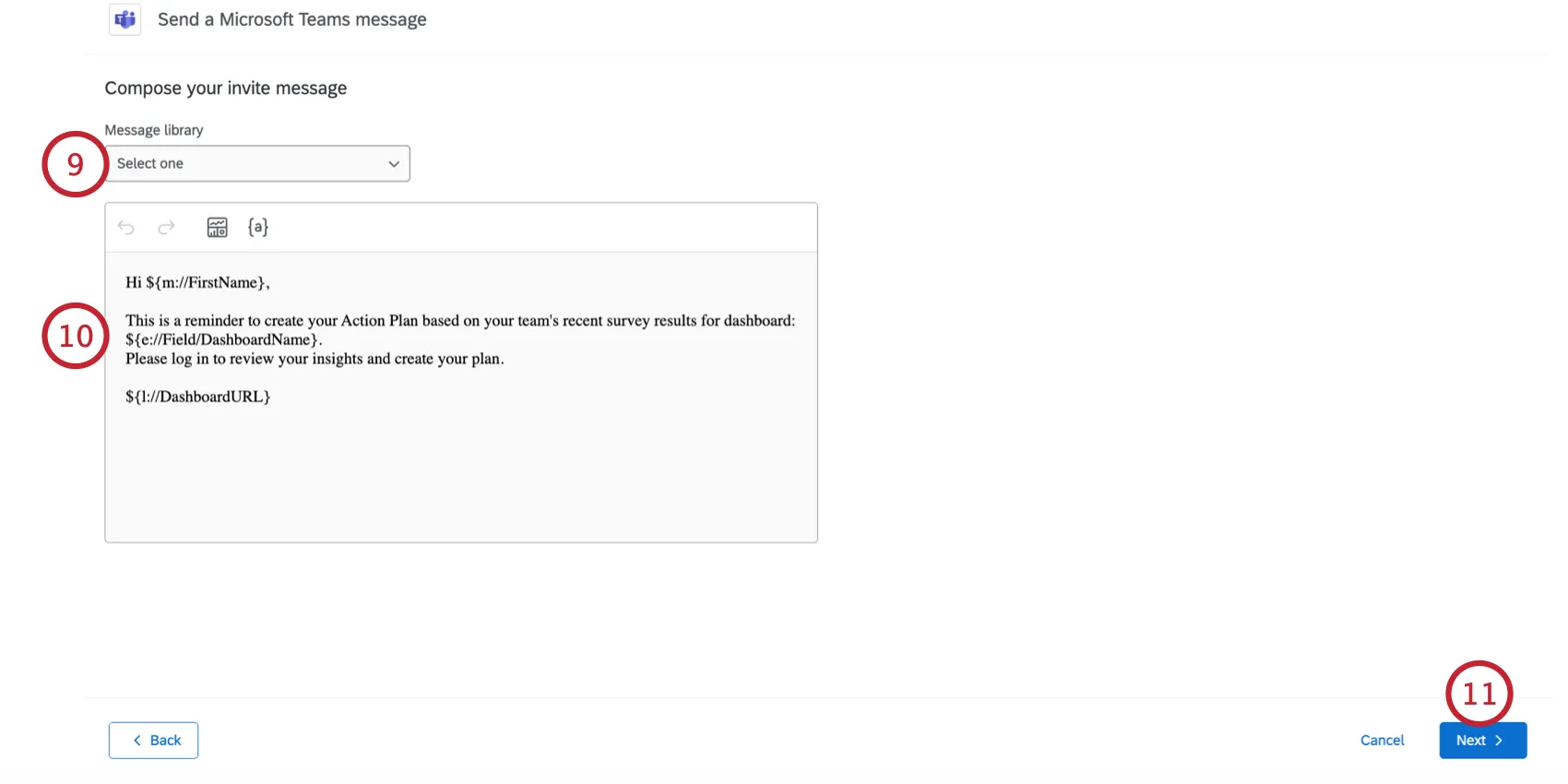
Qdica: Certifique-se de que sua mensagem seja salva como o tipo correto de mensagem, seja lembrete de conclusão do plano de ação Microsoft Teams ou lembrete de criação do plano de ação Microsoft Teams.
Personalize o conteúdo da sua mensagem.
Qdica: Clique no ícone dashboard para inserir o link dashboard na mensagem. Clique no ícone de texto transportado, {a}, para inserir informações sobre o participante, como seu nome ou metadados.
Clique em Seguinte.
Escolha se deseja “Enviar agora” ou se prefere “Agendar para mais tarde ” para enviar o e-mail em uma data e horário diferentes.
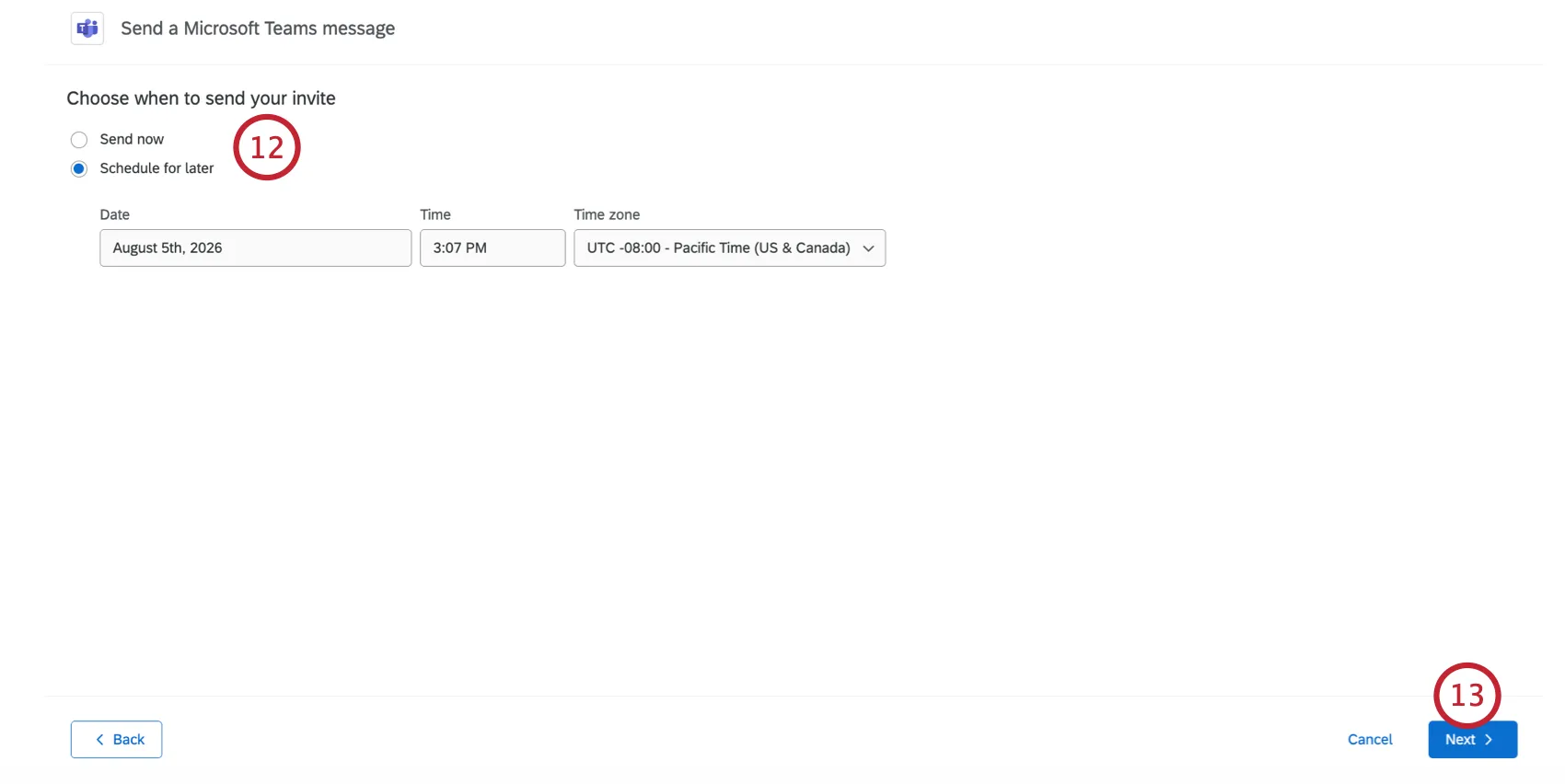
Clique em Seguinte.
Revise os detalhes de seu e-mail. Clique em Edit (Editar avançar de qualquer seção em que deseja fazer alterações.
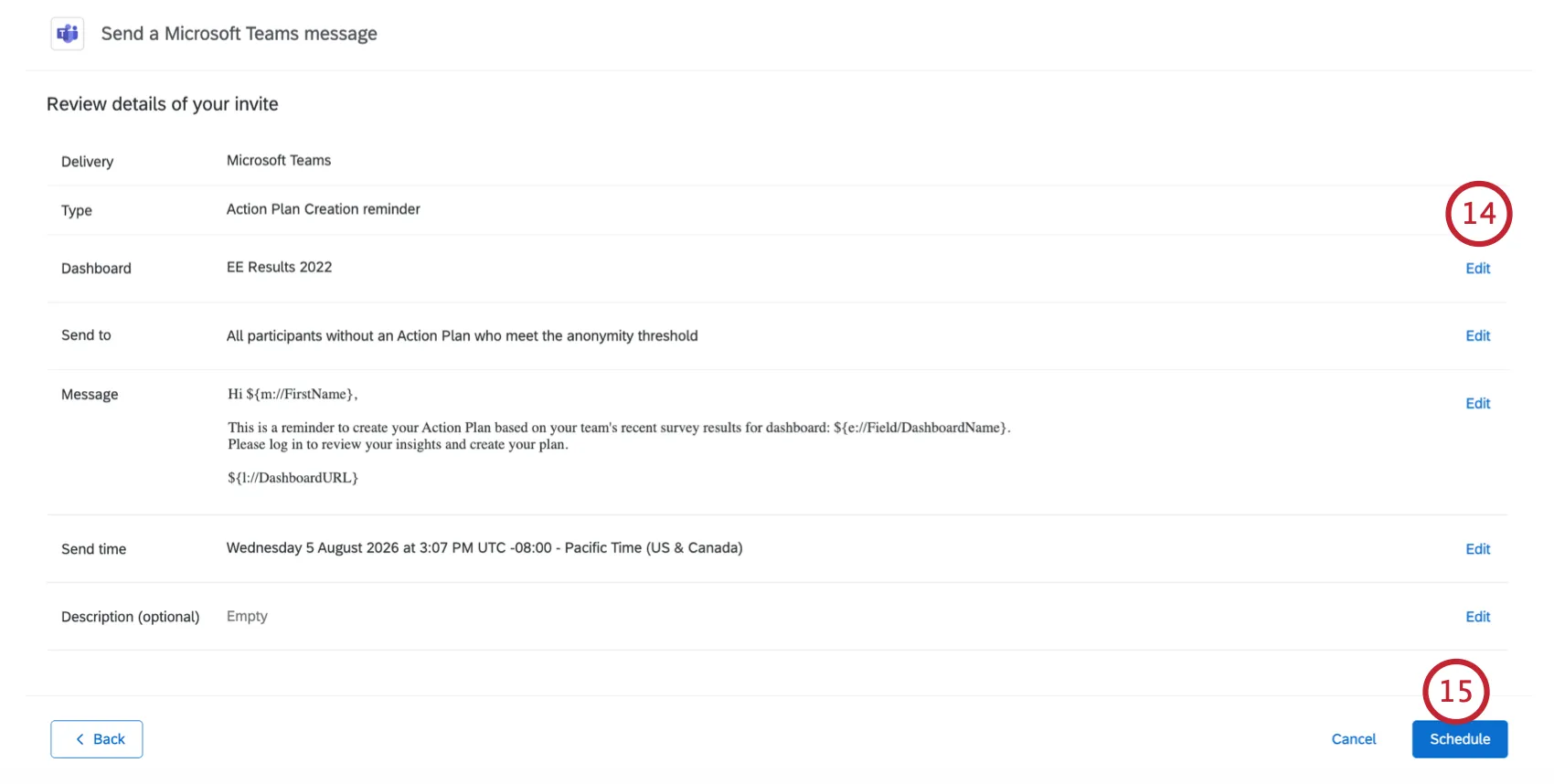
Clique em Schedule.
Gerenciamento de distribuições do Microsoft Teams
A tabela na guia Microsoft Teams exibe informações importantes sobre suas distribuições do Microsoft Teams:
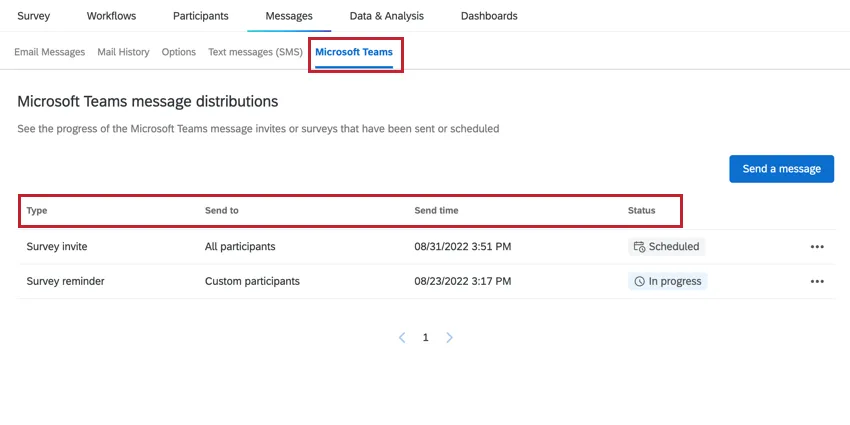
- Tipo: O tipo de distribuição: convite para pesquisa, lembrete pesquisa, lembrete convite para pesquisa ou lembrete plano de ações.
- Enviar para: Quem recebeu a distribuição, todos os participantes ou um conjunto de participantes personalizados.
- Hora de envio: Quando a distribuição foi enviada ou está programada para ser enviada.
- Status: O status da distribuição. Os valores possíveis incluem Scheduled (Programado), In progress (Em andamento), Sent (Enviado) e Failed (Falha).
Opções Distribuição
Clique nos três pontos à direita de uma distribuição para ver as opções para essa distribuição. As opções que aparecem nesse menu dependem do tipo de distribuição e do status da distribuição.
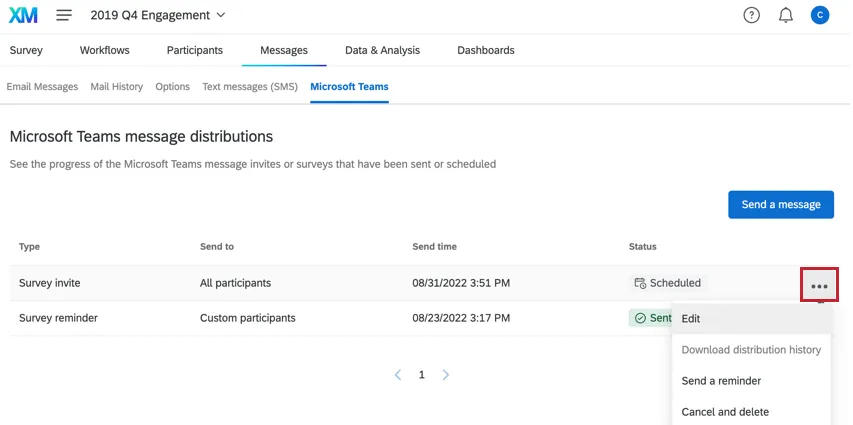
- Editar: Se a distribuição estiver programada para ser enviada, você poderá editar os detalhes da distribuição.
- Enviar um lembrete: Se a distribuição for um convite, é possível enviar um lembrete aos participantes que receberam o convite, mas não concluíram o pesquisa. Ao agendar um lembrete dessa forma, você escolherá quanto tempo após o convite inicial os participantes deverão receber o lembrete. Consulte Agendamento de um Lembrete após um convite para obter mais informações.
- Cancelar e excluir: Se a distribuição estiver programada para ser enviada, você poderá cancelar a distribuição e excluí-la do seu projeto.
- Pré-visualização: Se a distribuição já tiver sido enviada, você poderá visualizar os detalhes da distribuição.
- Baixar histórico de distribuição: Se a distribuição já tiver sido enviada, você poderá baixar um arquivo que contém informações sobre cada participante, inclusive o status de entrega de cada mensagem individual. O download do histórico de distribuição pode ser uma ferramenta útil de solução de problemas se os participantes estiverem tendo problemas para receber a distribuição.
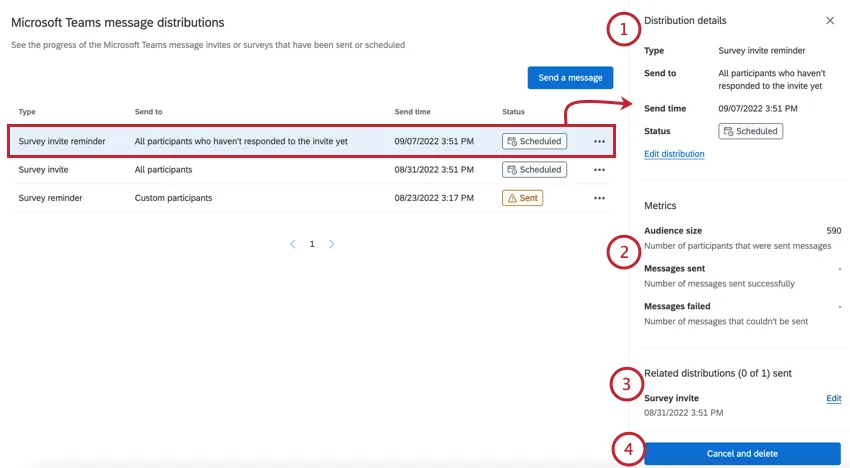
Visualização de uma única distribuição
Clique em uma distribuição para abrir um painel com informações importantes sobre essa distribuição:
Experiência do respondente do Microsoft Teams
Esta seção aborda a experiência de receber uma pesquisa EX por meio do Microsoft Teams.
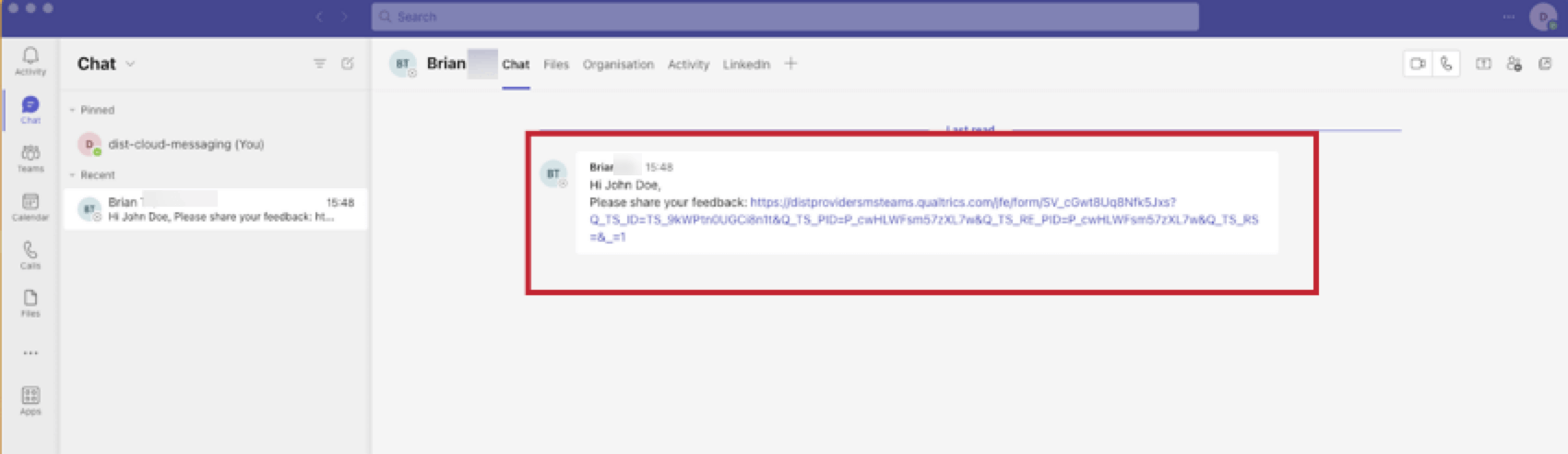
Qdica: não compartilhe este link com outras pessoas.
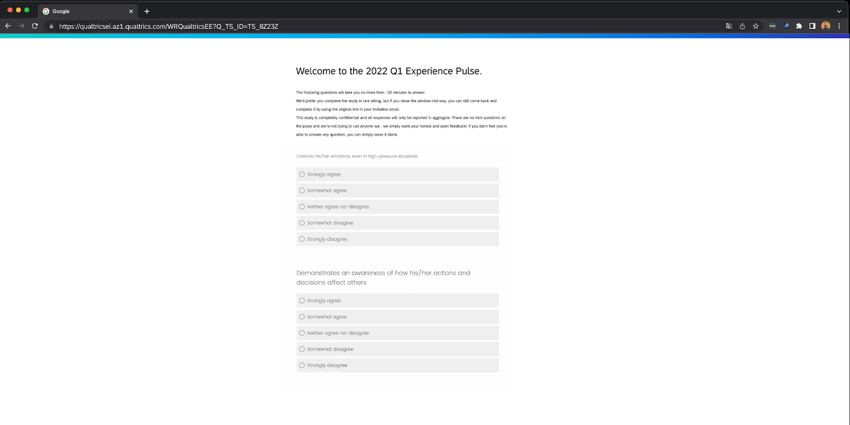
Isso é ótimo! Obrigado pelo seu feedback!
Obrigado pelo seu feedback!