Usar a Assistência de Gerenciamento
O que há nesta página
Qdica: esta página descreve como usar a Assistência de Gerenciamento como usuário padrão. Para obter informações de como configurar a Assistência de Gerenciamento como Administrador da Marca, consulte Configuração da Assistência de Gerenciamento.

Sore a Assistência de Gerenciamento
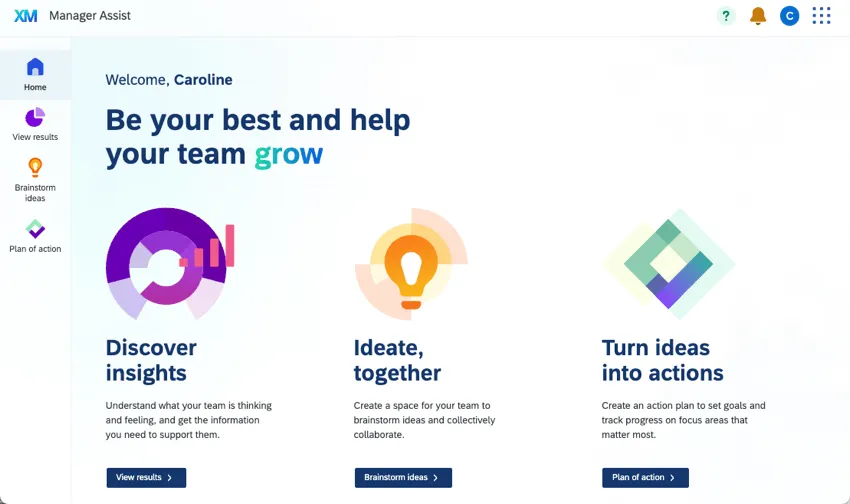
O aplicativo Assistência de Gerenciamento é uma página de chegada separada, onde os gerentes podem visualizar e agir com base nos insights da experiência dos colaboradores. Na Assistência de Gerenciamento, você pode visualizar todos os dashboards e ferramentas de experiência dos colaboradores, como planejamento de ação e painéis de ideias.
A Assistência de Gerenciamento só pode ser configurada e ativada por usuários com a permissão Gerenciar Assistência de Gerenciamento habilitada. Administradores da marca têm essa opção habilitada por padrão. Assim que for ativada, todos os usuários com a permissão Usar Assistência de Gerenciamento terão acesso a esse aplicativo. Consulte Permissões para obter mais informações.
Acessar a Assistência de Gerenciamento
Qdica: um administrador pode renomear o Gerente Assist, portanto, ele pode ter um nome diferente em sua conta.
Para a maioria dos usuários, acessar a Assistência de Gerenciamento será tão fácil quanto entrar na sua conta Qualtrics.
Se você for gerente ou administrador do projeto, poderá ter acesso não só ao portal do participante, mas também à plataforma da Qualtrics (onde você cria projetos, como pesquisas 360) ou ao Portal do participante 360. Nesse caso, você pode acessar esses aplicativos em alguns locais diferentes.
Qdica: a plataforma Qualtrics e o portal de participantes 360 não estão disponíveis para todos os usuários. Dependendo de suas permissões de usuário e do que está incluído na licença, você pode ter acesso a apenas um desses aplicativos ou a nenhum deles.
Durante o login
Se você tiver acesso apenas à Assistência de Gerenciamento, você será levado diretamente para lá ao fazer login.
Exemplo: se você for um gerente que foi notificado de que um dashboard de engajamento de colaboradores está disponível para visualização, você será levado diretamente para a Assistência de Gerenciamento ao clicar no convite do dashboard.

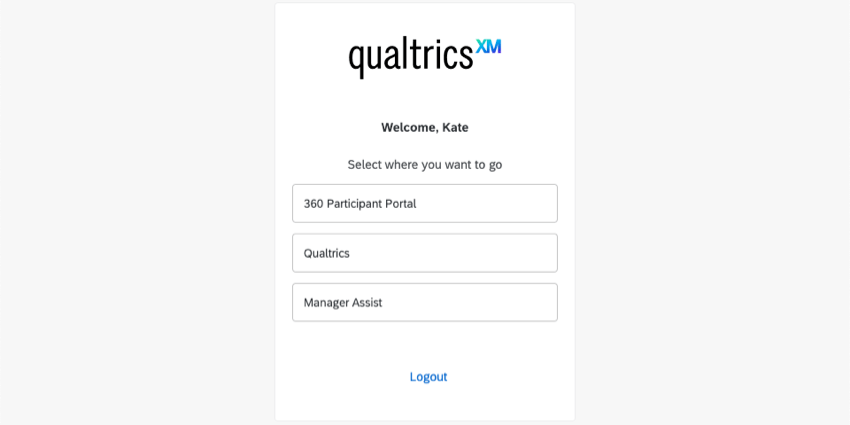
Se você tiver acesso à Assistência de Gerenciamento, à plataforma Qualtrics ou ao portal dos participantes 360, verá esta tela quando fizer login pela primeira vez.
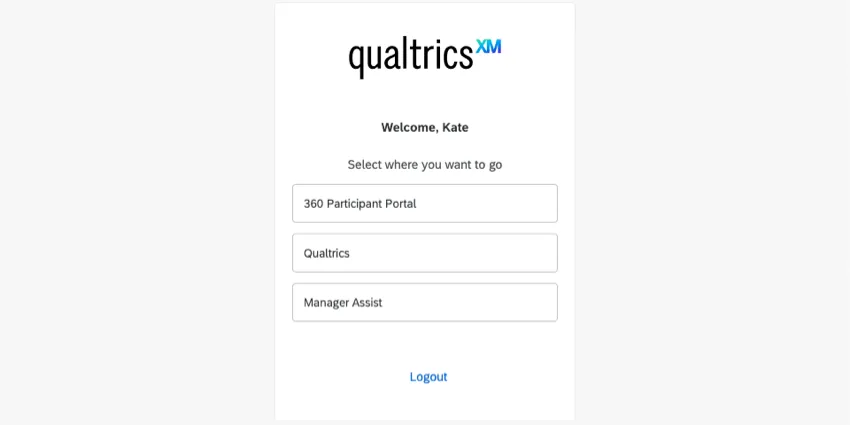
Qdica: você também verá este menu de seleção quando selecionar um projeto que pode ser aberto em vários aplicativos, como um dashboard 360.
Selecione Assistência de Gerenciamento para navegar até a Assistência de Gerenciamento.
Após o login
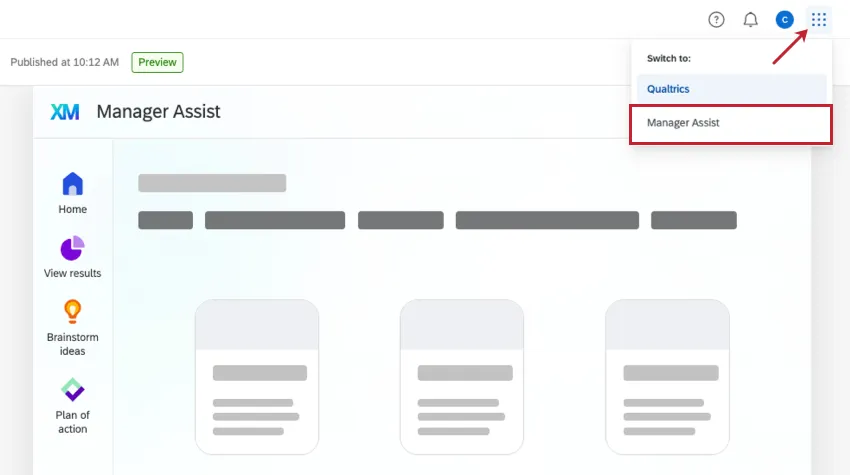
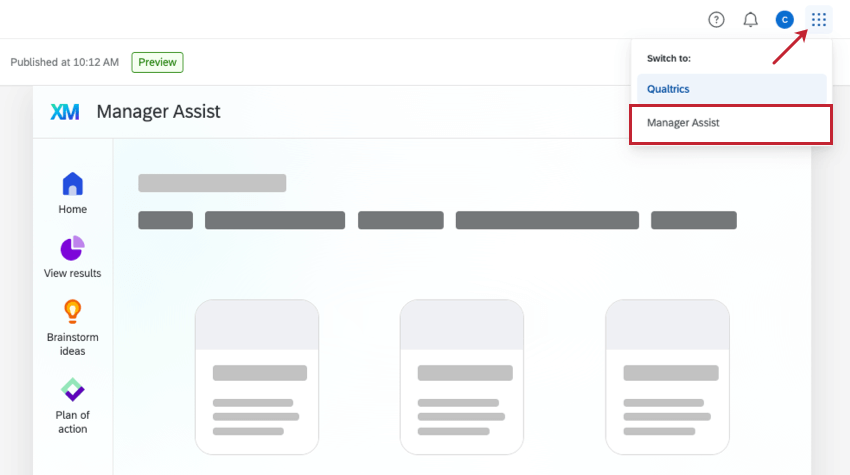
Quando estiver conectado, você ainda pode navegar entre os aplicativos a qualquer momento. Clique no botão no canto superior direito para ver suas opções. Selecione Assistência de Gerenciamento para navegar até a Assistência de Gerenciamento.
Páginas
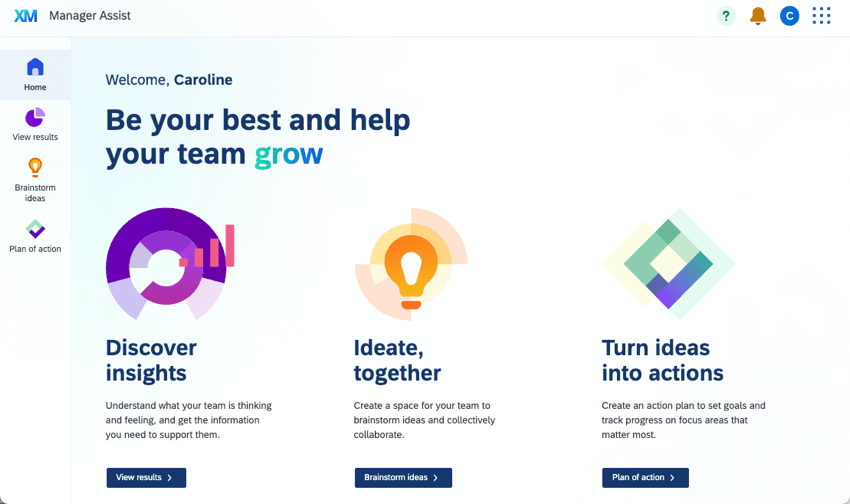
A Assistência de Gerenciamento tem 4 tipos de páginas que podem ser exibidos. O número de páginas que você verá depende de como o administrador da marca configurou o assistente do gerente. Use o painel de navegação à esquerda para alternar entre as páginas.
Página inicial
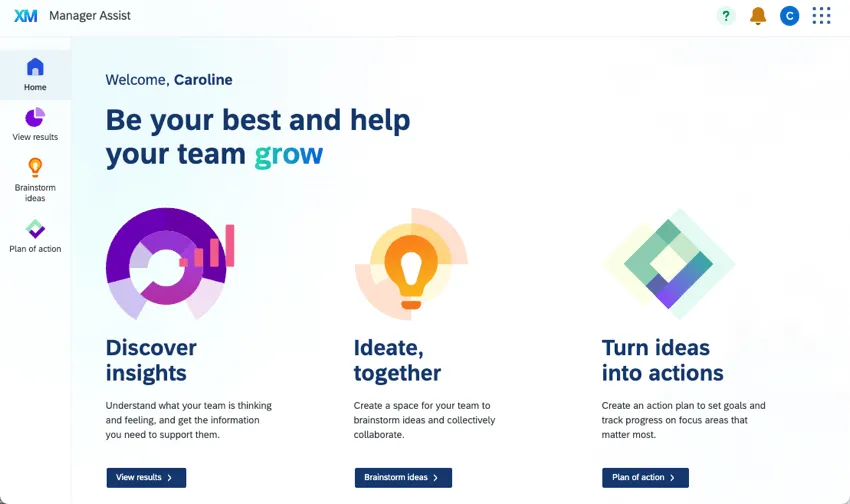
A Página inicial está sempre habilitada e será exibida para todos os usuários. Nesta página, você pode ver uma visão geral das páginas disponíveis na Assistência de Gerenciamento. Clicar em um botão levará você diretamente para essa página.
Exibir resultados
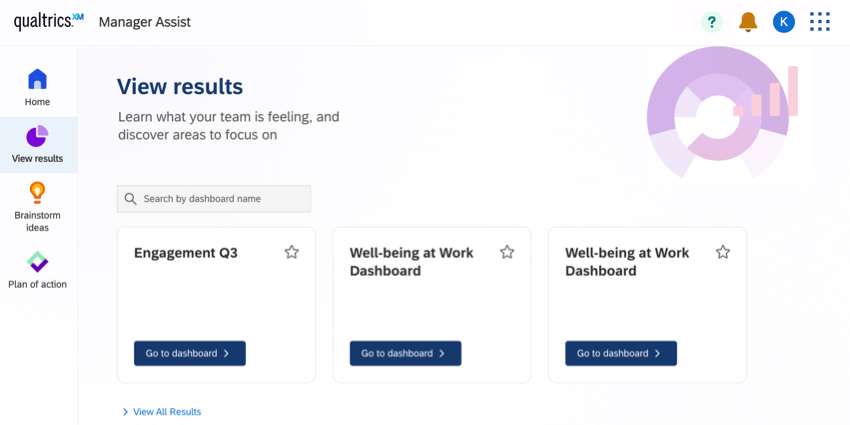
A página Visualizar resultados está sempre habilitada e será exibida para todos os usuários. Nesta página, você pode pesquisar e visualizar todos os dashboards de experiência dos colaboradores aos quais você tem acesso.
Clique em Ir para o dashboard para abrir e visualizar um dashboard específico.
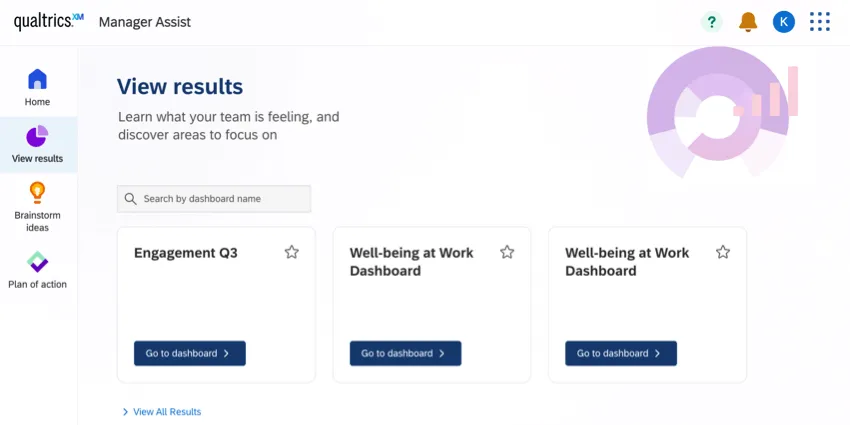
Qdica: os dashboards da Assistência de Gerenciamento são somente leitura e não podem ser editados.
Atenção: a navegação dos dashboards dentro na Assistência de Gerenciamento não é igual à de um projeto de dashboard. As páginas dos dashboards serão exibidas em um menu suspenso, em vez de uma lista. Os filtros de dashboard também não são exibidos por padrão; para visualizar filtros, clique em Mostrar filtros.

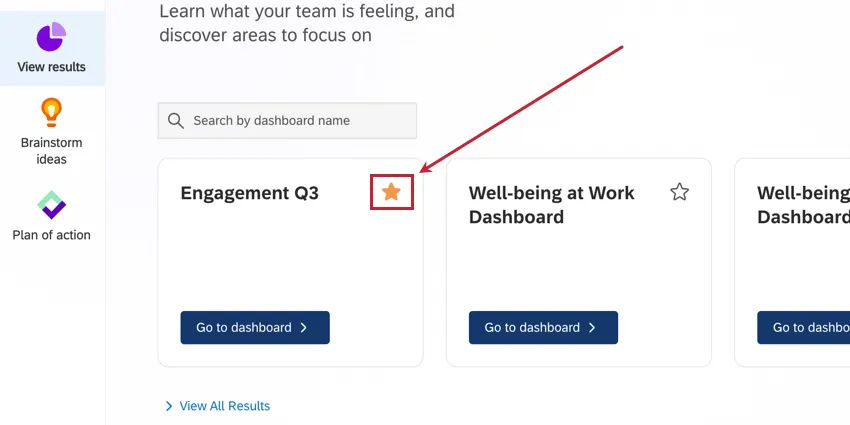
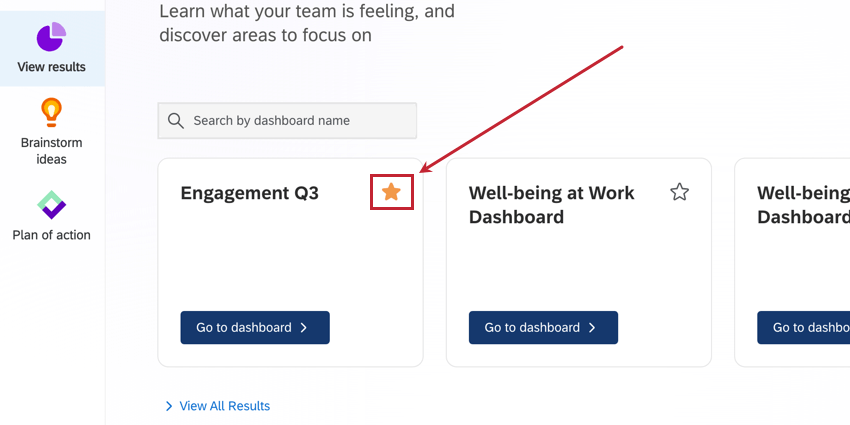
Qdica: coloque uma estrela em seus dashboards para que fiquem mais fáceis de encontrar. Clique na estrela à direita de um dashboard para adicioná-lo ou removê-lo de conteúdo com estrela.
Brainstorm de ideias
Qdica: você precisa ter acesso a um painel com quadros de ideias configurados para ver o conteúdo nesta página.
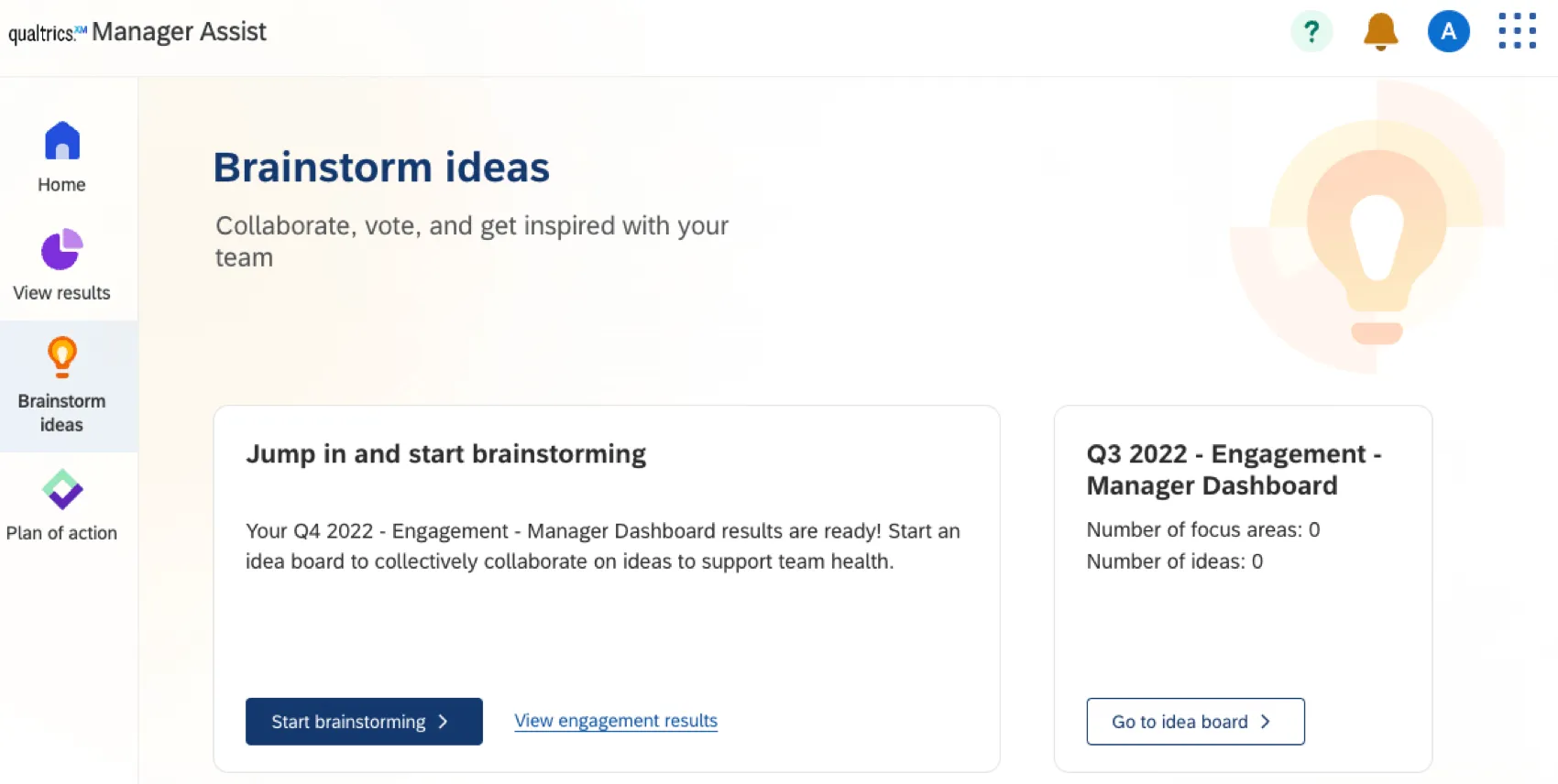
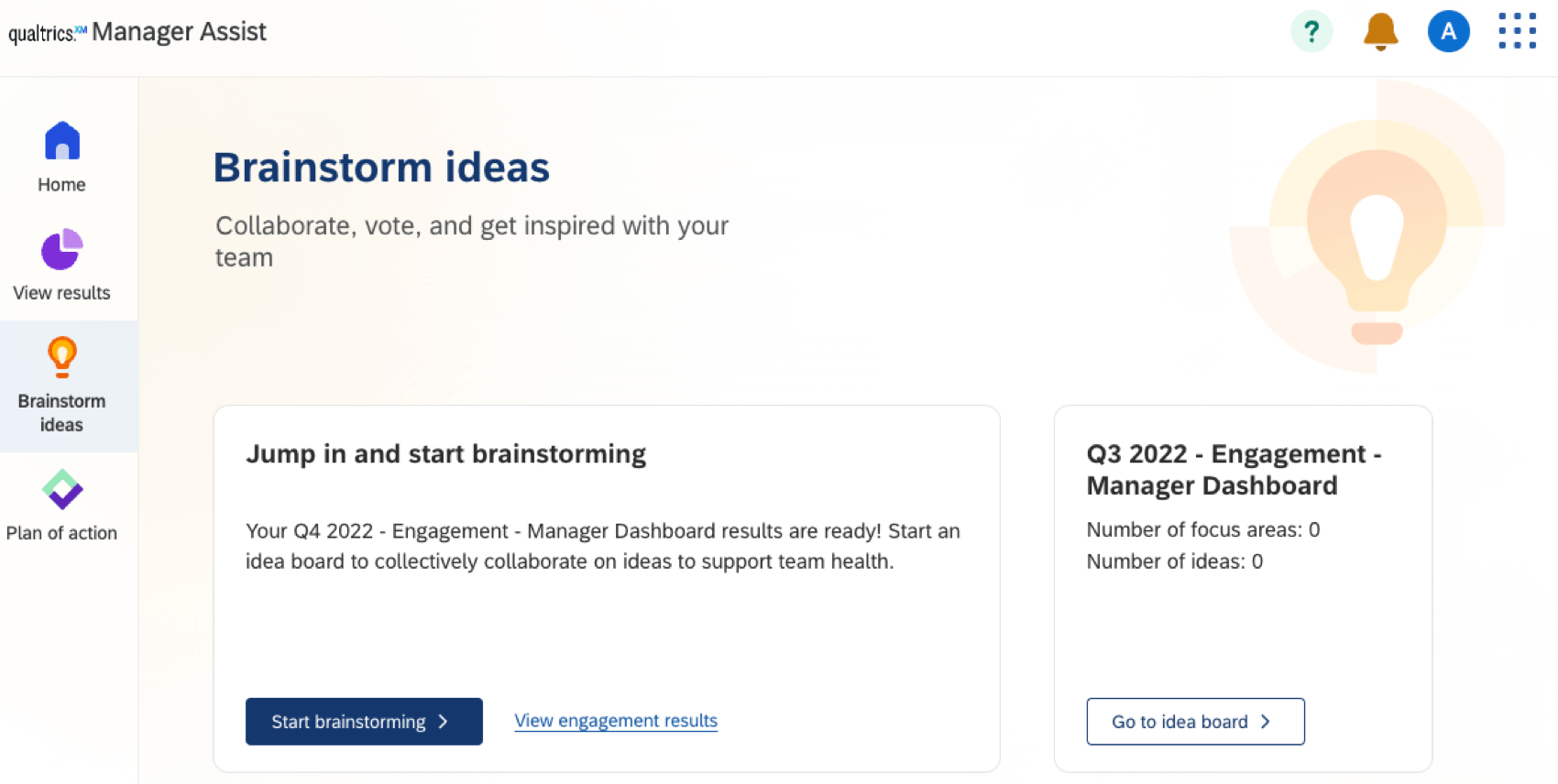
A página Brainstorm de ideias só será exibida se for habilitada pelo administrador que configurou a Assistência de Gerenciamento para sua organização. Nesta página, você pode acessar todos os seus quadros de ideias. Clique em Ir para o quadro de ideias para abrir e visualizar um quadro de ideias específico. Para obter instruções de como editar quadros de ideias, consulte Configurar um quadro de ideias.
Plano de ação
Qdica: você precisa ter acesso a um painel com planejamento de ações configurado para ver o conteúdo desta página.
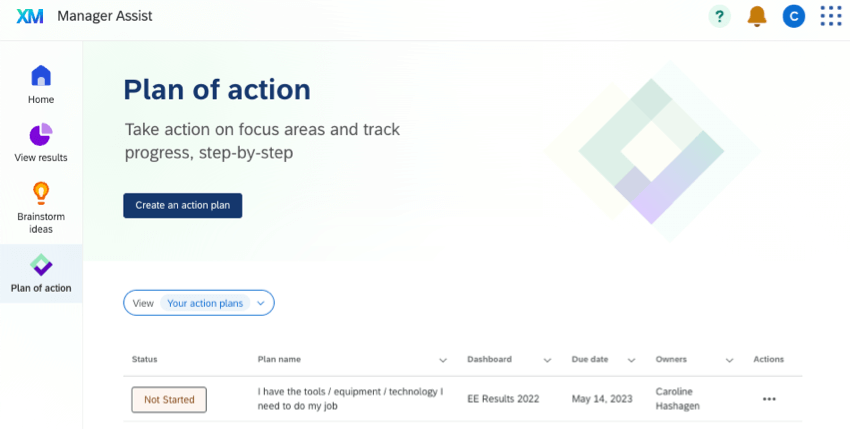
A página Plano de ação só será exibida se for habilitada pelo administrador que configurou a Assistência de Gerenciamento para sua organização. Nesta página, você pode visualizar planos de ação existentes e criar novos. Todos os novos planos de ação que você criar também estarão visíveis nesta página. Para obter instruções sobre a criação de novos planos de ação, consulte Criação de planos de ação.
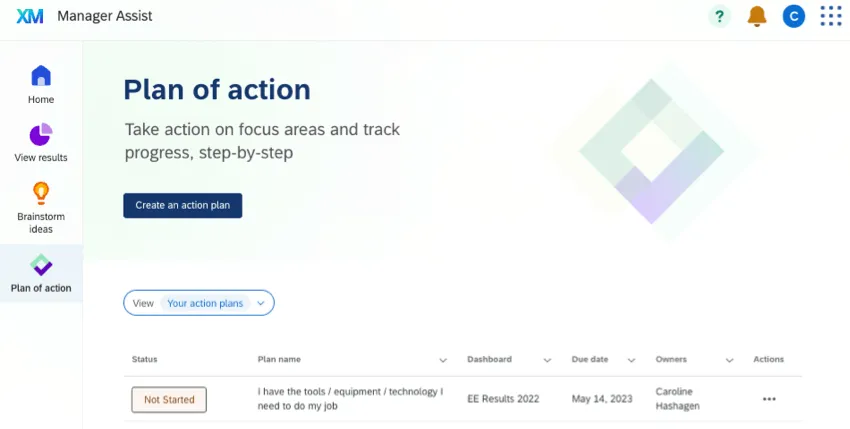
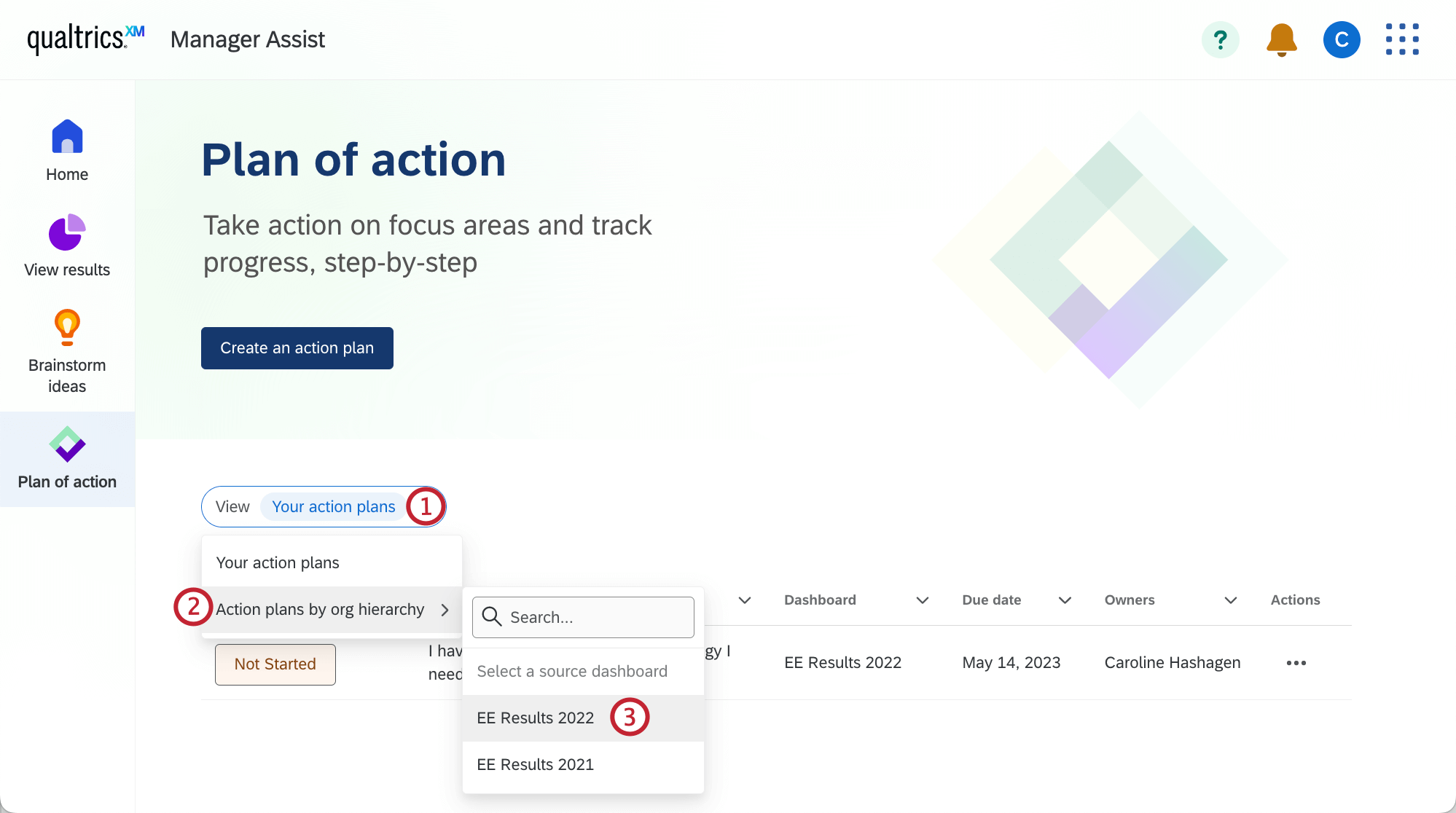
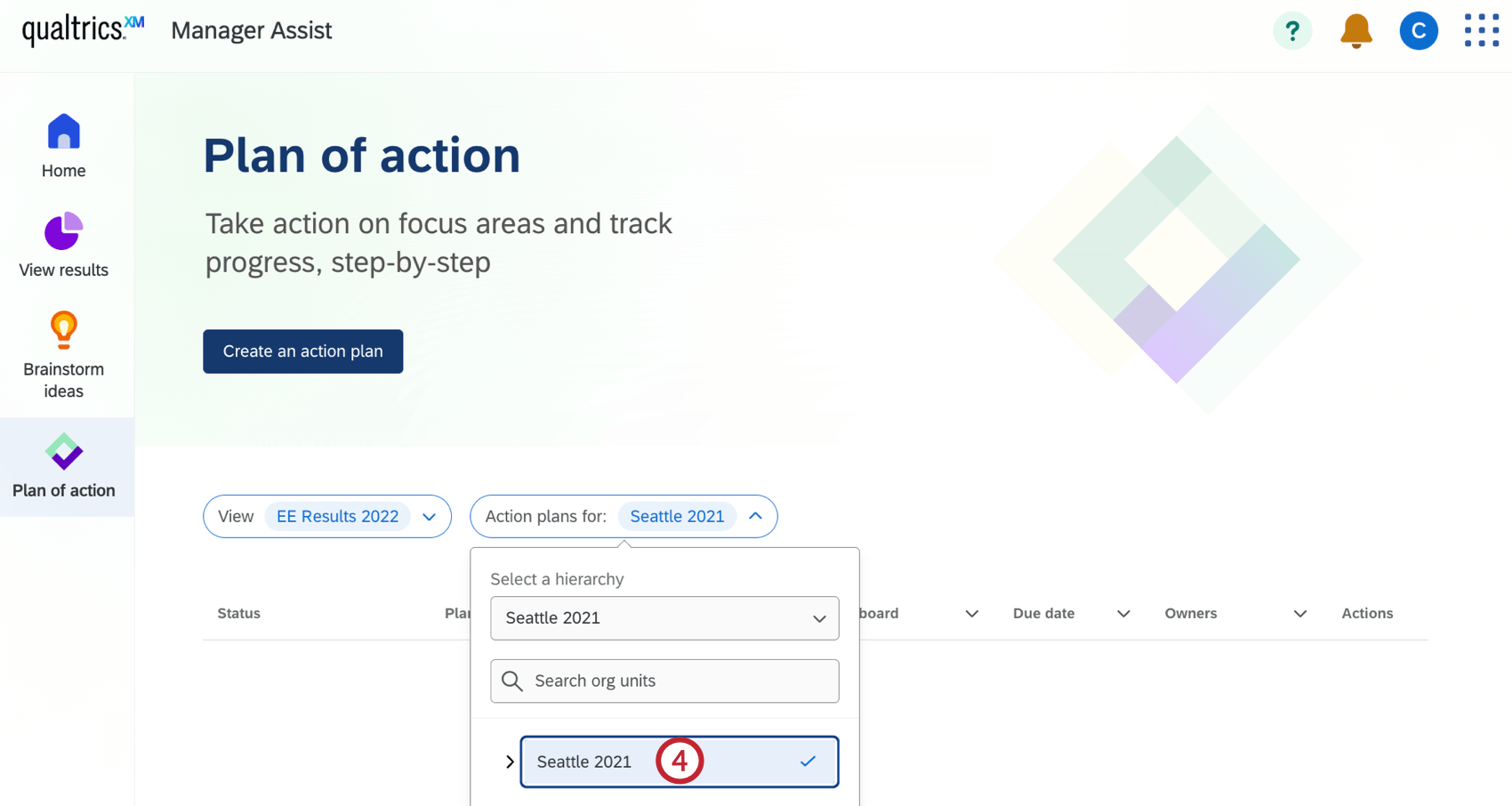
Para visualizar os planos de ação existentes por hierarquia organizacional, siga as etapas abaixo.
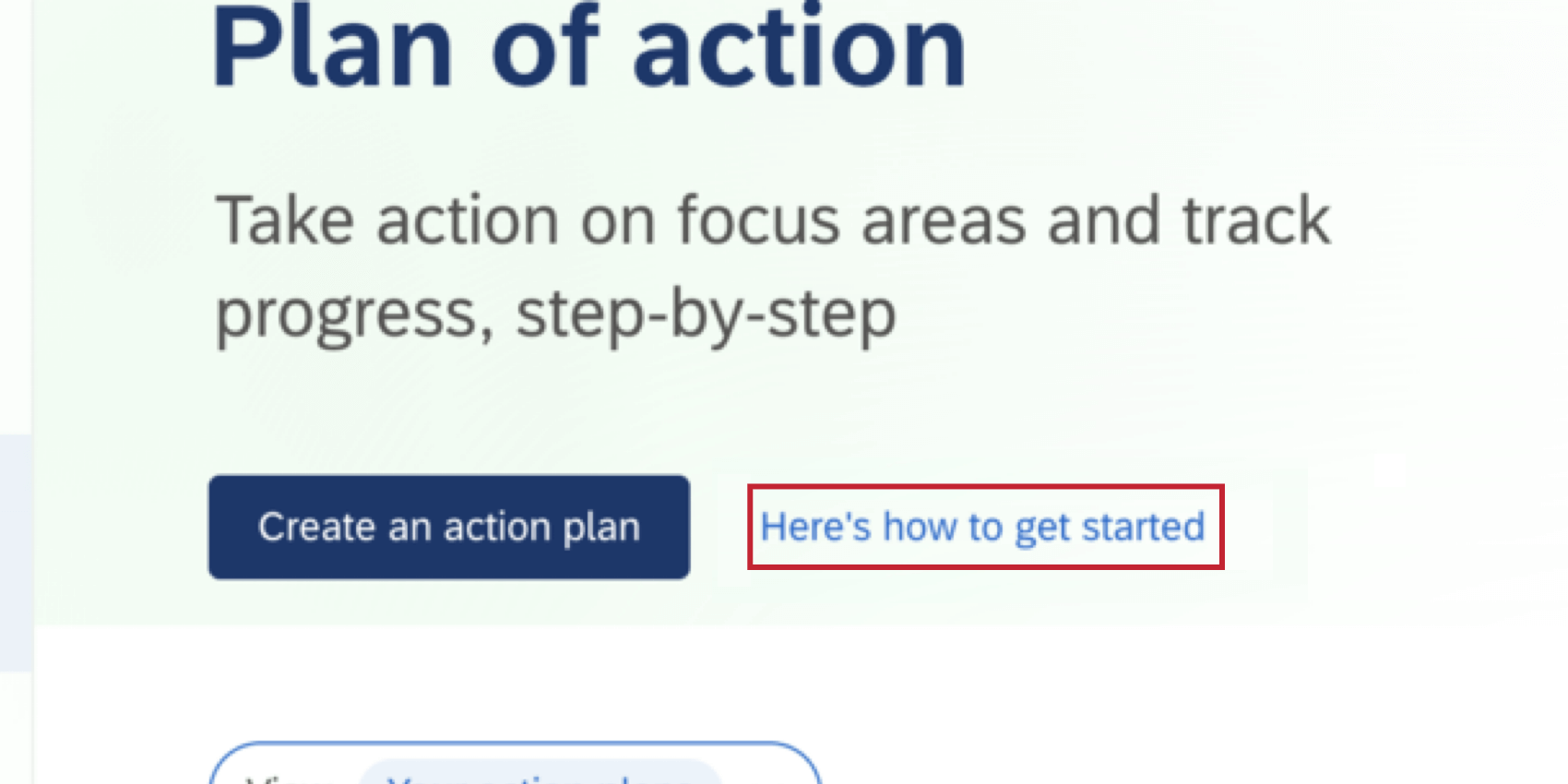
Qdica: se o planejamento de ações guiadas tiver sido adicionado ao idioma em que você está usando Gerente Assist, você verá um link “Veja como começar” contendo as orientações gerais.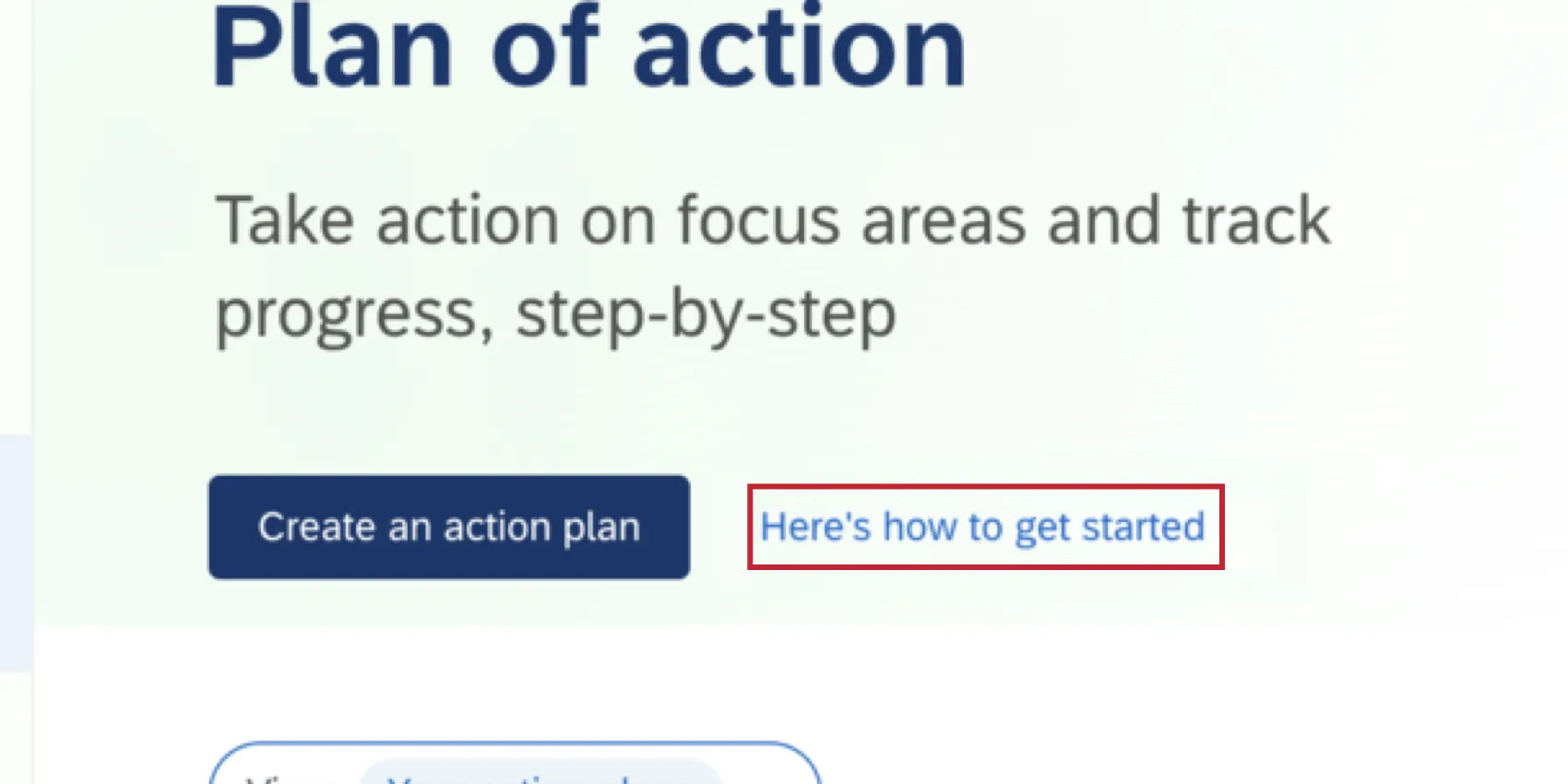
Isso é ótimo! Obrigado pelo seu feedback!
Obrigado pelo seu feedback!