Personalização de um projeto de feedback da linha de frente
O que há nesta página
Sobre o Customizing de um projeto de feedback da linha de frente
Qdica: projetos do Frontline Feedback são uma compra adicional. Entre contato o seu executivo Conta para obter mais informações sobre esse produto.
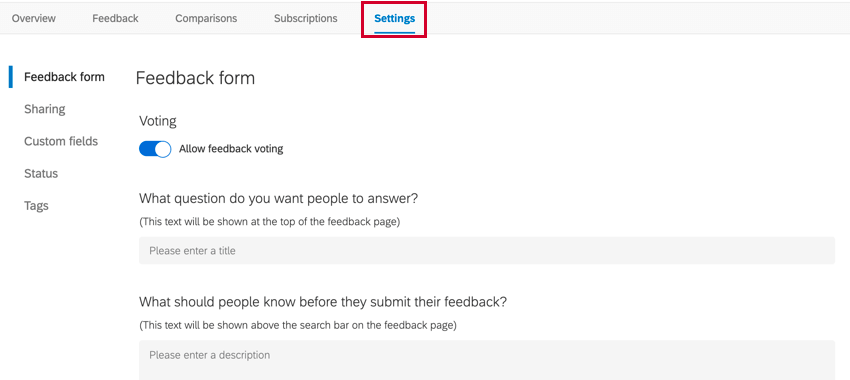
Depois de criar o projeto Frontline Feedback, você pode personalizá-lo para atender às necessidades da sua organização. A guia Settings (Configurações ) controla as opções de personalização do seu projeto Frontline Feedback. Aqui, você pode editar a aparência do formulário de feedback, criar status de solicitação personalizados e compartilhar o projeto com seus usuários. As informações sobre cada ambiente estão abaixo.
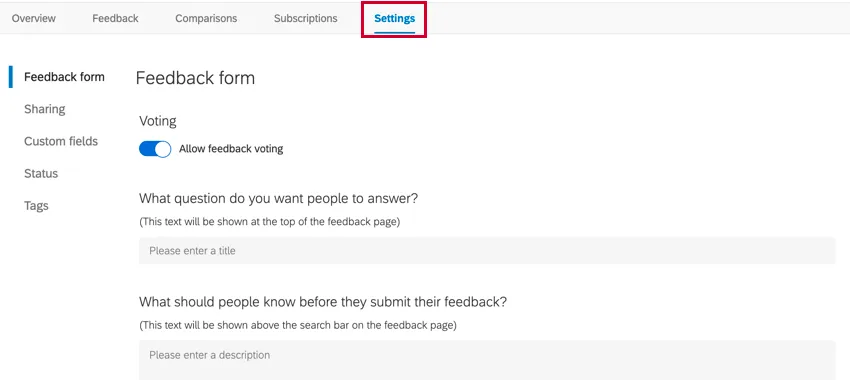
Formulário de feedback
A seção Formulário de feedback permite personalizar os campos de dados que os usuários devem preencher ao adicionar feedback ao projeto. Você também pode configurar o texto padrão que os usuários veem.
Qdica: quando terminar de definir essas configurações, não se esqueça de clicar em Save (Salvar) na parte inferior da página!
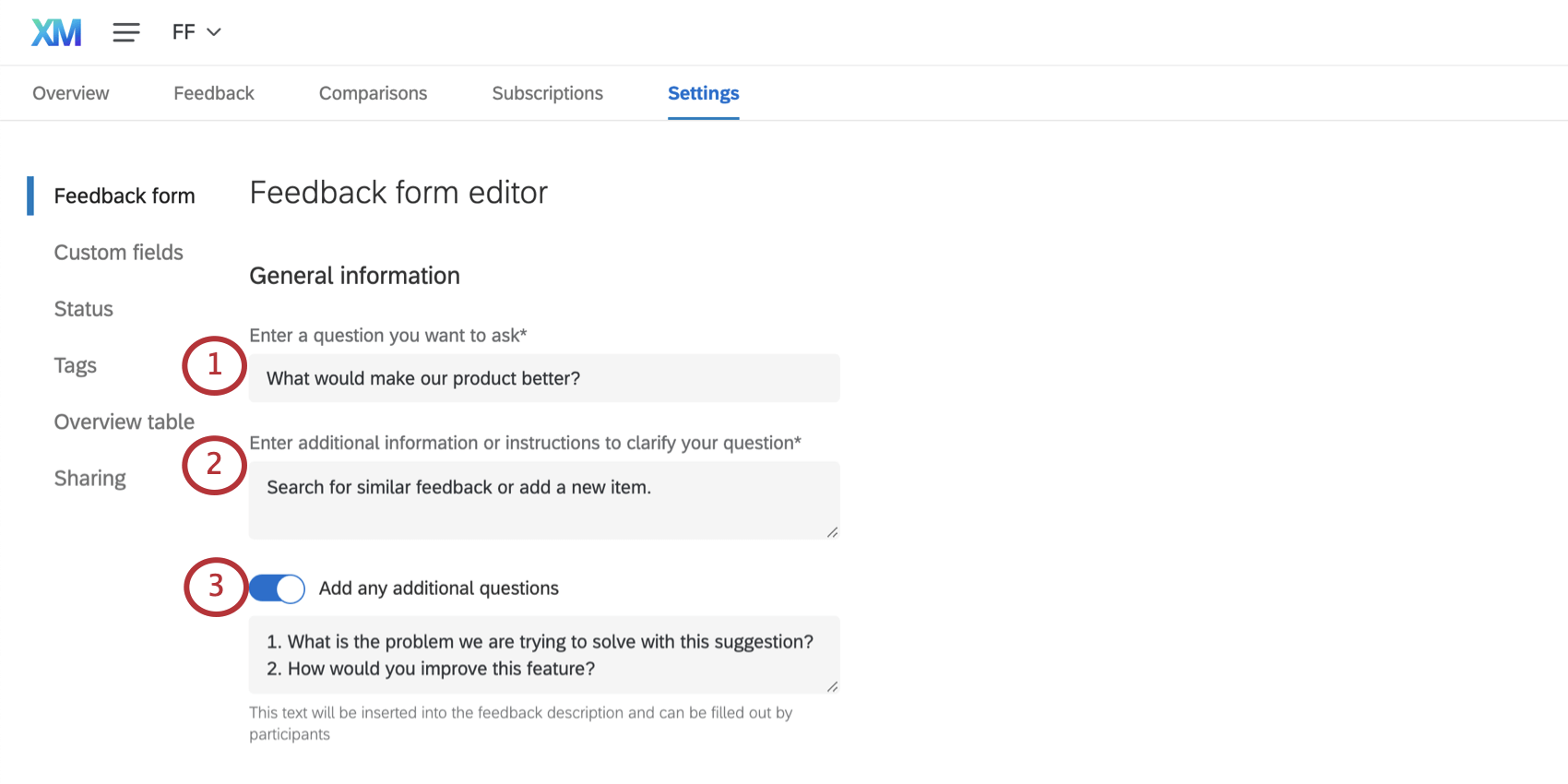
Informações gerais
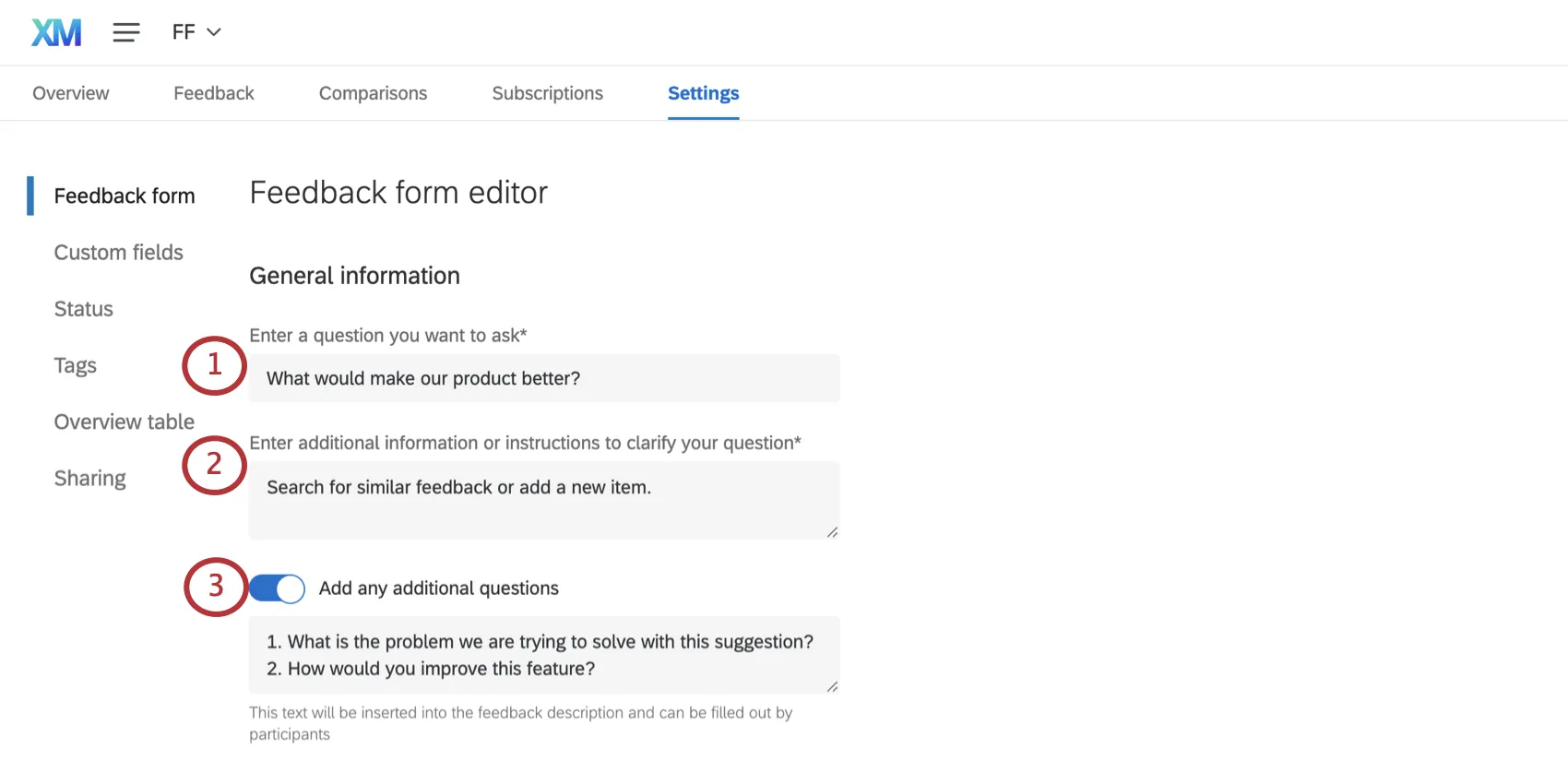
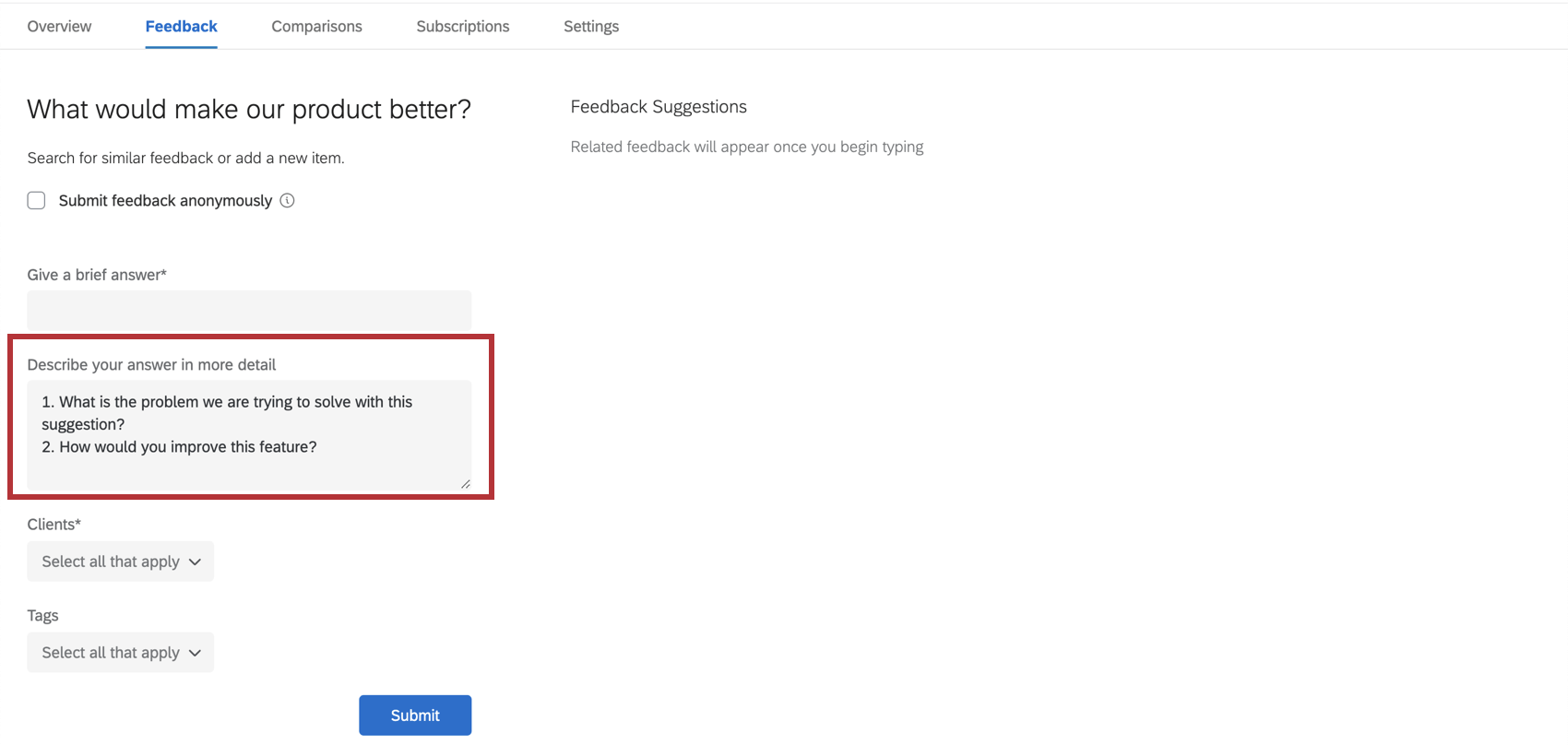
Qdica: ao enviar feedback, os usuários verão o texto que você inseriu pré-preenchido na descrição do feedback.

Configurações adicionais do formulário

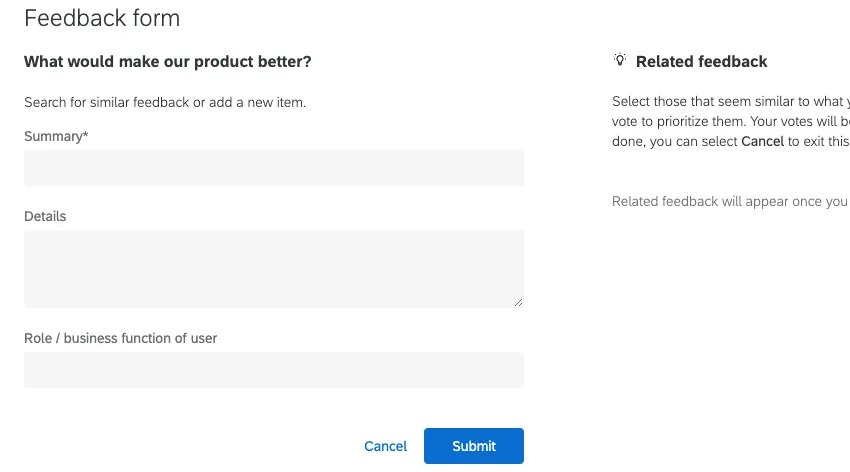
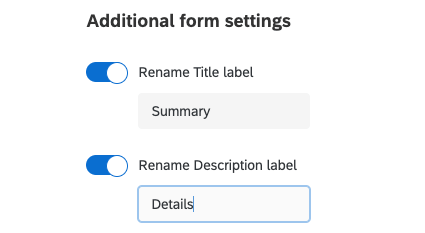
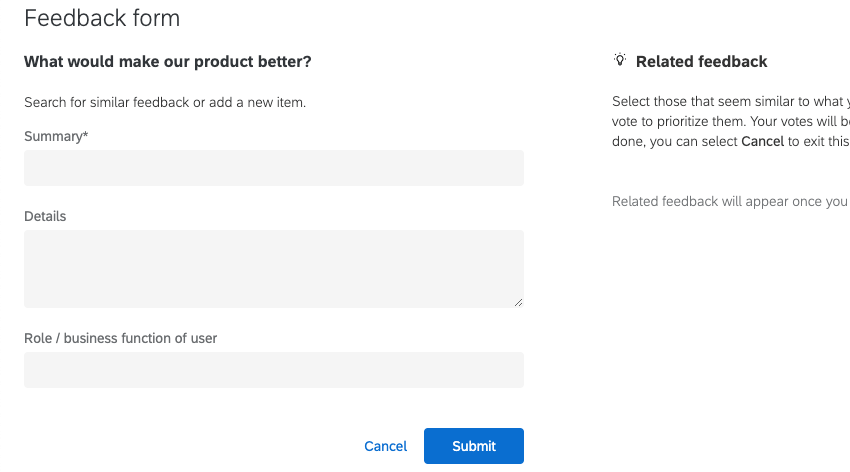
- Renomear rótulo do título: Isso controla como o campo “Título” é chamado quando alguém envia um novo feedback.
- Renomear rótulo de descrição: Isso controla como o campo “Descrição” é chamado quando alguém envia um novo feedback.
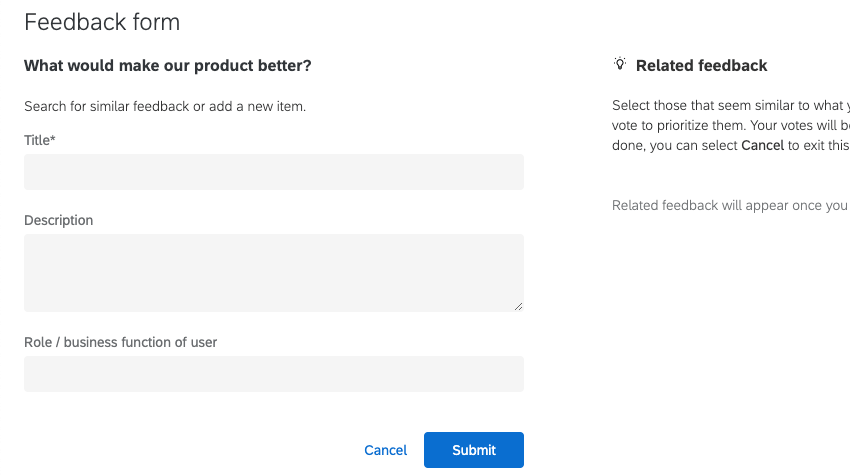
Exemplo: Quando essas configurações não estão ativadas, esse é o formulário padrão:

comparação, aqui estamos chamando o título de “Resumo” e a descrição de “Detalhes:”

Configurações de campo
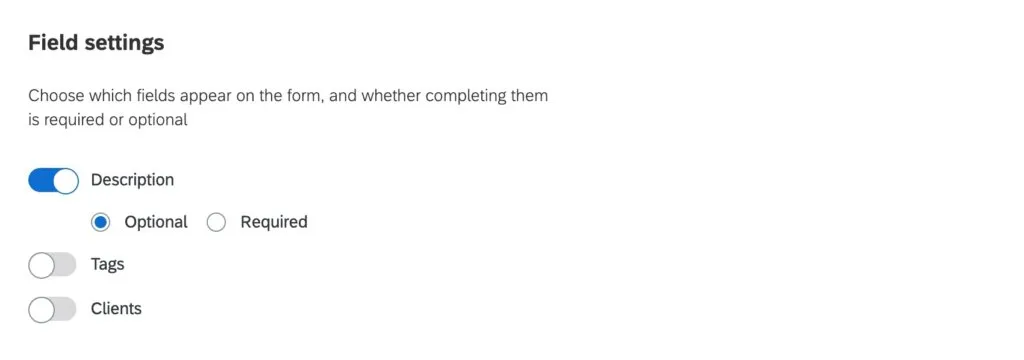
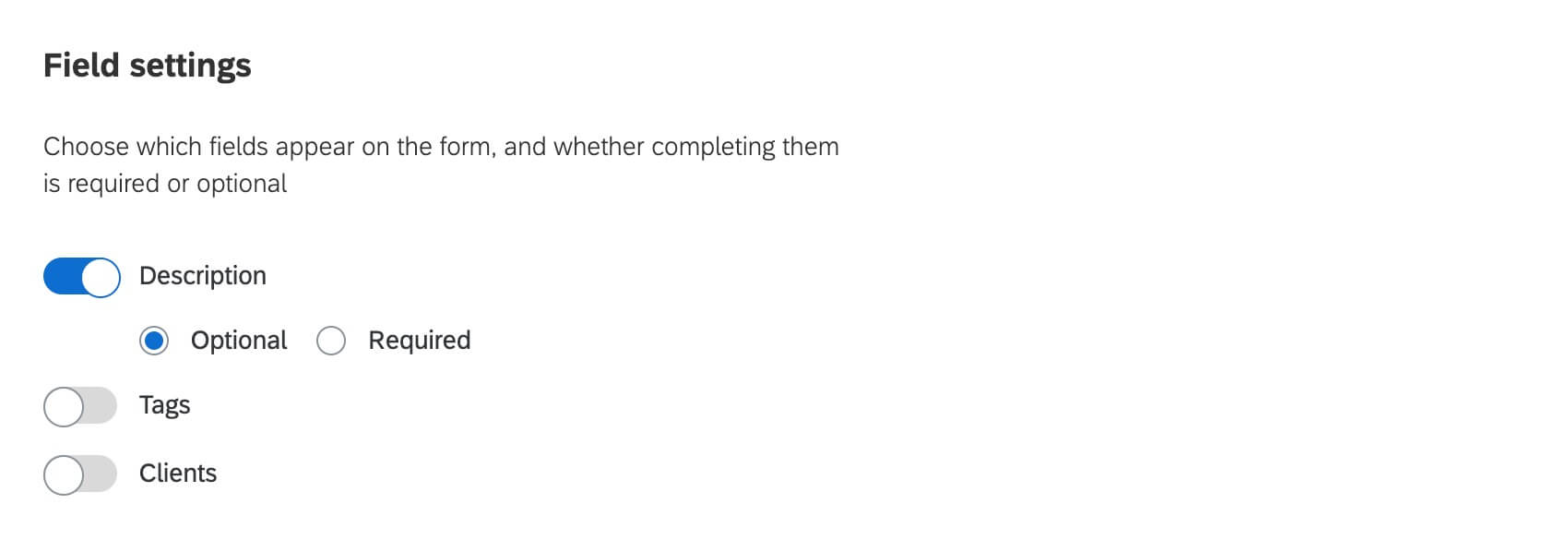
Selecione a descrição, as tags ou os clientes que deseja que os usuários adicionem a cada feedback enviado. Quando um campo estiver “ativado”, você terá a opção de selecionar se esse campo será opcional ou obrigatório. Os campos obrigatórios serão marcados com um asterisco.
Por padrão, a alternância de descrição estará ativada e marcada como opcional. Se você não precisar mais usar o campo de descrição (por exemplo, se configurar campos personalizados de texto), poderá desativar a descrição, o que a removerá do formulário de feedback e da visualização de feedback.
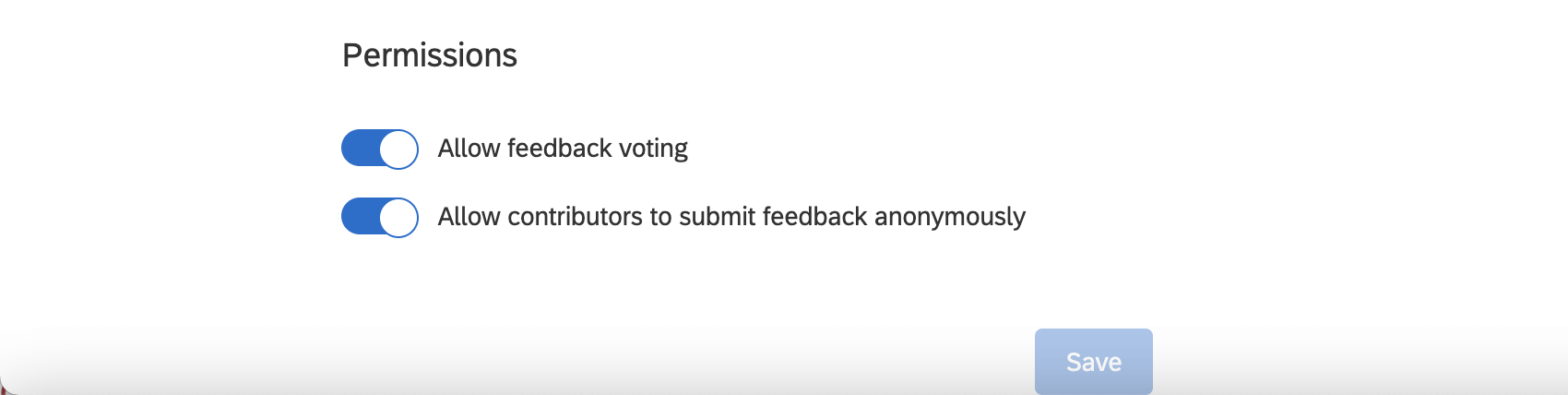
Permissões
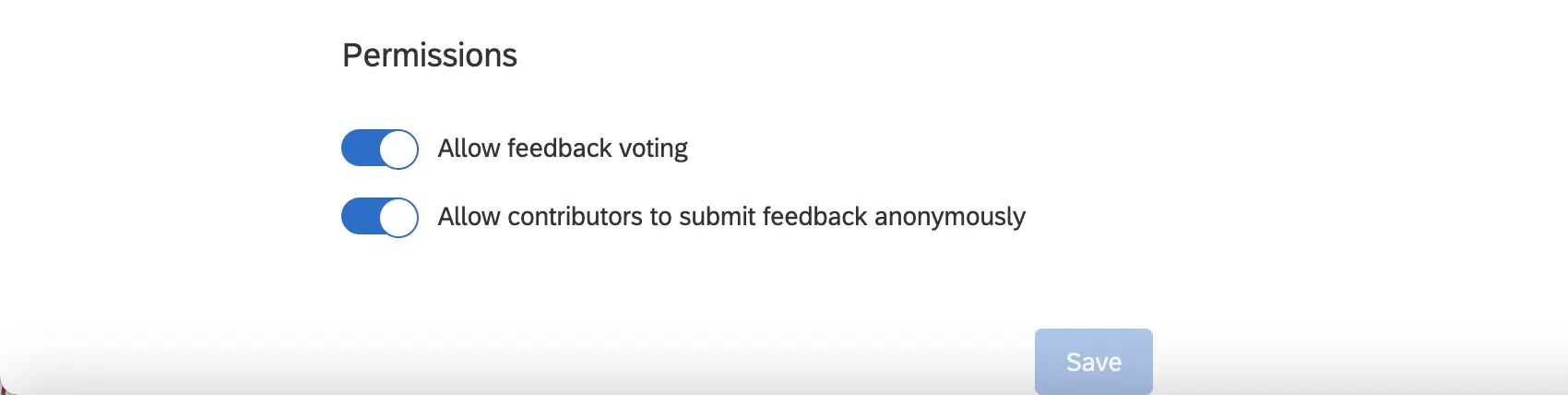
- A configuração Permitir votação de comentários permite que os usuários votem a favor dos comentários existentes. Você pode ativar ou desativar isso a qualquer momento.
- A configuração Permitir que os colaboradores enviem feedback anonimamente permite que os usuários enviem solicitações de feedback anônimas e comentários sobre solicitações.
Compartilhando
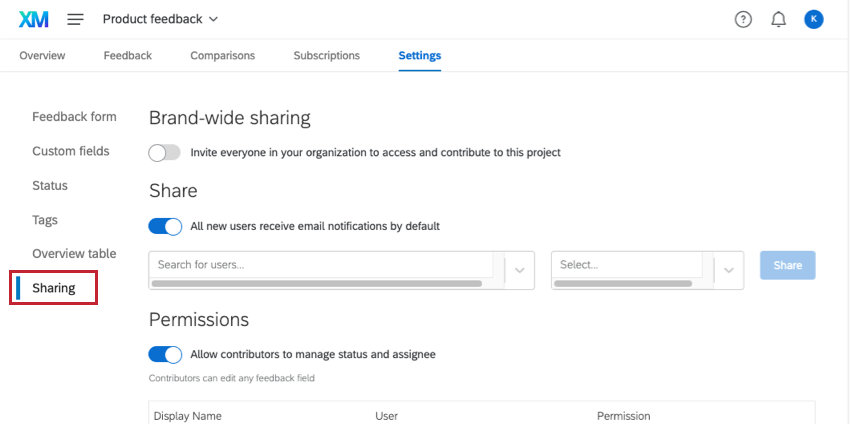
As configurações de compartilhamento permitem determinar quem na sua licença pode acessar o projeto Frontline Feedback. Também é possível determinar o nível de acesso que os usuários terão no projeto.
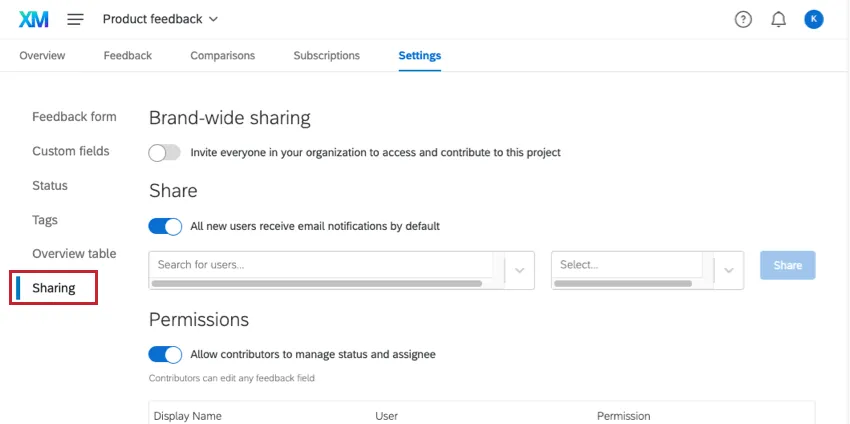
Compartilhamento em toda a marca
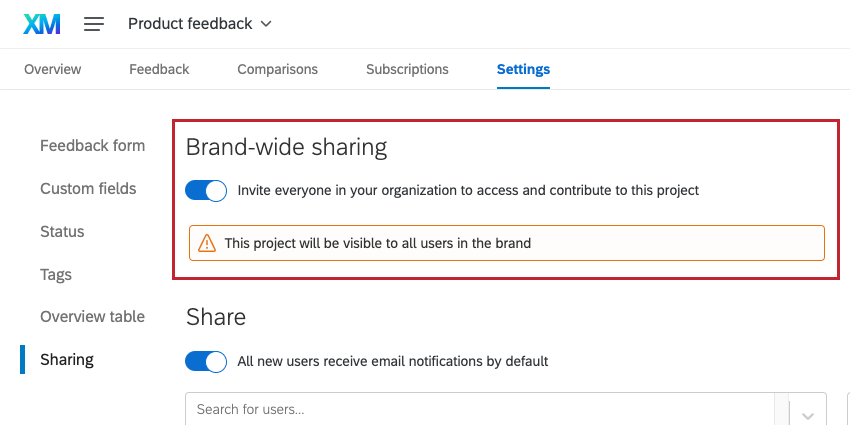
O compartilhamento por toda a marca pode ser usado para dar acesso rápido a todos os usuários da sua licença Qualtrics de uma só vez. Basta ativar a opção Convidar todos em sua organização para acessar e contribuir com este projeto.
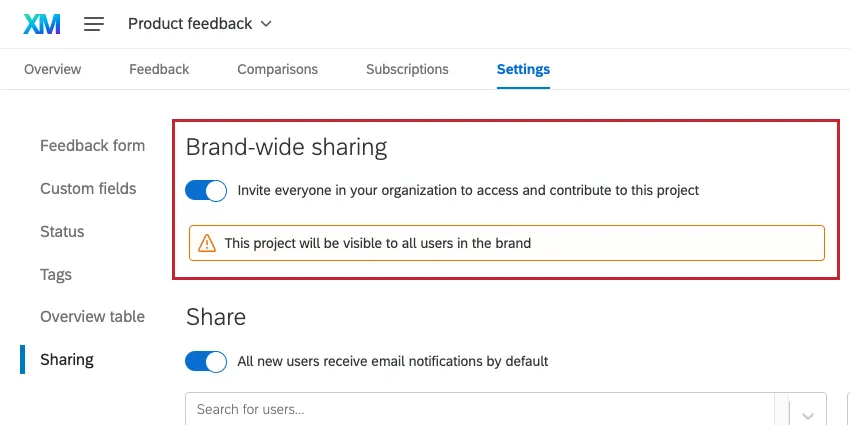
Quando essa opção estiver ativada, todos na marca poderão interagir com o feedback existente e enviar seu próprio feedback, além de criar e gerenciar suas próprias coleções e comparações. Os colaboradores também podem editar clientes e tags de feedback, adicionar responsáveis ao feedback e assinar o feedback.
Qdica: para dar a usuários individuais um nível diferente de acesso, consulte Compartilhamento individual abaixo.
Todos os usuários da sua licença poderão acessar esse projeto na página Projetos.
Compartilhamento individual
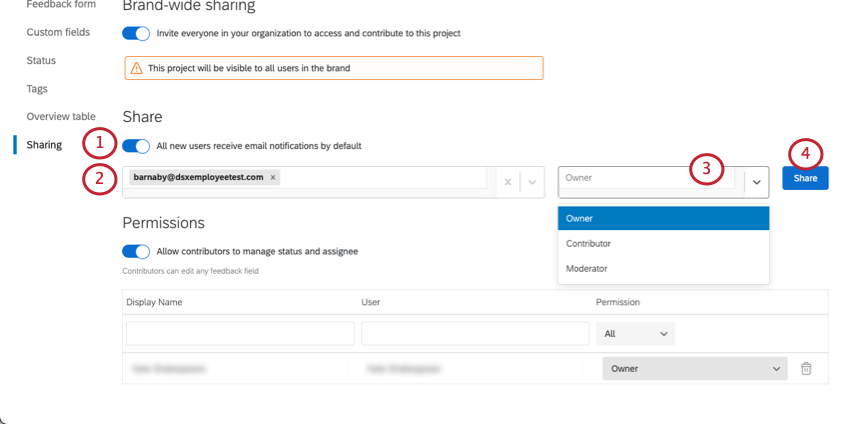
Você pode gerenciar individualmente quem tem acesso ao seu projeto. Ao conceder acesso a indivíduos, você também pode determinar o nível de acesso de cada pessoa.
-
- Moderador: Os usuários podem editar e excluir todos os feedbacks e comentários do projeto, bem como contribuir com seus próprios feedbacks.
- Somente leitura: Os usuários poderão ler os comentários existentes e visualizar as comparações, mas não poderão enviar seus próprios comentários.
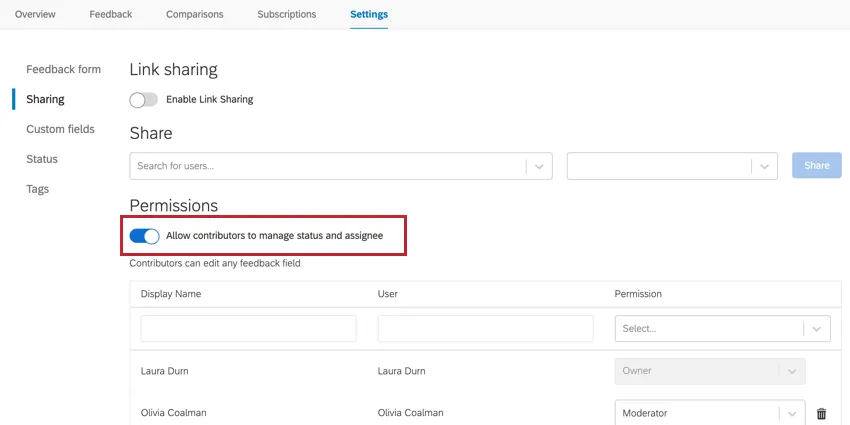
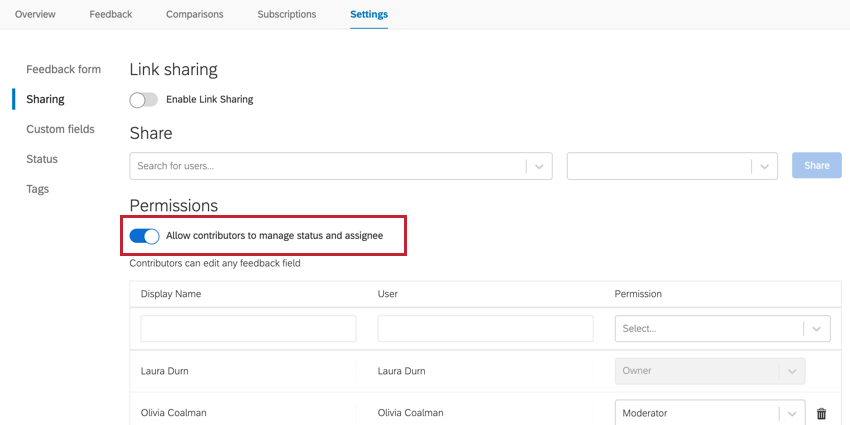
- Colaborador: Os usuários poderão interagir com os comentários existentes e enviar seus próprios comentários, além de criar e gerenciar suas próprias coleções e comparações. Os colaboradores também podem editar clientes de feedback e tags. Qdica: por padrão, os colaboradores não podem gerenciar status de feedback ou responsáveis. Se você quiser permitir que os colaboradores realizem essas ações, ative a opção Permitir que os colaboradores gerenciem o status e o responsável.

- Proprietário: os usuários poderão gerenciar todos os comentários do projeto, bem como todas as configurações do projeto.
Qdica: todas as funções de usuário podem gerenciar as assinaturas de suas conta.
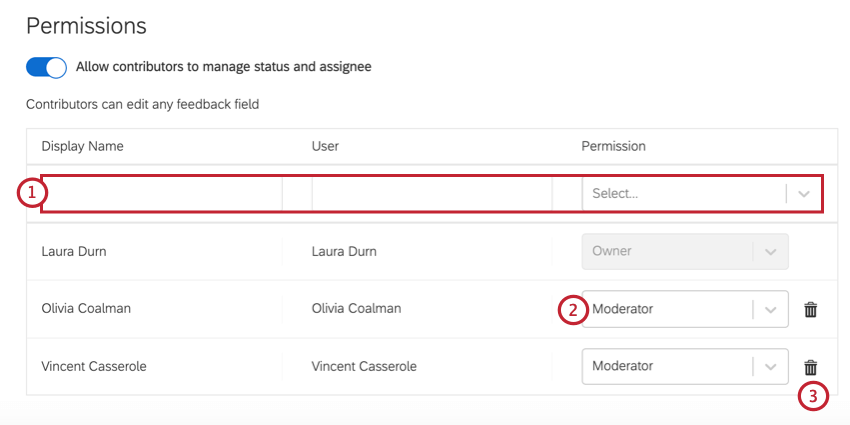
Depois de compartilhar o projeto com usuários individuais, você pode gerenciar o acesso deles na seção Permissões.

Nesta seção, você pode executar as seguintes tarefas:
Qdica: se o “Display Name” (Nome de exibição) de um usuário estiver em branco, isso significa que ele ainda não acessou o projeto Frontline Feedback.
Campos personalizados
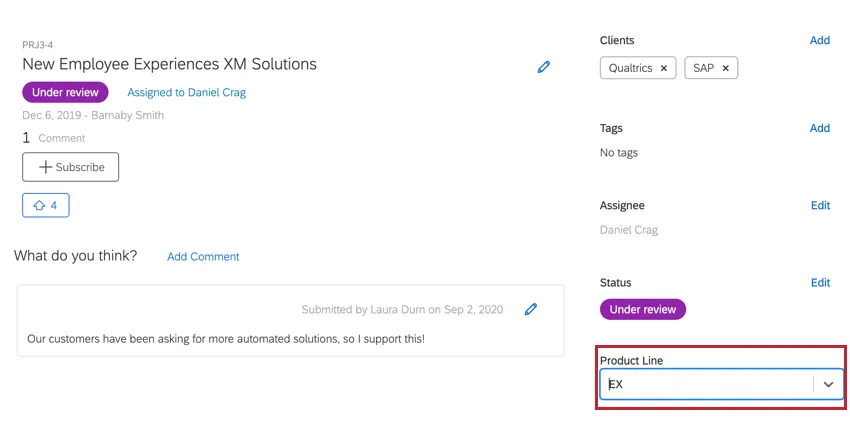
Na seção Campos personalizados, é possível criar campos adicionais que são exibidos no formulário de feedback e na visão geral das solicitações de feedback. Ao enviar uma solicitação de feedback, a pessoa que está enviando o feedback poderá selecionar valores para os campos personalizados. Você pode usar campos personalizados para filtro suas solicitações de feedback.
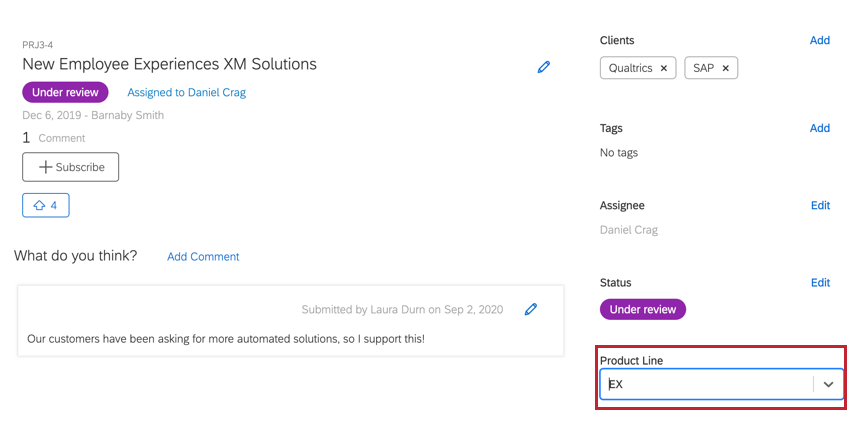
Exemplo: Neste exemplo, criamos um campo personalizado chamado “Product Line” Um menu suspenso está disponível para selecionar o valor para esse campo.
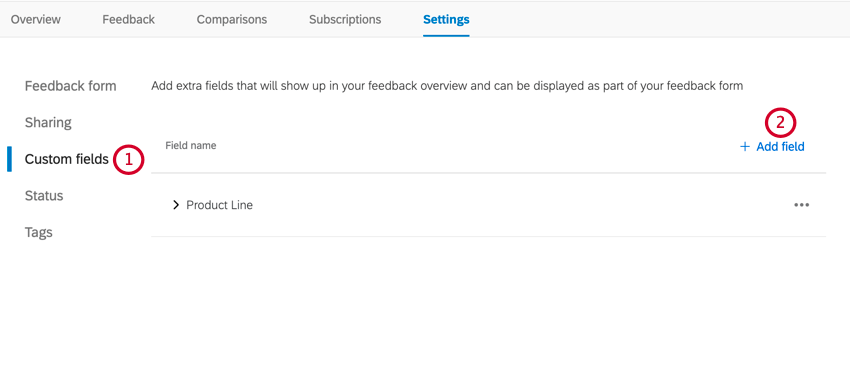
Criação de campos personalizados
Qdica: você pode criar até 50 campos personalizados em seu projeto.
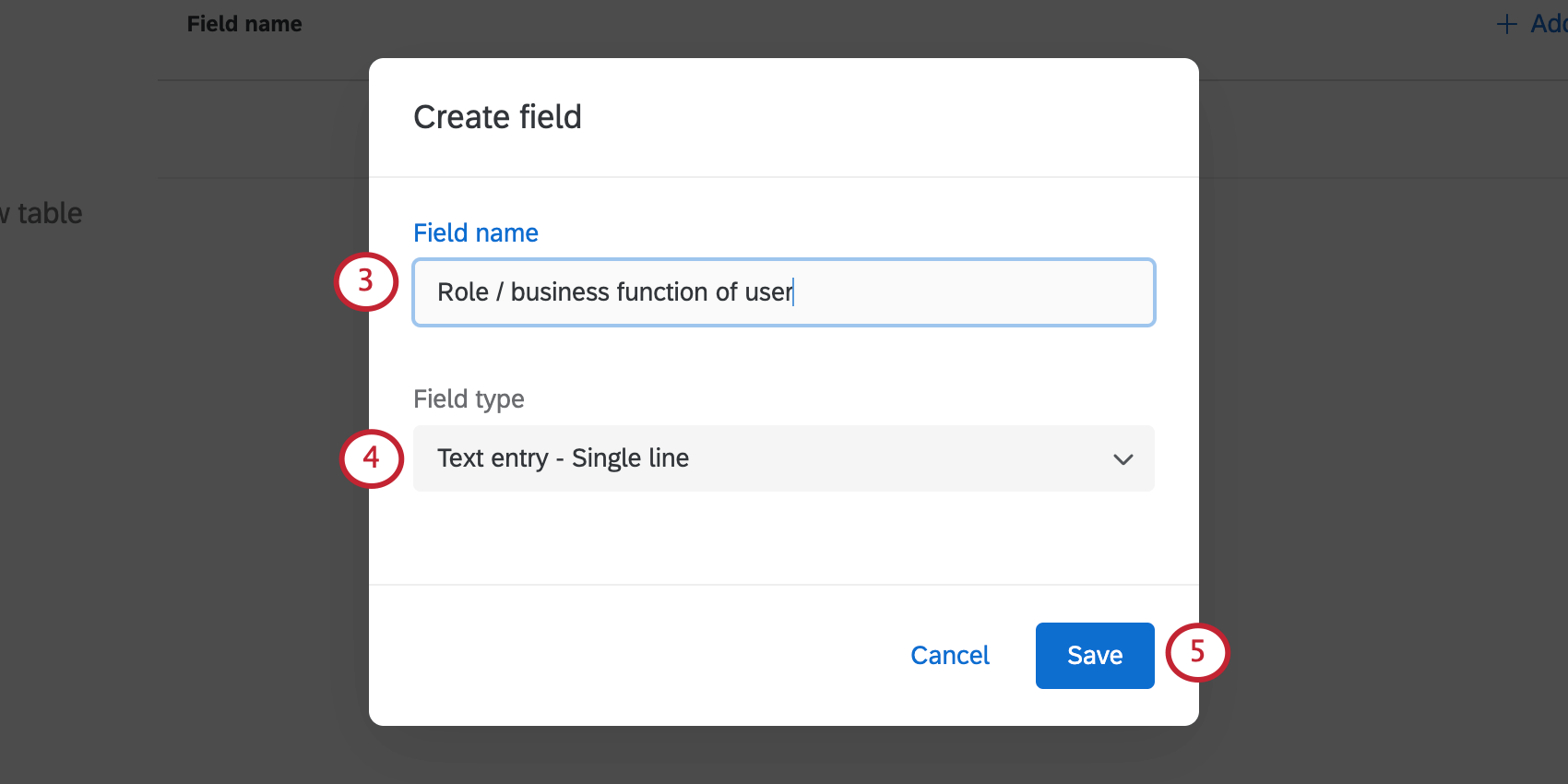
- Múltipla escolha – Todas as respostas são únicas
- Múltipla escolha – Permitir várias respostas
- Entrada de texto – linha única
- Entrada de texto – várias linhas
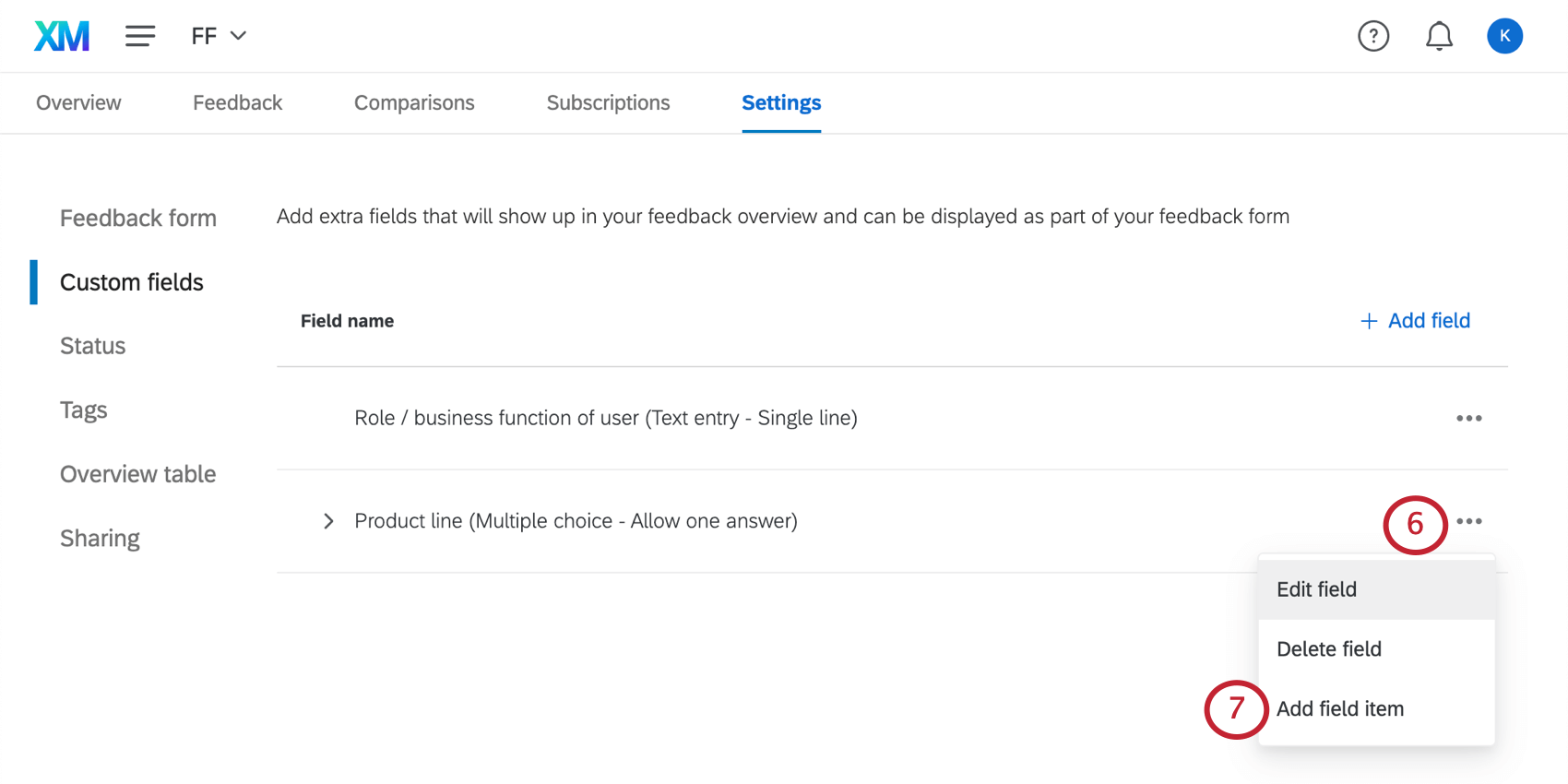
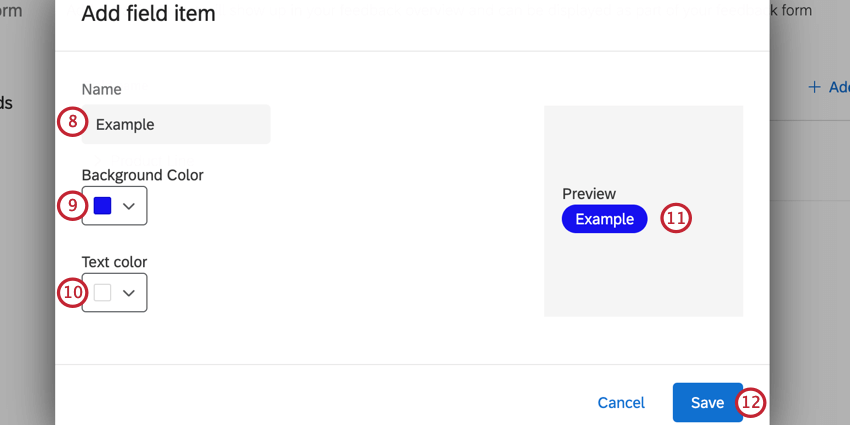
Qdica: você pode ter até 200 itens para um campo.
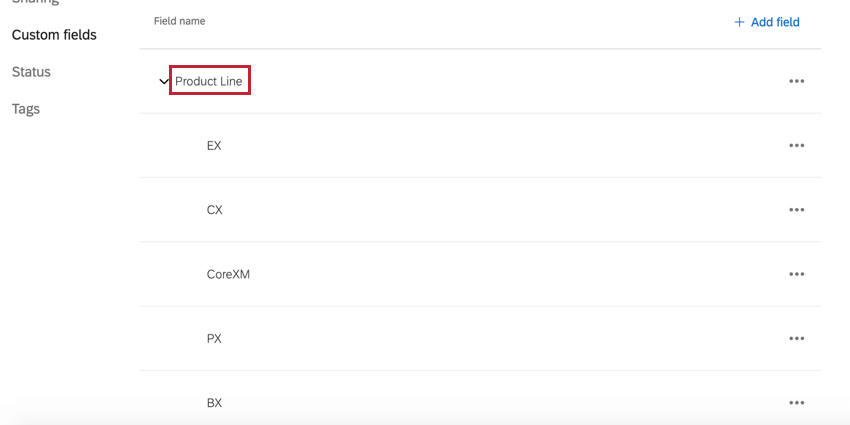
Exemplo: Neste exemplo, criamos um campo personalizado chamado “Product Line” e adicionamos 5 itens diferentes ao campo.

Edição & Exclusão de campos personalizados
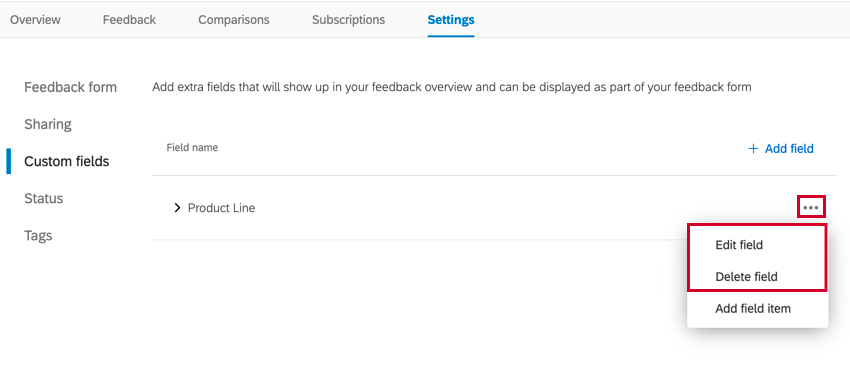
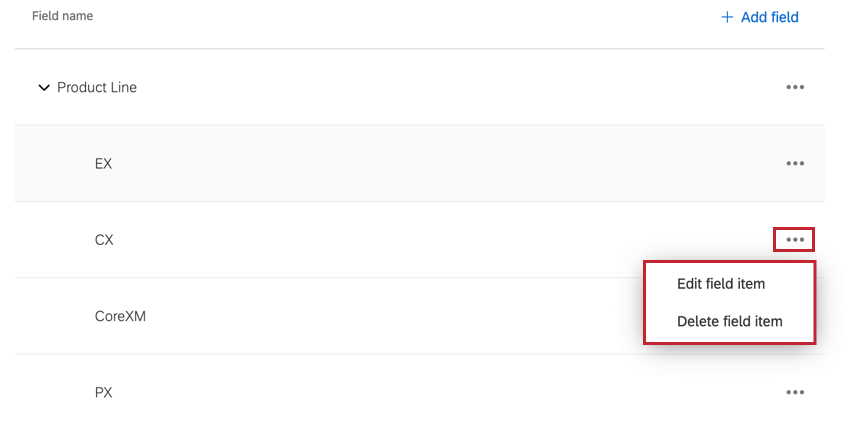
Para editar ou excluir um campo personalizado, clique no ícone de menu avançar do campo e, em seguida, selecione a opção desejada.
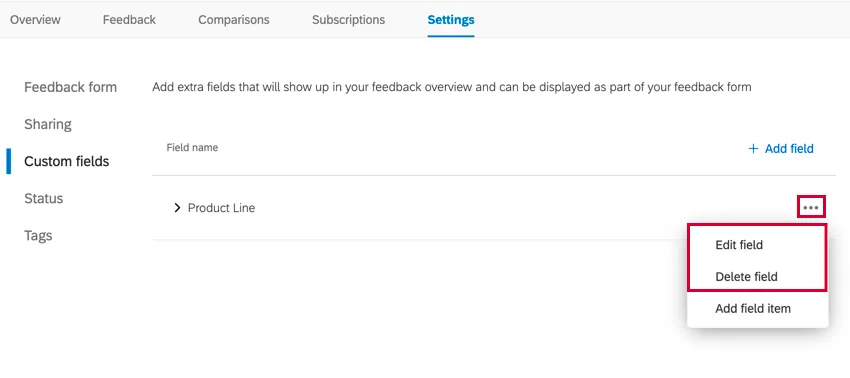
Qdica: ao editar um campo, você não pode editar o tipo de campo (ou seja, mudar de seleção única para seleção múltipla ou vice-versa). Você só pode editar o nome do campo.
Aviso: Ao excluir um campo, o campo e todos os seus itens serão excluídos de todas as solicitações do projeto. Essa ação é irreversível. Prossiga com cuidado!

Você também pode editar e excluir itens de campo individuais. Para excluir ou editar um item, clique no ícone de menu avançar do item e selecione a opção desejada.

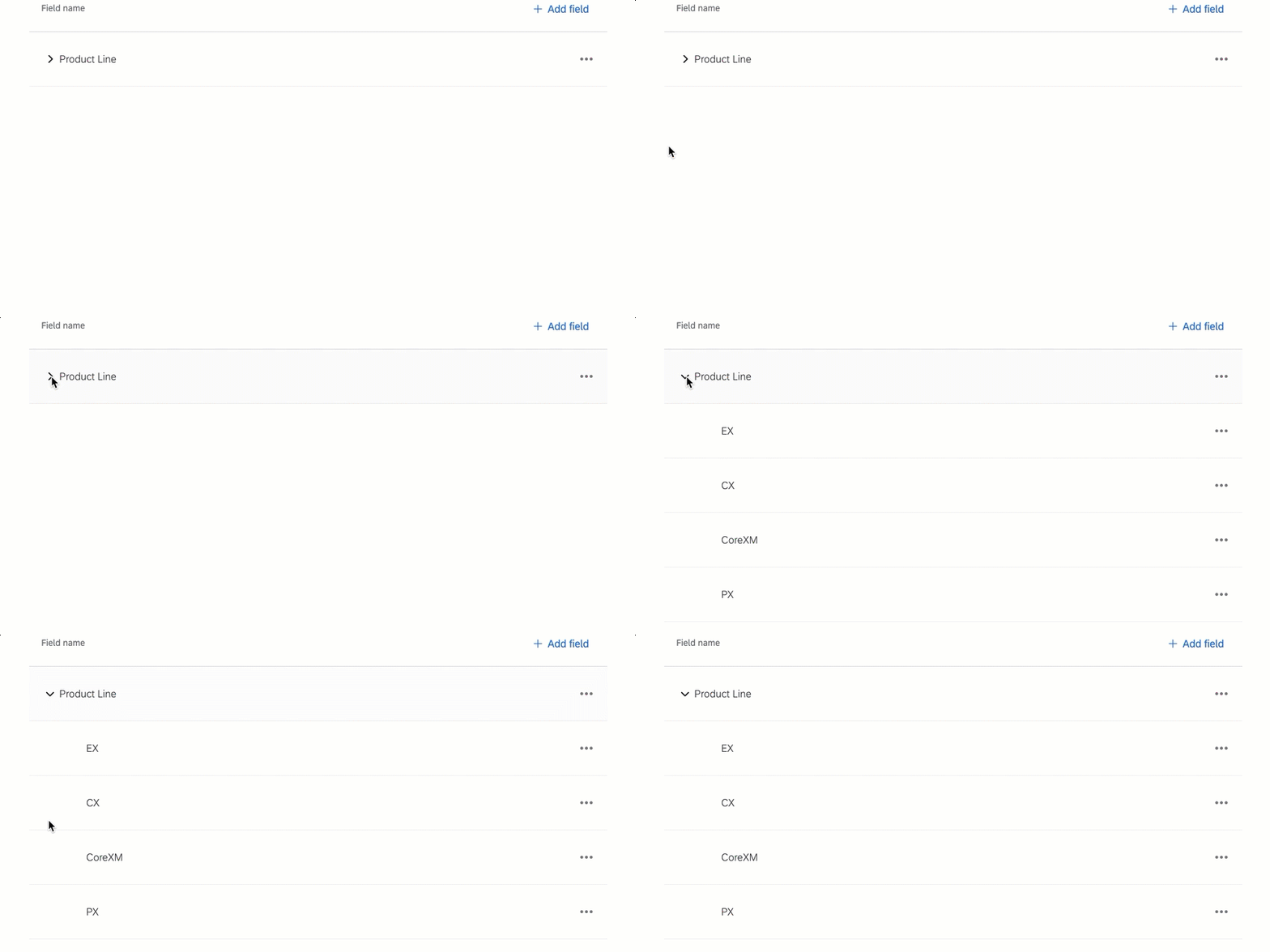
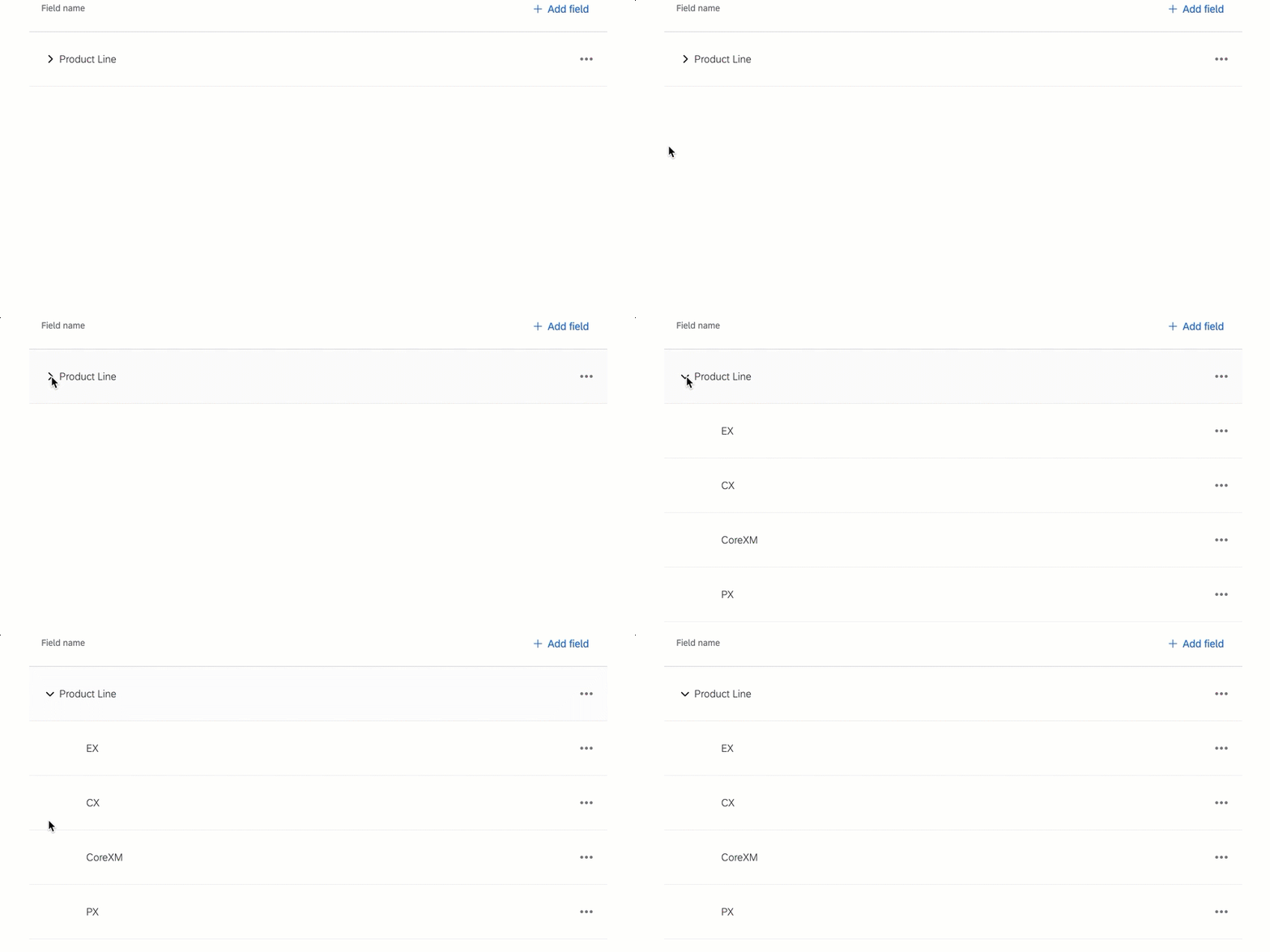
Qdica: os itens são aninhados em seu campo principal. Se você não vir os itens do campo, verifique se o campo não está minimizado clicando na seta avançar do nome do campo.
Status
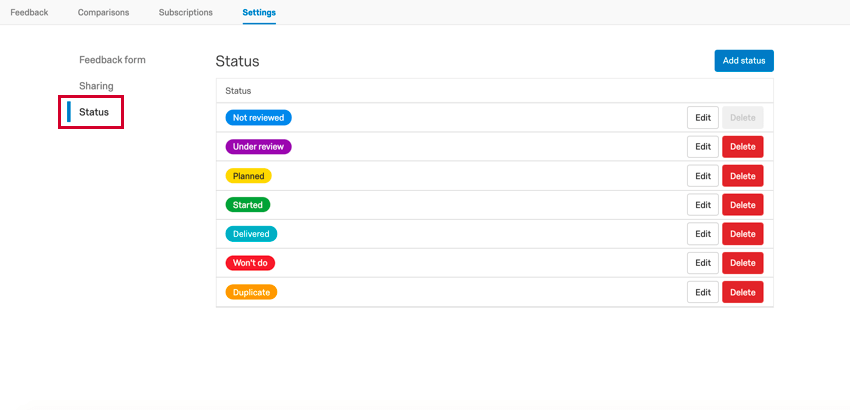
A seção Status permite configurar os status que podem ser aplicados às solicitações de feedback. Os status são usados para mostrar o progresso do feedback, como a marcação de solicitações como Em revisão, Planejado e Entregue. Você pode criar e excluir status personalizados, bem como modificar qualquer status existente.

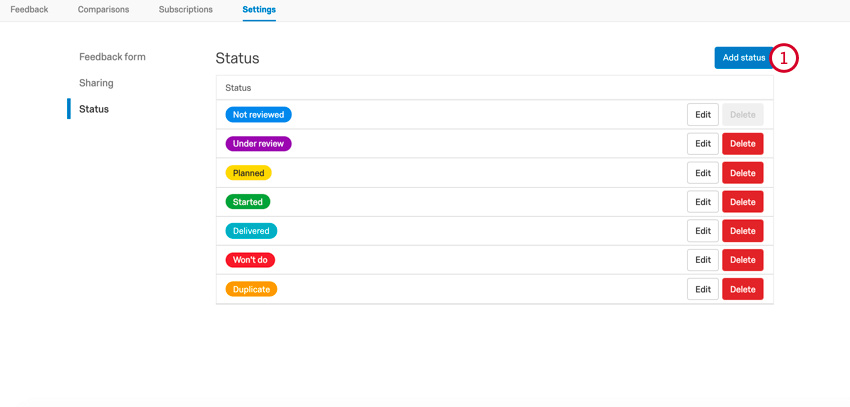
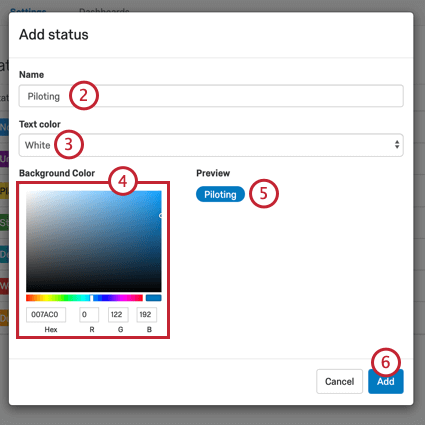
Para criar um novo status:
Edição e exclusão de status
Para editar um status existente, clique no botão Edit (Editar avançar do status. Clique no botão Excluir para excluir um status existente.
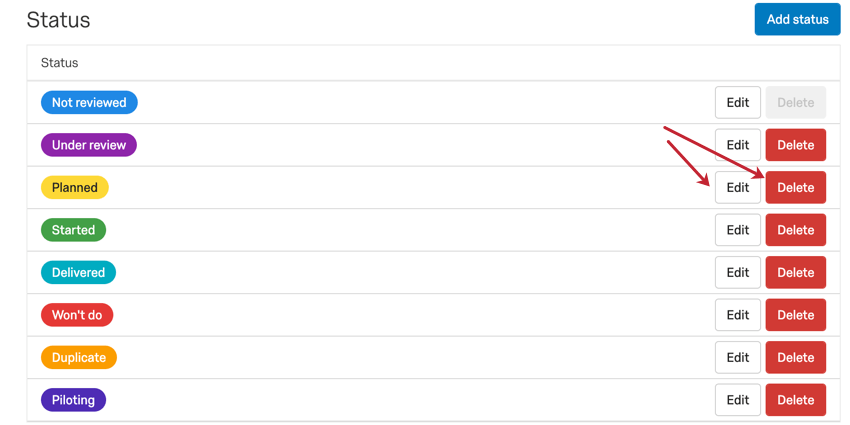

Qdica: você não pode excluir o status padrão, mas pode editá-lo. Acima, o status padrão é Não revisado. Esse status será aplicado a todas as novas solicitações de feedback.
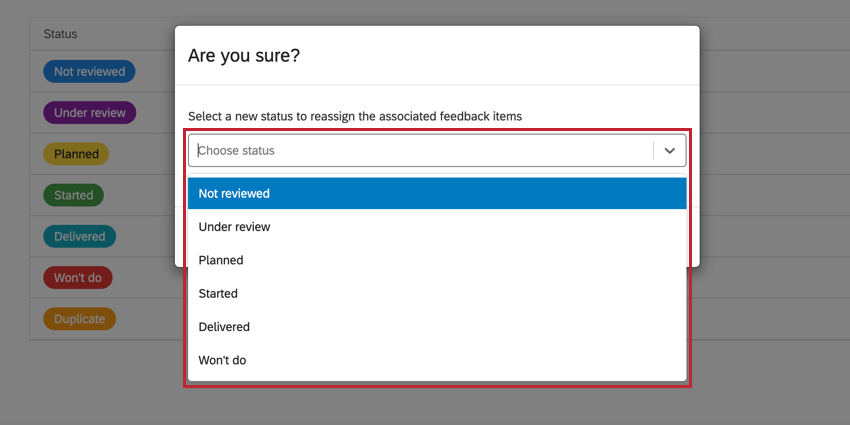
Depois de clicar em Excluir, você precisará atribuir um novo status a todas as solicitações de feedback que tenham o status que você está excluindo. Use o menu suspenso para escolher um status. Observe que, quando um status é excluído, ele é irrecuperável.

Tags
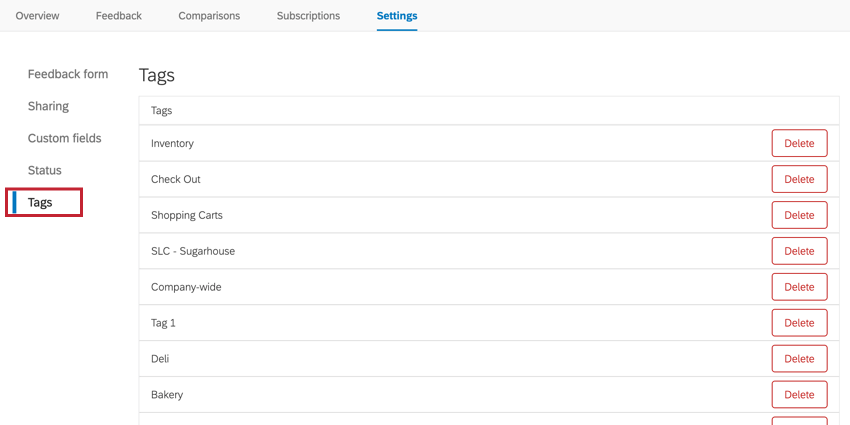
A seção Tags contém todas as tags que os usuários adicionaram às solicitações de feedback no seu projeto. Nessa guia, você pode excluir tags do seu projeto.
Qdica: para criar tags, navegue até qualquer tíquete de feedback e clique em Adicionar na seção Tags. Mais informações podem ser encontradas na página Gerenciando feedback.

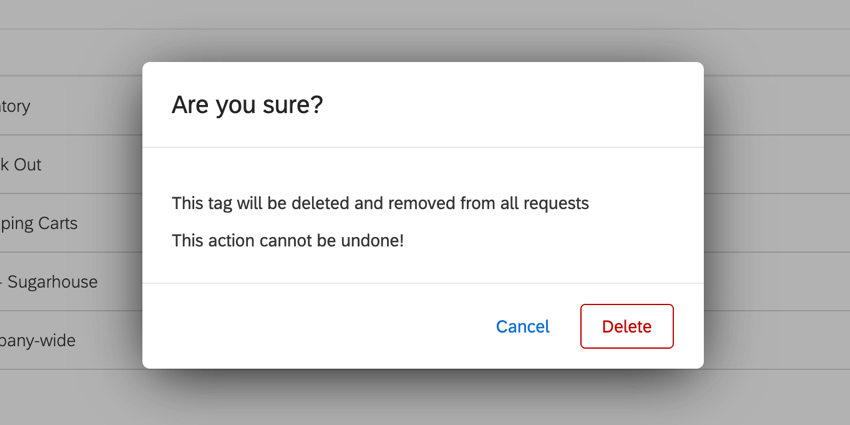
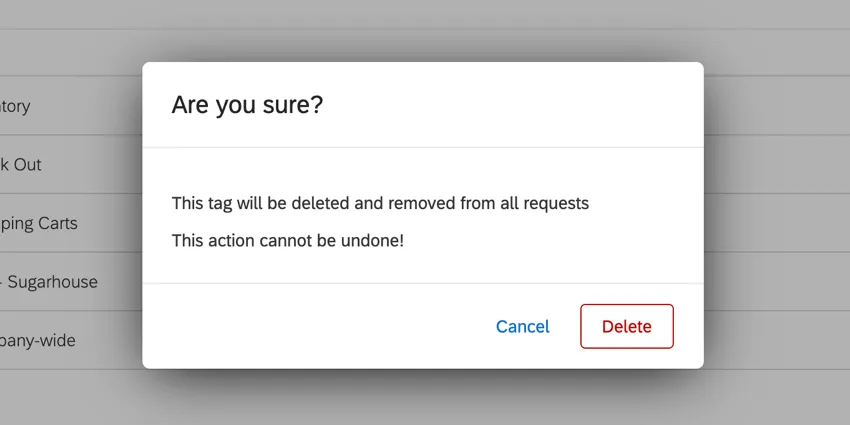
Para excluir uma tag, clique em Excluir avançar da tag que você deseja remover. Você será solicitado a confirmar sua decisão. Prossiga com cuidado, pois as tags excluídas são removidas de todas as solicitações de feedback, e essa ação é irreversível!
Isso é ótimo! Obrigado pelo seu feedback!
Obrigado pelo seu feedback!