Envio de convites pelo Marketo
O que há nesta página
Sobre o envio de convites Pesquisa por meio do Marketo
Depois que sua conta do Marketo tiver sido integrada ao Qualtrics, você precisará criar um campo de lead personalizado no Marketo para armazenar seus links pesquisa exclusivos. Depois de criar o campo de lead, você pode gerar links Qualtrics exclusivos e armazená-los em seu novo campo de lead. Esses links pesquisa exclusivos podem ser usados em seu programa Marketo.
Qdica: se pretender enviar mais de um pesquisa a um contato, permita que o campo de lead seja atualizado com o novo link exclusivo ou crie novos campos de lead para armazenar cada link da pesquisa exclusivo.

Configuração de um campo de leads

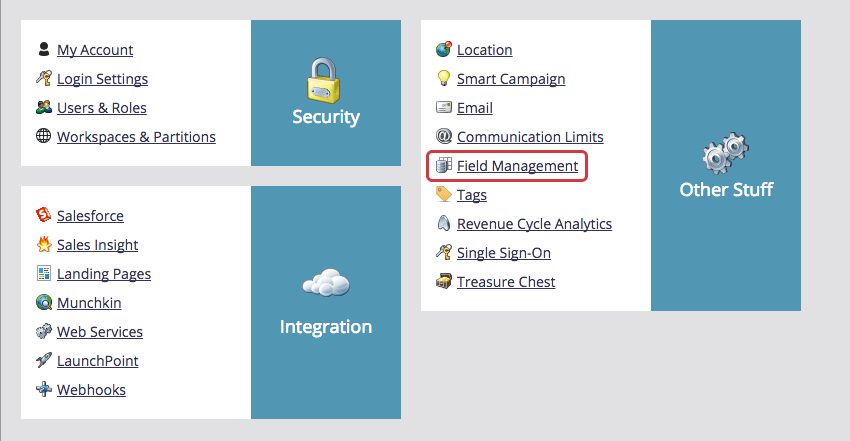
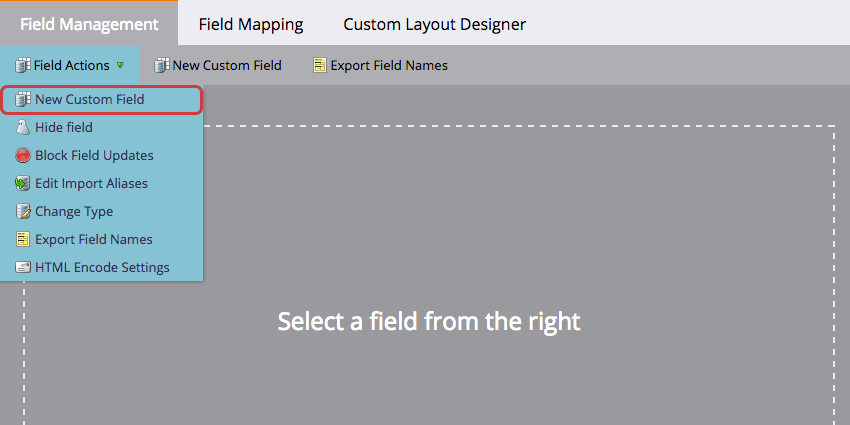
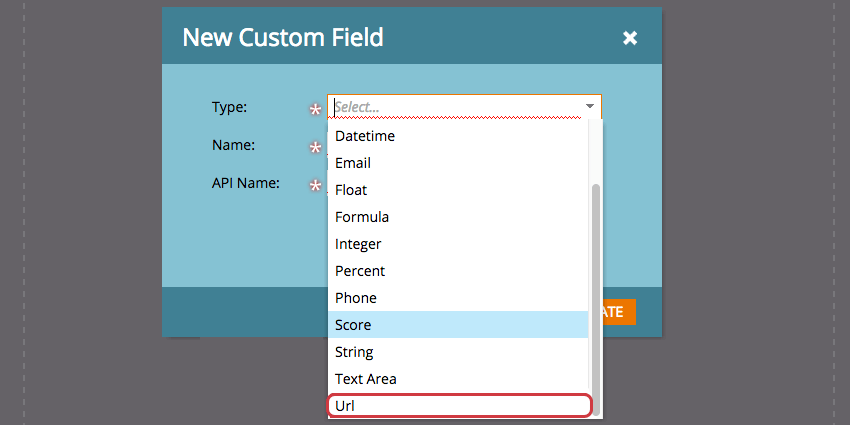
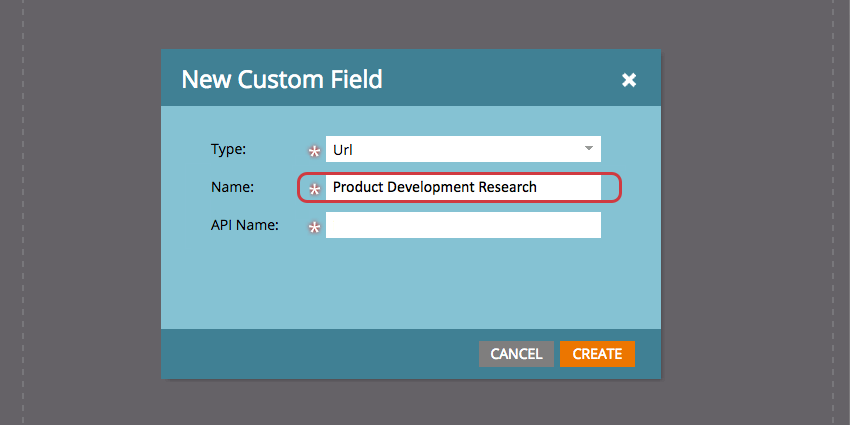
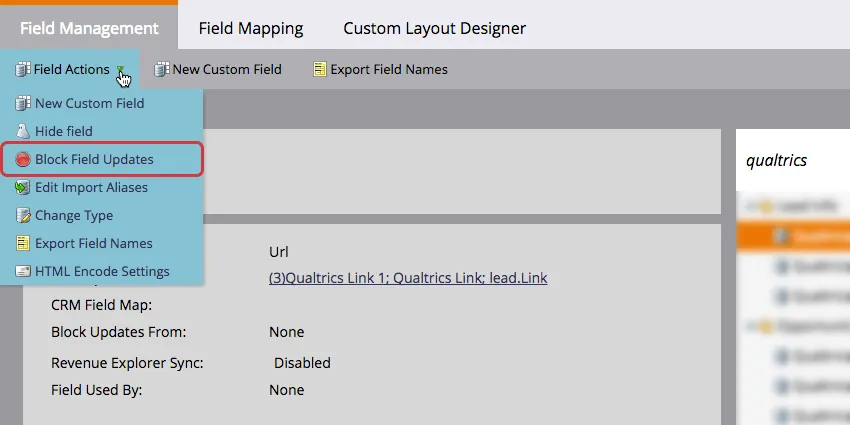
Qdica: depois de gerar links exclusivos para sua lista, você pode impedir que seu campo de lead seja atualizado selecionando Bloco Field Updates ( Bloquear atualizações de campo ) no Marketo.
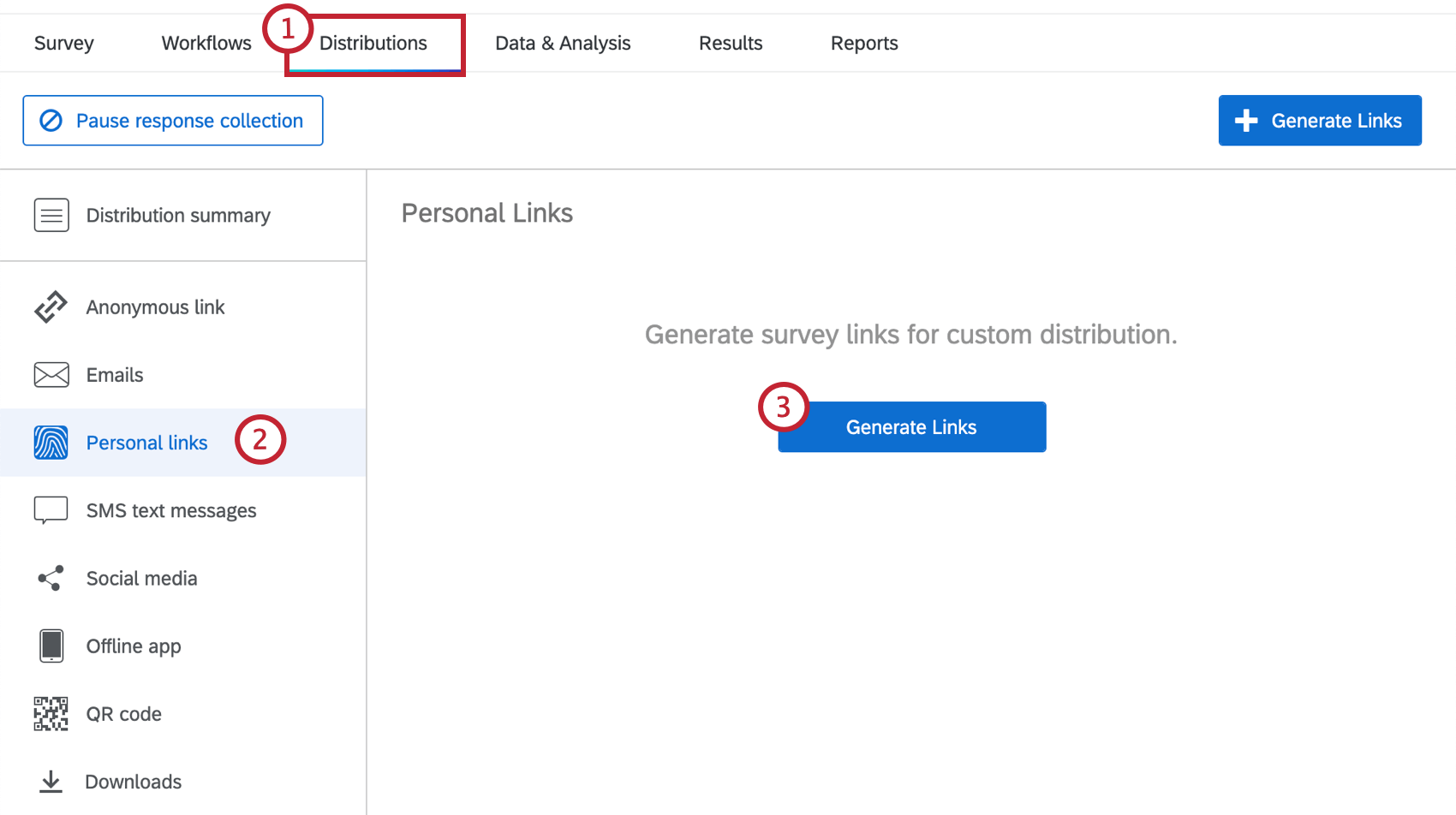
Geração de links a partir de uma Lista do Marketo
Você pode gerar links tanto para listas estáticas quanto para listas inteligentes!
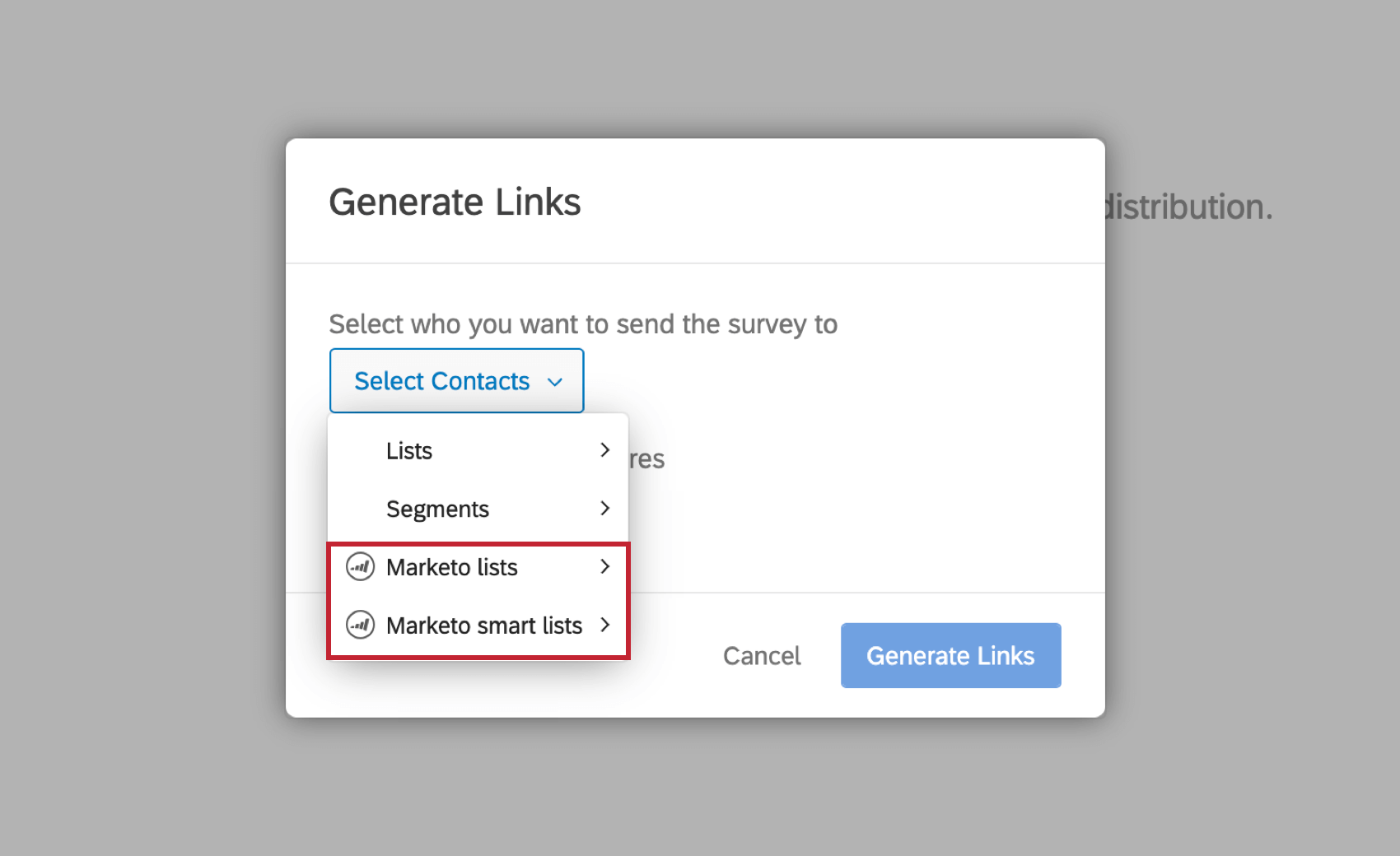
Qdica: a opção de selecionar uma lista inteligente só aparecerá se você tiver acesso ao Diretório XM.
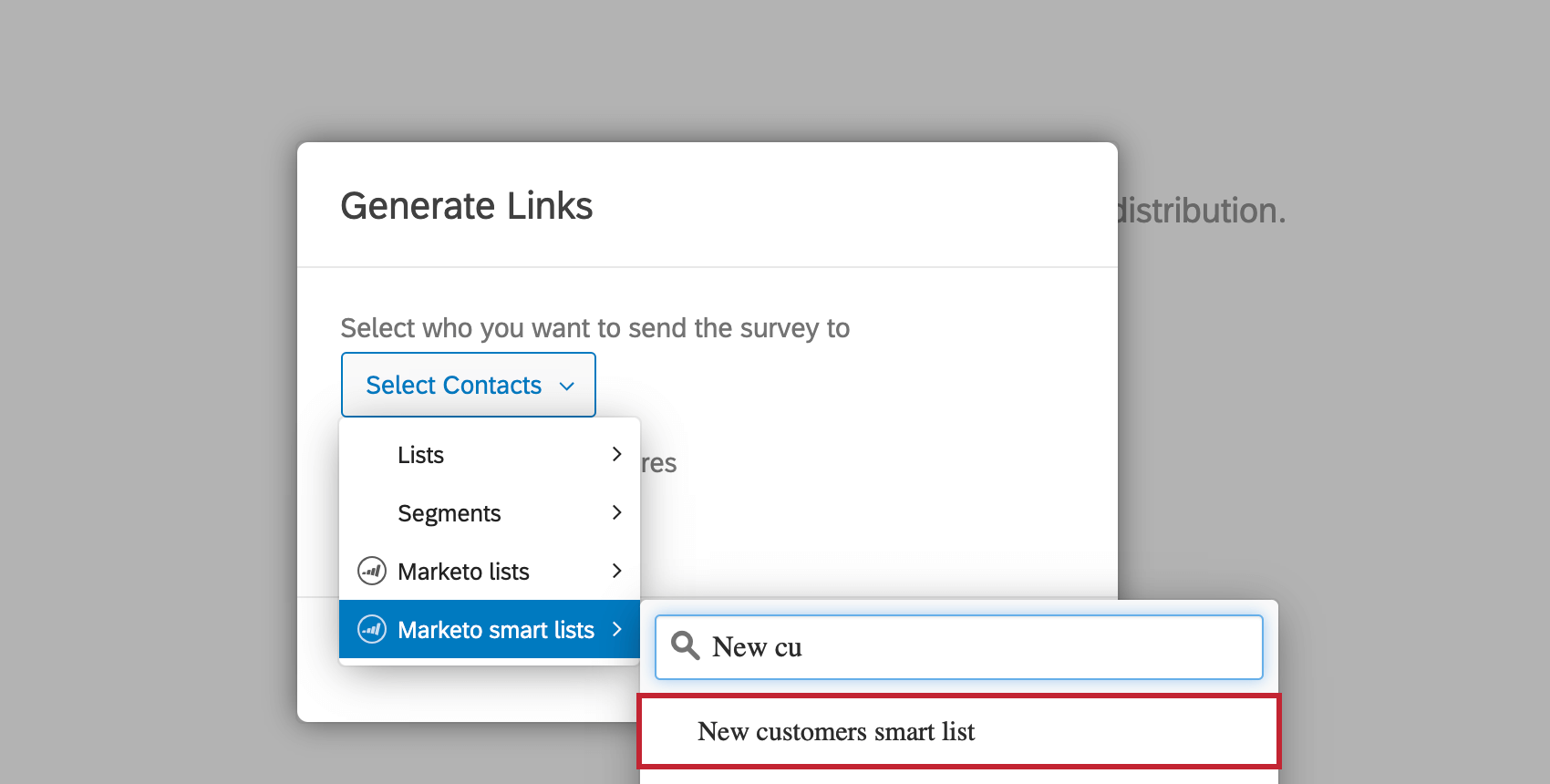
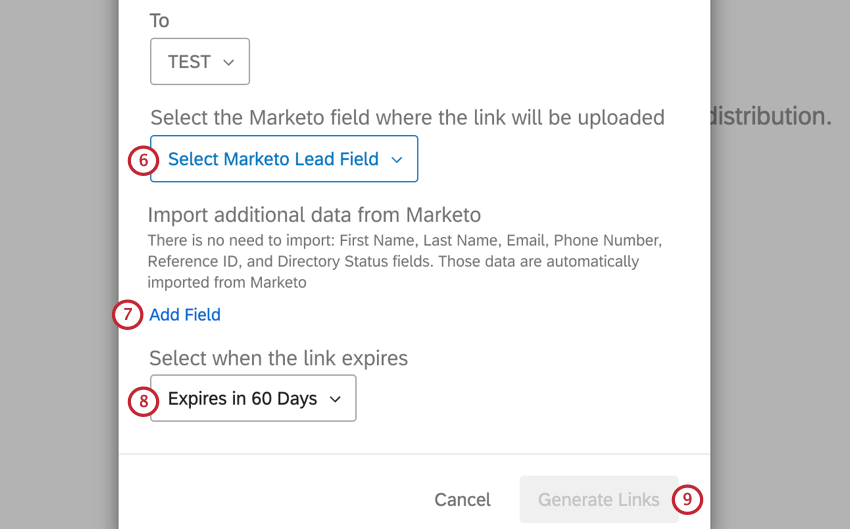
Qdica: Certifique-se de salvar o Campo de dados incorporados no fluxo Pesquisa.
Depois de clicar em Generate Links (Gerar links), você verá que o Marketo Lead Field (Campo de lead do Marketo) que você selecionou anteriormente agora contém links de pesquisa Qualtrics exclusivos para cada contato na sua lista do Marketo. Além disso, uma nova lista de destinatários será criada no Diretório XM contendo cada um dos seus contatos do Marketo, bem como todos os campos de dados incorporados que você selecionou ao gerar os links.
Qdica: o Qualtrics pode ativar um característica que remove o protocolo (“HTTP/HTTPS“) dos links pessoais que são enviados ao Marketo. Se a remoção do protocolo for necessária para a sua organização, peça a um administrador Marca que entre em contato com a nossa equipe de suporte técnico e solicite que eles enviem uma solicitação interna em seu nome.
Qdica: se lista sua lista contiver mais de 750.000 contatos ou o tamanho do arquivo lista de destinatários for superior a 500 MB, seus links não serão gerados.
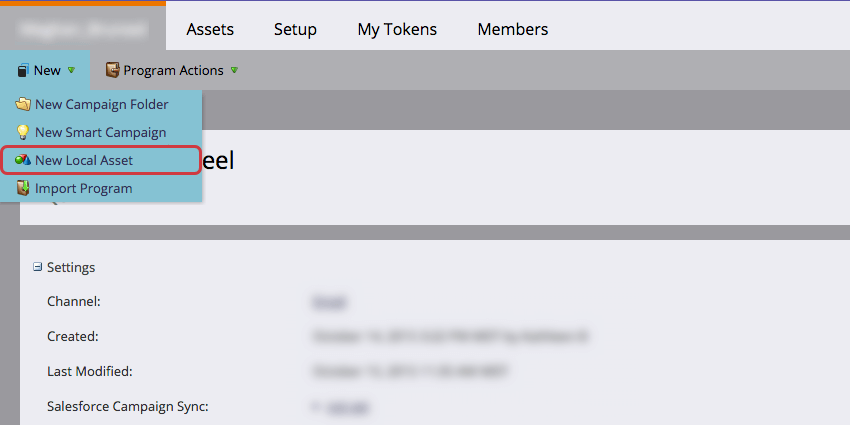
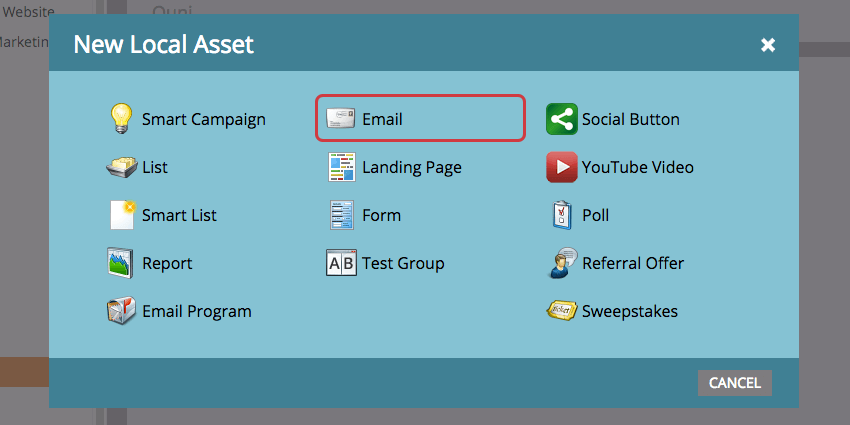
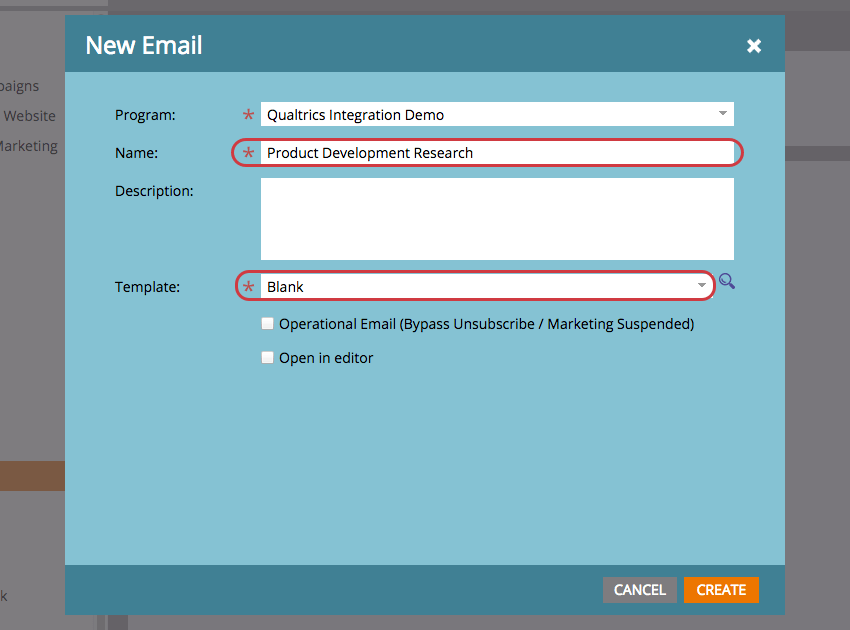
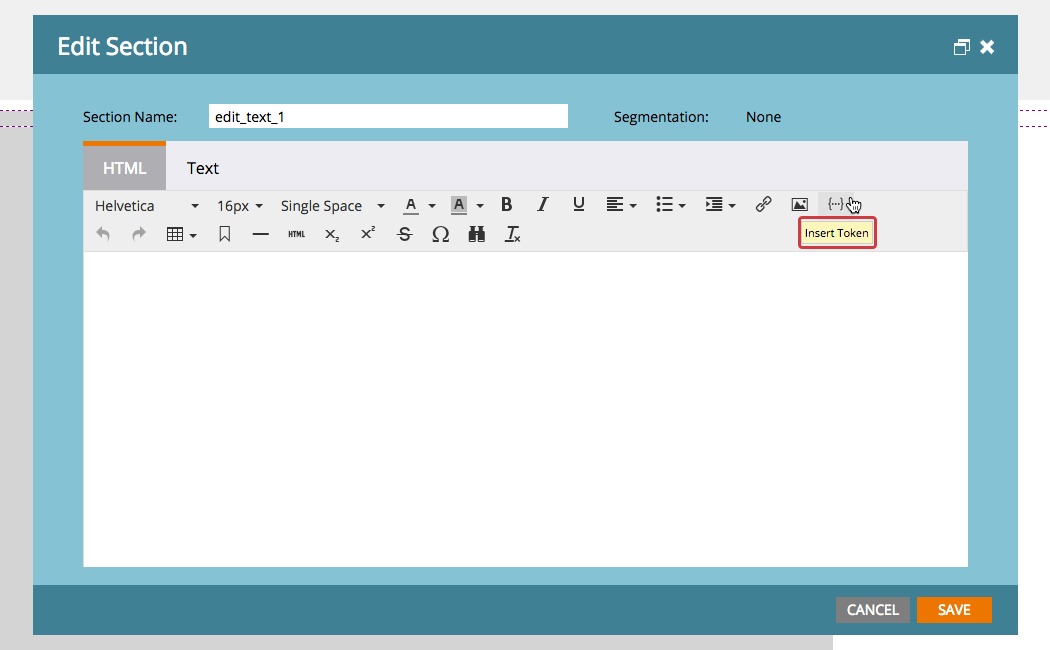
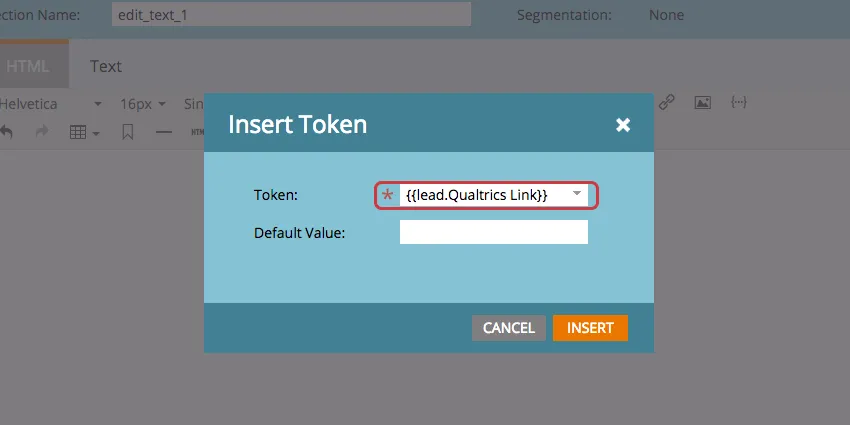
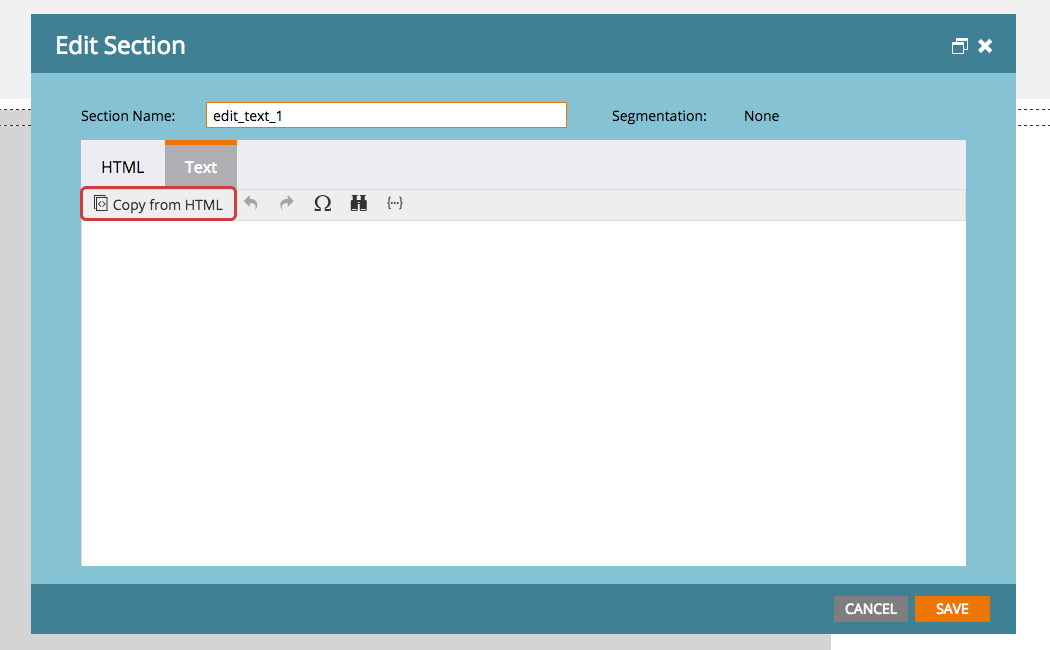
Uso de um token em um e-mail do Marketo
Isso é ótimo! Obrigado pelo seu feedback!
Obrigado pelo seu feedback!