Tarefa do ServiceNow
O que há nesta página
Qdica: se você estiver interessado em comprar essa extensão, confira-a no XM Marketplace!
Sobre a Tarefa do ServiceNow
Os fluxos de trabalho no Qualtrics podem criar incidentes no ServiceNow ou atualizar os existentes. Por exemplo, talvez você queira criar um incidente do ServiceNow sempre que uma pontuação negativa do NPS for obtida por meio de uma pesquisa da Qualtrics. Também é possível atualizar as informações de um cliente em um incidente do ServiceNow se ele responder a uma pesquisa no Qualtrics e fornecer novas informações contato.
Qdica: está com problemas para acessar sua instância? Se a sua instância tiver “adormecido”, entre contato a equipe de suporte da ServiceNow.
Qdica: Você está curioso para saber como os eventos no ServiceNow podem acionador tarefas no Qualtrics, como uma pesquisa CSAT que é enviada quando os tíquetes do ServiceNow são resolvidos? Confira nossa página de Evento JSON para ver um exemplo de integração com o ServiceNow.
Configuração de uma Tarefa do ServiceNow
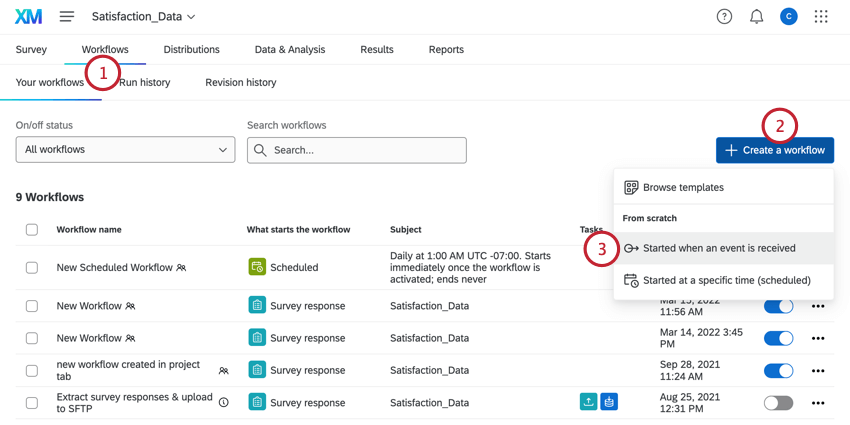
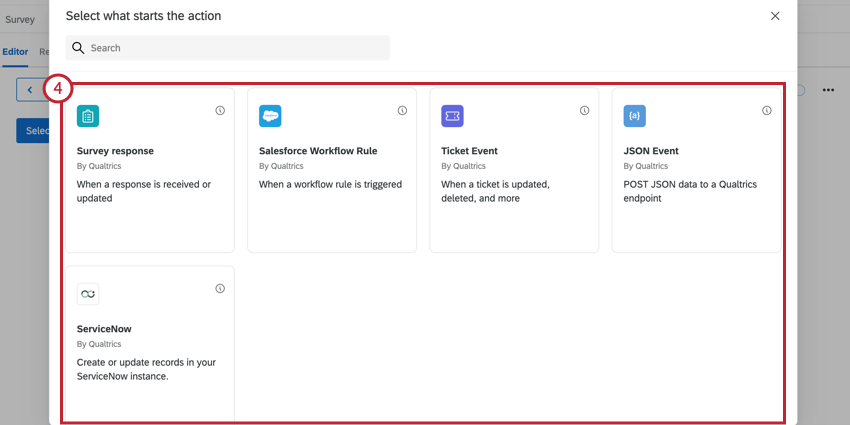
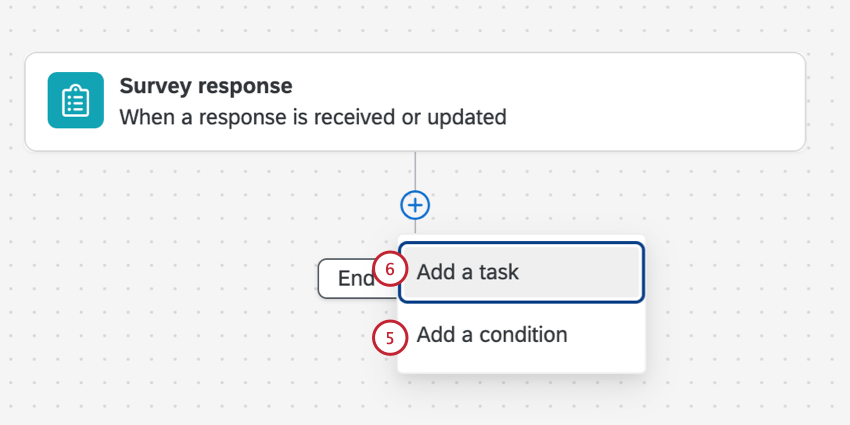
Qdica: isso é muito útil se você não quiser que um tíquete do ServiceNow seja criado ou atualizado para cada resposta enviada ao pesquisa.
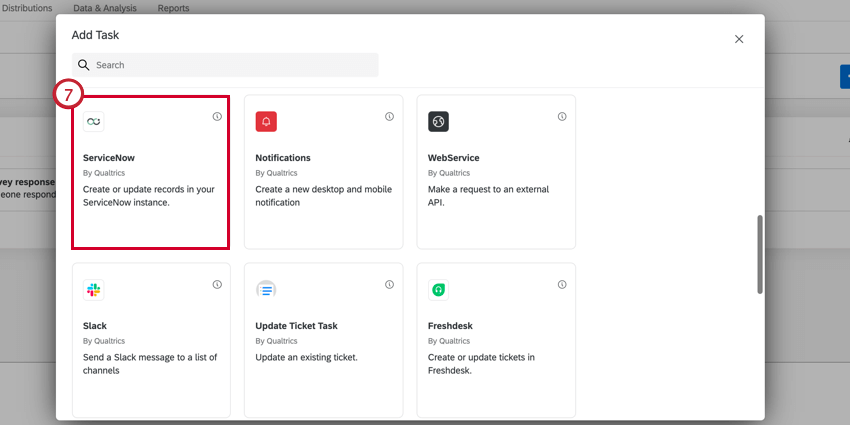
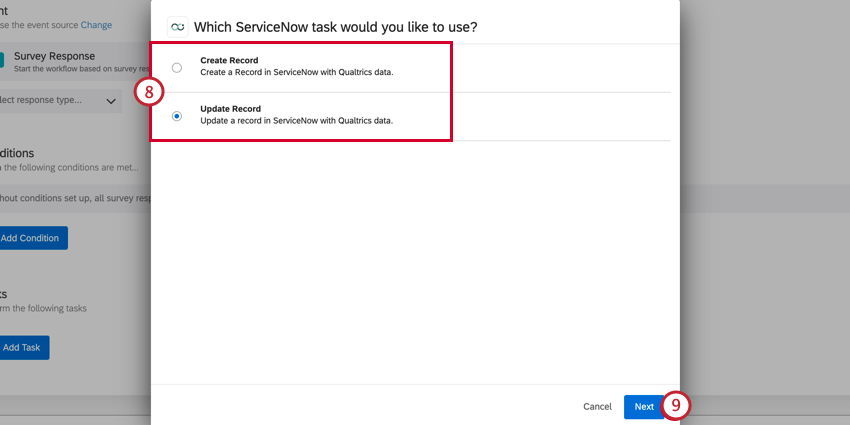
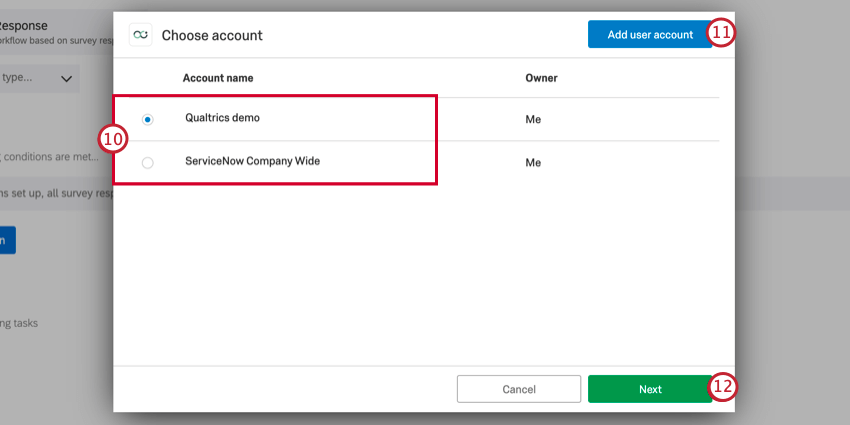
Qdica: Você poderá selecionar quaisquer contas do ServiceNow que tenha conectado anteriormente ao Qualtrics, juntamente com quaisquer contas configuradas pelos administradores Marca em Extensões.
Qdica: depois de clicar em Add user conta(Adicionar conta de usuário), você será solicitado a dar um nome à sua conta e a digitar o nome de usuário e a senha.
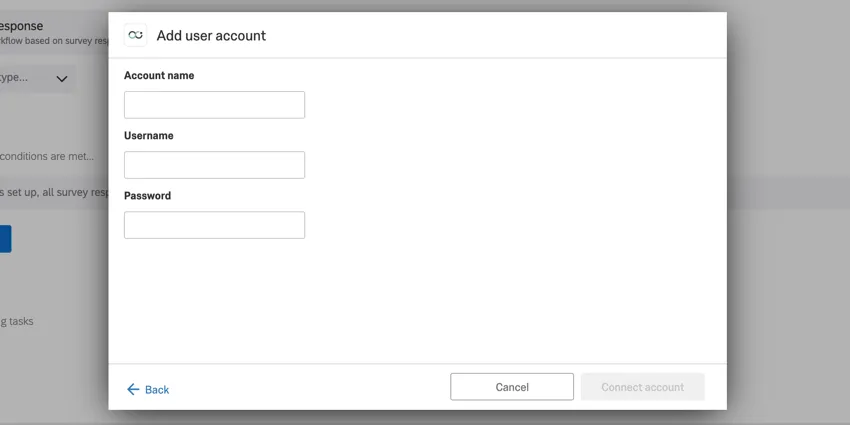
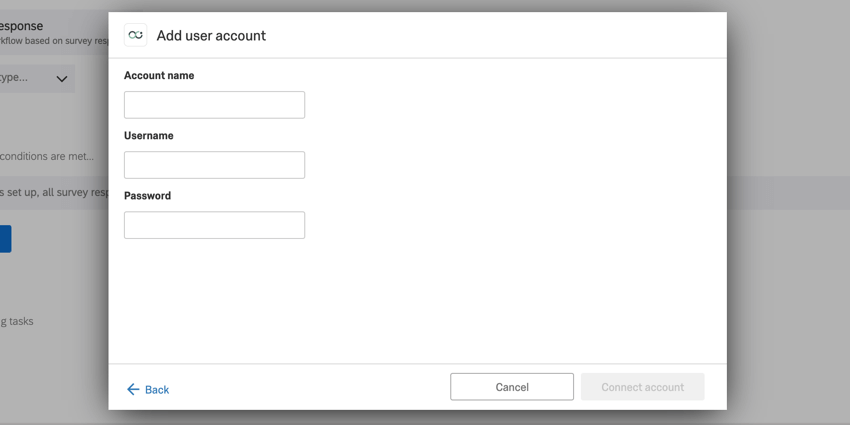
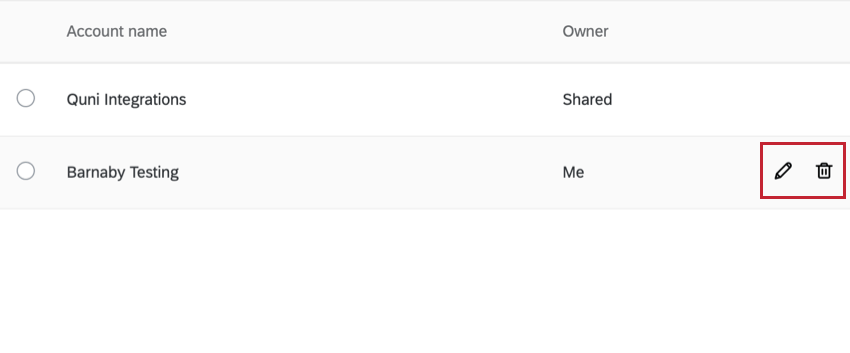
Qdica: você pode editar o nome da sua conta conectada clicando no ícone de lápis na janela de seleção de conta. Para desconectar sua conta, clique no ícone lixeira lixeira. Tenha cuidado ao excluir contas, pois todos os plug-ins que usam essa conta não funcionarão mais.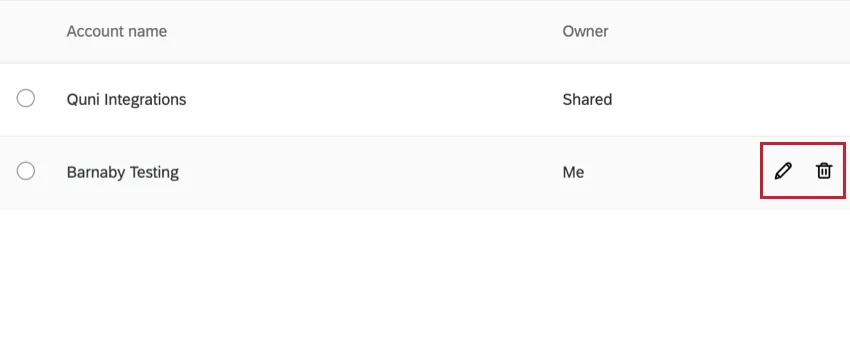
Criar registro
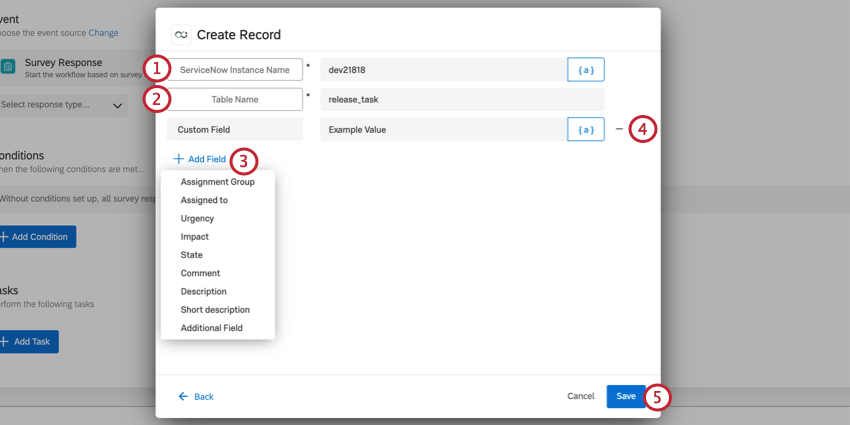
Se tiver selecionado Criar registro como tarefa, você criará um novo registro no ServiceNow.
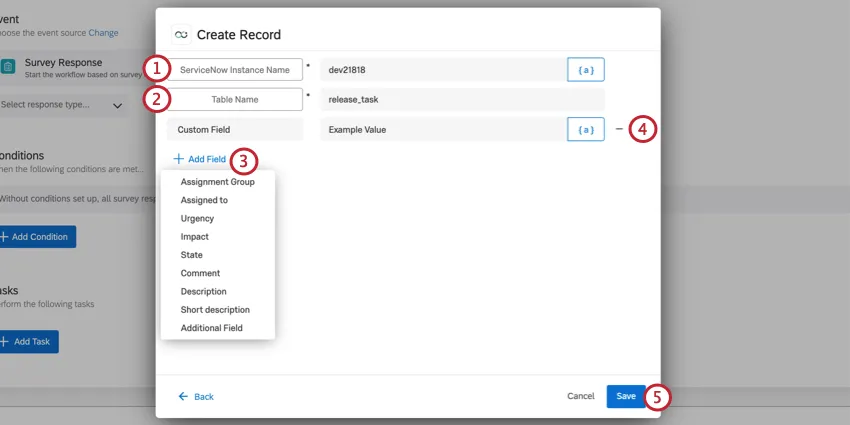
Qdica: quando você acessa a instância do ServiceNow, essa é uma sequência curta que aparece no início do URL. Por exemplo, se seu URL for dev12345.service-now.com, sua instância será dev12345.
- Seu próprio valor personalizado.
- change_request
- change_task
- incidente
- problema
- release_task
- tíquete
- Grupo de atribuição: A ID do grupo de atribuição.
- Atribuído a: O ID da pessoa atribuída ao registro.
- Urgência: O grau em que o incidente pode ser adiado ou deve ser tratado com a máxima urgência. Os valores possíveis incluem Baixo, Médio e Alto.
- Impacto: O efeito que um registro tem sobre os negócios. Os valores possíveis incluem Baixo, Médio e Alto.
- Estado: O estado, ou status, de um registro. Os valores incluem In Progress (Em andamento), On Hold (Em espera), Resolved (Resolvido), Closed (Fechado) e Cancelled (Cancelado).
- Comentários: Qualquer comentário adicional que queira acrescentar ao registro.
- Descrição: Descrição do registro.
- Descrição curta: Descrição de texto curto do registro.
- Campo adicional: Adicione um campo personalizado. Você pode adicionar vários. Qdica: clique no ícone {a} para inserir texto transportado como valor do campo. Texto transportado é ótimo para quando o valor pode ser dinâmico e mudar com base nas respostas fornecidas pesquisa.

Atualizar registro
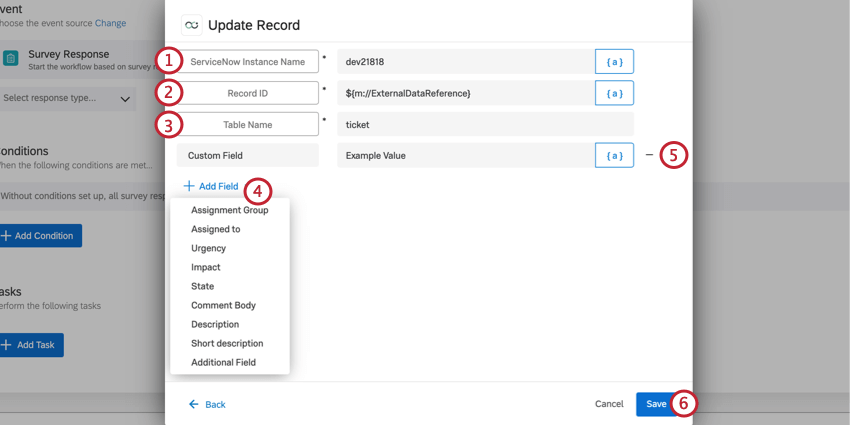
Se você selecionou Update Record (Atualizar registro ) como sua tarefa, estará atualizando um registro existente no ServiceNow.
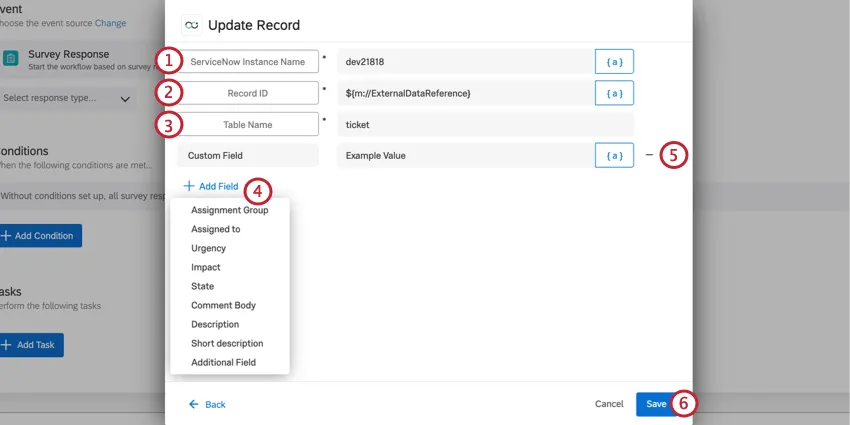
Qdica: quando você acessa a instância do ServiceNow, essa é uma sequência curta que aparece no início do URL. Por exemplo, se seu URL for dev12345.service-now.com, sua instância será dev12345.
- Seu próprio valor personalizado
- change_request
- change_task
- incidente
- problema
- release_task
- tíquete
- Grupo de atribuição: A ID do grupo de atribuição.
- Atribuído a: O ID da pessoa atribuída ao registro.
- Urgência: O grau em que o incidente pode ser adiado ou deve ser tratado com a máxima urgência. Os valores possíveis incluem Baixo, Médio e Alto.
- Impacto: O efeito que um registro tem sobre os negócios. Os valores possíveis incluem Baixo, Médio e Alto.
- Estado: O estado, ou status, de um incidente. Os valores incluem In Progress (Em andamento), On Hold (Em espera), Resolved (Resolvido), Closed (Fechado) e Cancelled (Cancelado).
- Comentário: Qualquer comentário adicional que você queira acrescentar ao incidente.
- Descrição: Descrição do incidente.
- Descrição resumida: Descrição breve do texto do incidente.
- Campo adicional: Adicione um campo personalizado. Você pode adicionar vários. Qdica: clique no ícone {a} para inserir texto transportado como valor do campo. Texto transportado é ótimo para quando o valor pode ser dinâmico e mudar com base nas respostas fornecidas pesquisa.
Configuração de uma conexão OAuth com código de autorização
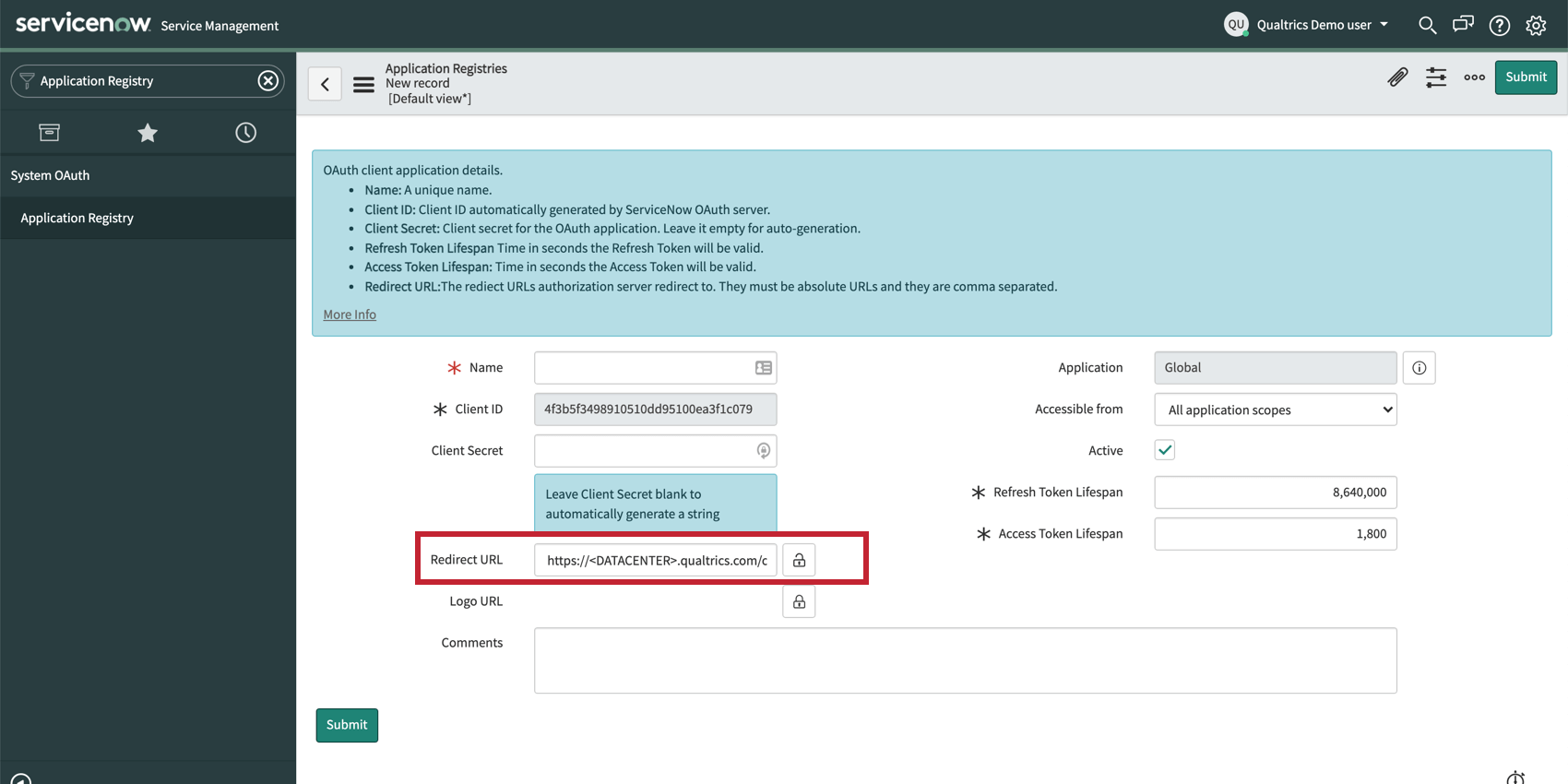
Siga as instruções desta seção para configurar uma conexão OAuth usando um código de autorização como o tipo de concessão.
Na Servicenow
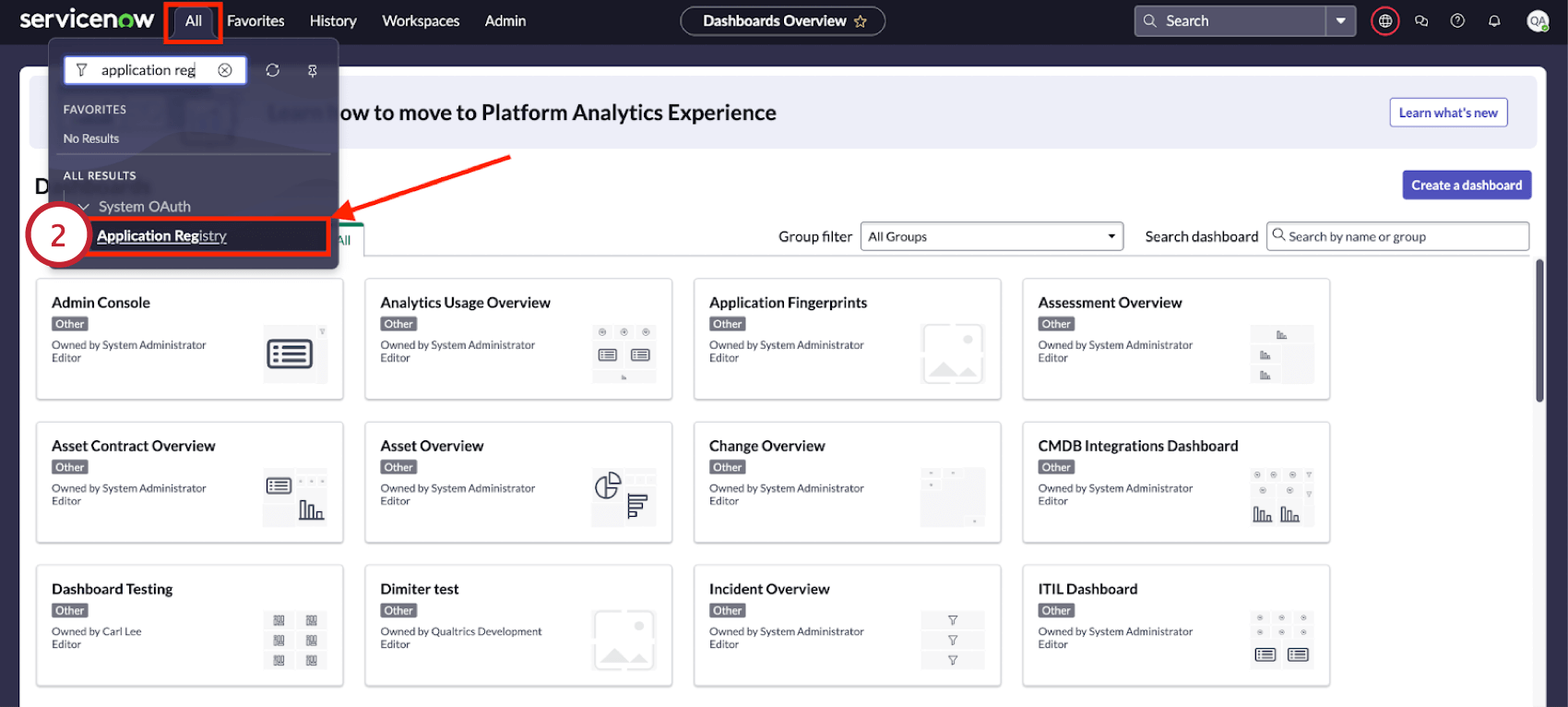
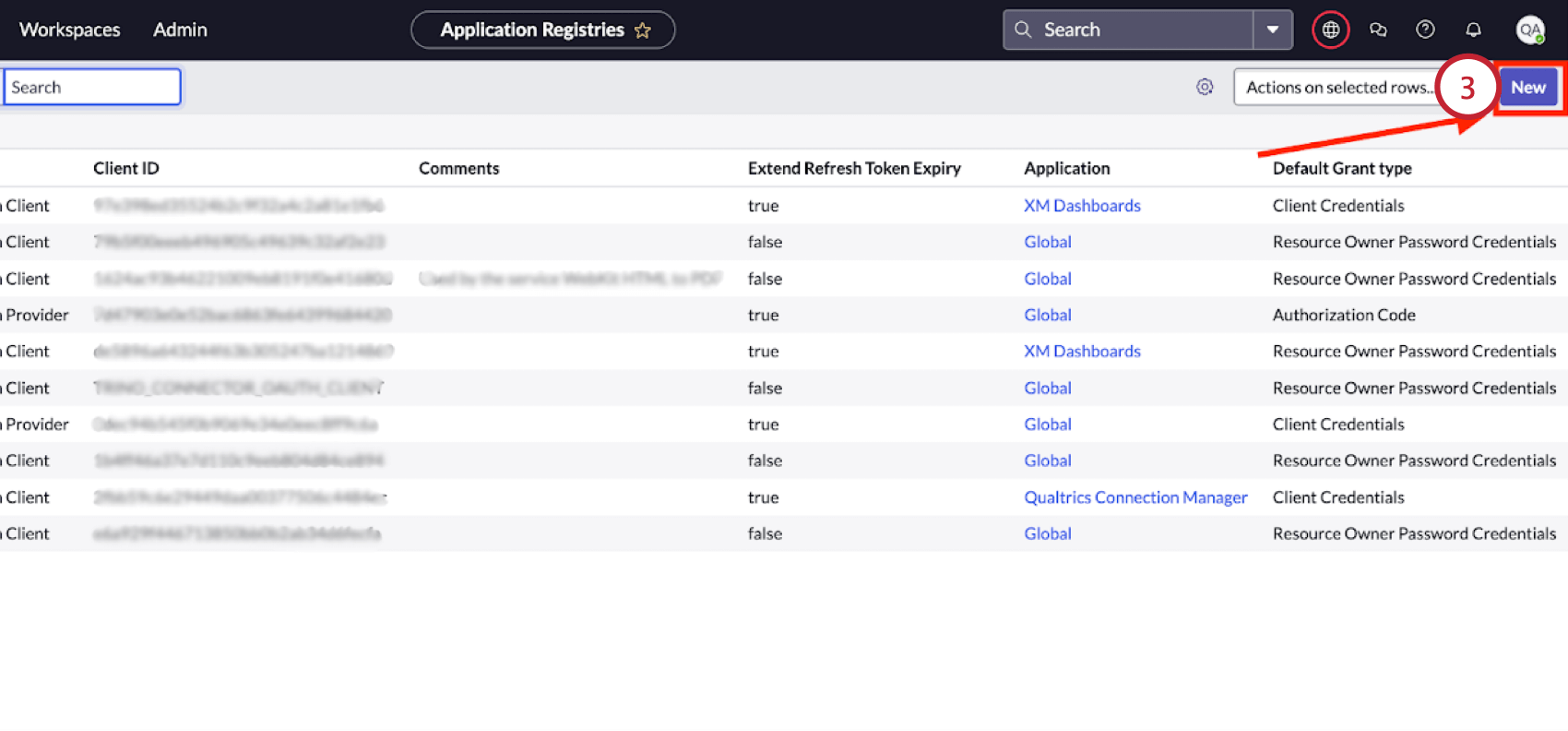
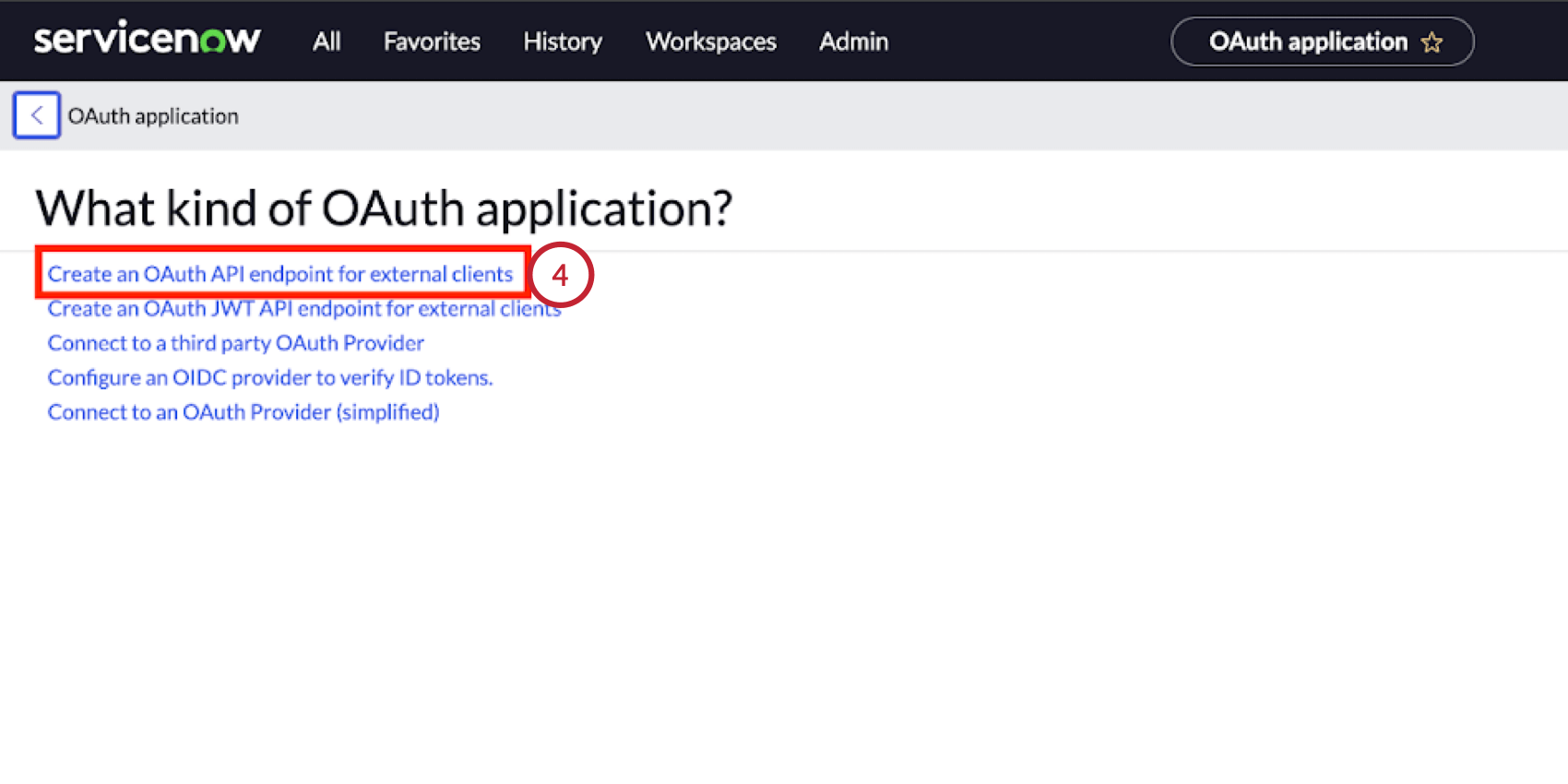
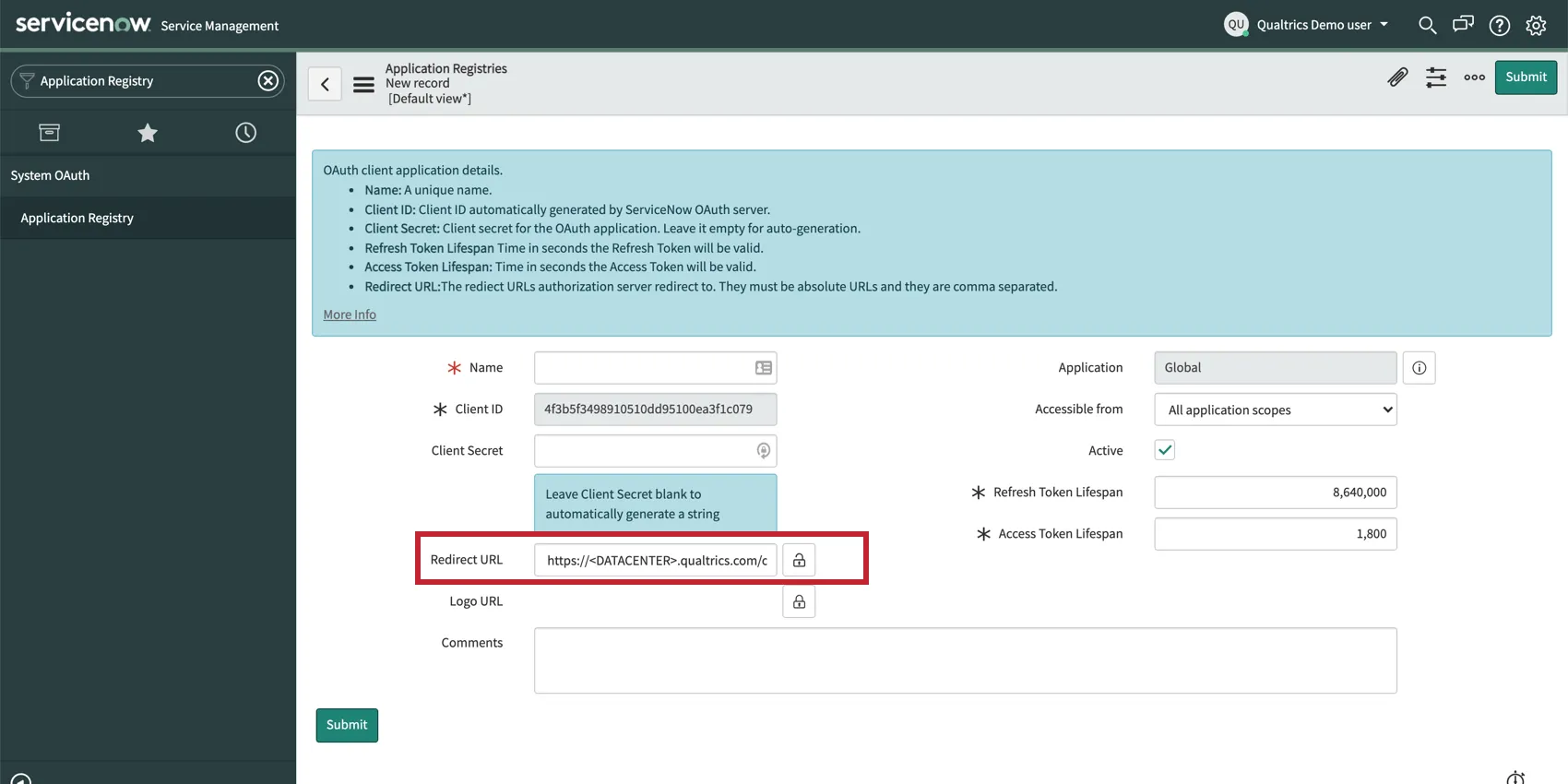
No Qualtrics
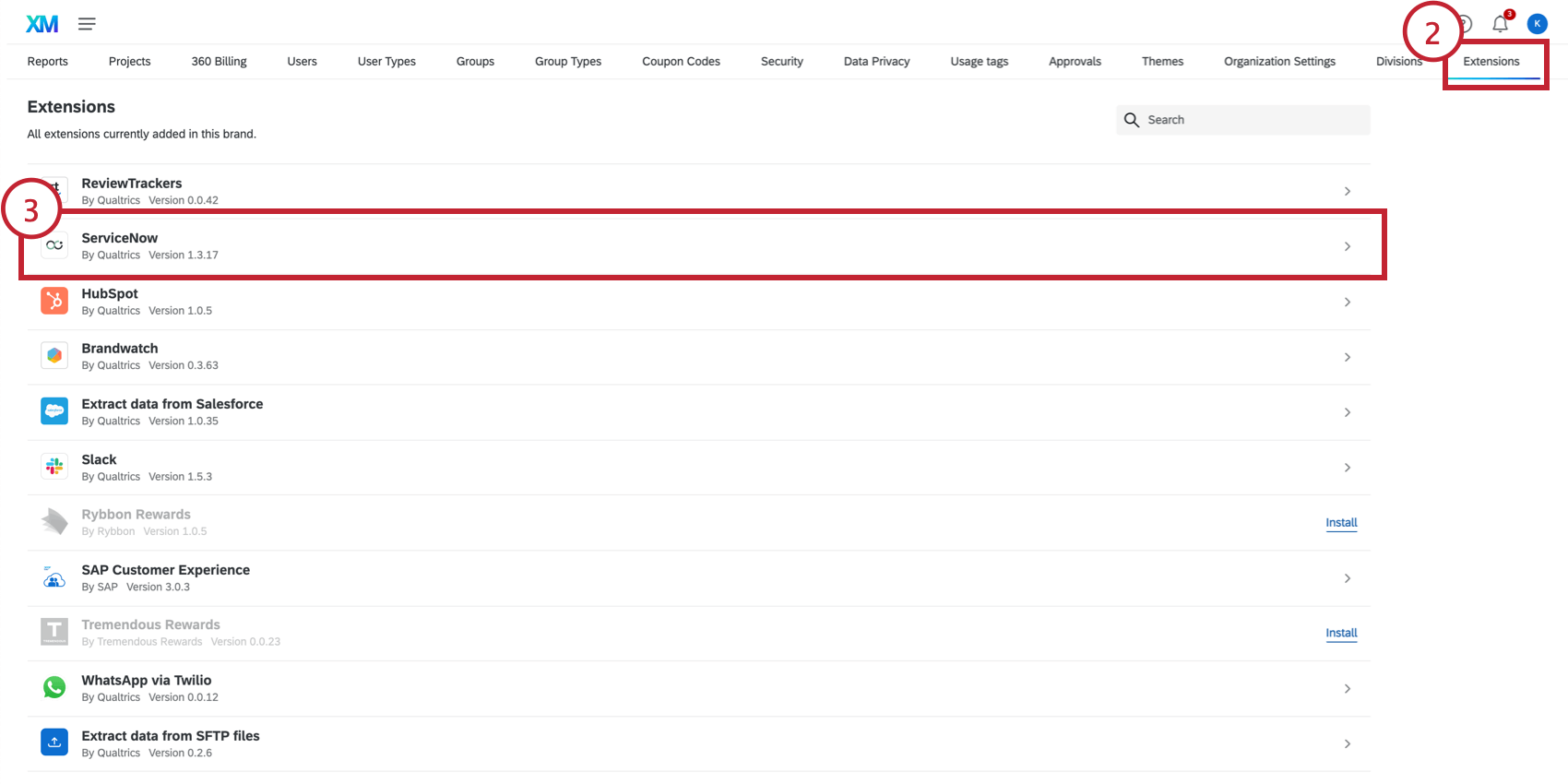
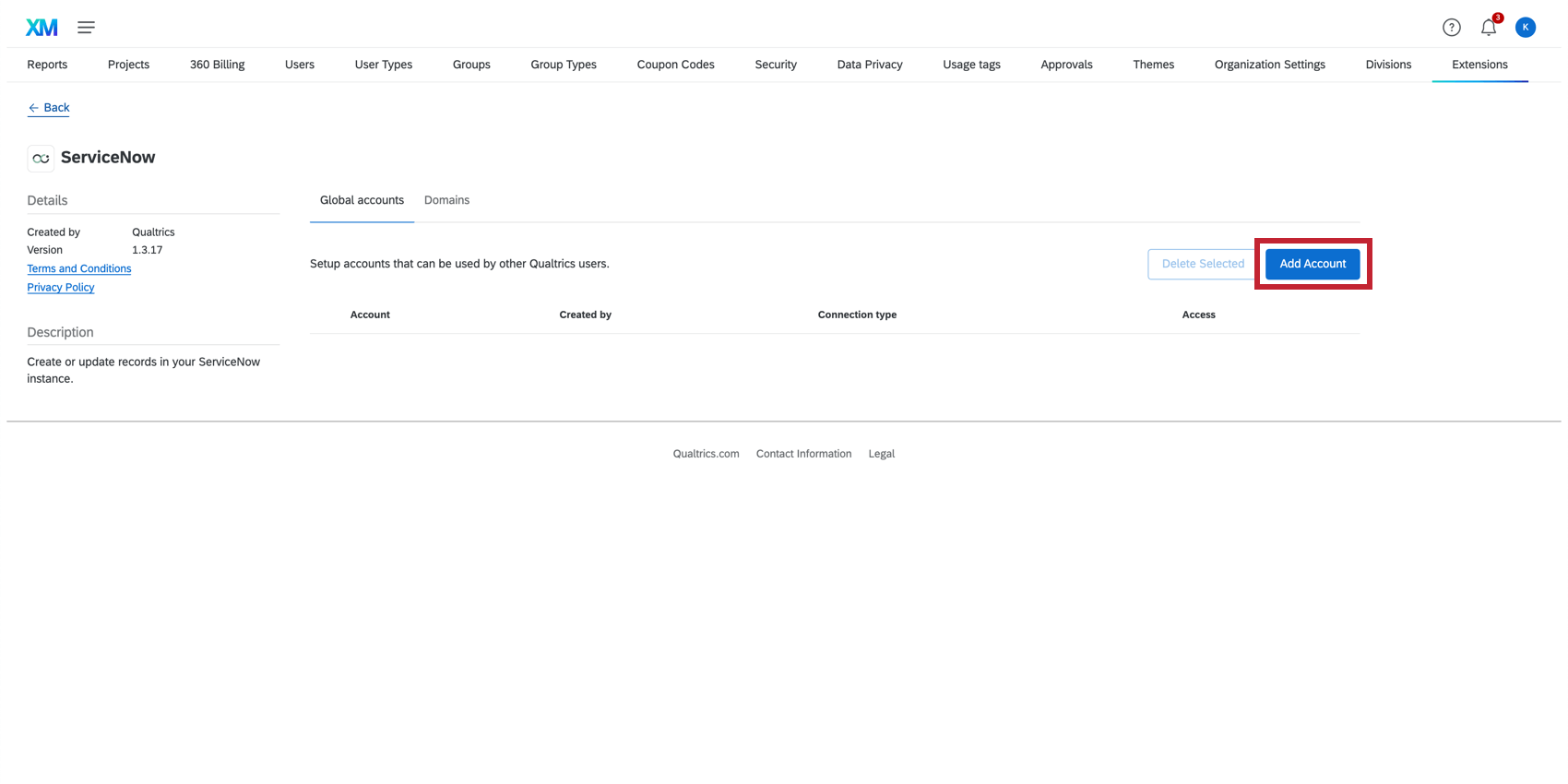
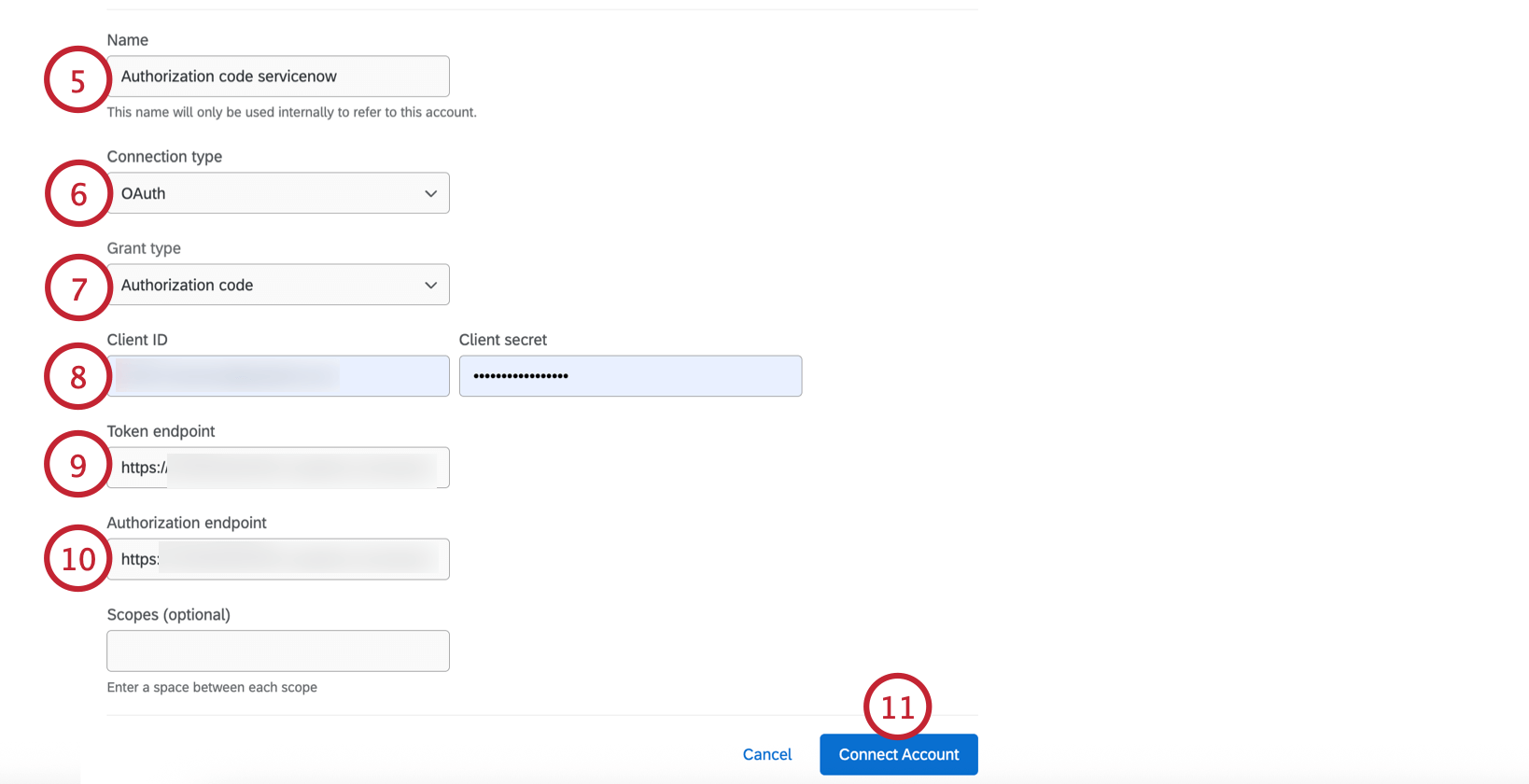
Qdica: sua instância é o nome que você vê no URL antes do domínio do Servicenow. Por exemplo, em https://ven123456.service-now.com/, ven123456 é sua instância.
Configuração de uma conexão OAuth com credenciais de cliente
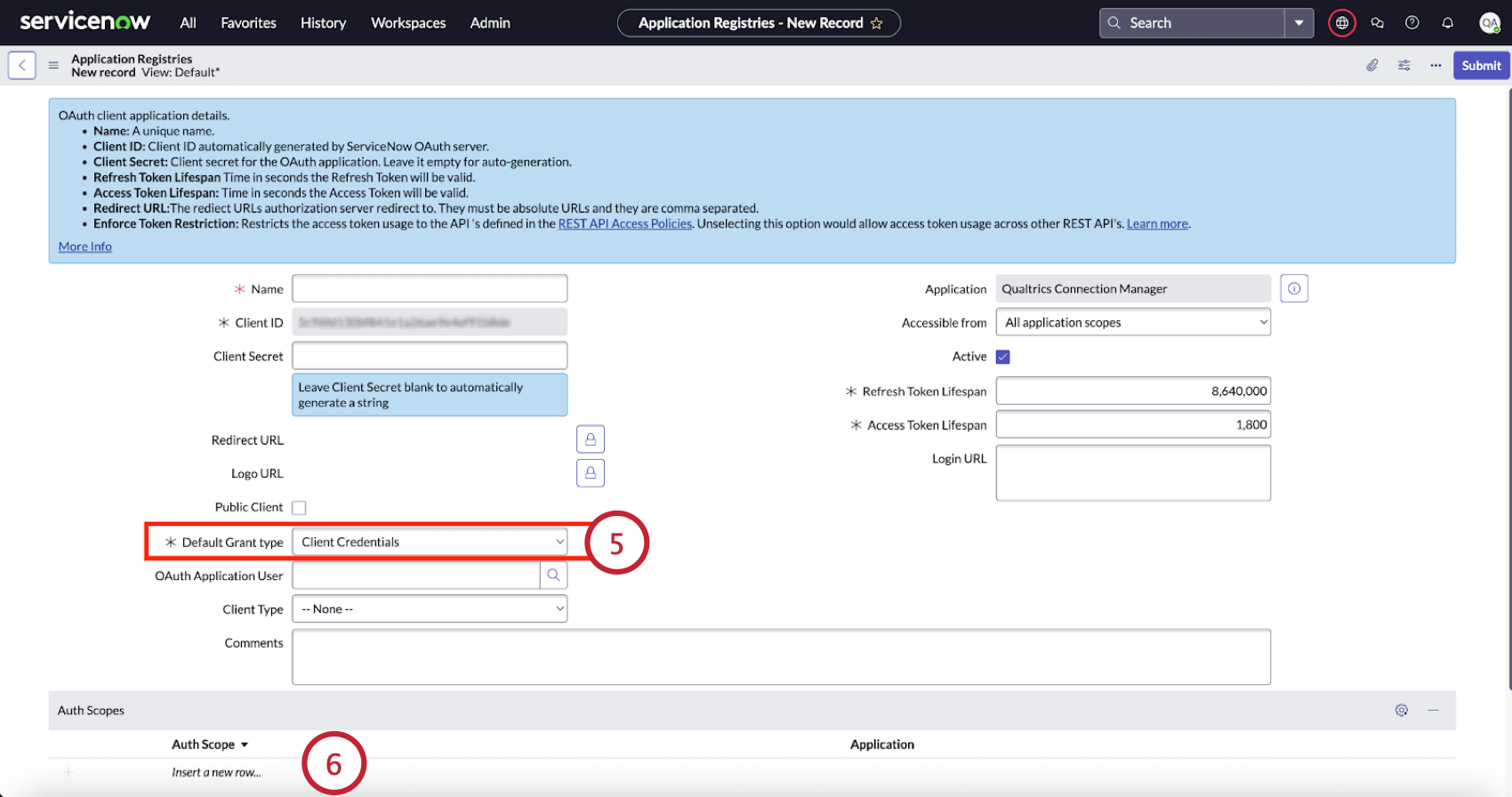
Siga as instruções desta seção para configurar uma conexão OAuth usando a credencial do cliente como o tipo de concessão.
Na Servicenow
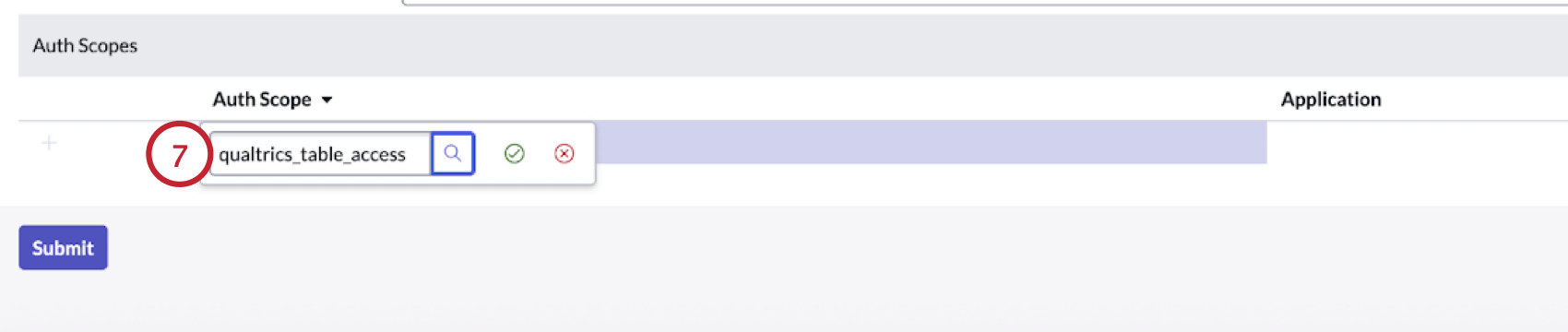
No Qualtrics
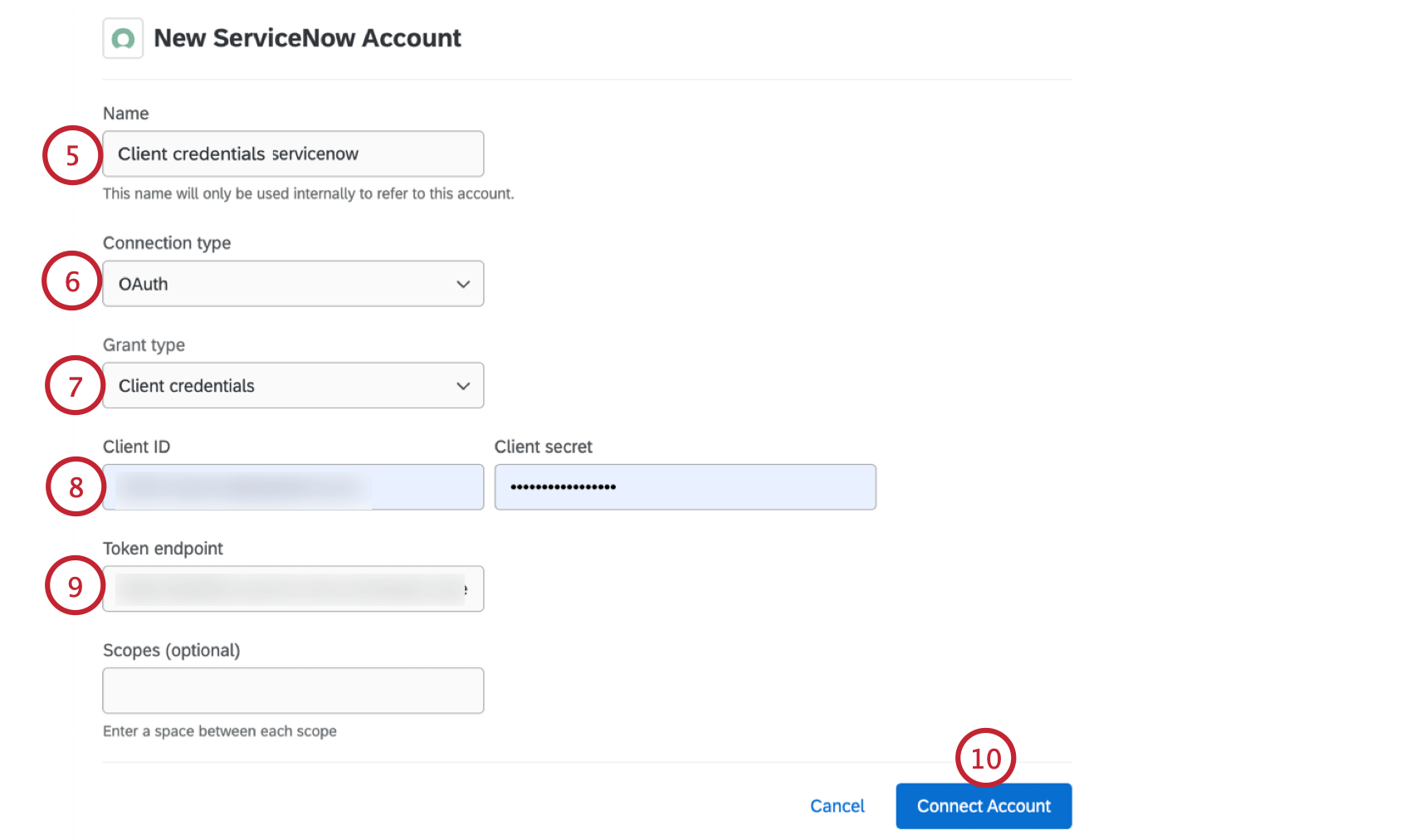
Qdica: sua instância é o nome que você vê no URL antes do domínio do Servicenow. Por exemplo, em https://ven123456.service-now.com/, ven123456 é sua instância.
Perguntas frequentes
Como posso saber a diferença entre extensões de primeira e de terceiros? Onde eu busco suporte para qualquer tipo?
Como posso saber a diferença entre extensões de primeira e de terceiros? Onde eu busco suporte para qualquer tipo?
Como adiciono ou removo uma extensão da minha conta da Qualtrics?
Como adiciono ou removo uma extensão da minha conta da Qualtrics?
Isso é ótimo! Obrigado pelo seu feedback!
Obrigado pelo seu feedback!