Visão Geral Básica da Biblioteca
O que há nesta página
Sobre a Página da Biblioteca
Você pode armazenar pesquisas, gráficos, mensagens e outros tipos de arquivos nas bibliotecas da Qualtrics. Acesse esse conteúdo na página da Biblioteca.

Há 6 tipos de conteúdo que podem ser armazenados na Biblioteca:
- Perguntas: Perguntas Pesquisa para cópia, edição ou uso posterior em outros projetos.
- Blocos: Blocos Pesquisa para posterior cópia, edição ou referência em outros projetos.
- Pesquisas: Modelos Pesquisa para posterior cópia, edição ou referência em outros projetos.
- Mensagens: Todas as mensagens usadas em suas pesquisas (e-mails de convite, mensagens de fim de Pesquisa, mensagens de Validação personalizada etc.).
- Gráficos: Imagens que você carregou no Qualtrics para uso posterior em temas, perguntas e mensagens pesquisa.
- Arquivos: Quaisquer arquivos que não sejam de imagem que você tenha carregado no Qualtrics para uso posterior em perguntas e mensagens pesquisa.
Atenção: O total combinado de arquivos biblioteca e gráficos que podem ser armazenados em cada biblioteca é de 20.000.
Bibliotecas pessoais, de grupos e de Organização
Ao acessar a página Biblioteca pela primeira vez, você verá os itens da sua Biblioteca pessoal. Esta biblioteca foi criada exclusivamente para você, onde será armazenado o conteúdo que você criar pessoalmente para acesso futuro. O conteúdo da sua Biblioteca pessoal fica disponível para visualização, edição, cópia e uso em qualquer pesquisa.

Além de sua biblioteca pessoal, muitas organizações optam por configurar grupos de usuários para facilitar o compartilhamento de conteúdo. Para cada grupo do qual você é membro, você verá uma biblioteca associada onde poderá acessar o conteúdo compartilhado por todos os membros do grupo. Dependendo das permissões específicas do grupo, você também poderá visualizar, copiar, editar e usar o conteúdo da biblioteca do grupo de usuários. Somente os administradores Marca podem criar grupos, portanto, entre em contato com eles se quiser que um grupo seja criado.
Qdica: se você quiser editar, copiar ou usar o conteúdo biblioteca do grupo de usuários, mas não conseguir fazer isso no momento, talvez seja por causa das configurações do grupo. Essas configurações podem ser alteradas pelo administrador Marca.

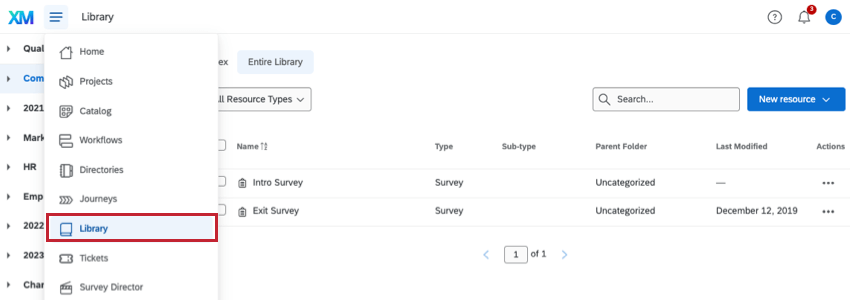
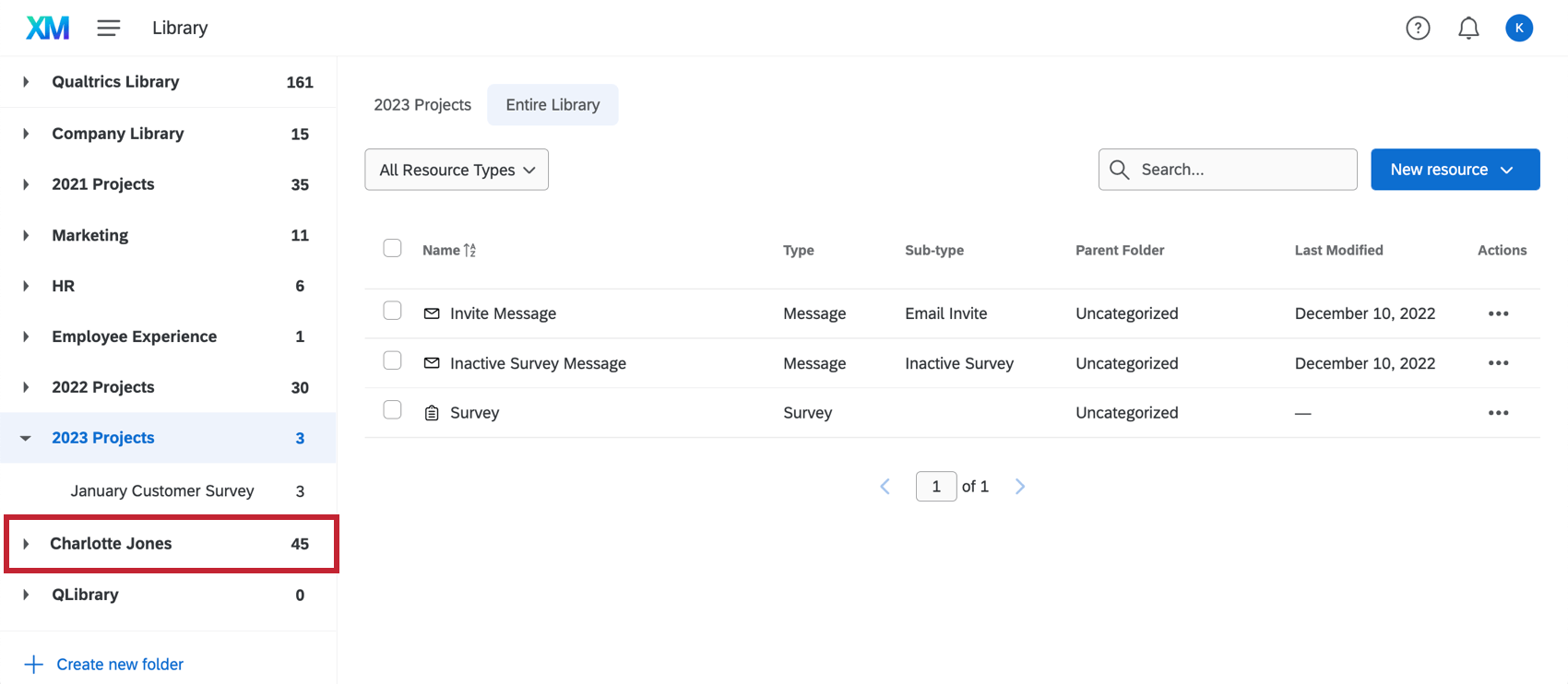
As bibliotecas Organização são bibliotecas de grupos de usuários que estão disponíveis para todos os usuários da organização. Essas bibliotecas não têm restrições para quem pode acessar o conteúdo salvo nelas. Para criar uma biblioteca organização, o administrador Marca precisará criar um grupo de usuários e definir a opção Disponível para todos os usuários como Para esta marca. Consulte a página Grupos de usuários para obter mais informações sobre como criar uma biblioteca organização.
Você também verá a Biblioteca Qualtrics, repleta de exemplos de pesquisas e outros conteúdos, que você pode usar livremente em sua pesquisa.
Para alternar entre bibliotecas, selecione uma biblioteca no painel esquerdo.
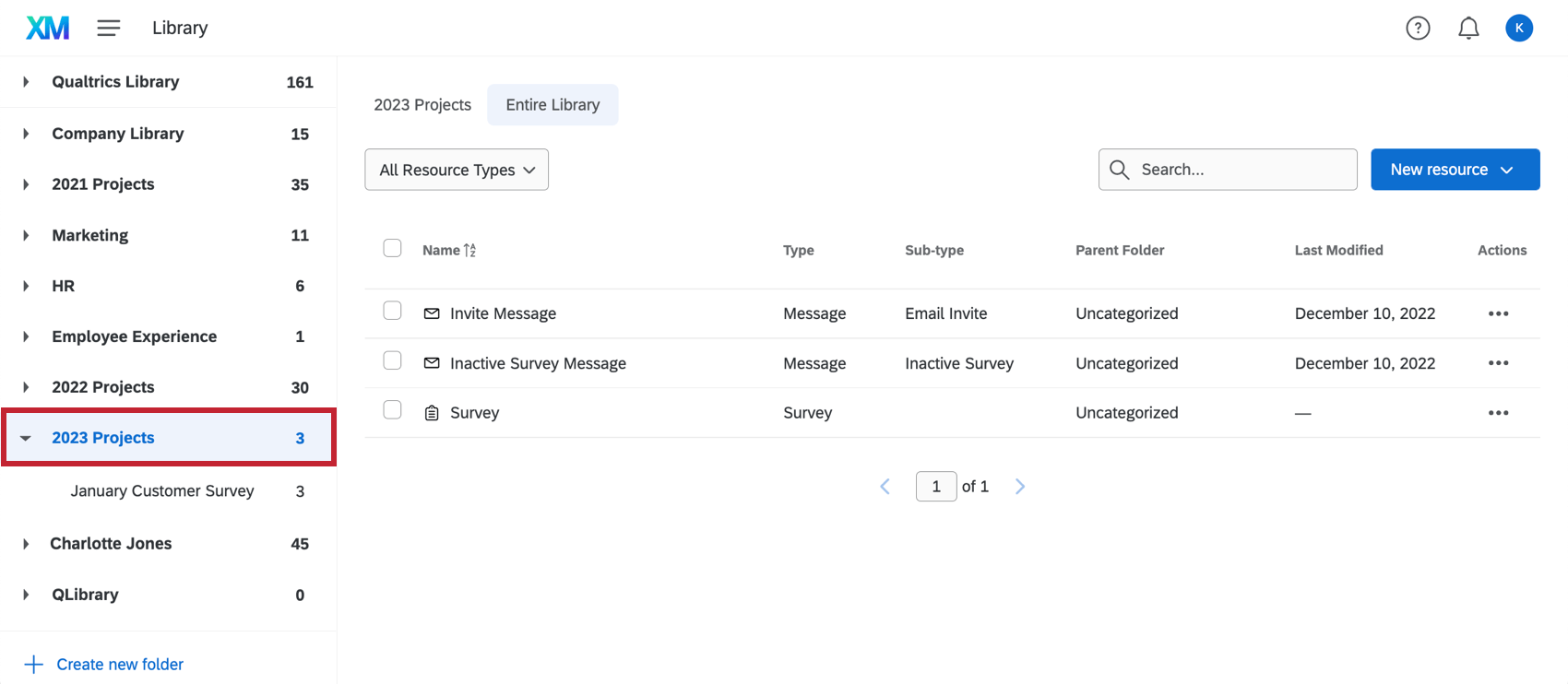

Qdica: não é possível renomear uma biblioteca diretamente. A alteração do nome de um User Group também alterará o nome da biblioteca associada.
Organização de sua Biblioteca
Cada biblioteca possui certas pastas padrões e funcionalidades de organização. Por exemplo, na parte superior de cada biblioteca, há um menu suspenso de tipo de recurso que permite que você pesquise rapidamente diferentes tipos de conteúdo.
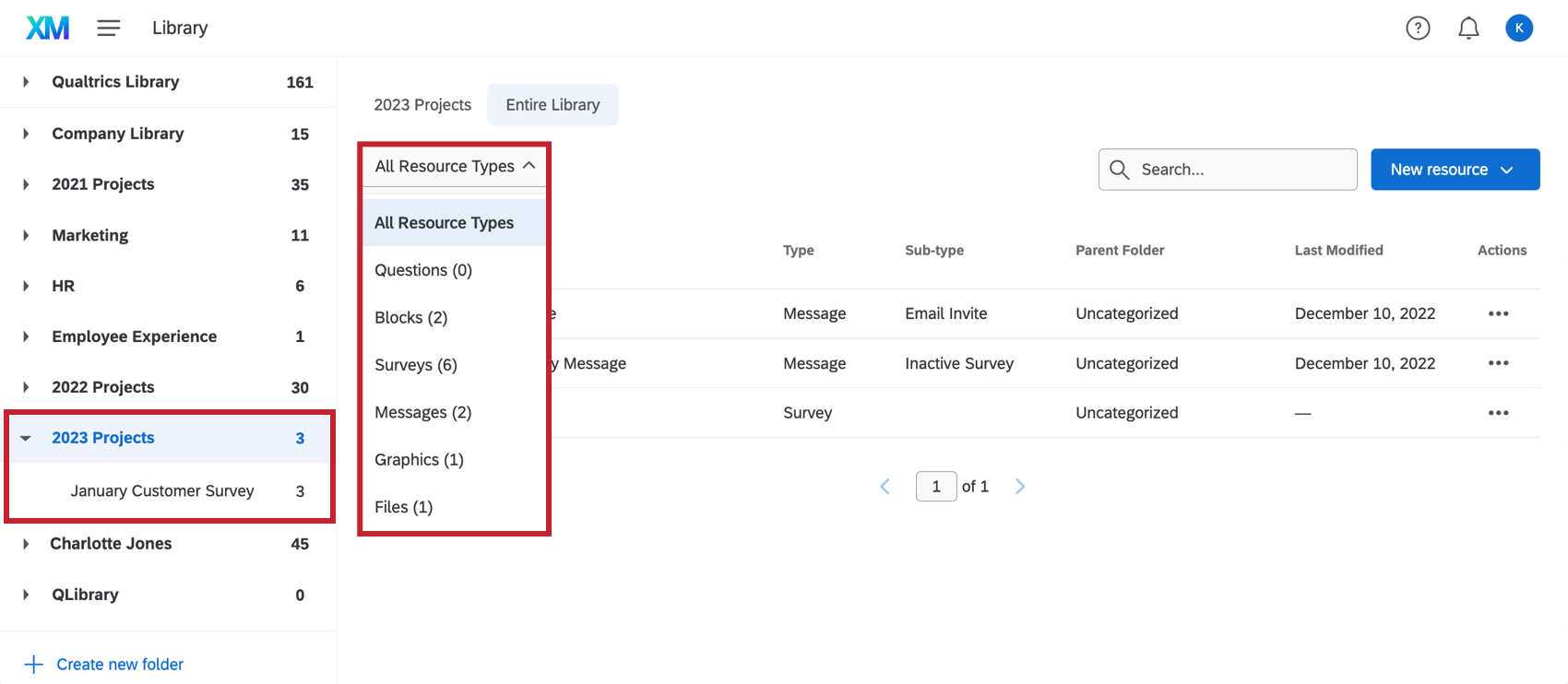

Você pode criar quantas pastas quiser e cada pasta pode ter quantas subpastas e sub-subpastas forem necessárias. Use o menu suspenso de tipo de recurso em conjunto com suas pastas personalizadas para localizar itens de forma rápida e fácil.
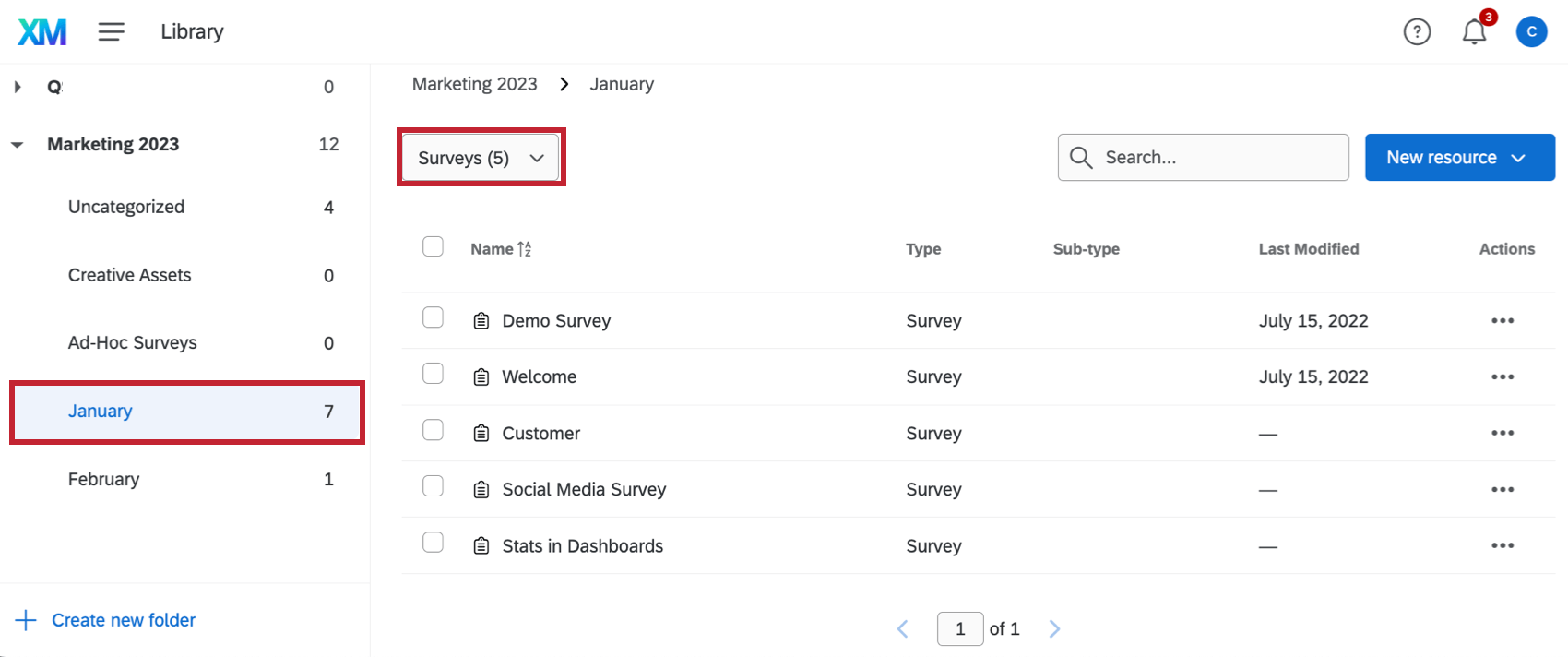

No exemplo acima, apenas os questionários da pasta de janeiro estão sendo exibidos. Todos os outros tipos de recursos são excluídos.
Se você precisar pesquisar um item, use a barra de Pesquisa para encontrar rapidamente os itens por nome. Basta digitar qualquer parte do nome do item na caixa e a Qualtrics pesquisará na pasta atual.
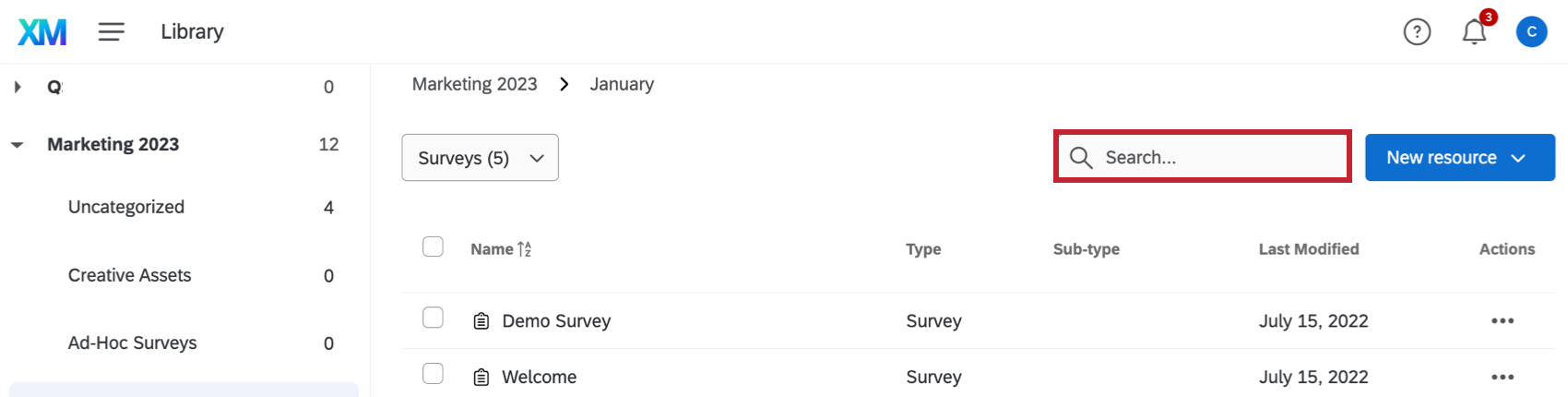

Qdica: Está tendo problemas para encontrar seu conteúdo? Certifique-se de ter selecionado Entire Biblioteca inteira) e All Resource Types (Todos os tipos de recursos ) para garantir que esteja pesquisando toda a sua biblioteca.
Adição e uso de pastas personalizadas
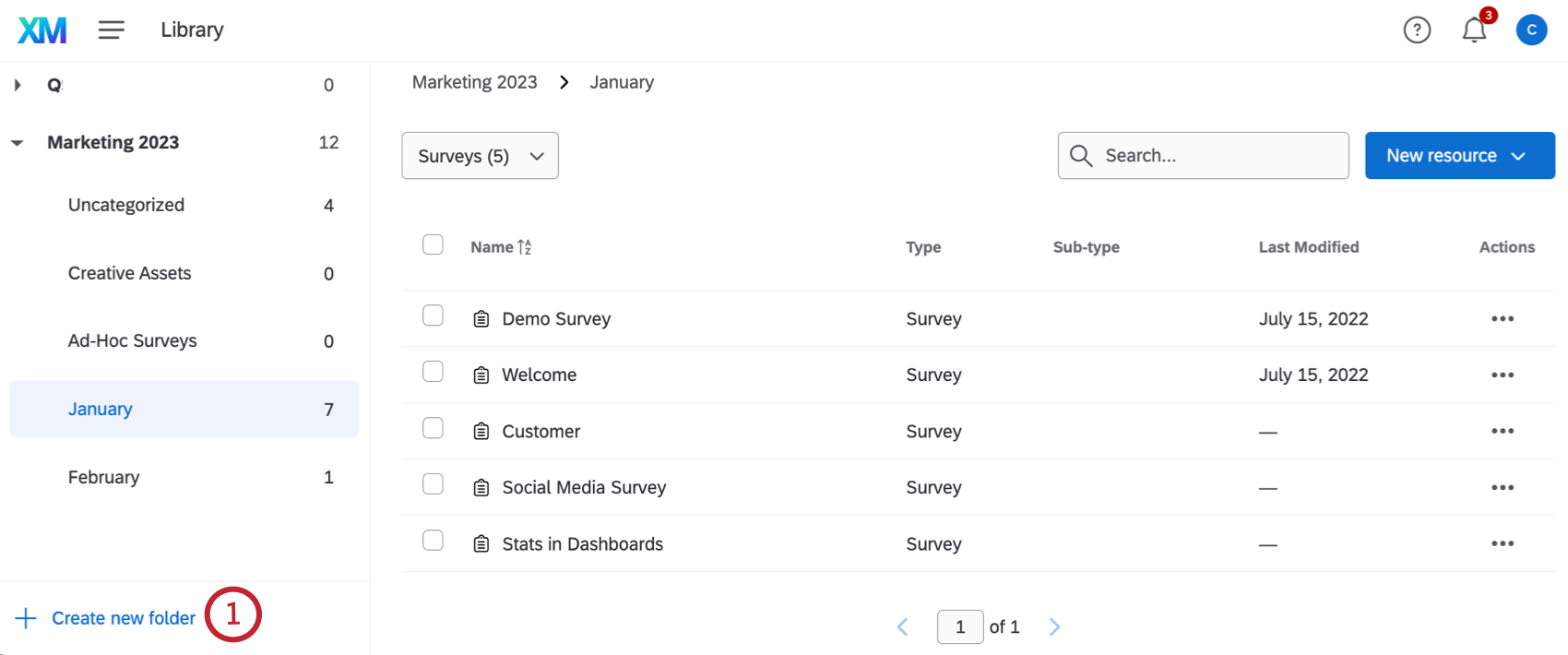
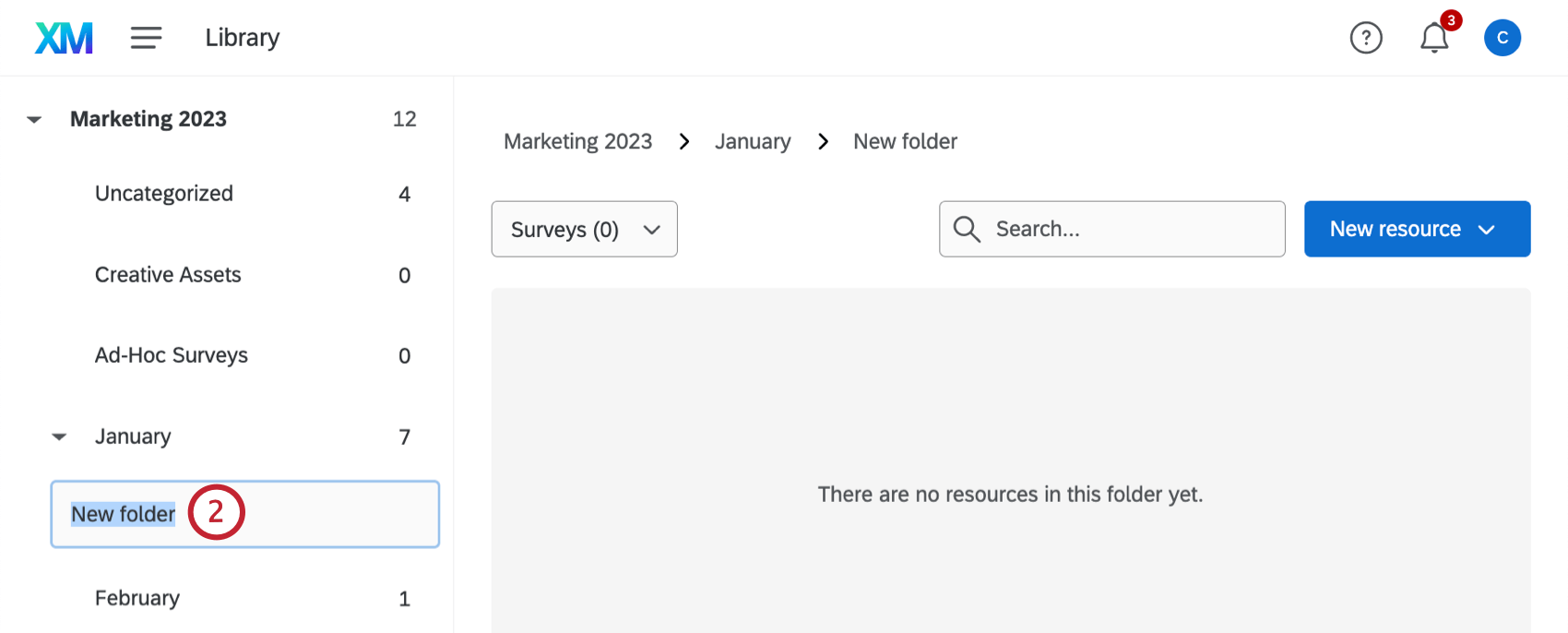
Qdica: Você pode aninhar pastas arrastando uma pasta e soltando-a em outra.
Opções de pasta
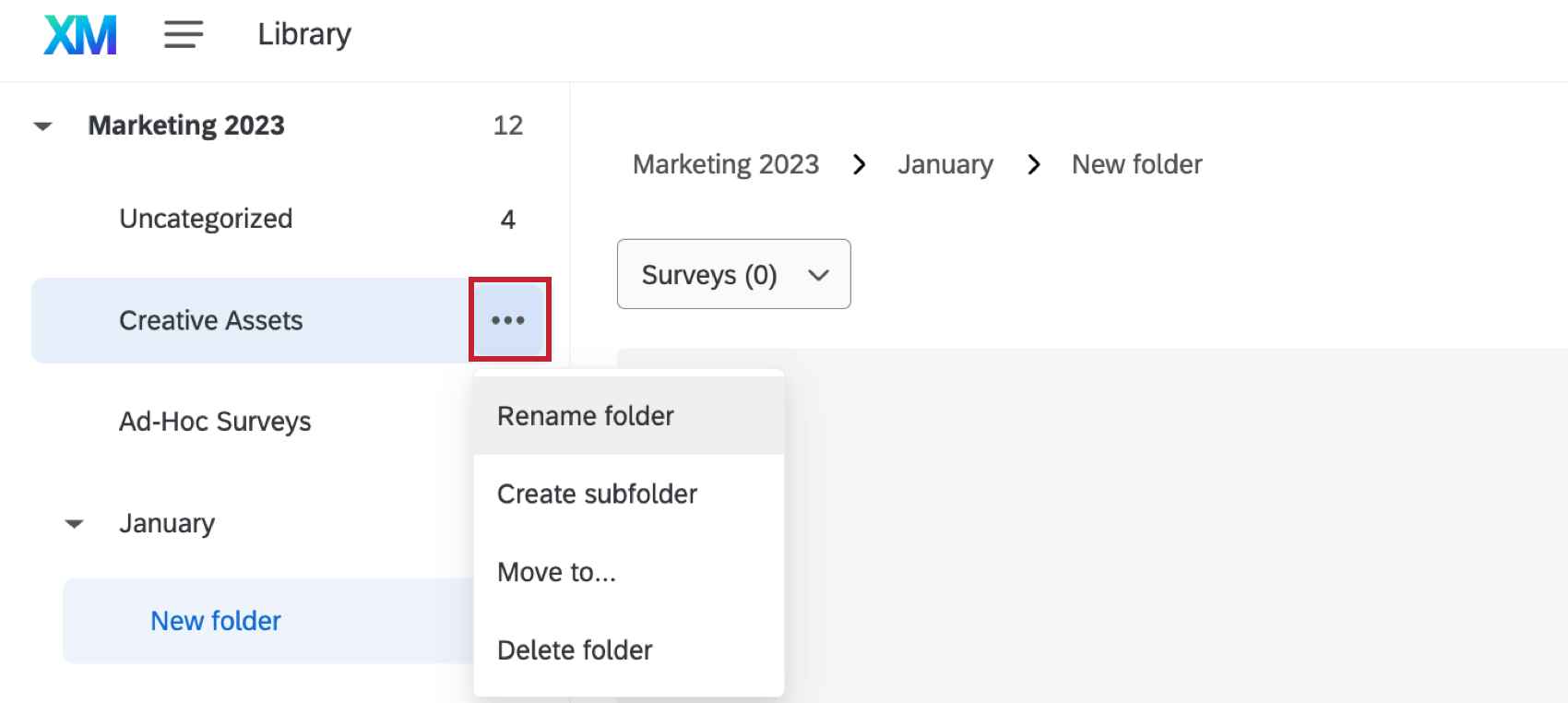
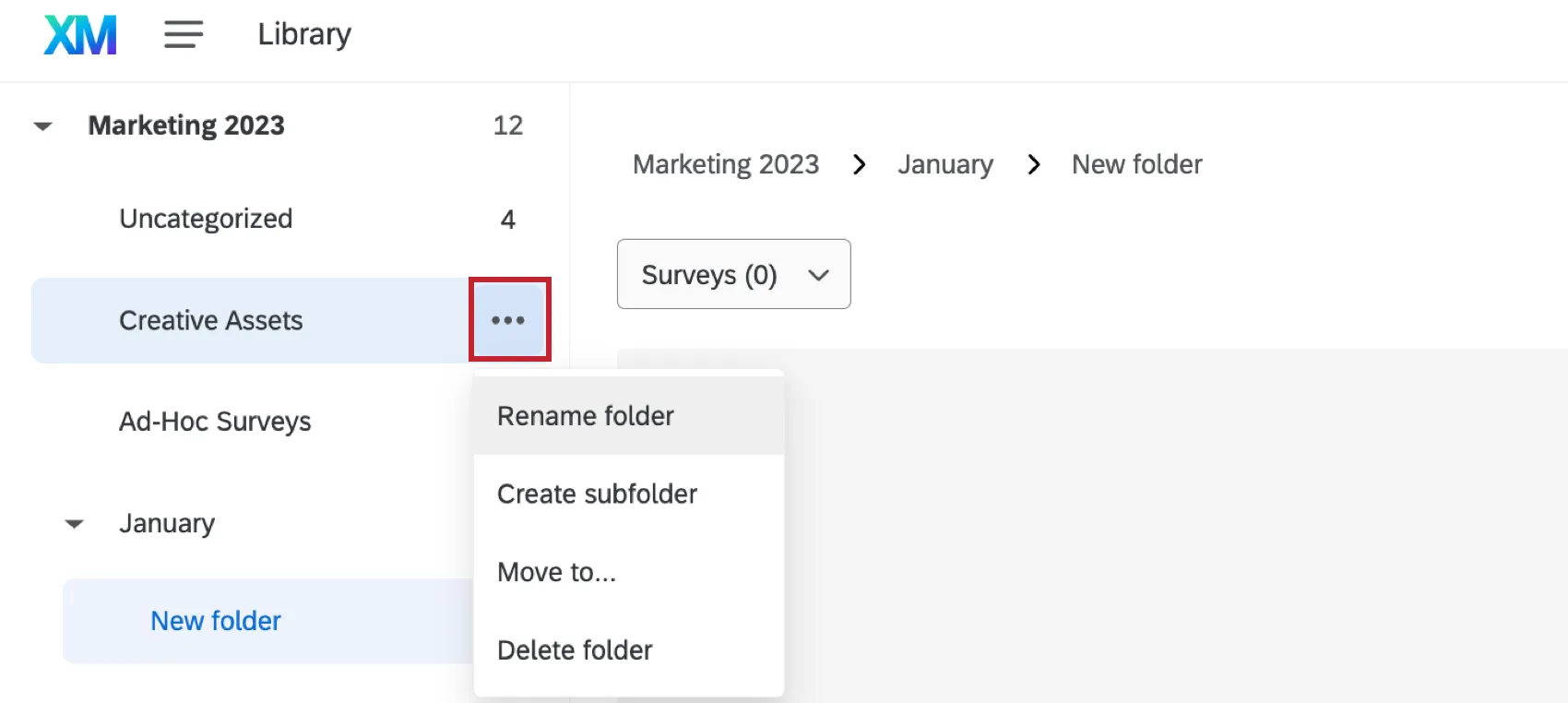
Para pastas personalizadas em sua biblioteca, você pode realizar as seguintes ações:
- Renomear pasta: Editar o nome da pasta.
- Criar subpasta: Criar pastas adicionais dentro da pasta atual.
- Mover para: Mover a pasta.
- Excluir pasta: Excluir essa pasta e todas as subpastas, movendo automaticamente todo o conteúdo para a pasta padrão Sem categoria.
Cópia de conteúdo de sua Biblioteca para uma Biblioteca grupo
Opções Biblioteca
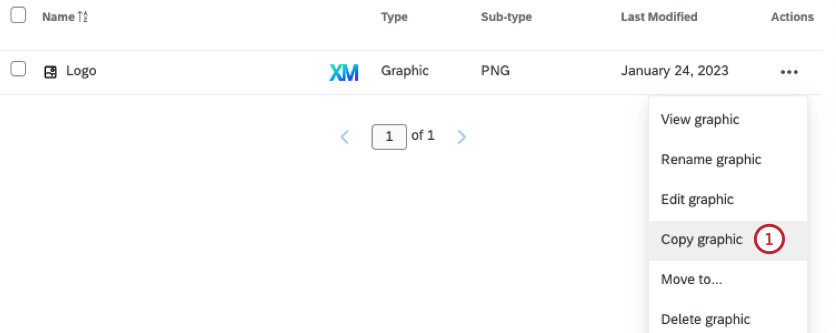
O menu de opções de recursos está localizado nos três pontos horizontais, na extremidade direita de cada recurso da biblioteca.
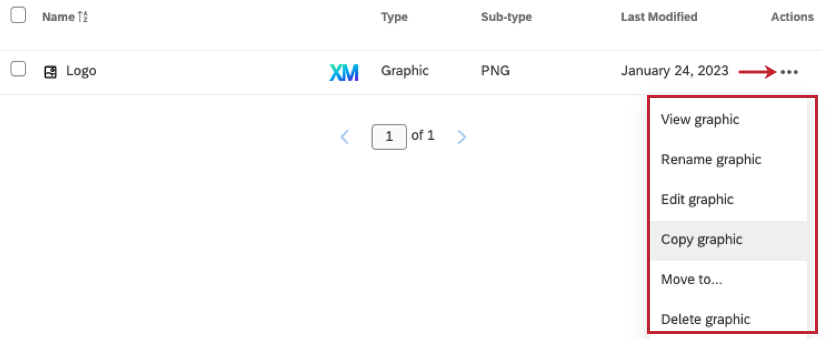

Para o conteúdo da sua biblioteca, você pode executar as seguintes ações:
- Visualizar: Visualizar uma prévia do conteúdo.
- Renomear: Editar o nome do conteúdo.
- Editar: Alterar, adicionar ou remover perguntas/blocos no conteúdo (essas alterações afetarão todos os questionários vinculados; disponível somente para blocos e questionários). Aviso: A edição de pesquisas de referência afeta todas as pesquisas que fazem referência à pesquisa na biblioteca. Além disso, suas edições precisarão ser publicadas antes de serem salvas. Para obter informações sobre a publicação de pesquisa e pesquisas afetadas por edições, acesse a página de pesquisas de referência.

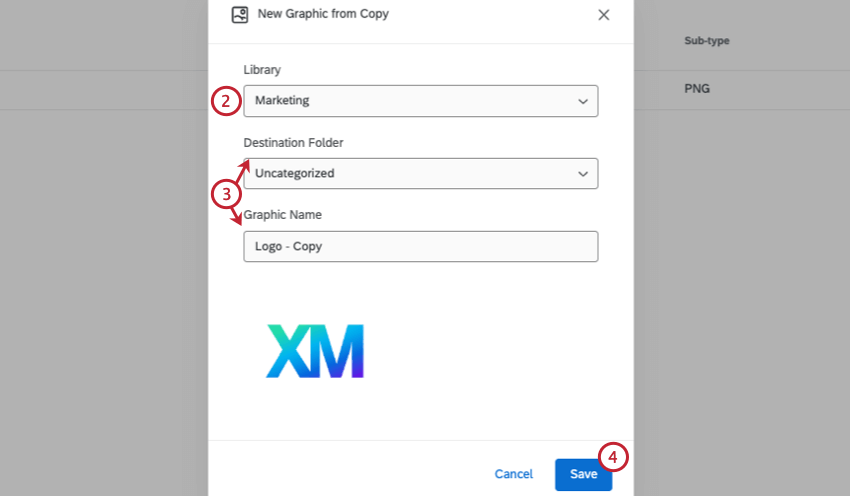
- Copiar: Copie o conteúdo para sua conta ou para uma biblioteca grupo de usuários.
- Mover para: Mover o conteúdo para outra pasta na biblioteca.
- Traduzir: Traduzir o conteúdo em vários idiomas (disponível somente para blocos e pesquisas).
- Mostrar na pasta: Mover para a pasta em que o conteúdo está localizado. Essa opção só aparece se você estiver visualizando a Biblioteca inteira no momento , e não uma pasta específica.
- Excluir: Excluir o conteúdo da biblioteca.
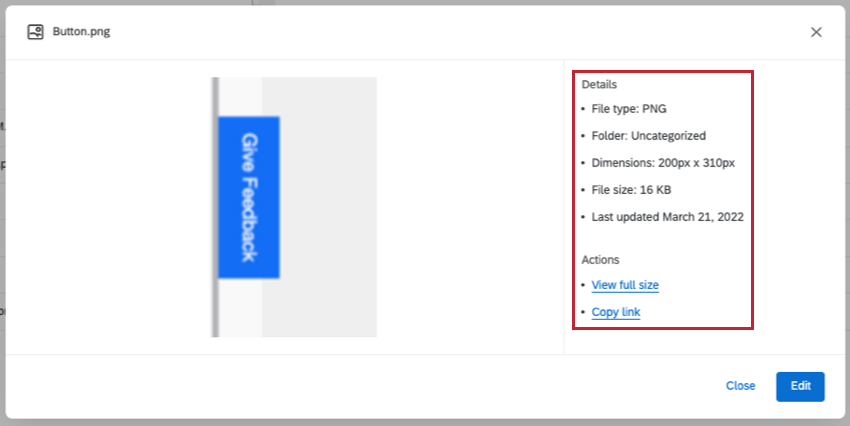
Você também pode clicar em qualquer recurso de sua biblioteca para visualizar informações e opções adicionais.

Perguntas frequentes
Como configuro uma biblioteca de grupos?
Como configuro uma biblioteca de grupos?
Como faço para criar e gerenciar pastas em minhas bibliotecas?
Como faço para criar e gerenciar pastas em minhas bibliotecas?
Não tenho a aba descrita nesta página! O que devo fazer?
Não tenho a aba descrita nesta página! O que devo fazer?
Isso é ótimo! Obrigado pelo seu feedback!
Obrigado pelo seu feedback!