Codificação R no Stats iQ
O que há nesta página
Atenção: Você está lendo sobre um característica ao qual nem todos os usuários Stats iQ têm acesso. Se estiver interessado nesse característica, contato o Executivo Conta para verificar se está qualificado.

Sobre a codificação R no Stats iQ
O R é uma linguagem de programação estatística amplamente usada para análises flexíveis e avançadas. Esta página explica como você pode começar a codificar em R diretamente no Stats iQ.
Atenção: Infelizmente, embora suporte da Qualtrics possa ajudá-lo com a configuração de variáveis de código R e outros fundamentos descritos nesta página, eles não podem fornecer assistência com codificação personalizada em R. No entanto, você sempre pode consultar o Developer Corner na Comunidade Qualtrics se tiver alguma dúvida sobre codificação em R.
Seleção de variáveis de dataframe para o código R
Antes de começar a codificar no R, você precisará selecionar as variáveis que farão parte do seu “dataframe” Seu dataframe é a coleção de variáveis sobre as quais você gostaria de realizar a análise. Essas variáveis podem ser de qualquer tipo.
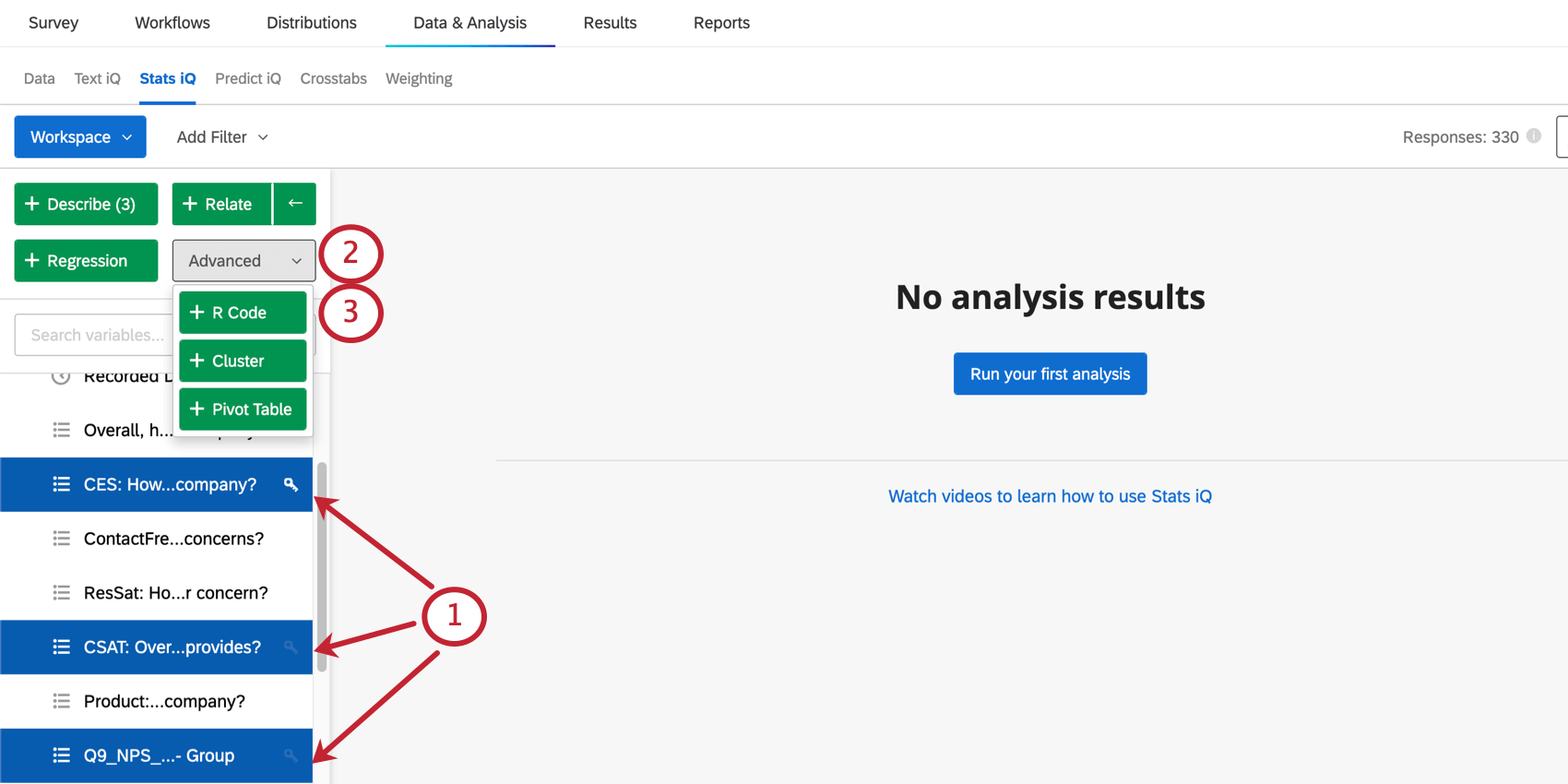
Qdica: você pode selecionar várias variáveis, mas os limites variam de acordo com o tamanho dos seus dados. Consulte Tamanho do Dataframe abaixo para obter mais detalhes.

Feito isso, avançar etapa será nomear suas variáveis.
Atenção: Se você estiver familiarizado com o R, talvez esteja acostumado a ter todo o conjunto de dados como dataframe para o código R. Selecionar as variáveis com antecedência pode parecer estranho, mas você ainda terá a opção de alterar o dataframe enquanto escreve o código.
Diretrizes de tamanho de dataframe
Há algumas limitações quanto ao tamanho do quadro de dados que você pode usar ao codificar com o R no Stats iQ. Dependendo dos tipos de variáveis que você incluir no seu dataframe, é possível que você consiga analisar um número maior ou menor de variáveis com base no tamanho de uma única célula.
Por “célula”, queremos dizer visualizar os dados como uma tabela ou planilha. O número de células em seu conjunto de dados é o número de linhas (pontos de dados individuais / respostas) multiplicado pelo número de colunas (os campos em seu conjunto de dados). O tamanho de cada célula individual (ou seja, a quantidade de memória que ela ocupa) depende do tipo de variável.
Exemplo: Você pode analisar um dataframe que tem 30 variáveis numéricas com 20 milhões de linhas (ou seja, 600 milhões de pontos de dados).

Exemplo: Se você tiver 15 variáveis categóricas e todas as variáveis tiverem categorias com no máximo 10 caracteres, você poderá ter 20 milhões de linhas de dados (ou seja, 300 milhões de pontos de dados). Por outro lado, digamos que você tenha uma variável categórica chamada Department (Departamento) com as categorias “Sales” (Vendas), “Customer Success” (Sucesso do cliente) e “Support” (Suporte). A categoria “Customer Success” tem mais de 10 caracteres. Você pode incluir outras variáveis Categorical em seu dataframe que sejam semelhantes ao Department e que tenham categorias com mais de 10 caracteres, mas o número de linhas em seu dataframe terá que diminuir para cada variável adicionada. Categorias com mais de 10 caracteres ocuparão mais memória.
O tamanho máximo do quadro de dados é 512 MB. Observe que o quadro de dados não inclui todo o conjunto de dados, mas apenas as variáveis selecionadas.
Nomeando variáveis de dataframe para o código R
Quando você tiver escolheu suas variáveis e clicou em R Codeserá solicitado que você dê um nome às suas variáveis. Esta seção aborda como dar às suas variáveis nomes compatíveis com o código R.
Qdica: se uma variável tiver um nome com menos de 50 caracteres, Stats iQ criará automaticamente um nome compatível com o R para ela. Sinta-se à vontade para editar esse nome conforme necessário.
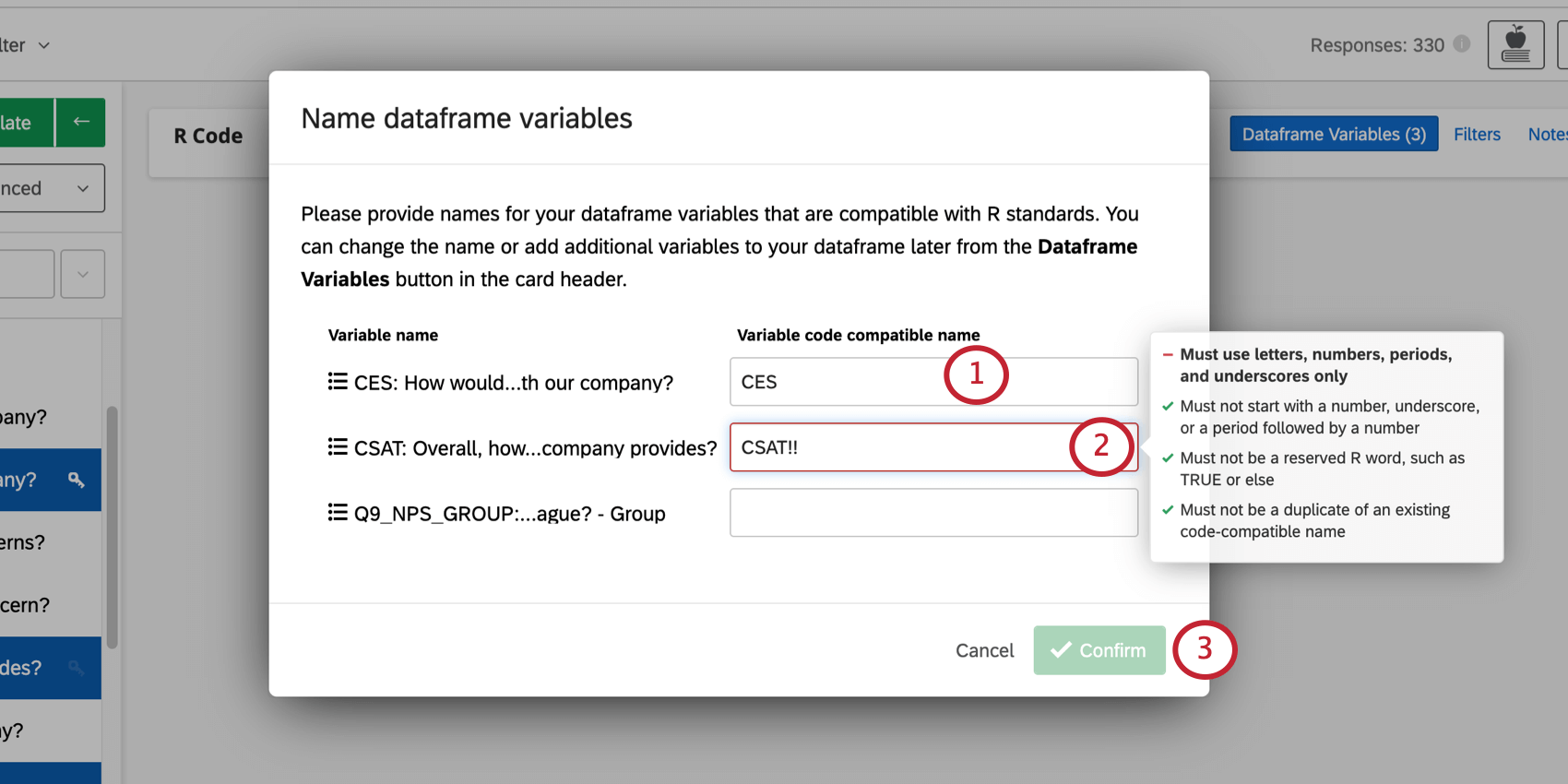
- Deve usar somente letras, números, pontos ( . ) e sublinhados ( _ ).
- Não deve começar com um número, sublinhado ou um ponto seguido de um número.
- Não deve ser uma palavra R reservada, como TRUE ou else.
- Não deve ser uma duplicar de um nome compatível com o código existente no mesmo cartão de código R.
Qdica: você não poderá confirmar até que todos os nomes sejam compatíveis com o código.
Qtp: Os nomes compatíveis com o código R para variáveis não são transferidos entre os cartões de código R.
Modificação de variáveis de dataframe no cartão de código R
Depois de escolher suas primeiras variáveis de dataframe, você pode alterá-las ou renomeá-las conforme necessário.
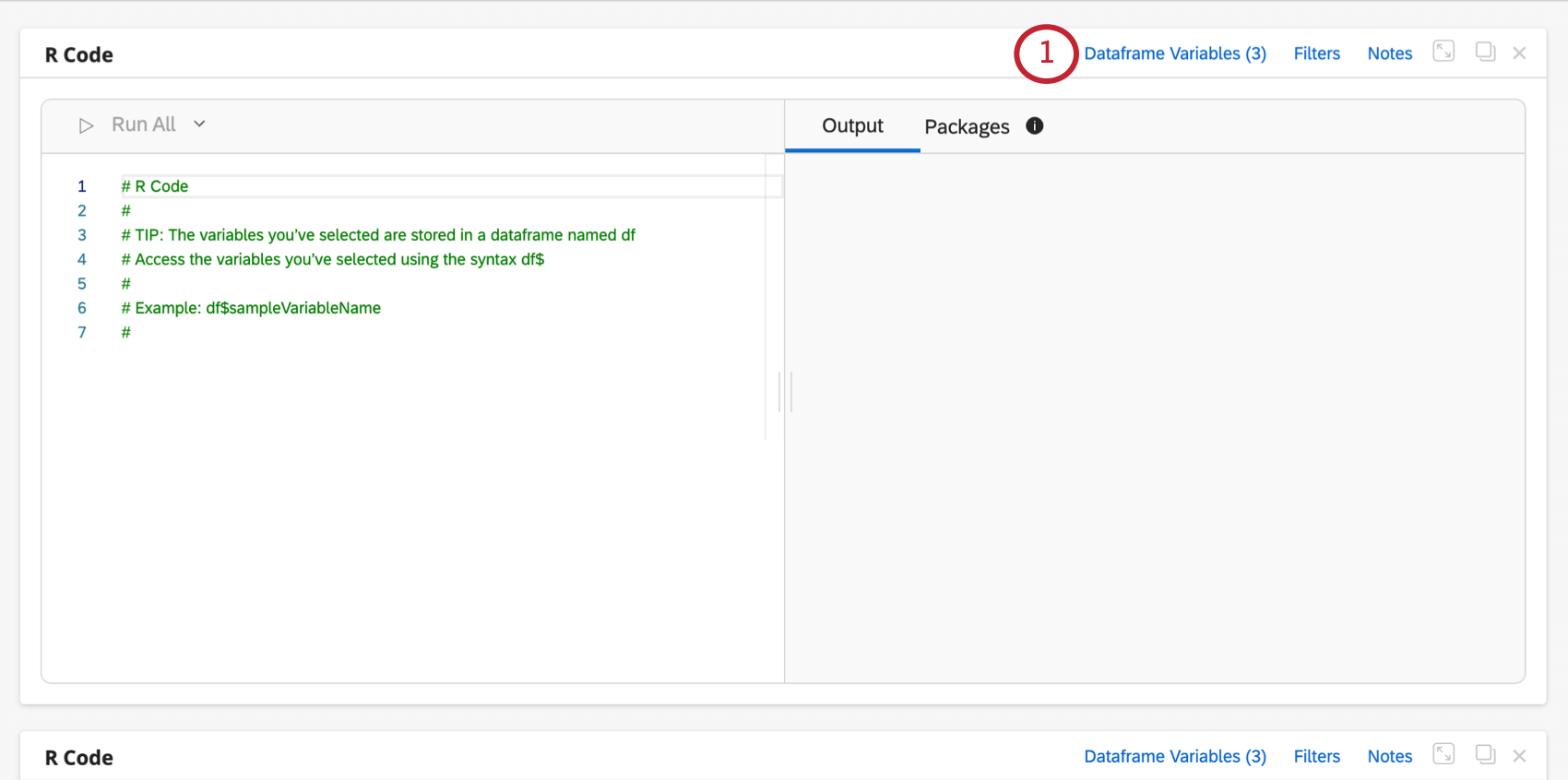
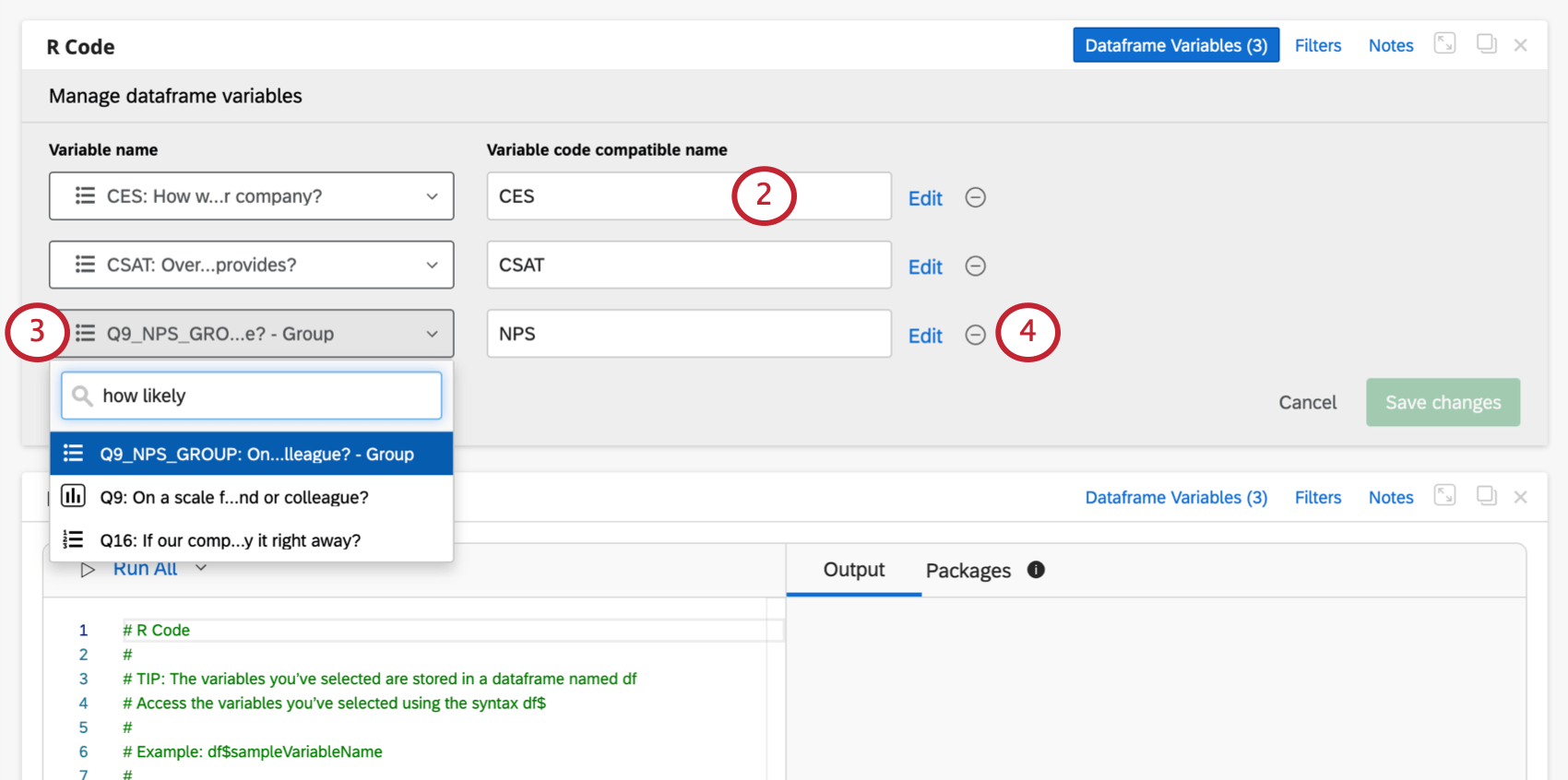
Qdica: se estiver editando nomes de variáveis, certifique-se de atender aos requisitos.
Exemplo: Adicionamos o grupo de NPS, mas queremos alterá-lo para o valor numérico de NPS (0-10).
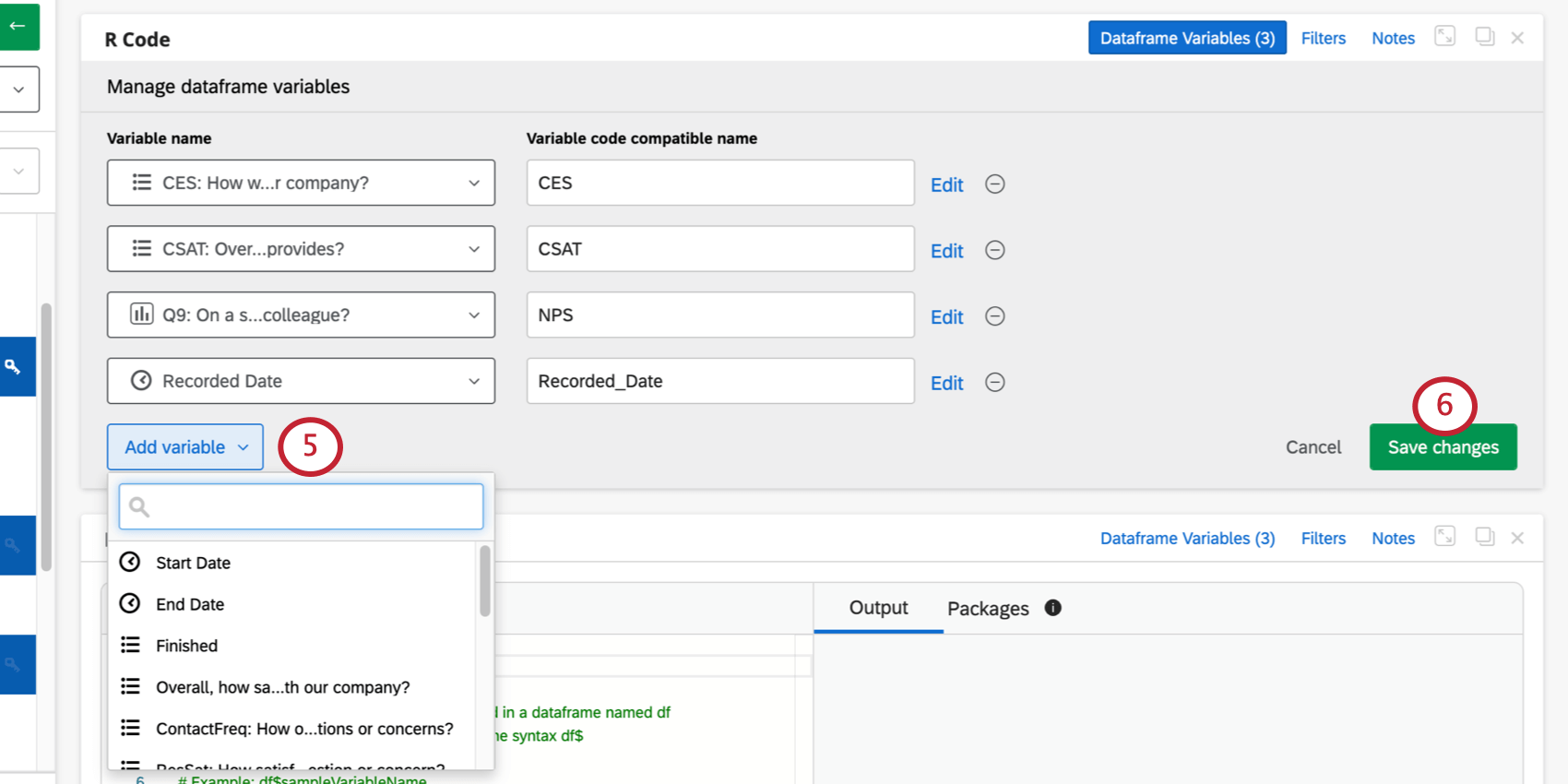
Qdica: o botão Edit (Editar avançar de cada variável o levará a ajustar os valores de recodificação ou agrupamento. Agrupamento é onde você pode ajustar a caixa superior/inferior.
Escrevendo e executando código R
O cartão do Código R é dividido ao meio. A metade esquerda é onde você pode editar seu código. A metade direita é onde você verá os resultados da execução do seu código.
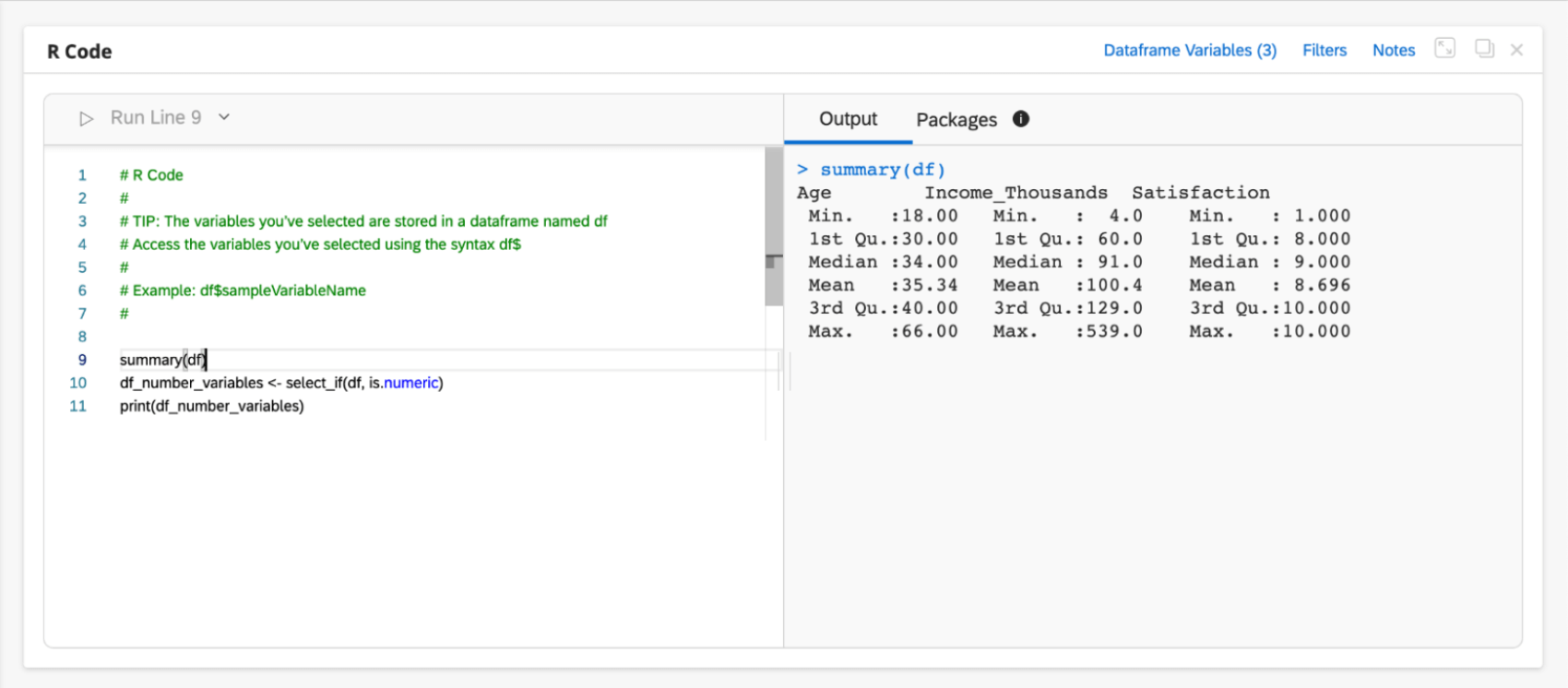
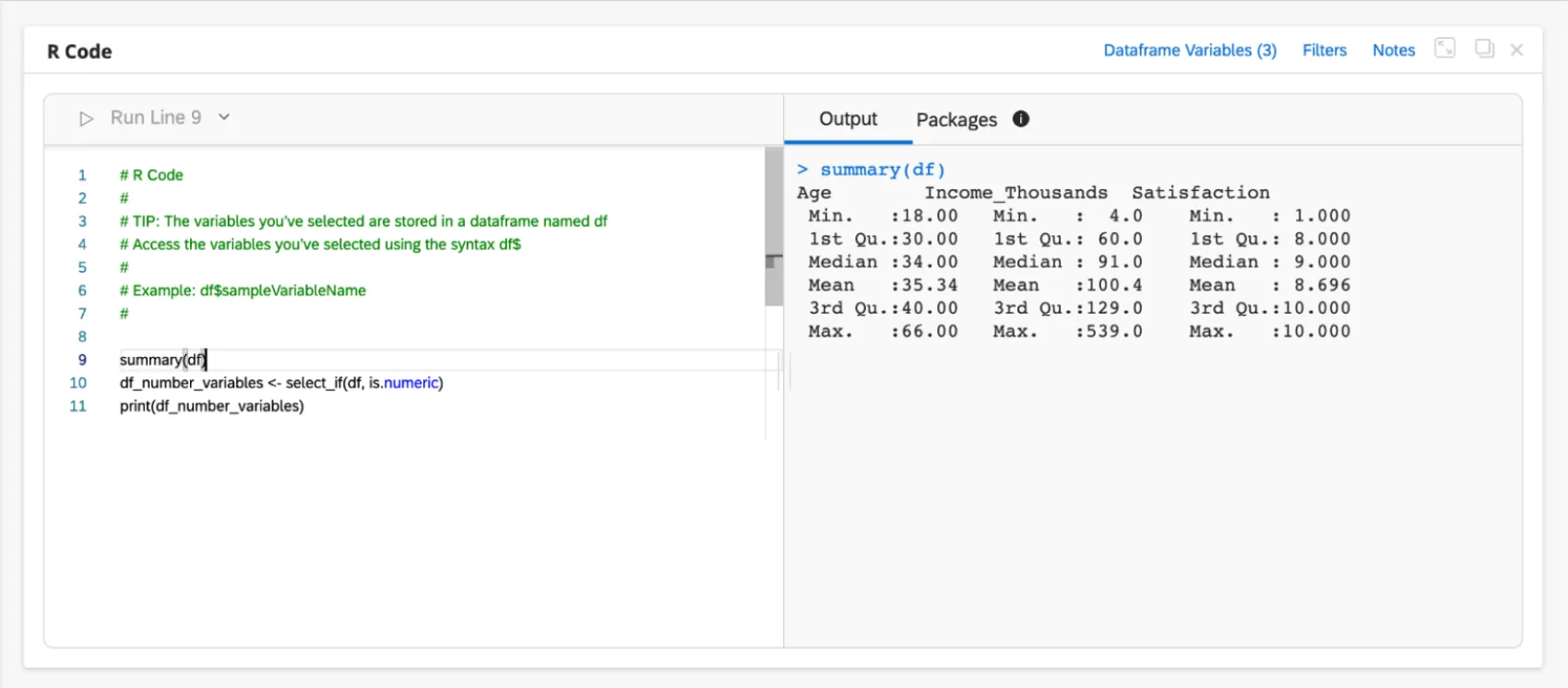
Você pode executar uma única linha de código clicando no botão Run Line (Executar linha ) na parte superior ou usando os atalhos de teclado Cmd + Enter (para Mac) ou Ctrl + Enter (para PC) quando o cursor estiver em uma linha específica.
Depois de acionador a execução de uma linha, você verá a saída associada à linha na guia Saída da metade direita do cartão. A guia Output (Saída ) exibirá a linha de código que foi executada em azul e o resultado da execução logo abaixo.
Atenção: O Stats iQ R Integration não usa o mesmo mecanismo de tempo de execução de código que o RStudio. No Stats iQ R Integration, se você acionador a execução do código na linha 15, todo o código das linhas 1 a 15 será executado e, em seguida, somente a saída da linha 15 será exibida. Assim, se você executar o código de uma linha específica, todas as linhas até a selecionada serão executadas e, em seguida, somente a saída da linha selecionada será exibida.
Autocompletar para variáveis de dataframe
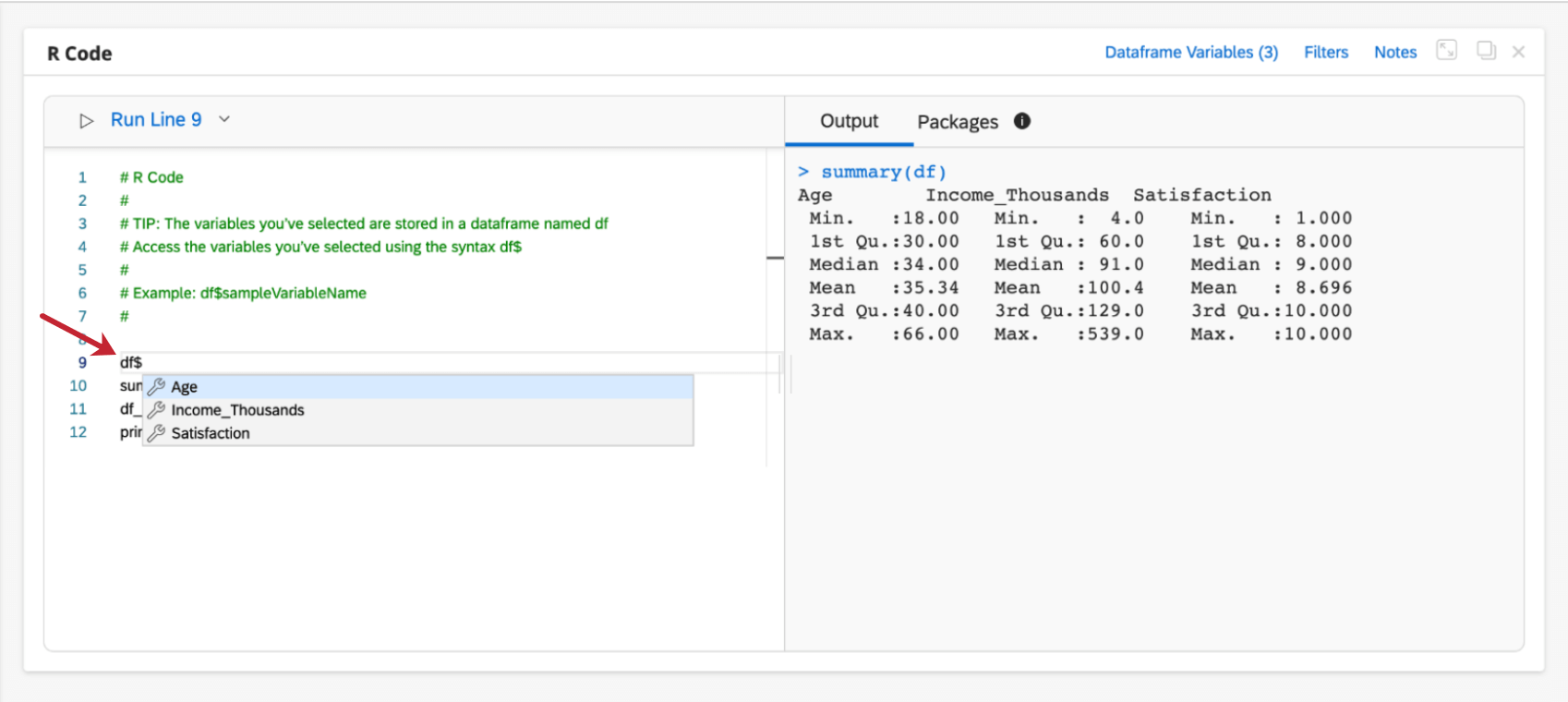
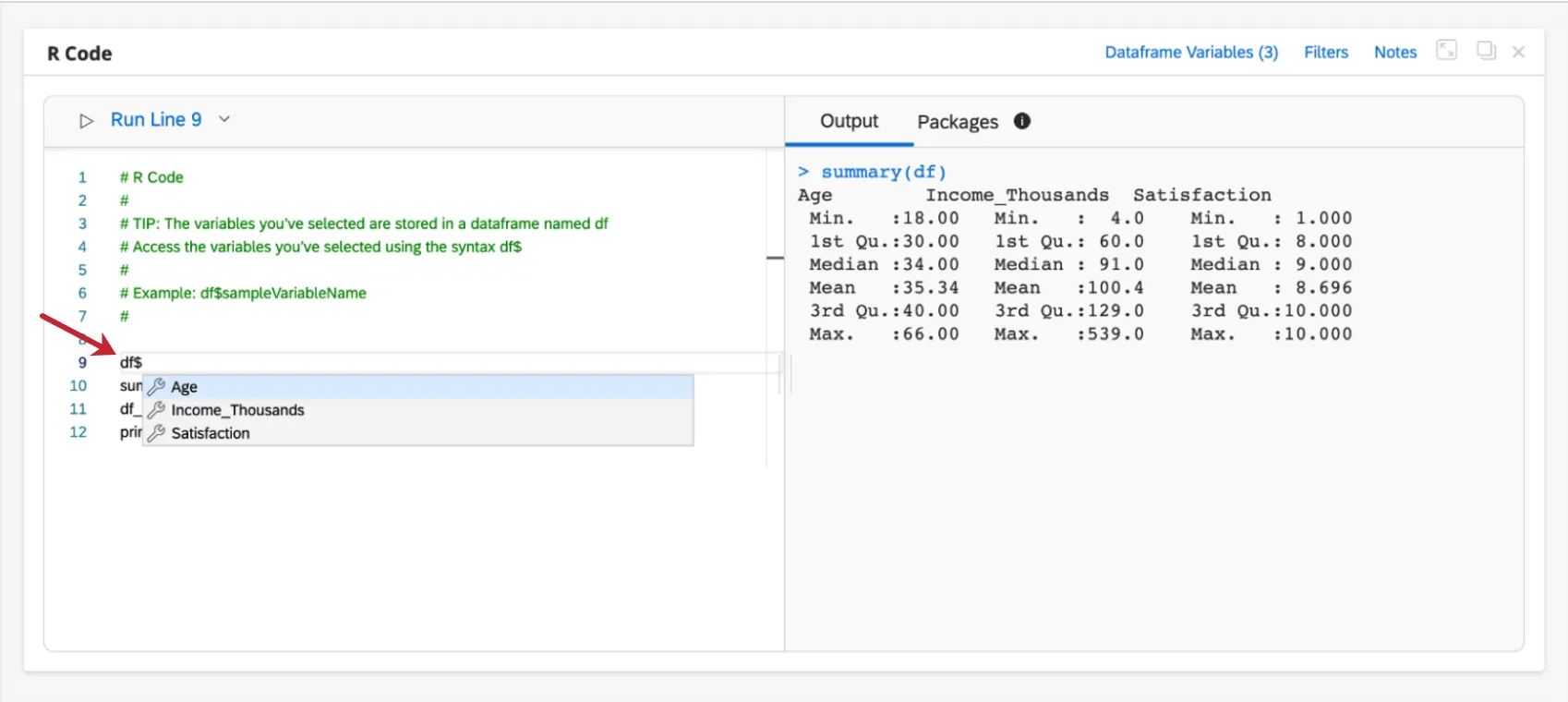
Você verá sugestões de preenchimento automático para as variáveis do seu dataframe se digitar df$ no editor.
Uso de pacotes R
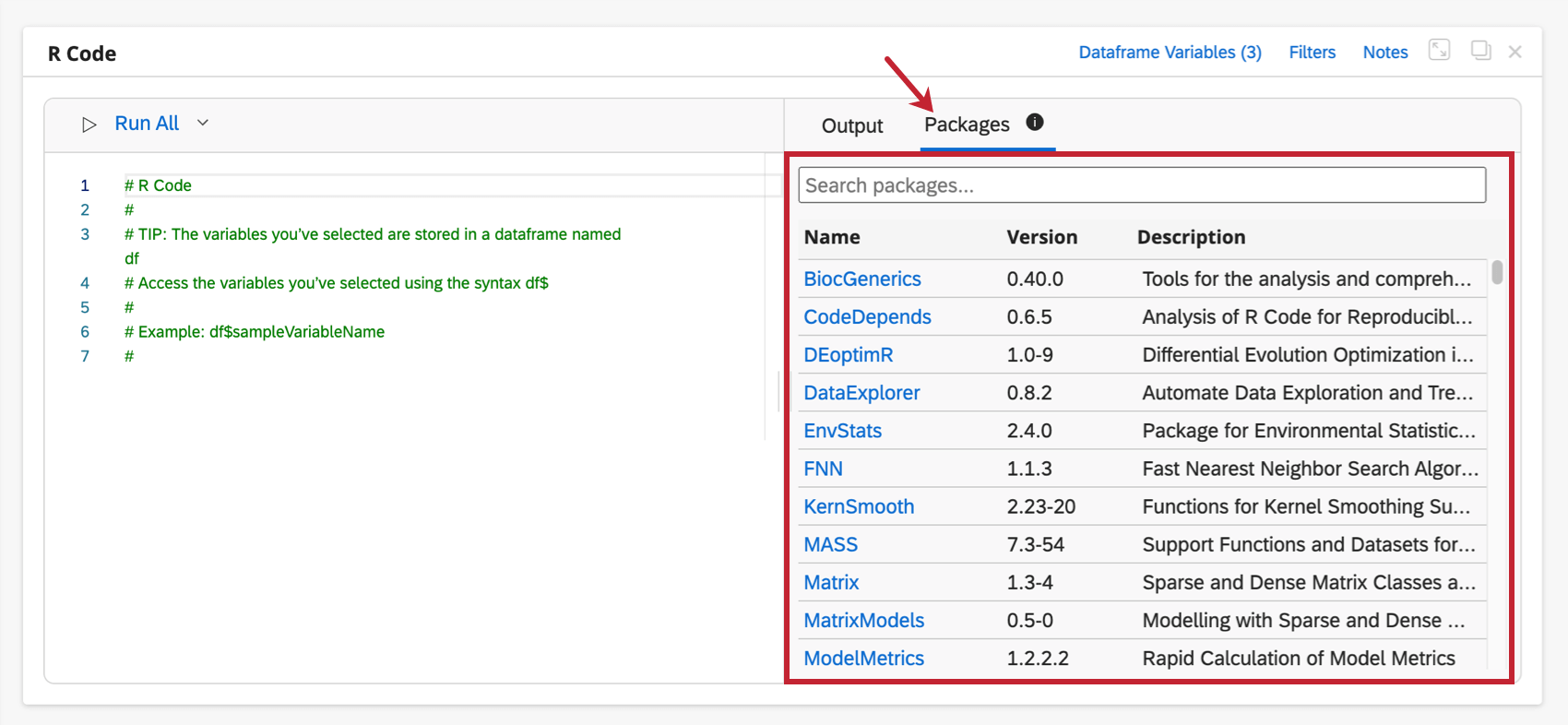
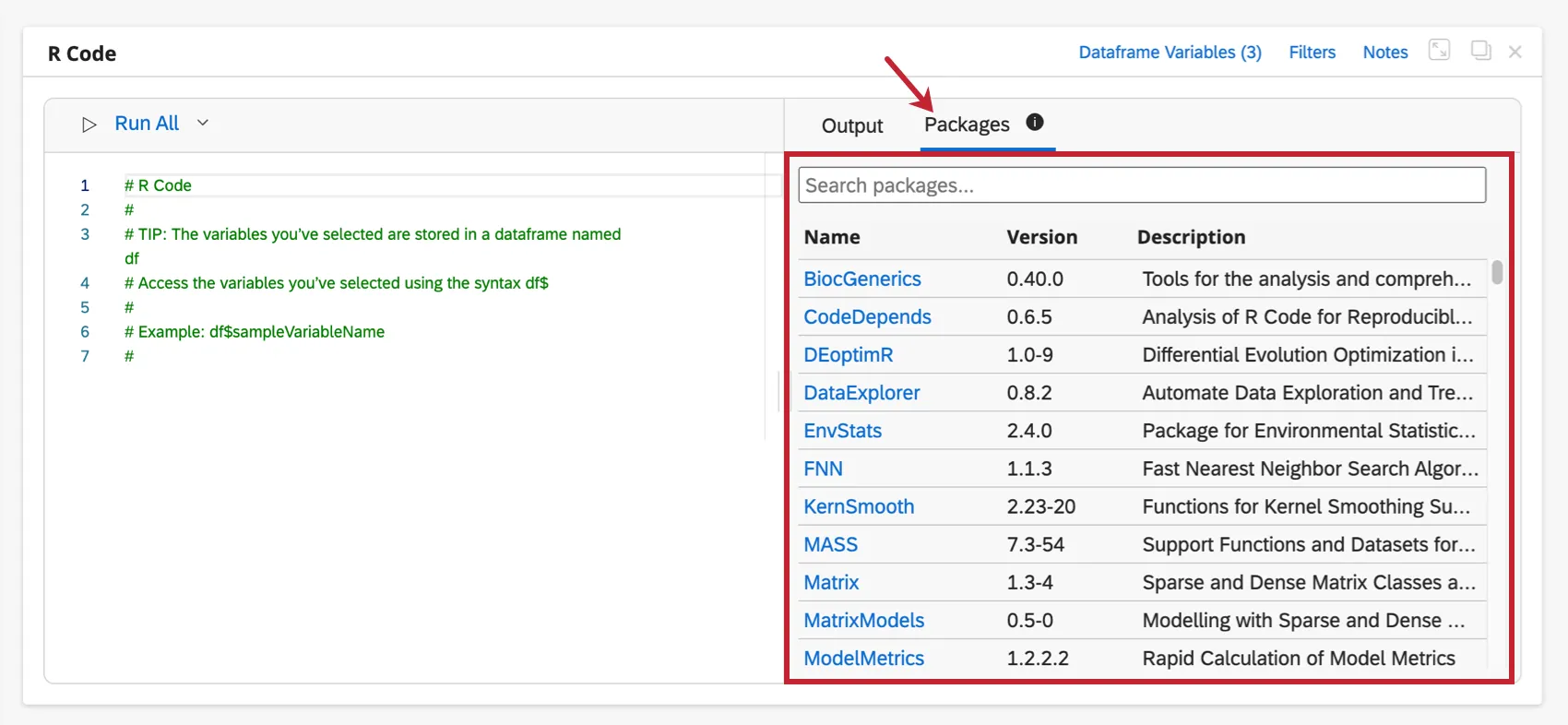
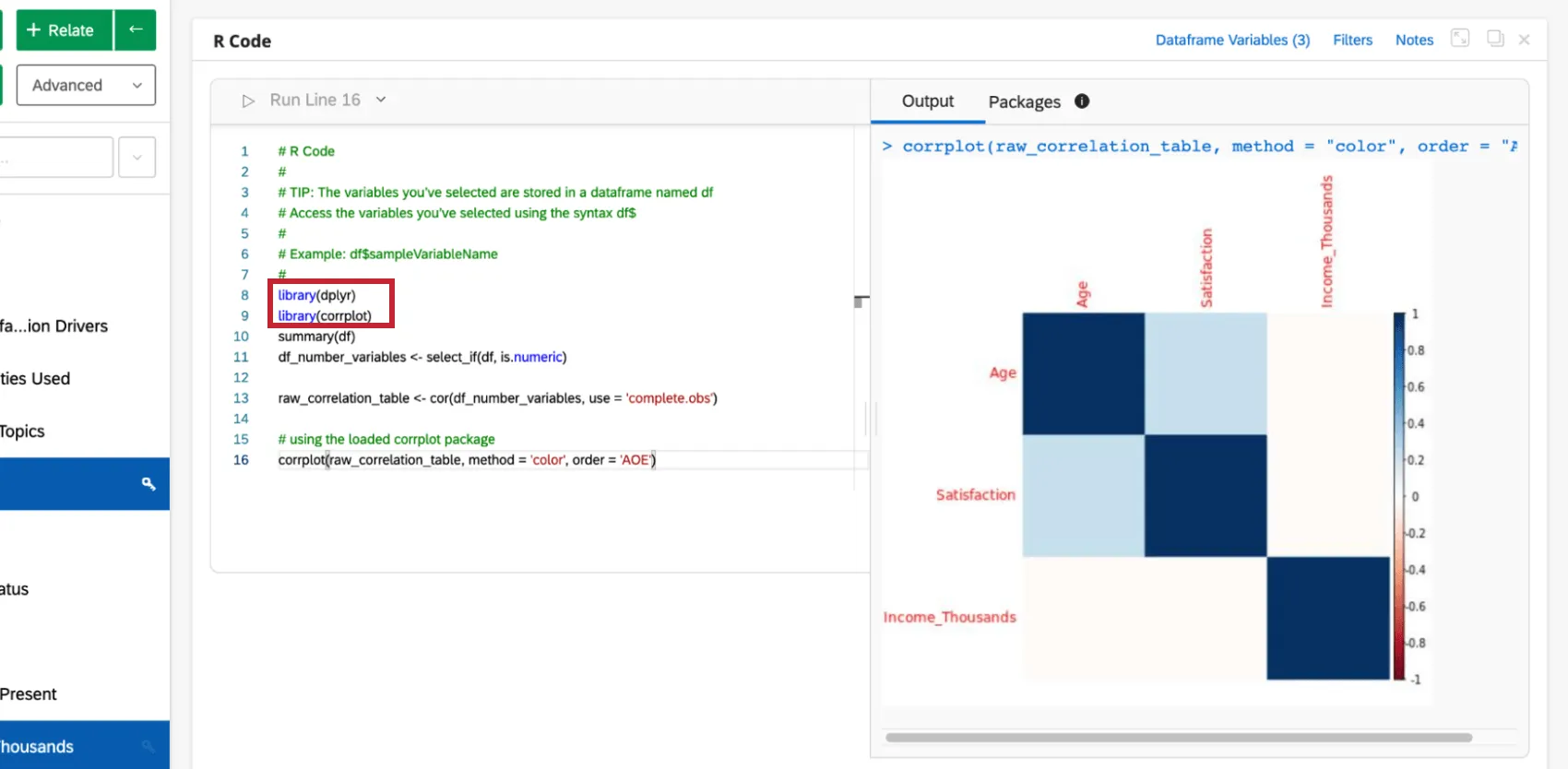
A codificação R no Stats iQ vem pré-instalada com centenas dos pacotes R mais populares usados para análise. Clique na guia Packages (Pacotes ) na metade direita do cartão para ver a lista de pacotes disponíveis. Você pode usar a barra de pesquisa na parte superior para procurar pacotes específicos.
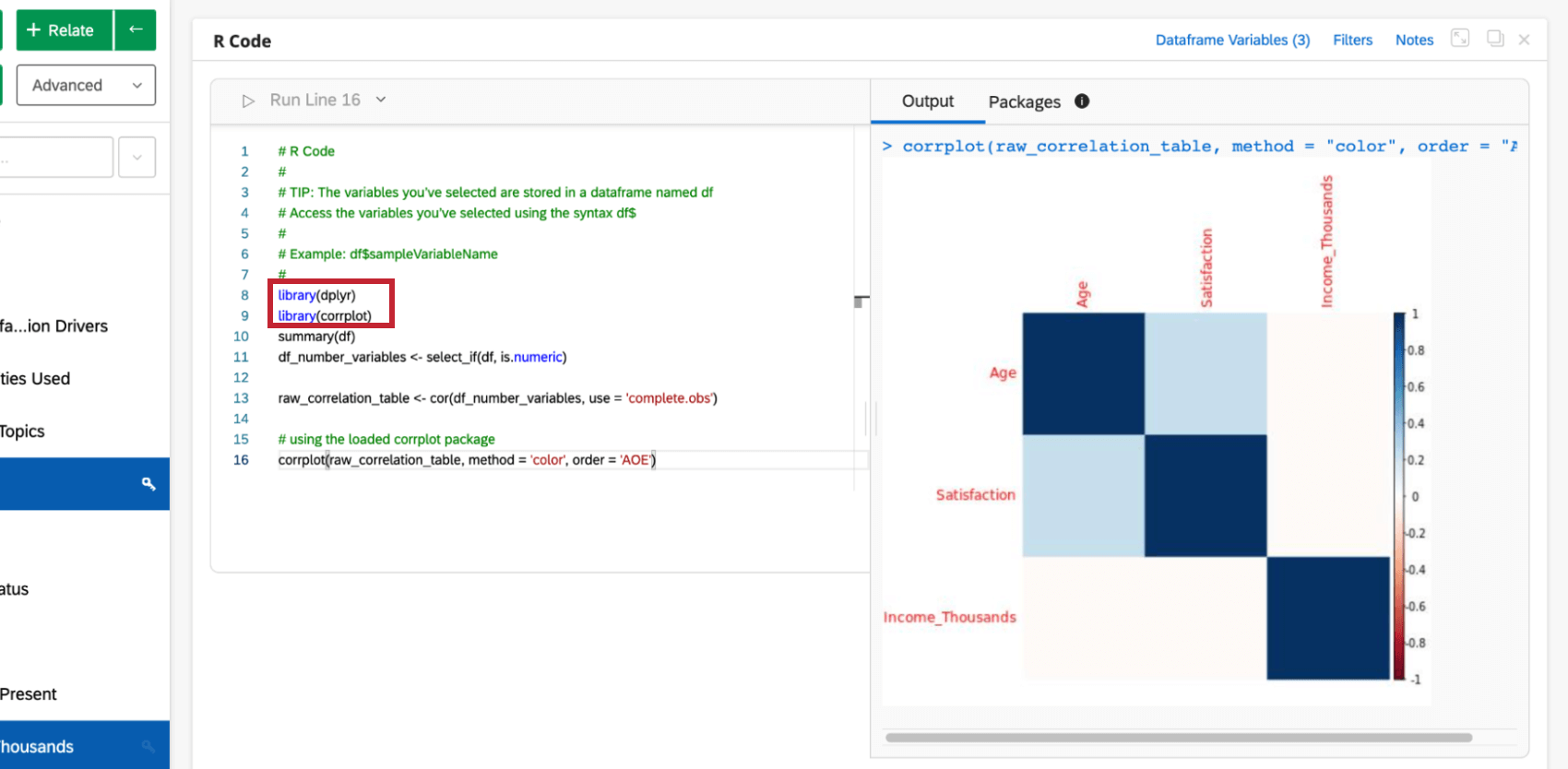
Para usar um pacote, use o comando biblioteca() no editor de código à esquerda. Digite o nome do pacote entre parênteses e, em seguida, execute o código.
Solicitação de novos pacotes
Você pode solicitar que os pacotes de código R sejam adicionados ao Stats iQ se não conseguir encontrá-los na lista de pacotes disponíveis. Ao pesquisar na guia Packages (Pacotes ), se nenhuma correspondência for encontrada, você verá uma opção para solicitar novos pacotes.
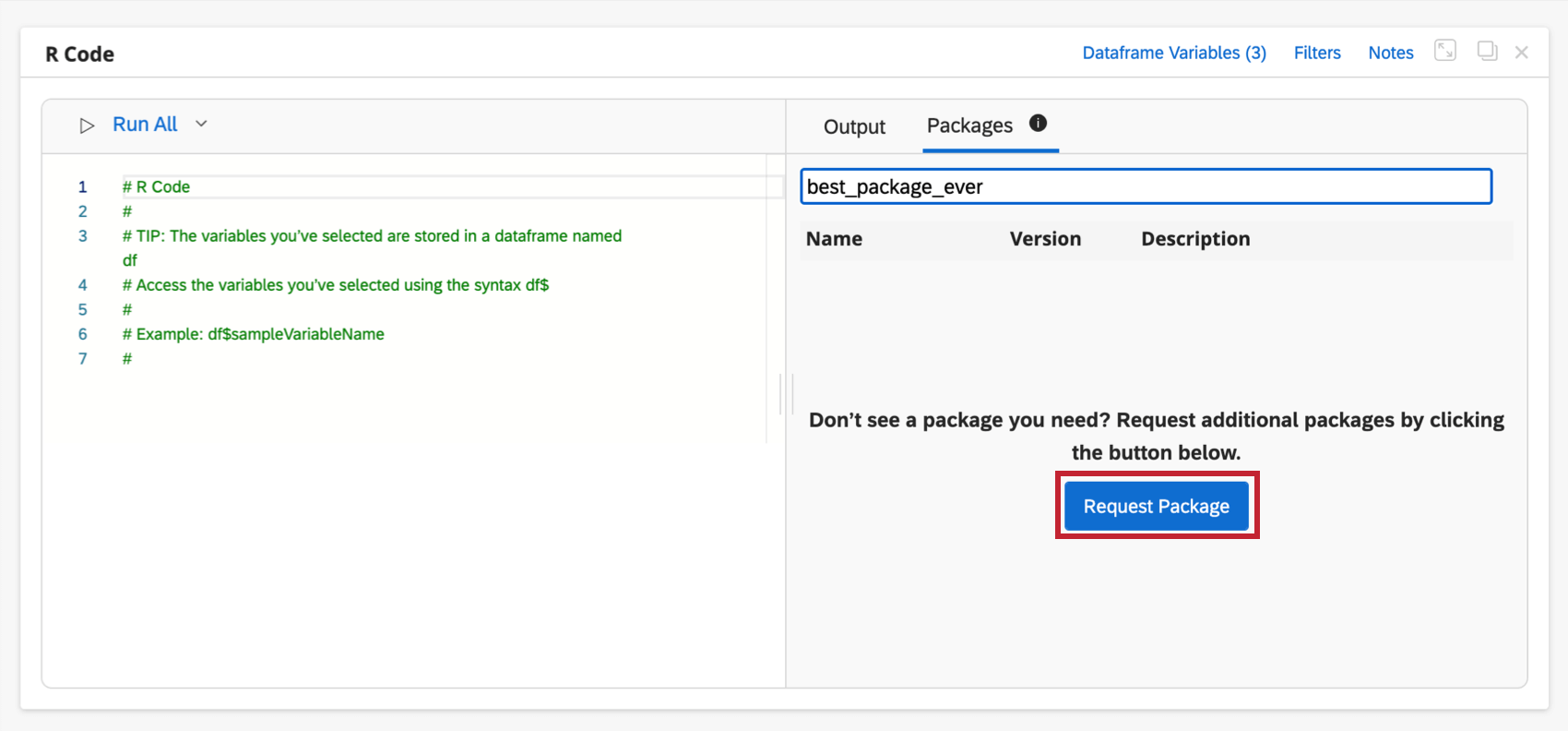

Ao clicar no botão Request Package (Solicitar pacote ), você será levado a uma pesquisa rápida na qual poderá inserir detalhes sobre os pacotes que gostaria de utilizar.
Atenção: As solicitações de pacotes podem levar vários dias úteis para serem analisadas e concluídas. A Qualtrics poderá entrar em contato com você caso seja necessário algum esclarecimento sobre pacotes específicos. Não envie solicitações de pacotes para a Qualtrics por meio de qualquer outro canal de comunicação que não seja o botão Solicitar pacote dentro do produto.
Download de gráficos e imagens gerados
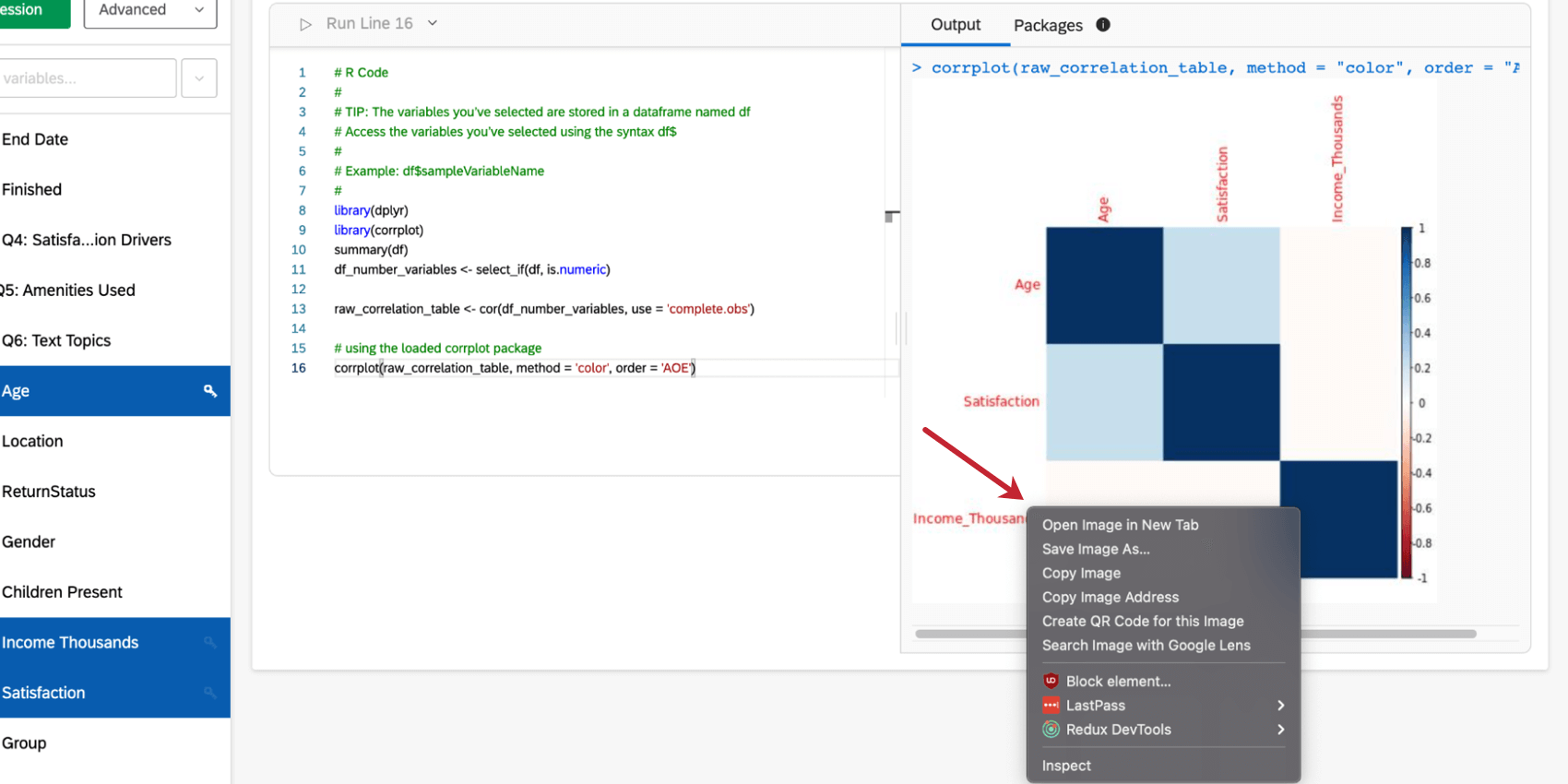
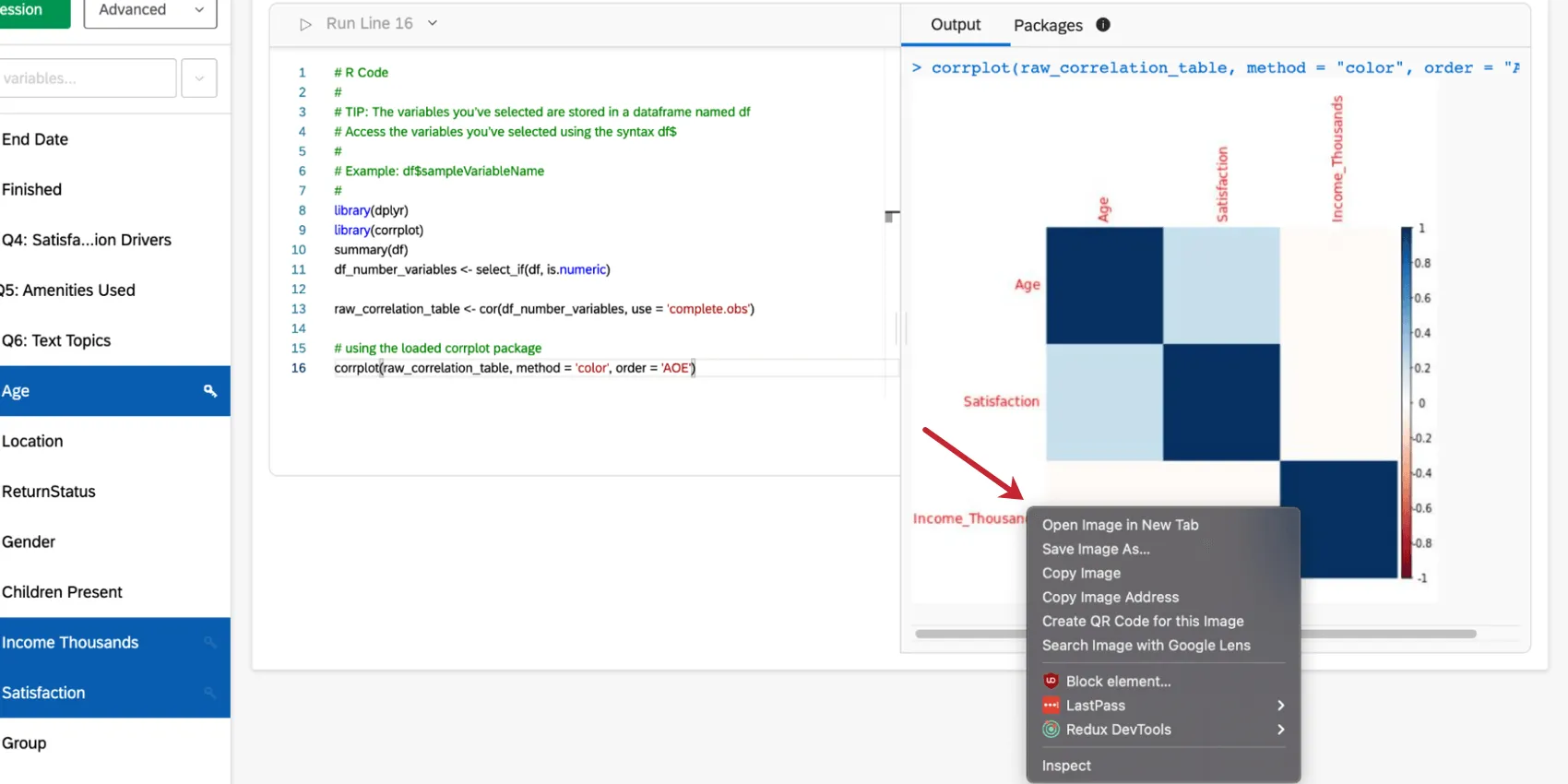
Todos os gráficos ou imagens que você gerar com seu código podem ser baixados com muita facilidade. Basta rolar até o gráfico ou imagem específica e clicar com o botão direito do mouse na imagem para ver as opções de copiar ou salvar.
Comandos R incompatíveis
O comando view é incompatível com os R Code Cards.
Atenção: Os comandos R compatíveis podem mudar com o tempo.
Perguntas frequentes
Como faço para que minhas novas respostas apareçam no Stats iQ?
Como faço para que minhas novas respostas apareçam no Stats iQ?
O que faço se meus dados não estiverem sendo carregados corretamente?
O que faço se meus dados não estiverem sendo carregados corretamente?
Isso é ótimo! Obrigado pelo seu feedback!
Obrigado pelo seu feedback!