Filtragem de dados Stats iQ
O que há nesta página
Filtros de Área de trabalho
Os filtros Área de trabalho aplicar a todos os resultados da análise nesse área de trabalho.

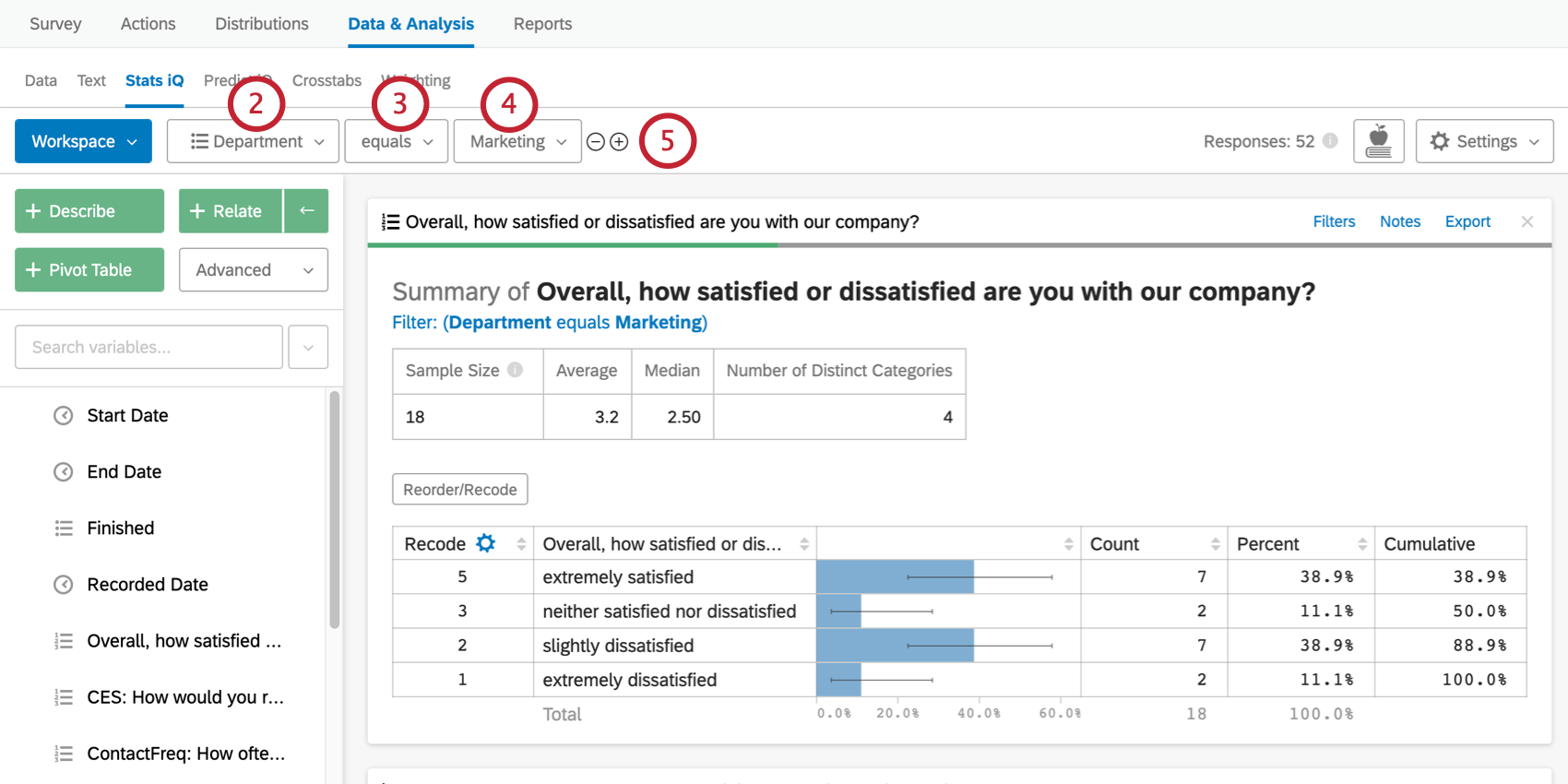
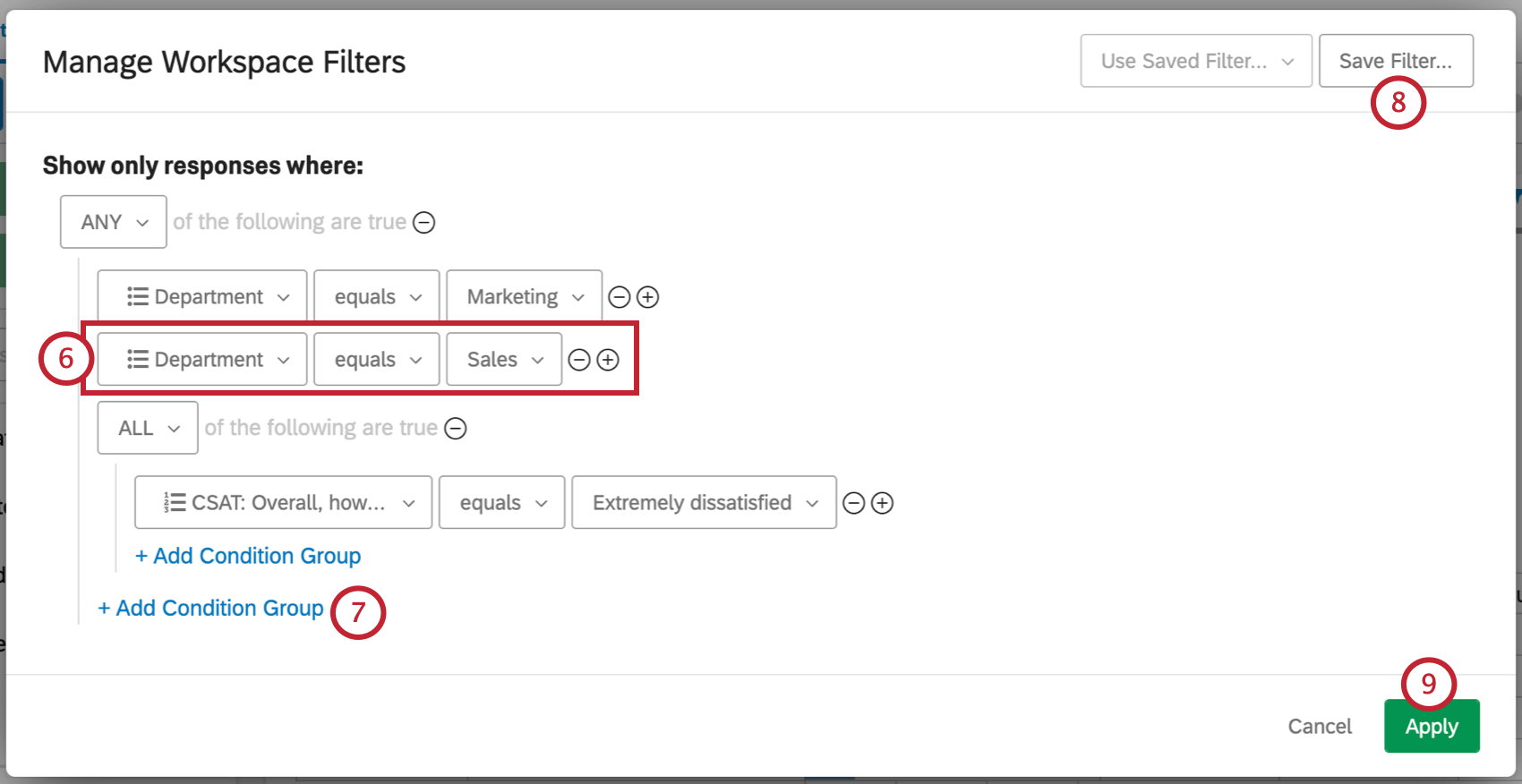
Qdica: Os grupos de Condição são semelhantes aos conjuntos Condição em outros filtros Qualtrics. Você também pode consultar as páginas vinculadas a seguir para obter mais informações sobre All vs. All. Qualquer e lógica de aninhamento.

Filtros de cartão
Além dos filtros em nível de espaço de trabalho, você também pode adicionar filtros a resultados de análises individuais. Esses filtros só aplicar à análise à qual foram adicionados. Para adicionar um filtro em nível de análise, clique no botão Filtros no canto superior direito da análise. O menu filtro exibido permitirá que você adicione condições filtro e grupos de condição da mesma forma que em um área de trabalho.
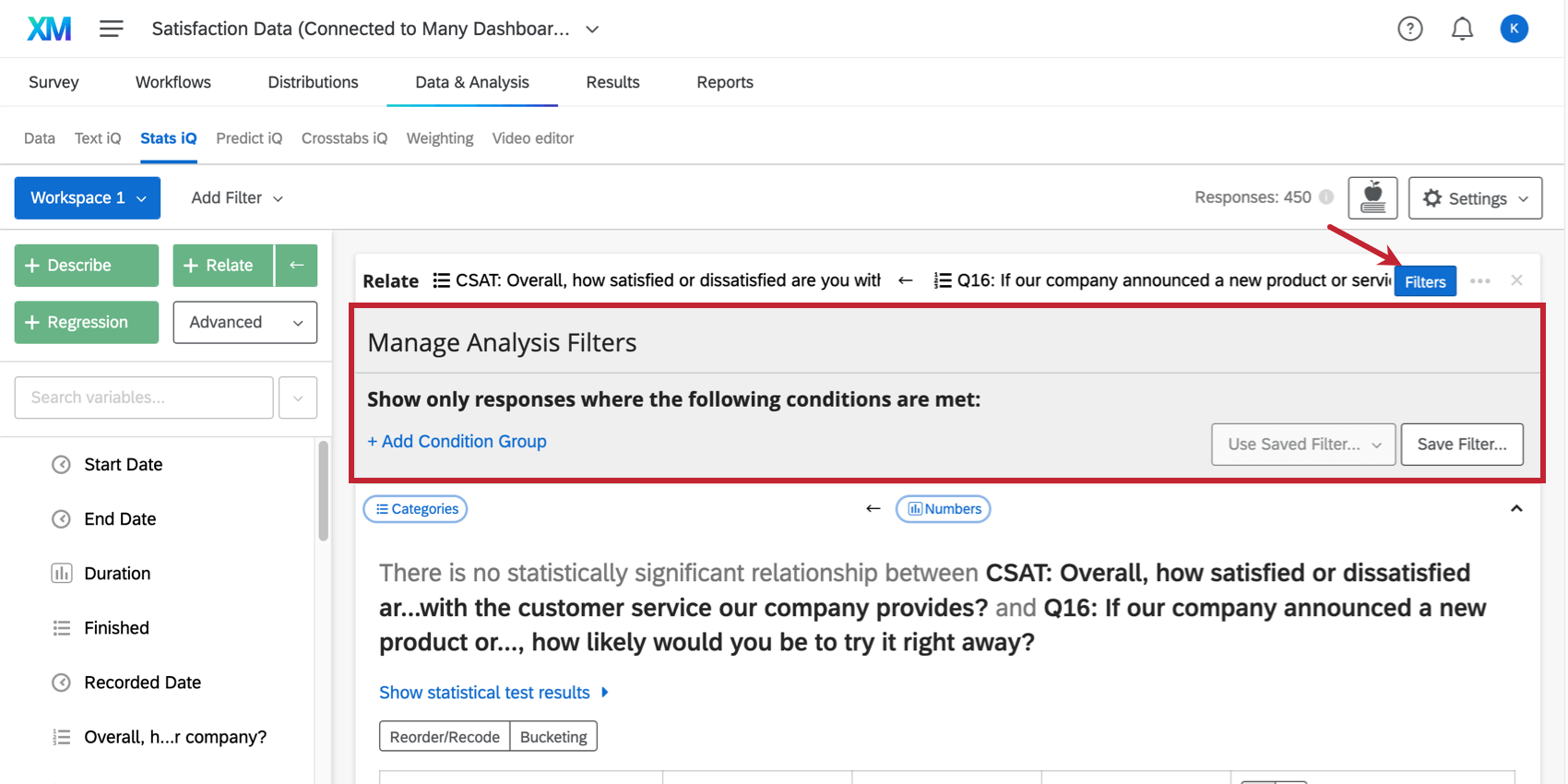

Clicar em Use Saved Filtro (Usar filtro salvo) no canto inferior direito permitirá que você aplicar qualquer um dos filtros salvos anteriormente.
Qdica: Se você já tiver adicionado um filtro nível área de trabalho, esse filtro também aparecerá em todos os filtros nível cartão. Os dados devem atender aos filtros área de trabalho e da análise para serem incluídos na análise.
Grupos de Condição
Os grupos de Condição permitem que você adicione lógica aos seus filtros para criar condições mais complexas. Há duas palavras de conexão que você pode usar entre grupos de condições.
- “Qualquer” se comporta da mesma forma que um “OU” lógico; apenas uma condição em um grupo “Qualquer” precisa ser verdadeira para que uma resposta seja incluída na análise, e respostas que satisfazem mais de uma condição também serão incluídas.
- “All” se comporta da mesma forma que um “AND” lógico Todas as condições em um grupo “Todos” devem ser atendidas para que uma resposta seja incluída na análise.
Perguntas frequentes
Quais tipos de perguntas são compatíveis com o Stats iQ?
Quais tipos de perguntas são compatíveis com o Stats iQ?
Como filtro os dados que aparecem no Stats iQ?
Como filtro os dados que aparecem no Stats iQ?
Como faço para que minhas novas respostas apareçam no Stats iQ?
Como faço para que minhas novas respostas apareçam no Stats iQ?
Não vejo o Stats iQ na minha conta. Como acesso o Stats iQ?
Não vejo o Stats iQ na minha conta. Como acesso o Stats iQ?
O que é Stats iQ? / Onde está o Statwing?
O que é Stats iQ? / Onde está o Statwing?
E se eu receber a mensagem “No data is available”?
E se eu receber a mensagem “No data is available”?
Como posso me manter atualizado sobre os novos recursos da Qualtrics?
Como posso me manter atualizado sobre os novos recursos da Qualtrics?
Para acessar essas notas de versão, você precisa de uma conta da Comunidade XM. Essas contas são gratuitas para todos os usuários com uma conta Qualtrics. Esta página de suporte contém informações sobre como registrar uma conta da Comunidade XM.
Depois de fazer login na Comunidade XM, vá para a publicação semanal de atualizações do produto. Esta publicação contém todas as informações necessárias para começar a assinar as atualizações do produto.
O que faço se meus dados não estiverem sendo carregados corretamente?
O que faço se meus dados não estiverem sendo carregados corretamente?
Isso é ótimo! Obrigado pelo seu feedback!
Obrigado pelo seu feedback!