Evento mensagem de saída do Salesforce
O que há nesta página
Atenção: Você está lendo sobre um característica que não está disponível no momento para todos os clientes. Se desejar obter mais informações ou adquirir acesso, fale com seu executivo Conta.

Sobre o Evento de mensagem de saída do Salesforce
Qdica: esse característica costumava ser chamado de Salesforce Fluxo de trabalho Rule Evento. Os fluxos de trabalho mais antigos ainda podem usar esse evento legado, mas serão migrados automaticamente para o evento atualizado sem nenhuma ação necessária de sua parte.

Na guia Workflows (Fluxos de trabalho), você pode configurar um evento para acionador automaticamente um fluxo de trabalho Qualtrics quando as condições do Flow forem atendidas no Salesforce. As condições de fluxo podem ser um evento, como o encerramento de um caso ou a conquista de uma oportunidade.
Atenção: O Salesforce está descontinuando as Regras Fluxo de trabalho em favor do Criador de fluxos. Consulteesta publicação no blog do Salesforce para obter mais informações sobre essa alteração. Esse evento só pode ser usado com o Salesforce Flows.
Instalação do Evento mensagem de saída do Salesforce
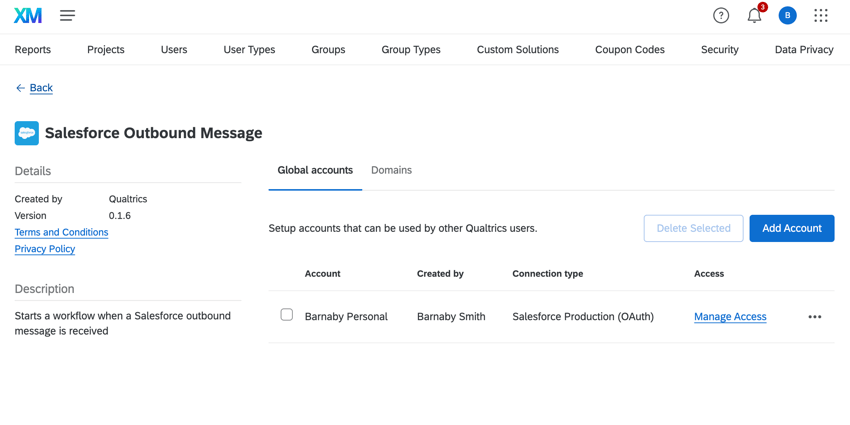
Para usar o evento de regra fluxo de trabalho do Salesforce, um administrador de Marca deve adicionar a extensão Salesforce Outbound Message à sua marca.

Consulte Instalação de extensões de terceiros para obter instruções passo a passo sobre o download de uma extensão.
Configuração de um Evento de mensagem de saída do Salesforce
Siga as instruções desta seção para configurar um evento de mensagem de saída do Salesforce.
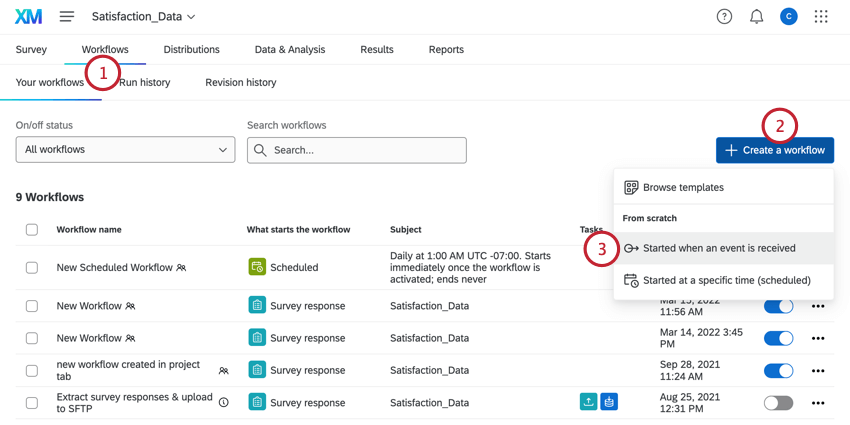
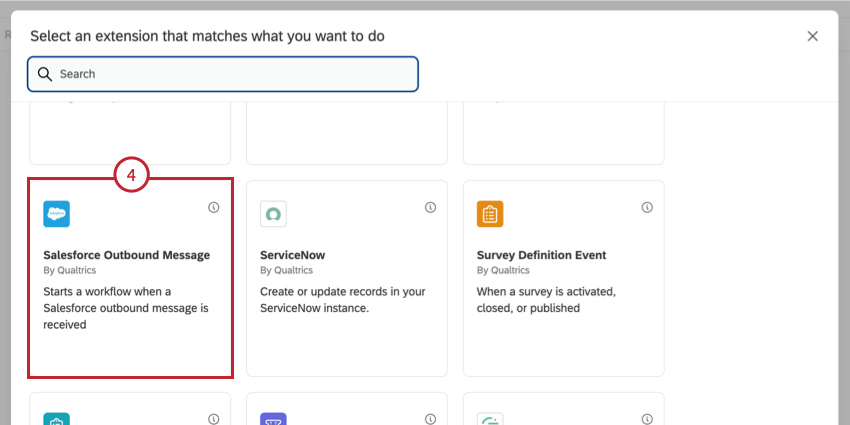
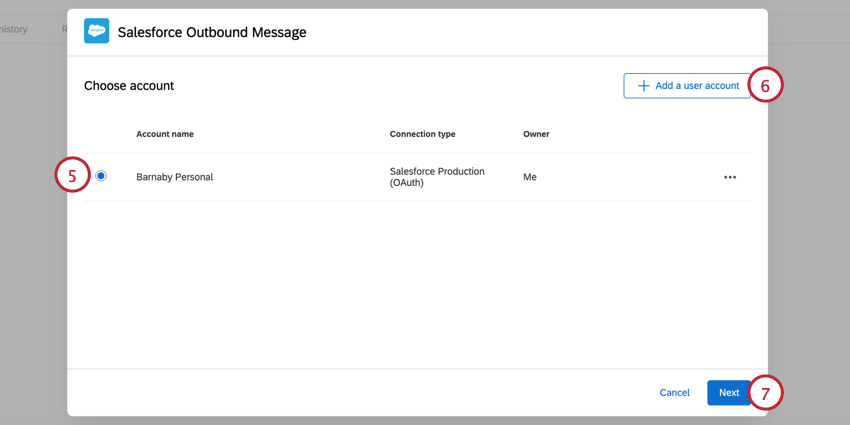
Qdica: ao adicionar uma nova conta, você escolherá o tipo de conta (produção ou sandbox) e dará um nome à conta para poder identificá-la. Em seguida, será solicitado que você faça login no Salesforce. Consulte Linking Qualtrics & Salesforce para obter mais informações sobre como conectar uma conta do Salesforce.
Atenção: Depois de configurar essa tarefa fluxo de trabalho pela primeira vez, você não poderá mudar de ambiente (por exemplo, de sandbox para produção) alterando a conta do Salesforce conectada. Em vez disso, você deve reconstruir seu fluxo de trabalho do zero usando as outras credenciais de ambiente.
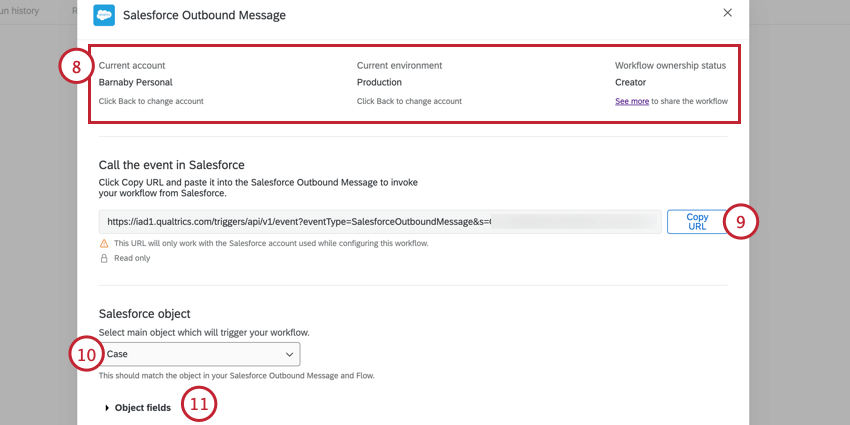
Atenção: Ao fazer edições no seu fluxo de trabalho do Salesforce, é importante que o usuário que configurou inicialmente o fluxo de trabalho fluxo de trabalho seja o único que o edite. Se um usuário que não configurou o fluxo de trabalho tentar editá-lo, a integração com o Salesforce deixará de funcionar. Se você não for o proprietário do fluxo de trabalho fluxo de trabalho do Salesforce, mas precisar editá-lo, copie o fluxo de trabalho e faça as edições na cópia.
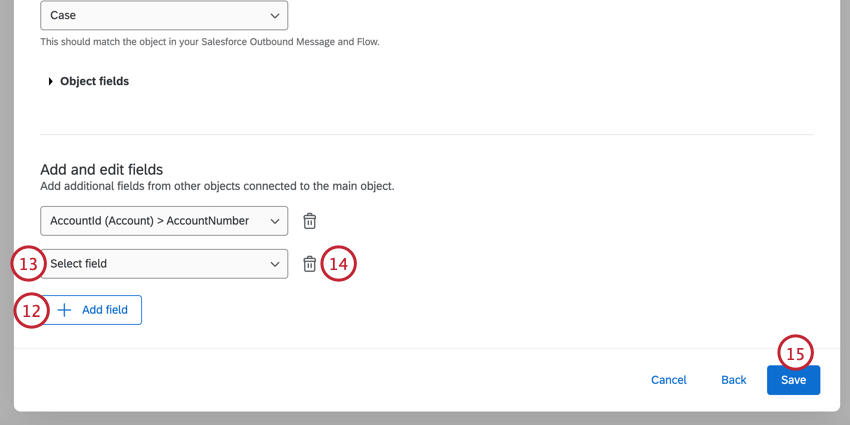
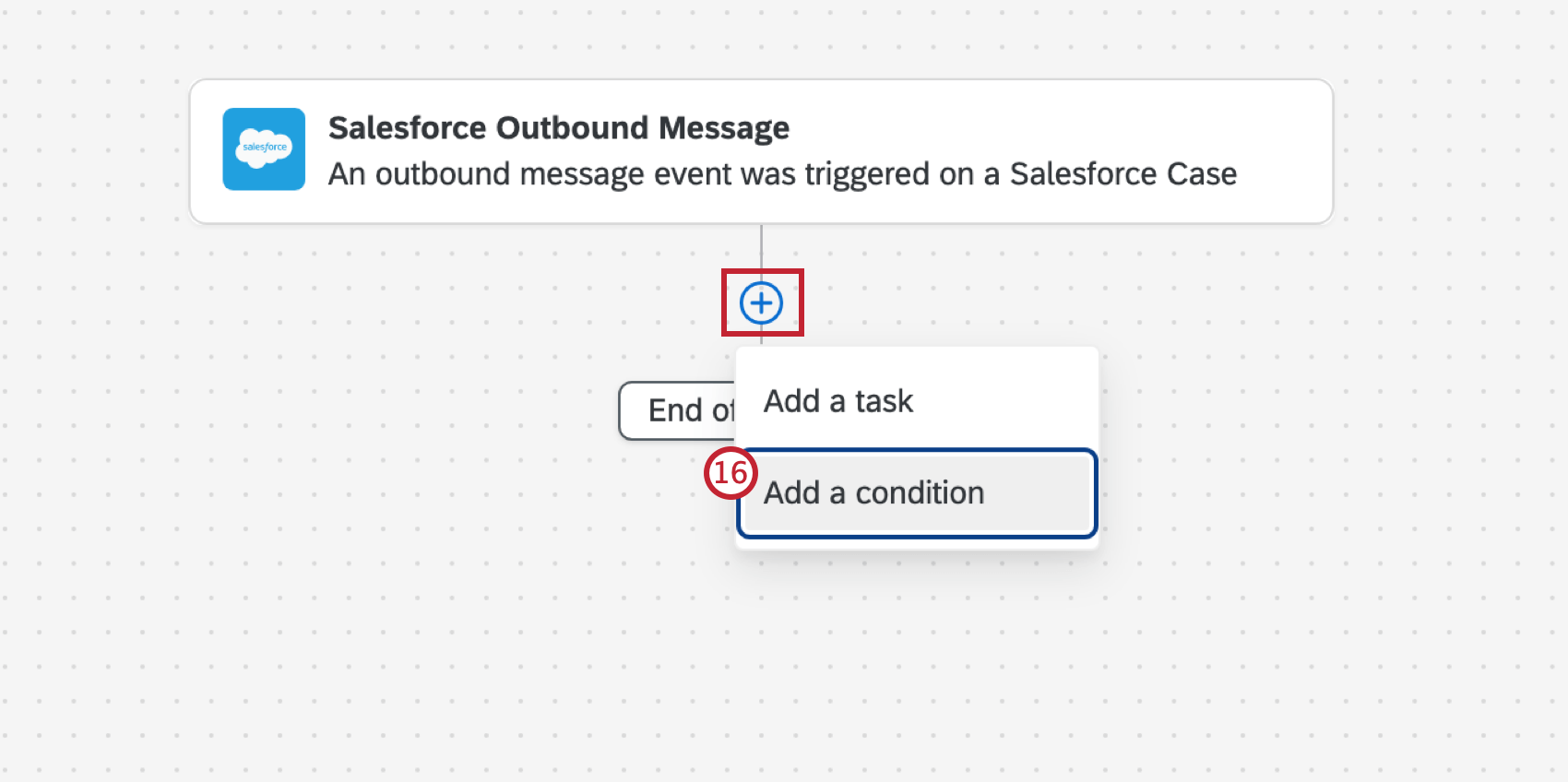
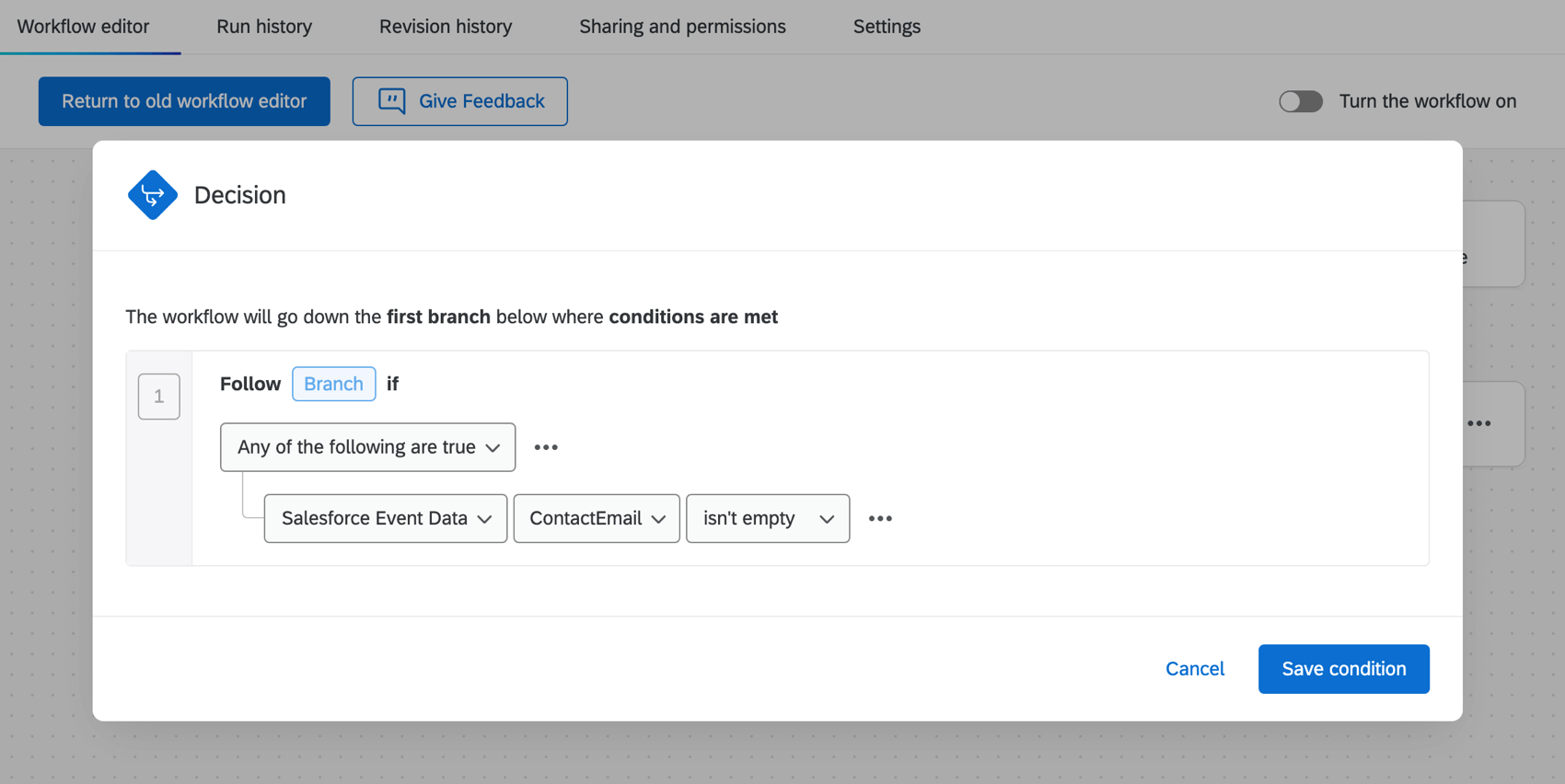
Exemplo: No exemplo abaixo, o evento só será acionador quando o campo ContactEmail do Salesforce não estiver vazio.

Depois de configurar o evento com condições, você precisará escolher a tarefa que conclui o fluxo de trabalho. Normalmente, essa é a TarefaEnviar Pesquisa por e-mail para enviar um pesquisa ou a tarefa de e-mail para enviar um e-mail de acompanhamento. Consulte as páginas vinculadas para obter mais informações sobre cada tarefa.
Você também precisará criar uma mensagem de saída e adicioná-la a um fluxo no Salesforce. Ao configurar sua mensagem de saída, verifique se ela atende aos seguintes requisitos:
- O objeto selecionado na mensagem de saída deve ser o mesmo objeto selecionado na etapa 10.
- Cole o URL que você copiou na etapa 9 no URL do endpoint em sua mensagem de saída.
Qdica: confira a página Triggering & Emailing Surveys in Salesforce or Updating Contacts in Qualtrics para obter instruções passo a passo sobre como configurar essa integração para os casos de uso suportados.
Perguntas frequentes
Minha ação Salesforce diz "Token da conta expirado". O que significa isso?
Minha ação Salesforce diz "Token da conta expirado". O que significa isso?
Tenho acesso a todas as extensões disponíveis nos modelos do Workflows?
Tenho acesso a todas as extensões disponíveis nos modelos do Workflows?
Existe um link para todos os eventos e tarefas do Workflows?
Existe um link para todos os eventos e tarefas do Workflows?
O que são modelos de fluxos de trabalho?
O que são modelos de fluxos de trabalho?
O que são fluxos de trabalho? / Onde estão as ações?
O que são fluxos de trabalho? / Onde estão as ações?
Não há alterações na funcionalidade fluxo de trabalho como parte desta atualização.
Isso é ótimo! Obrigado pelo seu feedback!
Obrigado pelo seu feedback!