Enviar Pesquisa via Tarefa de e-mail
O que há nesta página
Sobre o envio de um Pesquisa por e-mail
A tarefa “Enviar uma pesquisa por e-mail ” permite que você distribua uma pesquisa por e-mail sempre que um fluxo de trabalho for acionado. Você pode usar essa tarefa para automatizar distribuição pesquisa para os contatos salvos no Diretório XM. Você pode até mesmo automatizar lembretes, entrando em contato com respondentes incompletos por e-mail ou SMS. É possível incluir várias tarefas do em um fluxo de trabalho, o que permite configurar o envio de vários e-mails quando o fluxo de trabalho for acionado.
Você pode enviar a pesquisa por e-mail para:
- Uma lista de e-mails completa ou um contato individual
- Uma amostra
- Um segmento
- Um grupo de transação
- Ou, componentes de eventos e tarefas fluxo de trabalho suportados
Qdica: essa tarefa oferece funcionalidade aprimorada em relação à tarefa Diretório XM e deve ser usada em seu lugar.
Qdica: Se você preferir enviar o convite inicial por SMS, consulte a tarefa “Envio de uma Pesquisa por mensagem de texto (SMS)”.
Componentes de Fluxo de trabalho suportados
Há vários eventos e tarefas fluxo de trabalho que podem ser combinados com a tarefa "enviar um pesquisa por e-mail" para criar um fluxo de trabalho distribuição pesquisa automatizado. Por exemplo, você pode ter uma tarefa fluxo de trabalho que cria novos contatos e, em seguida, a tarefa seguinte envia um pesquisa para os novos contatos.
Os componentes fluxo de trabalho abaixo podem ser combinados com a tarefa"enviar uma pesquisa por e-mail":
Experience iD o evento “Segmentos do iD”: Esse evento aciona um fluxo de trabalho quando um segmento é alterado. Você pode, então, enviar uma pesquisa para o contato específico que foi adicionado ao segmento ou para todo o segmento que acionou o fluxo de trabalho.

Exemplo: Ao selecionar um destinatário para a tarefa “Enviar uma pesquisa por e-mail ”, altere a opção “Origem” para “Evento Fluxo de trabalho” e, em seguida, selecione “Contato único”.
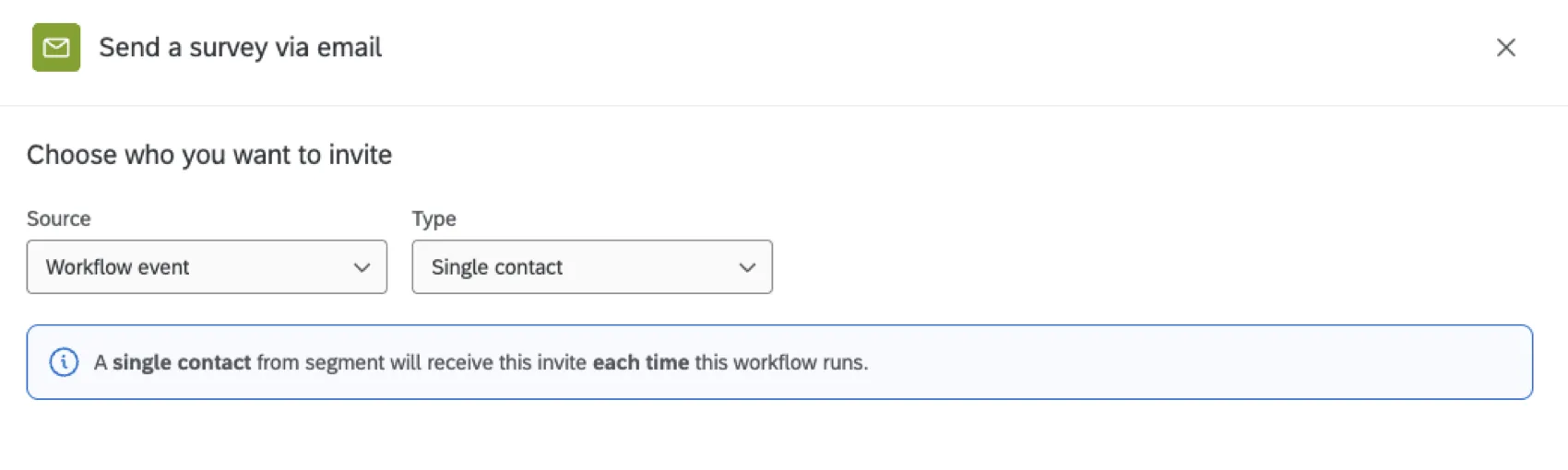
- Evento de alteração Experience iD: Esse evento aciona um fluxo de trabalho quando um contato é criado ou atualizado. Você pode, então, enviar uma pesquisa para esse contato específico que acionou o fluxo de trabalho.
Exemplo: Configure um fluxo de trabalho acionado por um evento de alteração Experience iD e selecione “Alteração nos dados do contato”. Ao selecionar um destinatário para a tarefa de e-mail “Enviar uma pesquisa por e-mail ”, altere a opção “Origem” para “Evento Fluxo de trabalho” e, em seguida, selecione “Contato único”.
- tarefa Adicionar contatos e transações ao XMD: Essa tarefa permite criar ou atualizar contatos, transações e listas de discussão no Diretório XM. Primeiro, você cria um fluxo de trabalho ETL completo , com essa tarefa atuando como o“carregador”. Em seguida, você pode adicionar a tarefa “Enviar uma pesquisa por e-mail” no final do fluxo de trabalho. Você poderá escolher entre a lista de e-mails ou o grupo de transações como destinatário.
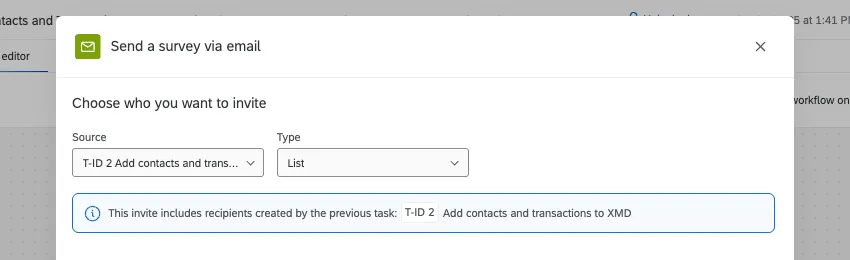
Exemplo: Ao enviar um e-mail, a tarefa “Adicionar contatos e transações ao XMD” é selecionada como Origem e, em seguida, a opção “Lista” é escolhida para enviar um e-mail para toda a lista.
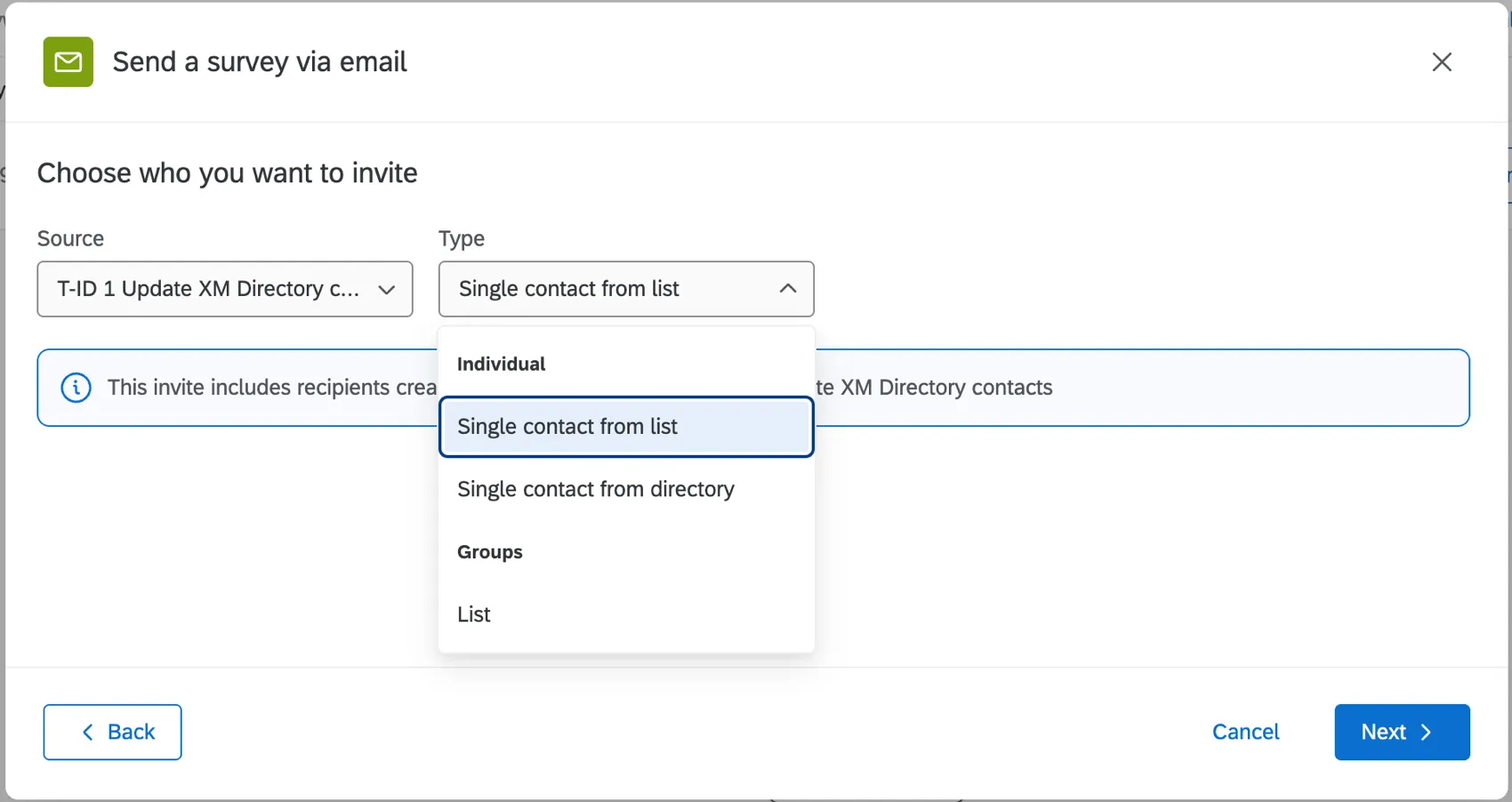
tarefa Atualizar contatos Diretório XM: Essa tarefa permite criar ou atualizar contatos no Diretório XM. Você pode usar os contatos, as listas de e-mails e as transações realizadas a partir desta tarefa como destinatários pesquisa sua pesquisa.
Exemplo: Primeiro, crie um fluxo de trabalho com essa tarefa. Em seguida, adicione a tarefa “Enviar uma pesquisa por e-mail” no final do fluxo de trabalho. Ao escolher um destinatário, altere a Origem para a tarefa Atualizar contatos e, em seguida, escolha a lista, um único contato ou um grupo de transação.
- tarefa Criar amostra ID de experiência: Essa tarefa permite que você crie uma nova amostra no Diretório XM. Em seguida, você pode distribuir uma pesquisa para a amostra.
Qdica: esses componentes fluxo de trabalho não são necessários para usar a tarefa"Enviar uma pesquisa por e-mail". Se os contatos que deseja pesquisa já existirem no Diretório XM, você poderá configurar o fluxo de trabalho sem nenhuma tarefa adicional.
Configuração de uma Tarefa Enviar um Pesquisa por e-mail
Siga as instruções vinculadas para criar um novo fluxo de trabalho. Ao criar o fluxo de trabalho, você pode configurá-lo para ser acionador com base em um evento específico ou para acionador periodicamente em uma programação. Você também pode decidir se o seu fluxo de trabalho deve ter algum evento ou tarefa anterior suportado.
Clique no sinal de mais ( + ) e selecione Adicionar uma tarefa.
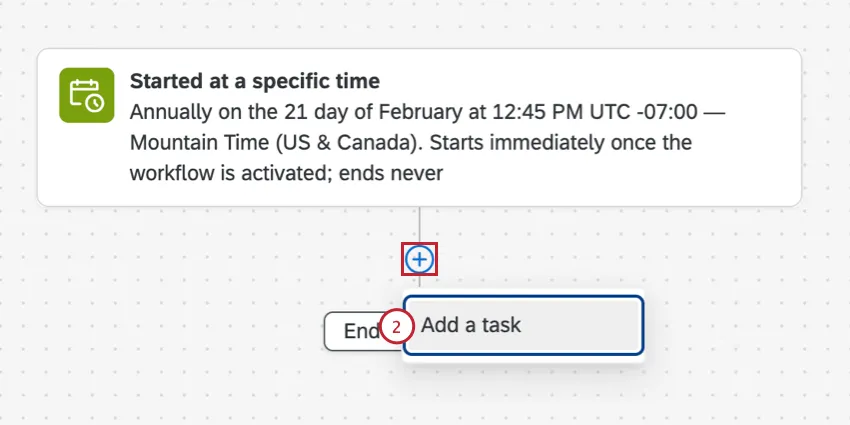
Selecione a tarefa Enviar uma pesquisa por e-mail.
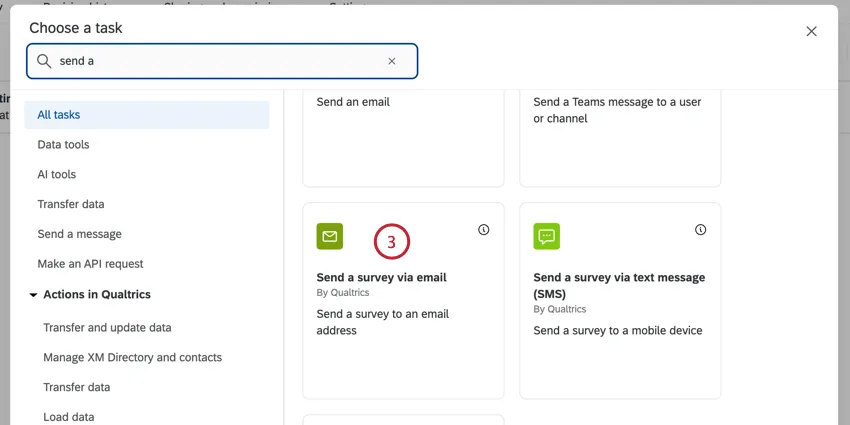
Selecione o projeto que você gostaria de distribuir. Somente projetos pesquisa aparecerão aqui.
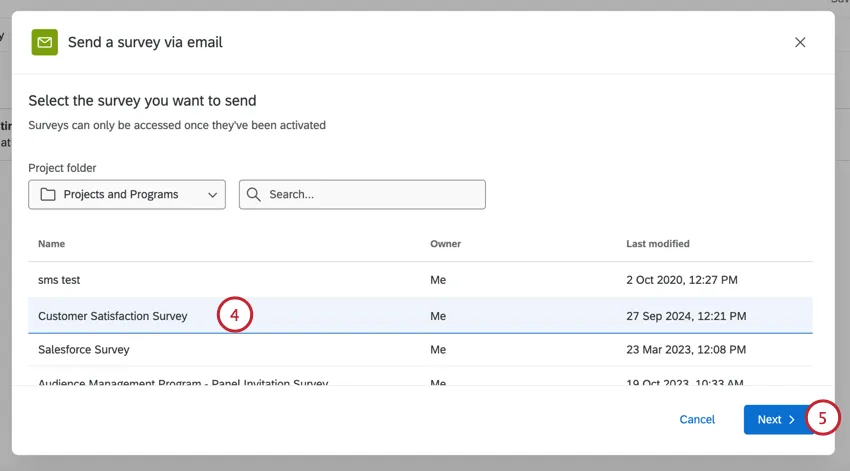
Clique em Seguinte.
Escolha a Fonte que contém os contatos que deseja pesquisa:
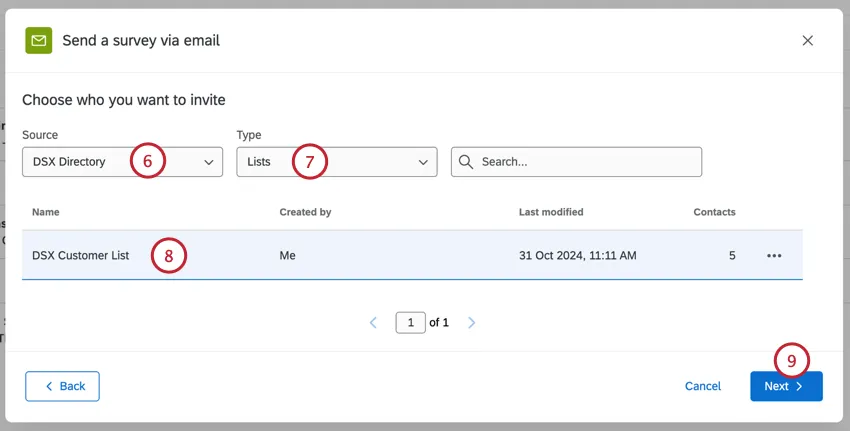
- Diretório: Escolha um dos diretórios aos quais você tem acesso.
- Evento Fluxo de trabalho: Enviar o convite aos destinatários a partir do evento que dá início ao fluxo de trabalho. Essa opção está disponível quando o fluxo de trabalho é iniciado por um evento de segmentos do Experience ID ou por evento de alteração do Experience ID.
- Tarefas disponíveis: Envie o convite para listas destinatário ou grupos que foram criados por uma tarefa anterior, como a tarefa Adicionar contatos e transações ao XMD.
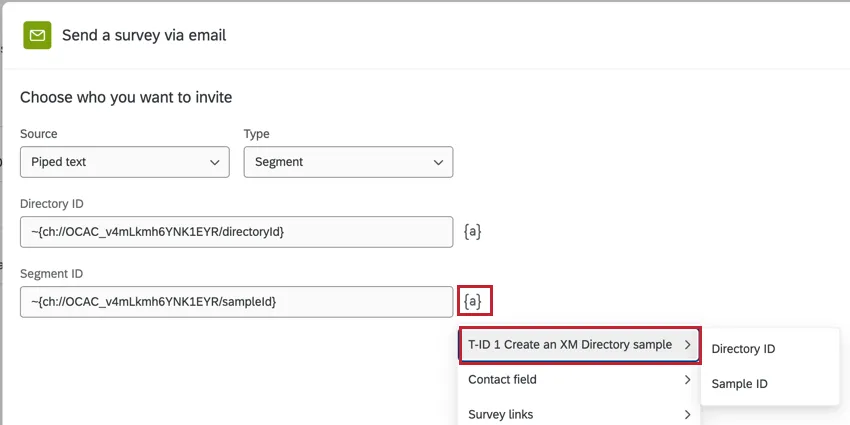
Texto canalizado: Use o texto transportado para inserir o ID diretório e outros IDs relevantes (ID lista de destinatários, ID da amostra, etc.). Escolha essa opção se quiser distribuir para contatos de outros componentes do seu fluxo de trabalho.

Qdica: Ao usar texto transportado para enviar a um único contato da lista, certifique-se de usar o ContactID correto de acordo com o seu evento. Por exemplo, se o seu contato for de um evento pesquisa usando um link pessoal, você deve inserir o RecipientID.
Use o menu suspenso “Tipo” para escolher quais contatos você gostaria de incluir pesquisa:
- Ao enviar para um grupo de contatos, escolha uma das seguintes opções:
- Listas
- Amostras
- Segmentos
- Contato único
- Grupos de transações
Qdica: É possível selecionar grupos de transações existentes como destinatários. Saiba mais sobre grupos de transações.
- Ao enviar para um único contato, escolha uma das seguintes opções:
- Contato único da lista
- Contato único do segmento
- Contato único do diretório
- Transação única do grupo
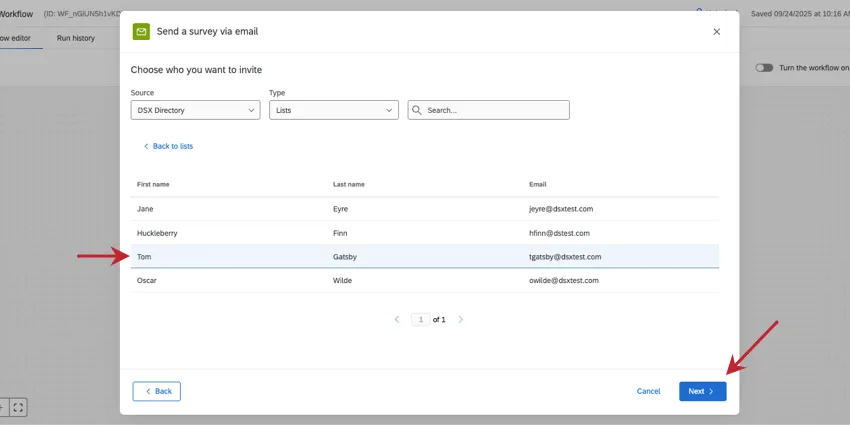
Escolha a lista de destinatários amostra transação para o qual deseja enviar a pesquisa. Se você selecionou um único contato na etapa anterior, esta etapa não é necessária.
Qdica: Se tiver selecionado uma lista de destinatários, poderá enviar o pesquisa para um único contato dessa lista clicando em Enviar para indivíduo.
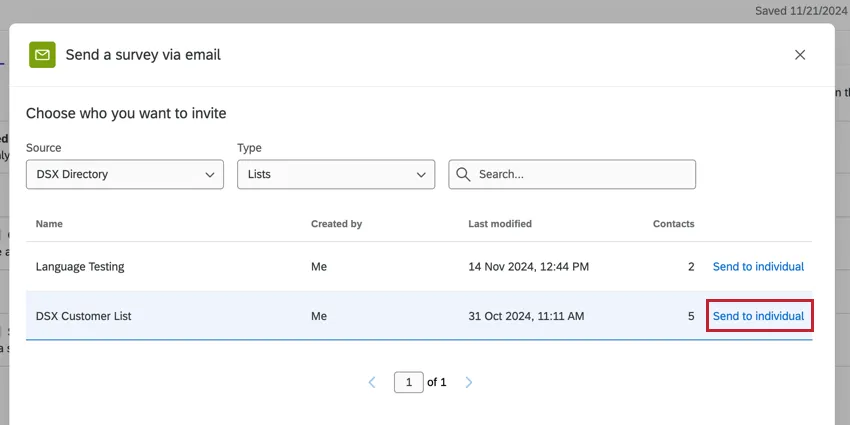
Em seguida, você pode escolher o destinatário. Depois de selecionado, clique em Avançar para ir para a avançar etapa.
Qdica: se estiver usando texto transportado para identificar os destinatários, clique em {a} e selecione o campo do componente anterior do fluxo de trabalho.
Clique em Seguinte.
Digite o nome From (De) para o e-mail, que pode ser qualquer coisa que você queira.
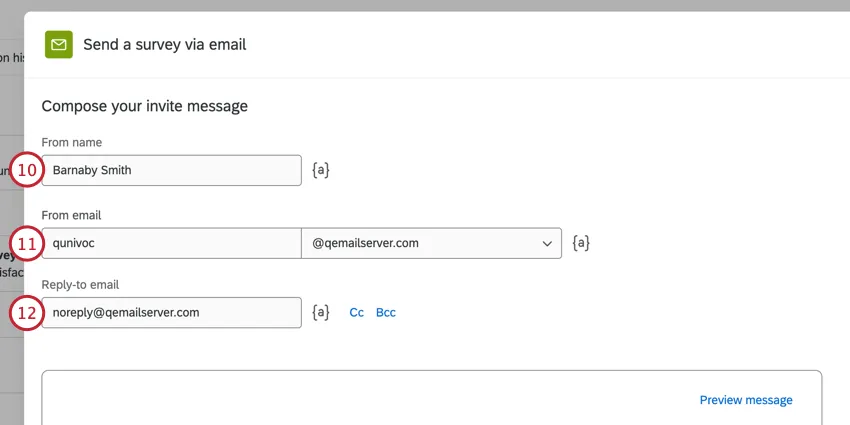
Você pode alterar o e-mail From (De) para outro endereço de e-mail padrão da Qualtrics. Dependendo da sua licença, você também poderá usar um endereço de origem personalizado. Para obter mais informações sobre como alterá-los, visite nossa página de suporte Usando um endereço personalizado de remetente.
Escolha um e-mail "Responder a" para receber respostas ao convite por e-mail.
Qdica: Geralmente, o e-mail de resposta só pode ser o e-mail conectado à sua conta Qualtrics. No entanto, as marcas geralmente têm uma série de domínios FROM personalizados. Esses domínios personalizados permitem que você use qualquer endereço de e-mail com um domínio válido como resposta. Por exemplo, se você é um estudante da Universidade Qualtrics, poderá usar qualquer endereço de e-mail que termine em @qualtricsuniversity.edu. Se estiver tendo problemas para configurar seu e-mail de resposta, entre em contato com o administrador Marca para verificar se ele usa um domínio válido.
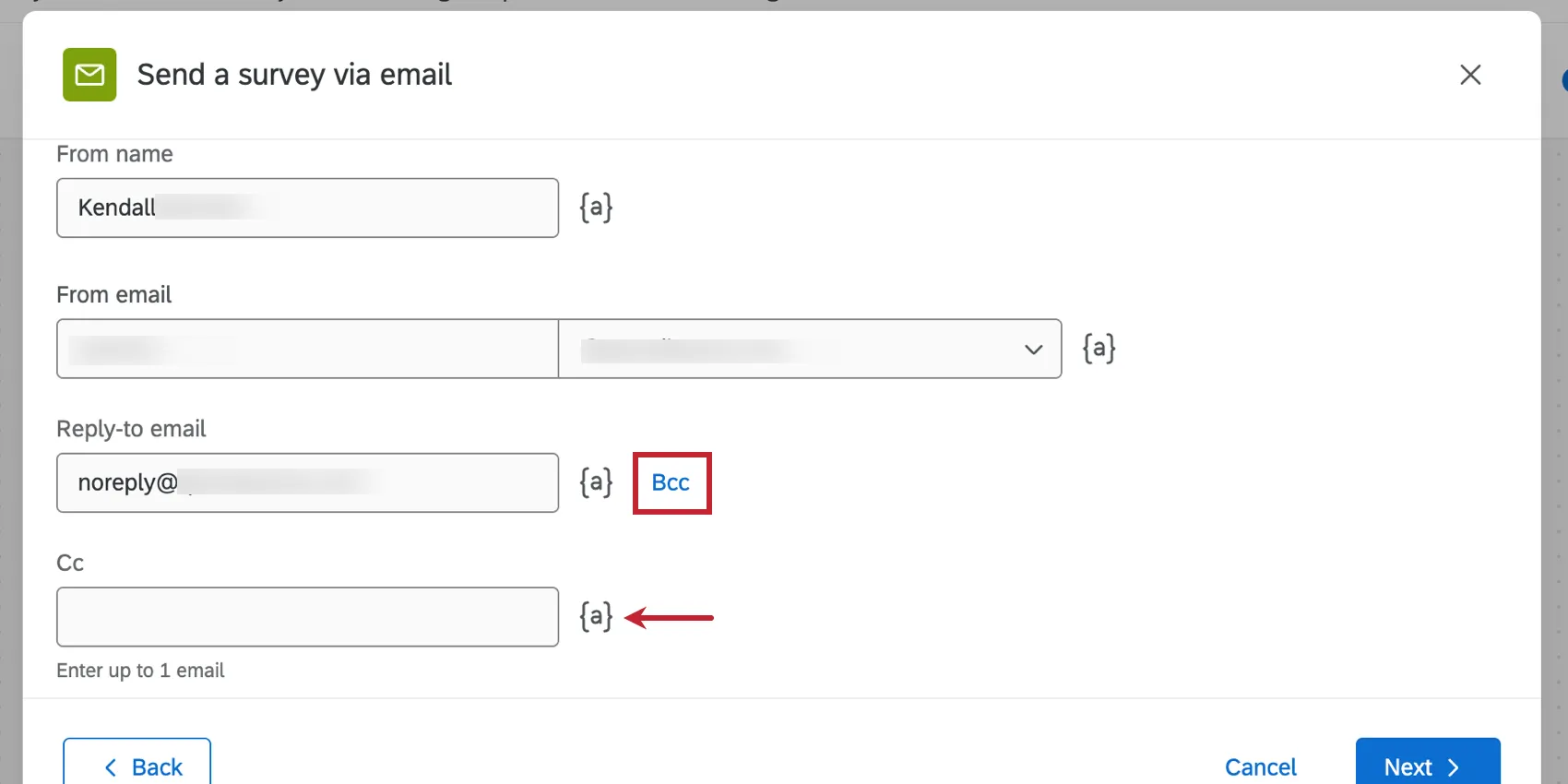
Qdica: clique em CC ou BCC avançar do campo "responder a" para adicionar outros e-mails à mensagem. Clique no ícone de texto transportado ( {a} ) para usar o texto transportado para extrair endereços de e-mail dos dados pesquisa.
Digite uma linha de indivíduo para o e-mail de convite.
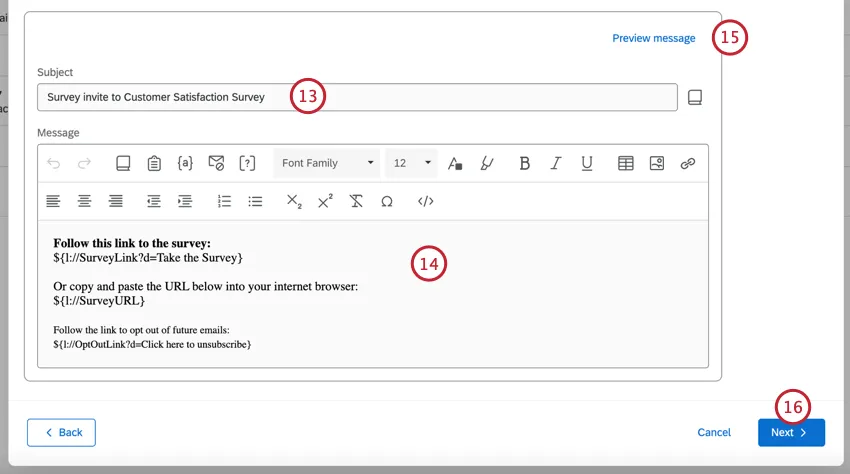
Qdica: você pode carregar uma linha de indivíduo salva da sua biblioteca clicando no ícone biblioteca ao avançar do campo da linha de indivíduo. Isso é especialmente útil se você precisar traduzir seu e-mail para vários idiomas.
Digite uma mensagem de convite por e-mail no editor de conteúdo ou clique no ícone biblioteca para inserir um convite por e-mail salvo anteriormente em sua biblioteca ( isso é especialmente útil se você precisar traduzir seu e-mail para vários idiomas).
Qdica: Para distribuições simples, deixe o conteúdo padrão do link da pesquisa no editor de mensagens e adicione sua própria mensagem acima. Para uma mensagem mais personalizada, consulte Como personalizar seu e-mail com texto transportado e Perguntas incorporadas ao e-mail. Para garantir que seus e-mails tenham a melhor entrega possível, leia a página Evite ser marcado como spam antes de enviar seu e-mail.
Para testar o e-mail, clique em Preview message (Visualizar mensagem) e insira o endereço de e-mail para receber o e-mail de teste. O link da pesquisa nesse e-mail de teste conterá um link para visualizar o pesquisa. Consulte Pré-visualização de mensagens para obter mais informações sobre esse característica.
Clique em Seguinte.
Por padrão, cada destinatário do e-mail receberá seu próprio link da pesquisa exclusivo. Você pode alterar o tipo link da pesquisa clicando em Alterar tipo de link.
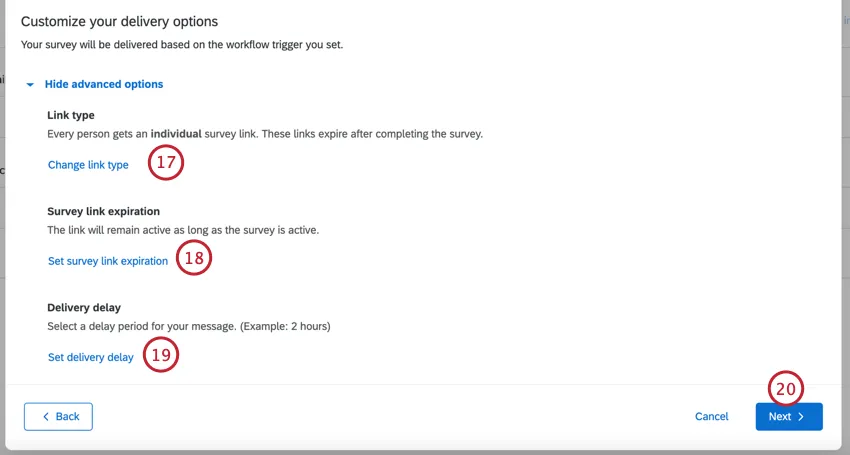
Qdica: os tipos de link disponíveis incluem individual, vários concluintes e anônimo. Consulte Tipos de links Pesquisa para obter uma explicação de cada um.
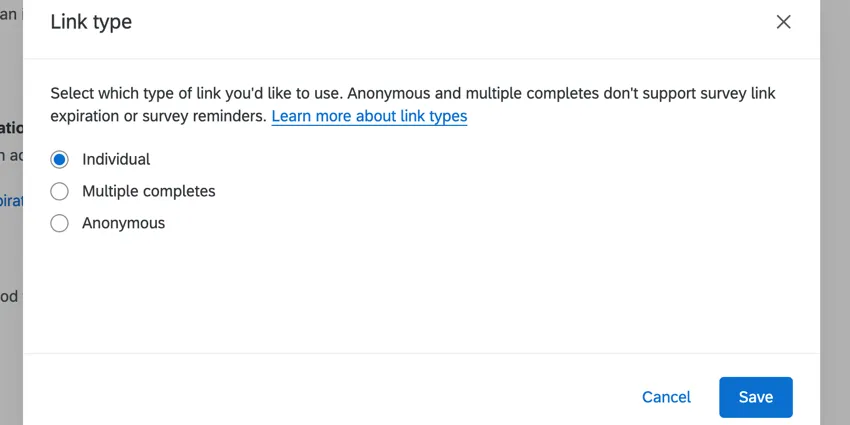
Por padrão, o link da pesquisa permanecerá ativo enquanto o pesquisa estiver ativo. Clique em Definir expiração link da pesquisa se, em vez disso, quiser definir uma data personalizada. Você pode optar por fazer com que os links expirem após um determinado número de vezes depois de serem distribuídos.
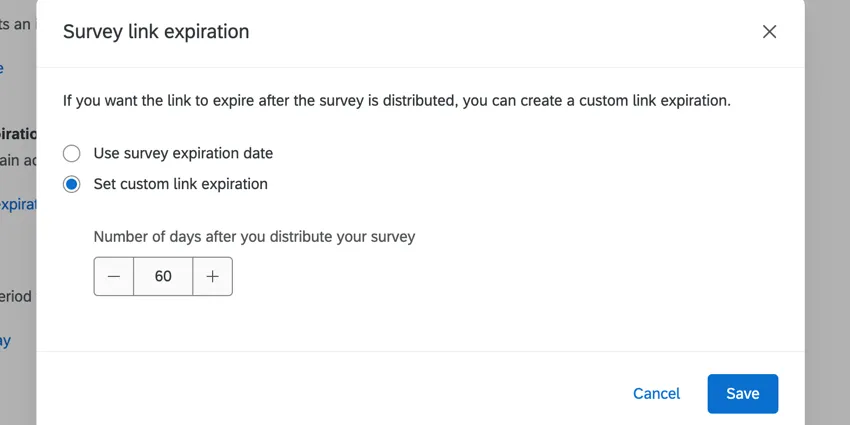
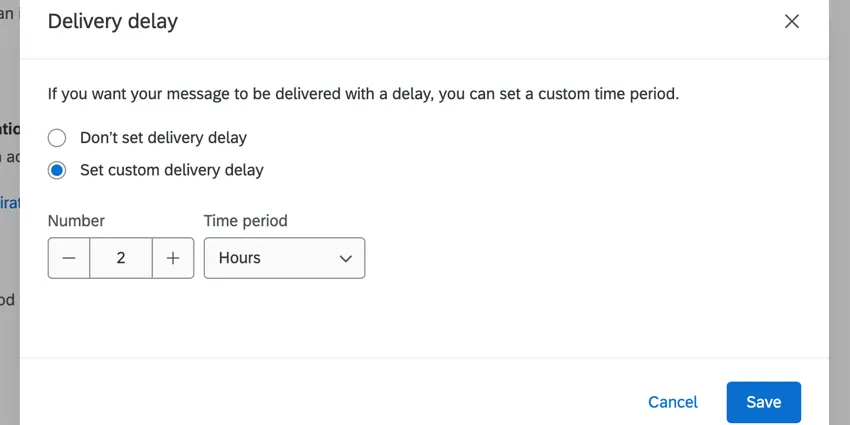
Por padrão, os convites são enviados imediatamente quando o fluxo de trabalho é acionado. Você pode definir um atraso clicando em Definir atraso de entrega personalizado. Em seguida, escolha a duração do atraso que você deseja.
Clique em Seguinte.
Revise os detalhes de sua distribuição e clique em Editar se precisar alterar alguma parte dela.
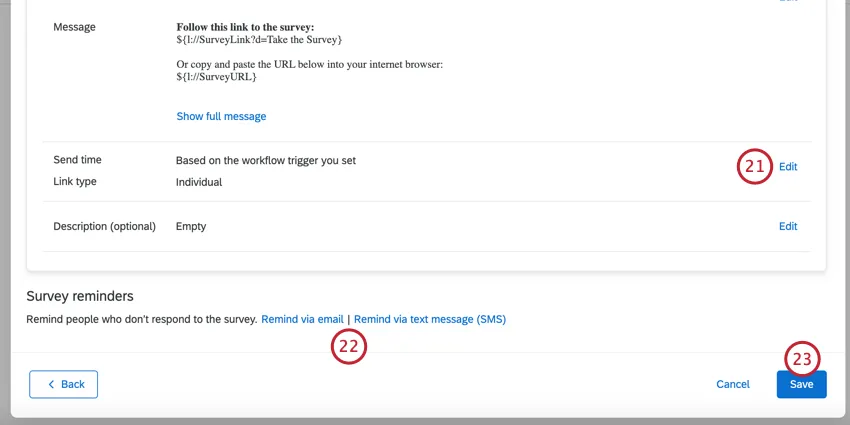
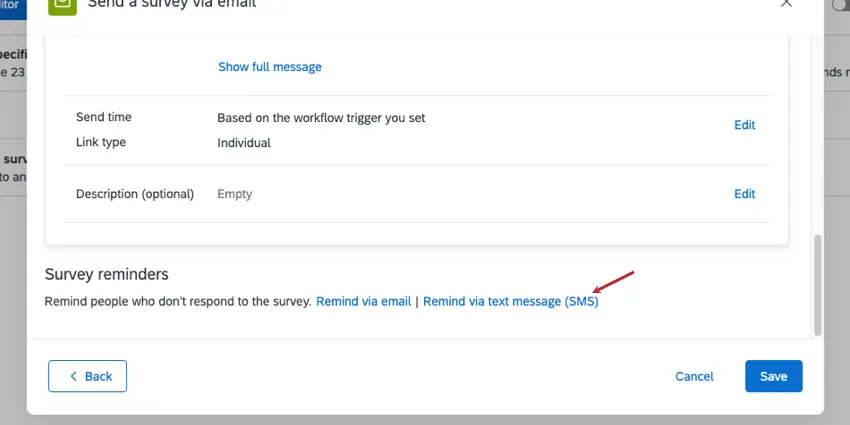
Você pode adicionar lembretes a esse fluxo de trabalho. Esses lembretes serão enviados somente às pessoas que não responderam ao convite pesquisa. Consulte as seções vinculadas para obter mais informações:
Clique em Salve (Salvar).
Adição de lembretes por e-mail
Siga estas etapas para configurar um lembrete de e-mail ao enviar um convite para pesquisa por meio de fluxos de trabalho.
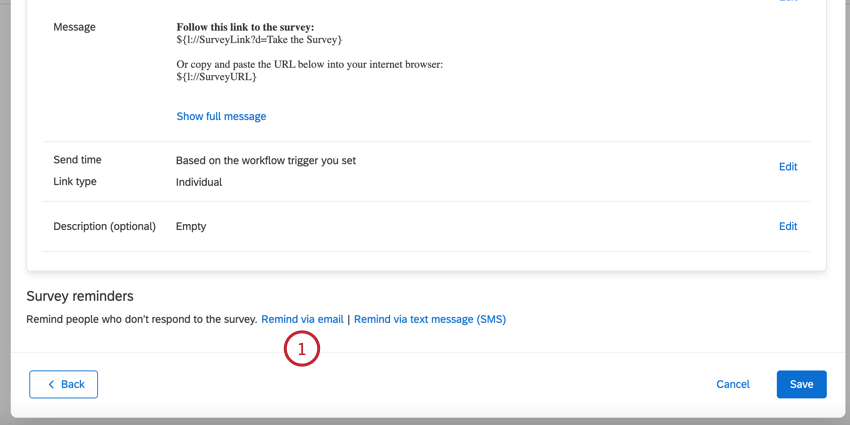
Qdica: se você clicar no botão "Cancelar" durante a configuração de um lembrete, a janela tarefa será completamente fechada e o convite por e-mail não será salvo. Se você mudar de ideia sobre a adição de um lembrete, conclua a configuração do lembrete. Quando estiver totalmente configurado, você poderá excluí-lo antes de salvar a tarefa.
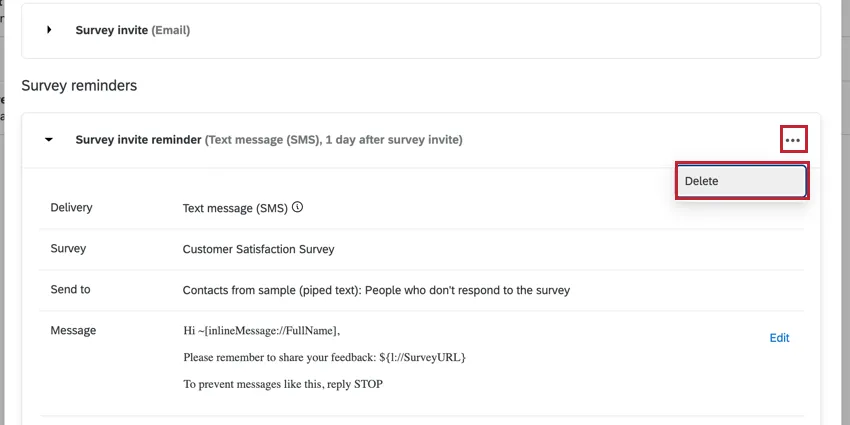
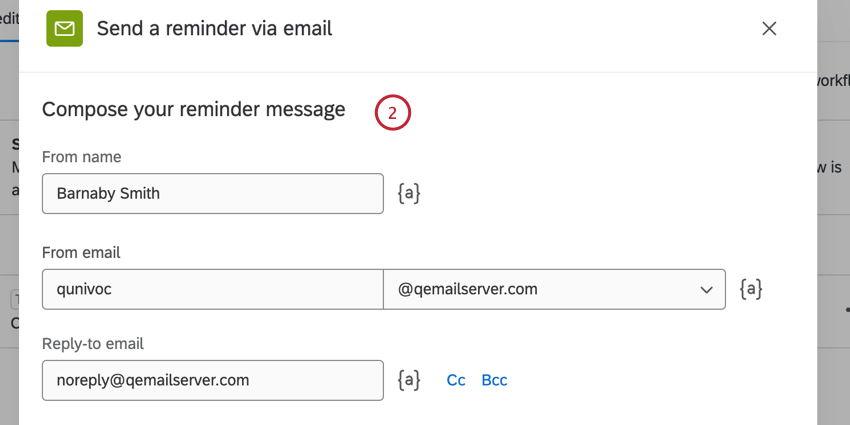
- Nome da empresa: pode ser qualquer coisa que você queira.
- E-mail de origem: Pode ser alterado para outro endereço de e-mail padrão da Qualtrics. Dependendo da sua licença, você também poderá usar um endereço de origem personalizado. Para obter mais informações sobre como alterá-los, visite nossa página de suporte Usando um endereço personalizado de remetente.
- E-mail para resposta: Escolha um endereço para receber respostas. Qdica: Geralmente, o e-mail de resposta só pode ser o e-mail conectado à sua conta Qualtrics. No entanto, as marcas geralmente têm uma série de domínios FROM personalizados. Esses domínios personalizados permitem que você use qualquer endereço de e-mail com um domínio válido como resposta. Por exemplo, se você é um estudante da Universidade Qualtrics, poderá usar qualquer endereço de e-mail que termine em @qualtricsuniversity.edu. Se estiver tendo problemas para configurar seu e-mail de resposta, entre em contato com o administrador Marca para verificar se ele usa um domínio válido.Qdica: você também pode adicionar um CC ou BCC clicando nesses botões ao avançar do campo "responder a".
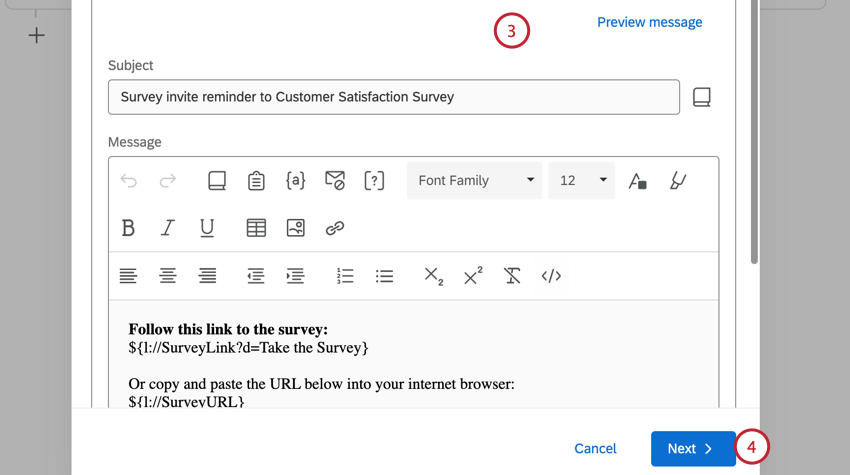
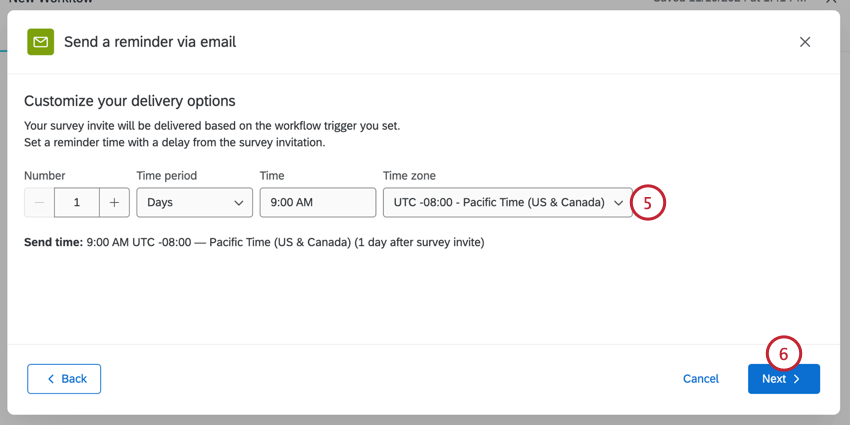
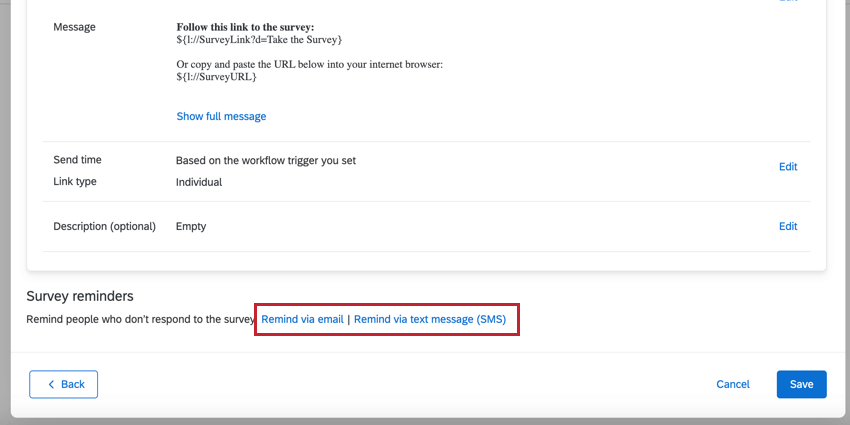
Adição de lembretes por SMS (mensagem de texto)
Você pode adicionar lembretes por SMS (mensagem de texto) a convites por e-mail enviados em fluxos de trabalho.
Atenção: Se você estiver adicionando lembretes por SMS a uma lista de distribuição de e-mails:
- Certifique-se de que os contatos tenham números de telefone listados no formato correto.
- Certifique-se de que sua mensagem lembrete por SMS atenda às diretrizes de conformidade com o inscrição. (Consulte também Requisitos legais.)
- Fique de olho em seu consumo de crédito de SMS.

Pré-visualização de mensagens
Você pode visualizar sua mensagem antes de enviá-la. Ao visualizar uma mensagem, você pode enviar uma mensagem de teste em diferentes traduções ou usar texto transportado para tornar a mensagem o mais próxima possível da distribuição real.
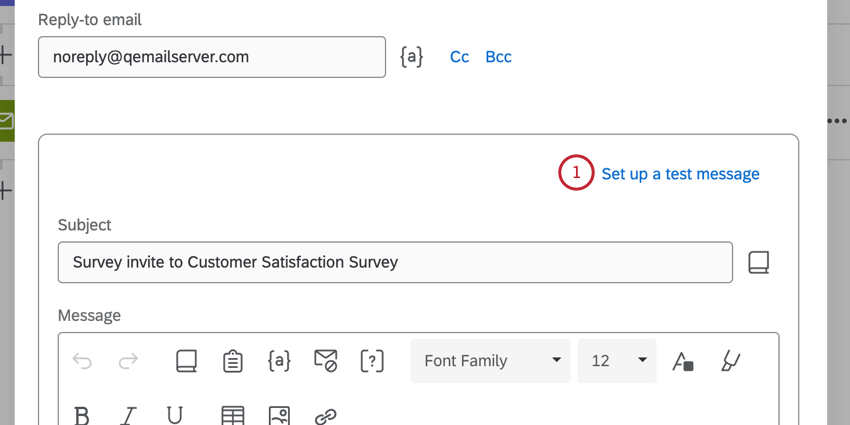
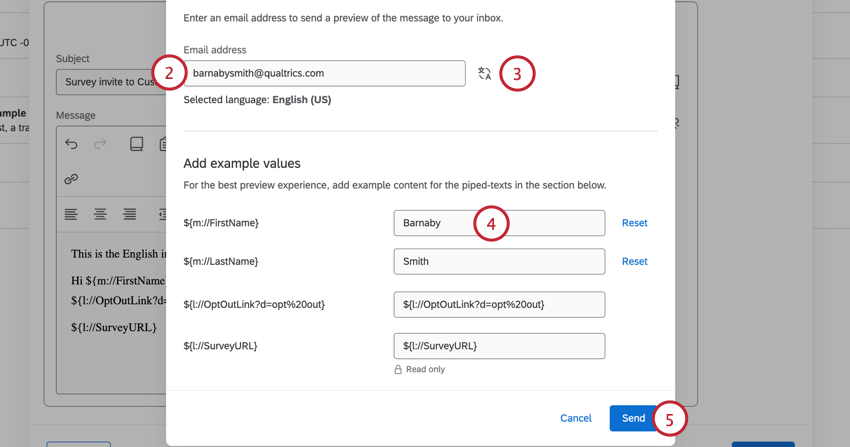
Exemplo: Como você não está enviando para um contato real, os campos de uma lista de contatos aparecerão como vazios no e-mail de teste. Você pode inserir valores de exemplo para esses campos para que eles apareçam corretamente no e-mail.
Qdica: o link da pesquisa será um link de visualização. Não é possível editar esse campo.
Qdica: você pode anular para os valores padrão clicando em Reset.
Envio para um único contato
Você pode criar um fluxo de trabalho para distribuir pesquisas a contatos individuais em seu diretório.
Acesse a página “ Fluxos de trabalho” do sistema independente.

- Clique em Criar um fluxo de trabalho.
- Selecione Iniciado quando um evento for recebido.
Selecione Experience iD Change ” como o evento que inicia o fluxo de trabalho.
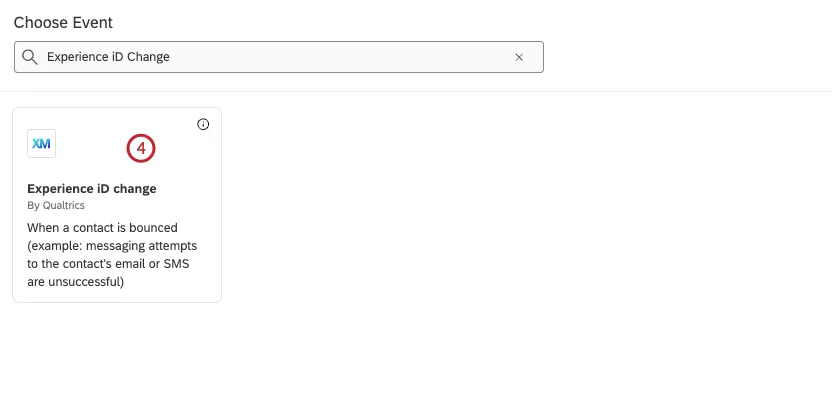
Selecione “Alteração nos dados de contato ” como o tipo de alteração que você deseja monitorar.
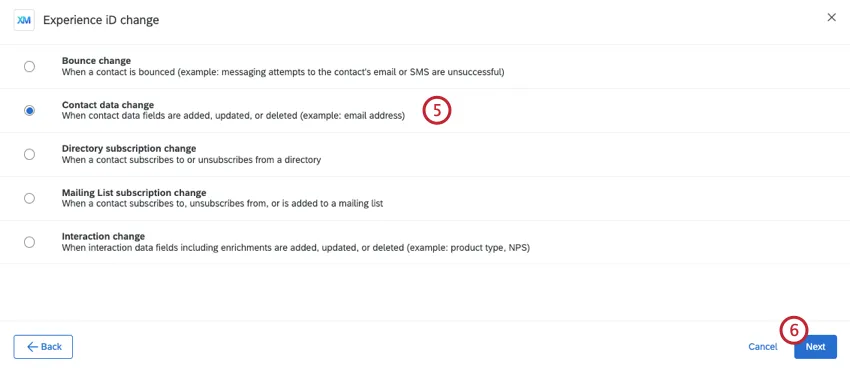
- Clique em Seguinte.
Selecione o diretório a ser monitorado para alterações contato.
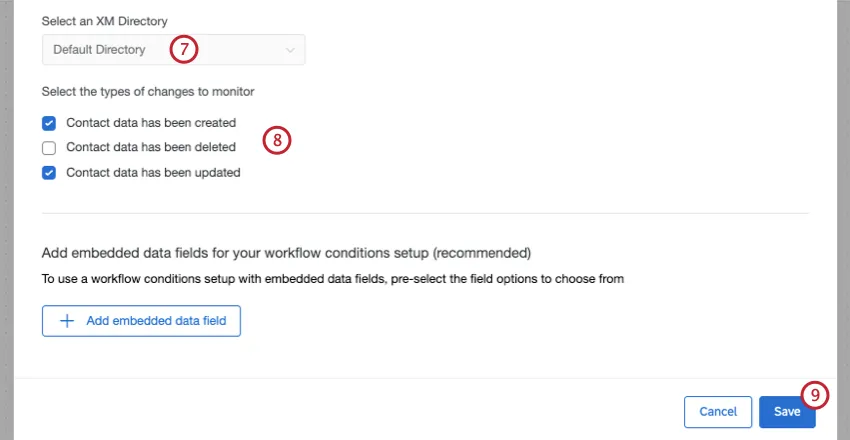
- Selecione os tipos de alterações a serem monitoradas. Ao enviar uma pesquisa para um único contato, você deve selecionar “Os dados do contato foram criados”, “Os dados do contato foram atualizados” ou ambas as opções.
- Clique em Salve (Salvar).
- Se desejar, clique no sinal de mais ( + ) e selecione “Adicionar uma condição” para adicionar condições ao seu fluxo de trabalho. As condições ajudam a determinar quando um fluxo de trabalho é acionado. Consulte a página vinculada para obter mais informações sobre as condições do edifício.
Clique no sinal de mais ( + ) e selecione Adicionar uma tarefa.

Selecione a tarefa “Enviar Pesquisa por e-mail ”. Você também pode selecionar a tarefa “Enviar Pesquisa por mensagem de texto (SMS) ” para distribuir sua pesquisa por SMS.
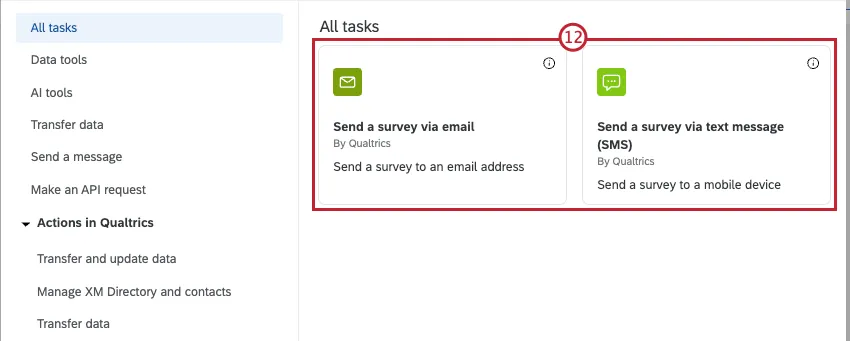
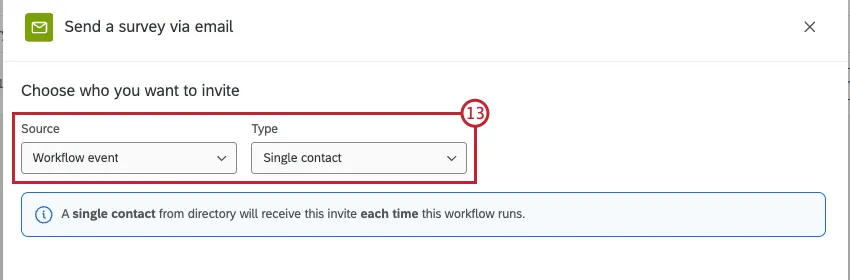
Configure sua tarefa. Consulte as instruções passo a passo nas páginas indicadas nos links para obter mais informações. Ao selecionar a quem enviar a pesquisa, escolha “Evento Fluxo de trabalho ” como fonte e “Contato único ” como tipo.
Conclua a configuração da sua tarefa de distribuição. No final, você deverá ter um fluxo de trabalho semelhante a este:
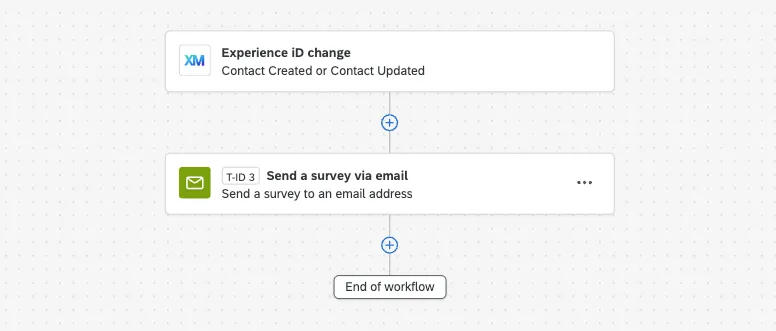
Gerenciando distribuições Fluxo de trabalho
Você sempre pode gerenciar fluxos de trabalho diretamente da página de fluxos de trabalho. No entanto, uma das vantagens dos convites pesquisa fluxo de trabalho é que eles aparecem nos mesmos locais que outras distribuições pesquisa, o que lhe dá a chance de acompanhar e solucionar problemas de todas as suas distribuições em um só lugar. Enviar Pesquisa por e-mail Convites Tarefa, Enviar Pesquisa por mensagem de texto Convites Tarefa e todos os seus lembretes são qualificados.
As distribuições podem aparecer tanto no Diretório XM quanto na pesquisa específica que você está distribuindo. Para saber mais sobre como visualizar, gerenciar e solucionar problemas relacionados às distribuições nesses locais, consulte as seguintes páginas de suporte:
Diretório XM: Caixa de saída
Guia “Distribuições Pesquisa ”:
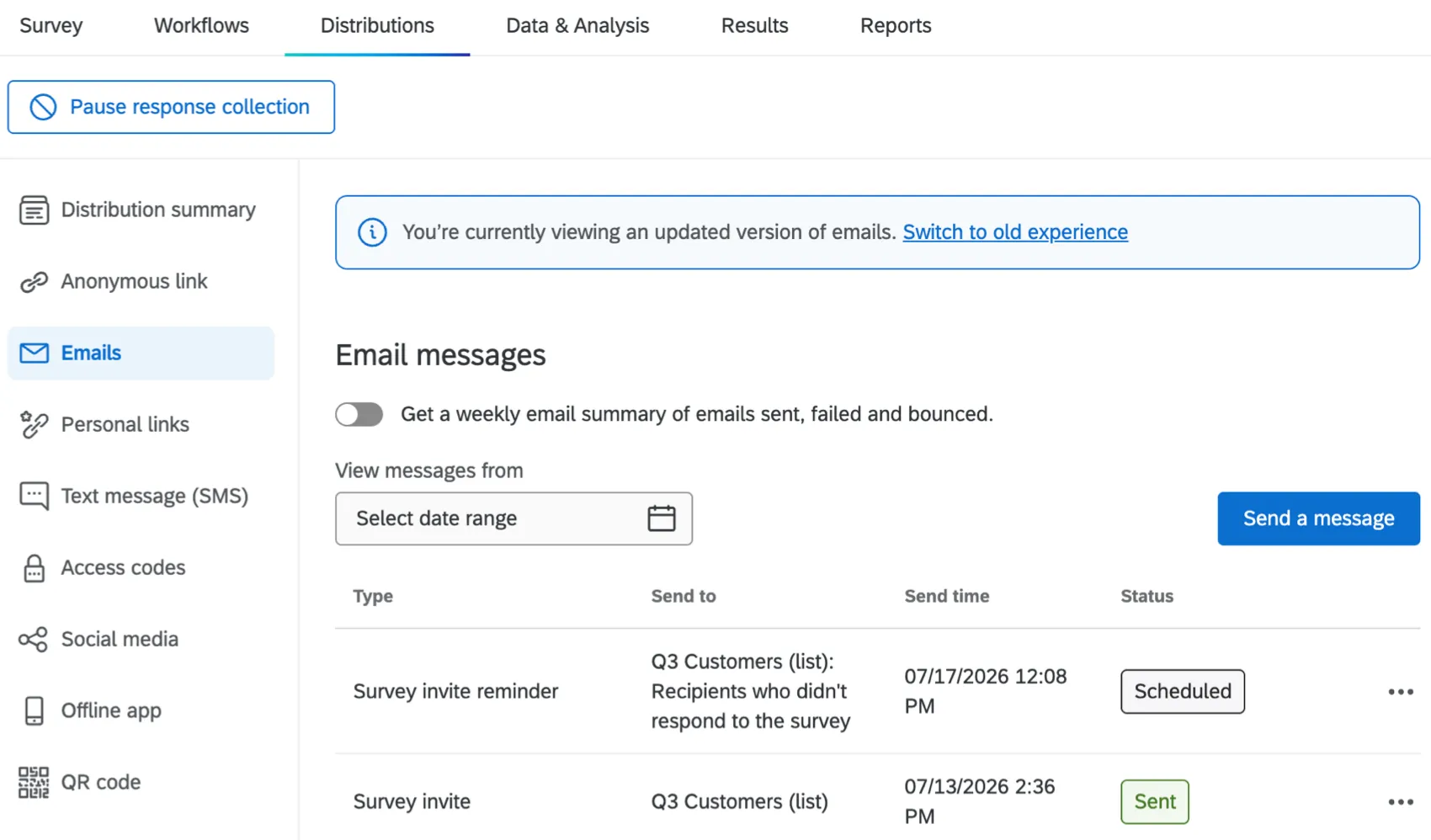
Exemplo: Abaixo, vemos uma distribuição de e-mail de fluxos de trabalho na guia Distribuições de um pesquisa. Junto com ele, vemos seus lembretes por e-mail e SMS.
Perguntas frequentes
Posso editar várias distribuições agendadas ao mesmo tempo?
Posso editar várias distribuições agendadas ao mesmo tempo?
Isso é ótimo! Obrigado pelo seu feedback!
Obrigado pelo seu feedback!