Tarefa Atualizar contatos Diretório XM
Suite
Customer Experience
Strategy & Research
Produto
Qualtrics
O que há nesta página
Sobre a Tarefa Atualizar contatos Diretório XM
Essa tarefa permite criar ou atualizar um contato no Diretório XM quando um fluxo de trabalho é iniciado, incluindo a atualização dos detalhes transação e do status da assinatura. Essa tarefa é útil quando se deseja carregar rapidamente informações contato individuais no Diretório XM. Se você estiver interessado em uploads em massa, use uma das tarefas disponíveis do carregador de dados.
Exemplo: Adicionar automaticamente um contato ao Diretório XM e incluí-lo em suas listas de mala direta depois que ele comprar em sua loja on-line pela primeira vez.

Configuração de uma Tarefa de atualização de contatos Diretório XM
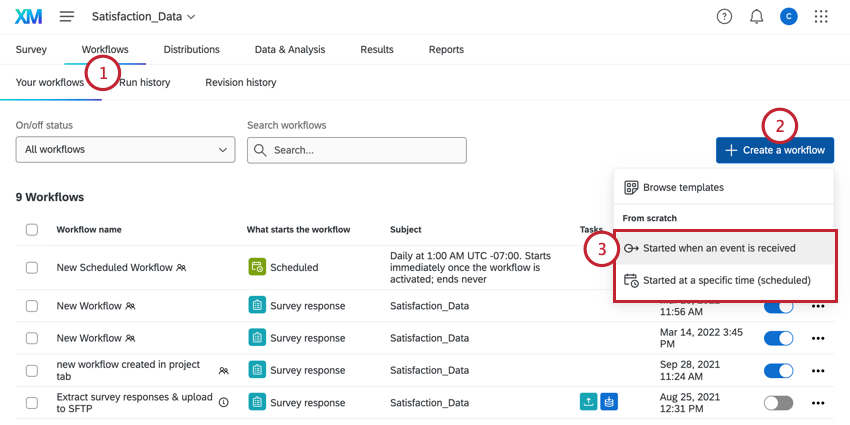
Clique em Criar um fluxo de trabalho.
Escolha se deseja que o fluxo de trabalho seja acionado por um evento ou executado em uma programação.(Veja uma comparação. )
Qdica: o evento de criação de resposta pesquisa é o mais comum.

Clique no sinal de mais ( + ) e, em seguida, em Adicionar uma condição para configurar condições para seu fluxo de trabalho.
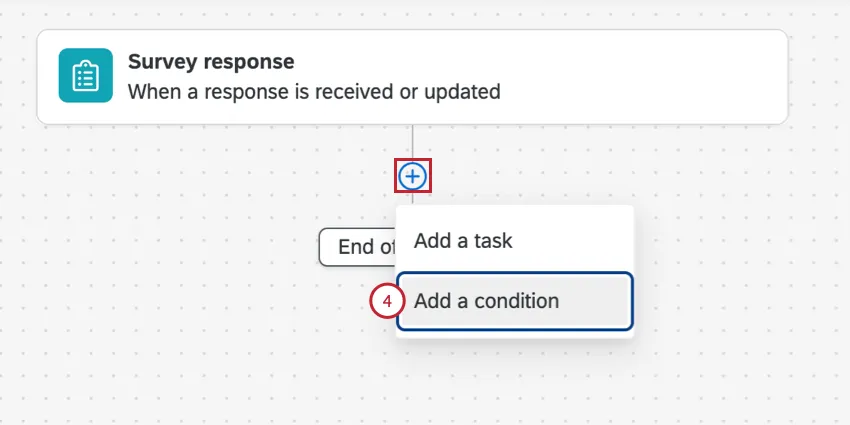
Exemplo: Queremos criar uma notificação somente quando alguém nos der uma classificação CSAT muito baixa, portanto, definimos a condição para disparar somente se a opção Extremamente insatisfeito for selecionada na pergunta CSAT.
Clique no sinal de mais ( + ) e depois em Add a tarefa (Adicionar uma tarefa ).
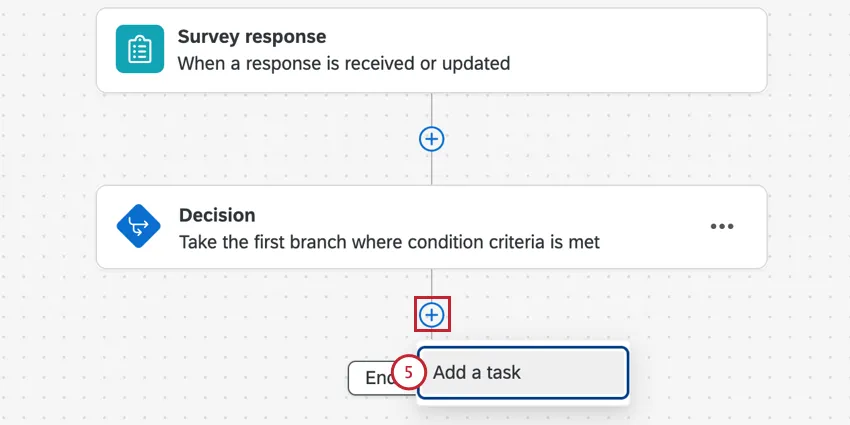
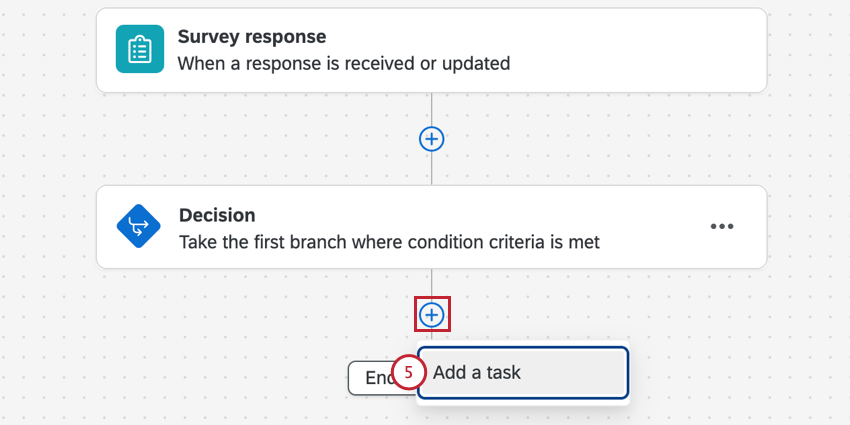
Selecione Atualizar contatos Diretório XM.
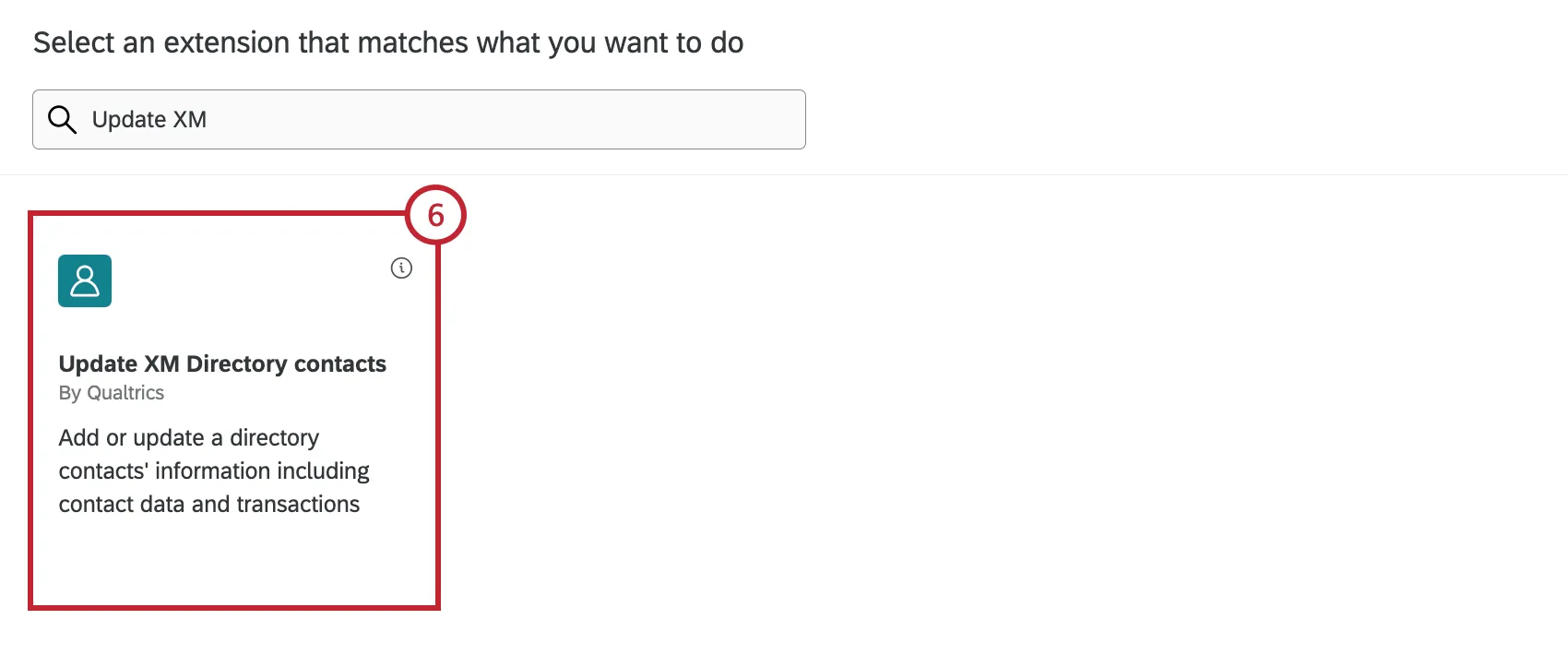
Selecione o diretório para o qual deseja importar os contatos.
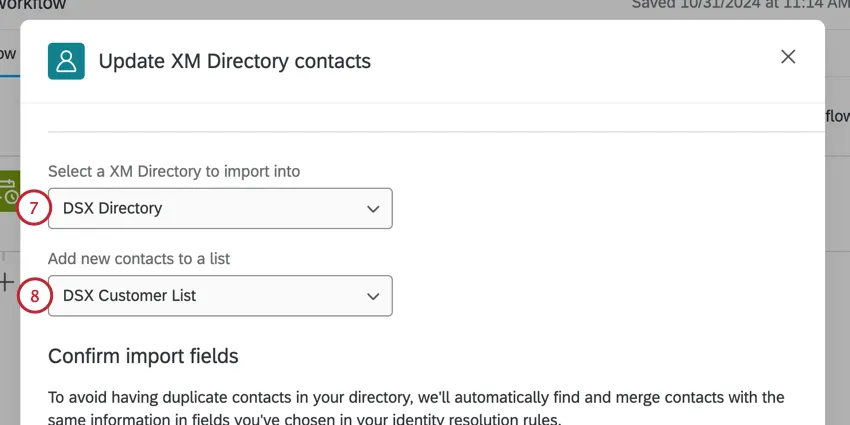
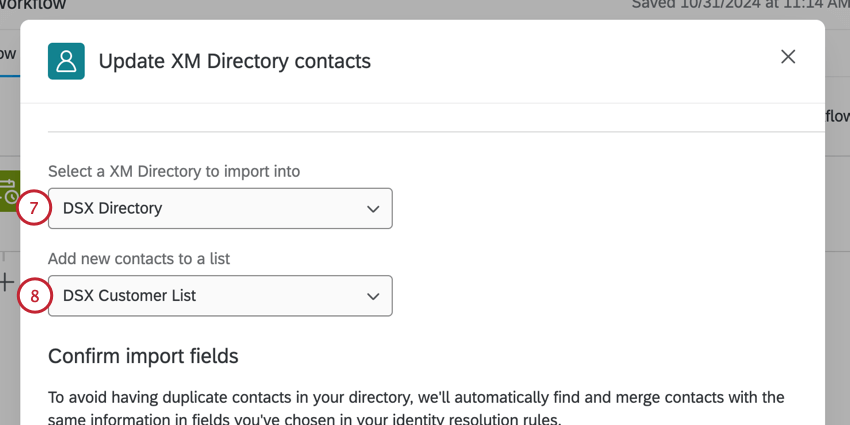
Qdica: você só pode ter um diretório em sua conta. Consulte Criação e gerenciamento de vários diretórios para obter mais informações.
Escolha a lista de destinatários na qual deseja salvar os contatos.
Revise os campos que foram selecionados para mesclar contatos recém-adicionados. Consulte Mesclagem de contatos recém-adicionados para obter mais informações. Se esses campos não forem encontrados, ou se não forem encontradas duplicatas, o contato será adicionado como um novo contato.

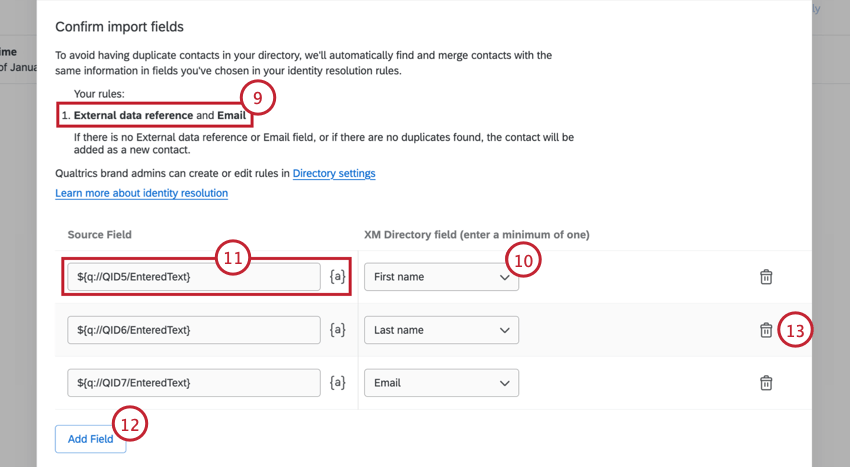
Qdica: é necessário ter a permissão Manage Diretório para modificar os campos selecionados para mesclar novos contatos.
Use o menu suspenso para selecionar um campo da coluna de campos do Diretório XM à direita para inclusão no seu novo contato.
Insira um valor na coluna Source Field (Campo de origem ). Você também pode clicar no ícone {a} para inserir texto transportado como valor do campo. Texto transportado é ótimo para quando o valor pode ser dinâmico com base nas respostas pesquisa.
Qdica: consulte Evento de resposta Pesquisa para obter mais informações sobre o acionamento de tarefas quando novas respostas pesquisa são coletadas ou respostas existentes são atualizadas.
Selecione Add Field (Adicionar campo ) para adicionar campos adicionais ao seu contato.
Clique no ícone lixeira para remover os campos.
Quando terminar de mapear todos os campos de importação, clique em Avançar.
Se quiser mapear dados transação para o seu contato, clique na caixa de seleção Transação data (Dados de transação ).
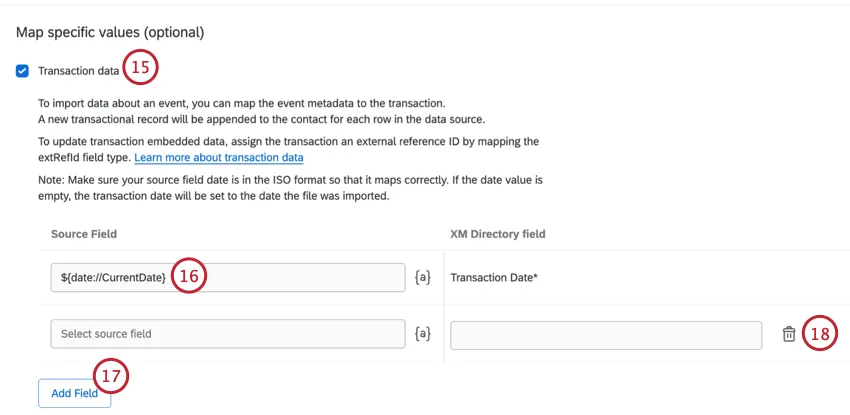
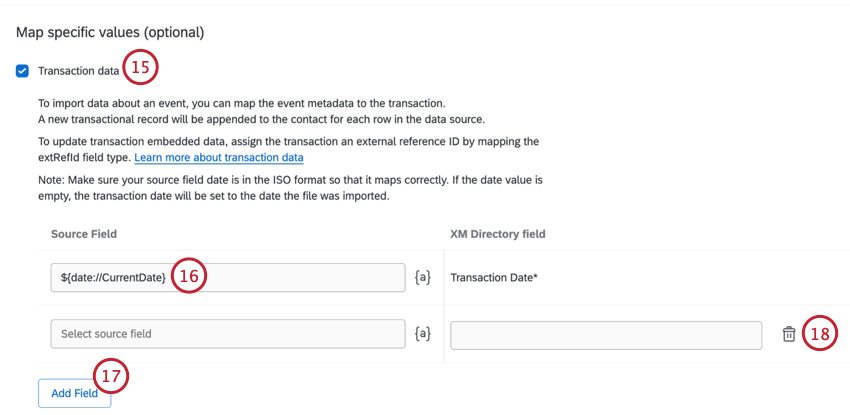
Transação Date (Data da transação ) é um campo obrigatório se você estiver adicionando dados de transação ao seu contato. Se desejar, você pode inserir um valor estático para o campo de origem. Você também pode clicar no ícone {a} para inserir texto transportado como valor do campo.
Qdica: as opções que você vê no menu de texto transportado dependem do acionador fluxo de trabalho; digitar manualmente outro texto transportado pode resultar em campos de dados vazios. No exemplo acima, o campo texto transportado“Data atual” está disponível porque o fluxo de trabalho é acionado por uma resposta pesquisa.
Para adicionar outros campos transação, selecione Add Field (Adicionar campo).
Clique no ícone lixeira para remover os campos.
Se quiser mapear um status da assinatura para o seu contato, clique na caixa de seleção Status da assinatura.
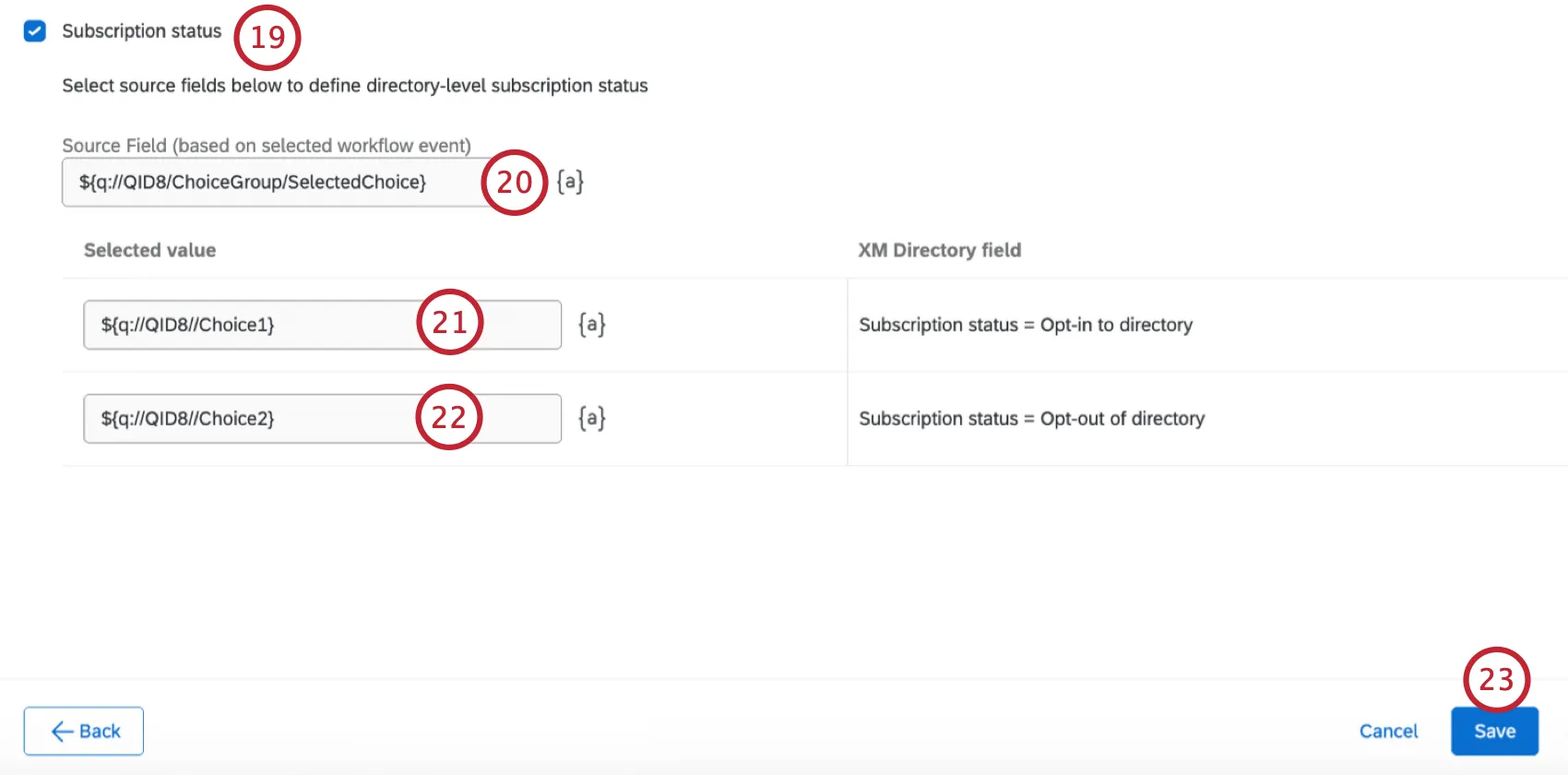
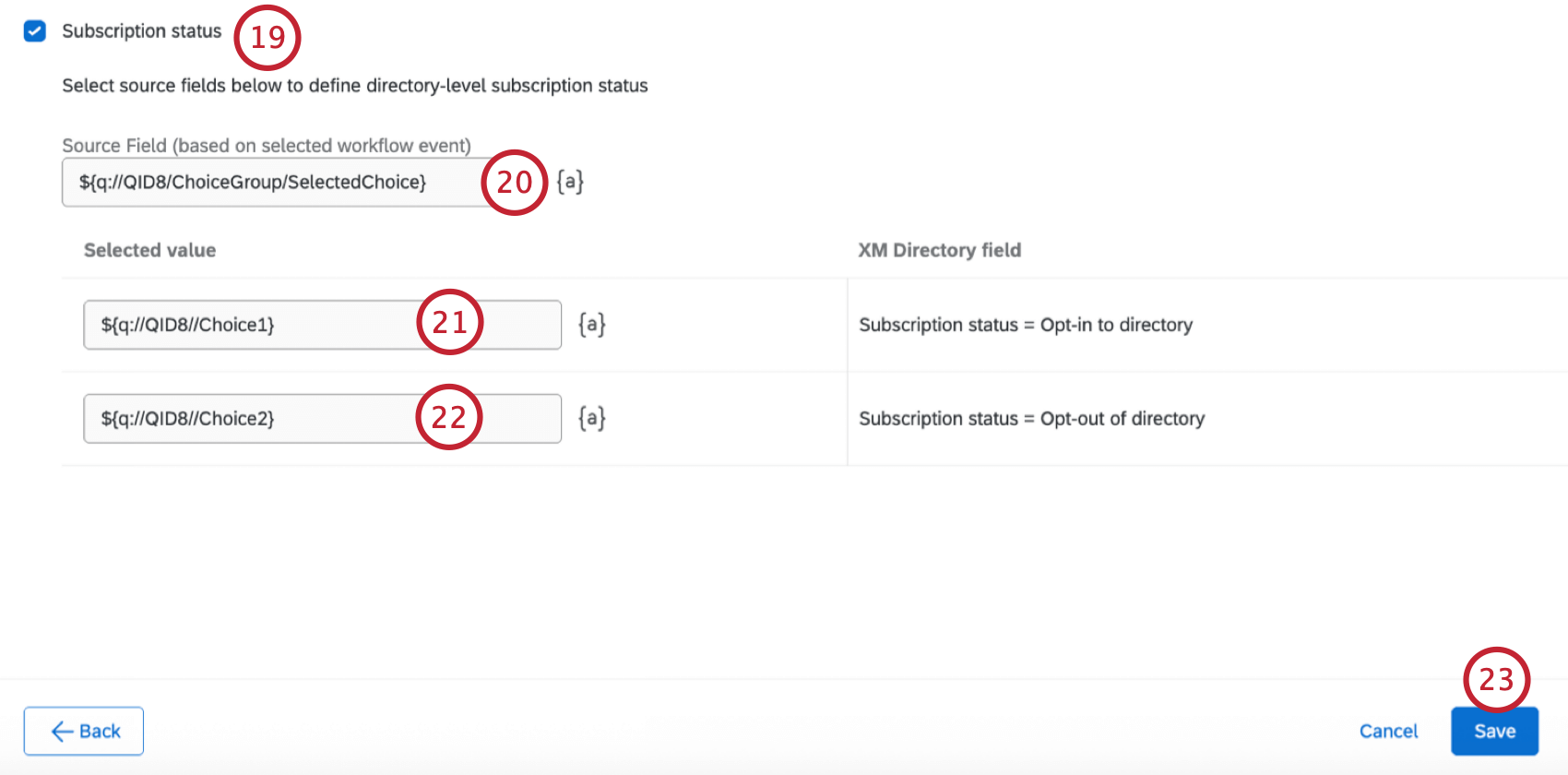
Digite o campo de origem que será usado para definir o status da assinatura em nível de diretório.
Exemplo: Você pode criar uma pergunta múltipla escolha em seu pesquisa perguntando às pessoas se elas gostariam de receber e-mails da sua organização, com uma opção Sim e uma opção Não .
Digite o valor que será usado para incluir um contato no diretório. Se um contato tiver esse valor, ele terá automaticamente um status de opt-in.
Digite o valor que será usado para excluir um contato do diretório. Se um contato tiver esse valor, ele terá automaticamente o status de opt-out.
Clique em Salvar.
Muitas das páginas neste site foram traduzidas do inglês original usando tradução automática. Embora na Qualtrics tenhamos feito nossa diligência prévia para obter as melhores traduções automáticas possíveis, a tradução automática nunca é perfeita. O texto original em inglês é considerado a versão oficial, e quaisquer discrepâncias entre o inglês original e as traduções automáticas não são juridicamente vinculativas.
Isso é ótimo! Obrigado pelo seu feedback!
Obrigado pelo seu feedback!