Criar uma Tarefa Amostra Diretório XM
O que há nesta página
Sobre a Tarefa Amostra Criar um Diretório XM
A tarefa de exemplo “Criar um Diretório XM permite que você crie exemplos de contatos para usar em um fluxo de trabalho. Essa amostra pode ser referenciada em tarefas fluxo de trabalho subsequentes.
Por exemplo, digamos que você tenha uma lista de destinatários em seu Diretório XM que contenha todos os clientes que se inscreveram em seu programa de fidelidade. Todos os meses, você deseja que 10% aleatórios dessa lista de destinatários recebam uma pesquisa feedback sobre como melhorar o programa. Você também não quer que o mesmo cliente receba a pesquisa feedback em um período de 6 meses. Você pode configurar um fluxo de trabalho para criar essa amostra e, em seguida, esse mesmo fluxo de trabalho pode distribuir uma pesquisa de feedback para essa amostra.
Qdica: essa tarefa é compatível com o Diretório XM e Diretório XM Lite. No entanto, essa tarefa não está disponível em todas as licenças e pode não incluir determinados recursos quando usada com o Diretório XM Lite. Se você quiser fazer o upgrade para Diretório XM, entre em contato com seu executivo Conta.
Qdica: Embora o resultado gerado nesta tarefa possa ser usado no fluxo de trabalho, ele não será salvo como uma amostra de lista de e-mails, a menos que uma lista de e-mails existente seja selecionada como fonte da amostra.
Configuração de uma Tarefa Amostra criação de Diretório XM
Siga as instruções vinculadas para criar um novo fluxo de trabalho. Seu fluxo de trabalho pode ser acionado por um evento ou executado em um cronograma definido.
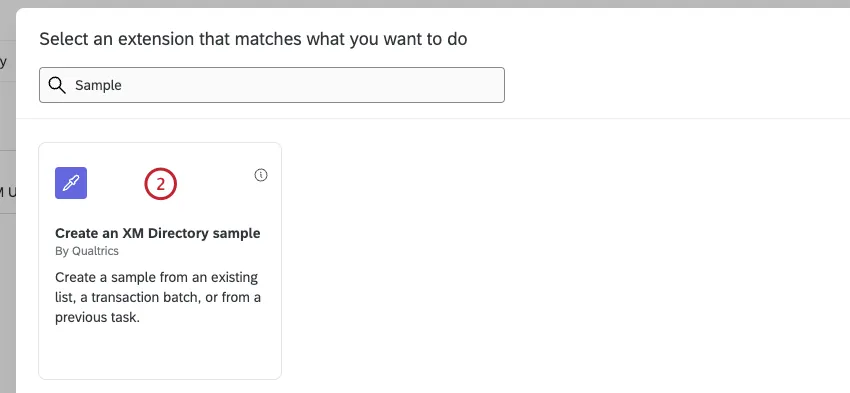
Quando você chegar à etapa de adição de uma tarefa, selecione a tarefa Create Diretório XM Amostra (Criar amostra de diretório XM ).
Selecione uma fonte amostra, que determina quais listas contato estão disponíveis para você escolher para gerar sua amostra.
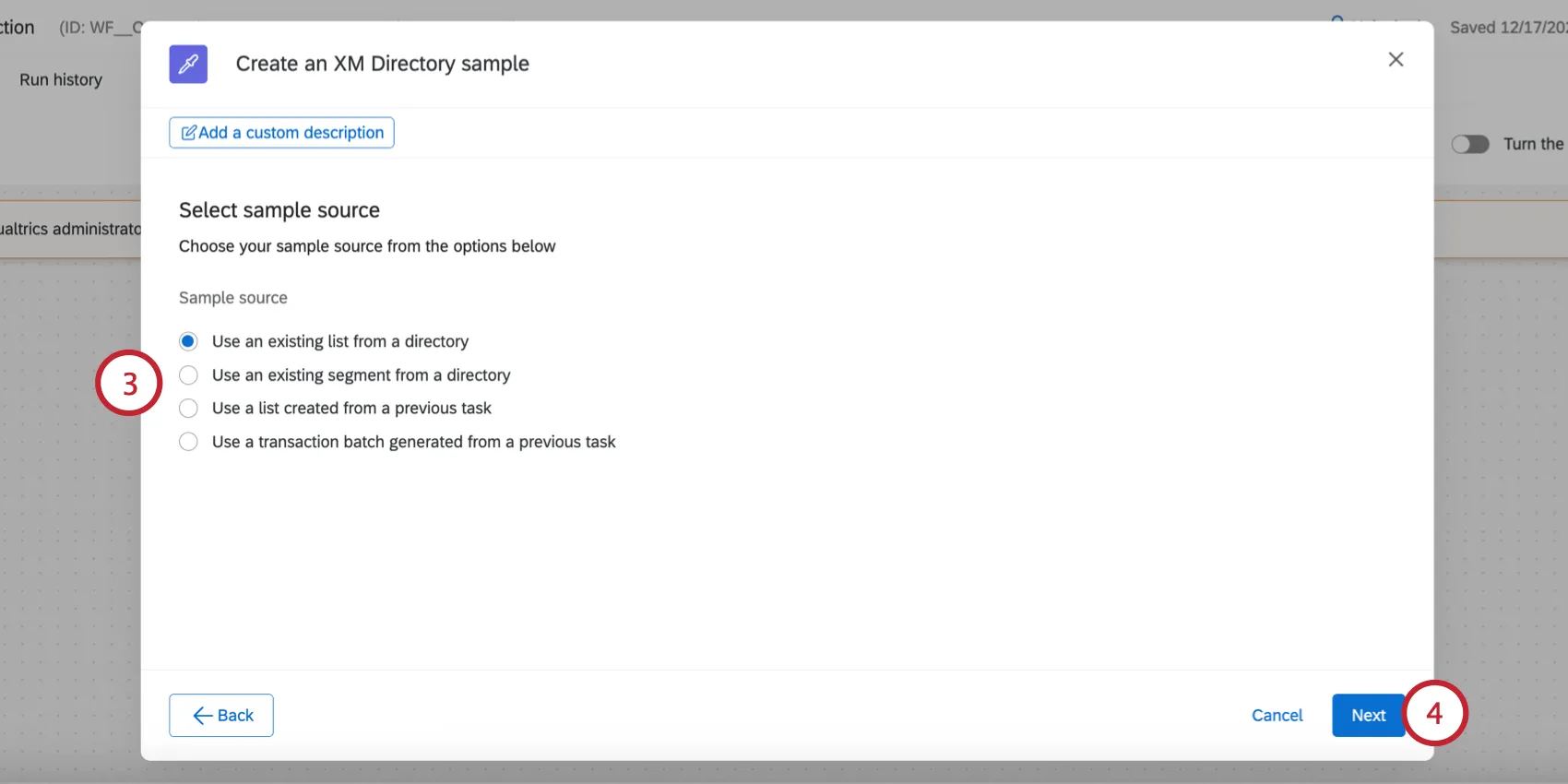
Suas opções incluem:
- Usar uma lista existente de um diretório: Gere sua amostra a partir de uma lista de destinatários que já existe no Diretório XM.
- Use um segmento existente de um diretório: Gere sua amostra a partir de um segmento que já existe em seu Diretório XM.
Use uma lista criada a partir de uma tarefa anterior: gere sua amostra a partir de uma lista de destinatários de uma tarefa anterior em seu fluxo de trabalho. Consulte Texto canalizado para fluxos de trabalho de amostragem para obter mais informações sobre como escolher o ID correto lista de destinatários.

Exemplo: Por exemplo, digamos que você esteja fazendo upload de contatos de clientes do servidor SFTP da sua empresa usando a tarefa extrair dados de arquivos SFTP. Em seguida, você pode salvar esses contatos em uma nova lista no seu diretório usando a tarefa adicionar contatos e transações ao XMD. Em seguida, use a tarefa criar uma amostra do Diretório XM para criar uma amostra partir dessa lista.
- Use um lote de transação gerado em uma tarefa anterior: Gere sua amostra a partir de um lote de transação de uma tarefa anterior em seu fluxo de trabalho.
Clique em Avançar ”.
Dê um nome à sua amostra para que você possa identificá-la posteriormente. Uma ID exclusiva será gerada e adicionada ao nome da amostra sempre que uma nova amostra for criada.
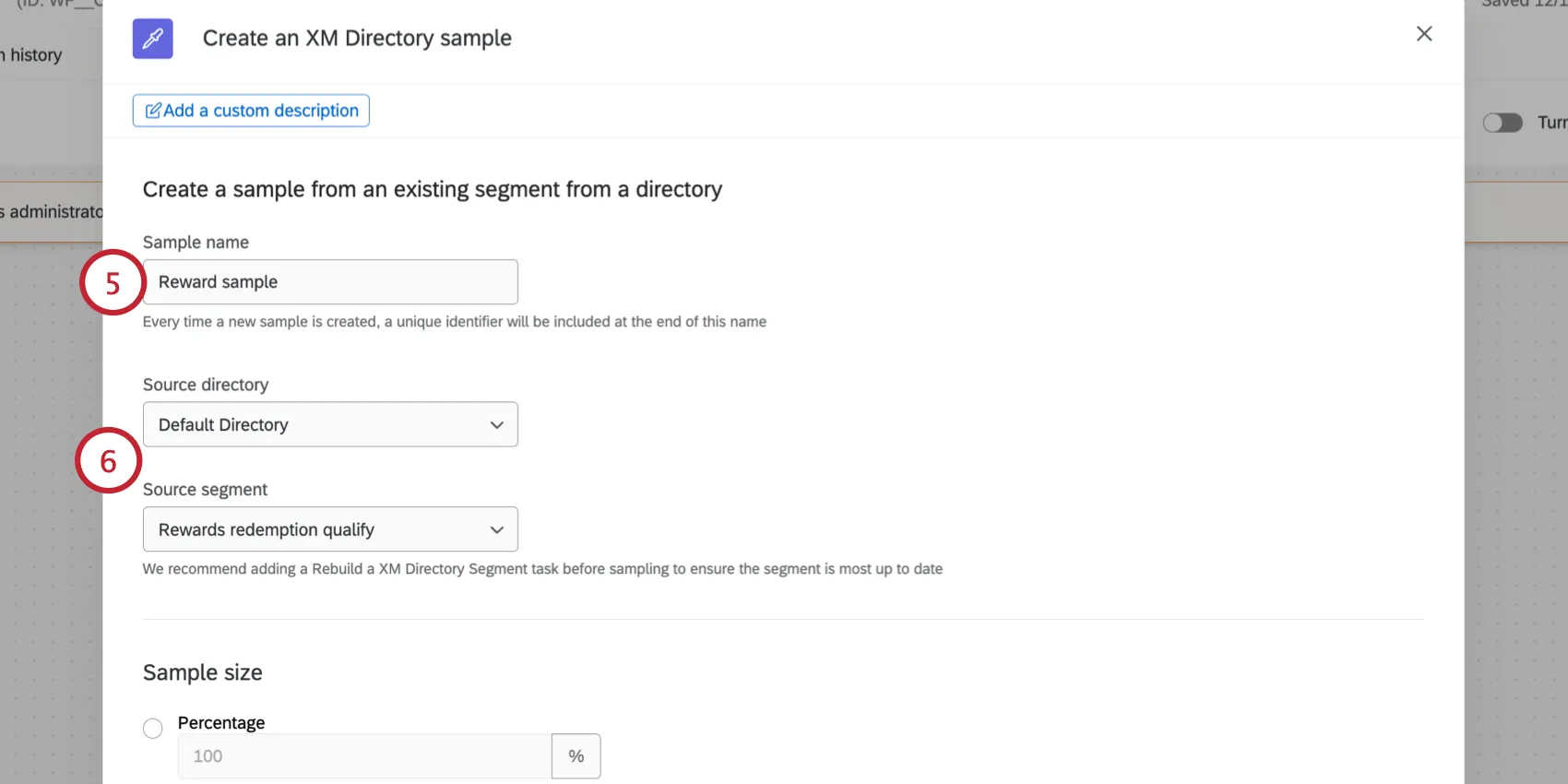
Avançar, escolha os dados de entrada para a amostra:
Para o diretório “ ”, escolha o diretório que contém a lista de discussão à qual você deseja fazer referência. Se você escolheu "select from previous tarefa" (selecionar da tarefaanterior) como fonte, escolha o mesmo diretório que contém a lista de destinatários ou o lote de transação que você pretende consultar. Sua amostra recém-criada será salva nesse diretório.

Qdica: nem todas as organizações têm vários diretórios. Se sua organização tiver apenas um diretório, sua única opção será "Default Diretório" (Diretório padrão)
- Para a segunda fonte, escolha a lista que contém os contatos que você deseja selecionar como amostra. As opções exibidas aqui dependem da opção que você selecionou na etapa 3. Por exemplo, se você estiver criando uma amostra com base em um segmento existente, deverá selecionar esse segmento aqui.
Escolha o tamanho da Amostra.
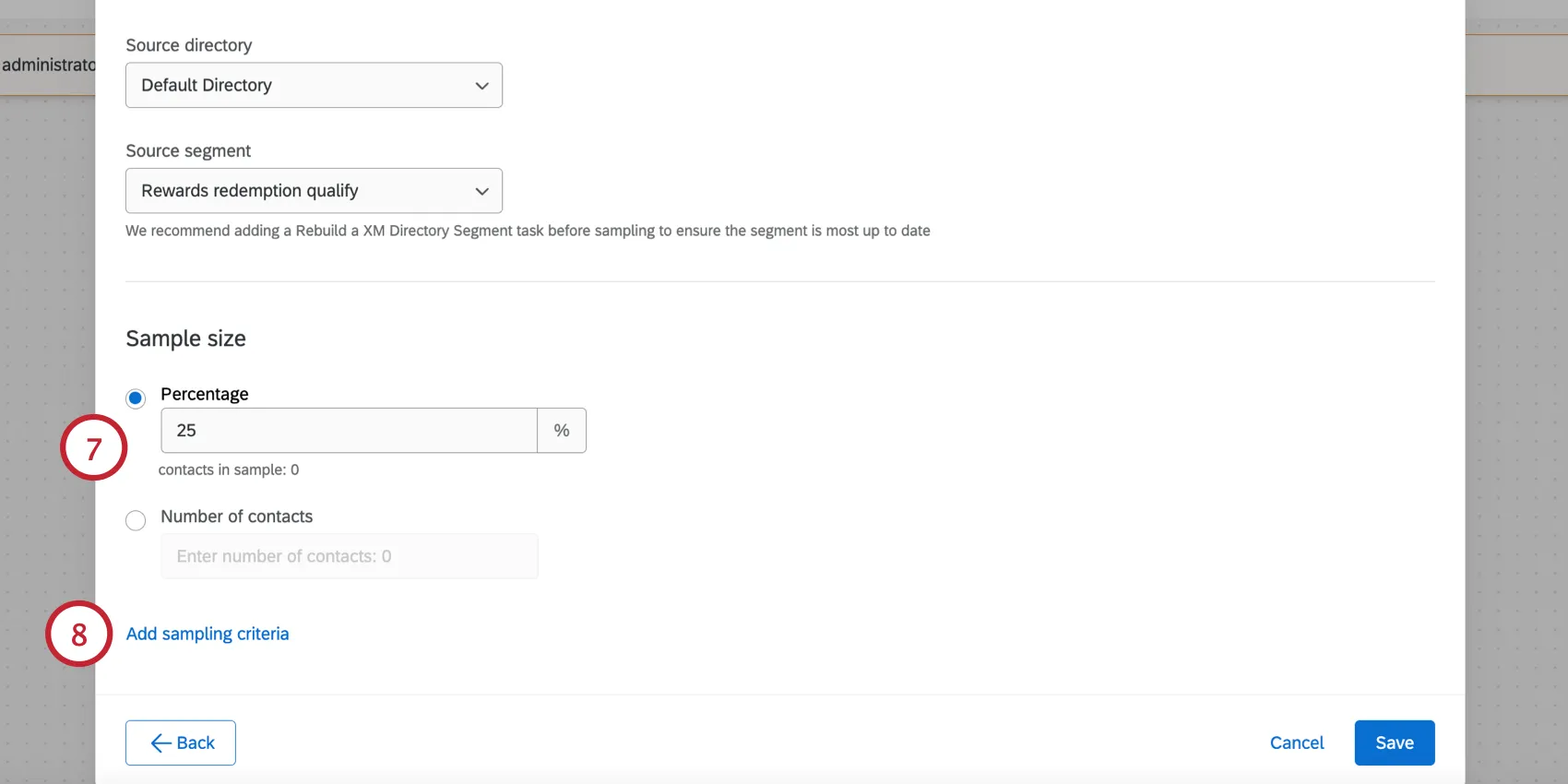
Você pode definir o tamanho amostra usando dois métodos diferentes:
- Porcentagem: Insira uma porcentagem entre 1-100 para amostra uma amostra de uma parte da lista de fontes.
Número de contatos: Digite o número de contatos que deseja incluir na amostra.
Qdica: se o número de contatos que atendem aos critérios de amostragem for menor do que o número especificado aqui, somente os contatos que atendem aos critérios de amostragem serão retornados.
Você pode restringir ainda mais quem está incluído em sua amostra clicando em Adicionar critérios de amostragem.
A maneira como você cria critérios de amostragem nessa tarefa é a mesma maneira como você cria amostras e filtros no Diretório XM. Consulte Criação de amostras Lista mala direta e campos pelos quais você pode Filtro para obter mais informações sobre a criação de critérios de amostragem. Você pode ter 10 condições de nível superior e 10 condições por bloco (ou seja, 100 condições no total), mas ao fazer uma amostragem a partir de uma transação, você só pode ter 10 condições no total.
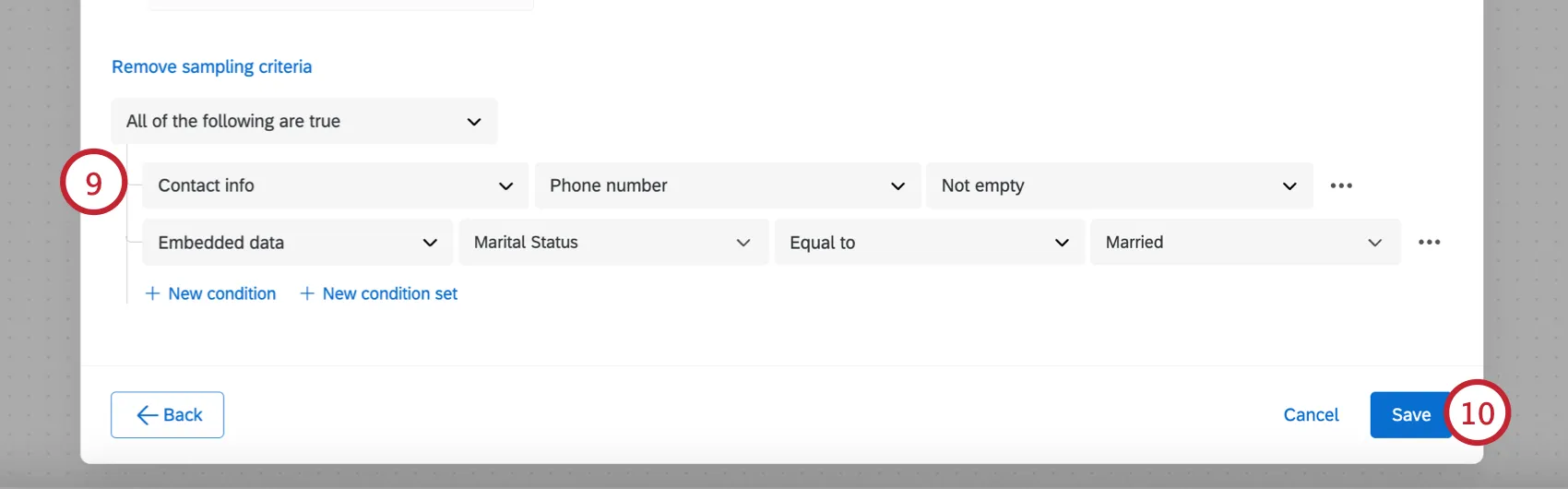
Atenção: Ao fazer a amostragem por campos transação, somente as transações com uma Data de Transação do ano anterior serão retornadas. Por exemplo, se você adicionou uma transação hoje, mas deu a ela uma Data de Transação definida como 2 anos atrás, esse contato não atenderá aos critérios de amostragem.

Atenção: os espaços à direita não serão removidos.
Clique em Salve (Salvar).
Clique no sinal de mais ( + ) e depois em Adicionar uma tarefa para adicionar uma tarefa ao seu fluxo de trabalho.
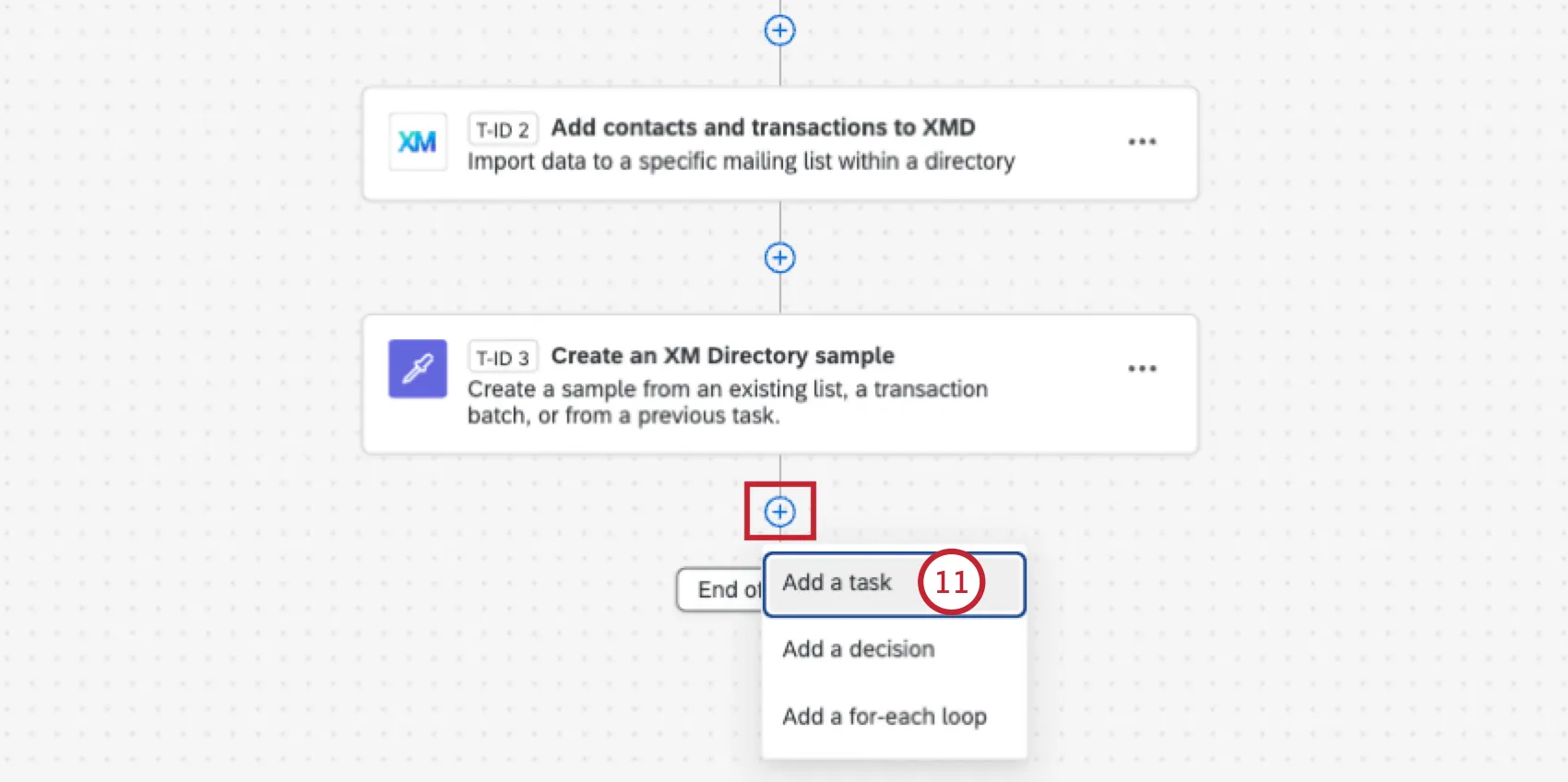
As tarefas mais comumente usadas são:
- Tarefa de e-mail “Enviar Pesquisa por e-mail ”: Distribua uma pesquisa para sua amostra por e-mail.
- Tarefa “Enviar Pesquisa por mensagem de texto (SMS)”: Distribuir uma pesquisa à sua amostra por mensagem de texto (SMS).
Ao configurar sua tarefa subsequente, você pode fazer referência à amostra criada usando o menu texto transportado, {a}. Consulte Texto canalizado para fluxos de trabalho de amostragem para obter mais informações.
Texto canalizado para fluxos de trabalho de amostragem
Esta seção aborda como utilizar texto transportado em diferentes fluxos de trabalho de amostragem.
Baseando as amostras em listas criadas no mesmo fluxo de trabalho
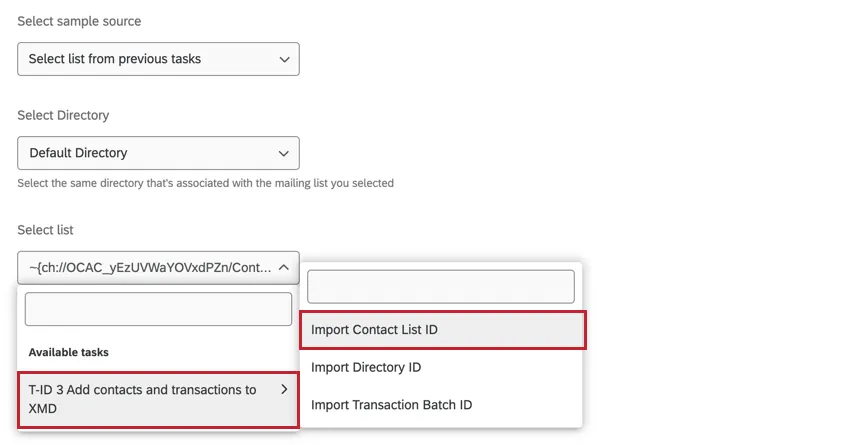
Você pode usar a tarefa de amostragem para criar uma amostra com base em uma lista de e-mails criada no mesmo fluxo de trabalho (tarefa de exemplo). Para isso, você precisa do ID da lista criada anteriormente no fluxo de trabalho. Isso pode ser gerado dinamicamente seguindo as etapas abaixo.
No menu suspenso “Lista de seleção”, passe o cursor sobre a tarefa que cria a lista de e-mails e, em seguida, selecione “Importar ID da lista de contatos”.
Distribuição para amostras criadas com esta tarefa
Depois de gerar uma amostra com essa tarefa, você poderá enviar uma pesquisa para ela dentro do mesmo fluxo de trabalho.
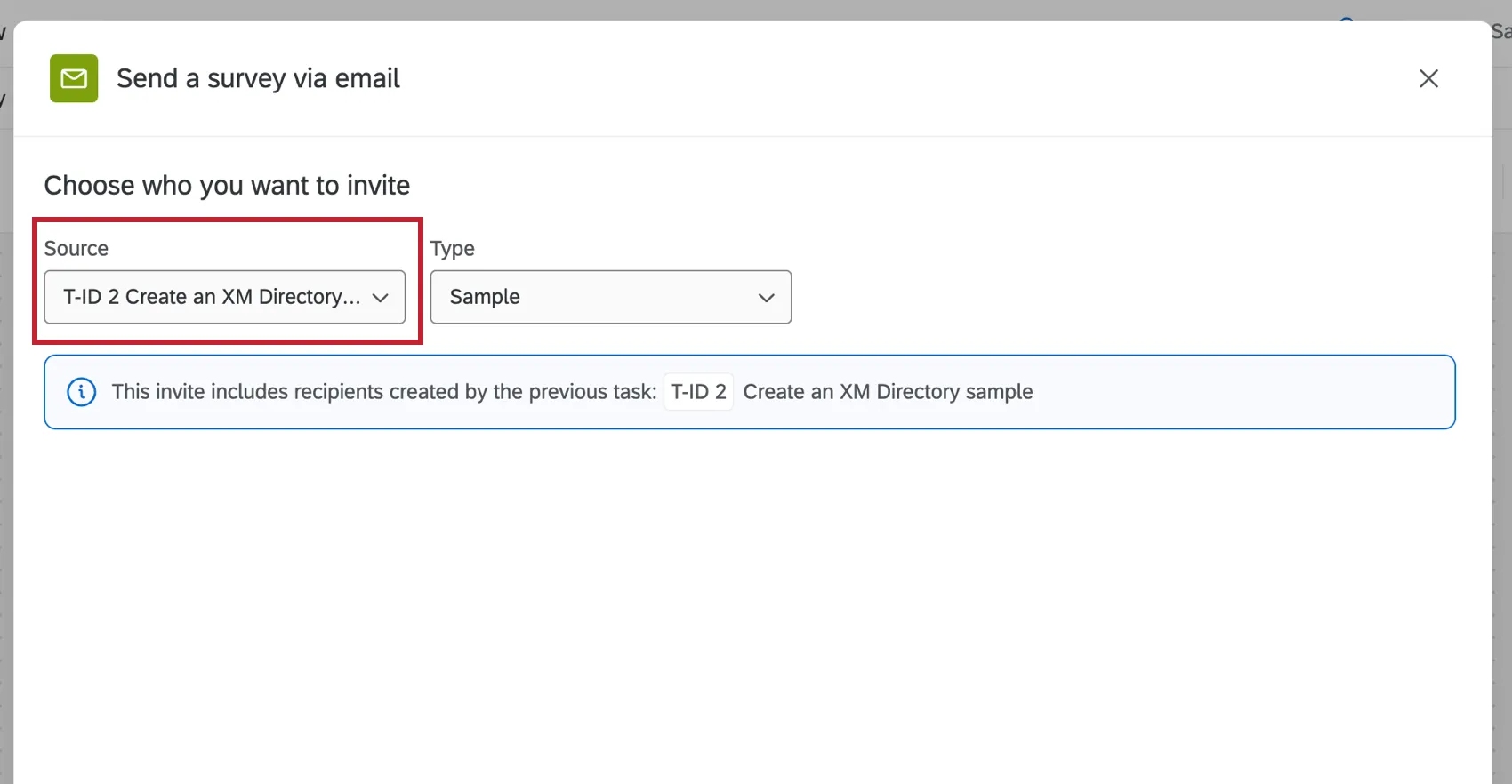
Primeiro, adicione uma tarefa para enviar pesquisa (e-mail, SMS).
Ao escolher quem convidar, selecione a opção “Criar uma tarefa de amostra Diretório XM ” como sua fonte. Em seguida, selecione “Amostra ” como tipo.
Solução de problemas relacionados a falhas nas tarefas
Se fluxo de trabalho seu fluxo de trabalho com a tarefa de exemplo falhar, você poderá ver a seguinte mensagem no histórico de execuções:
MOD_15 - 'fonte de amostra' estava vazia; esperava-se um valor não vazio. Certifique-se de que a tarefa responsável por gerar o valor texto transportado tenha sido concluída com sucesso e não tenha sido ignorada nem tenha sido uma operação nula.
Essa mensagem aparece porque não havia nenhuma lista de e-mails a partir da qual a amostra pudesse ser criada. Isso é mais comum caso você tenha adicionado sua tarefa de exemplo a um fluxo de trabalho ETL que extrai dados de uma fonte e os utiliza para criar uma lista de e-mails. Saiba mais sobre fluxos de trabalho de importação de contatos.
Exemplo: Todas as quartas-feiras, você usa a tarefa “Extrair de arquivos SFTP” para procurar contatos no seu servidor e enviá-los de volta para o seu diretório. Nesta semana, não houve novos arquivos para processar, por isso a tarefa falhou.
Para ajudar a reduzir o número de fluxos de trabalho com falha, você sempre pode adicionar uma condição (também chamada de decisão) acima da sua tarefa de exemplo. Essa condição pode especificar que a tarefa de exemplo só deve ser executada se o ID da lista de discussão gerado não estiver vazio.
Exemplo: Esta condição determina que as próximas tarefas só devem ser executadas se a lista de IDs da tarefa “Adicionar contatos e transações ao diretório” não estiver vazia.

Isso é ótimo! Obrigado pelo seu feedback!
Obrigado pelo seu feedback!