Lembrete de tíquetes
O que há nesta página
Sobre o Tíquete Reminders
Os lembretes de Tíquete permitem que você mantenha a si mesmo e a outras partes interessadas atualizados sobre seus ingressos. Ele pode ser um meio de alertar os gerentes sobre tíquetes de alto risco, lembrar os funcionários sobre tíquetes abertos ou até mesmo alertar um colega sem uma conta Qualtrics sobre o trabalho que ainda precisa ser feito.
Qdica: os lembretes de Tíquete são um tipo de fluxo de trabalho Tíquete. Para saber mais sobre os fluxos de trabalho de reatribuição e alteração de status, consulte a página de suporte dos fluxos de trabalho Tíquete.

Qdica: somente os administradores Marca podem editar e criar lembretes tíquete.
Configuração de lembretes
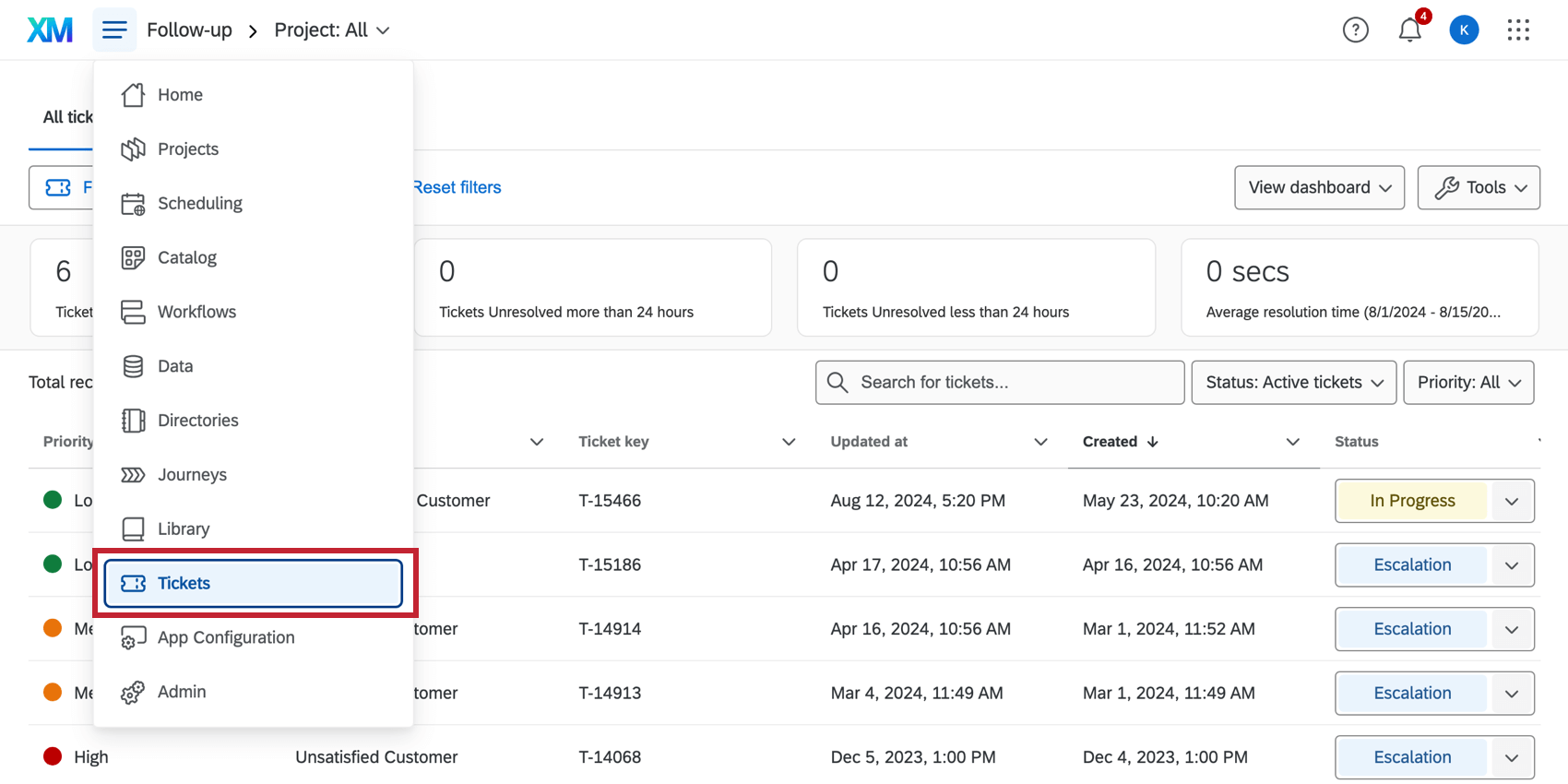
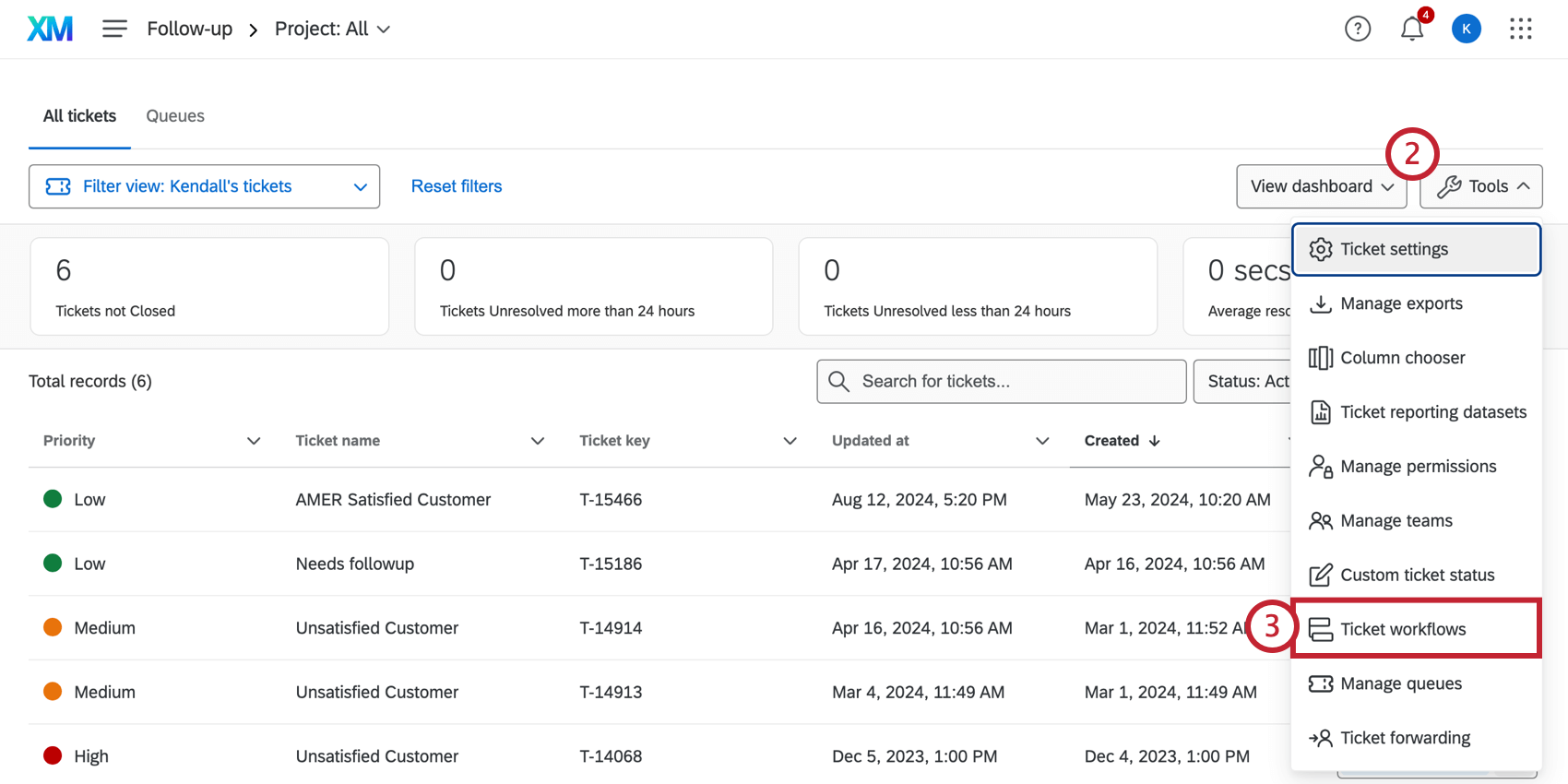
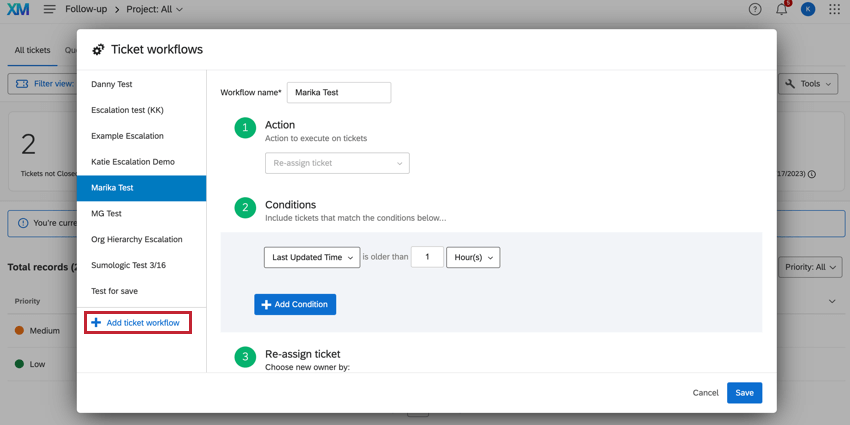
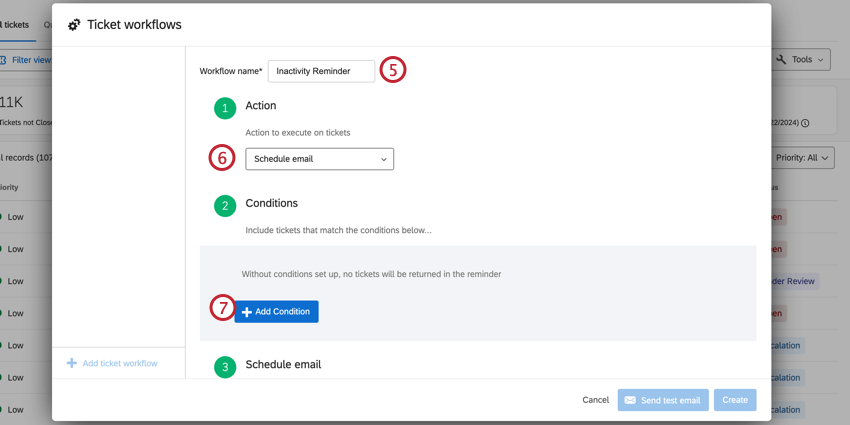
- Prioridade: Especifique que somente os tíquetes de uma determinada prioridade serão incluídos no lembrete. Por exemplo, talvez você queira que os tickets de alta prioridade sejam incluídos após 3 dias, mas que os tickets de baixa prioridade sejam incluídos somente se eles tiverem esperado 10 dias.
- Proprietário / Equipe: Somente os tickets pertencentes a uma determinada pessoa ou equipe serão incluídos em um lembrete.
- Status: Especifique se você deseja que o lembrete contenha apenas tickets definidos como Em andamento, Aberto ou um status personalizado. Muito provavelmente, você precisará definir uma condição de Status.
- Dados do Tíquete: Somente os tickets com determinados valores de dados de tíquete terão um fluxo de trabalho aplicado. Não use dados tíquete que tenham caracteres especiais em seus valores ou nomes.
- Projeto: Somente os tickets conectados ao projeto pesquisa selecionado serão incluídos no lembrete.
- Hora de criação: inclua tickets no lembrete com base na data em que foram criados.
- Horada última atualização : inclua tickets no lembrete com base em quando eles foram atualizados pela última vez. A alteração do status conta como atualização de um tíquete.
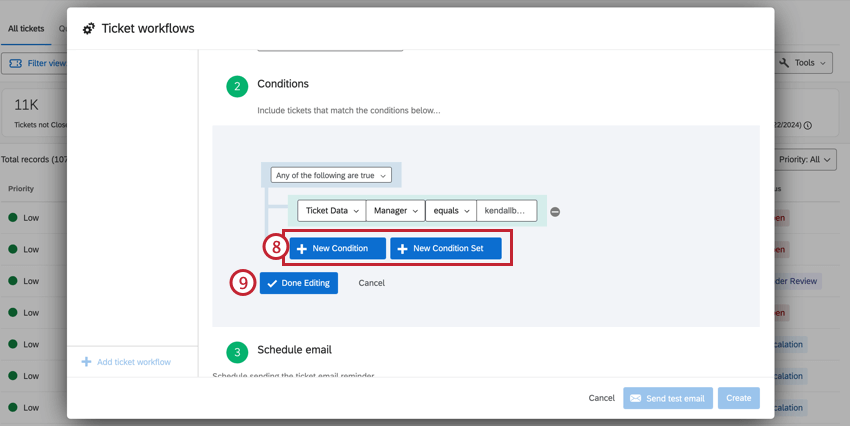
Qdica: Saiba mais sobre como usar o All vs. All. Qualquer, condições e conjuntos de Condição, e lógica de aninhamento.
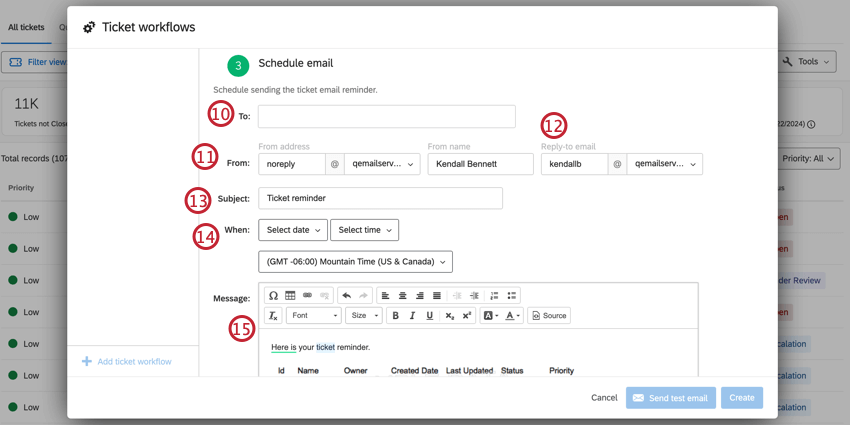
Qdica: saiba mais sobre como alterar seus domínios disponíveis definindo um endereço “De” personalizado.
Qdica: se estiver programando o lembrete para ser semanal, você pode selecionar vários dias da semana. Para enviar um lembrete diariamente, selecione todos os dias da semana.
Qdica: Quando chegar o horário que você selecionou, todos os tíquetes que se enquadram nas condições desse lembrete serão compilados em um e-mail. Se não houver tickets que atendam aos requisitos lembrete, nenhum e-mail será enviado.
Qdica: Texto transportado não é compatível com lembretes tíquete.
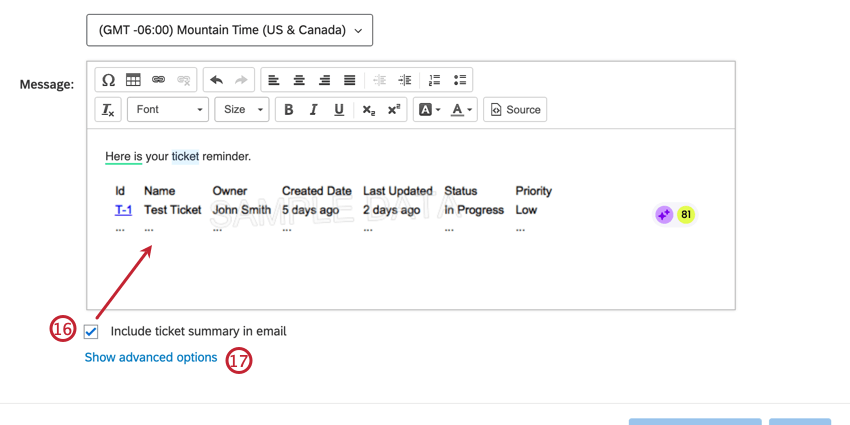
Qdica: o limite de tíquetes que aparecerão nessa tabela é 300. Se seus filtros forem mínimos o suficiente para se qualificarem para mais de 300 tíquetes, talvez você queira considerar a geração de relatórios tíquete em vez de lembretes.
Atenção: Os e-mails só podem ter um máximo de 32.768 caracteres. E-mails maiores do que isso não serão enviados.

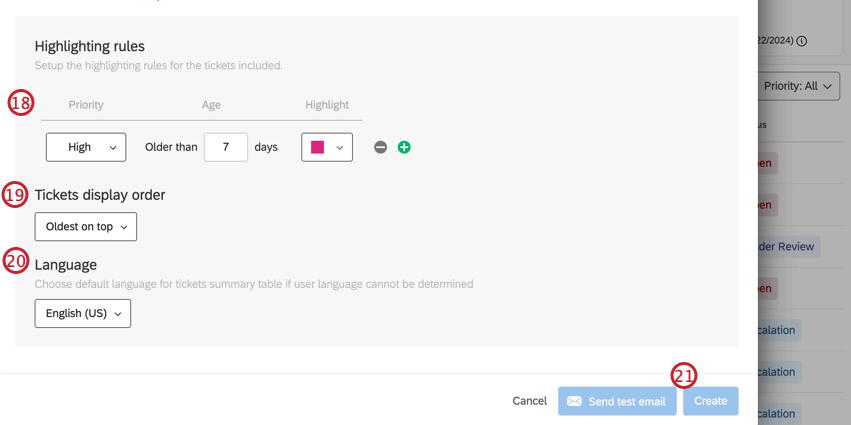
Qdica: para enviar um e-mail único para você mesmo, clique em Send Test Email (Enviar e-mail de teste). Observe que isso será enviado apenas para você mesmo ou para quem estiver configurando o lembrete de tíquete.
Destinatários
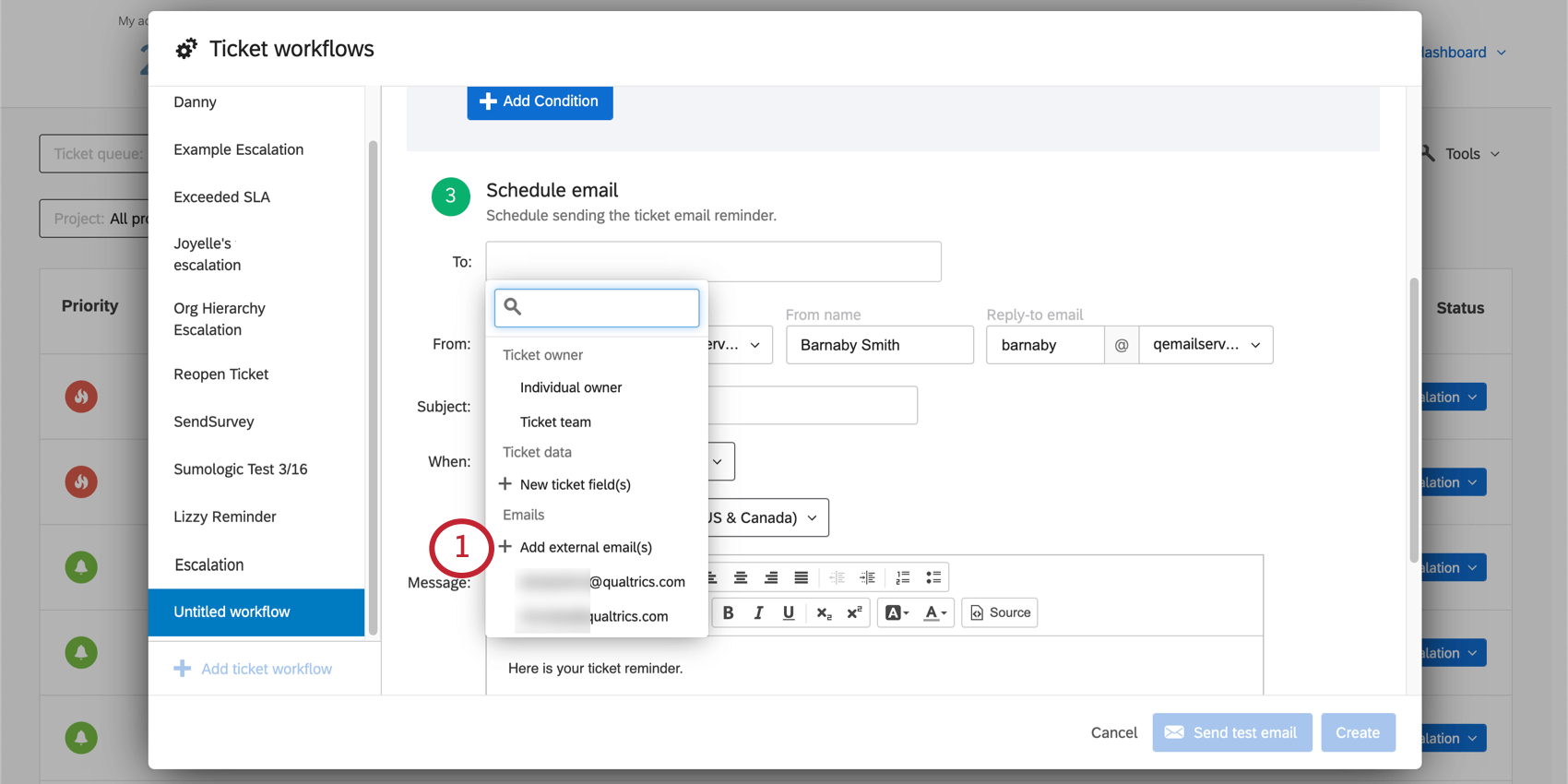
Os lembretes Tíquete podem ser enviados para qualquer pessoa de sua marca, mas também podem ser enviados para os endereços de e-mail de colegas que não possuem contas Qualtrics. Você também pode usar a atribuição dinâmica de tíquete por meio de dados tíquete para determinar quem recebe os tíquetes.
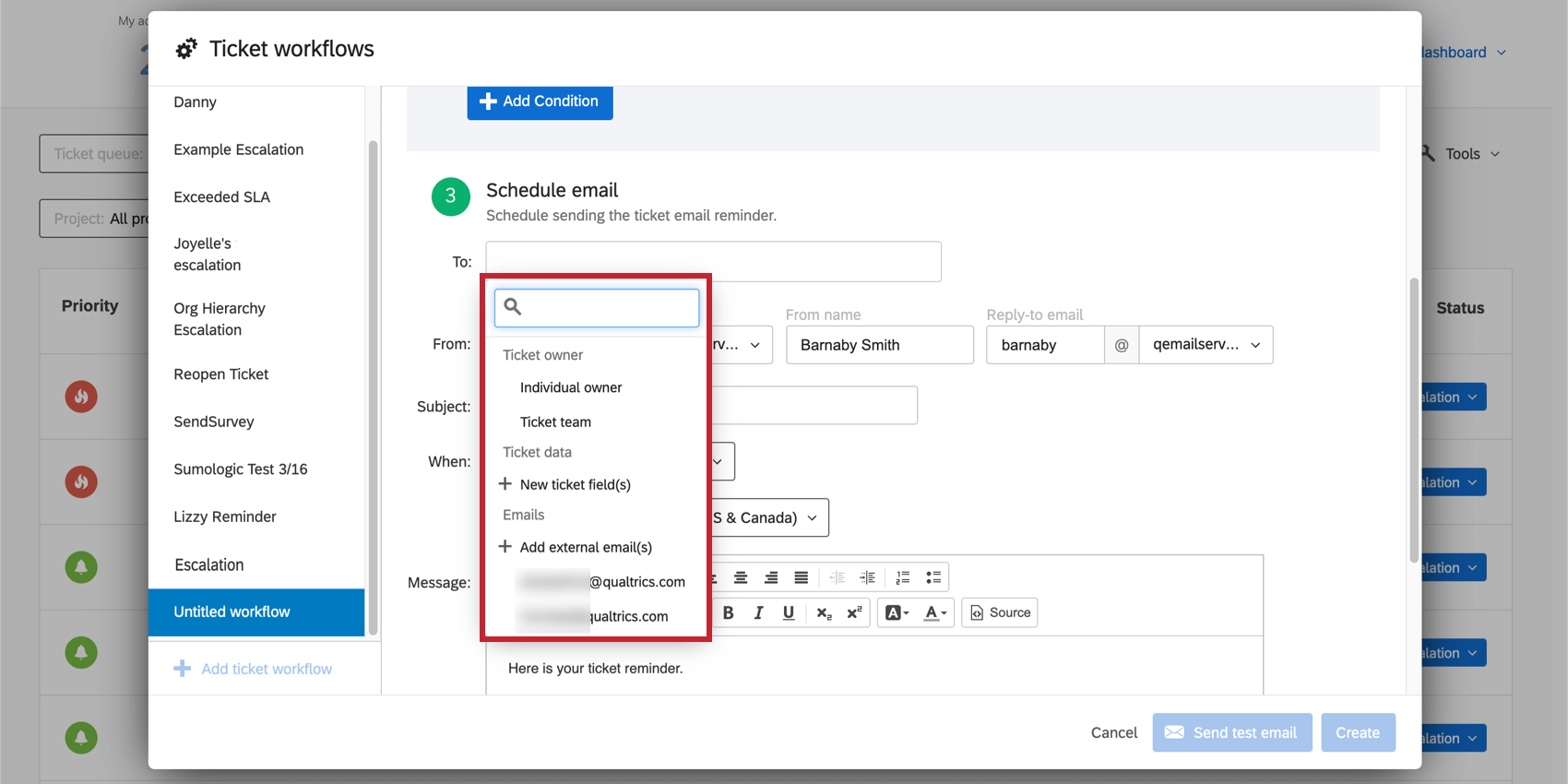
Clique no campo To (Para ) para ver mais opções.
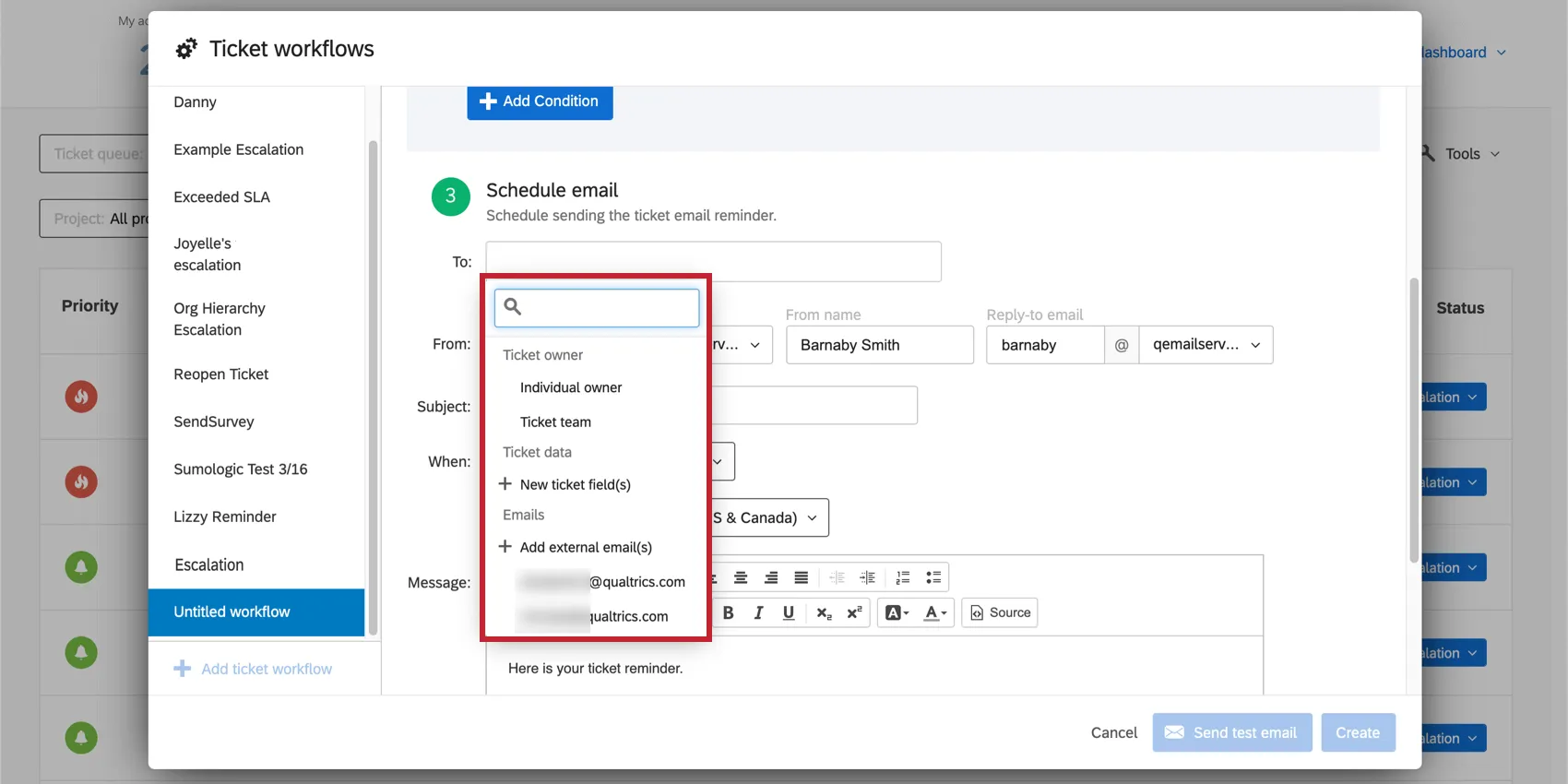
Qdica: se houver várias opções que aplicar a alguém (por exemplo, a pessoa está selecionada como usuário e em dados tíquete ), ela receberá vários e-mails lembrete de tíquete.
Qdica: você pode selecionar manualmente vários destinatários lembrete. No entanto, não é possível usar os dados do tíquete para definir vários destinatários de e-mail, porque os dados tíquete não aceitam caracteres especiais, como vírgulas.
Proprietário do Tíquete
A opção Proprietário Tíquete significa que o proprietário dos tickets que atenderem às condições lembrete receberá um lembrete. Essa opção de destinatário também funciona como um filtro; Kate verá apenas os tickets atribuídos a Kate e June verá apenas os tickets atribuídos a June.
Equipe do tíquete
Selecione essa opção se quiser que um lembrete de tíquete seja enviado para toda a equipe. Essa opção pode ser útil se um tíquete for de propriedade de uma equipe, e não de uma pessoa, ou se o tíquete tiver sido atribuído a uma equipe por meio da atribuição dinâmica tíquete.
Dados do tíquete
Se você tiver configurado os dados do tíquete para serem iguais ao nome de usuário de um usuário, poderá usar esses dados tíquete para determinar quem receberá os lembretes. Semelhante à opção Proprietário do Tíquete, os dados tíquete funcionam como destinatário e como filtro.
Exemplo: Digamos que você tenha dados de tíquete chamados Gerente anexados a cada tíquete. Em um de seus questionários, você configurou para que Gerente seja igual ao nome de usuário do gerente do proprietário do tíquete. Em seguida, você pode usar isso para configurar um lembrete de tíquete que seja enviado apenas aos gerentes e que contenha os dados dos relatórios diretos dos gerentes.

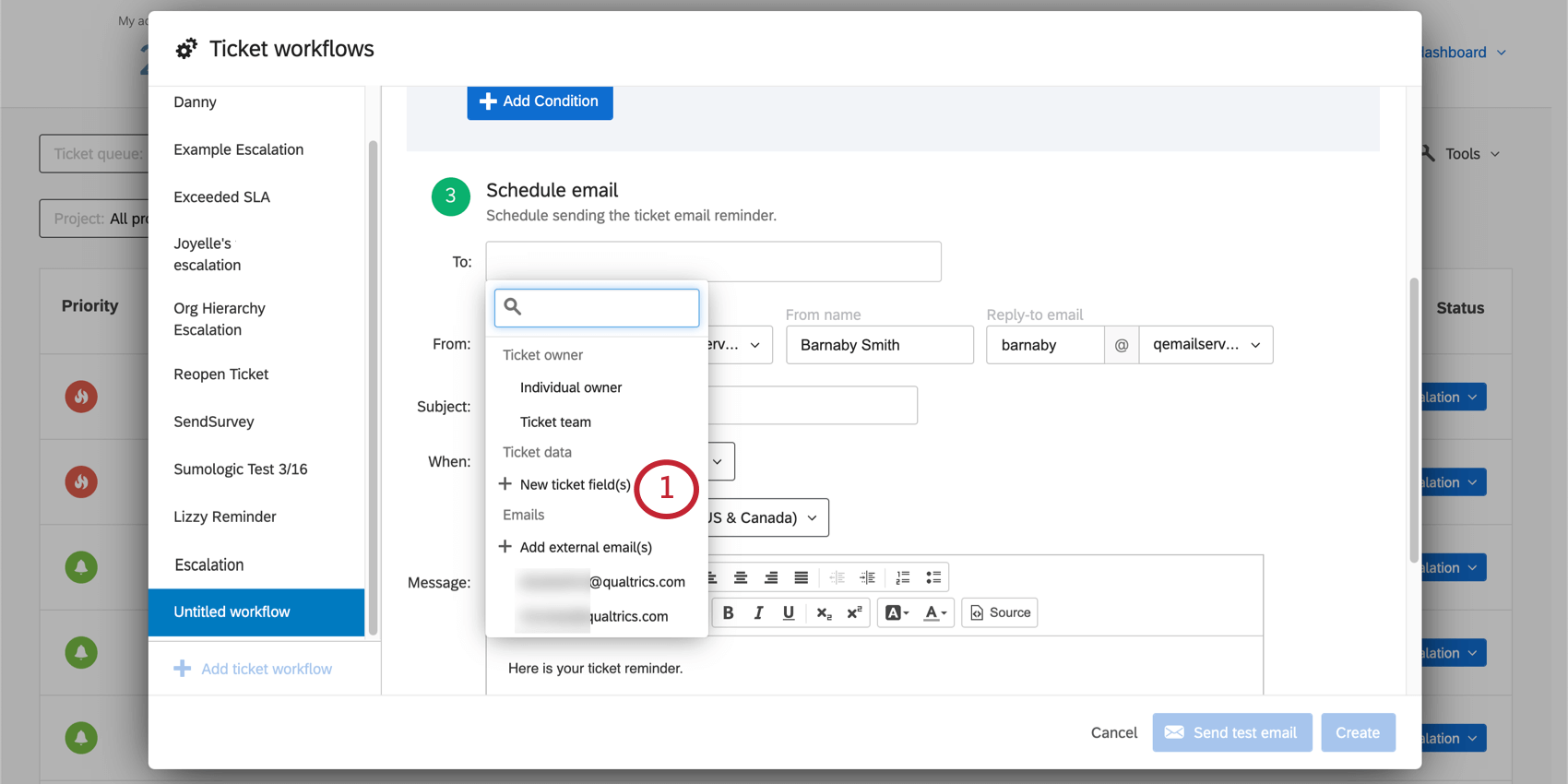
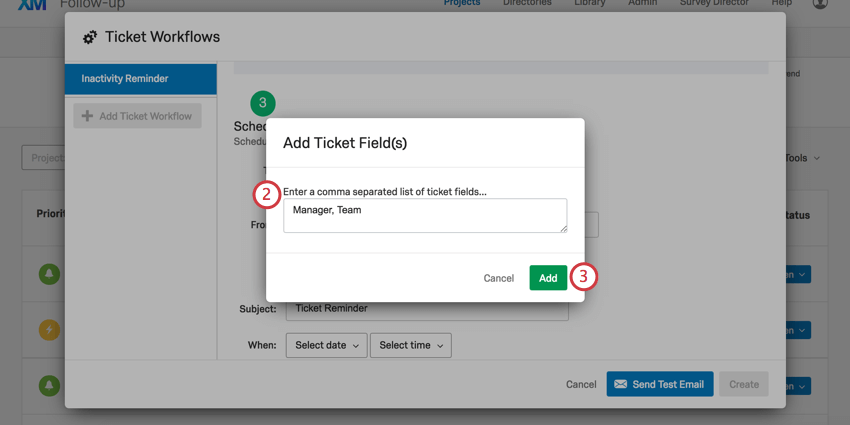
Qdica: não use dados tíquete com caracteres especiais nos nomes ou valores.
Qdica: se o seu e-mail precisar ser enviado a vários destinatários, crie vários campos de dados tíquete com um destinatário cada. Como os dados do tíquete não aceitam caracteres especiais, como vírgulas, você não pode criar apenas um campo de dados tíquete e defini-lo como uma lista de e-mails.
Qdica: O nome de usuário do Qualtrics é frequentemente o endereço de e-mail do usuário, mas nem sempre.
Qdica: saiba mais sobre como configurar a atribuição dinâmica de tíquete com dados de tíquete.
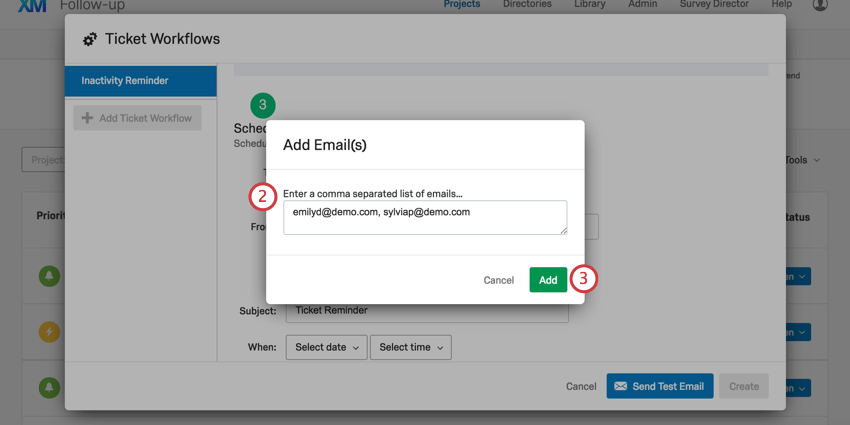
E-mails externos
Um usuário não precisa ter uma conta Qualtrics para receber lembretes de tíquete. Você também pode digitar os endereços de e-mail que gostaria de receber lembretes. Esse destinatário não funciona como um filtro e receberá todos os tickets que atenderem às condições definidas por você.
Usuários
Digite os endereços de e-mail ou nomes de usuários na caixa de pesquisa para encontrar usuários existentes do Qualtrics para os quais você pode enviar o lembrete.
Isso é ótimo! Obrigado pelo seu feedback!
Obrigado pelo seu feedback!