Evento Zendesk
O que há nesta página
Sobre os eventos da Zendesk
Os eventos do Zendesk permitem que você inicie um fluxo de trabalho no Qualtrics com base em eventos no Zendesk. Isso inclui quando um solicitante ou responsável por um tíquete é alterado ou quando um campo tíquete é modificado. Em seguida, você pode usar os dados passados do Zendesk em tarefas fluxo de trabalho subsequentes.
Atenção: Com os eventos do Zendesk, nenhuma configuração adicional é necessária no lado do Zendesk.

Configuração de um Evento do Zendesk
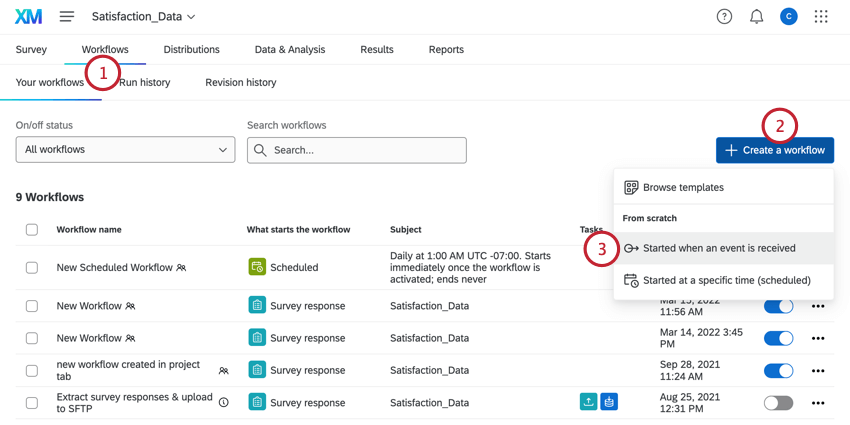
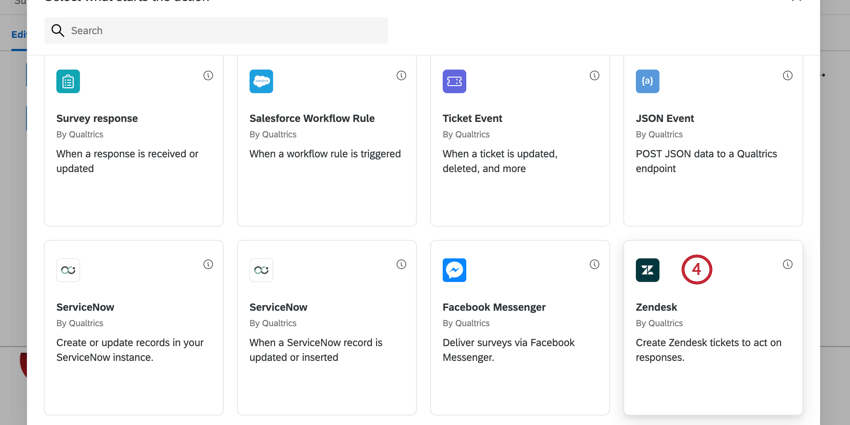
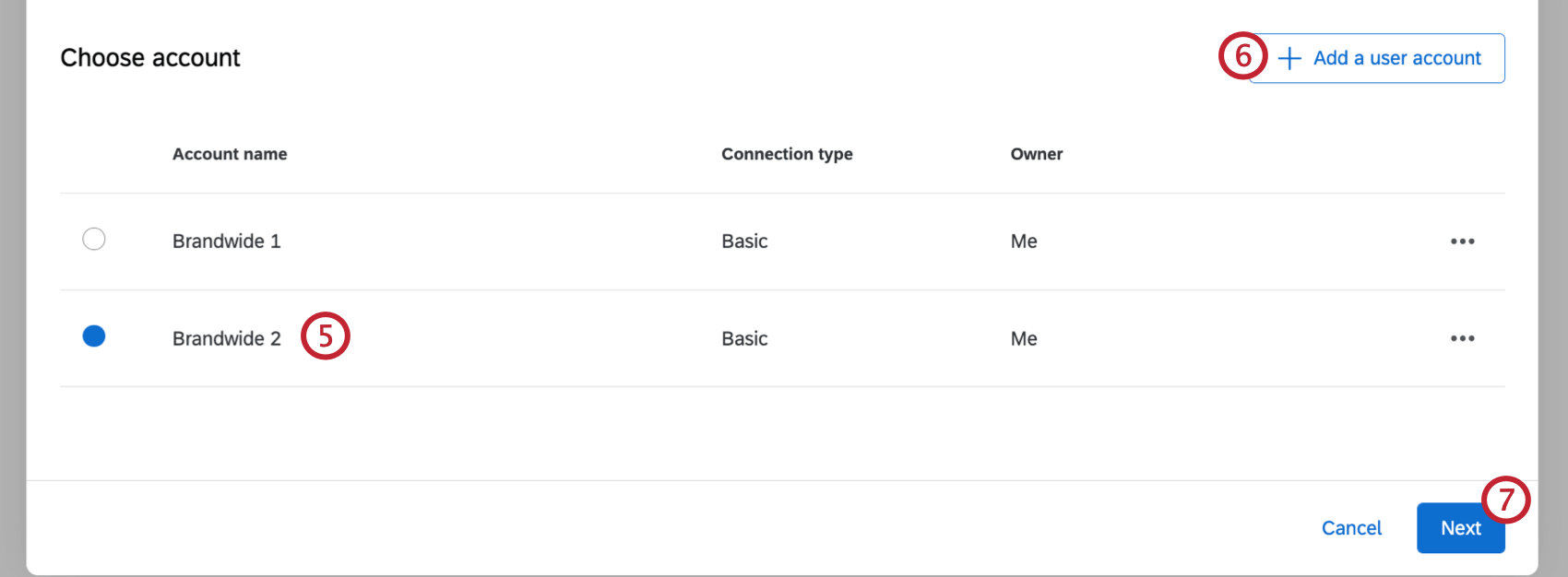
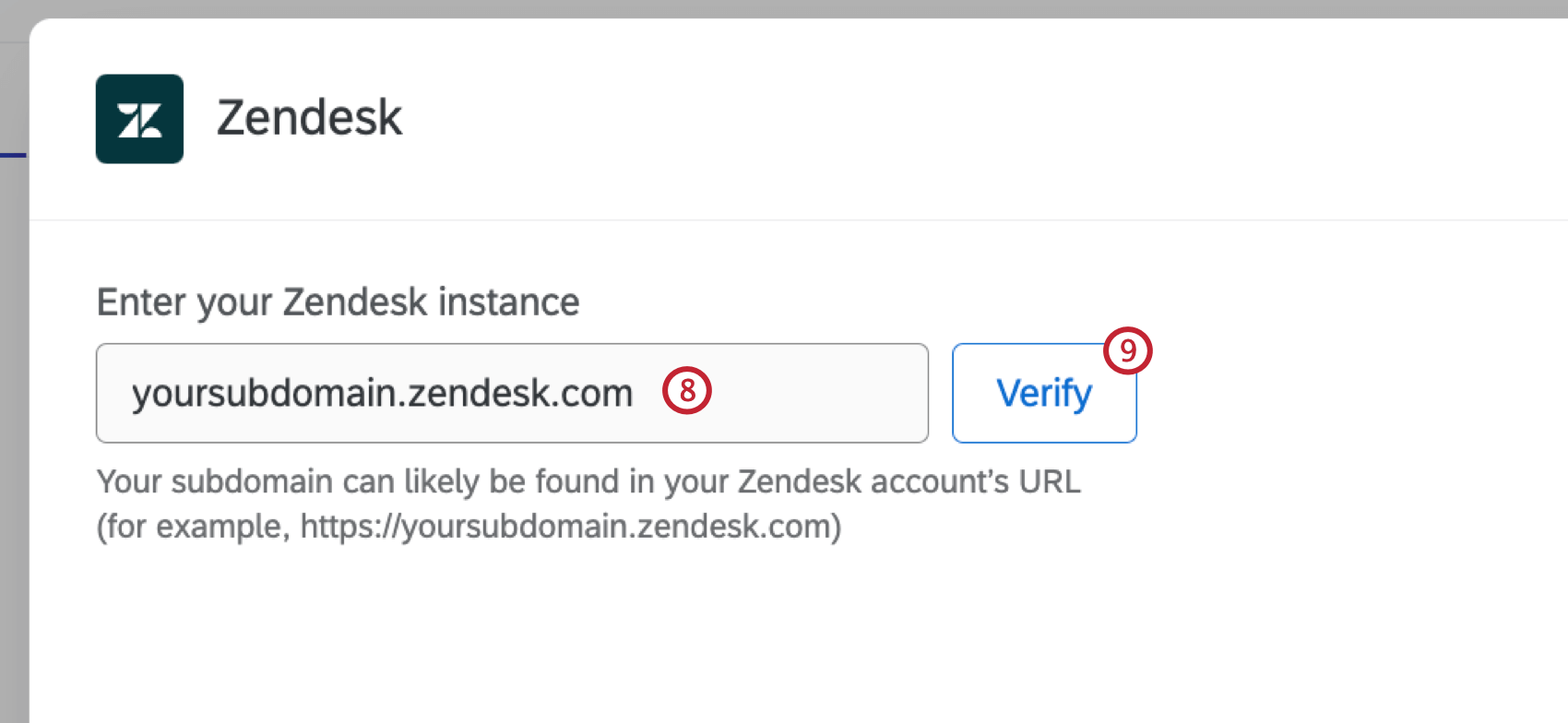
Qdica: ao adicionar a conta, dê um nome a conta e, em seguida, digite seu nome de usuário e senha. O nome serve para fins organizacionais, para que você possa identificar a conta em sua lista credenciais.

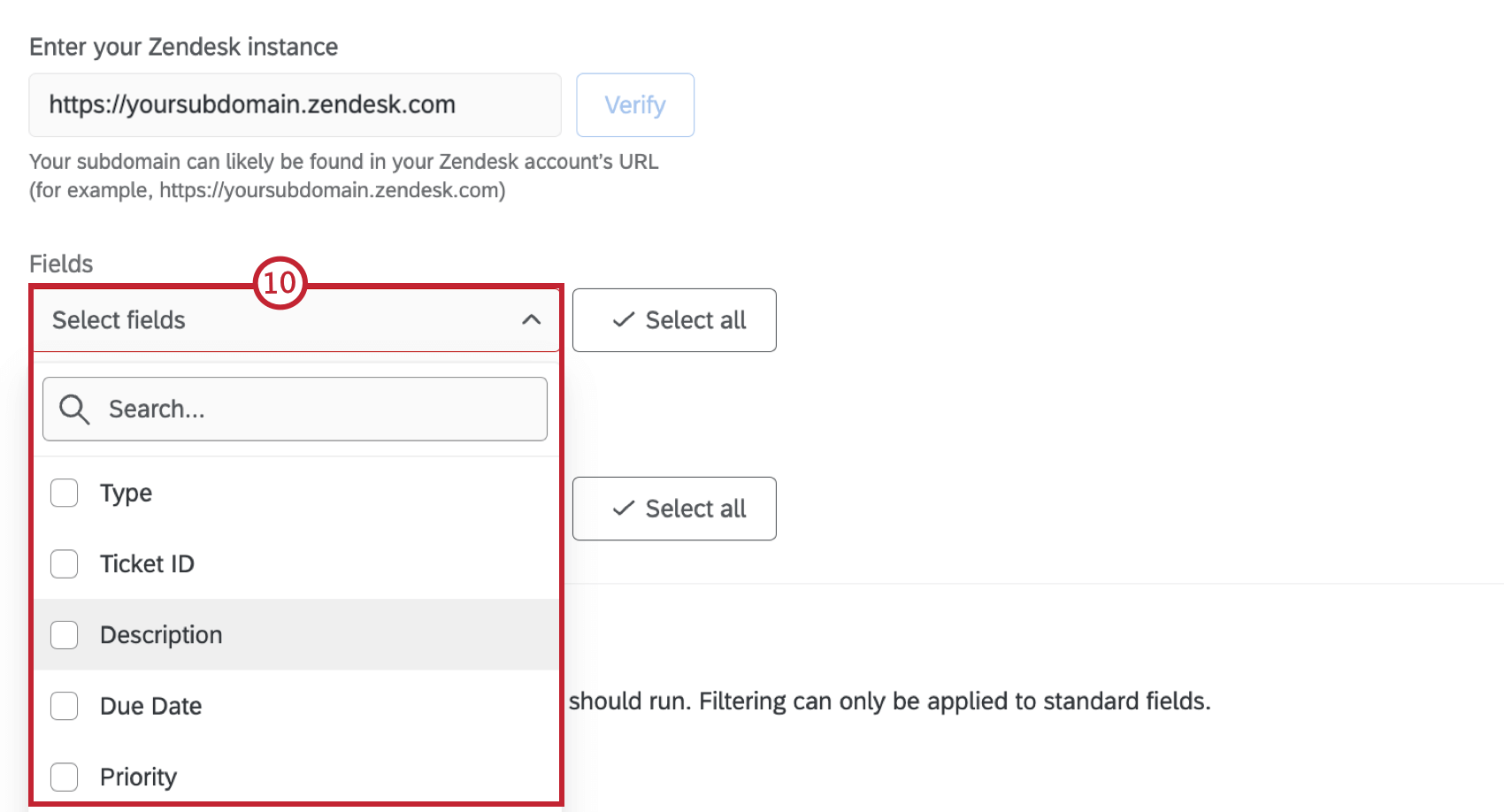
Qdica: você não pode modificar os campos que aparecem aqui.
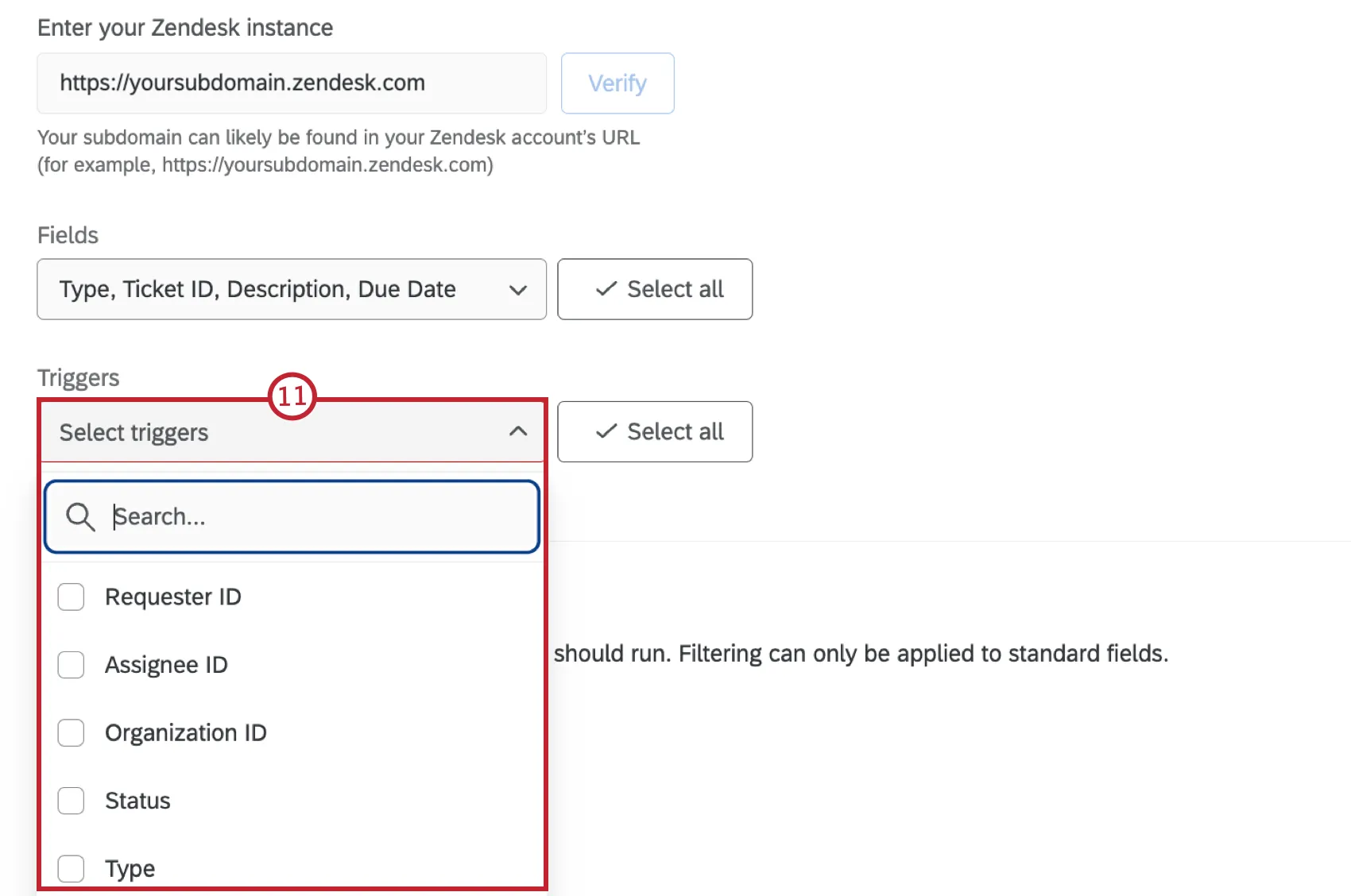
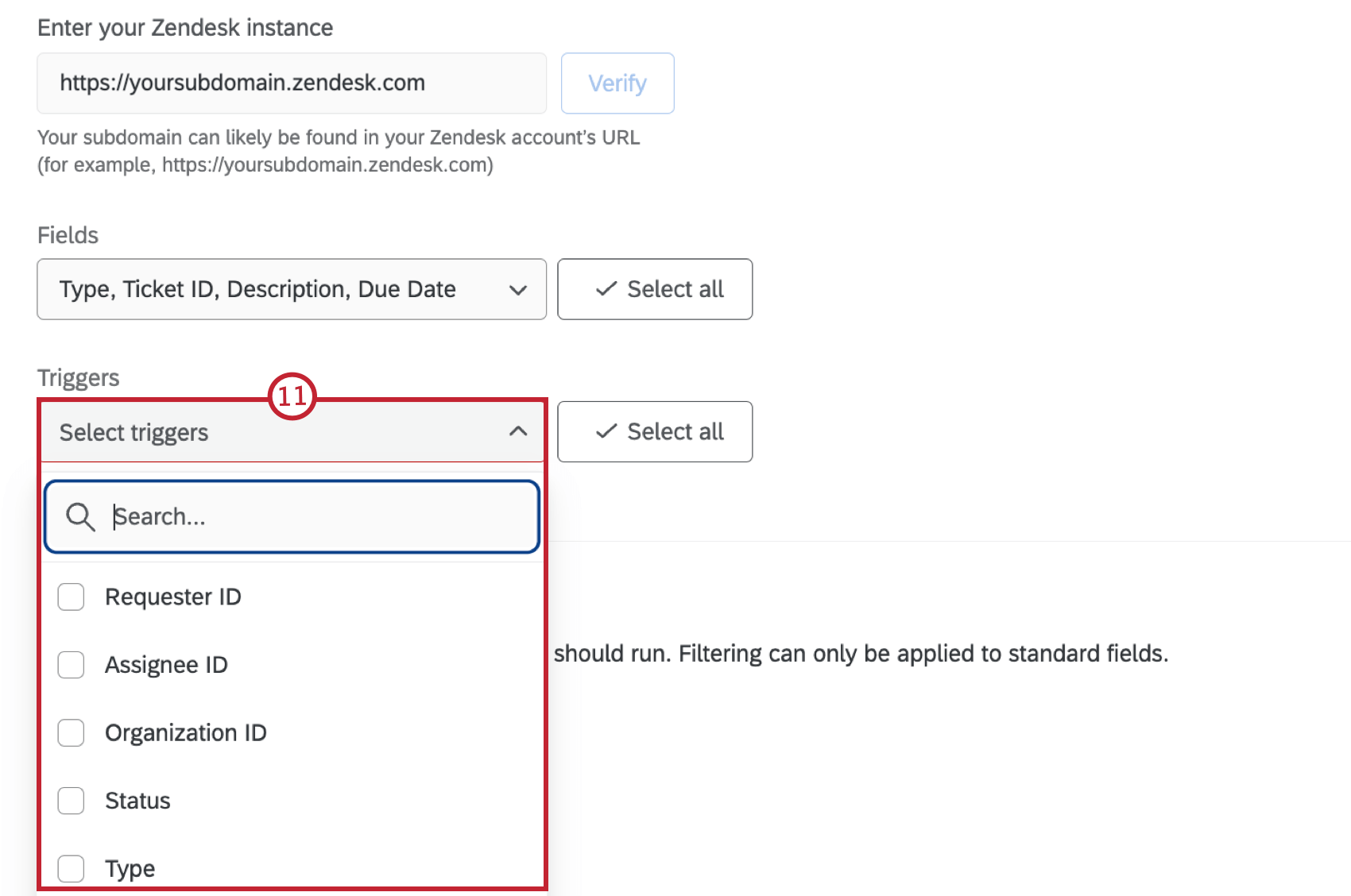
- Select All: seleciona todos os eventos tíquete.
- Alteração da ID do solicitante
- Alteração da ID do responsável
- Mudança de ID Organização
- Mudança de status
- Alteração de tipo
- Mudança de prioridade
- Alteração da ID do grupo
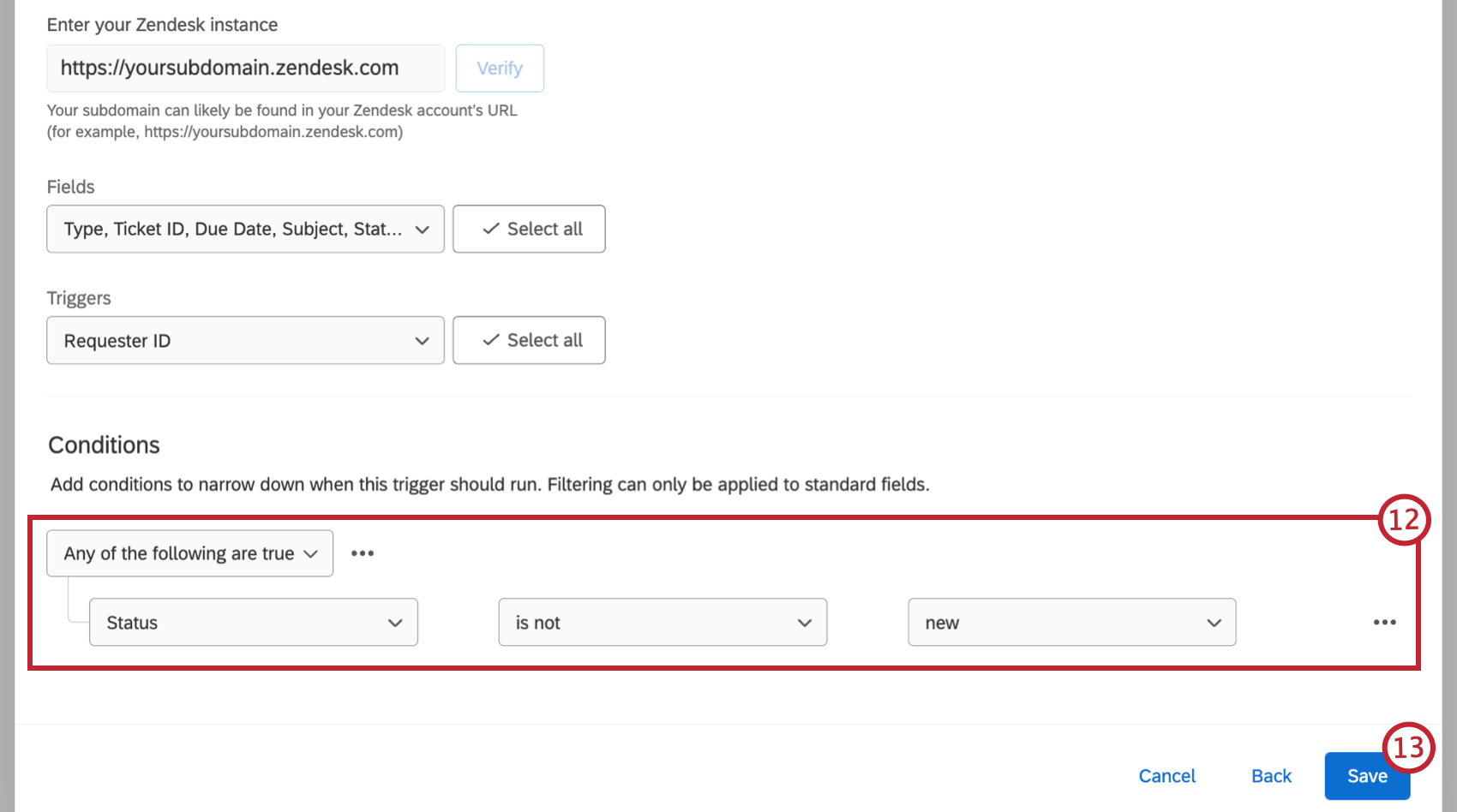
Qdica: essas condições são condições do Zendesk que estão sendo configuradas na tarefa.
Qdica: essas condições são separadas das condições que você definiu em seu evento. Você pode basear suas condições aqui nos campos tíquete anteriores que estão listados na etapa 12.
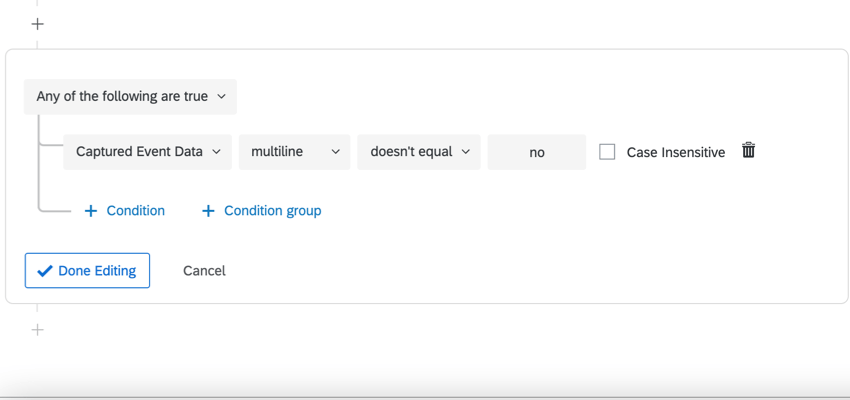
Exemplo: Neste exemplo, temos uma condição para que o campo tíquete “multiline” não seja igual a “no”. Esse campo é um campo personalizado que não pode ser usado nas condições evento, mas pode ser usado nas condições fora do evento.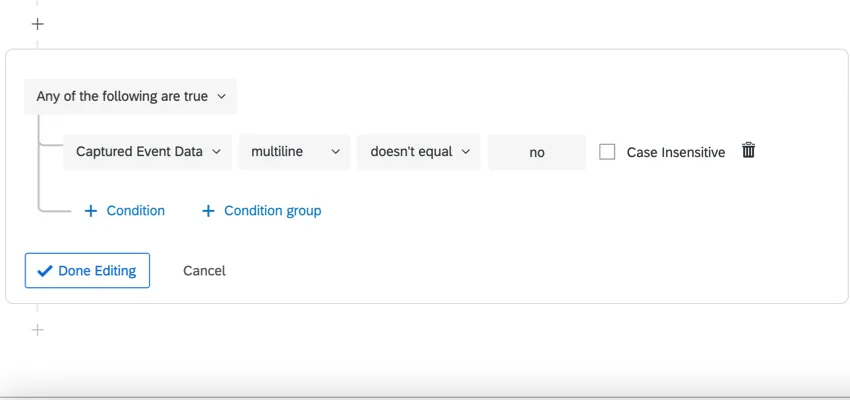

Criação de condições do Zendesk
Ao configurar seu evento do Zendesk, você pode definir condições que determinam quando o evento é acionado. Essas condições são condições de representação no Zendesk.
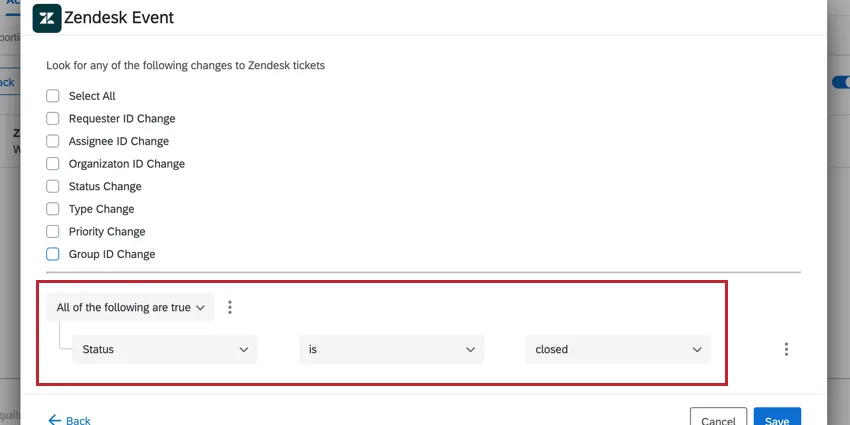
Exemplo: Digamos que seu evento do Zendesk esteja configurado para acionador para alterações no status do tíquete. No entanto, você não quer que o evento seja acionador para cada alteração de status tíquete; você só quer que ele seja acionador quando o status for alterado para fechado. Você pode configurar condições para serem acionador quando o “Status” “for” “fechado”
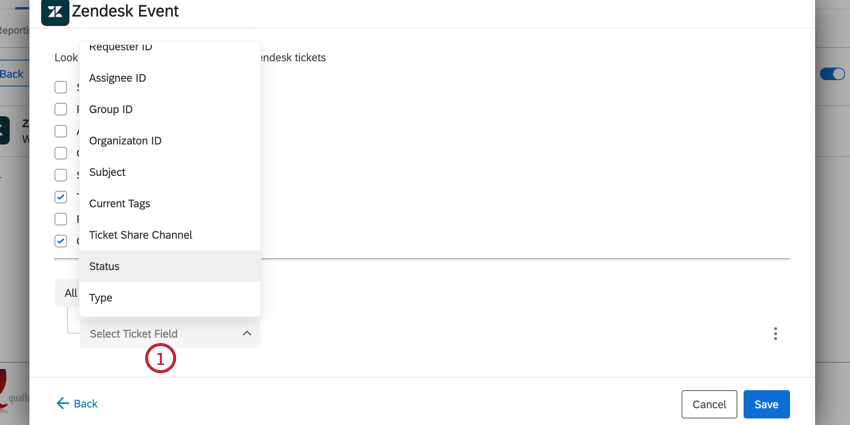
- ID do solicitante
- ID do responsável
- ID do grupo
- ID da organização
- Assunto
- Etiquetas atuais
- Canal de compartilhamento de tíquete
- Status
- Tipo
- Prioridade
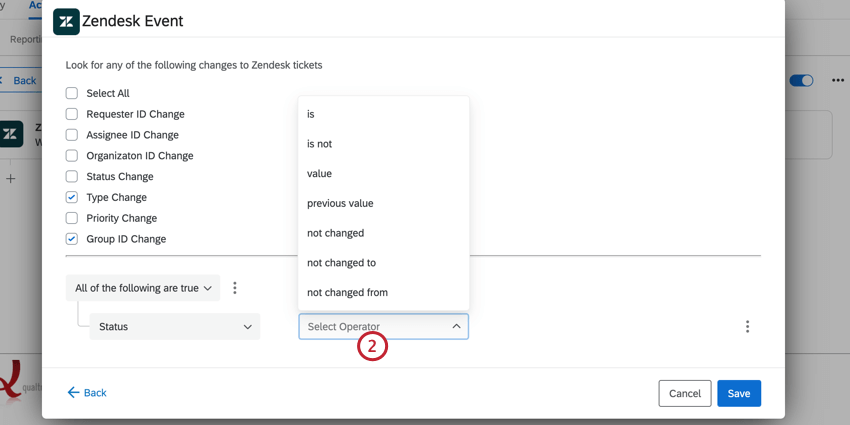
Qdica: o operador “value” corresponde a “changed to”, o que significa que ele só considera o novo valor do tíquete. Por exemplo, se sua condição for “valor de status fechado”, o evento será acionador se o status de um tíquete for alterado para fechado.
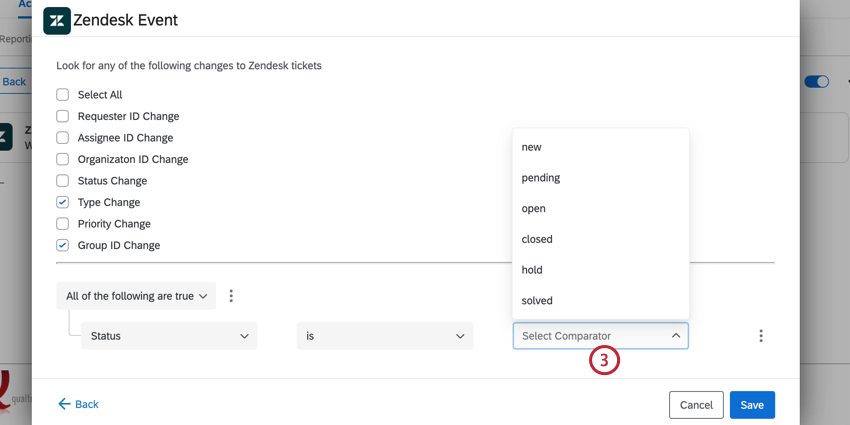
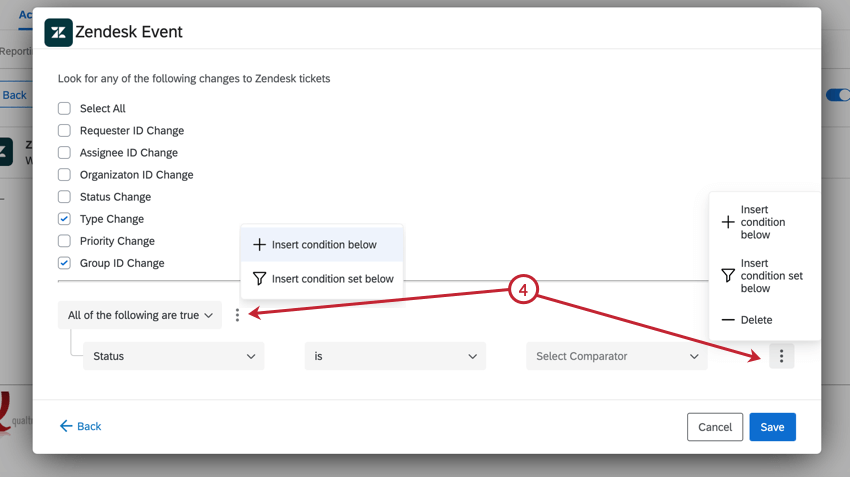
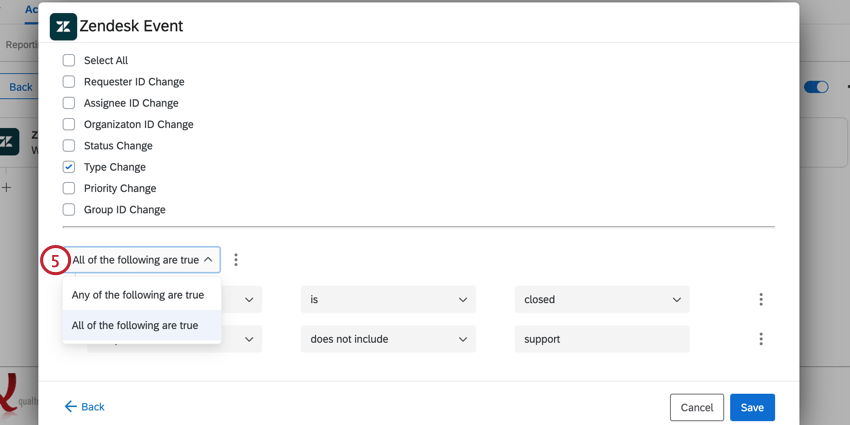
Qdica: se você tiver adicionado conjuntos de condição, cada conjunto de condições terá sua própria opção all/any para você escolher.
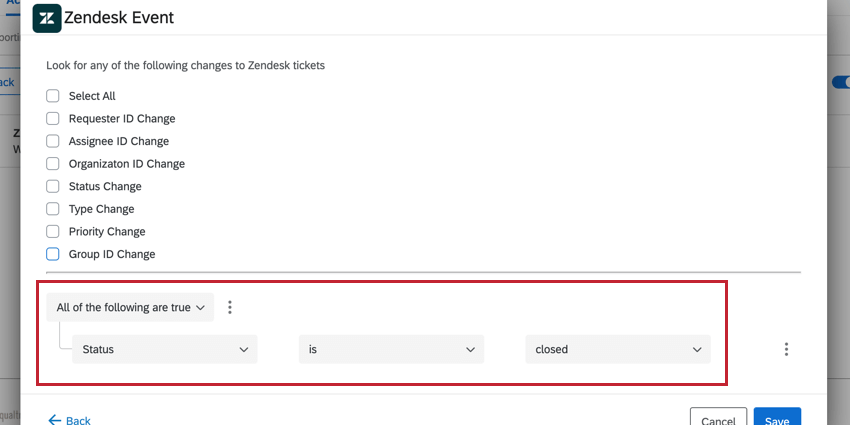
Exemplo: Vamos detalhar o exemplo anterior. O campo tíquete da condição é “Status”, pois queremos acionador com base no status do tíquete. Nosso operador é “is”, pois queremos apenas tíquetes com um valor específico. Nosso comparador é “fechado”, pois esse é o status no qual estamos interessados.
Perguntas frequentes
Tenho acesso a todas as extensões disponíveis por meio dos modelos de fluxos de trabalho?
Tenho acesso a todas as extensões disponíveis por meio dos modelos de fluxos de trabalho?
Existe um link para todos os acionadores de evento, fluxo de controle e tarefas de fluxos de trabalho?
Existe um link para todos os acionadores de evento, fluxo de controle e tarefas de fluxos de trabalho?
O que são modelos de workflows?
O que são modelos de workflows?
O que são workflows? / Onde estão as ações?
O que são workflows? / Onde estão as ações?
Não há alterações na funcionalidade do fluxo de trabalho como parte desta atualização.
Isso é ótimo! Obrigado pelo seu feedback!
Obrigado pelo seu feedback!