Fluxos de trabalho na navegação global
O que há nesta página
Sobre fluxos de trabalho na navegação global
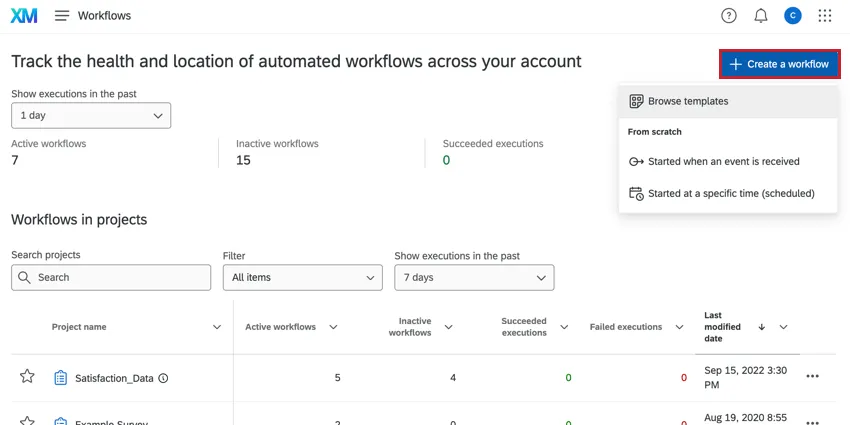
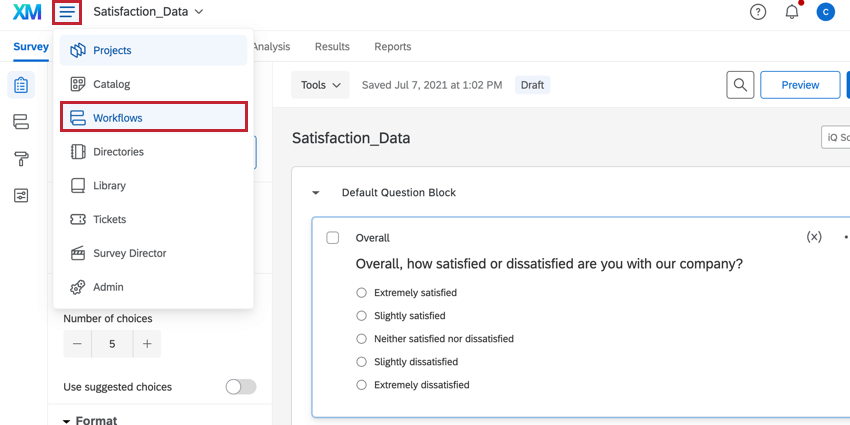
A página de fluxos de trabalho globais fornece um hub centralizado para você visualizar informações sobre todos os seus fluxos de trabalho, como os status de execução dos fluxos de trabalho e onde eles estão localizados na sua conta. Para navegar até a página de fluxos de trabalho globais, clique no menu de navegação no canto superior esquerdo e selecione Fluxos de trabalho.

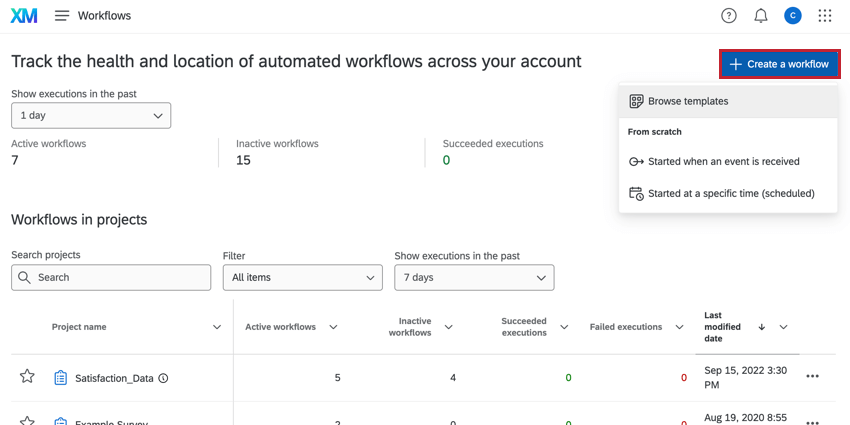
Você também pode criar um fluxo de trabalho que não esteja associado a um projeto específico clicando no botão Criar um fluxo de trabalho que aparece na página global Fluxos de trabalho.
Usando o Dashboard fluxos de trabalho
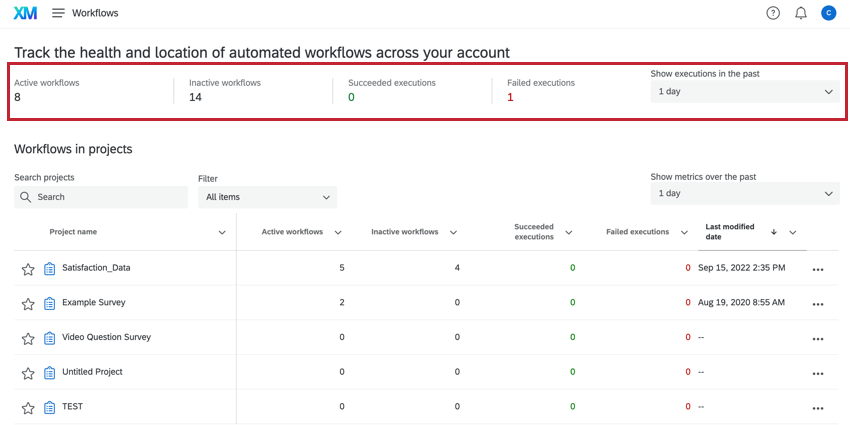
O dashboard fluxos de trabalho fornece informações sobre as principais métricas de todos os fluxos de trabalho em sua conta. Esse dashboard mostra todos os fluxos de trabalho aos quais você tem acesso, incluindo os fluxos de trabalho que você mesmo criou e os que foram compartilhados com você.
Na parte superior do dashboard, você verá as seguintes métricas de desempenho:
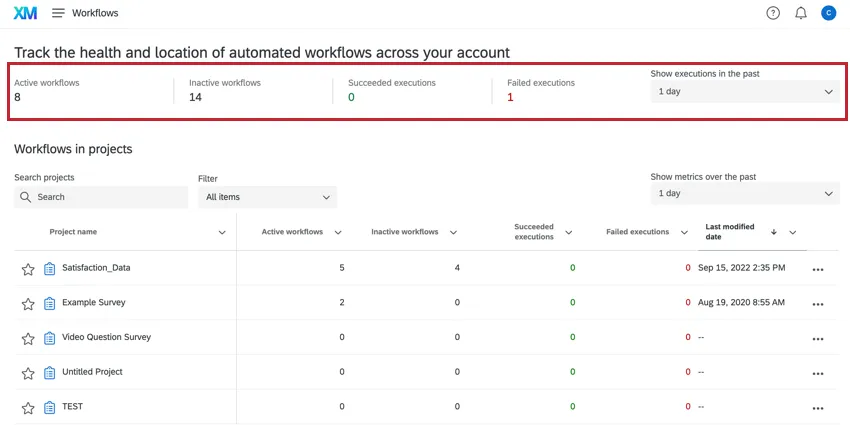
- Fluxos de trabalho ativos: O número de fluxos de trabalho em sua conta que estão ativos. Um fluxo de trabalho fluxo de trabalho ativo é aquele que está ativado no editor fluxo de trabalho.
- Fluxos de trabalho inativos: O número de fluxos de trabalho em sua conta que estão inativos. Um fluxo de trabalho inativo é um fluxo de trabalho que está desativado no editor fluxo de trabalho.
- Execuções bem-sucedidas: O número de vezes que seus fluxos de trabalho foram executados com êxito dentro do período de tempo selecionado.
- Execuções com falha: O número de vezes que seus fluxos de trabalho falharam na execução dentro do período de tempo selecionado.
Você pode alterar o período de tempo para essas métricas usando o menu suspenso Mostrar execuções no passado. O período de tempo selecionado é salvo em sua conta, o que significa que, se você sair dos fluxos de trabalho globais e depois voltar, a seleção do período de tempo será salva.
Fluxos de trabalho em Projetos
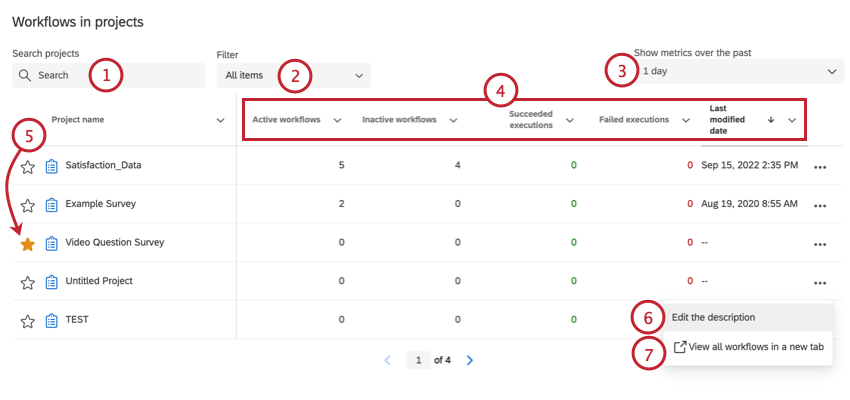
A seção Fluxos de trabalho em projetos exibe todos os fluxos de trabalho associados a um projeto (ou seja, o fluxo de trabalho foi criado na guia “Fluxos de trabalho” do projeto). Nessa tabela, você pode:
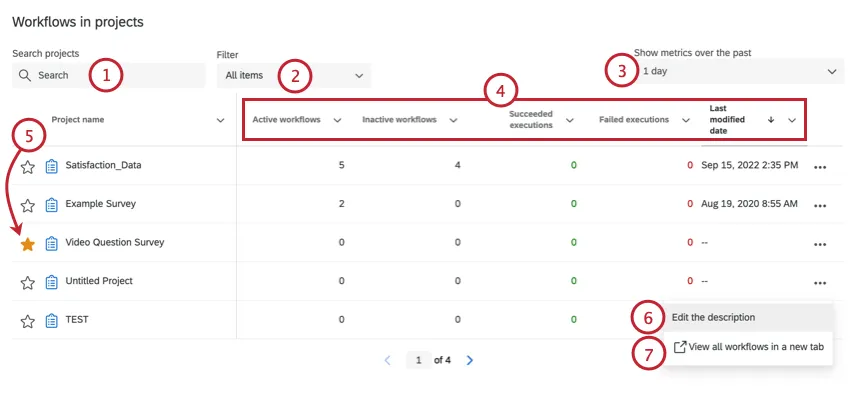
- Fluxos de trabalho ativos: O número de fluxos de trabalho em sua conta que estão ativos. Um fluxo de trabalho fluxo de trabalho ativo é aquele que está ativado no editor fluxo de trabalho.
- Fluxos de trabalho inativos: O número de fluxos de trabalho em sua conta que estão “inativos” Um fluxo de trabalho inativo é um fluxo de trabalho que está desativado no editor fluxo de trabalho.
- Execuções bem-sucedidas: O número de vezes que seus fluxos de trabalho foram executados com êxito dentro do período de tempo selecionado.
- Execuções com falha: O número de vezes que seus fluxos de trabalho falharam na execução dentro do período de tempo selecionado.
- Data da última modificação: a data e a hora da alteração mais recente nos fluxos de trabalho do projeto.
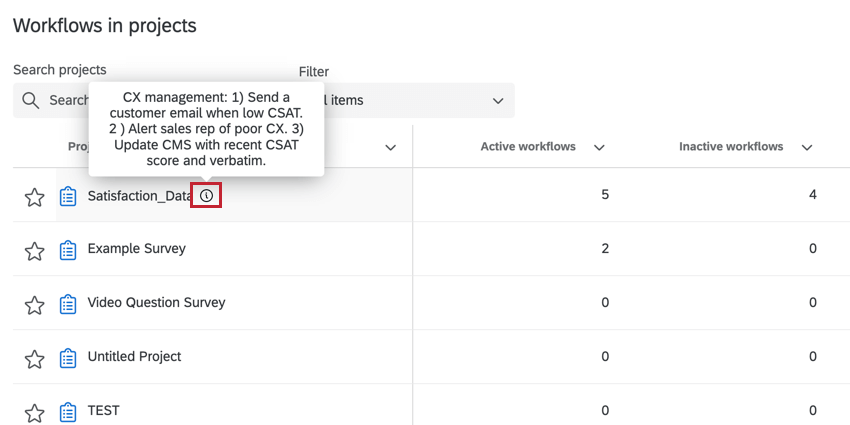
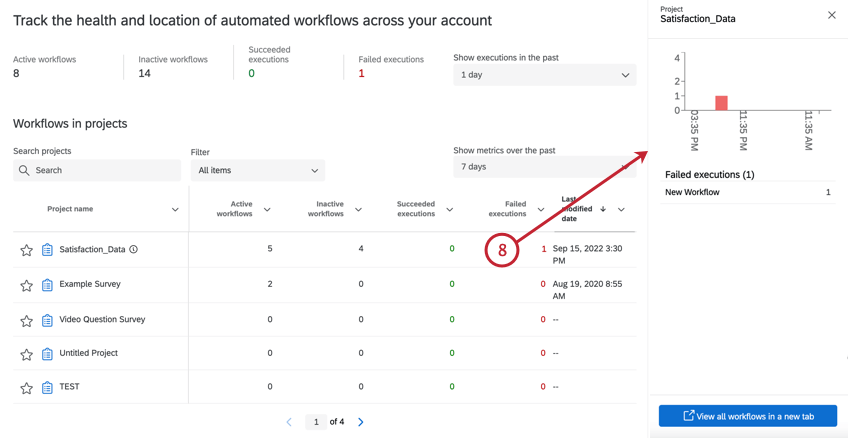
Qdica: se os números de fluxos de trabalho do seu pesquisa aparecerem mais altos nessa tabela do que quando você abrir a guia Fluxos de trabalho, é provável que haja automações de exportação/importação de respostas nesse pesquisa. Essas automações são muito semelhantes ao fluxo de trabalho, exceto pelo fato de serem configuradas no Data & Analysis.

Fluxos de trabalho autônomos
A seção Fluxos de trabalho independentes exibe os fluxos de trabalho que não estão vinculados a um projeto. A tabela desta seção funciona da mesma forma que a tabela “fluxos de trabalho em projetos”. Consulte a seção acima para obter mais detalhes.
Você pode visualizar todos os seus fluxos de trabalho autônomos usando duas opções diferentes:
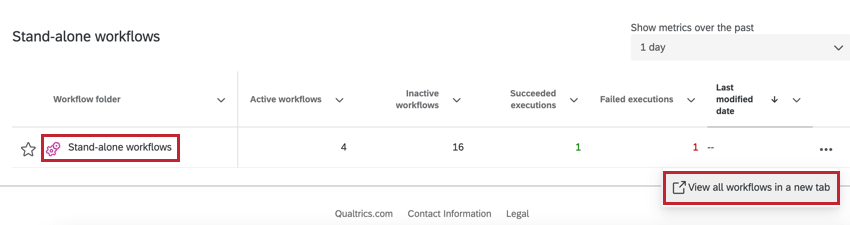
Depois de escolher uma dessas opções, você será direcionado a uma página que lista todos os fluxos de trabalho autônomos aos quais você tem acesso. Você pode selecionar um fluxo de trabalho fluxo de trabalho para editá-lo e visualizar mais informações sobre ele.
Para obter mais informações sobre como criar e gerenciar fluxos de trabalho, consulte Visão geral básica dos fluxos de trabalho.
Perguntas frequentes
Com que rapidez posso esperar que os workflows sejam executados?
Com que rapidez posso esperar que os workflows sejam executados?
Há fluxos de trabalho de tamanho máximo que podem ser?
Há fluxos de trabalho de tamanho máximo que podem ser?
Esta tarefa está marcada como "Visualização". O que isso significa?
Esta tarefa está marcada como "Visualização". O que isso significa?

Isso é ótimo! Obrigado pelo seu feedback!
Obrigado pelo seu feedback!