Tarefa Carregar dados no Diretório locais
Suite
Customer Experience
Produto
Qualtrics
O que há nesta página
Sobre a Tarefa Carregar dados no Diretório locais
Usando fluxos de trabalho, a tarefa Carregar dados no Diretório localização permite que você salve os dados importados em um diretório de localização do Qualtrics . Por exemplo, você pode usar uma tarefa Extrair dados de arquivos SFTP para importar dados do seu servidor SFTP e, em seguida, mapear esses dados para um diretório de localização do Qualtrics.
Qdica: essa tarefa deve ser emparelhada com uma tarefa de extração que contenha os dados a serem carregados. Consulte Criação de fluxos de trabalho ETL para obter mais informações.
Qdica: para obter informações sobre os limites gerais que aplicar aos fluxos de trabalho de ETL, consulte Limites Fluxo de trabalho. Para saber quais são os limites específicos da tarefa, consulte as informações nesta página.
Criação de uma Tarefa de carregamento de dados no Diretório locais
Siga as instruções vinculadas para criar um novo fluxo de trabalho de ETL.
Configure a tarefa do extrator para seu fluxo de trabalho. Essa é a fonte que contém os dados que você gostaria de carregar em seu diretório localização.

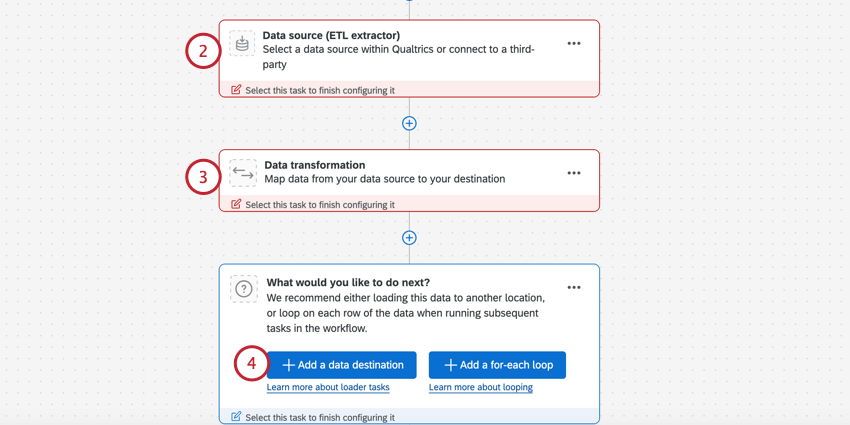
Qdica: os extratores comuns usados com essa tarefa do carregador são Extrair dados de arquivos SFTP e Extrair dados do Google Drive.
Se necessário, você pode adicionar uma tarefa de transformação básica para transformar os dados de entrada em formatos Qualtrics.
Clique em Adicionar um destino de dados.
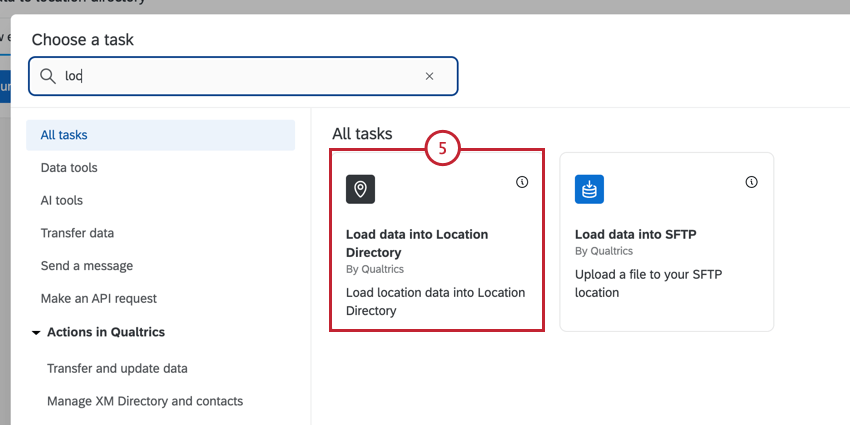
Selecione a tarefa Carregar dados no Diretório locais .

Escolha o diretório no qual você deseja carregar os locais.
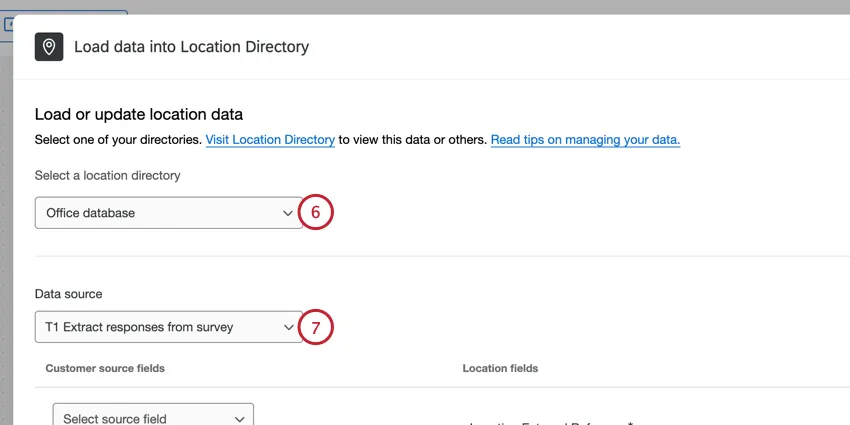
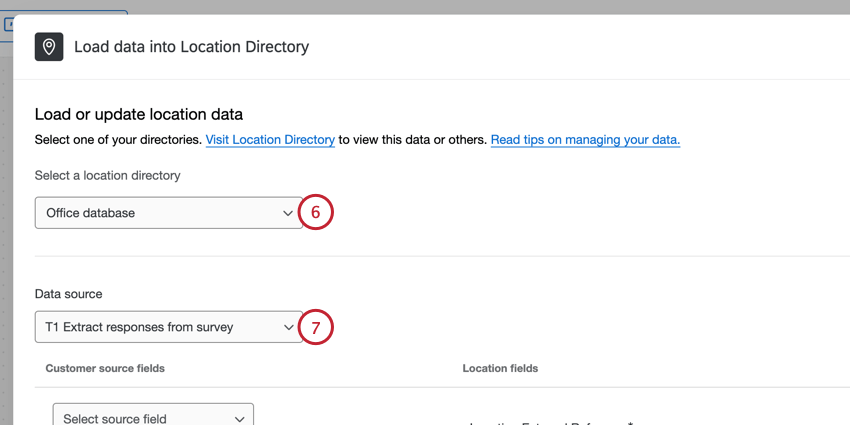
Qdica: se você precisar criar um novo diretório de locais, clique no link “Visit Location Diretório” (Visitar diretóriode locais) exibido na tarefa.
Para a fonte de dados, selecione a tarefa de extração que você configurou anteriormente.
Mapeie os campos de sua fonte de dados (à esquerda) para os campos de localização (à direita).
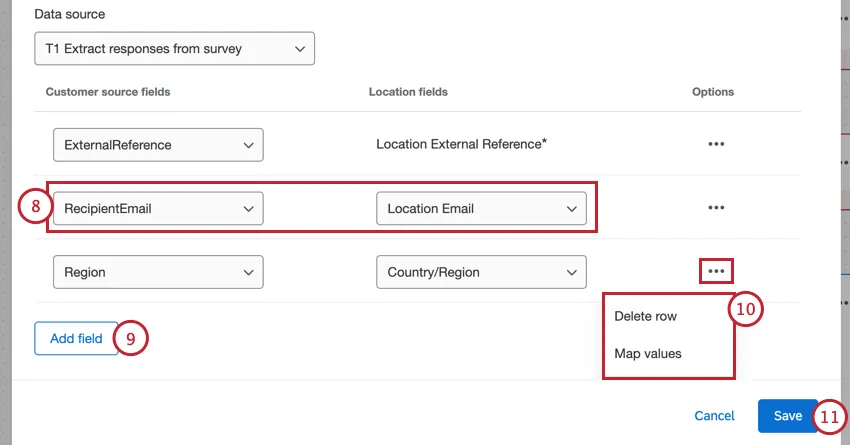
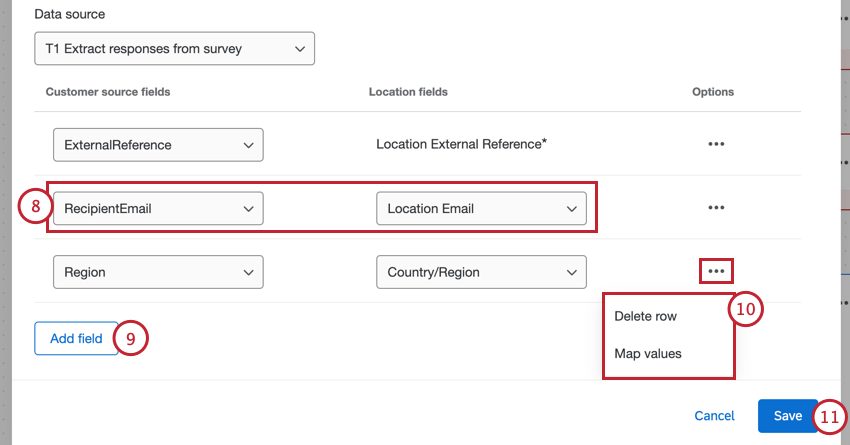
Você pode clicar em Adicionar campo se precisar mapear campos adicionais.
Clique no menu Mais opções para visualizar as seguintes opções:
- Excluir linha: Exclui o mapeamento do campo selecionado. Atenção: O campo “Location External Reference” é obrigatório e não pode ser excluído. Esse campo é usado para deduplicar locais. Quando o fluxo de trabalho for executado, o Qualtrics procurará o local com base na referência externa e atualizará o local existente, se ele existir, ou criará um novo local, se ele não existir. Não altere o mapeamento de Referência externa de local após a primeira execução bem-sucedida fluxo de trabalho, pois isso pode resultar em registros duplicar no seu conjunto de dados.

- Mapear valores: Mapear valores de campos individuais (por exemplo, Y para Yes e N para No). Consulte Mapeamento de valores de campo para obter instruções passo a passo. Qdica: isso é particularmente útil para mapear valores para o campo “Location Status” (Status do local). Os valores aceitos por esse campo são ativo, inativo e fechado.

Clique em Salvar.
Qdica: se você importar dados para um local existente e deixar um campo existente em branco, o valor atual será mantido, não apagado.
Muitas das páginas neste site foram traduzidas do inglês original usando tradução automática. Embora na Qualtrics tenhamos feito nossa diligência prévia para obter as melhores traduções automáticas possíveis, a tradução automática nunca é perfeita. O texto original em inglês é considerado a versão oficial, e quaisquer discrepâncias entre o inglês original e as traduções automáticas não são juridicamente vinculativas.
Isso é ótimo! Obrigado pelo seu feedback!
Obrigado pelo seu feedback!