Extrair Lista Contato da Tarefa do HubSpot
Suite
Customer Experience
Strategy & Research
Produto
Qualtrics
O que há nesta página
Sobre a Tarefa Extrair Lista Contato do HubSpot
Com essa tarefa, você pode extrair listas contato do HubSpot. Essas listas contato podem ser combinadas com uma tarefa do carregador de dados para adicionar os contatos ao XM diretório. Por exemplo, você pode extrair uma lista de contatos existente do HubSpot e carregar esses dados no Diretório XM com uma Tarefa de adicionar contatos e transações ao XMD.
Qdica: para obter informações sobre os limites gerais que aplicar aos fluxos de trabalho de ETL, consulte Limites Fluxo de trabalho. Para saber quais são os limites específicos da tarefa, consulte as informações nesta página.
Configuração de uma Lista Contato de extração da Tarefa do HubSpot
Navegue até a guia Fluxos de trabalho de uma pesquisa ou a página de Fluxos de trabalho autônomos.

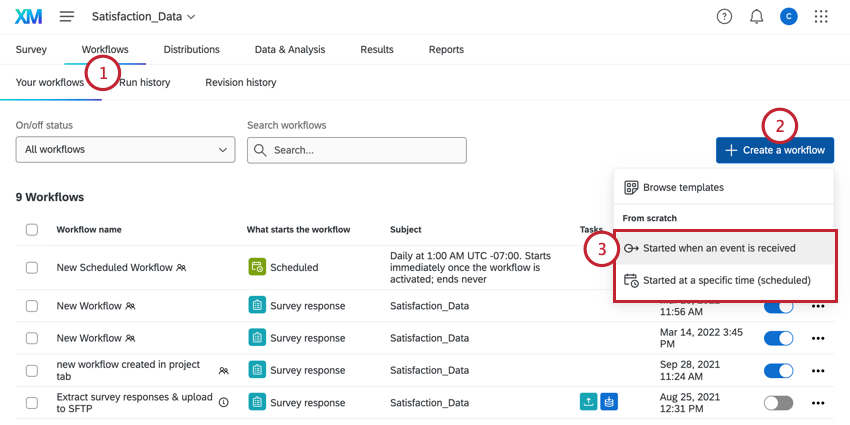
Clique em Criar um fluxo de trabalho.
Selecione Iniciado em um horário específico (programado).
Determinar a programação (se programada).

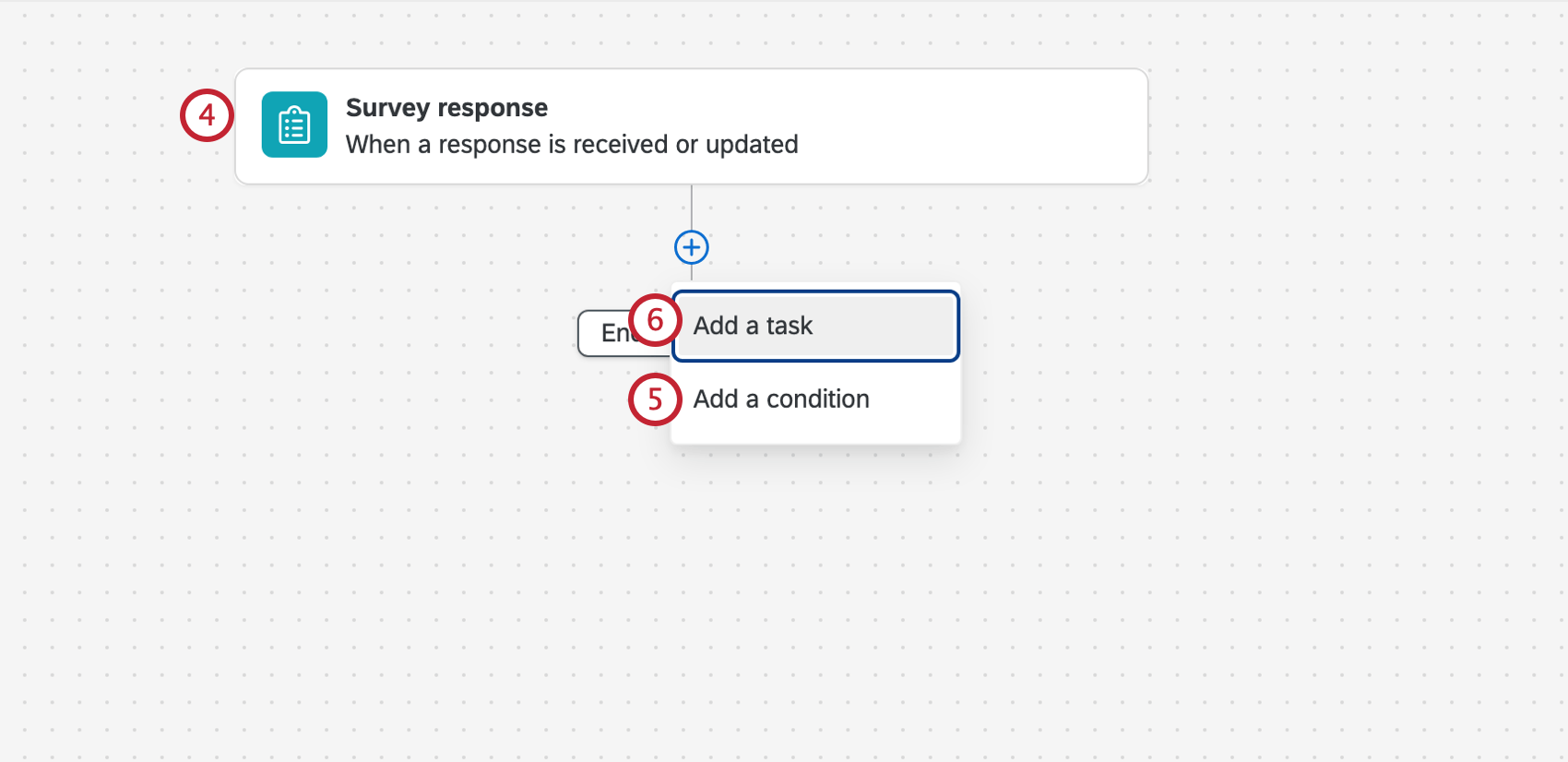
Clique no sinal de mais ( + ) e depois em Condições para adicionar condições ao seu fluxo de trabalho. As condições determinam em que circunstâncias o fluxo de trabalho é executado. Consulte Criação de condições para obter mais informações.
Qdica: isso é muito útil se você não quiser que um tíquete do HubSpot seja criado ou atualizado para cada resposta enviada à pesquisa.
Clique no sinal de mais ( + ) e depois em Tarefa.
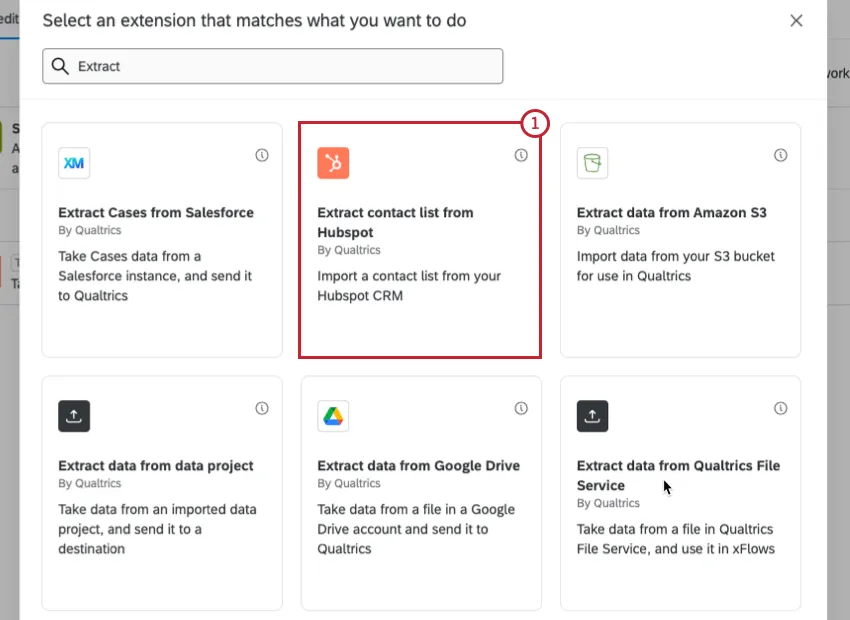
Selecione Extrair lista de contatos do HubSpot.
Selecione a conta da HubSpot que você usa.
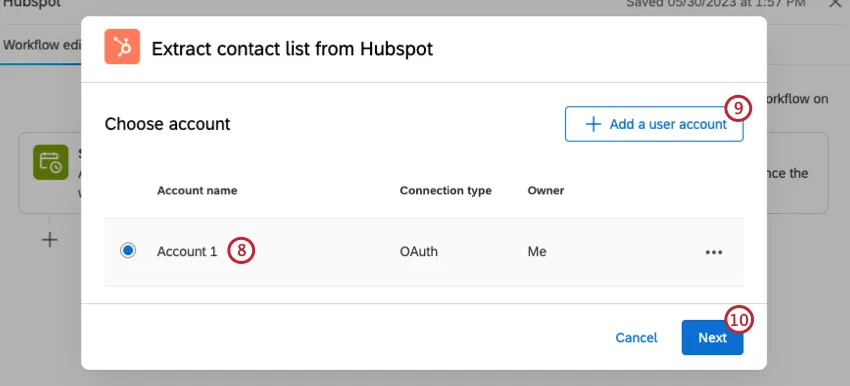
Qdica: Aqui, você verá todas as contas da HubSpot que seu Administrador Marca configurou nas Extensões da sua licença. Além disso, você verá todas as contas pessoais da HubSpot que você conectou anteriormente à sua conta Qualtrics.
Se houver uma conta da HubSpot diferente que você gostaria de usar e que não está listada aqui, clique em Adicionar uma conta de usuário, faça login na conta e conceda acesso ao Qualtrics.
Qdica: ao adicionar uma nova conta, você precisa dar um nome a ela. Certifique-se de escolher um nome que seja facilmente identificável.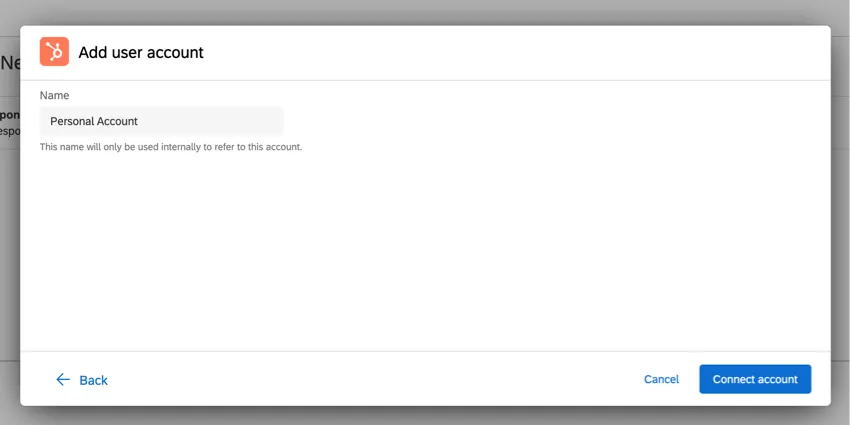
Clique em Avançar.
Use o menu suspenso para selecionar a lista de contatos que deseja extrair do HubSpot.
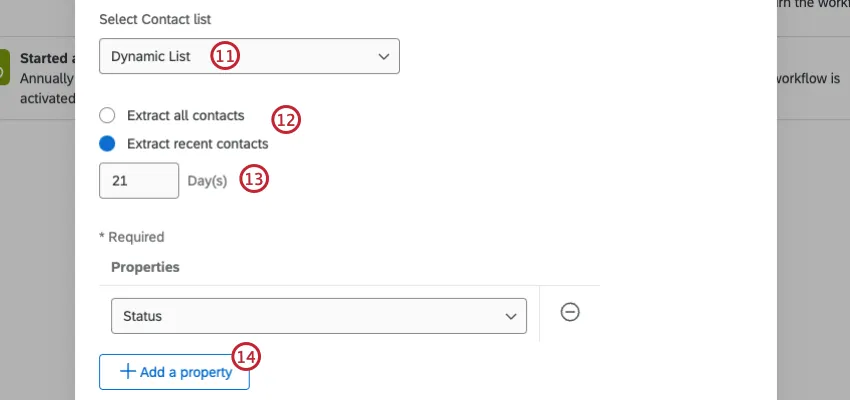
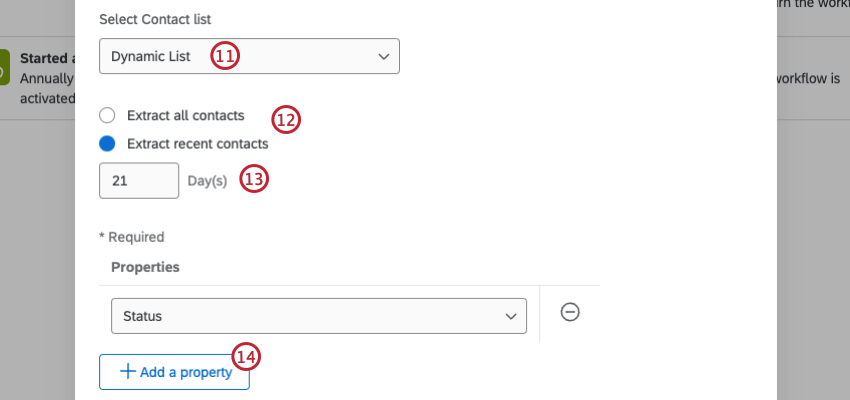
Escolha se deseja extrair todos os contatos ou extrair os contatos recentes.
Se optar por extrair contatos recentes, será necessário escolher quais contatos importar com base na data em que foram adicionados ou atualizados na lista de contatos.
Exemplo: Se você optar por extrair contatos recentes dos últimos 21 dias, todos os contatos que foram adicionados à lista ou atualizados dentro da lista nos últimos 21 dias serão extraídos.

Selecione Adicionar uma propriedade.
Selecione uma propriedade existente na lista suspensa. Use a barra de pesquisa no tópico para pesquisar propriedades específicas.
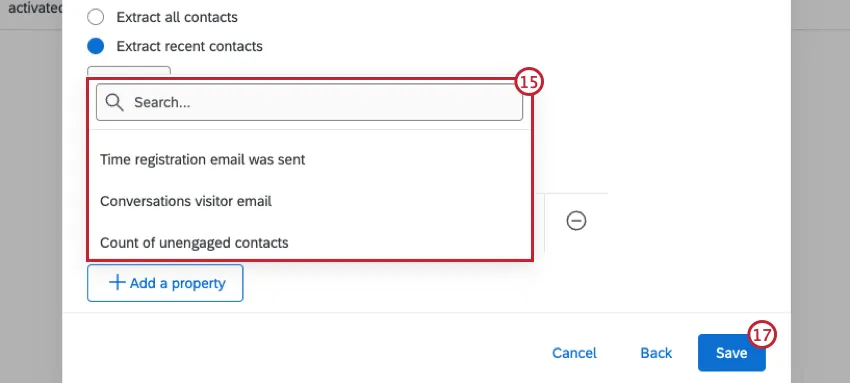
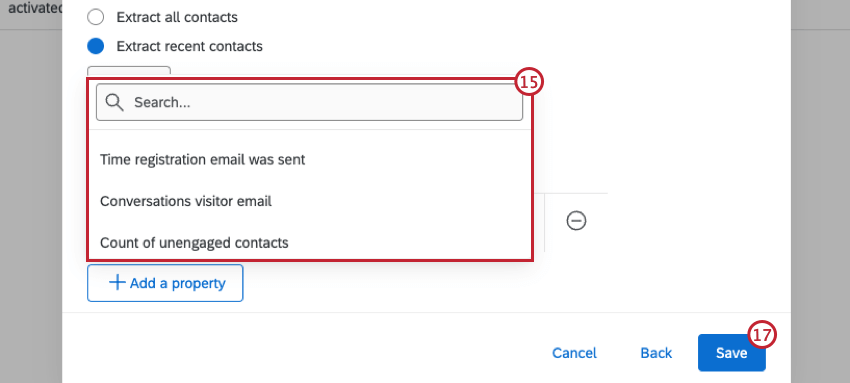
Qdica: para remover um tópico, clique no sinal de menos (-).
Repita as etapas 14 a 15 para adicionar outras propriedades que você queira incluir. Você deve adicionar pelo menos uma propriedade para salvar a tarefa.
Clique em Salve (Salvar).
Agora que você configurou sua tarefa de extração, adicione uma tarefa de carregamento de dados para determinar para onde os dados extraídos devem ir.
Permissões necessárias do HubSpot
Para usar as tarefas do HubSpot no Qualtrics, você precisará das seguintes permissões no HubSpot:
- Gerencie e visualize seus dados de CRM.
Qdica: isso inclui empresas, contatos, negócios e objetos personalizados.
- Acesso OAuth básico.
- Ingressos.
- Leia e atualize as preferências de assinatura contato.
Consulte a documentação da HubSpot para obter mais informações.
Muitas das páginas neste site foram traduzidas do inglês original usando tradução automática. Embora na Qualtrics tenhamos feito nossa diligência prévia para obter as melhores traduções automáticas possíveis, a tradução automática nunca é perfeita. O texto original em inglês é considerado a versão oficial, e quaisquer discrepâncias entre o inglês original e as traduções automáticas não são juridicamente vinculativas.
Isso é ótimo! Obrigado pelo seu feedback!
Obrigado pelo seu feedback!