Criando um formulário de consentimento
O que há nesta página
Sobre a criação de um formulário de consentimento
É prática comum pedir o consentimento do respondente antes de enviá-lo para o restante da pesquisa. É claro que, se eles decidirem que não querem participar, queremos encerrar sessão de pesquisa.
Existem duas maneiras de criar um formulário de consentimento em funcionamento na Qualtrics. A primeira maneira é para usuários com pesquisas mais simples. A segunda maneira é para usuários com designs de estudos mais complexos.
Qdica: além dos formulários de consentimento, esses designs podem ser usados para criar Termos e Condições, contratos e outros formulários semelhantes.

Criando um formulário de consentimento para uma pesquisa simples
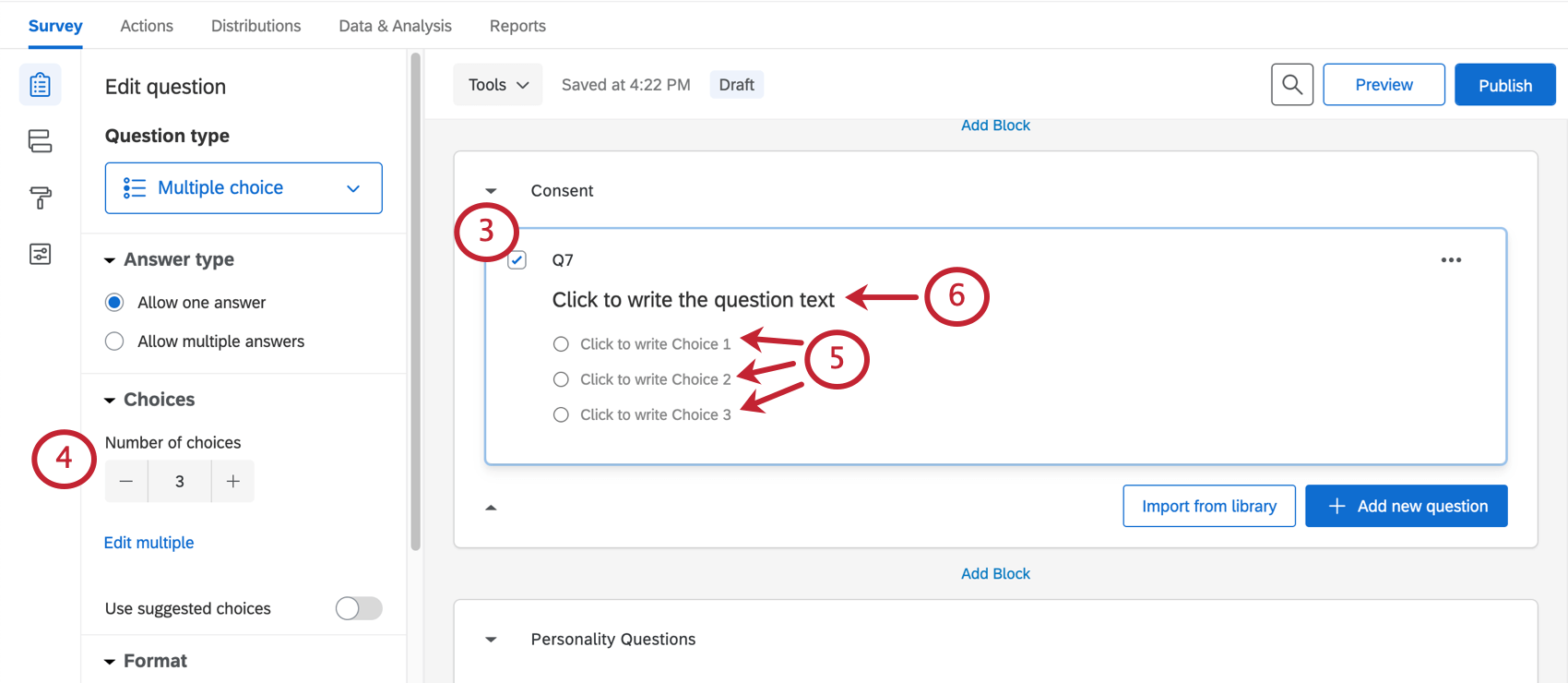
Sua pesquisa é bem direta? Você envia a todos os respondentes as mesmas perguntas ou apenas oculta algumas delas aqui e ali com a lógica de exibição? Nesse caso, o formulário de consentimento descrito nesta seção é o melhor para você.
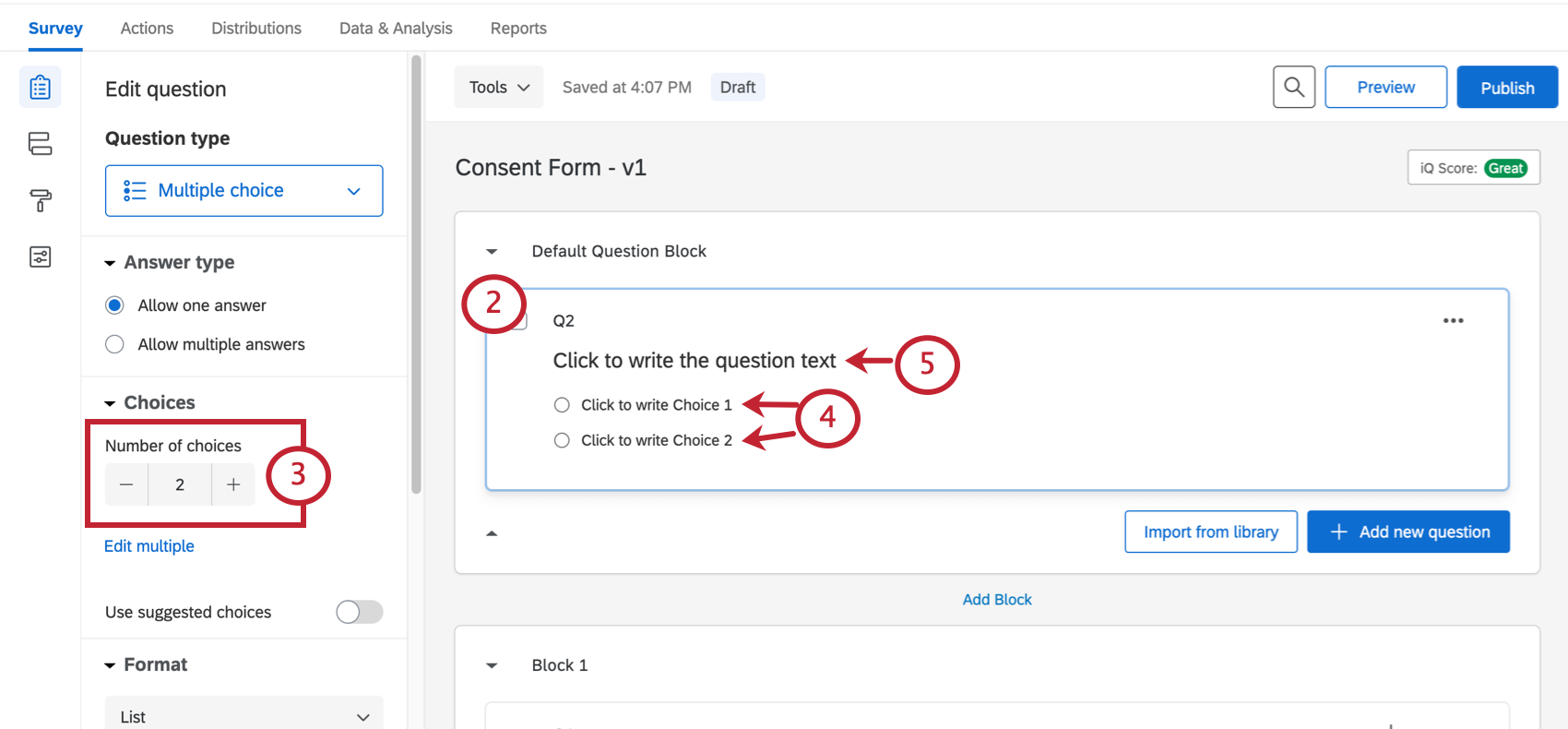
Qdica: você tem um PDF ou outro arquivo com o formulário de consentimento já digitado? É possível inserir um arquivo para download para seus entrevistados.
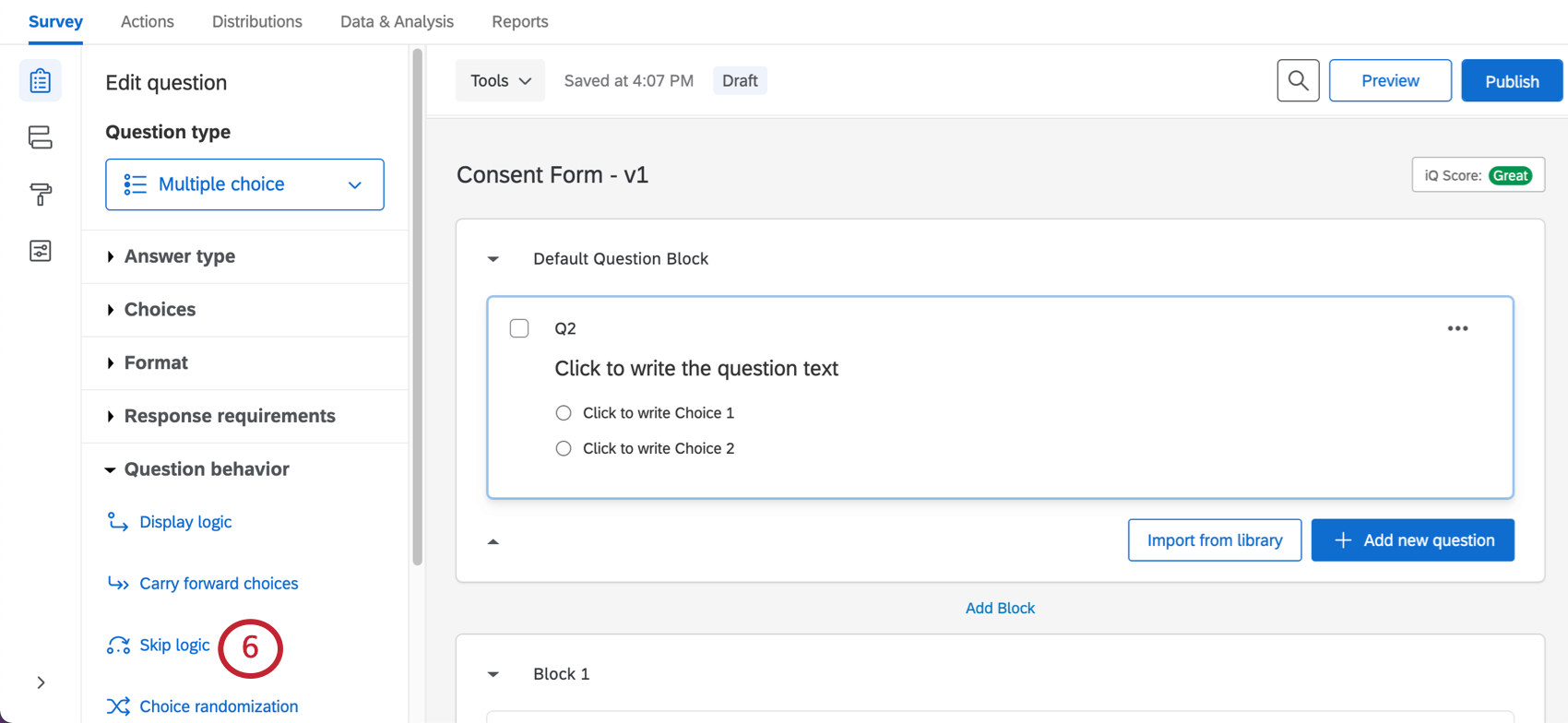
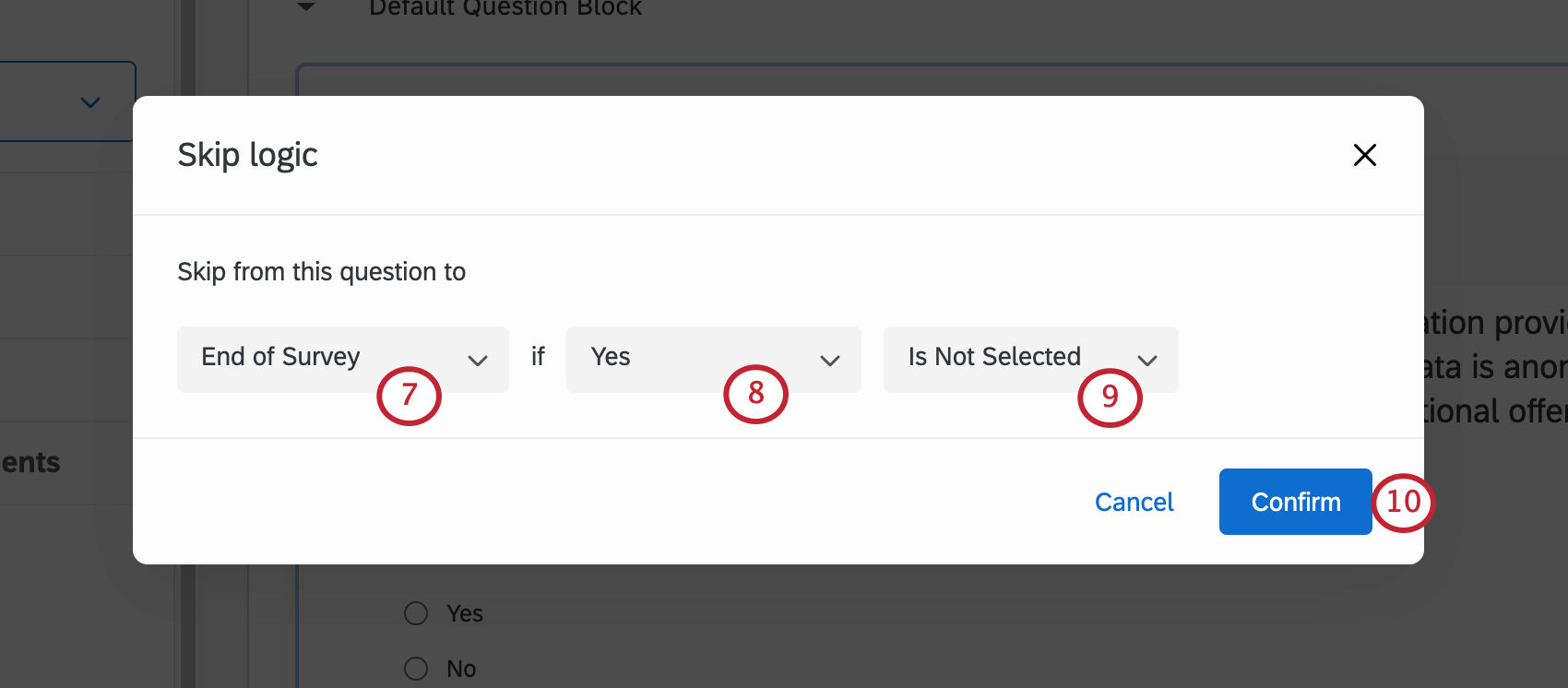
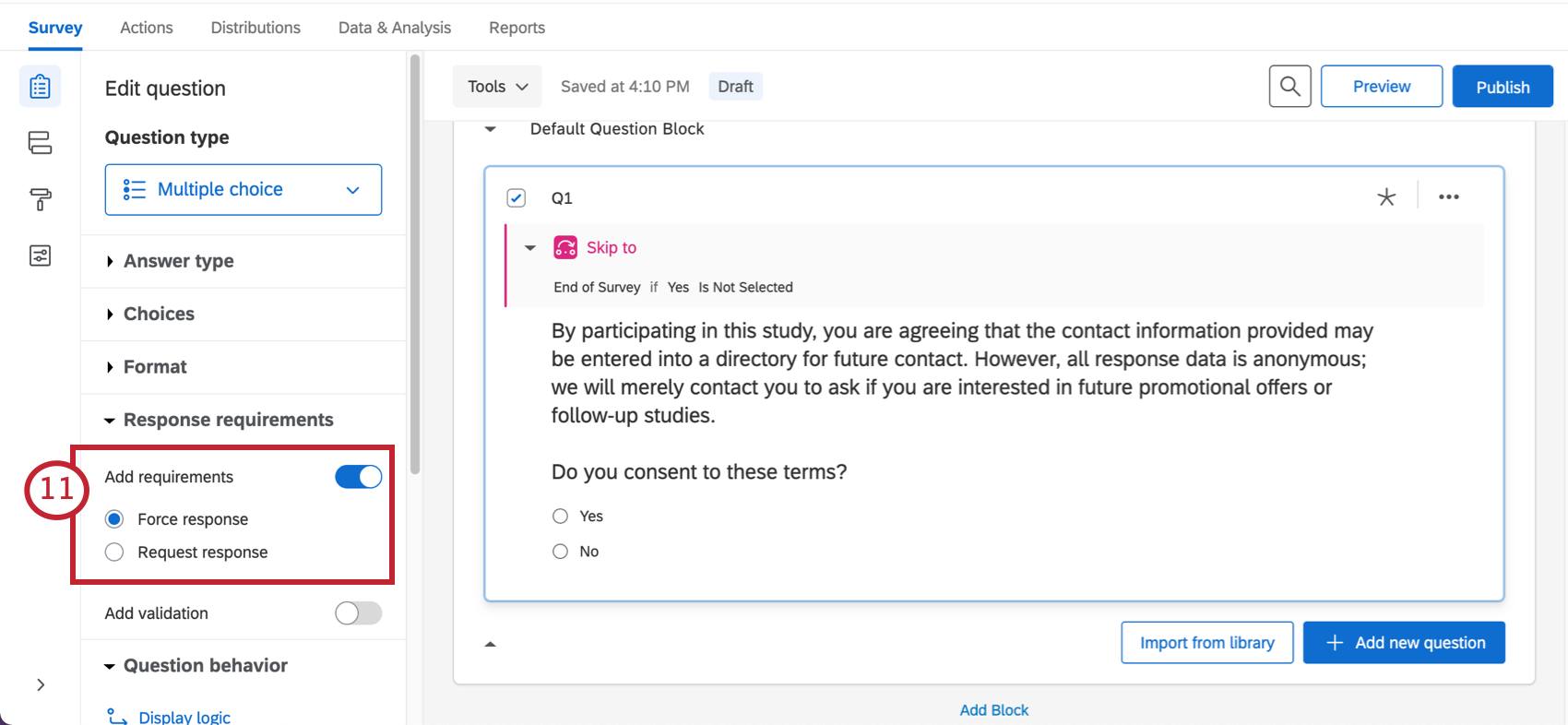
Qdica: Não é necessário adicionar uma quebra de página entre a pergunta de consentimento e o restante do pesquisa – a lógica de ramificação a cria automaticamente para você.
Criando um formulário de consentimento para uma pesquisa avançada
Você está fazendo testes A/B ou randomizando blocos de conteúdo? Você está enviando os respondentes por caminhos totalmente diferentes, com base nas respostas fornecidas? Você adicionou mensagens eliminadas ou de fim da pesquisa personalizadas com base no que os respondentes respondem? Nesse caso, você deve usar o formulário de consentimento descrito nesta seção.
Qdica: Clique no nome de um bloco para renomeá-lo. Isso pode ajudá-lo a organizar seu conteúdo com mais eficiência. Por exemplo, na imagem acima, há um bloco especial para onde vão todas as perguntas sobre personalidade e outro para onde serão exibidos os estímulos do estudo.
Qdica: você tem um PDF ou outro arquivo com o formulário de consentimento já digitado? É possível inserir um arquivo para download para seus entrevistados.
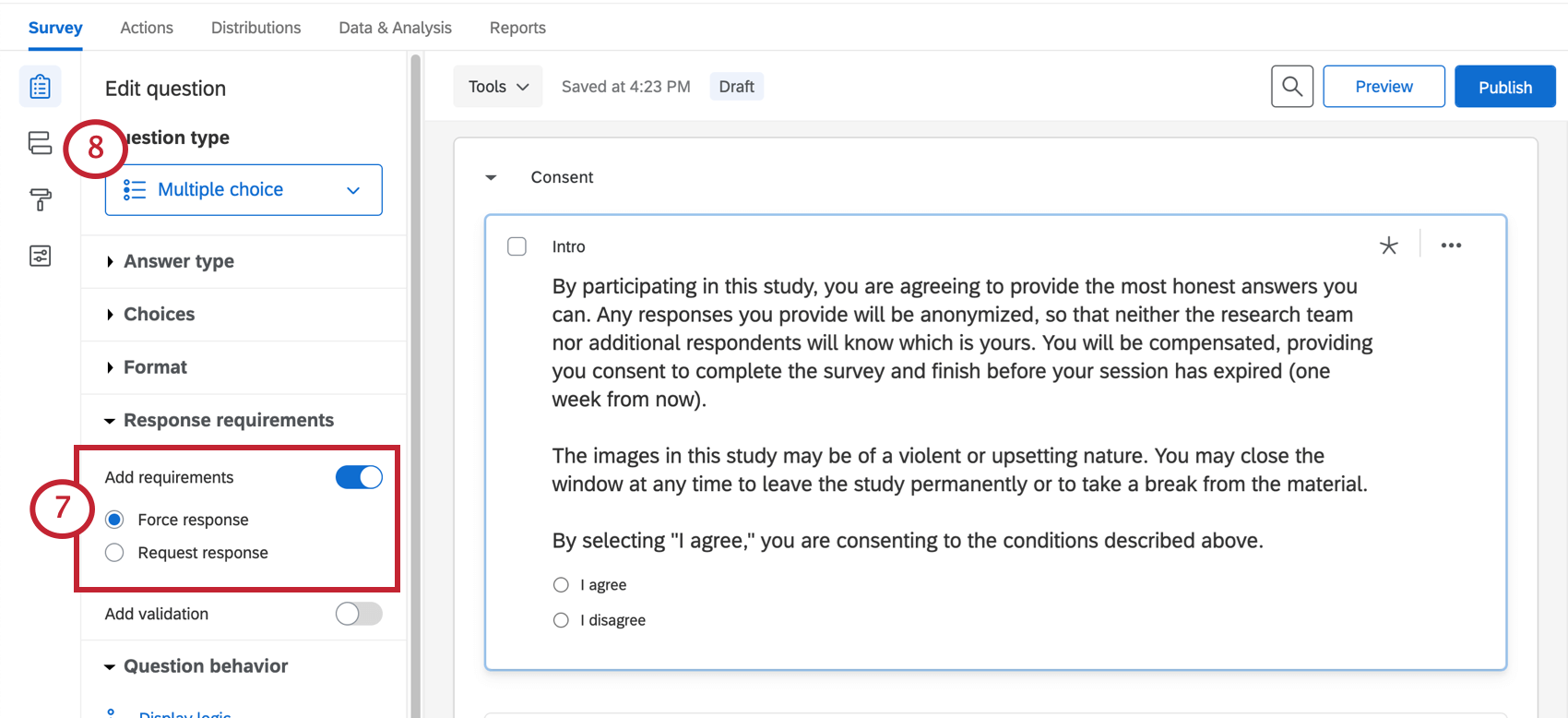
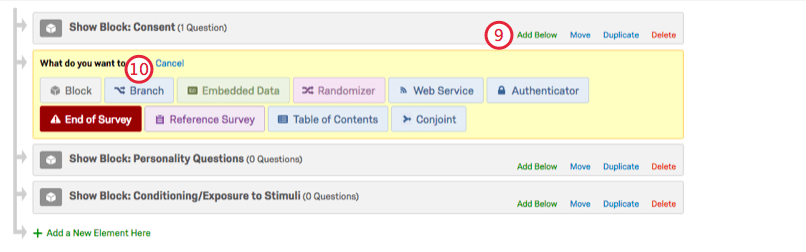
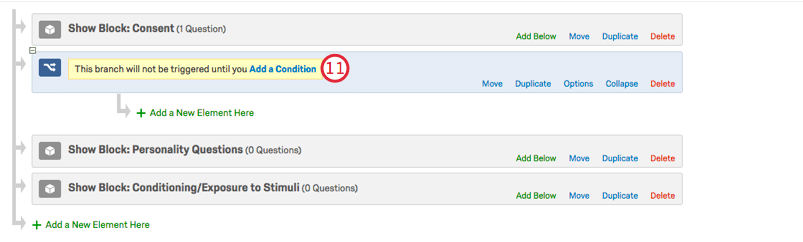
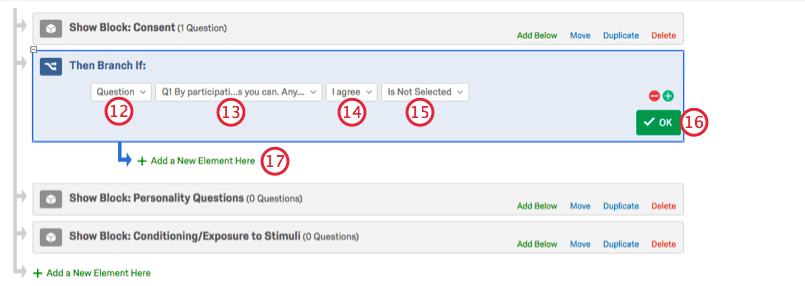
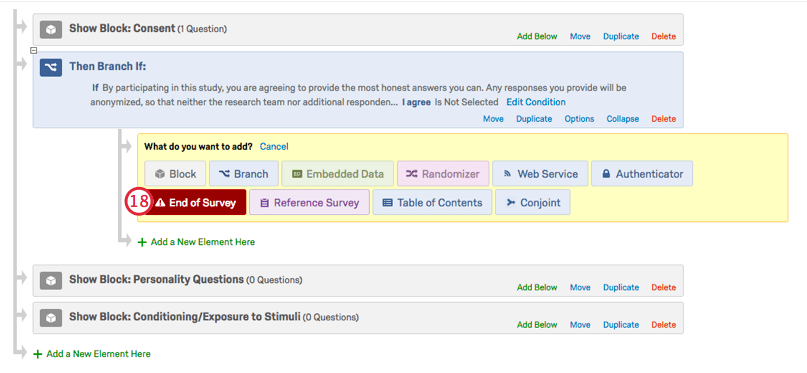
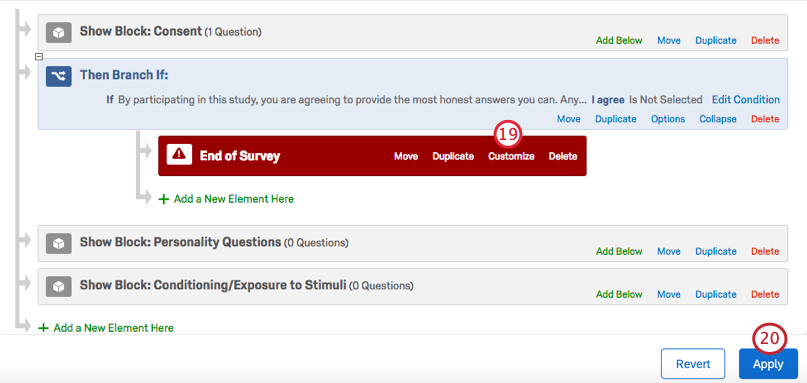
Qdica: consulte a página Fim do Pesquisa para obter outras opções de personalização. Para obter informações sobre o característica Screen Out Management ou Painel Company Integrations, consulte as páginas de suporte vinculadas.
Perguntas frequentes
Devo obter o consentimento de um entrevistado para coletar seus dados pessoais?
Devo obter o consentimento de um entrevistado para coletar seus dados pessoais?
Também é importante observar que, de acordo com o GDPR, o consentimento é um dos vários interesses legítimos para o processamento de dados. Outros incluem a necessidade de processar para a execução de um contrato, a necessidade de processar para cumprir uma obrigação legal e a necessidade de processar para proteger os interesses vitais do titular dos dados ou de outra pessoa física. Os detalhes completos podem ser encontrados no Artigo 6 do GDPR.
O GDPR exige transparência em relação às funções e ao processamento de dados pessoais – tudo se resume a dar controle individual sobre como seus dados são processados.

Na plataforma Qualtrics, você pode facilmente criar uma pergunta de múltipla escolha para exibir uma landing page e solicitar consentimento. O respondente pode selecionar Sim ou Não antes de prosseguir com o restante da pesquisa. Essa resposta é registrada com as demais, podendo ser utilizada como evidência de que o entrevistado fez, de fato, consentimento. Para garantir que a pergunta seja respondida, selecione a opção Forçar resposta. Se o entrevistado escolher Não, adicione a Lógica de salto ao fim da pesquisa para que nenhum dado seja coletado.
Isso é ótimo! Obrigado pelo seu feedback!
Obrigado pelo seu feedback!