Opções de tabelas cruzadas
O que há nesta página
Sobre as opções de tabelas de referência cruzada
As tabelas cruzadas incluem uma variedade de opções que permitem filtro estatísticas, ajustar o nível confiança e compartilhar seus dados com outras pessoas.
Qdica: para saber mais sobre como gerar relatórios e analisar estatísticas, consulte a página de suporte do Crosstabs.
Importando os dados mais recentes
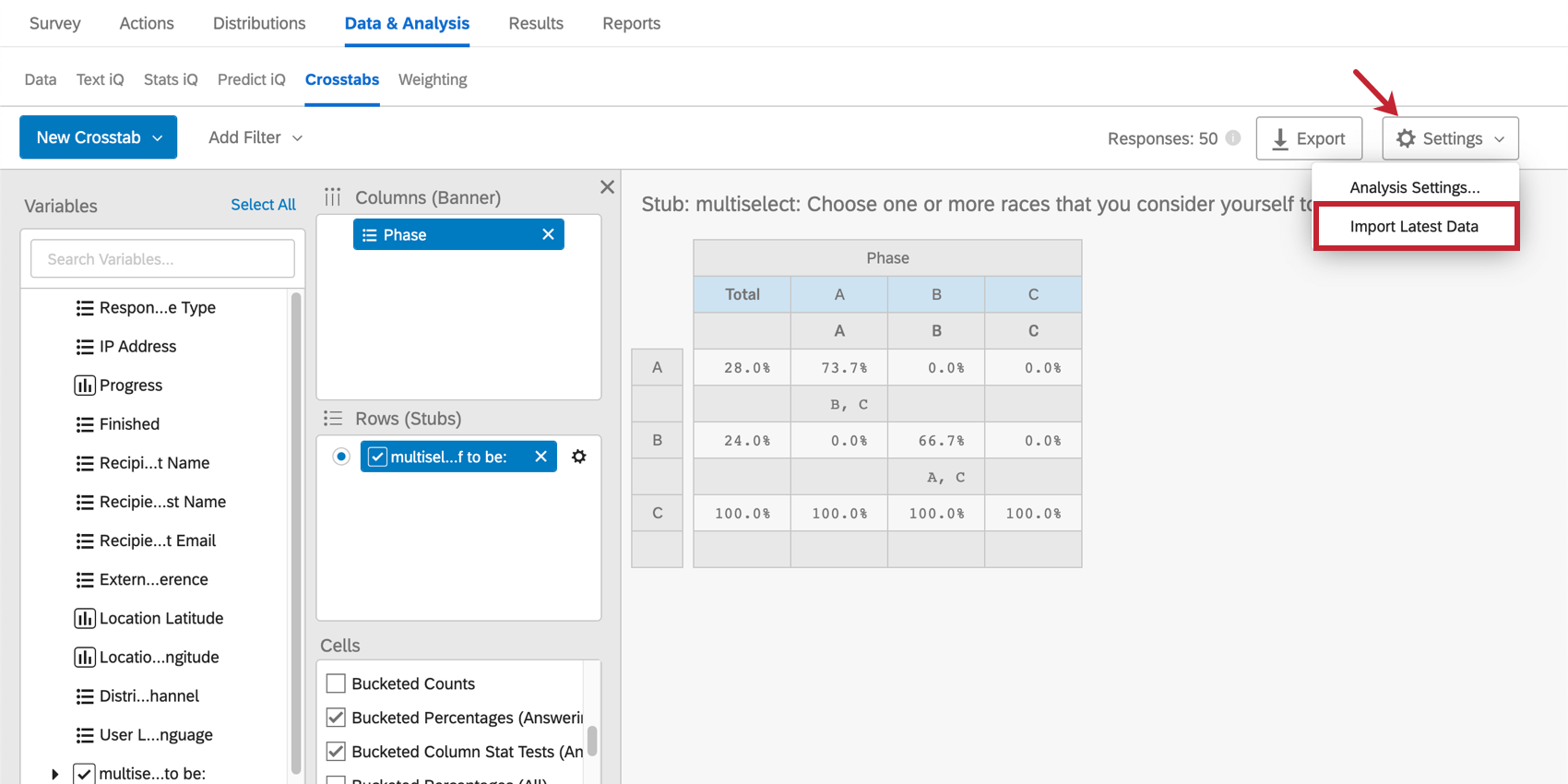
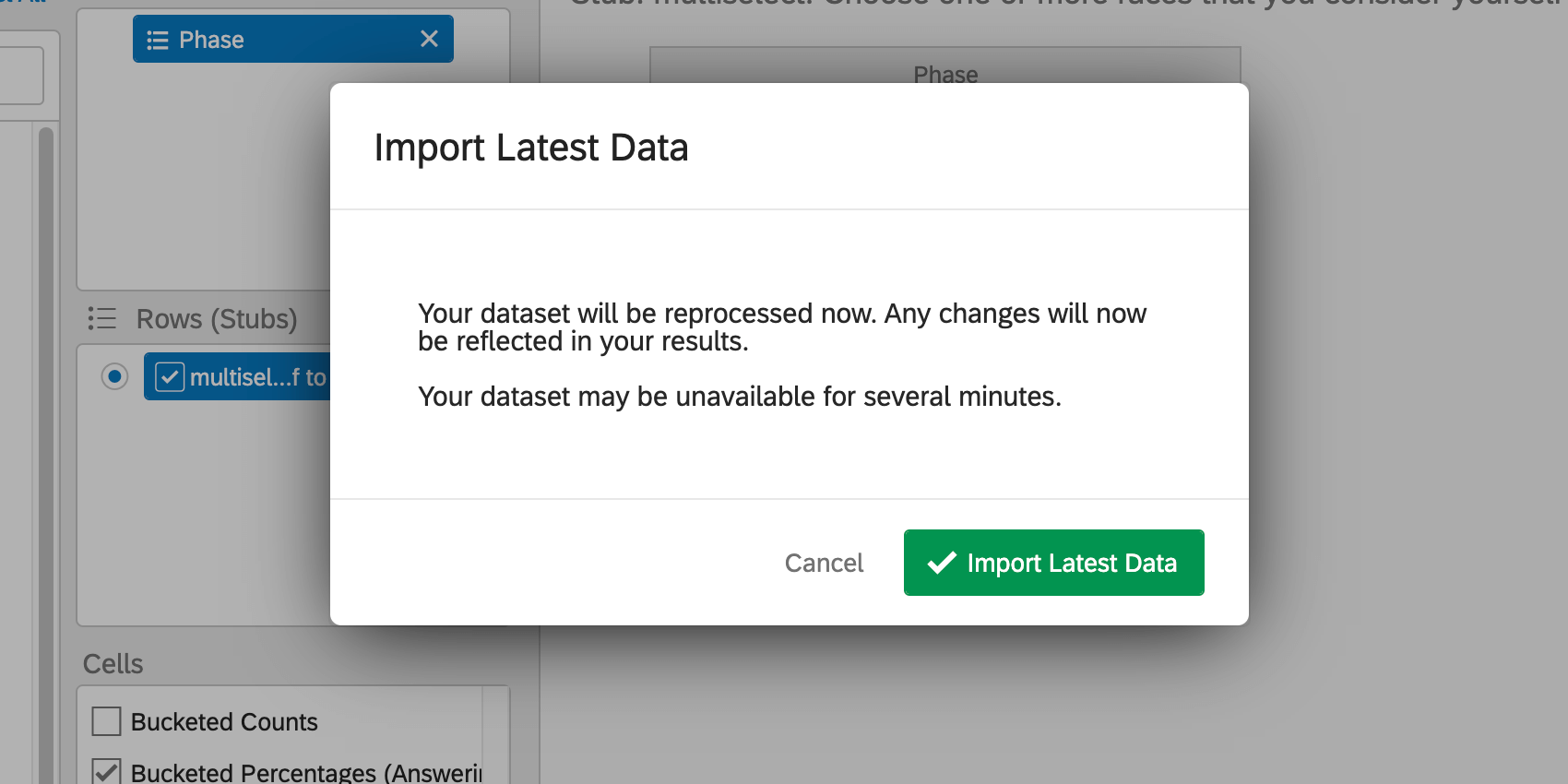
As tabelas cruzadas não são atualizadas automaticamente à medida que novos dados são coletados em seu pesquisa. Para incorporar suas descobertas mais recentes em seus cálculos:
Nível de confiança
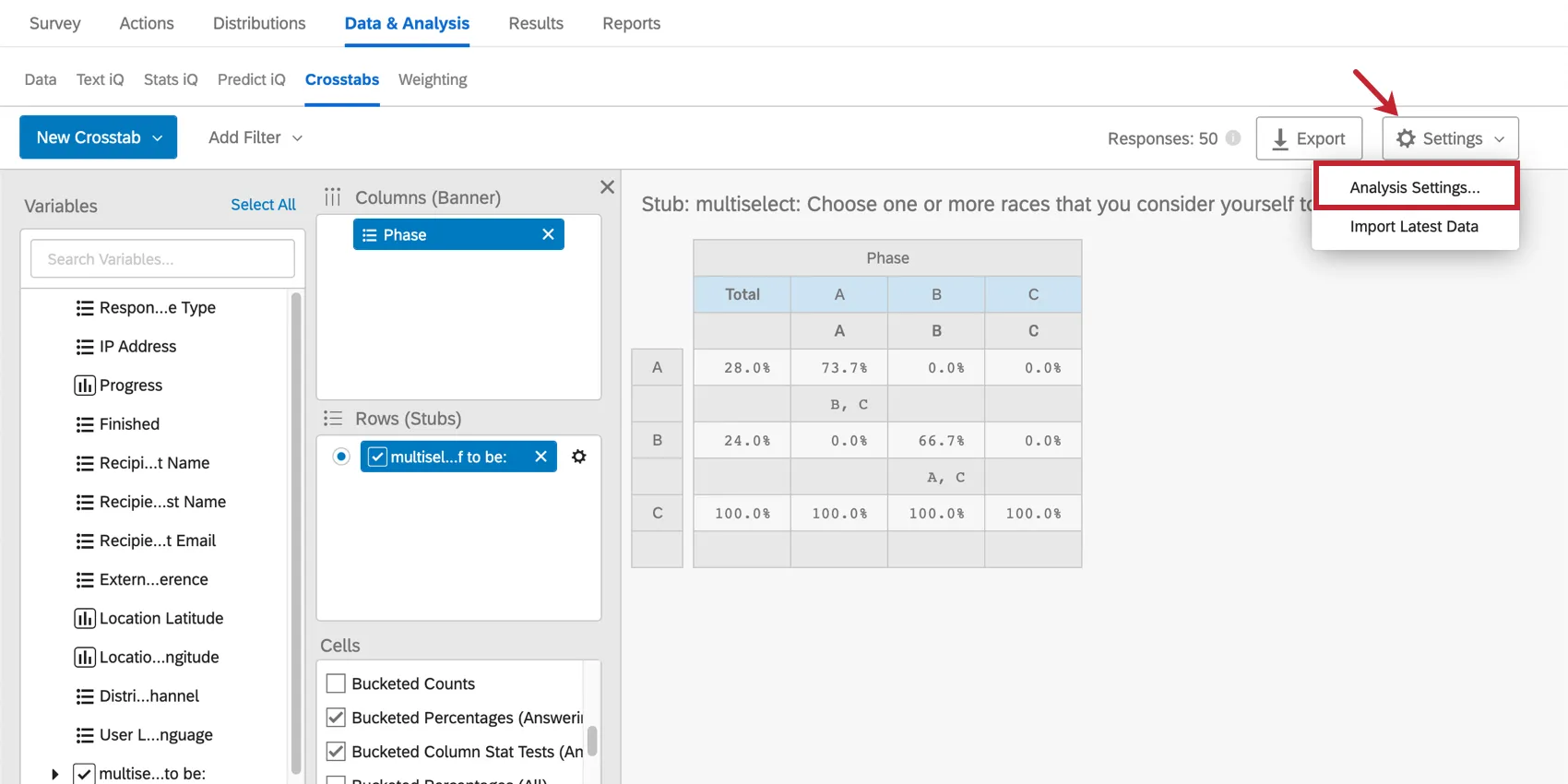
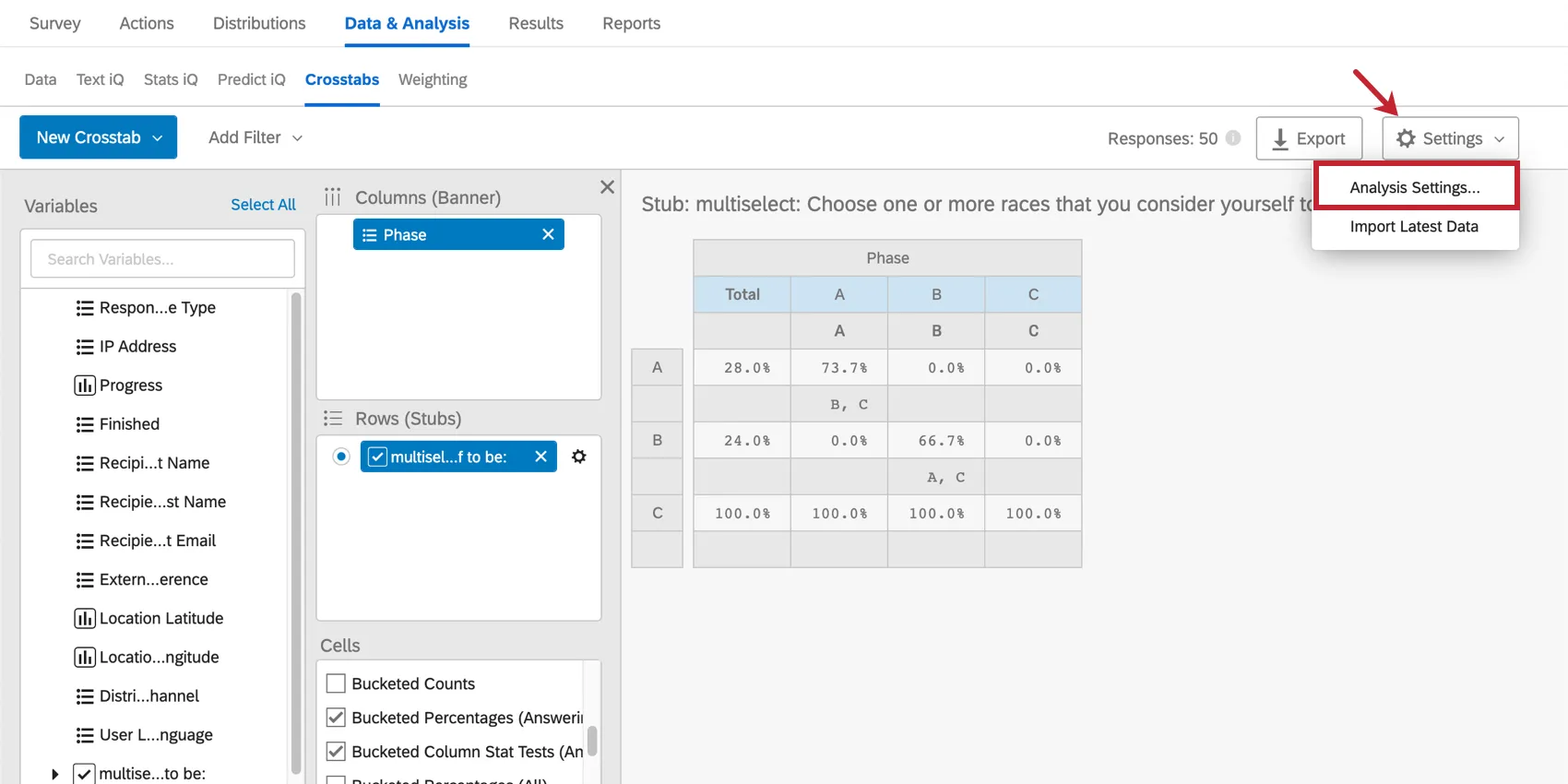
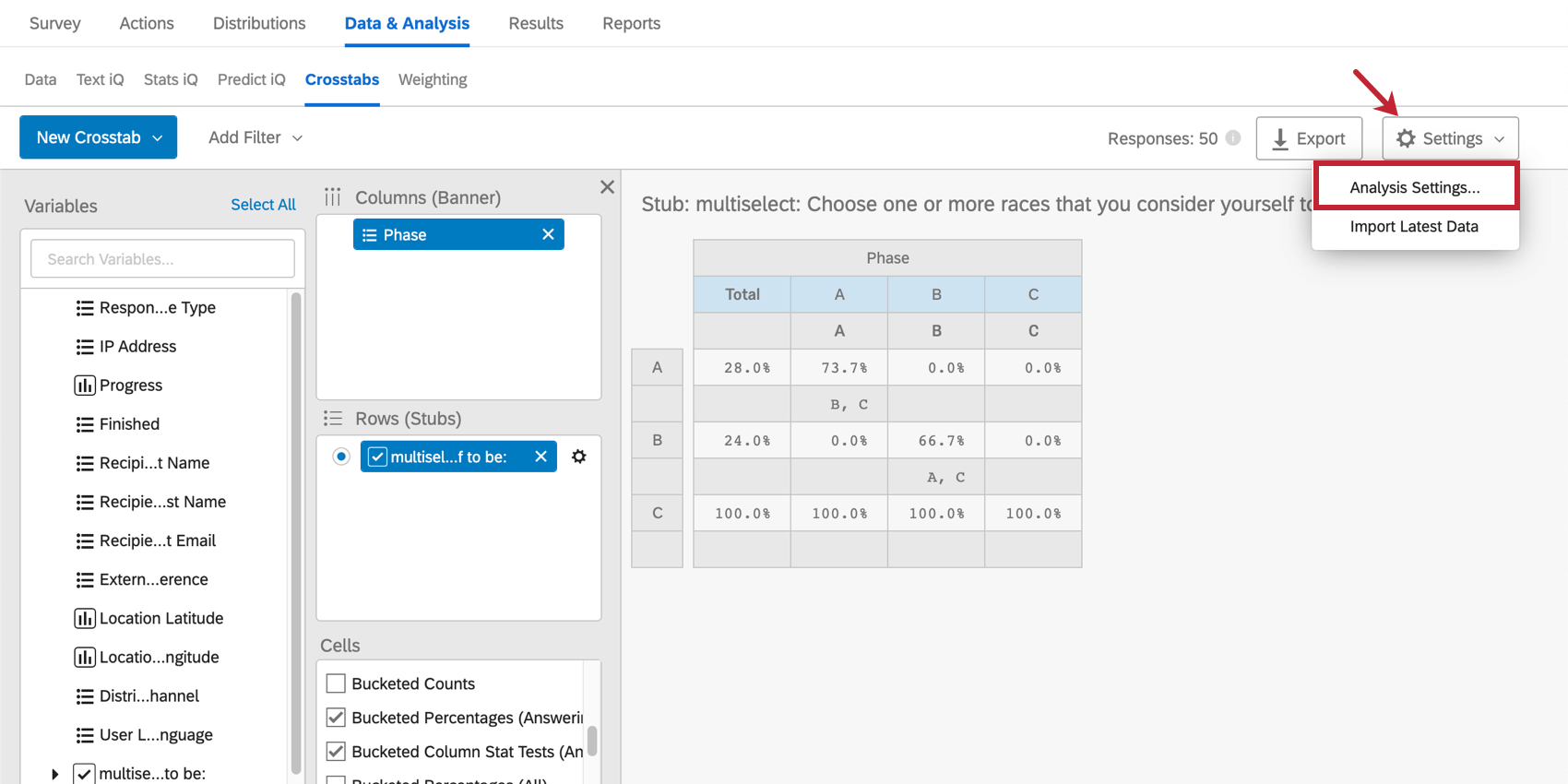
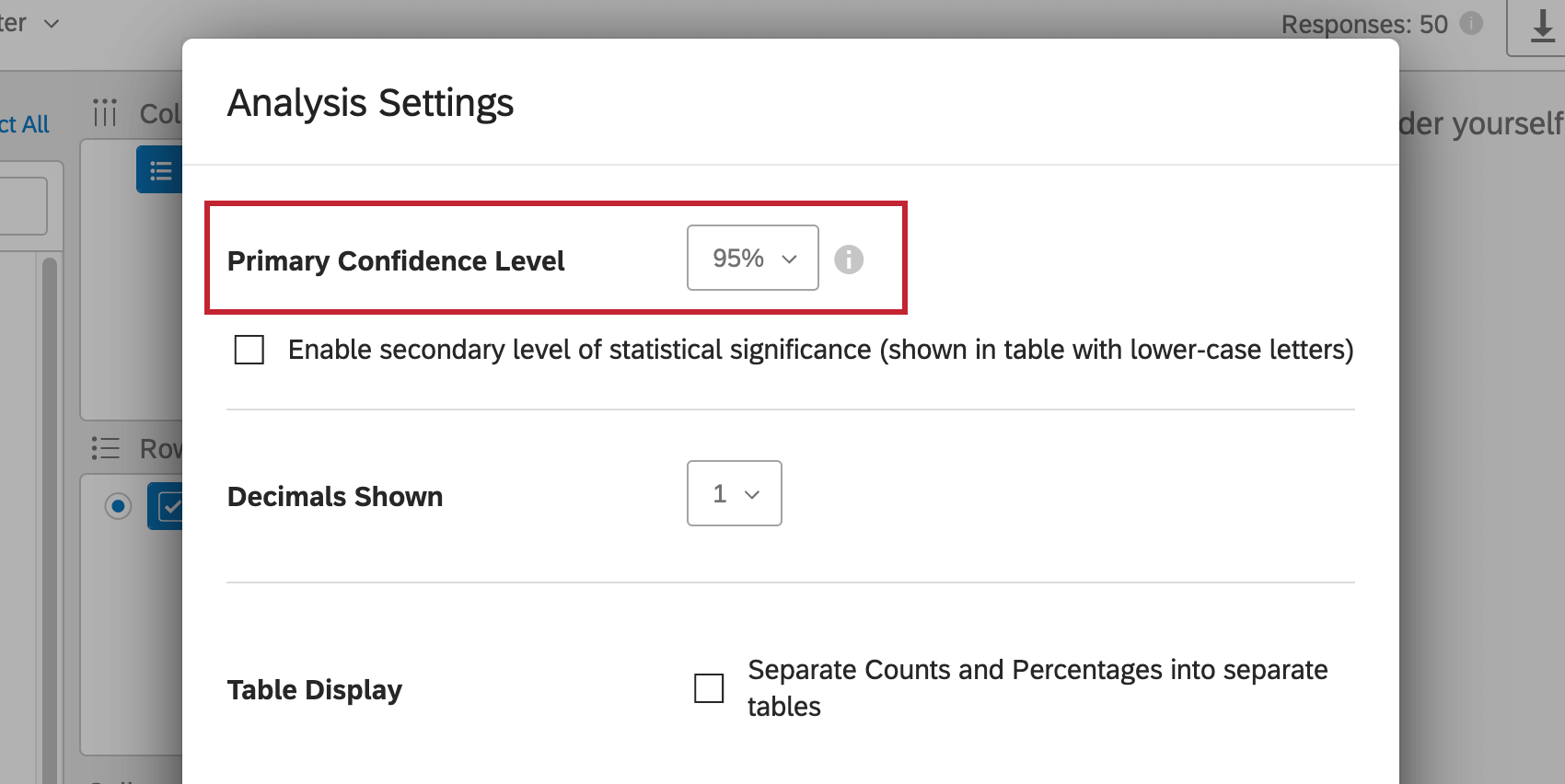
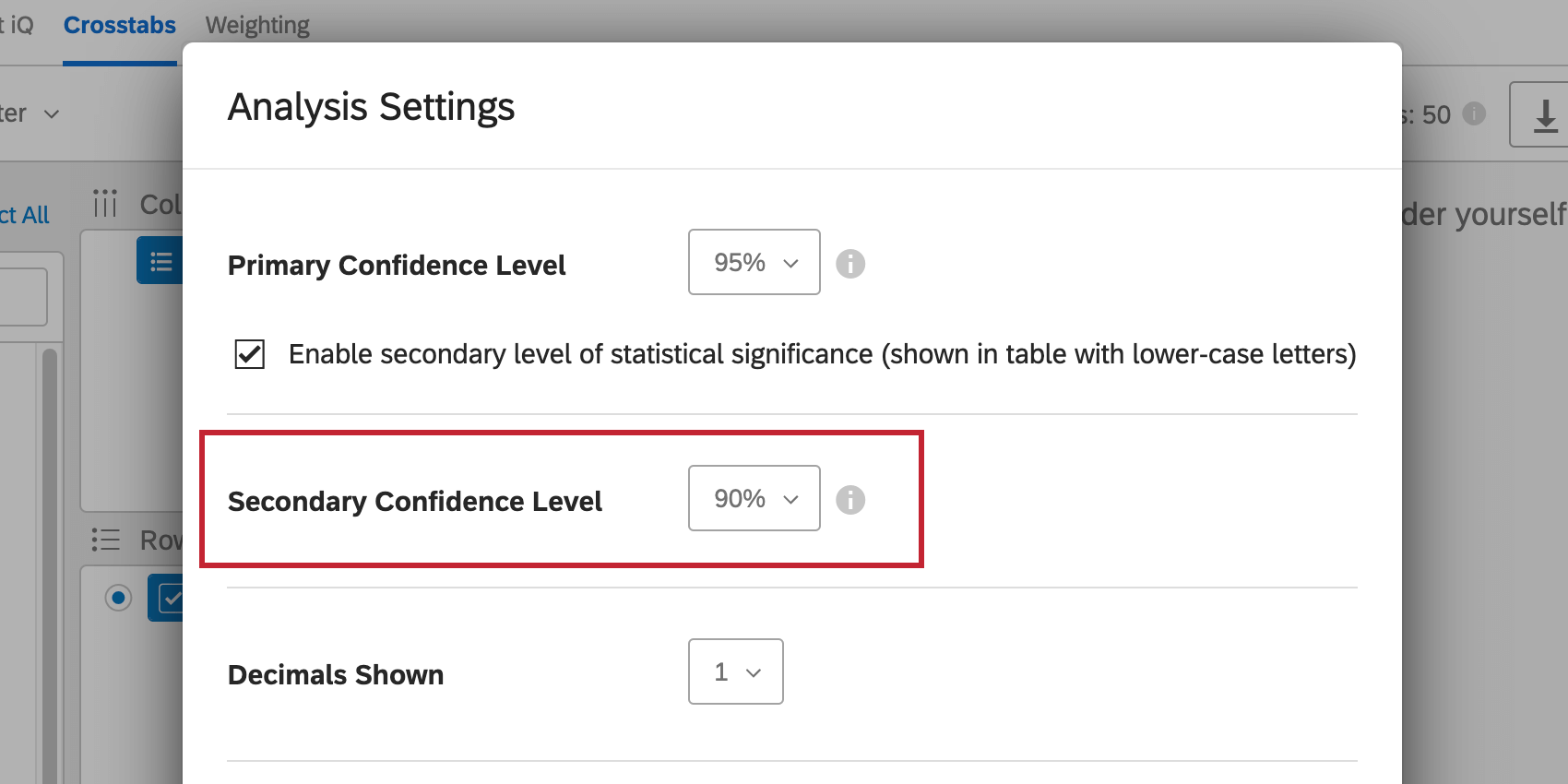
O nível confiança ajusta o ponto em que você deseja que resultados estatísticos sejam marcados como significativos. Para ajustar esse nível, clique em Settings (Configurações ) no canto superior direito e selecione Analysis Settings (Configurações de análise).
Os níveis de confiança primário e secundário podem ser ajustados e serão exibidos nas mesmas tabelas. Esses níveis de confiança são necessários para determinar a significância em testes estatísticos em pares. Isso inclui células como Column Stats Tests (Answering) e Column Stats Tests (All).
Nível de confiança primário
Clique no menu suspenso para selecionar um nível confiança primário diferente.
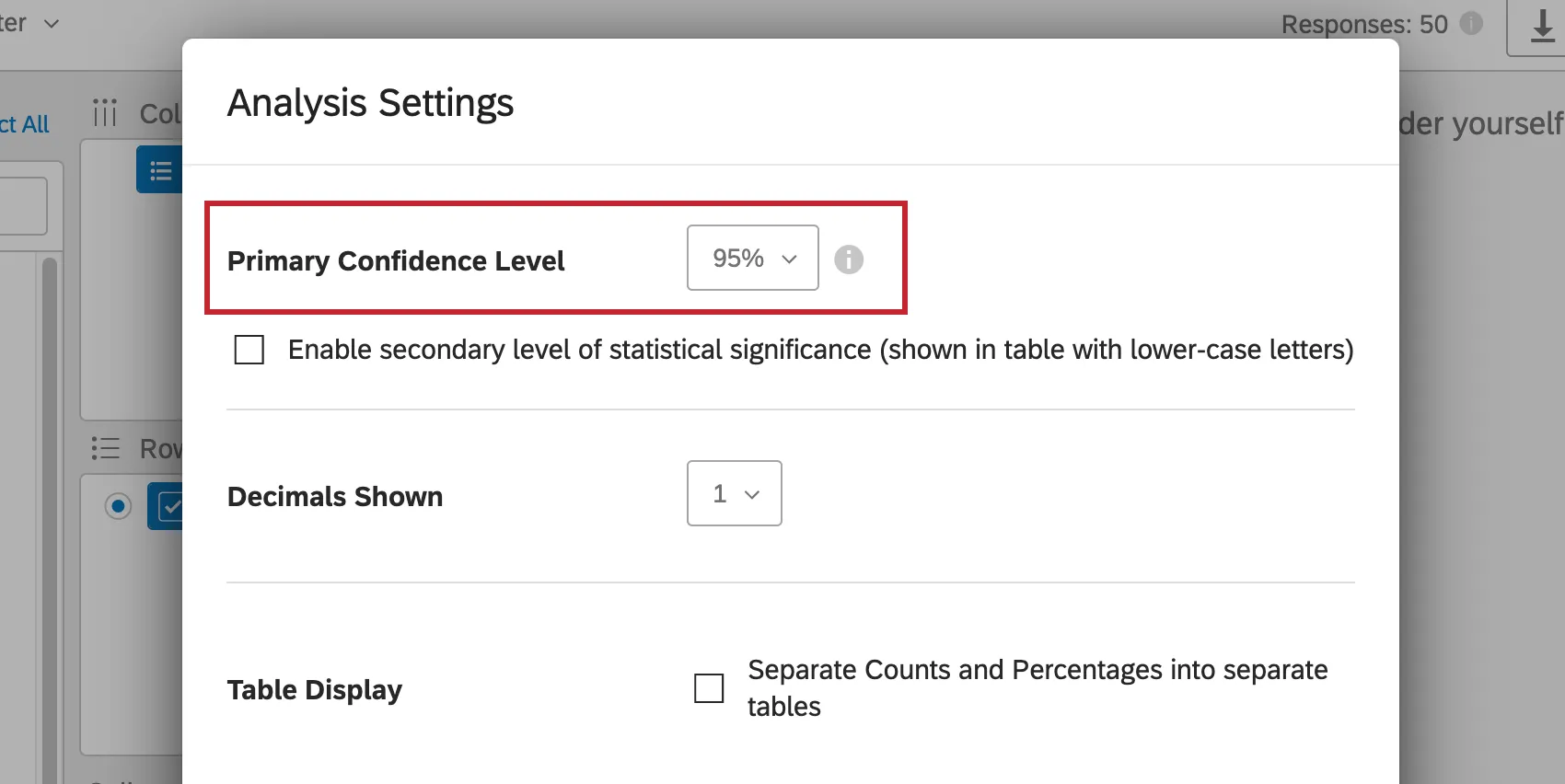
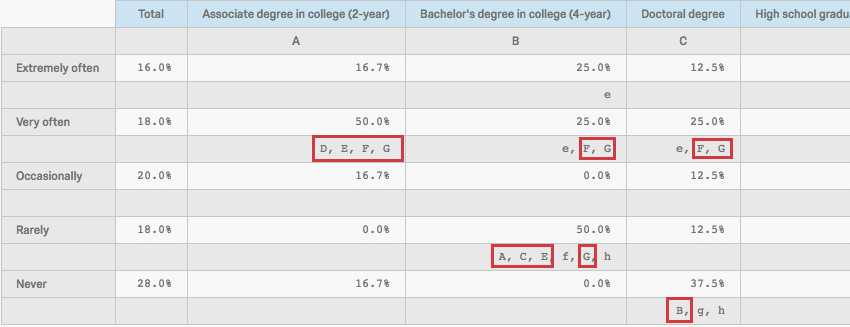
Esse é o nível de confiança no qual você gostaria que a significância estatística fosse indicada com letras maiúsculas em testes estatísticos pareados.
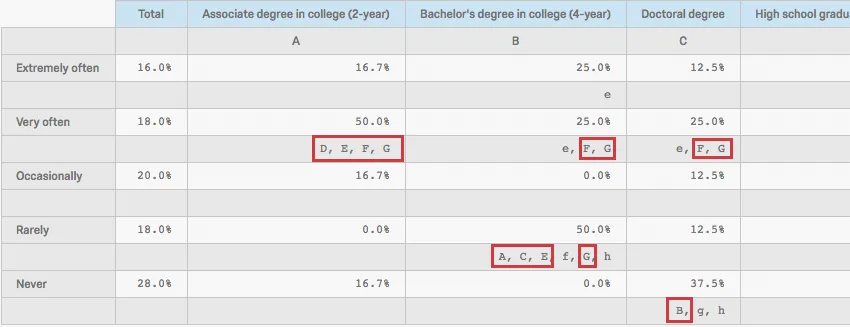
Esse nível confiança também será usado para calcular a significância estatística nos testes estatísticos “Overall”. Isso inclui células como Overall Stat Test of Column Averages e Overall Stat Test of Percentages.
Nível de confiança secundário
Selecione Ativar nível secundário de significância estatística (mostrado na tabela com letras minúsculas). Em seguida, selecione um nível confiança no menu suspenso.
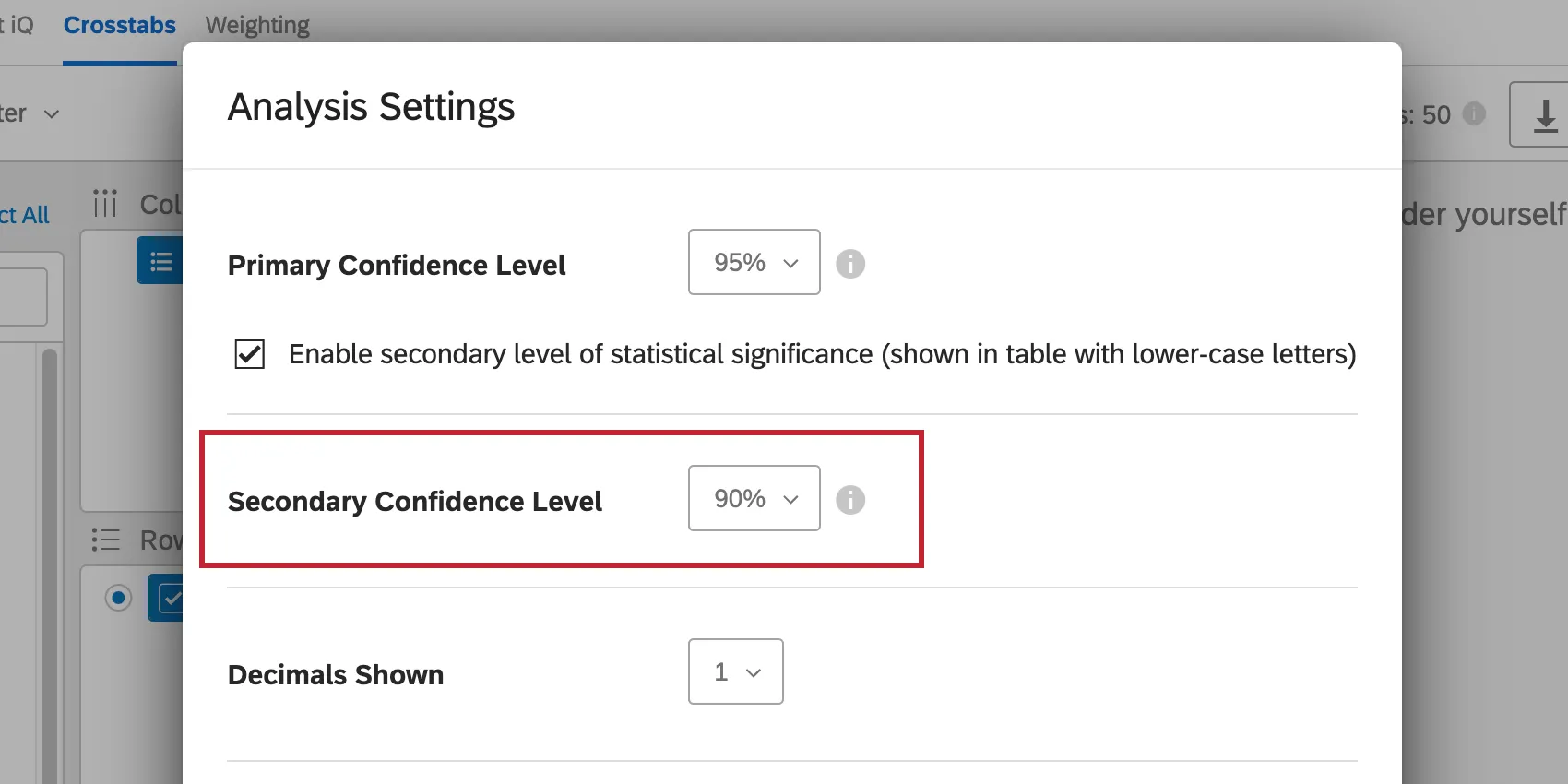
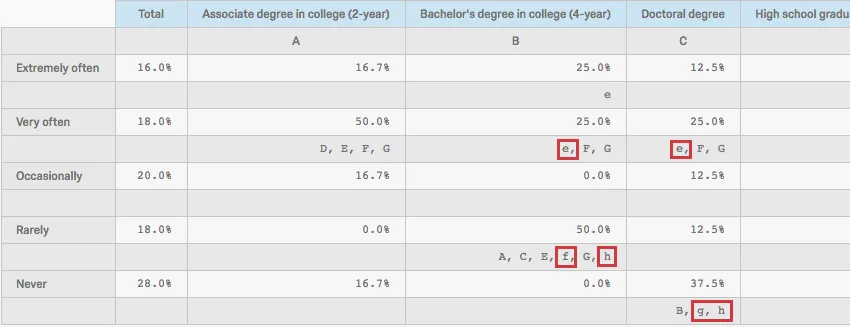
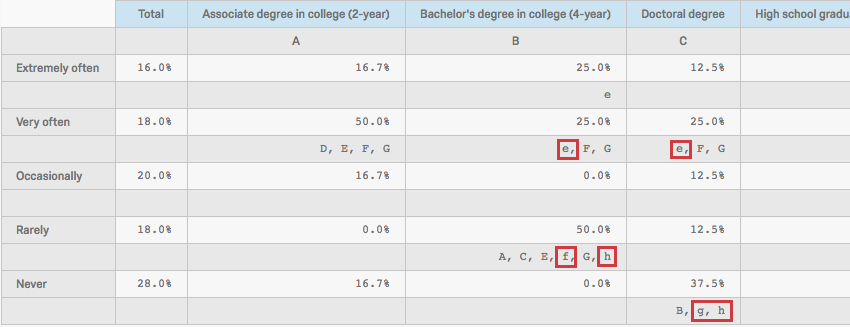
Esse é o nível de confiança no qual você gostaria que a significância estatística fosse indicada com letras minúsculas em testes estatísticos pareados. Isso geralmente é menor do que o nível confiança primário.
Configurações adicionais de análise
Além do nível confiança, você também pode usar o menu Configurações de análise para ajustar o seguinte:
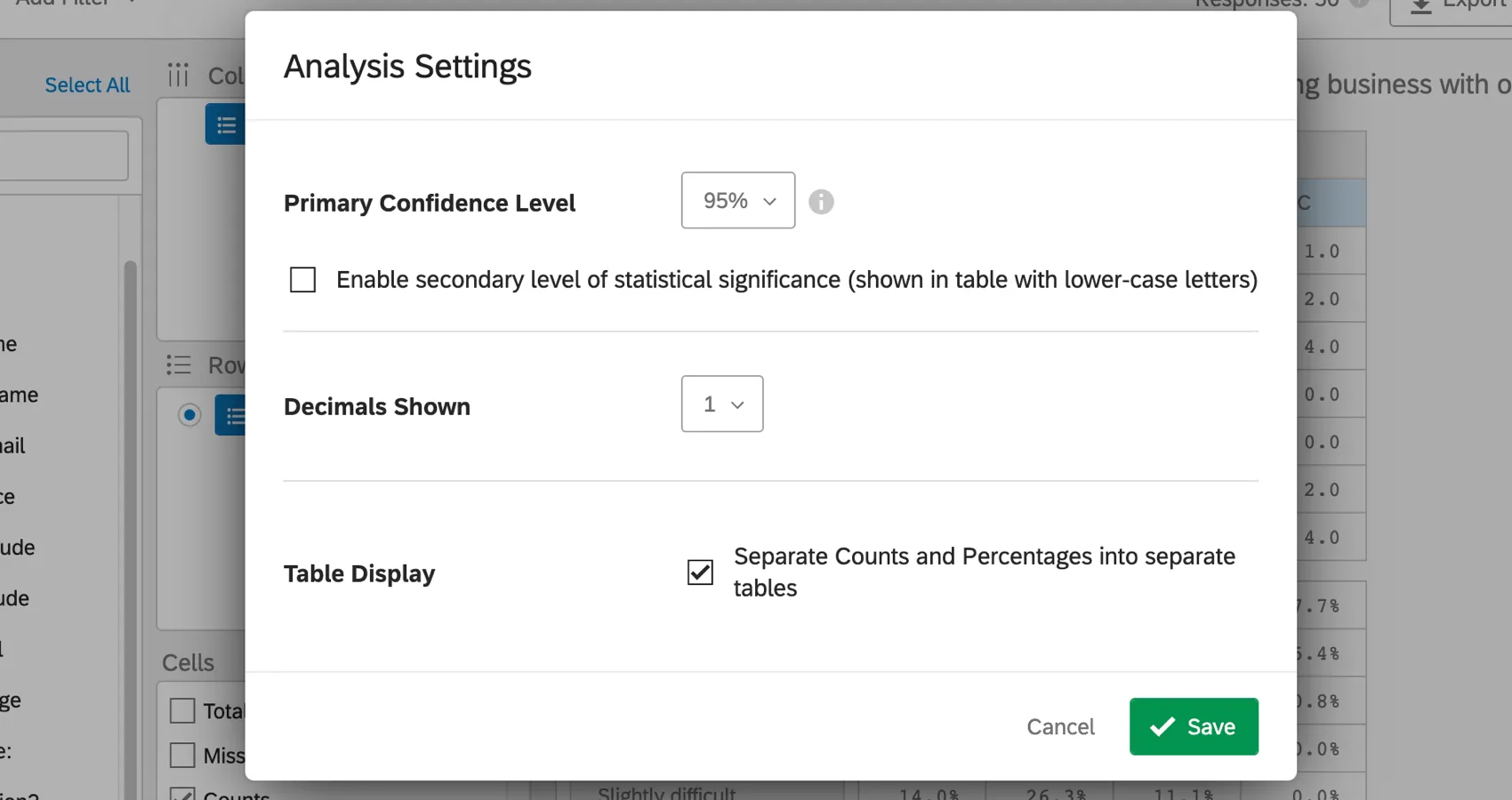
- Decimais exibidos: Quantas casas decimais são exibidas para cada valor em seus cálculos de crosstabs.
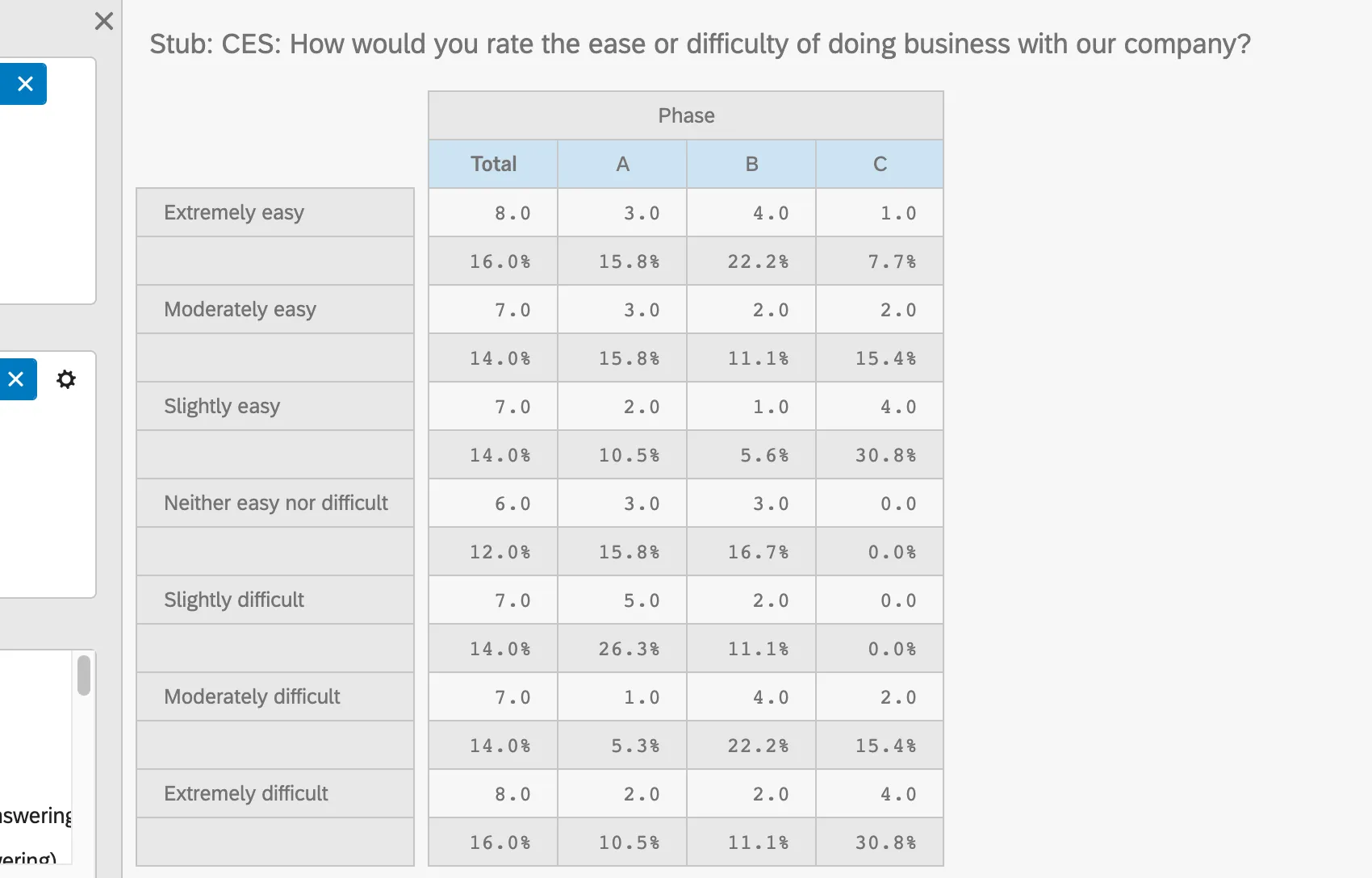
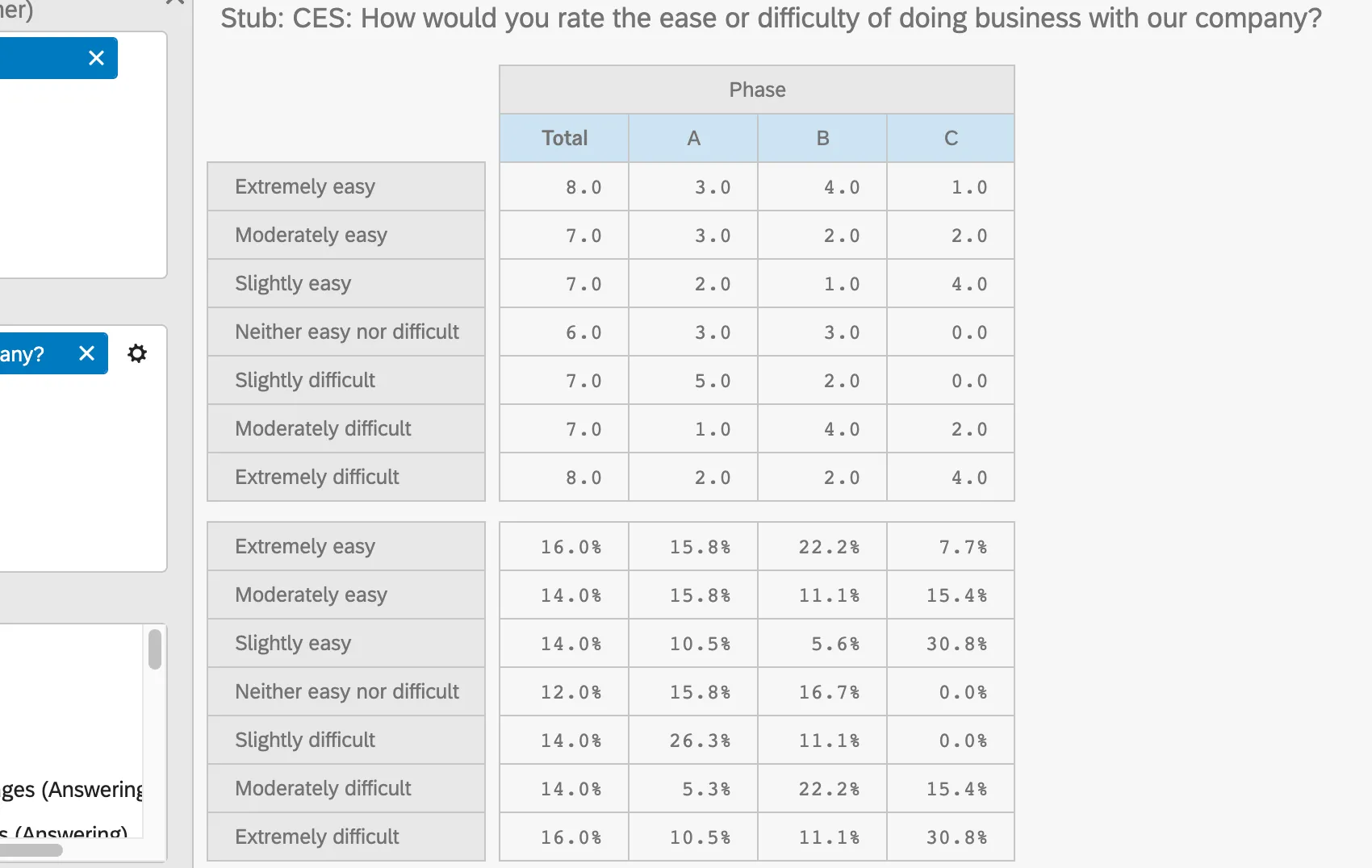
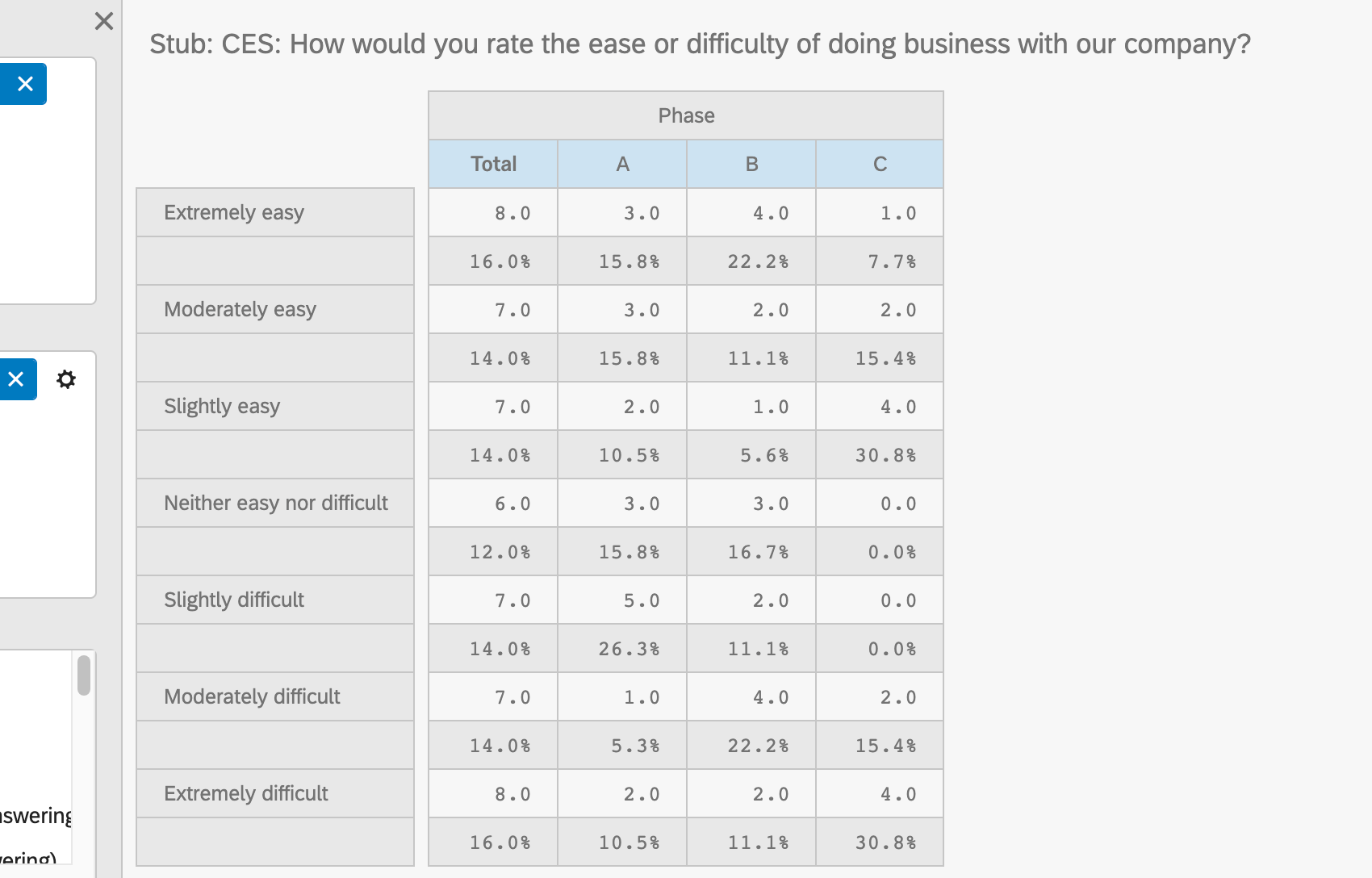
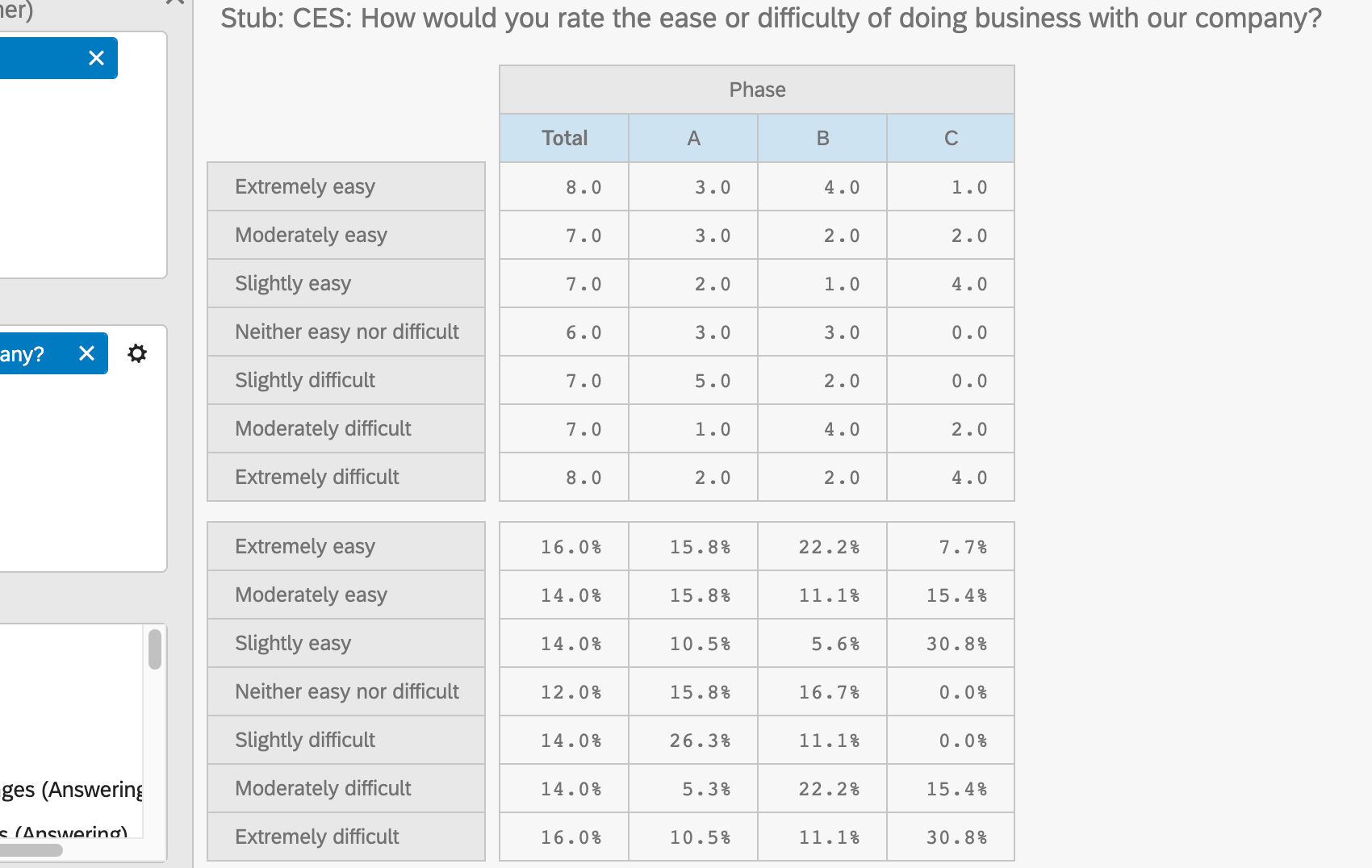
- Exibição de tabela: Decida se deseja habilitar as opções Separate Counts (Contagens separadas) e Percentages (Porcentagens) em tabelas separadas. Isso se refere a cálculos de contagem versus porcentagem. Essa opção de resposta não afeta a forma como os números são calculados e é uma opção de resposta puramente estética/organizacional. Exemplo: Aqui está uma tabela sem essa configuração ativada:

Aqui está a mesma tabela cruzada com essa configuração ativada:
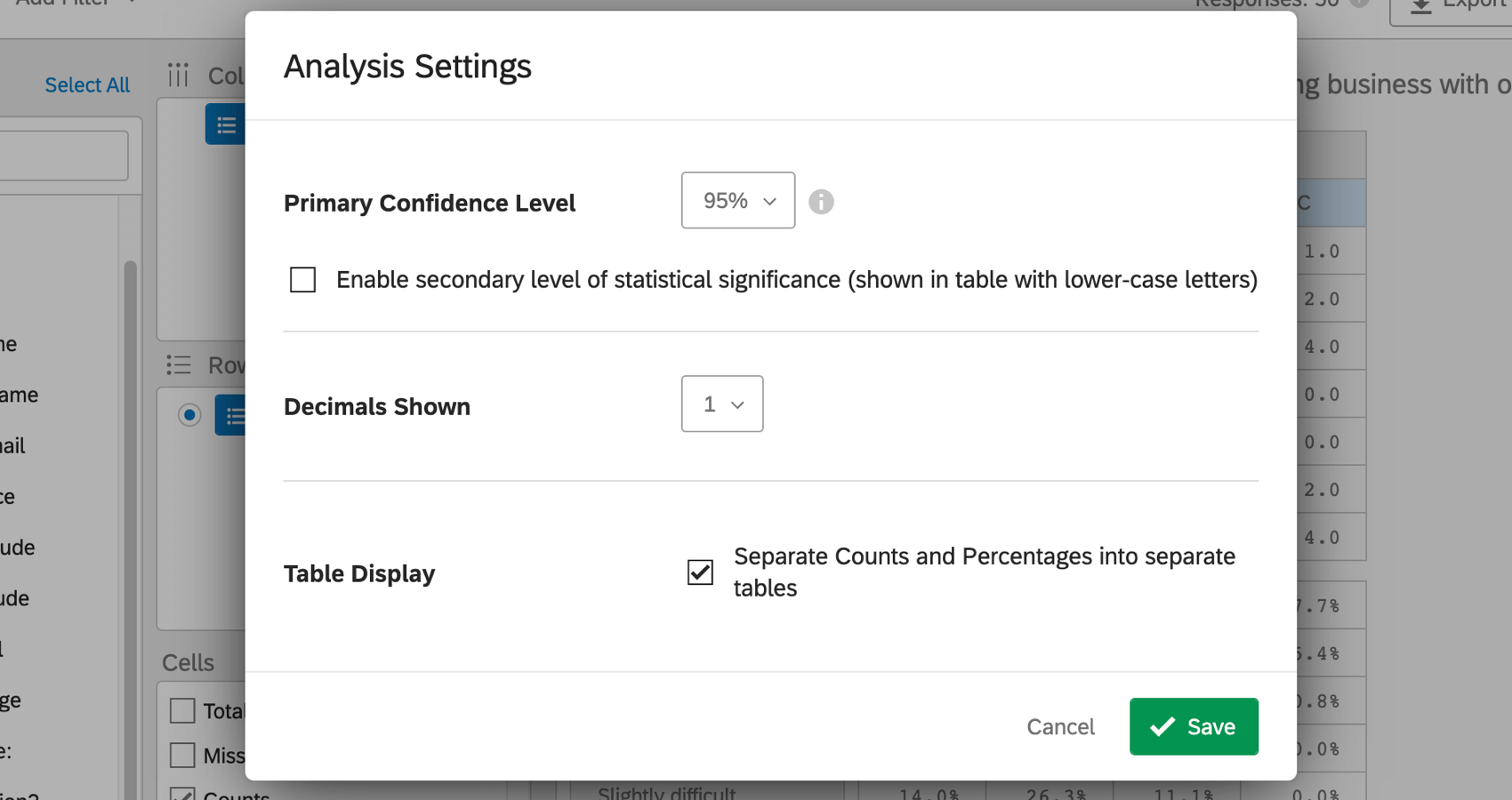
Qdica: lembre-se de clicar em Salvar para manter suas alterações!
Adicionando Filtros
Você pode usar essa série de menus suspensos para adicionar um filtro à sua tabela cruzada. Observe que você está filtrando apenas a tabela cruzada que selecionou no menu suspenso superior esquerdo, e não qualquer outra que tenha criado.
Qdica: as tabelas cruzadas podem ser filtradas por perguntas, Dados integradose metadados pesquisa.
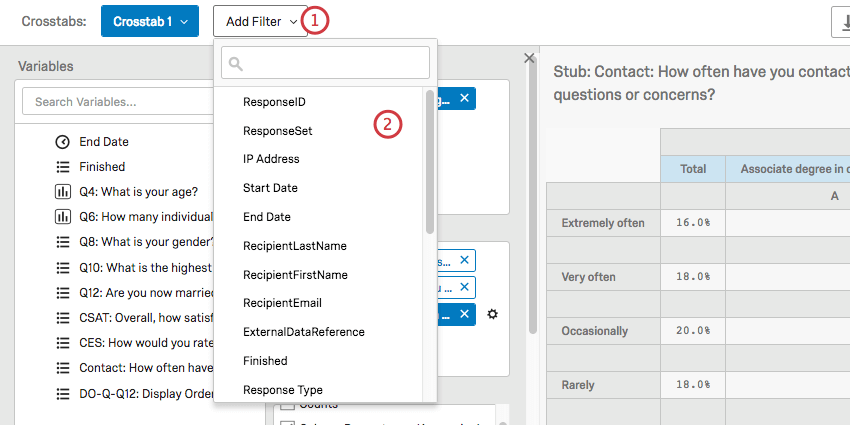
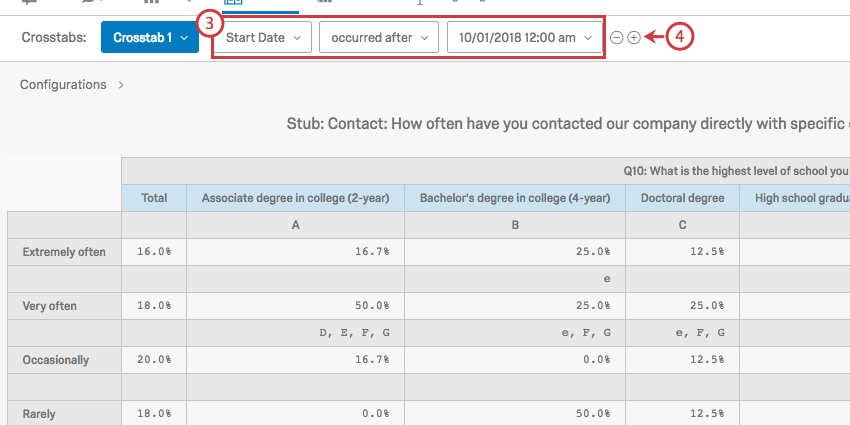
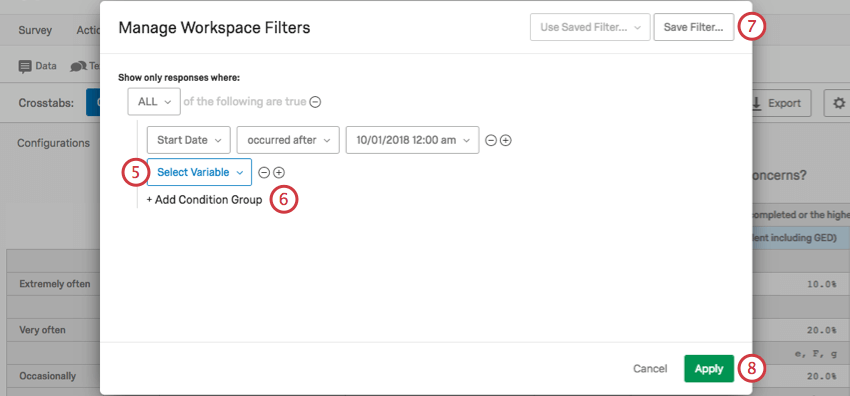
Qdica: Os grupos de Condição são semelhantes aos conjuntos Condição em outros filtros Qualtrics. Você também pode consultar as páginas vinculadas a seguir para obter mais informações sobre All vs. All. Qualquer e lógica de aninhamento.
Qdica: essa opção não aplicar o filtro a outras crosstabs – ela apenas o salva para que você possa usá-lo se quiser.
Opções de exportação
Você pode optar por exportar suas tabelas de referência cruzada para o Excel clicando em Exportar.
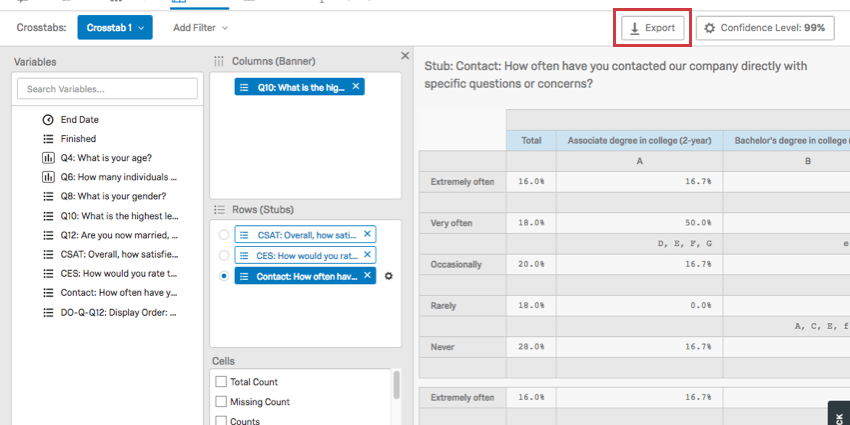
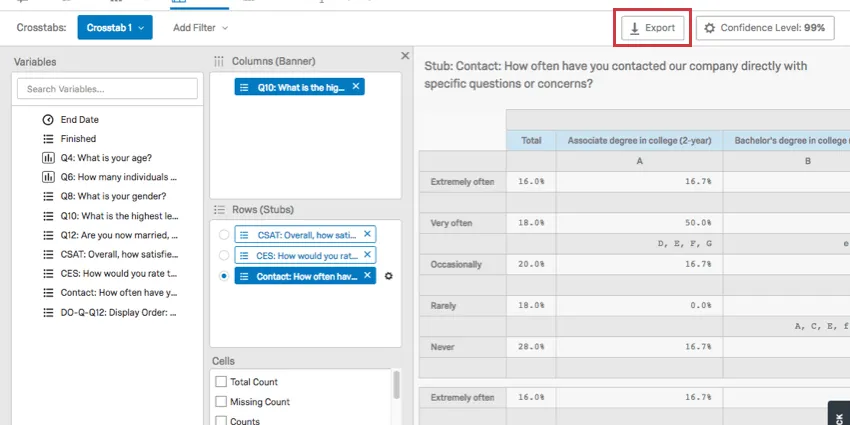
Em seguida, você verá uma janela com as seguintes opções:
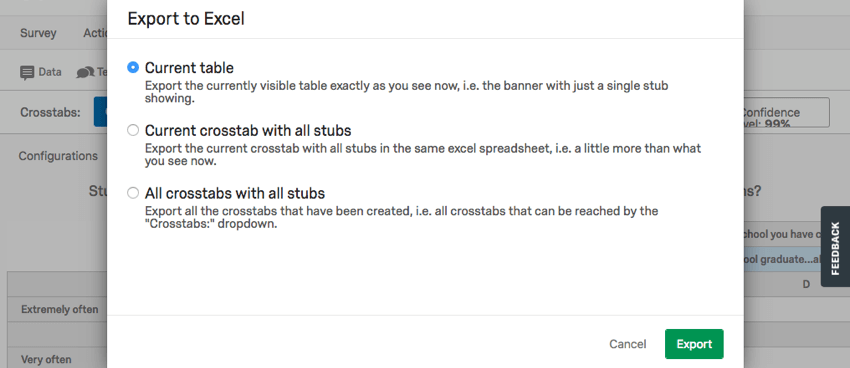
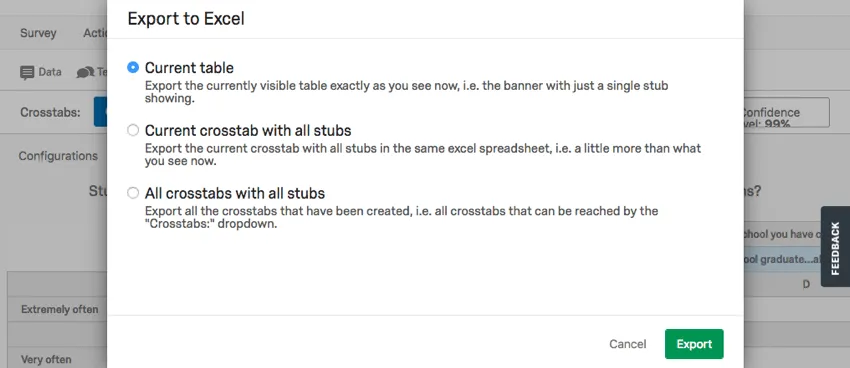
- Tabela atual: Como você só pode selecionar uma linha de cada vez para exibir na tabela cruzada, essa opção exportará apenas a linha selecionada.
- tabela cruzada atual com todos os stubs: Exporta todas as tabelas de sua tabela cruzada atual, incluindo todas as linhas que você adicionou. Qdica: as opções Tabela atual e tabela cruzada atual com todos os stubs são as mesmas se você tiver apenas um campo adicionado como Linha.

- Todas as crosstabs com todos os stubs: Independentemente da tabela cruzada que estiver visualizando, essa opção exportará todas as crosstabs que você criou e incluirá todas as suas linhas. Essa opção exporta apenas tabelas de referência cruzada para o pesquisa, não para todos os questionários da conta.
Todos os arquivos estão no formato xlsx.
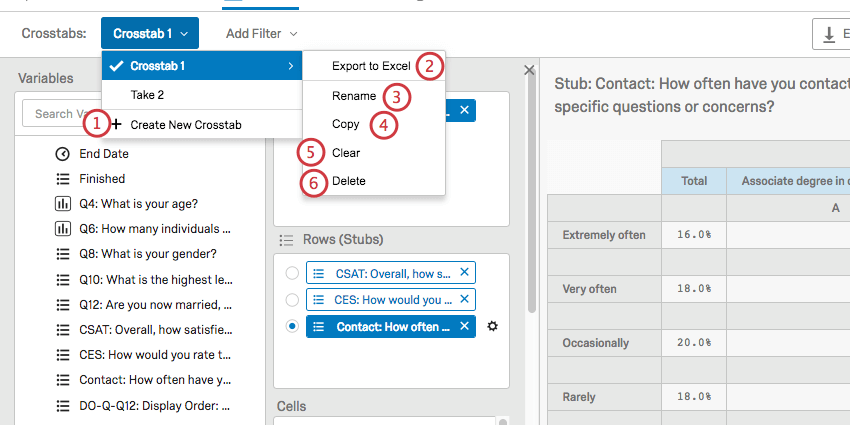
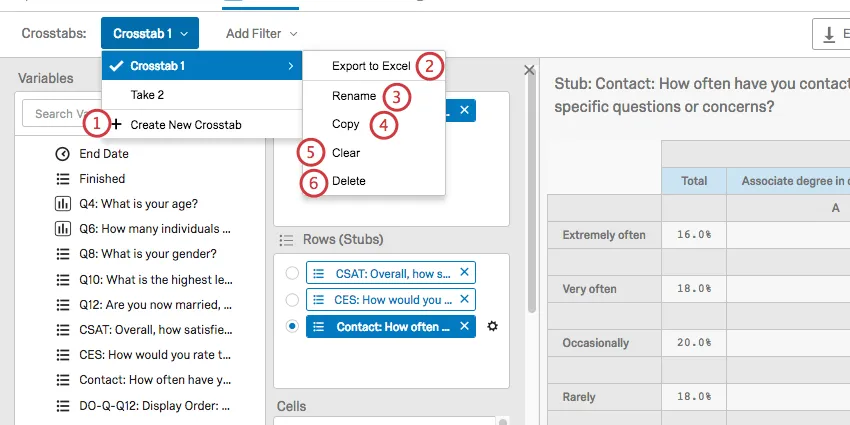
Qdica: você pode encontrar essas mesmas opções clicando no menu suspenso Tabelas cruz adas, destacando a tabela cruzada selecionada e selecionando Exportar para Excel.
Renomeação, cópia e exclusão de tabelas de referência cruzada
Use o menu suspenso Crosstabs no canto superior esquerdo para gerenciar as crosstabs que você criou.
Isso é ótimo! Obrigado pelo seu feedback!
Obrigado pelo seu feedback!