Exportação de dados de resposta para o Google Drive
O que há nesta página
Sobre a exportação de dados de resposta para o Google Drive
Você pode exportar seus dados do Qualtrics para o Google Drive como uma planilha do Google. Esta página explicará onde encontrar essa função, como vinculá-la à sua conta do Google e como gerar uma planilha do Google com seus dados de resposta em apenas algumas etapas simples.
Exportação de dados para o Planilhas Google
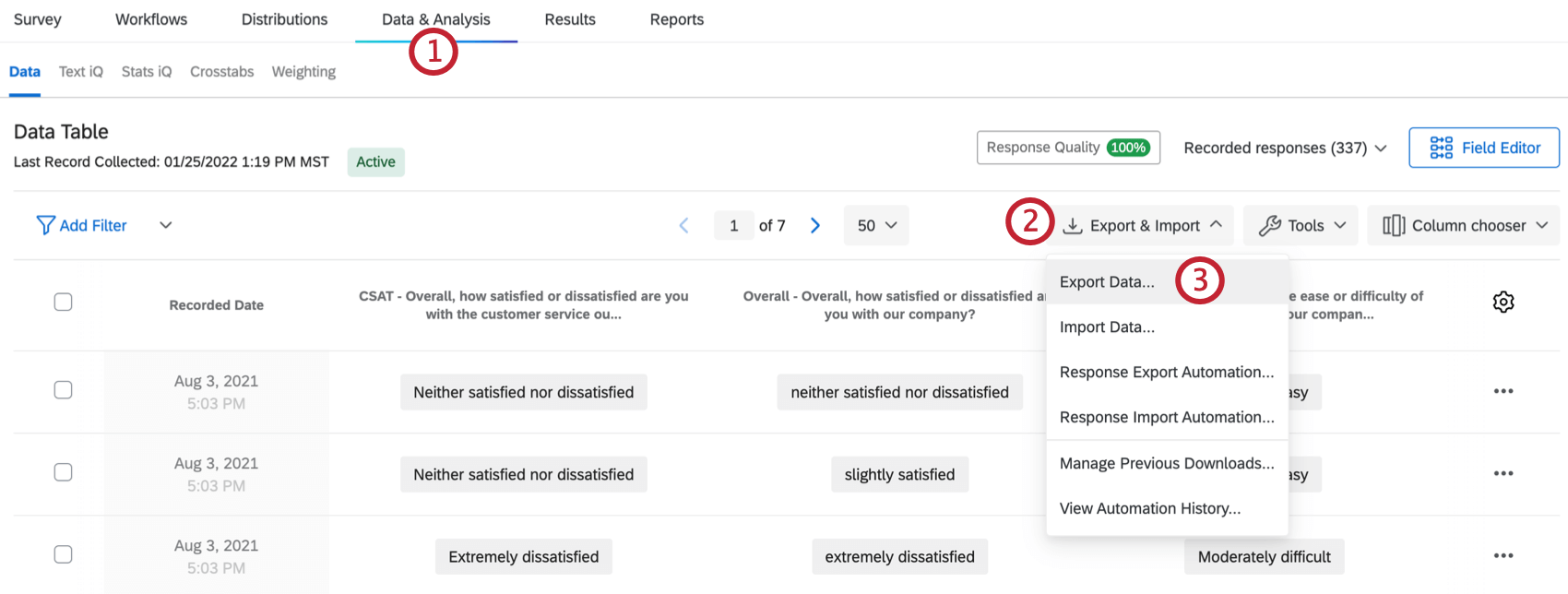
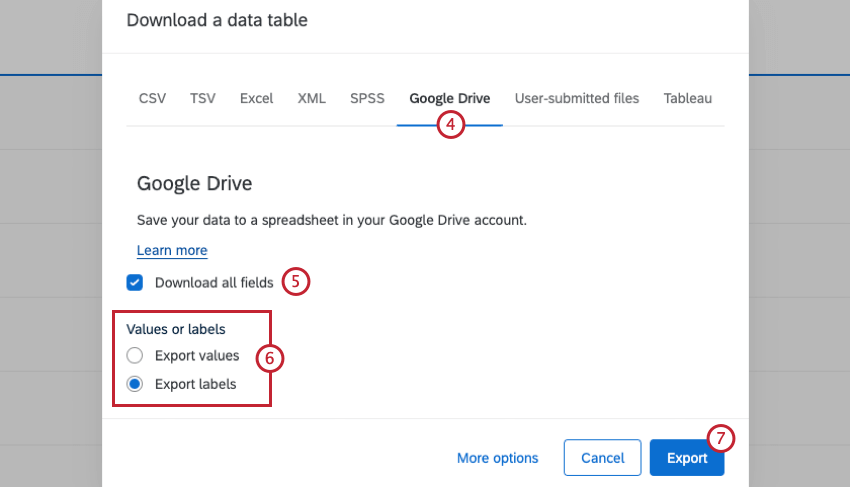
Qdica: a menos que tenha escolhido as colunas com muito cuidado, você deve manter a opção Download all fields selecionada.

Qdica: Interessado em mais opções? Consulte Opções adicionais de exportação.
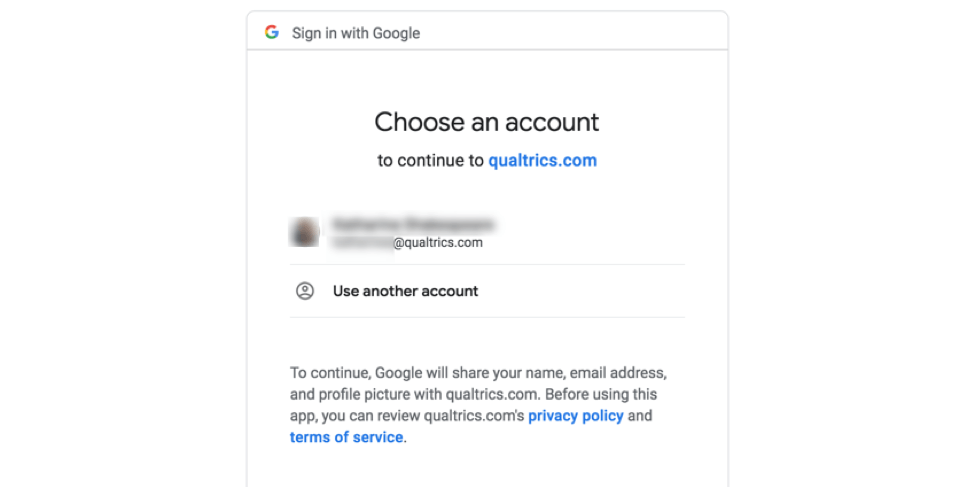
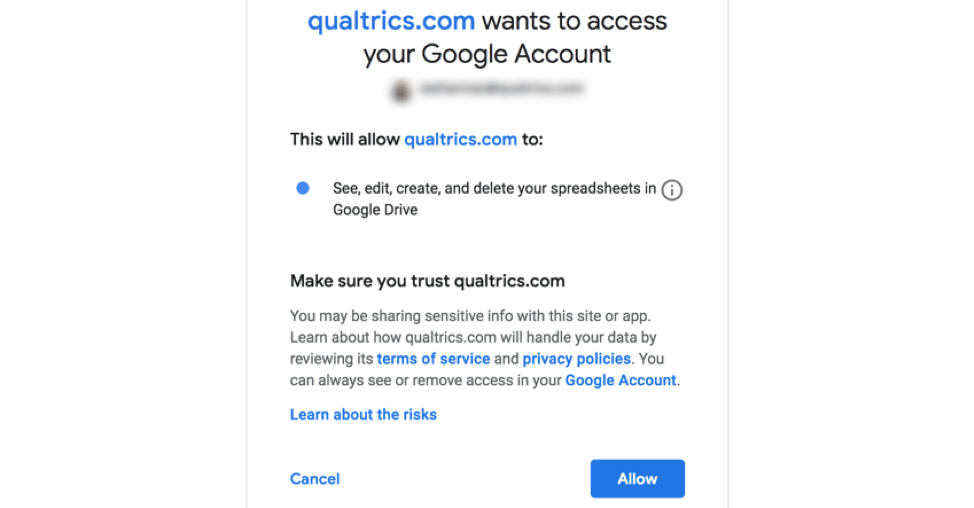
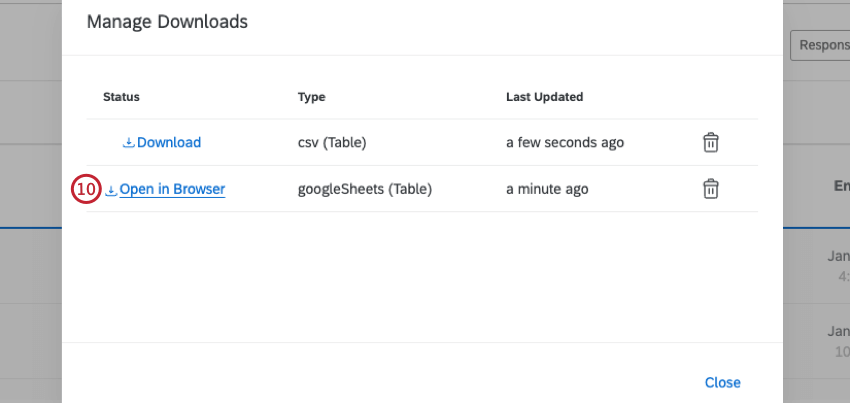
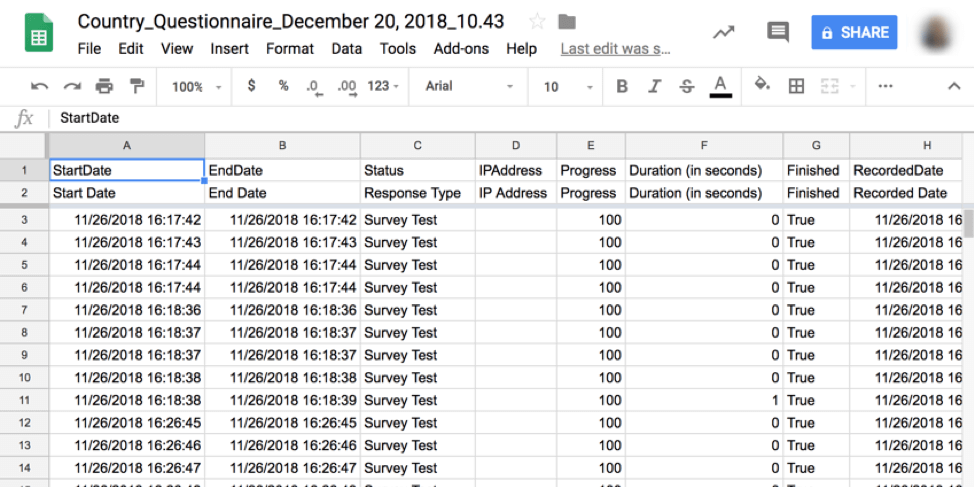
Qdica: Quer entender melhor alguns dos cabeçalhos de coluna incluídos em seu conjunto de dados? Consulte a página Entendendo seu conjunto de dados.
Opções adicionais de exportação
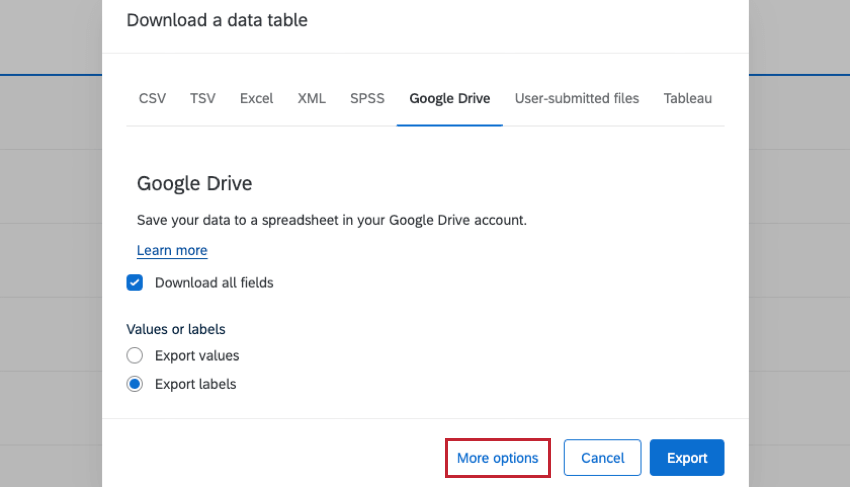
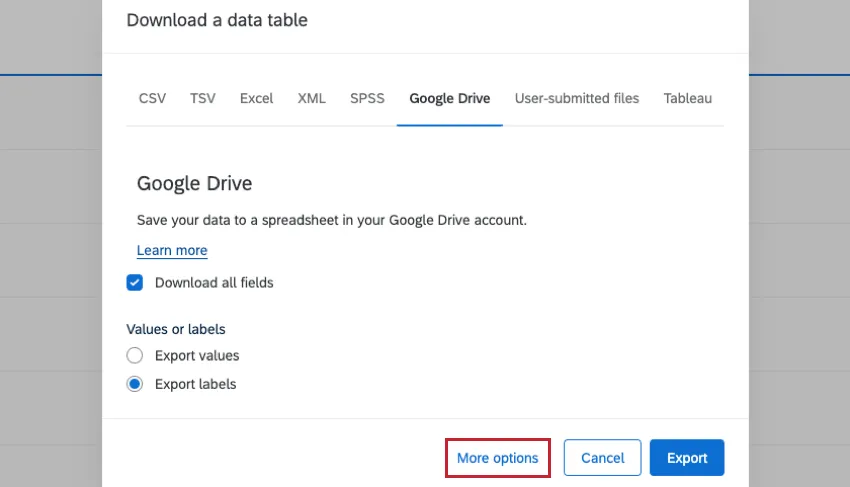
Quando você selecionar More Options (Mais opções ) no canto inferior esquerdo da janela de exportação, haverá várias opções para escolher que podem reformatar a forma como os dados são exportados para o Google Sheets.
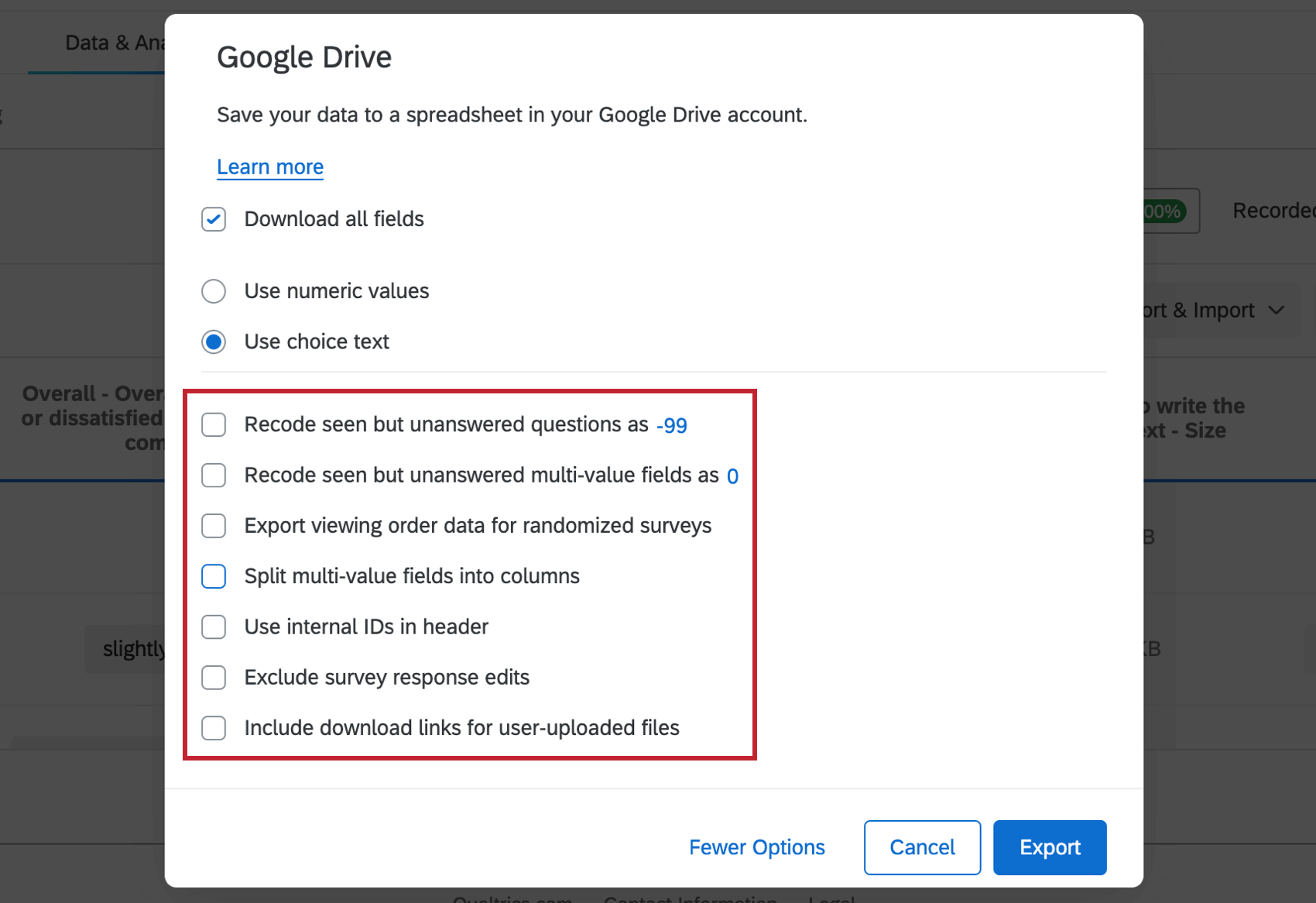
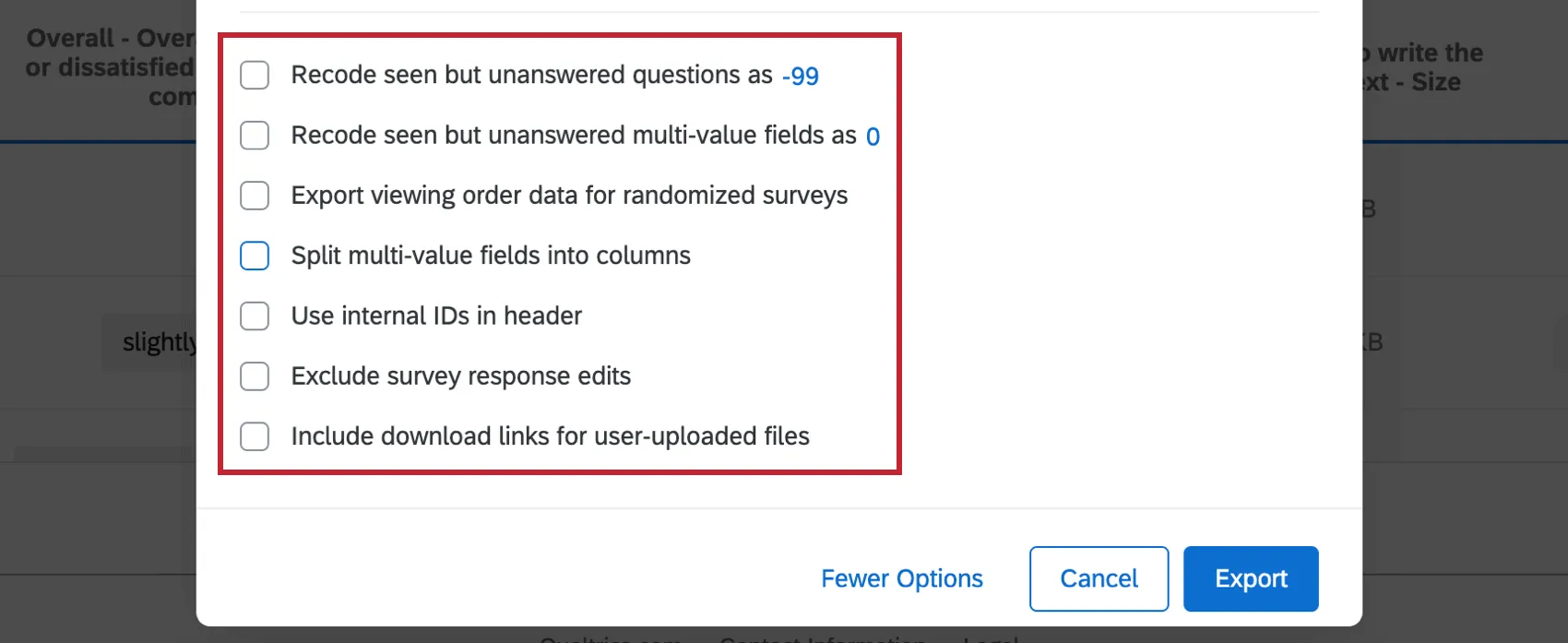
- Recodificar perguntas vistas, mas não respondidas, como -99: Por padrão, as perguntas que os participantes optaram por não responder são deixadas em branco nos dados pesquisa. Quando essa opção está ativada, todas as perguntas que os participantes viram e optaram por não responder são codificadas como um valor de -99 (ou qualquer outro número que você especificar clicando no número e editando-o) para distingui-las das perguntas que os participantes não viram.
- Recodificar campos de valores múltiplos vistos, mas não respondidos, como 0: Essa opção é semelhante a “Recodificar perguntas vistas, mas não respondidas, como -99” e só pode ser ativada se essa opção também estiver selecionada. Além disso, os dados exportados só mostrarão essa opção se a opção “Dividir campos de vários valores em colunas” também estiver selecionada, pois os campos de vários valores devem estar em sua própria coluna para exibir o valor como 0 (ou qualquer outro número que você especificar clicando no número e editando-o). Isso identifica as opções de resposta que foram mostradas ao respondente, mas que não foram respondidas.
- Exportar dados de ordem de visualização para pesquisas aleatórias: Quando essa opção está ativada, são adicionadas colunas ao conjunto de dados para cada elemento aleatório do pesquisa. Essas colunas contêm informações sobre a ordem em que seus blocos randomizados, perguntas ou escolhas de respostas foram exibidos ao respondente individual.
- Dividir campos de vários valores em colunas: Alguns tipos de perguntas permitem que várias respostas opções de resposta sejam selecionadas para uma única pergunta. Essa opção divide cada resposta possível a uma pergunta em uma coluna única, em vez de combinar todas as respostas escolhidas em uma única coluna.
- Usar IDs internas no cabeçalho: Com essa opção desmarcada, os cabeçalhos das colunas de perguntas exibem os nomes das perguntas como você os nomeou com a função Recodificar valores da guia Pesquisa. Com essa opção marcada, os cabeçalhos das colunas de perguntas exibem as IDs internas (que não podem ser editadas) conforme atribuídas pelo Qualtrics.
- Excluir edições de respostas pesquisa: Quando essa opção estiver ativada, as edições feitas nas respostas pesquisa não aparecerão em seu conjunto de dados.
- Incluir links de download para arquivos carregados pelo usuário: Essa opção adiciona uma coluna ao seu conjunto de dados para cada pergunta para upload de arquivo em seu pesquisa. Essa coluna contém links que permitem visualizar e fazer download de arquivos carregados pelo usuário.
Tipos de projetos suportados
Você pode exportar dados para o Google Drive em alguns tipos diferentes de projetos. As etapas e as opções descritas nesta página se aplicam aos seguintes tipos de projeto:
- Projetos de pesquisa
- Soluções XM
- EE
- Ciclo de vida
- Pesquisa pontual com funcionários
- Pesquisa de satisfação
- 360
Embora tecnicamente você possa exportar dados para o Google Drive em projetos do Conjoint e MaxDiff, não é possível exportar dados específicos do Conjoint e do MaxDiff. Só é possível exportar dados de perguntas extras pesquisa, como dados demográficos e rastreadores.
projetos de dados importados não são compatíveis com esse característica.
Isso é ótimo! Obrigado pelo seu feedback!
Obrigado pelo seu feedback!