Adição e remoção de visualizações de relatórios avançados
O que há nesta página
Adição de visualizações
Você pode adicionar visualizações de alguns pontos diferentes.
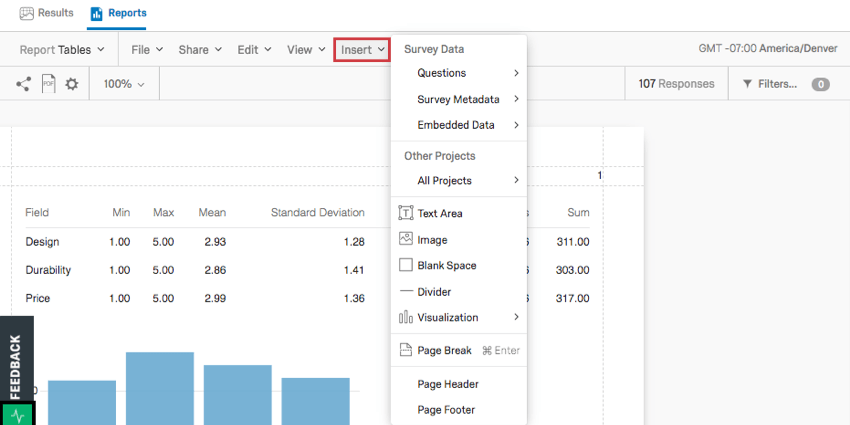
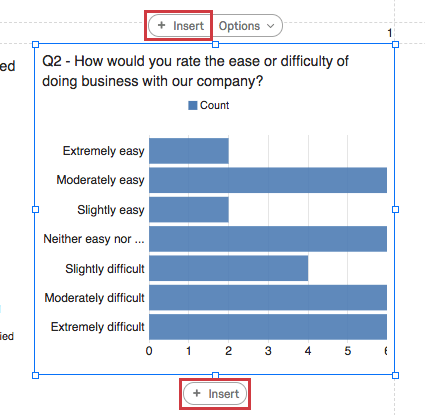
Depois de clicar em Insert (Inserir), um menu será aberto, oferecendo várias opções de como inserir a visualização. O componente que é definido primeiro se baseia na seleção que você faz.
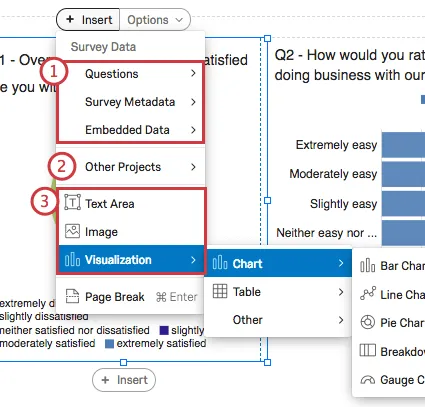
Qdica: adicionar uma visualização a um relatório não garante que os dados que você coletou sejam compatíveis com ela. Por exemplo, as visualizações de mapas de calor são compatíveis apenas com perguntas de mapas de calor. Se o seu pesquisa contiver apenas perguntas Opção de resposta múltipla escolha, não será possível colocar uma fonte de dados em uma visualização mapa de calor.

Remoção de visualizações
Aviso: Você não pode recuperar uma visualização depois de removê-la!

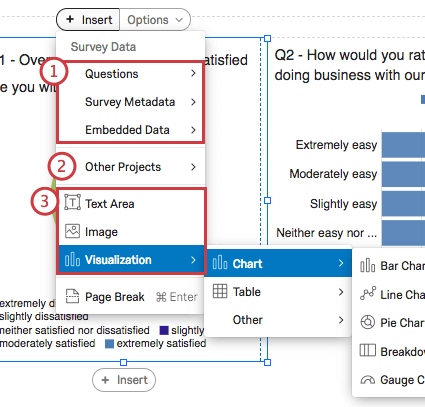
Você pode remover uma visualização de cada vez ou remover várias visualizações de uma só vez.
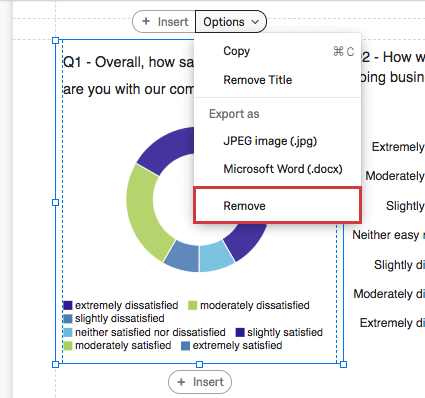
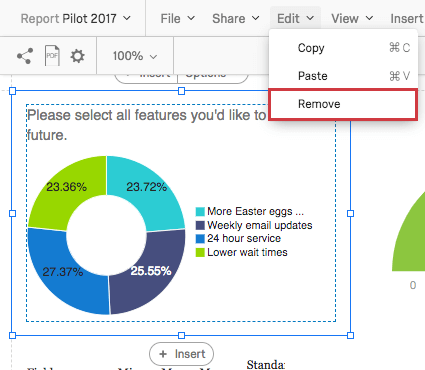
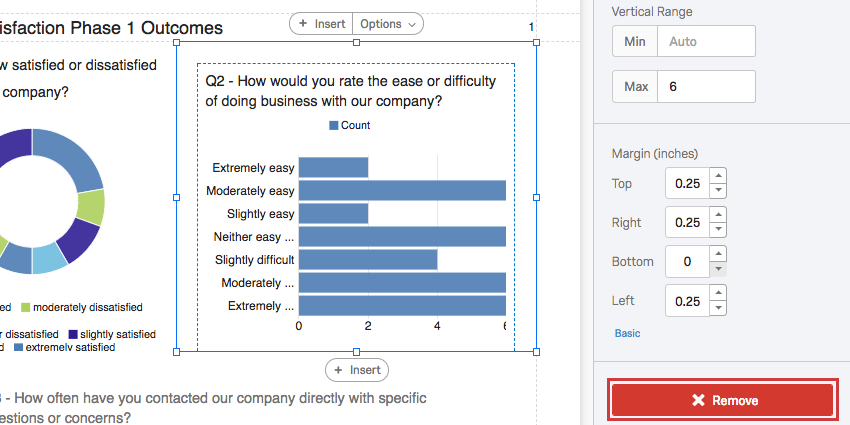
Você tem três opções para remover uma única visualização:
Você também pode remover várias visualizações de uma vez, seguindo estas etapas:
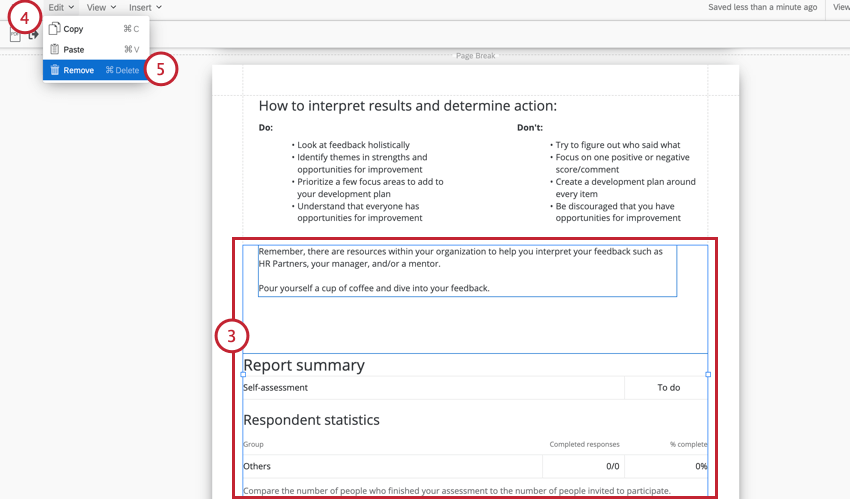
Qdica: em vez de usar o menu Edit, você também pode pressionar CTRL+SHIFT+DELETE no teclado para remover as visualizações selecionadas.
Copiando e colando visualizações
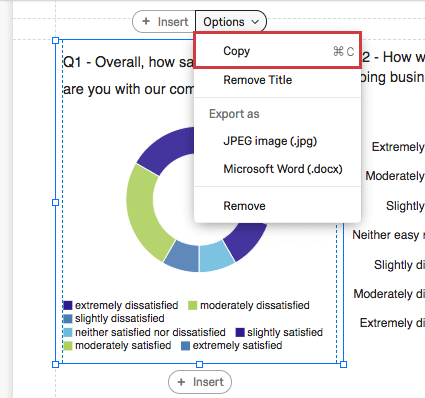
Você tem duas opções para copiar visualizações.
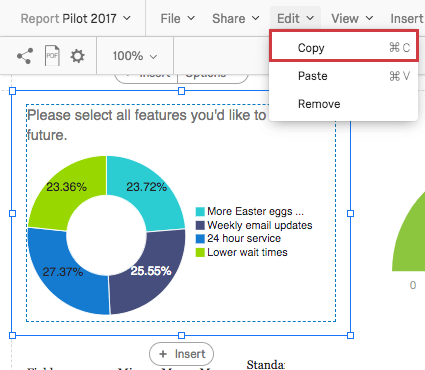
Para colar uma visualização sobre outra, clique na visualização, clique em Editar e selecione Colar.
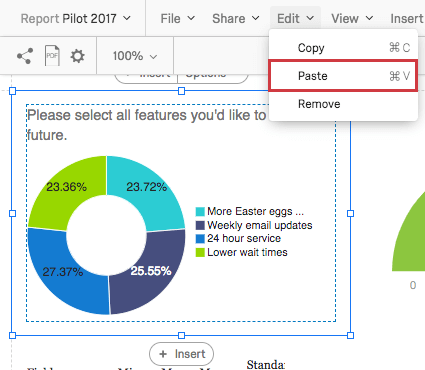

Qdica: você precisa clicar em uma visualização existente para poder copiar e colar.
Perguntas frequentes
Posso alterar as configurações padrão em um relatório em vez de editar cada visualização uma de cada vez?
Posso alterar as configurações padrão em um relatório em vez de editar cada visualização uma de cada vez?
Você pode aprender como alterar suas configurações padrão em Relatórios-Resultados na página de suporte Configurações globais de Relatórios-Resultados, e você pode aprender a alterar as configurações padrão para Relatórios avançados na página de suporte Configurações globais de relatórios avançados.
Posso adicionar outras colunas de informações às minhas visualizações?
Posso adicionar outras colunas de informações às minhas visualizações?
No painel de edição de visualização de qualquer visualização, você poderá selecionar Adicionar colunas adicionais.
Nenhuma outra visualização pode adicionar outras colunas como esta.
Posso decompor as informações em uma visualização em grupos com base em outros dados?
Posso decompor as informações em uma visualização em grupos com base em outros dados?
Consulte Quebras para relatórios avançados ou Quebras para relatórios de resultados, dependendo do relatório que você estiver usando.
Isso é ótimo! Obrigado pelo seu feedback!
Obrigado pelo seu feedback!