Várias fontes de dados em relatórios avançados
O que há nesta página
Sobre várias fontes de dados em relatórios avançados
Na seção Relatórios, é possível adicionar várias fontes de dados ou métricas a uma única visualização. Isso é extremamente útil por vários motivos:
- Exiba dados de diferentes pesquisas em uma única visualização para facilitar comparação. Por exemplo, você pode mostrar dados de 2018 e 2019 lado a lado.
- Relate várias métricas em uma única visualização. Por exemplo, você deseja ver a média, o mínimo e o máximo um ao avançar do outro.
- Compare como os entrevistados de diferentes demografias pontuaram em cada pergunta. Por exemplo, entre seus clientes que tomam café, os de Utah podem dar à seleção de bebidas da sua cafeteria um CSAT médio diferente dos clientes de Washington.
Visualizações compatíveis
Atualmente, três visualizações permitem que você adicione mais de uma fonte ou métrica.
Adição de várias fontes de dados
Várias fontes de dados são uma ótima maneira de comparar dados coletados em pesquisas. O método descrito nesta seção é melhor para dados em que as opções não são numéricas, mas sim categóricas ou grupos subjetivos. Por exemplo, a maioria das perguntas do tipo múltipla escolha coleta dados nesse formato. Essas fontes de dados podem ser exibidas em dois formatos diferentes (métricas): Opção de resposta ) ou Percentage (porcentagem). É melhor escolher uma dessas métricas e aplicar a todas as fonte de dados que você tiver em uma visualização.
Qdica: Você deseja comparar dados com base nos dados demográficos coletados na sua pesquisa? Quando você adicionar mais fontes de dados, considere a possibilidade de filtrar essas fontes.

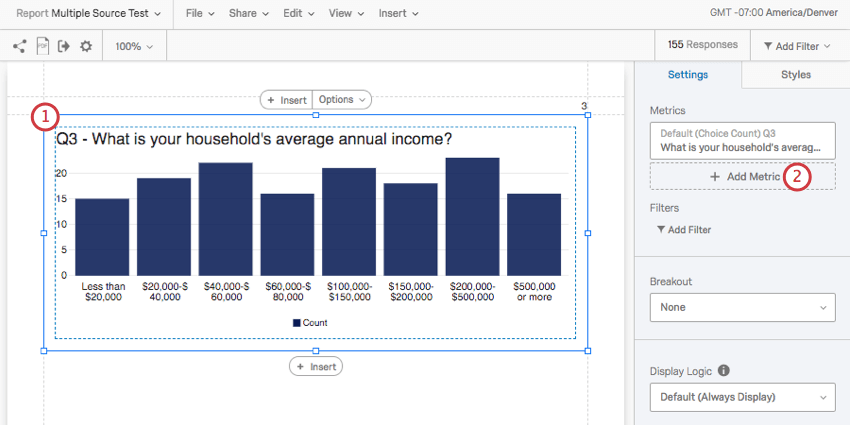
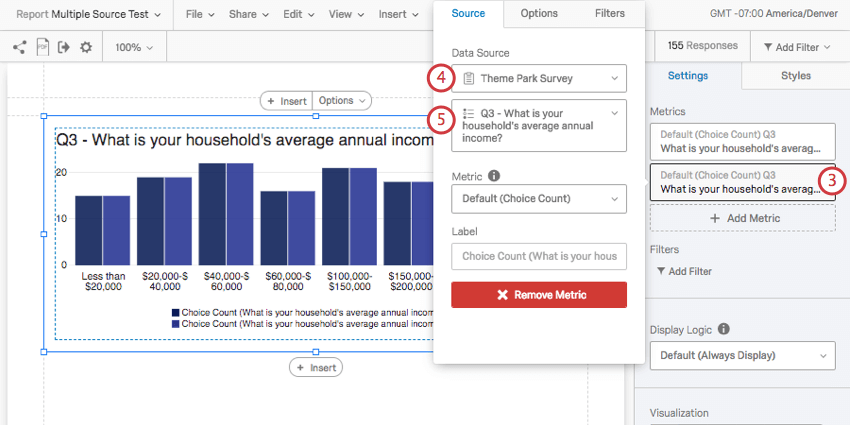
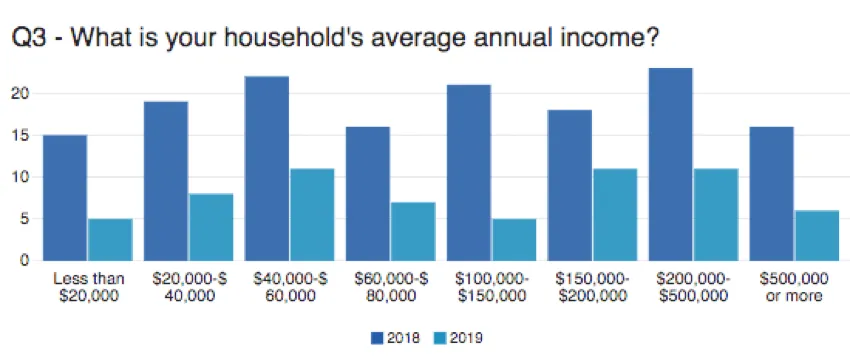
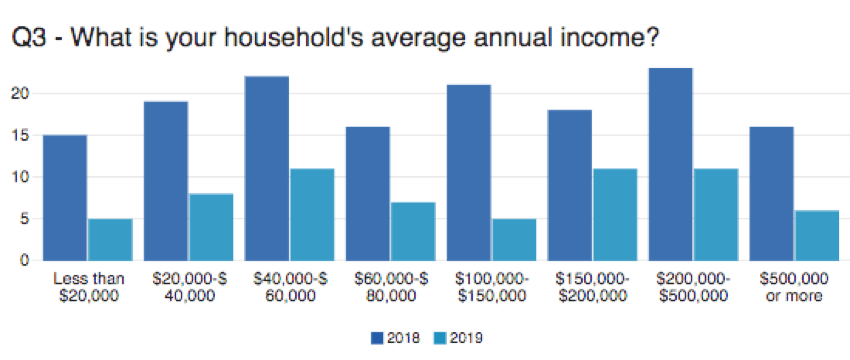
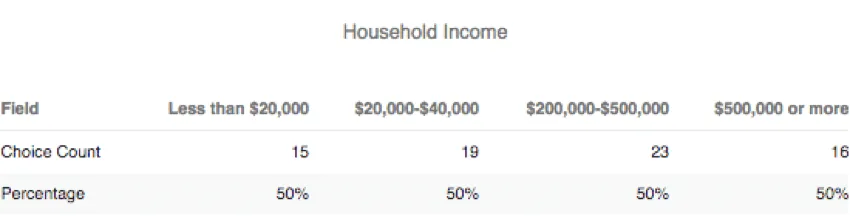
Exemplo: Aqui está um gráfico de barras comparando a renda familiar anual em 2018 e 2019.

Qdica: é melhor mostrar a contagem de Opção de resposta e a porcentagem lado lado a lado em uma tabela de dados, onde elas aparecem como números. Como essas duas métricas estão em escalas diferentes (uma é um número inteiro e a outra é uma porcentagem com um máximo de 100), os gráficos de barras e de linhas não fazem sentido com essas informações.
Adição de várias métricas
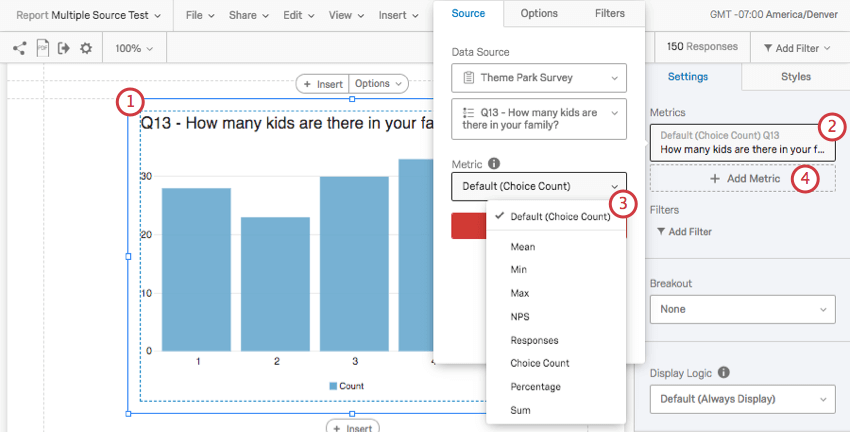
Uma visualização pode exibir diferentes métricas numéricas lado a lado, de modo que diferentes estatísticas para os mesmos dados possam ser exibidas juntas. Ao usar um formato de métrica numérica, você pode optar por exibir os dados nos formatos Média, Mínimo (Minimum), Máximo (Maximum), NPS (Net Promoter Score), Respostas e Soma. Essa opção é melhor para dados coletados de perguntas Opção de resposta múltipla escolha recodificadas e qualquer tipo de pergunta que permita coletar dados numéricos.
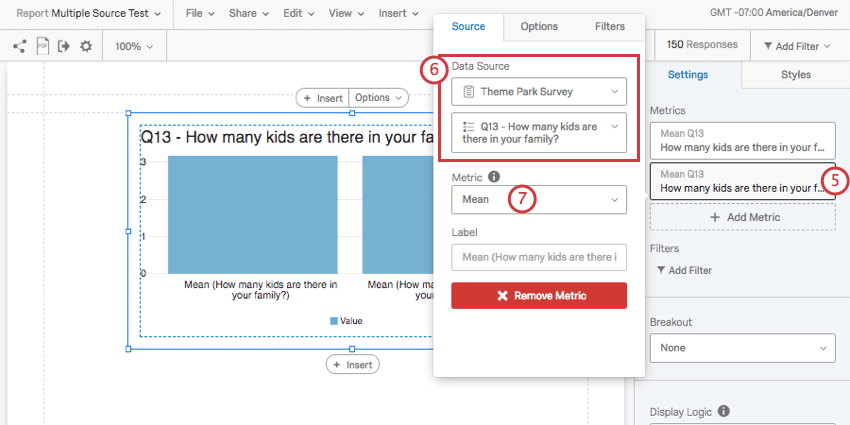
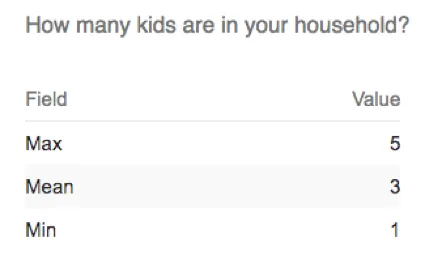
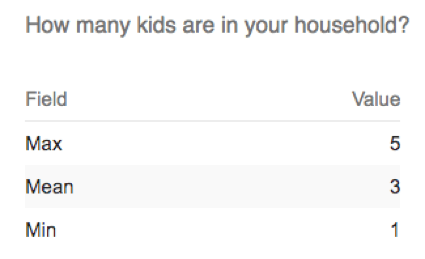
Exemplo: Em nossa pesquisa, perguntamos quantas crianças vivem na casa do entrevistado. A tabela de dados abaixo mostra as respostas mínimas, médias e máximas fornecidas.
Etiqueta
Ao clicar em sua métrica ou fonte de dados, você pode alterar o rótulo exibido na visualização. Por padrão, isso pode ser mais longo, exibindo o texto da pergunta e a métrica escolhida.
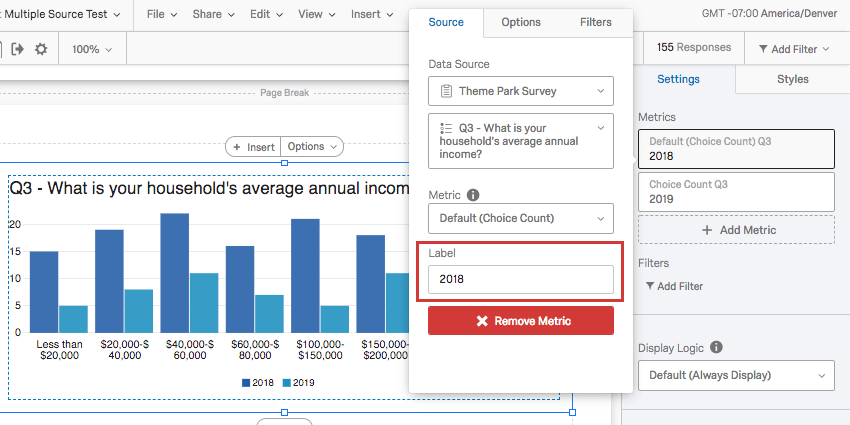
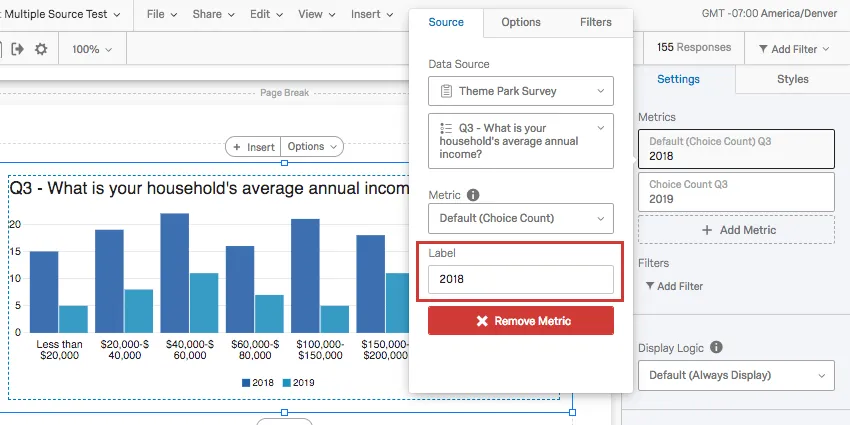
É altamente recomendável que você altere esses rótulos para que sejam mais curtos e fáceis de ler. Em geral, você deve nomear os rótulos com o nome da fonte de dados ou da métrica que está usando, dependendo do que está tentando comunicar. Você pode contar com títulos e caixas de texto para fornecer informações adicionais sobre a variável que está sendo exibida.
Opções
Em cada métrica, você pode alterar o número de pontos decimais exibidos. Clique em uma métrica, vá para a guia Options (Opções ) e selecione no menu suspenso.
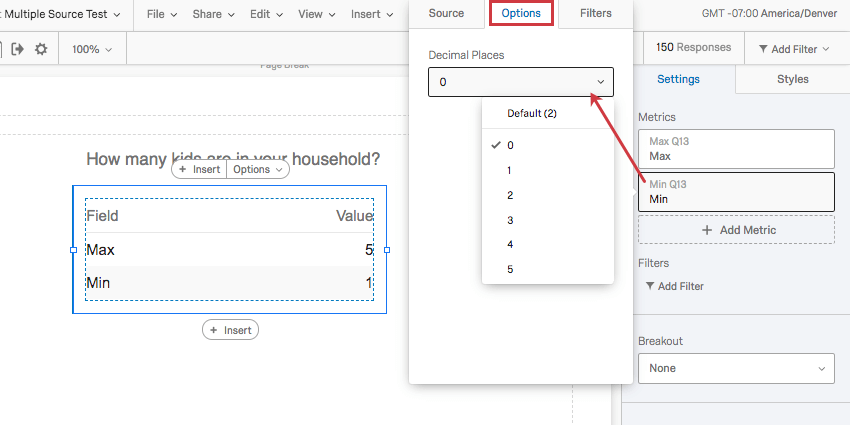
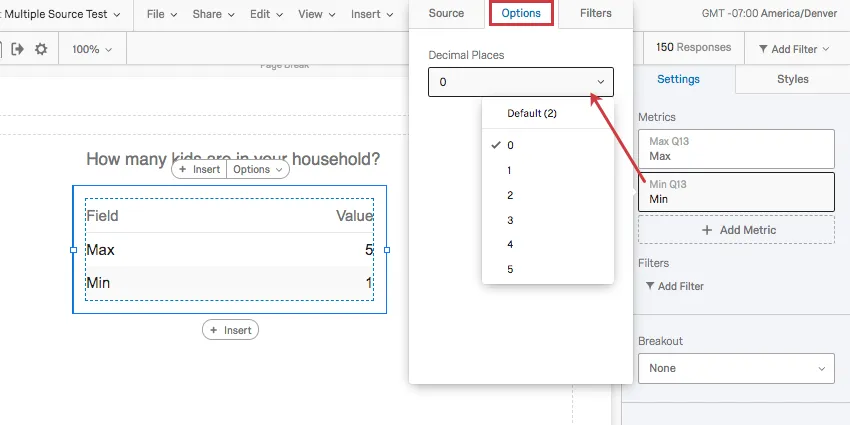
Essa opção só está disponível para métricas numéricas, como Média, Mínimo (Minimum), Máximo (Maximum), NPS (Net Promoter Score), Respostas e Soma.
Adição de filtros às fontes
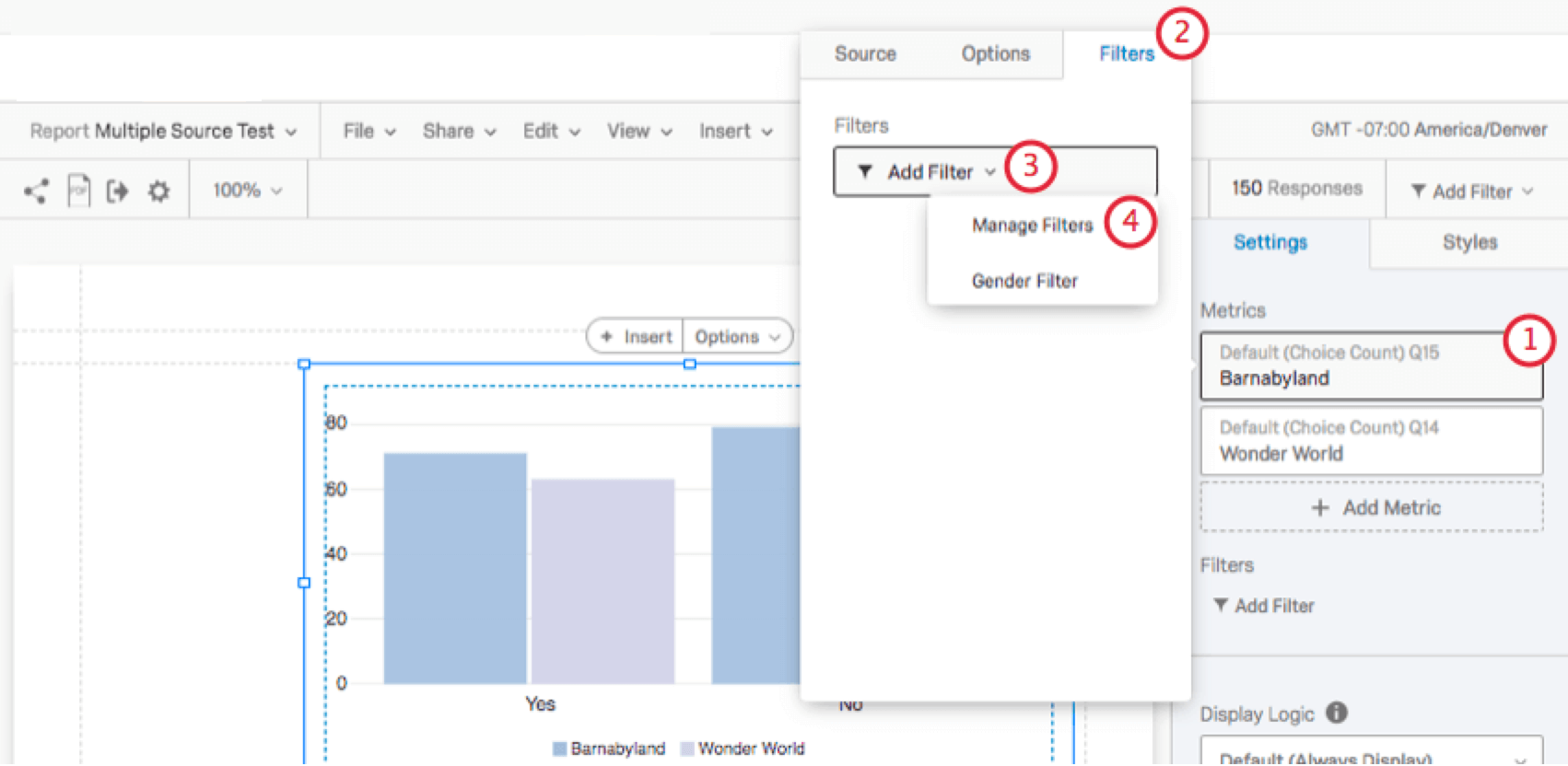
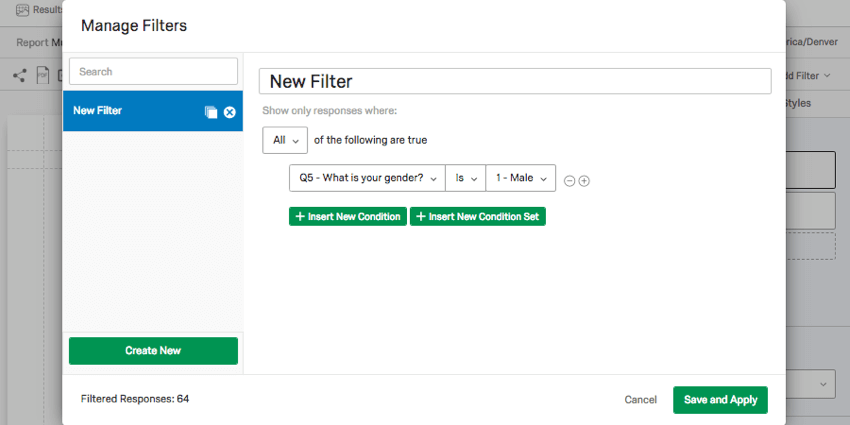
Assim como é possível filtro um relatório ou uma visualização inteira, você pode filtro fontes de dados individuais. Isso pode ser útil se você quiser comparar as pontuações por grupo demográfico. Por exemplo, talvez você queira mostrar a renda familiar dos entrevistados de Utah com filhos versus os entrevistados de Washington com filhos.
Qdica: Às vezes, seu relatório pode exibir dados de uma pesquisa diferente em vários locais e você deseja filtro globalmente os dados dessa pesquisa em vez de ajustar cada fonte de dados. Consulte a página Definição de filtros (globais) para fontes de dados adicionais para obter detalhes sobre como fazer isso.
Qdica: para filtros que não têm várias condições (por exemplo, você só quer comparar homens e mulheres), tente usar um quebra.
Tipos de Relatórios
Esse característica pode ser usado em alguns tipos diferentes de relatório:
Qdica: veja mais sobre várias fontes de dados em relatórios 360 indivíduo nesta página de suporte.
Qdica: veja mais sobre várias fontes de dados em modelos de relatório EX nesta página de suporte.
Isso é ótimo! Obrigado pelo seu feedback!
Obrigado pelo seu feedback!