Gráficos de mapas de calor (painéis de Resultados )
O que há nesta página
Sobre os gráficos de mapas de calor
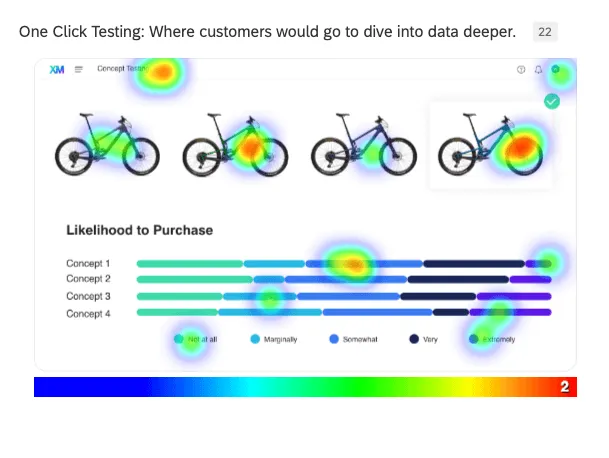
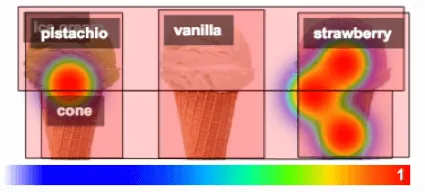
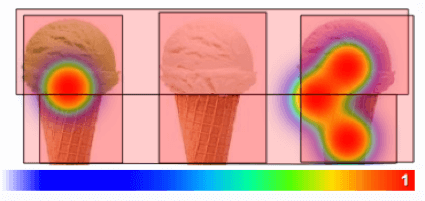
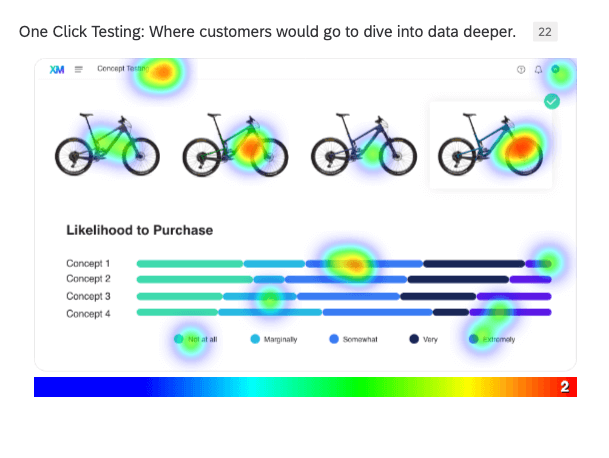
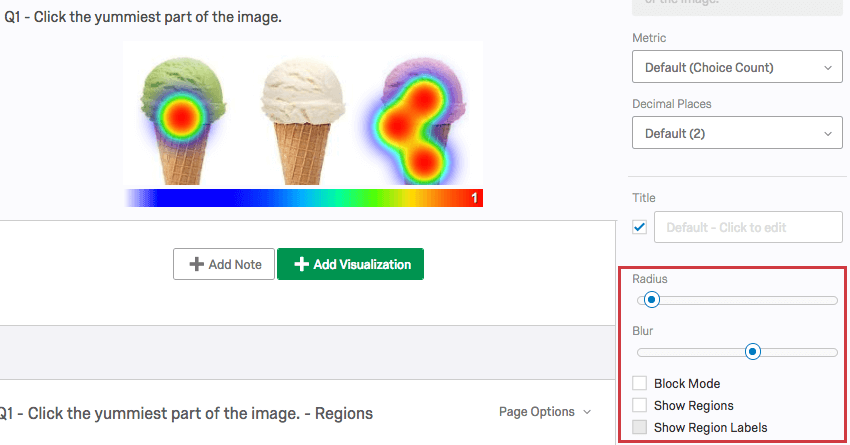
Os gráficos Mapa de calor são widgets que mostram dados coletados de perguntas mapa de calor. Um espectro de cores aparece na imagem original para mostrar onde os entrevistados fizeram suas seleções. Quanto mais vermelha a área, mais entrevistados escolheram essa coordenada.
Atenção: Os gráficos Mapa de calor são compatíveis apenas com os painéis de Resultados. Os gráficos Mapa de calor não aparecem nos painéis CX ou EX.

Até 10.000 respostas podem ser exibidas em um gráfico mapa de calor. As respostas acima desse limite não serão exibidas.
Aviso: Não altere a imagem em sua pergunta de mapa de calor depois de já ter coletado dados, ou seus dados serão invalidados e você não poderá usá-los com o gráfico mapa de calor.
Gráficos de mapas de calor em painéis de Resultados
Se você coletou dados de mapa de calor, um gráfico mapa de calor será incluído no seu Dashboard Resultados por padrão.
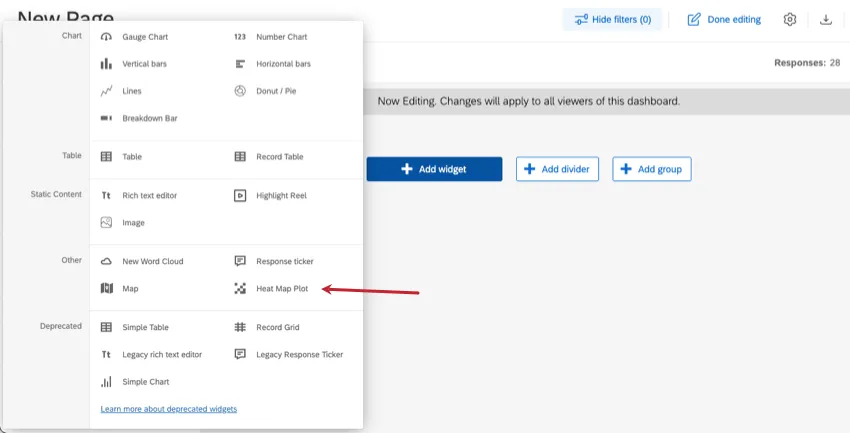
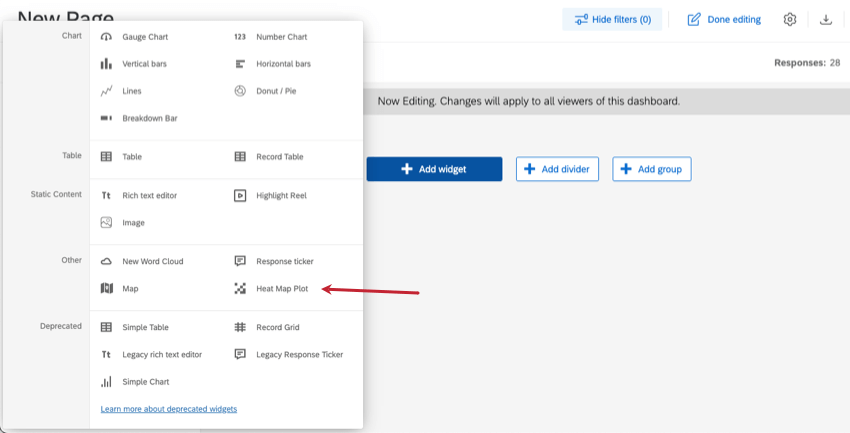
No novo menu de widget, esses widgets estão em Other (Outros ) e são chamados de Heat Map Plot (Gráfico de mapa de calor).
Configuração básica
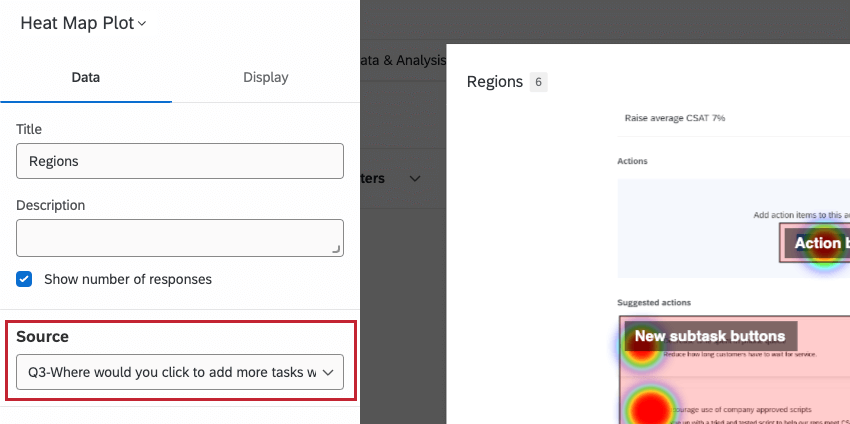
O campo mais importante que precisa ser preenchido para que esse widget possa exibir dados é a fonte. Aqui, você pode selecionar qualquer pergunta individual do mapa de calor em seu pesquisa.
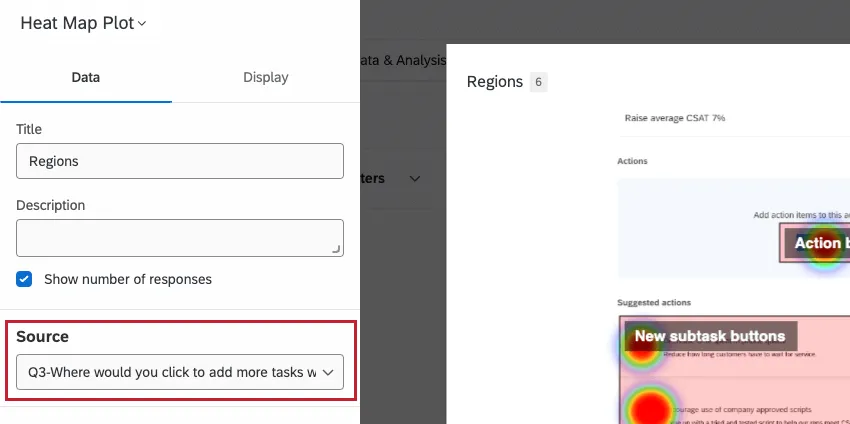
Qdica: você só pode adicionar perguntas mapa de calor à fonte de um gráfico mapa de calor. Você não pode usar pontos de acesso ou qualquer outro tipo de pergunta.
Caso contrário, é opcional adicionar um título, uma descrição ou uma contagem de respostas ao widget.
Opções de exibição
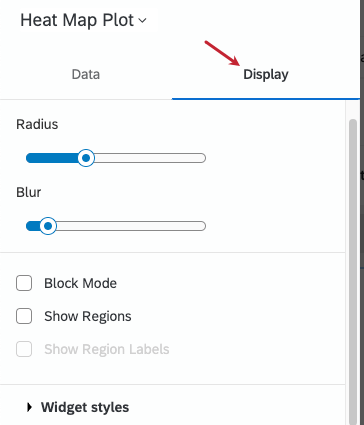
O gráfico mapa de calor tem algumas opções adicionais na guia Exibir. Elas são especialmente úteis se você quiser ajustar a sobreposição de cores ou abordar regiões do mapa de calor.

- Raio: Decida o raio de pixel das áreas coloridas onde os entrevistados clicaram. Isso aumenta ou diminui o tamanho geral da área colorida.

- Desfoque: Decida o grau de desfoque da transição de uma cor para outra. Essa configuração pode aumentar o contraste, mostrando assim uma preferência mais minuciosa em grandes áreas da imagem que foram muito clicadas.

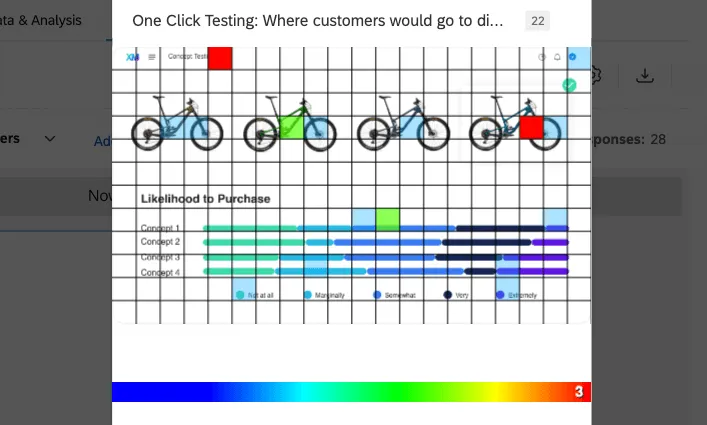
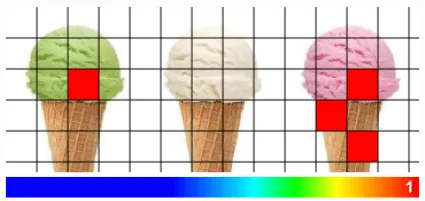
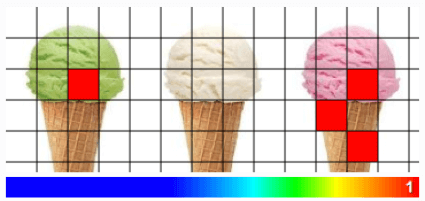
- Modo de Bloco: Adicione uma grade sobre o gráfico mapa de calor, reduzindo os cliques a quadrados coloridos individuais sem gradiente. Nesse modo, a configuração de raio altera o tamanho da grade, e a configuração de desfoque não tem efeito.
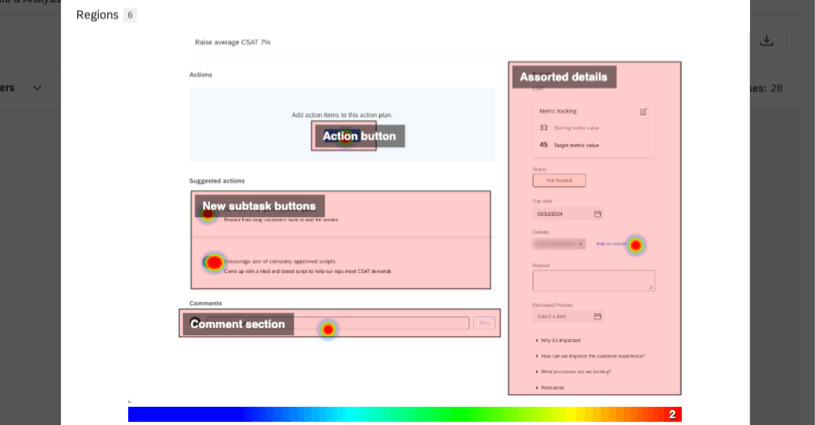
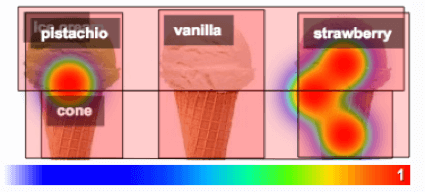
- Mostrar regiões: Se você tiver atribuído regiões à sua pergunta do Mapa de calor, essa opção exibirá as regiões sobre o mapa de calor.

- Mostrar rótulos de região: Você deve ativar a opção Show Regions Essa configuração exibe o nome de cada região.
 Qdica: você também pode gerar relatórios sobre dados por região usando widgets padrão. No entanto, o gráfico mapa de calor é a melhor representação visual de onde os entrevistados clicaram na imagem.
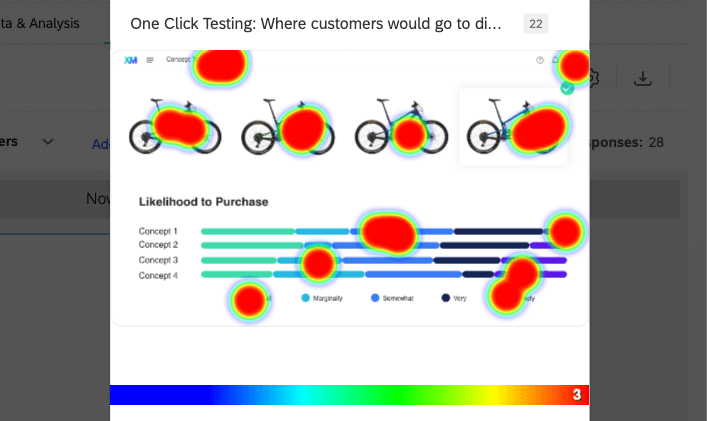
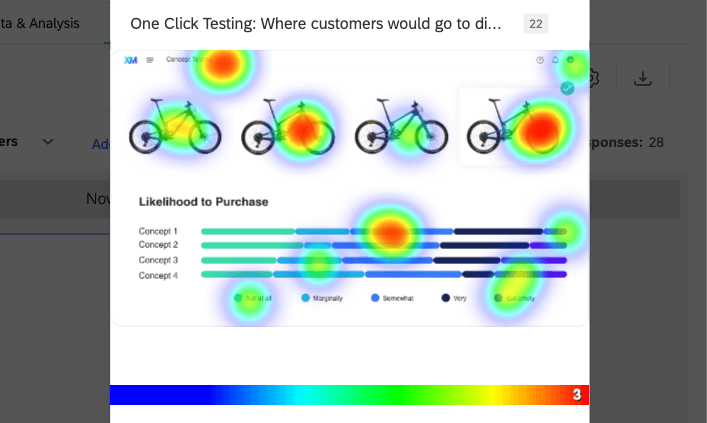
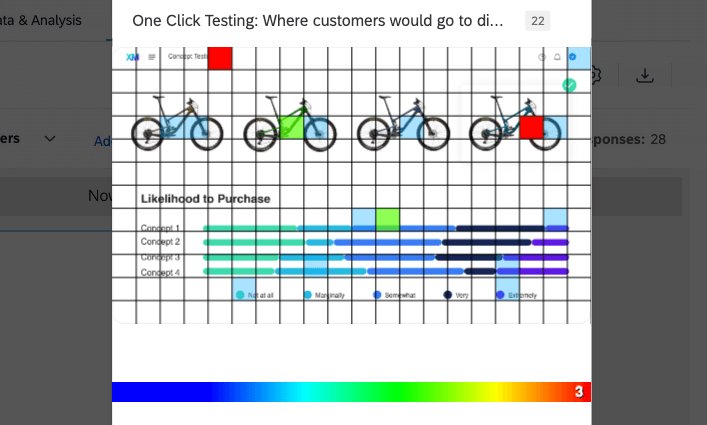
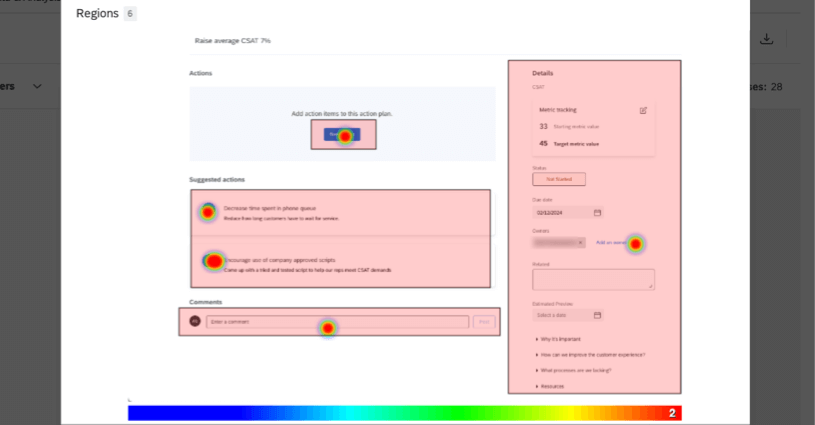
Para obter mais informações sobre as configurações de Widget Styles, consulte Edição de Widgets.
Gráficos de mapas de calor nos Resultados do Legacy
Esta seção aborda como os gráficos mapa de calor funcionam nos Resultados herdados. Em vez disso, é altamente recomendável usar o Resultados Dashboards; consulte Migração para o Resultados Dashboards para obter suporte.
Opções de personalização
Há cinco opções de personalização exclusivas para as visualizações do Heat Map:
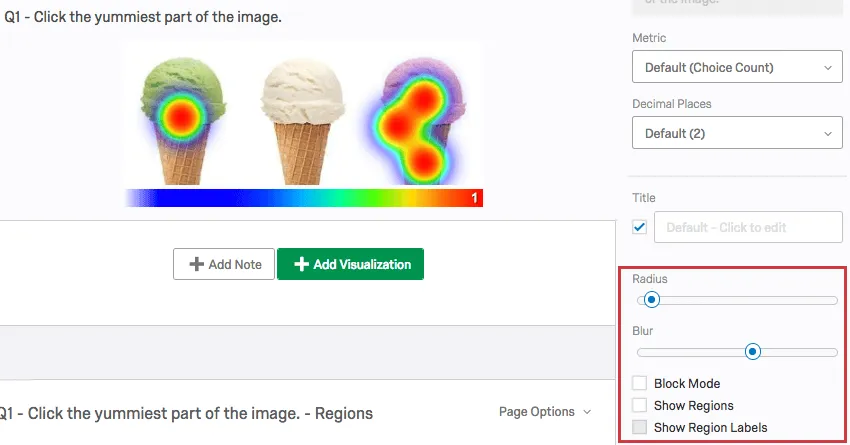
- Raio: Determina o número de pixels que uma coordenada selecionada deve colorir e afetar.
- Desfoque: Determine o número de pixels usados para fazer a transição de uma cor para outra.
- Modo de Bloco: Força os dados em uma grade (observe que, nesse modo, o Radius altera o tamanho da grade e o Blur não tem efeito).
- Mostrar regiões: Se você atribuiu regiões à sua pergunta de mapa de calor, exiba as regiões sobre o mapa de calor.
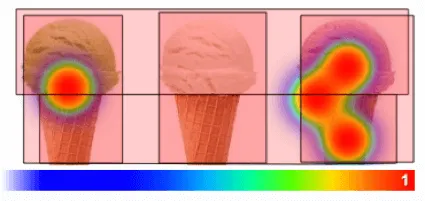
- Mostrar rótulos de região: Você deve ativar a opção Show Regions primeiro. Isso lhe dá a opção de mostrar o nome de cada região sobre ela.
Visualizações de regiões
A seguir estão os tipos visualização disponíveis se você tiver adicionado regiões às suas perguntas de mapa de calor:
Quando se trata de visualizar os dados, as regiões exclusivas de uma pergunta mapa de calor funcionam da mesma forma que qualquer outra opção de múltipla escolha.
Perguntas frequentes
O gráfico mapa de calor no dashboard diz: "Ative a edição e configure widget", mas eu selecionei uma pergunta do mapa de calor como a fonte. Como posso fazer com que esse widget exiba dados?
O gráfico mapa de calor no dashboard diz: "Ative a edição e configure widget", mas eu selecionei uma pergunta do mapa de calor como a fonte. Como posso fazer com que esse widget exiba dados?
Se você adicionou regiões à sua pergunta mapa de calor, também pode usar uma tabela simples, um gráfico de barras, um diagrama de linhas, gráfico de pizza ou uma barra de detalhamento para relatar seus dados.
Isso é ótimo! Obrigado pelo seu feedback!
Obrigado pelo seu feedback!