Randomizador
O que há nesta página
Sobre randomizadores
Com um randomizador em seu fluxo da pesquisa, você pode apresentar a pergunta aleatoriamente blocos, dados integradose outros elementos fluxo da pesquisa para seus respondentes.
Exemplo: É possível usar o elemento randomizador para atribuir os questionados a um bloco de perguntas de controle ou a um bloco de perguntas experimental.

Adição do Randomizador
Todos os itens do fluxo da pesquisa podem ser randomizados. Essa randomização pode ocorrer em qualquer ponto do fluxo.
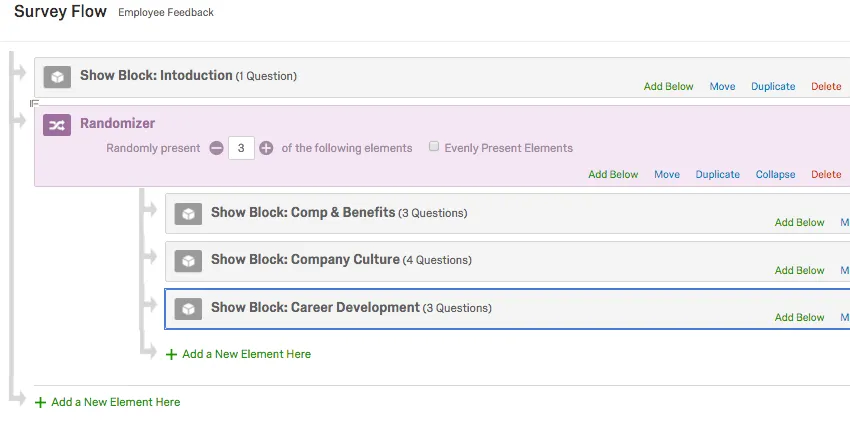
Exemplo: Após o bloco Introdução, os respondentes receberão os blocos Remuneração e benefícios, Cultura da empresa e Desenvolvimento de carreira em uma ordem aleatória.
Para adicionar um Randomizador
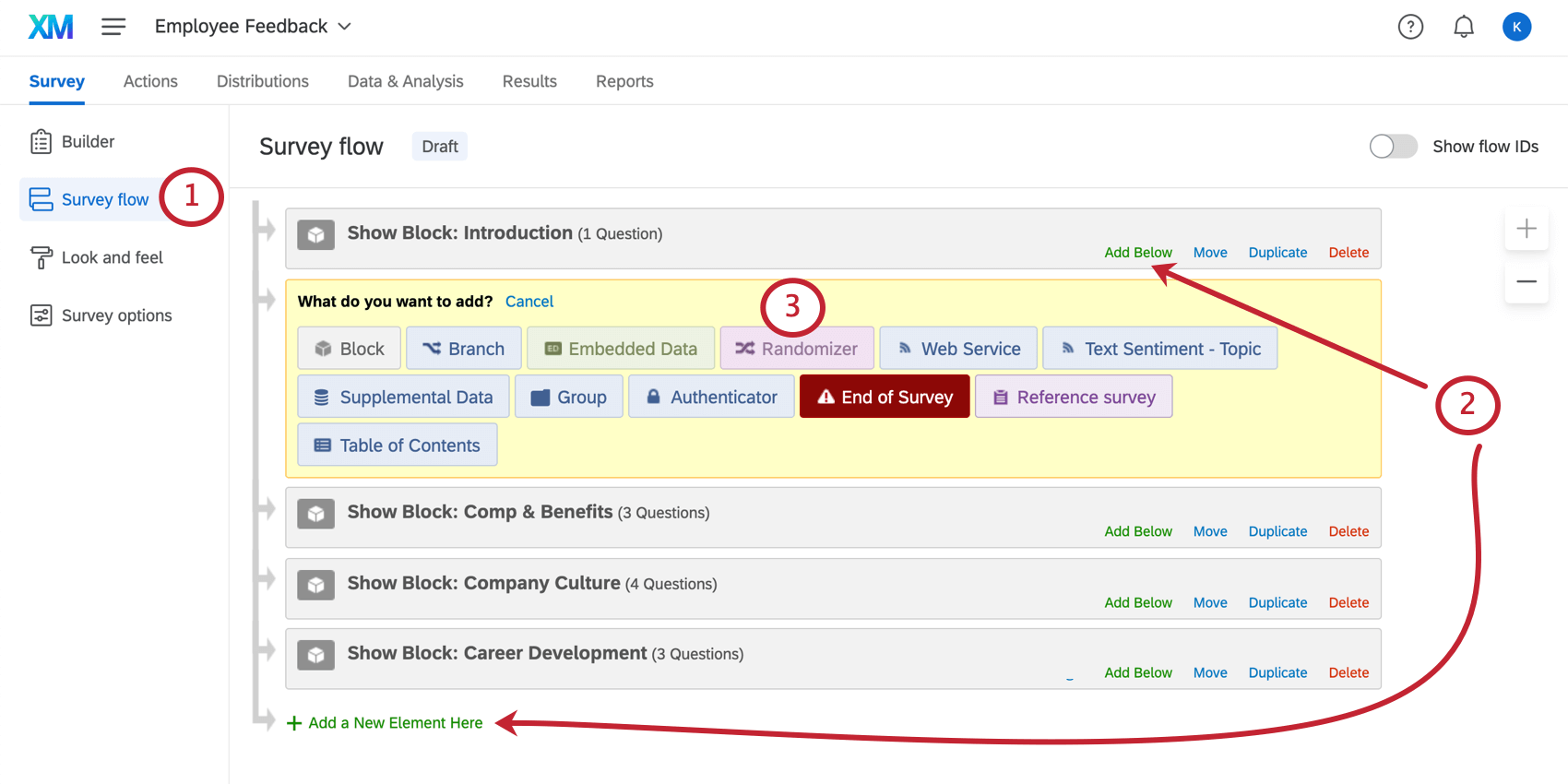
Qdica: Se o randomizador não for criado exatamente onde você deseja no fluxo da pesquisa, não se preocupe. Você pode mover elementos no fluxo da pesquisa selecionando o item e pressionando ↑ ou ↓ no teclado. Também é possível clicar e manter pressionado Mover para arrastar e soltar o elemento no fluxo da pesquisa.

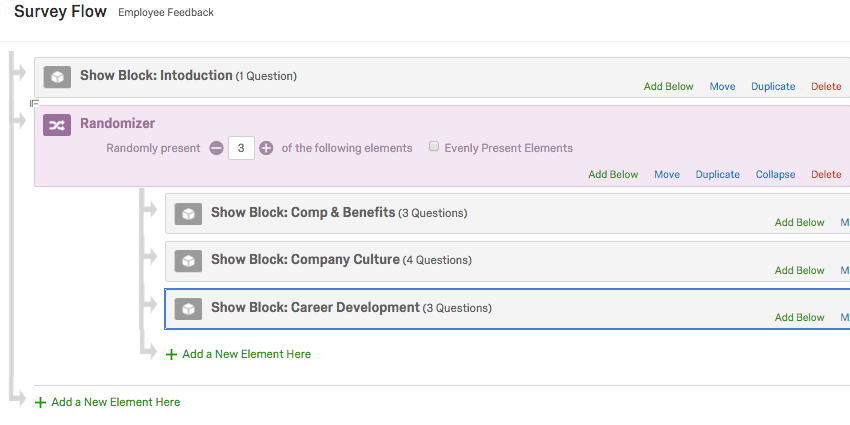
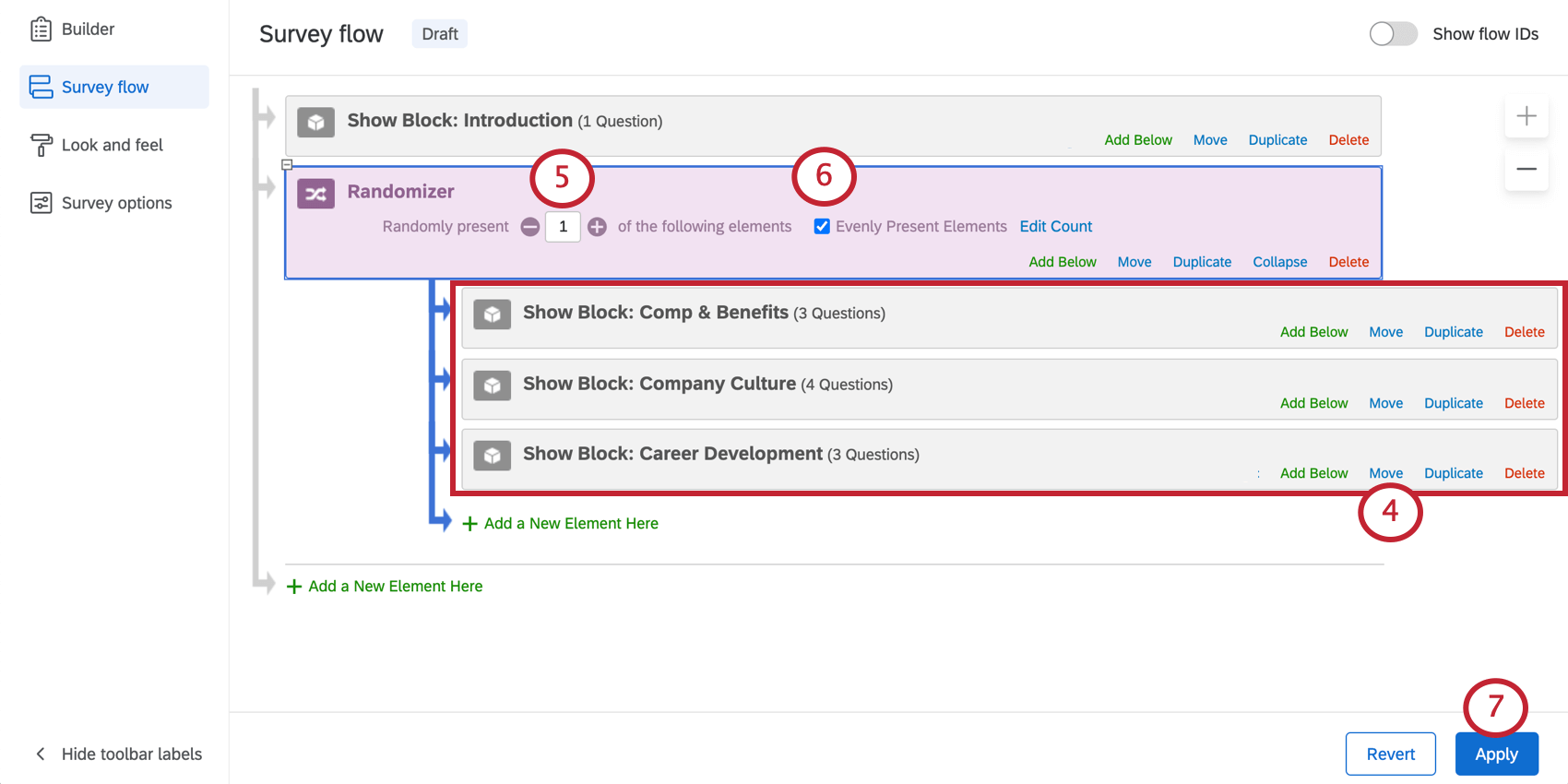
Qdica: Os elementos incluídos em um randomizador são agrupados, portanto, mover o randomizador no fluxo da pesquisa também moverá os elementos dentro dele.
Apresentar elementos uniformemente
Quando selecionada, a opção “Evenly Present Elements” garante que, mesmo quando os elementos são randomizados, eles são randomizados uniformemente. Essa configuração acompanha cuidadosamente as contagens para garantir que todos os elementos sejam apresentados um número igual de vezes.
Quando desmarcados, os itens são apresentados aleatoriamente, sem que se preste atenção ao fato de o número de vezes que foram apresentados ser igual ou diferente.
Qdica: Você está enfrentando problemas em que os elementos não parecem ser apresentados de maneira uniforme? Você deve verificar novamente suas contagens e redefini-las, se necessário.
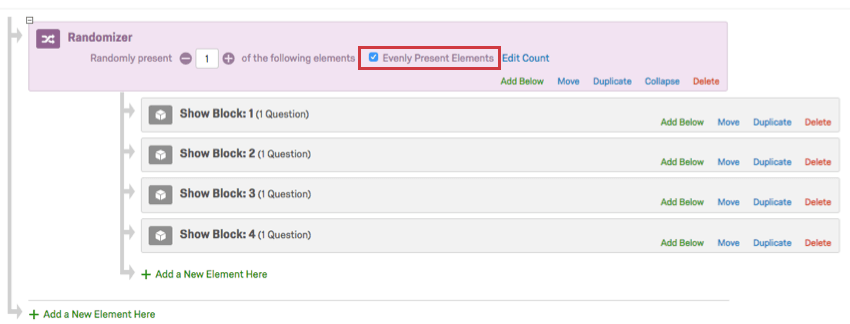
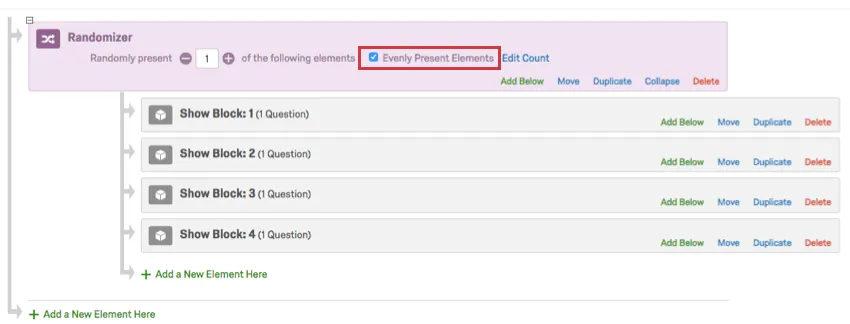
Exemplo: Você selecionou a opção Evenly Present Elements (Elementos uniformemente presentes). Você atribui aleatoriamente um dos três blocos aos entrevistados por cerca de uma semana. Quinze pessoas responderam, o que significa que cada bloco foi apresentado cinco vezes. Você decide adicionar um novo quarto bloco. O quarto bloco pode aparecer cinco vezes seguidas para igualá-lo com os outros blocos. Em seguida, a tarefa será apresentada de maneira aleatória novamente.
Edição de contagens
Quando a opção Evenly Present Elements estiver selecionada, você poderá clicar em Edit Count (Editar contagem ) para ver quantas vezes cada elemento foi exibido.
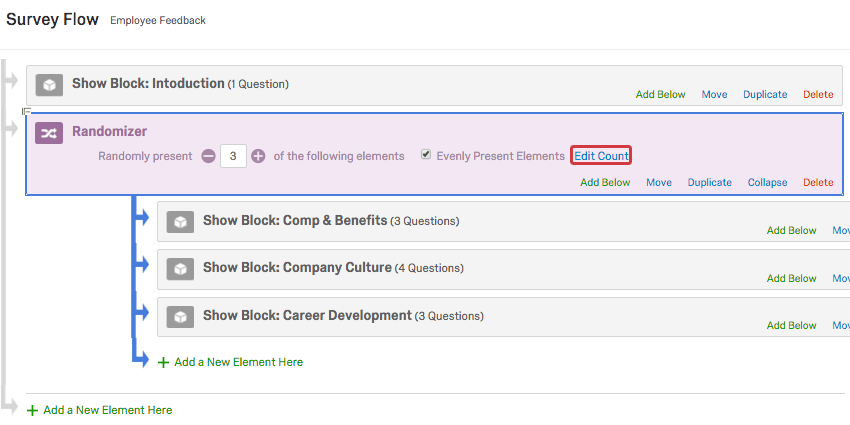
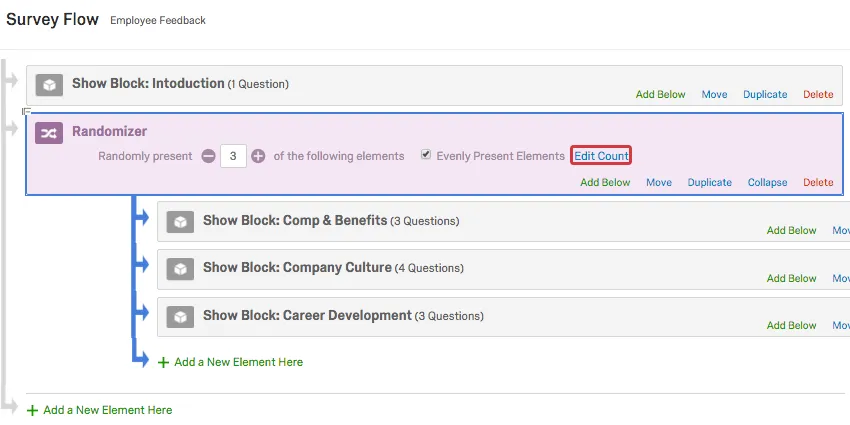
Esses números devem ser aproximadamente os mesmos, mas você pode substituir as contagens se precisar dar preferência temporariamente a um elemento específico. No exemplo abaixo, se você definir o bloco de perguntas Comp & Benefits como “5” e os outros forem definidos como “15”, o bloco Comp & Benefits será exibido 10 vezes seguidas para “alcançar” os outros blocos e garantir uma apresentação uniforme.
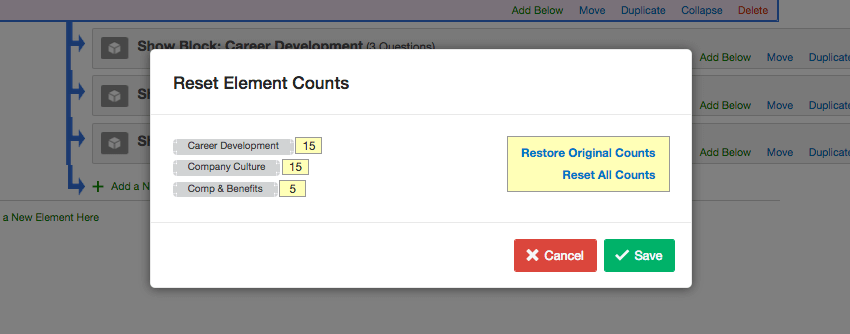
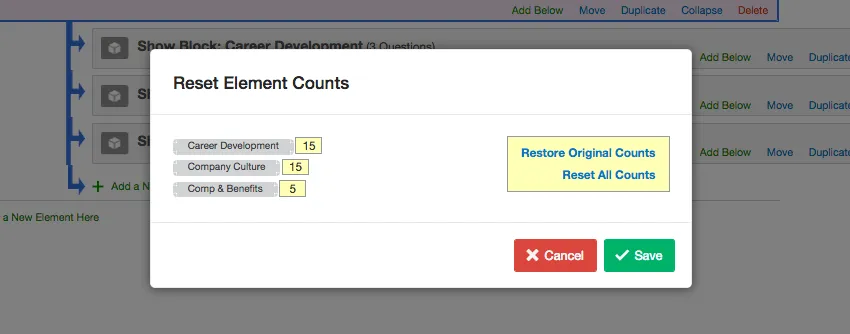
Você também tem a opção de redefinir todas as contagens de volta para 0 ou restaurar todas as contagens para o que eram antes de serem alteradas.
- Restaurar contagens originais: Essa opção restaurará as contagens de volta ao número original antes de serem editadas. Aviso: Essa opção restaura apenas as contagens do período de tempo em que a janela Editar contagens estiver aberta. Se você editar suas contagens, salvar as alterações e, em seguida, voltar a editar as contagens, a opção Restaurar contagens originais não anular suas contagens para antes das edições.

- Redefinir todas as contagens: Essa opção definirá a contagem de todos os elementos como 0.
Usando o Randomizador com outros elementos
Além dos blocos, é possível usar o randomizador para randomizar outros elementos no fluxo da pesquisa. Por exemplo, é possível usar um randomizador para atribuir aleatoriamente rótulos dados integrados específicos a cada respondente ou para enviar aleatoriamente os respondentes a diferentes finais pesquisa com elementos fim da pesquisa.
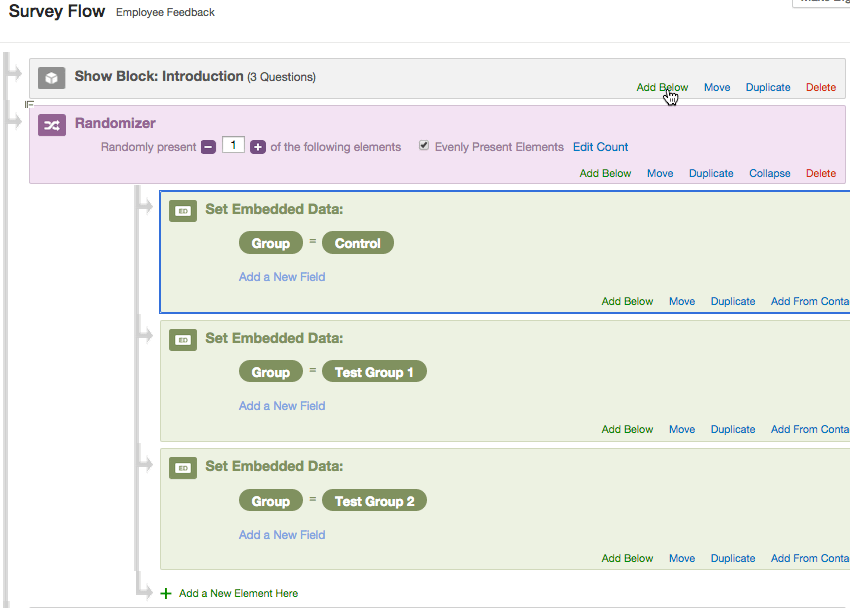
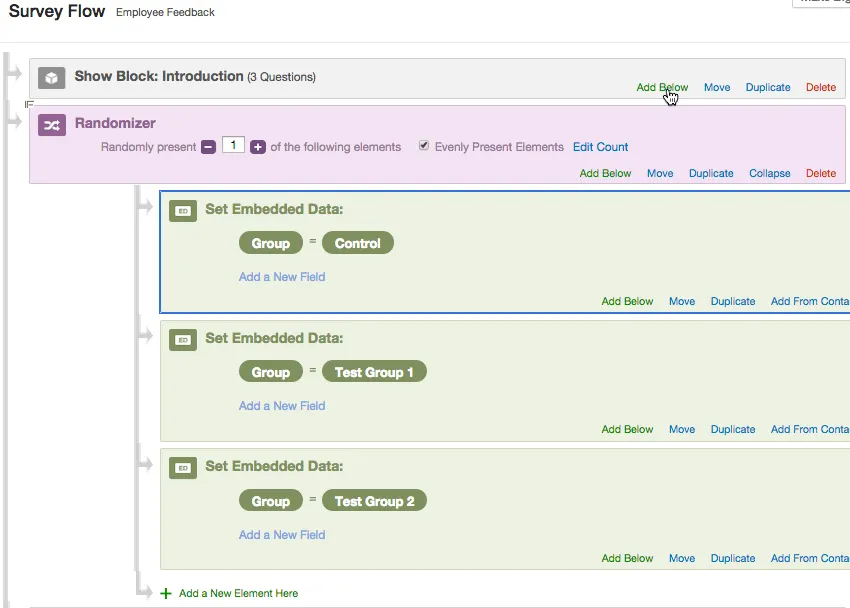
Cada entrevistado é atribuído aleatoriamente a um grupo. Posteriormente, no fluxo da pesquisa, esse valor de grupo pode ser usado como critério na lógica de ramificação, lógica de exibição e outras lógicas.
Você também pode randomizar ramificações para mostrar elementos condicionalmente ou para agrupar vários elementos (como blocos, elementos fim da pesquisa e dados integrados). Mesmo que não queira apresentar itens condicionalmente, você precisará usar uma ramificação para agrupá-los.
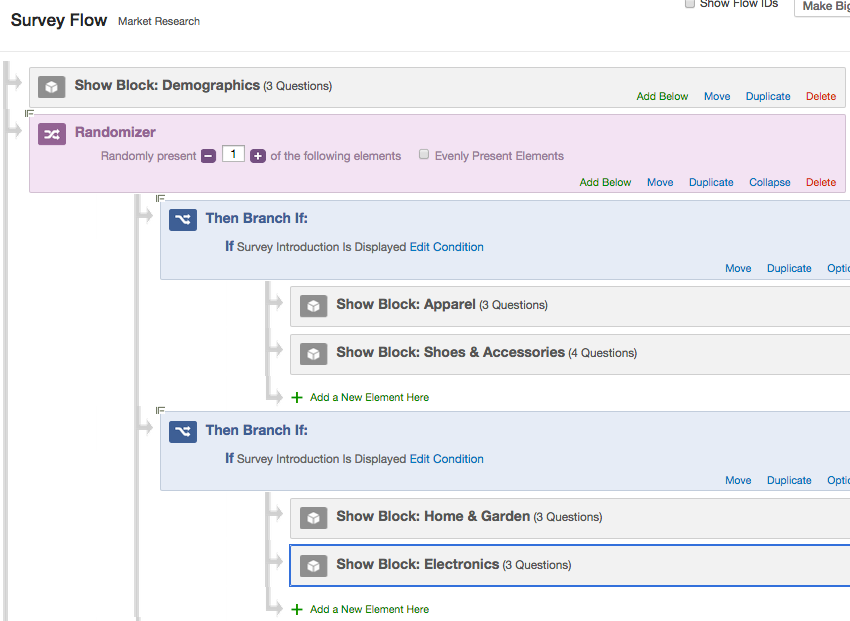
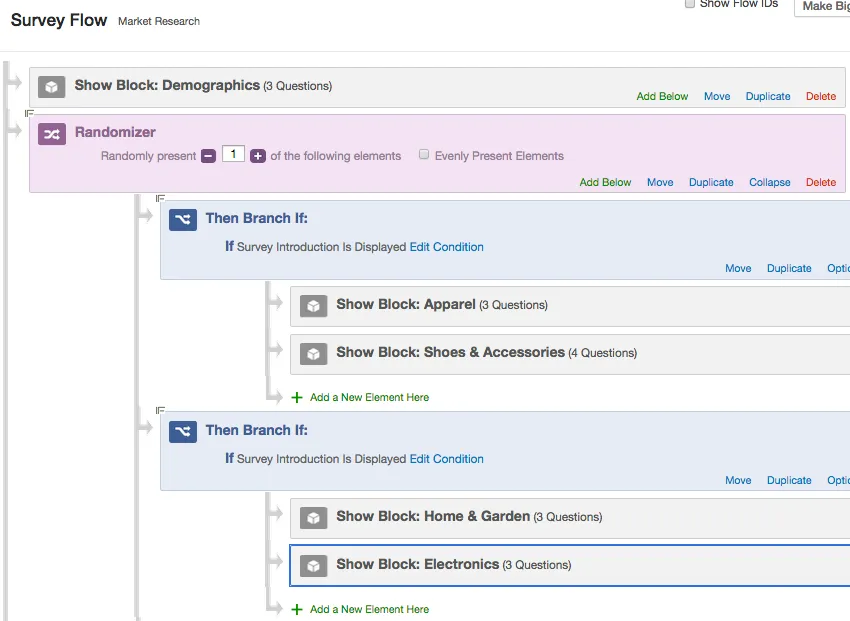
Nessa pesquisa, os respondentes veem o bloco Demografia e, em seguida, são atribuídos aleatoriamente a uma das duas filiais. Se forem atribuídos ao primeiro ramificação, eles verão Vestuário e calçados & amp; Acessórios e serão direcionados para o final da pesquisa. Se forem atribuídos ao segundo ramificação, serão exibidos Home & Garden e Electronics.
Qdica: se você estiver usando o randomizador para selecionar elementos ramificação, o randomizador selecionará apenas as ramificações cujas condições sejam verdadeiras e que seriam exibidas. Isso evita que o randomizador selecione um ramificação no qual o respondente não possa entrar.
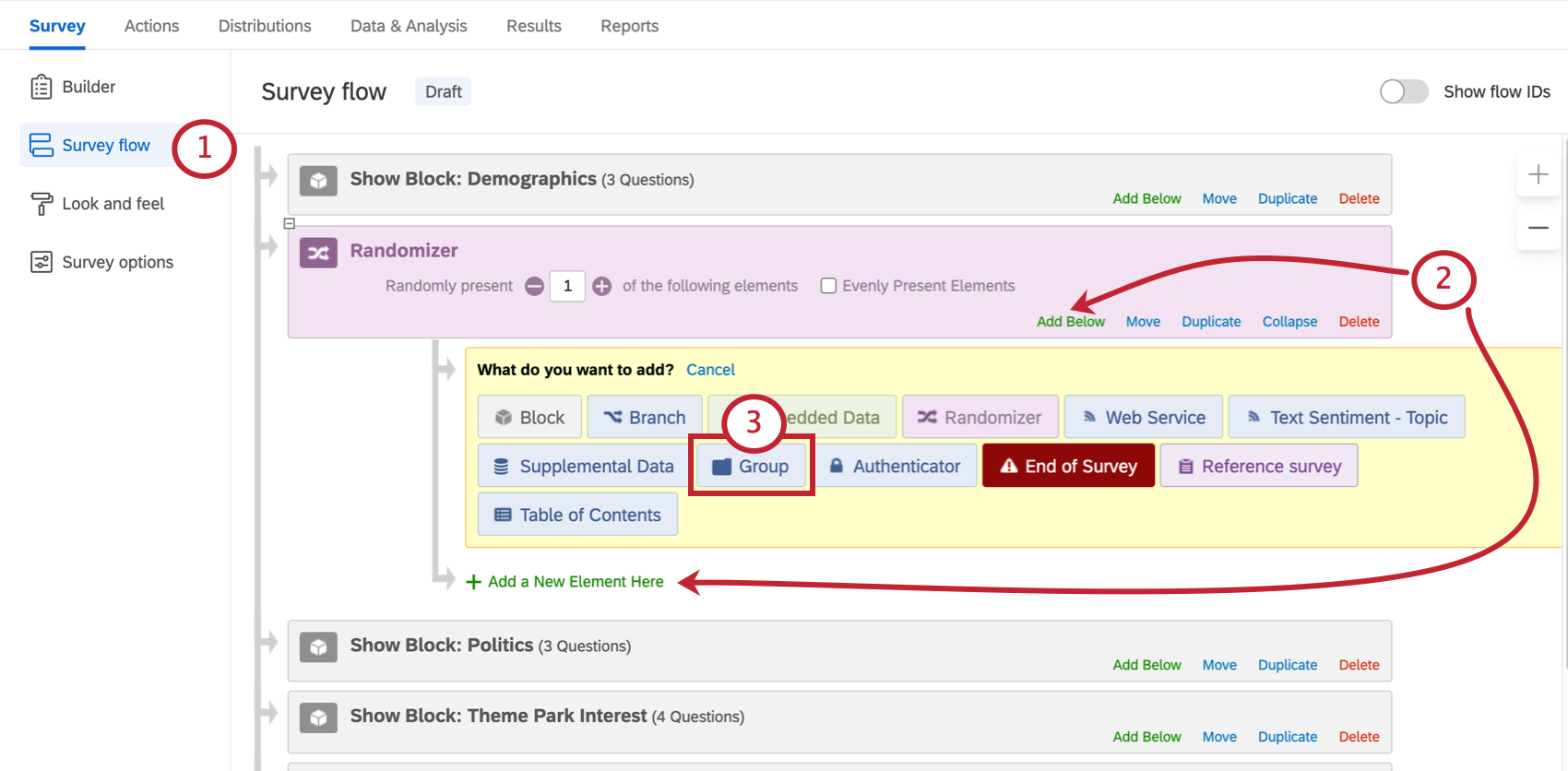
Para agrupar vários elementos
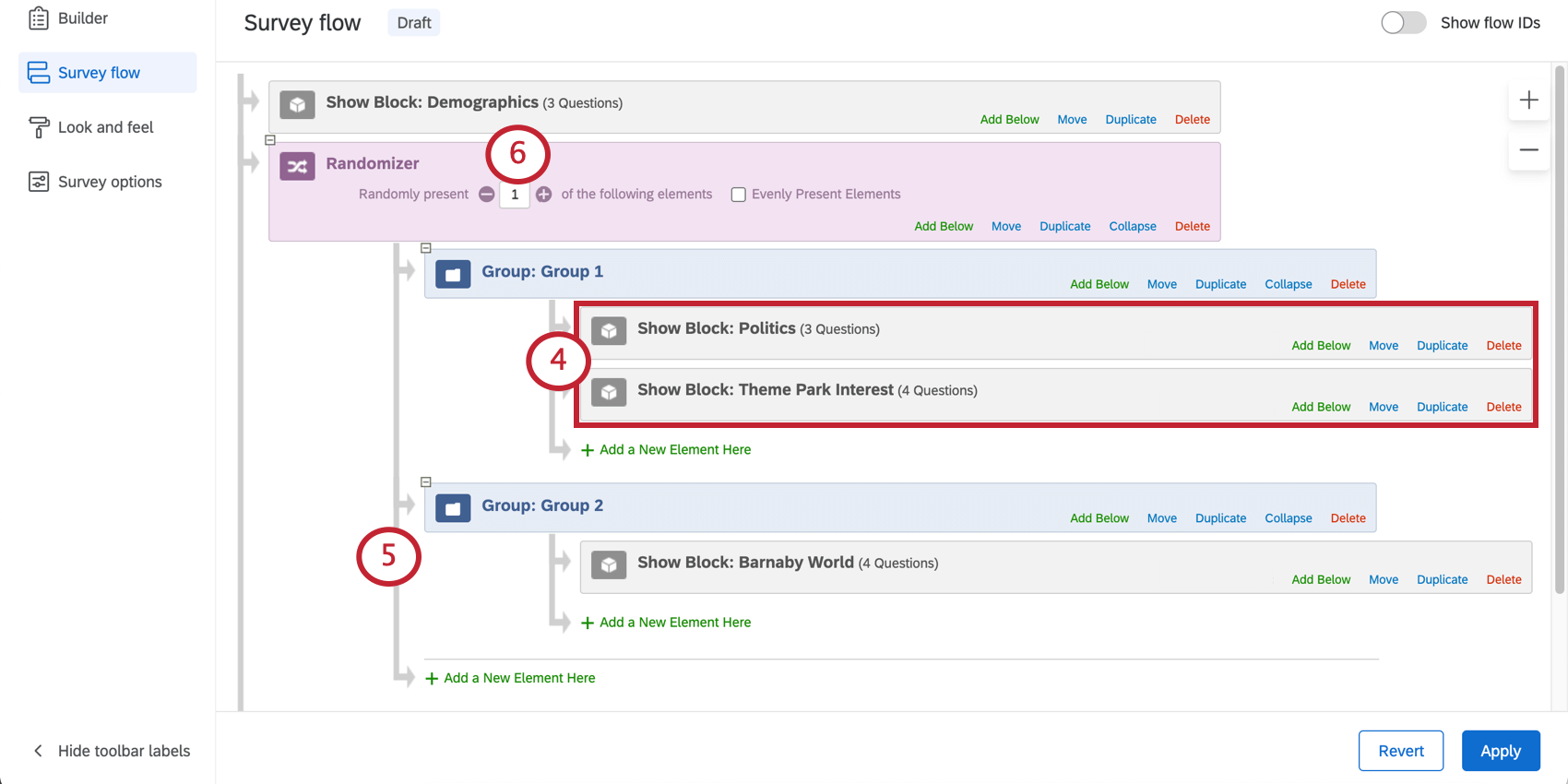
Se não estiver planejando definir condições diferentes com ramificações, poderá usar o elemento group para manter os elementos agrupados no fluxo da pesquisa.
Qdica: Considere agrupar seus blocos de perguntas com elementos dados integrados para rastrear quais condições aleatórias seus respondentes viram.
Exportar ordem de visualização randomizada
O download de dados de randomização permite visualizar a ordem em que os elementos do pesquisa foram exibidos aos questionados.
Cada elemento fluxo da pesquisa tem uma ID de fluxo exclusiva, que pode ser visualizada quando você abre o fluxo da pesquisa e seleciona Mostrar IDs de fluxo.
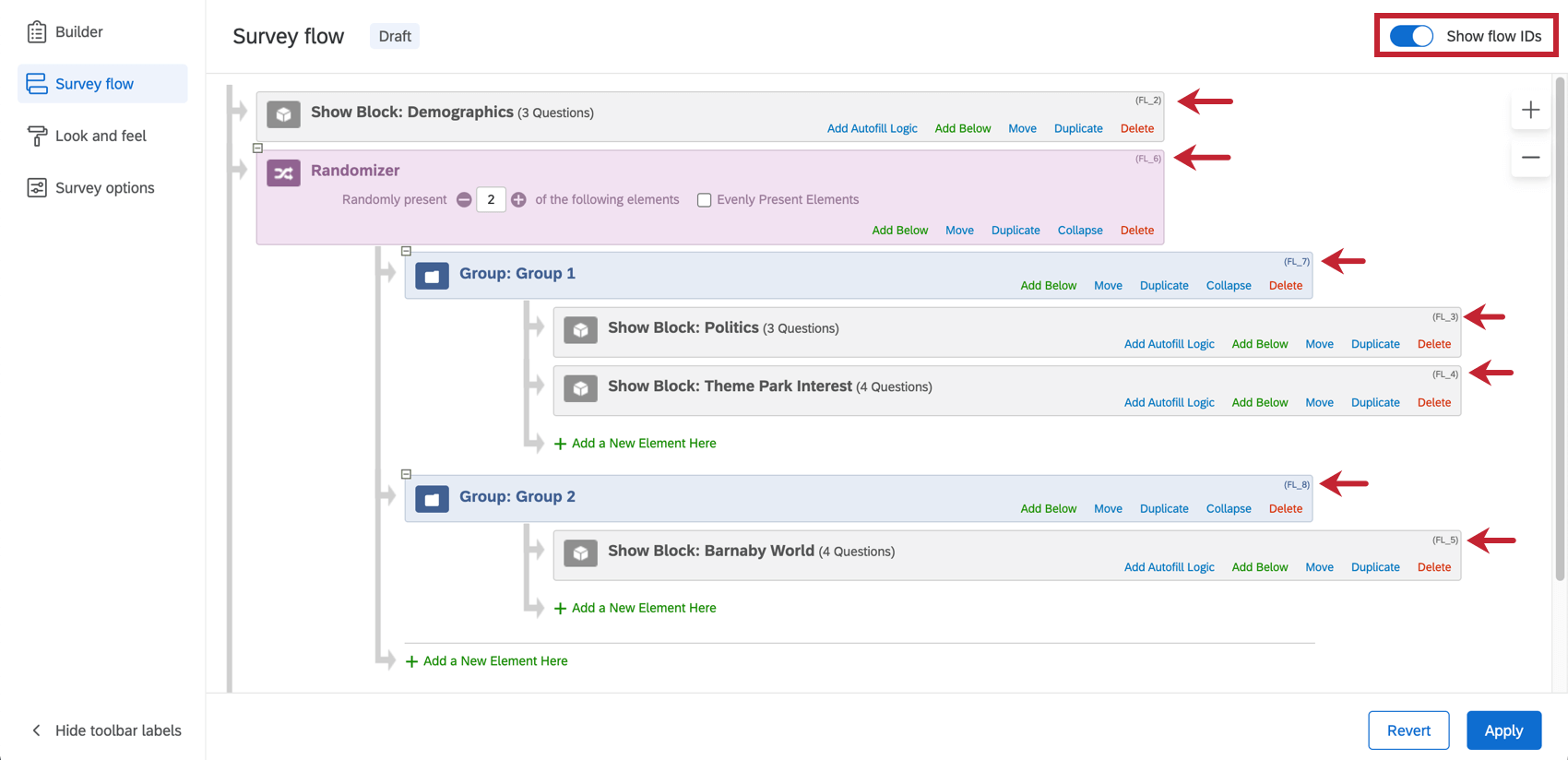
Esses IDs são usados nos dados exportados para identificar quais elementos dentro do randomizador foram mostrados ao respondente. Essa coluna de dados geralmente aparece no final do arquivo de dados exportado.


Tipos de Projetos em que esse Característica está disponível
Os randomizadores são compatíveis com todos os tipos de projetos que permitem personalizar um pesquisa. Isso inclui:
Isso é ótimo! Obrigado pelo seu feedback!
Obrigado pelo seu feedback!