Adição de administradores de projeto a um Dashboard (CX)
O que há nesta página
Sobre os administradores de projetos
Ao criar um projeto Dashboard, você pode adicionar vários painéis dentro do projeto. Mas por quê? Isso serve para que você possa gerenciar facilmente quem tem acesso administrativo a todos os painéis contidos em um projeto. Sempre que você quiser que um dashboard tenha uma equipe diferente de administradores, é hora de criar um projeto separado. Sempre que quiser adicionar mais painéis ao mesmo grupo de administradores, você adiciona um dashboard ao projeto.
Esta página abordará o que os administradores de projeto têm poder em comparação com o usuário comum dashboard e como adicionar e remover administradores de projeto de um projeto Dashboard.
Qdica: Os administradores de projetos Dashboards não são a mesma coisa que Administradores da marca.

Qdica: esta página refere-se apenas aos administradores de projeto nos projetos Dashboard CX .
Administradores de projetos vs. Usuários Dashboard
Administradores de projetos
Os administradores de projeto são adicionados no menu suspenso da página Projetos. Uma pessoa que cria um projeto dashboard é um administrador desse projeto por padrão e só pode ser removida por outro administrador de projeto.
Os administradores de projeto têm plenos poderes de edição sobre os dashboards aos quais foram adicionados, incluindo a possibilidade de adicionar novos dashboards ao projeto.
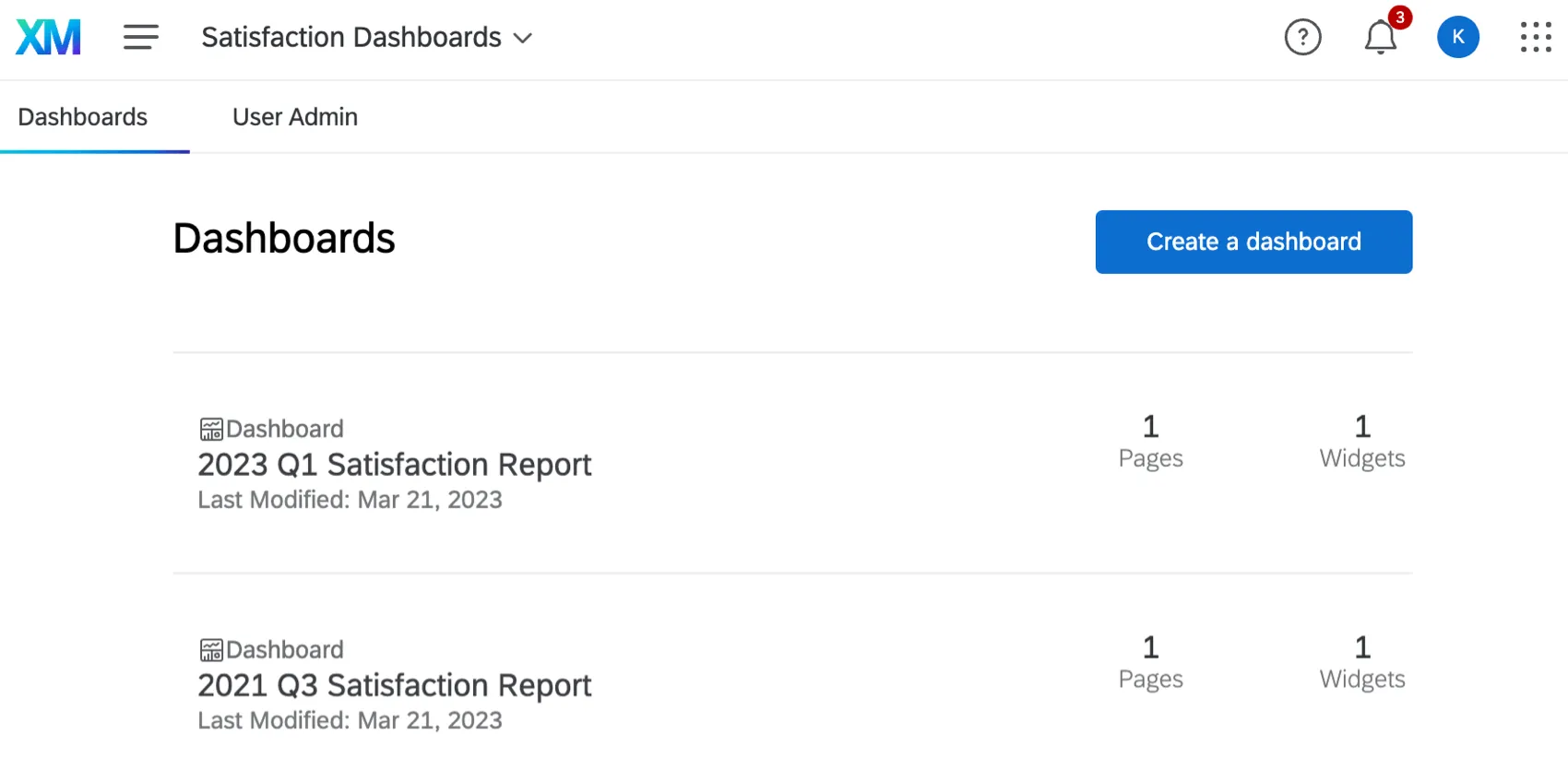
Se o Administrador do Projeto que foi adicionado também for um Administrador da marca, ele também terá acesso à aba “Admin do Usuário” do projeto, o que lhe dá a capacidade de gerenciar usuários dashboard, adicionar usuários dashboards, atribuir funções aos usuários e gerenciar os atributos dos usuários.
Os administradores de projeto têm acesso administrativo apenas aos projetos aos quais foram adicionados como administradores. Todos os administradores de projeto podem adicionar e remover todos os outros administradores de projeto, exceto eles próprios.
Usuários Dashboard
Os usuários Dashboard podem ser adicionados ao projeto quando um administrador do projeto compartilha o dashboard com alguém ou importa essa pessoa por meio da guia “Administração de usuários”.
Os usuários Dashboard podem ter diversas permissões definidas pelo administrador do projeto, incluindo a capacidade de editar dashboards, ativá-los e compartilhá-los. No entanto, eles não podem acessar a guia User Admin dentro do projeto.
Em geral, os usuários Dashboard também têm acesso a painéis individuais dentro de um projeto, mas não a todos os dashboard de um projeto. Isso significa que, quando visitam um dashboard na página Projetos, eles vão direto para o próprio dashboard e não veem nenhuma das guias administrativas.
Qdica: Para saber mais sobre como dashboards são exibidos do ponto de vista de um usuário não administrador, consulte a página de suporte “Visualizadores Dashboard (CX) ”.
Administradores de projetos que também são usuários Dashboard
Você também pode adicionar administradores de projeto ao dashboard como usuários individuais dashboard, compartilhando o dashboard com eles. Por padrão, os administradores de projeto não aparecerão na lista de visualizadores dashboard, a menos que sejam adicionados individualmente por meio desse método. A janela de compartilhamento dashboard refletirá apenas suas permissões como usuários individuais dashboard; quaisquer permissões que eles tenham como Administrador do projeto não serão refletidas aqui.
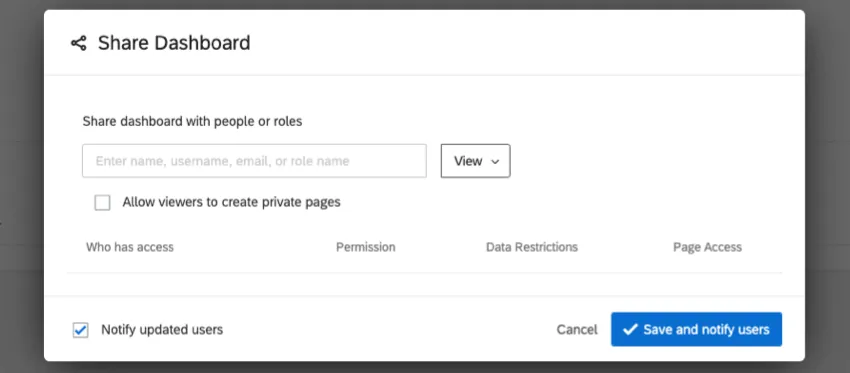
Tenha cuidado ao adicionar administradores de projeto como usuários individuais dashboard, pois qualquer configuração de administrador que eles tenham substituirá as permissões de visualizador dashboard individual. Por exemplo, se você adicionar um administrador de projeto como um usuário individual dashboard com acesso somente para visualização, o acesso de administrador de projeto substituirá o acesso somente para visualização e ele ainda poderá editar o dashboard.
Atenção: Se for necessário remover totalmente o acesso ao dashboard um usuário que seja Administrador de projeto e usuário individual dashboard, certifique-se de removê-lo da página Projetos e da janela de compartilhamento.

Acesso do usuário ao administrador
Um usuário só pode acessar a guia “Administração de Usuários” se for, ao mesmo tempo, um administrador de projeto e um Administrador da marca. Eles também devem ter a permissão Gerenciar usuários do CX ativada em sua conta.
Adição e remoção de administradores de projeto
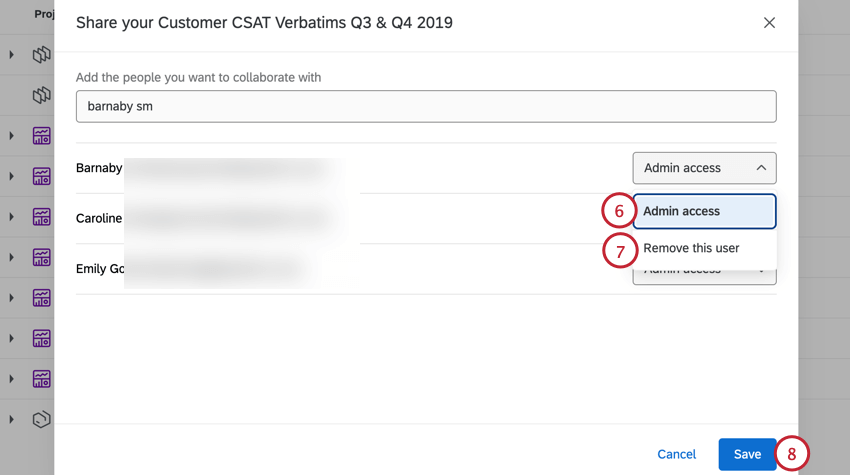
Quando você adiciona um administrador de projeto a um projeto Dashboard, ele só terá poder sobre os painéis dentro desse projeto. Eles terão que ser adicionados separadamente a cada projeto sobre o qual você deseja que eles tenham controle.
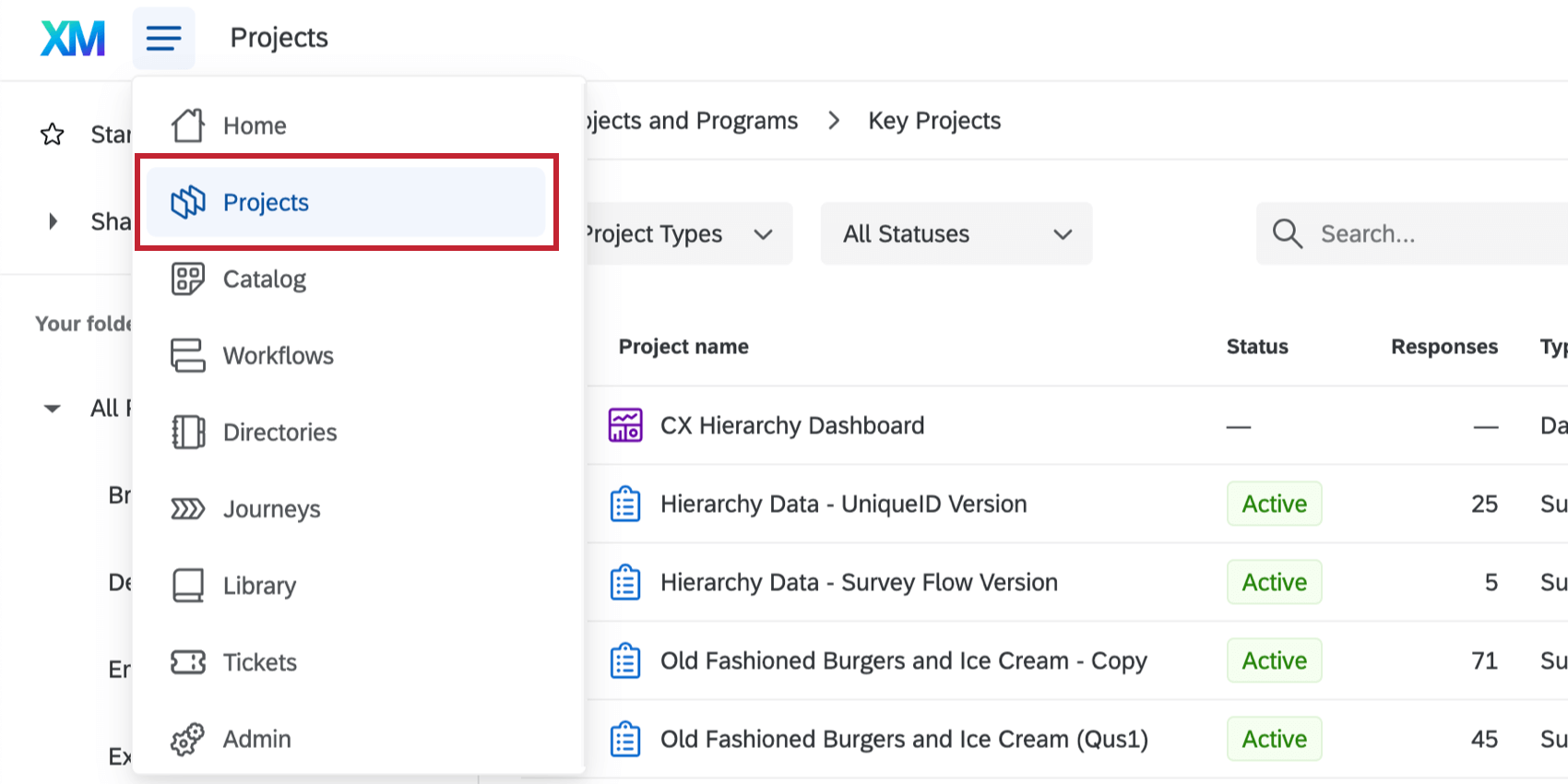
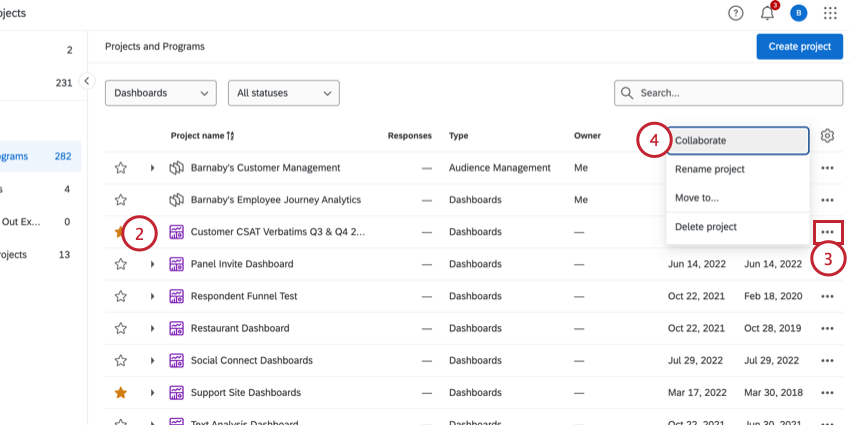
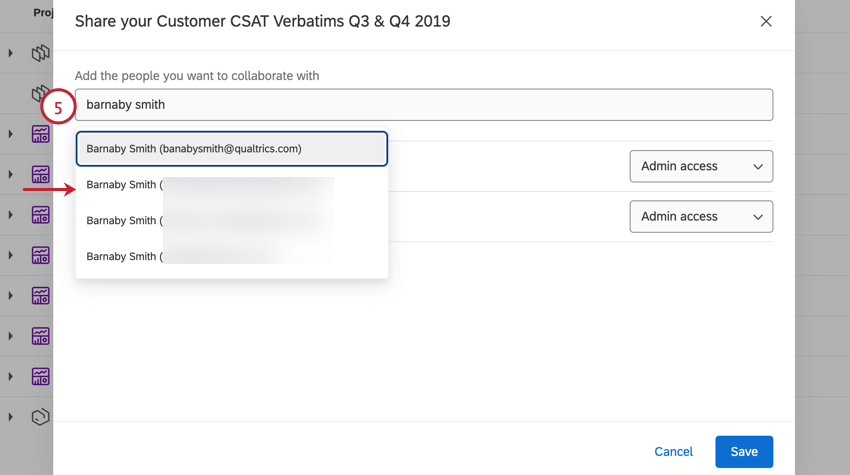
Qdica: Um usuário deve ser um usuário Qualtrics existente, em sua marca, e ter acesso aos CX Dashboards para ser adicionado como Administrador de Projeto. Fale com o seu Administrador da marca caso tenha dificuldade para adicionar alguém como Administrador do Projeto.
Isso é ótimo! Obrigado pelo seu feedback!
Obrigado pelo seu feedback!