Navegando em hierarquias e reestruturando unidades (CX)
O que há nesta página
Qdica: as hierarquias CX estão disponíveis apenas para licenças CX com tíquetes incluídos. Se você estiver interessado nesse característica, entre em contato com o seu executivo Conta.

Qdica: as hierarquias CX e as hierarquias EX são muito semelhantes, mas têm algumas diferenças importantes. Se você for um cliente EX, consulte Navegação em hierarquias & Reestruturação de unidades (EE).
Como ler sua Hierarquia
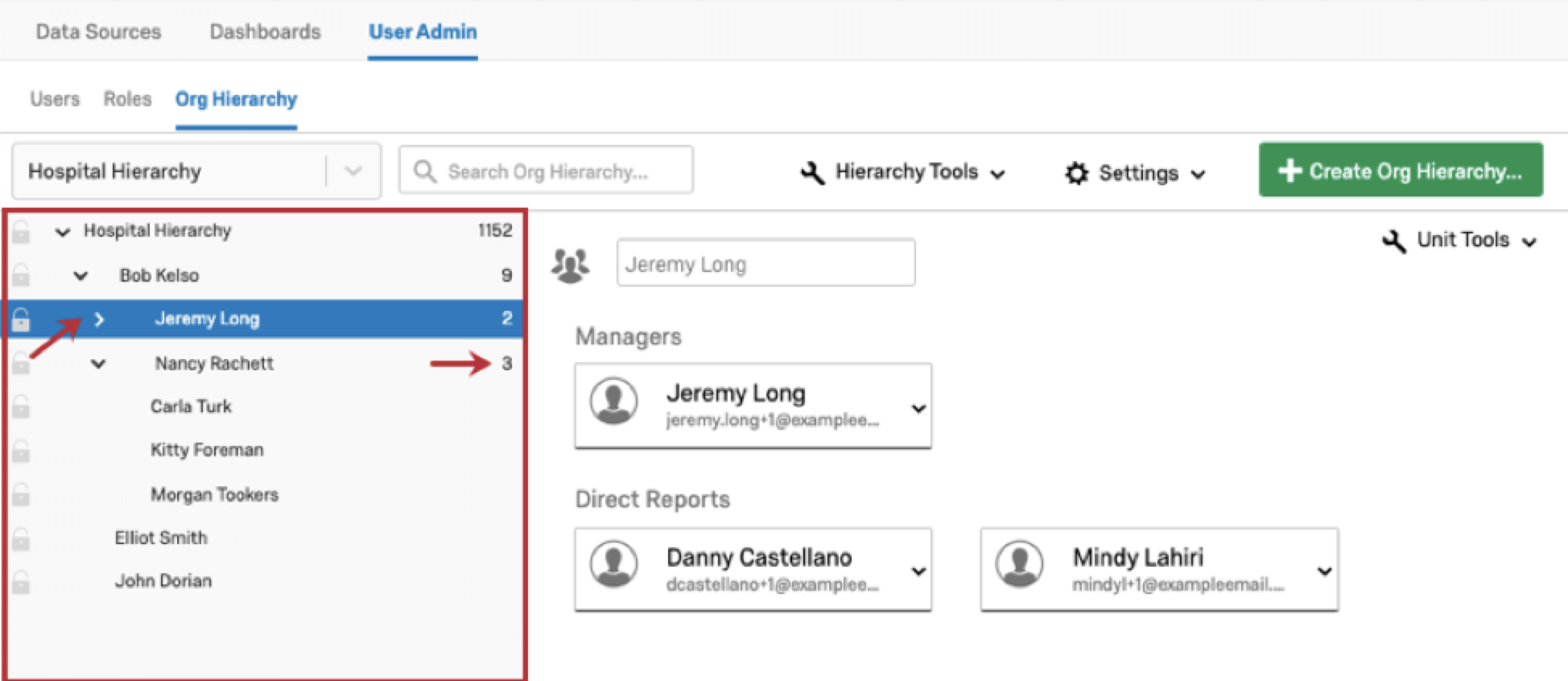
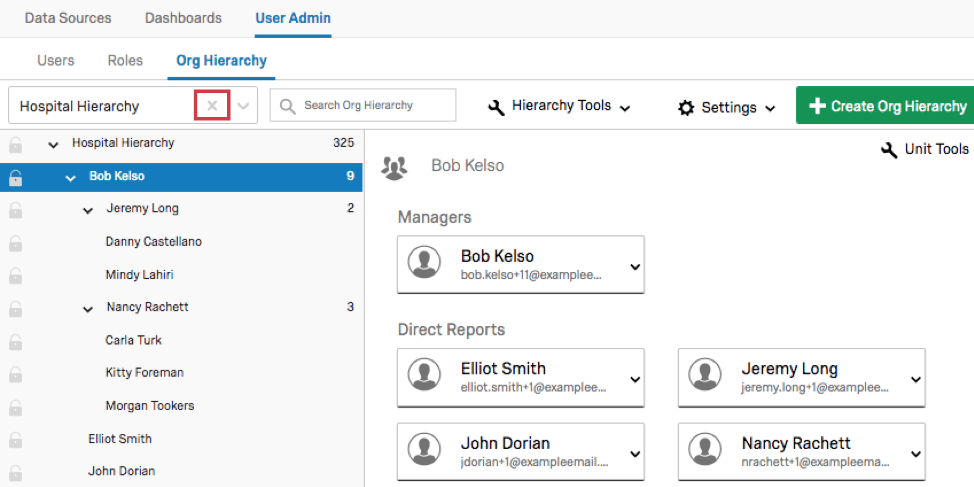
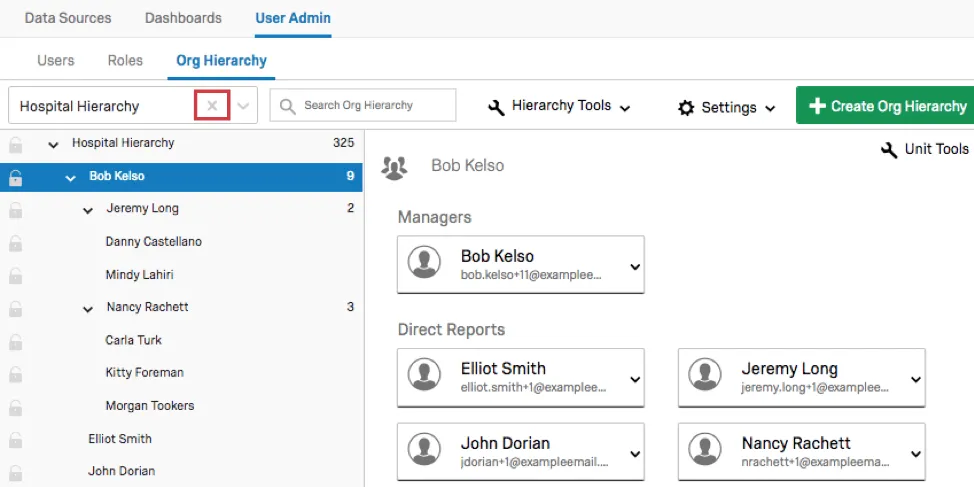
Depois de gerar a hierarquia, é importante entender como ler a hierarquia na seção Hierarquias de órgãos. No lado esquerdo estará a barra lateral de navegação que contém a divisão de sua hierarquia. Você pode clicar nas setas avançar de cada unidade para recolher ou expandir as unidades. Por padrão, os números à direita de cada unidade na barra lateral de navegação especificam o número de participantes dentro e abaixo dessa unidade.
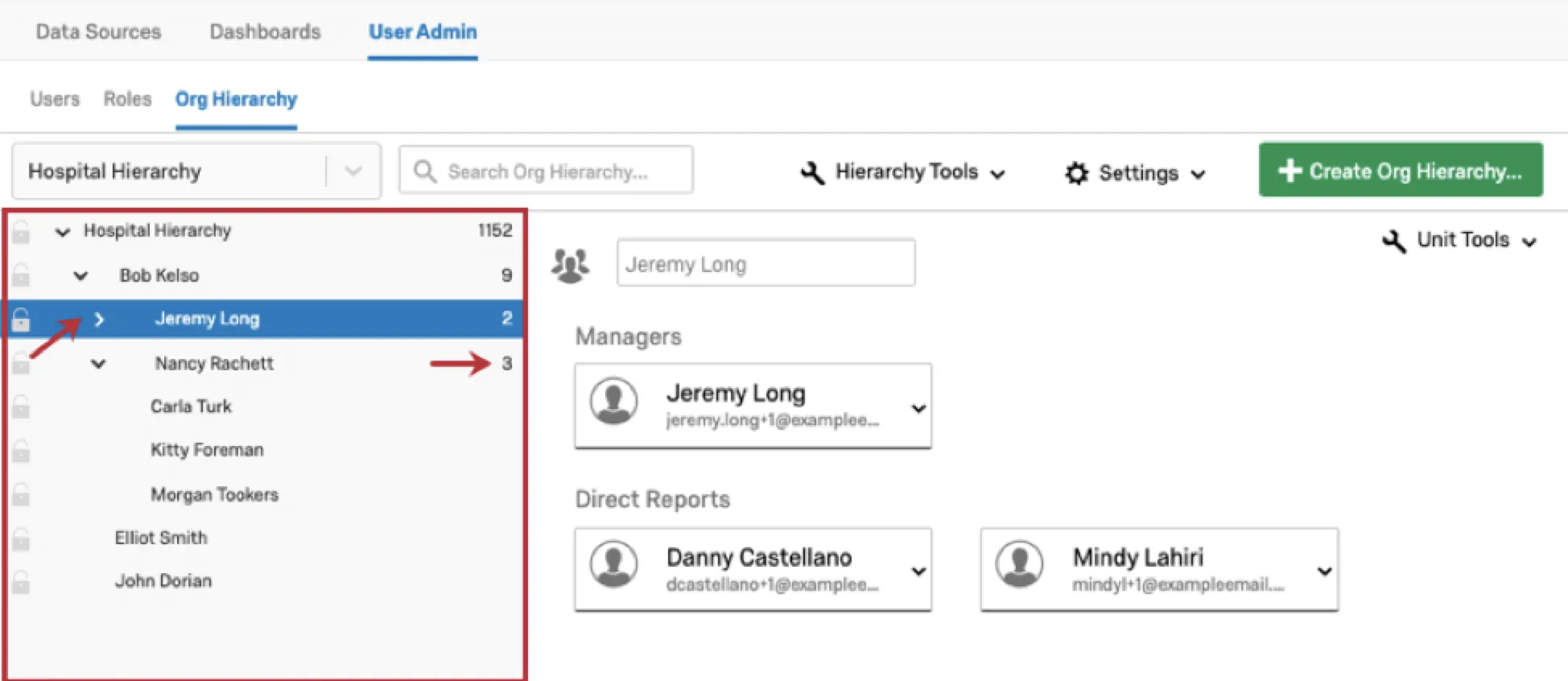
Qdica: Se você estiver usando uma hierarquia pai-filho, o nome da unidade geralmente corresponde ao nome do gerente. Se você estiver usando uma hierarquia baseada em níveis, o nome da unidade geralmente corresponde à quebra funcional da hierarquia – geralmente um nome de departamento.
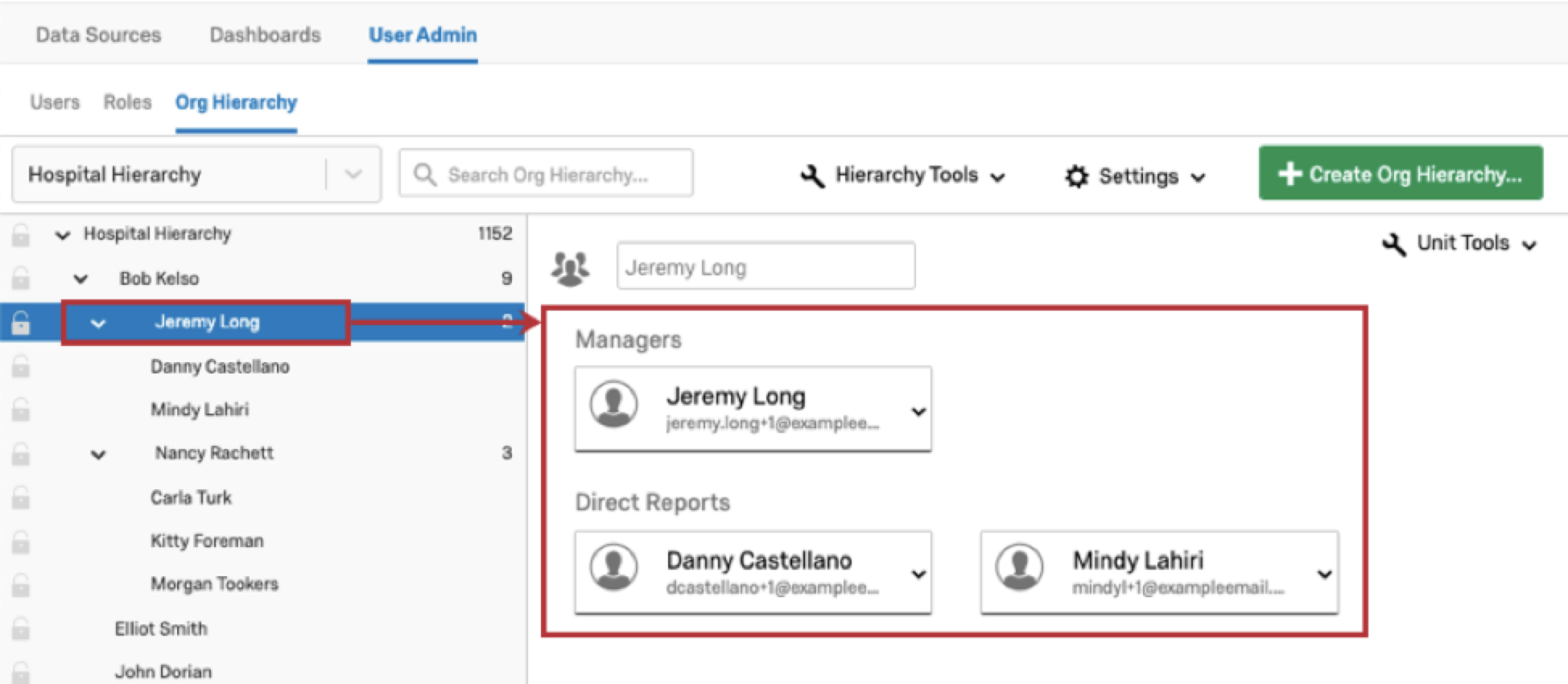
Se você clicar em uma unidade na barra lateral de navegação, os participantes que compõem a unidade serão exibidos à direita da barra lateral.
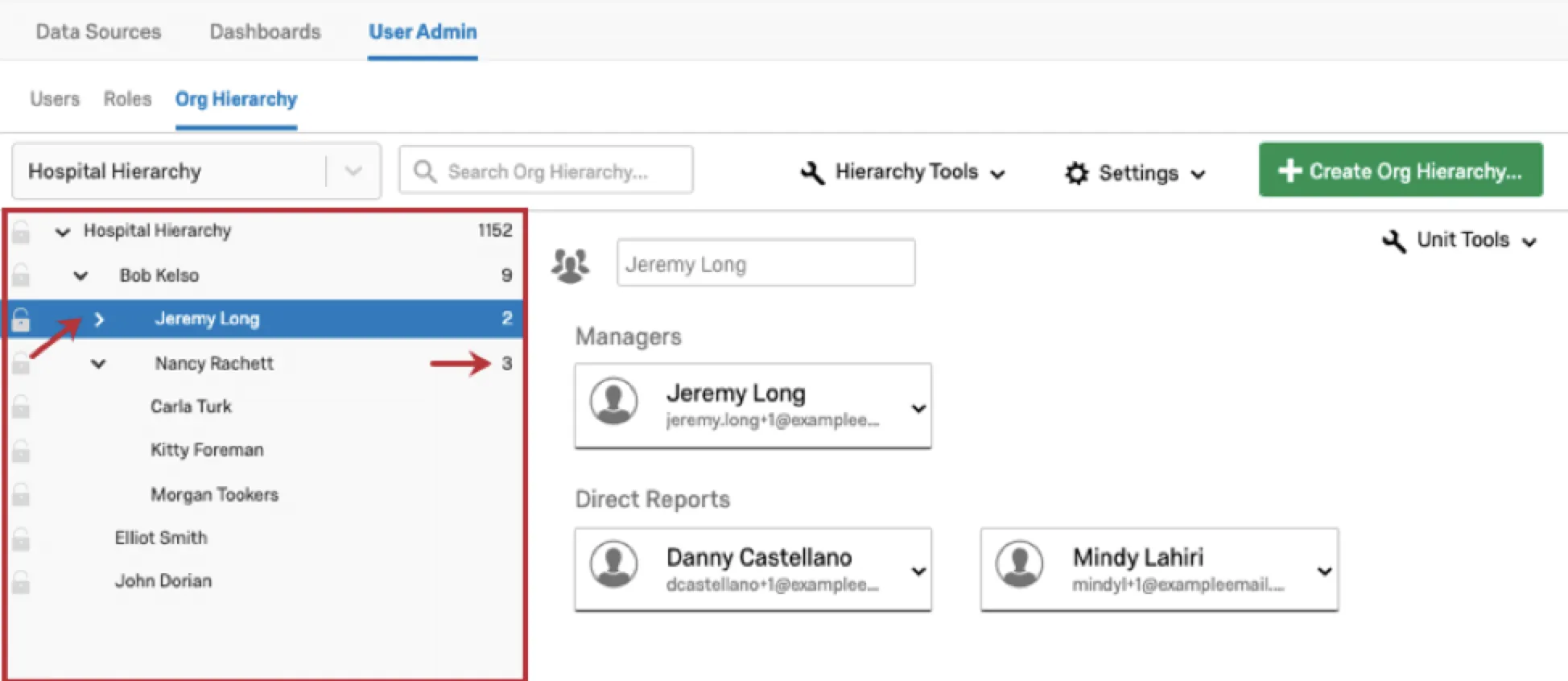
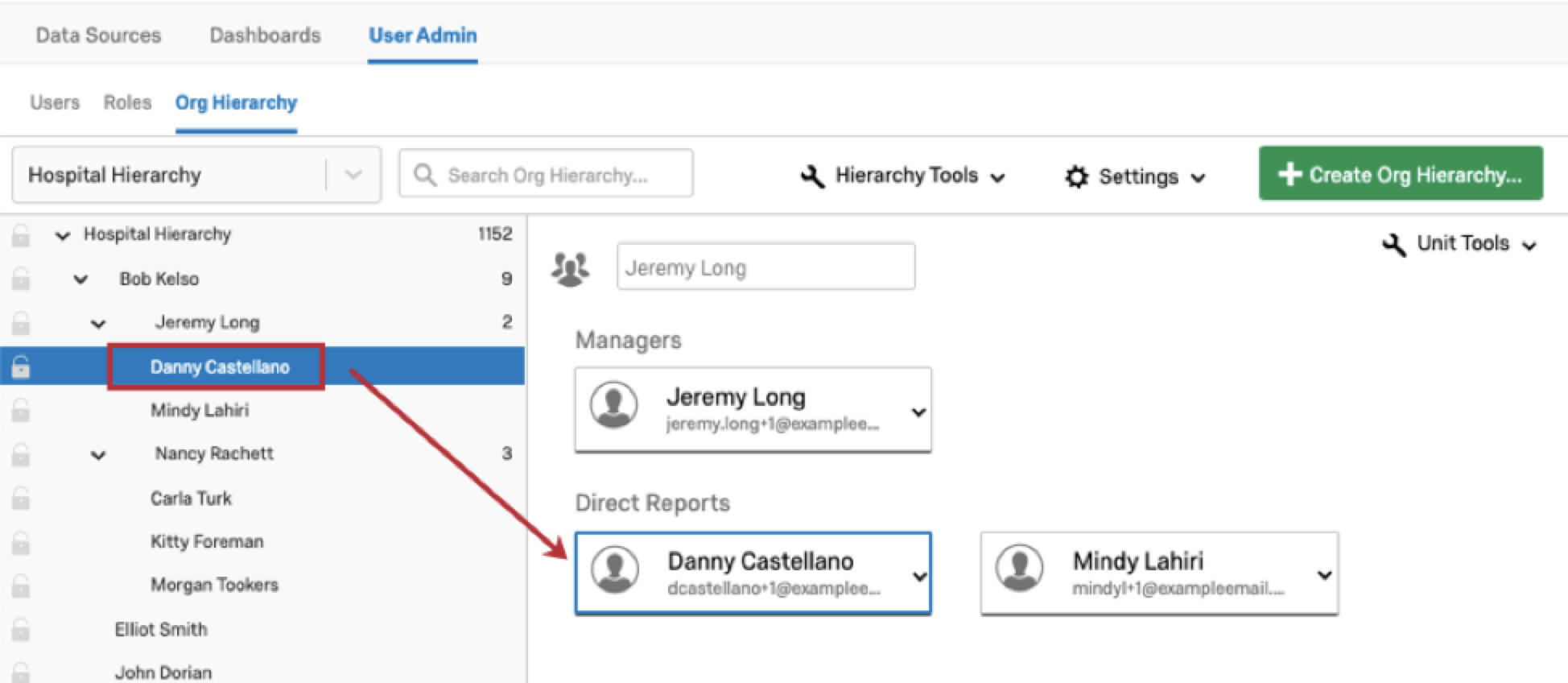
Se você clicar em um único participante na barra lateral de navegação e não em uma unidade, a unidade do participante será exibida à direita e o participante selecionado será destaque.

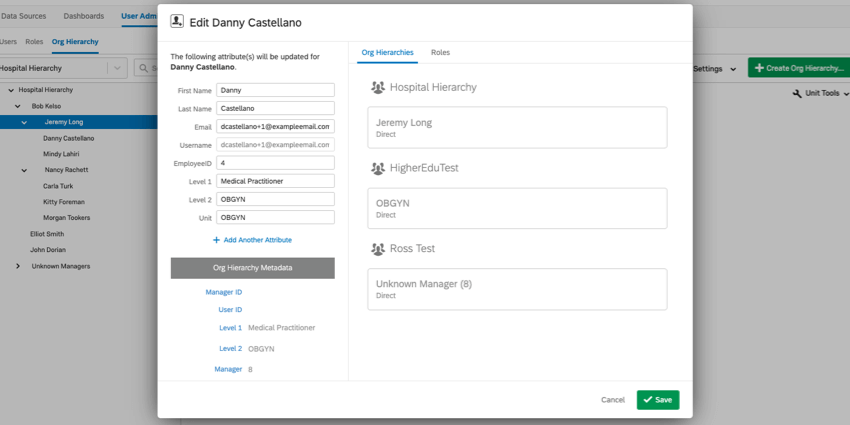
Se você clicar no nome de um usuário à direita, será levado à janela de informações do usuário, onde poderá fazer edições apenas no usuário selecionado.

Pesquisando sua Hierarquia
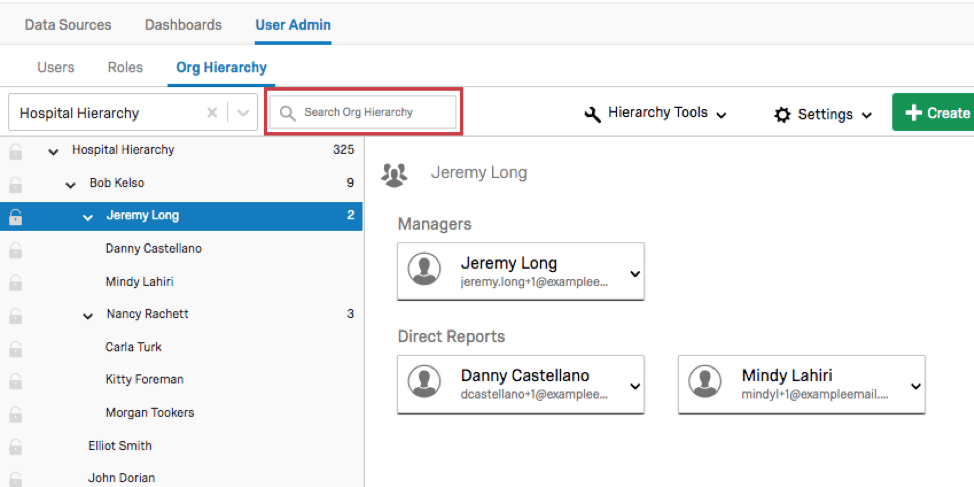
Você pode pesquisar sua hierarquia com facilidade e rapidez usando a barra de pesquisa. Você poderá pesquisar pelo nome do usuário, e-mail do usuário ou nome da unidade.
Qdica: se você estiver pesquisando uma hierarquia pai-filho, o nome da unidade geralmente corresponde ao nome do gerente. Se estiver pesquisando uma hierarquia baseada em níveis, o nome da unidade geralmente corresponde à quebra funcional da hierarquia – geralmente um nome de departamento.

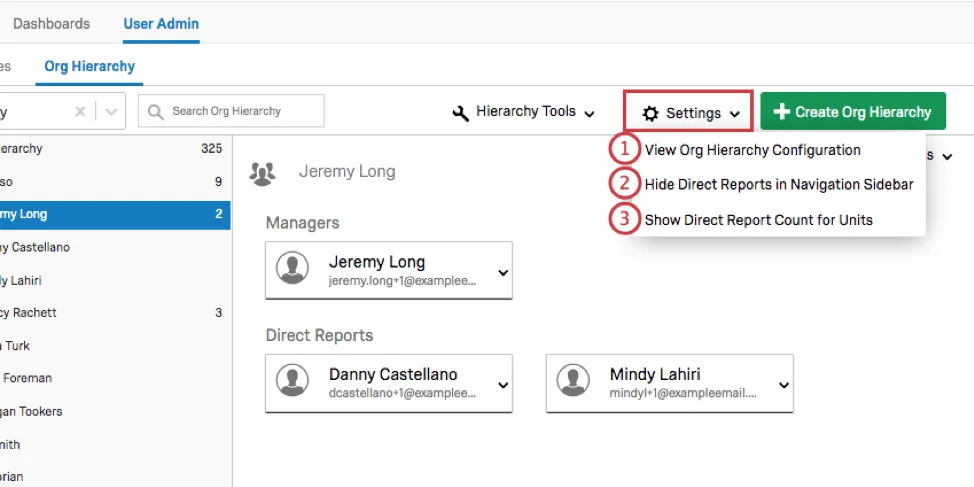
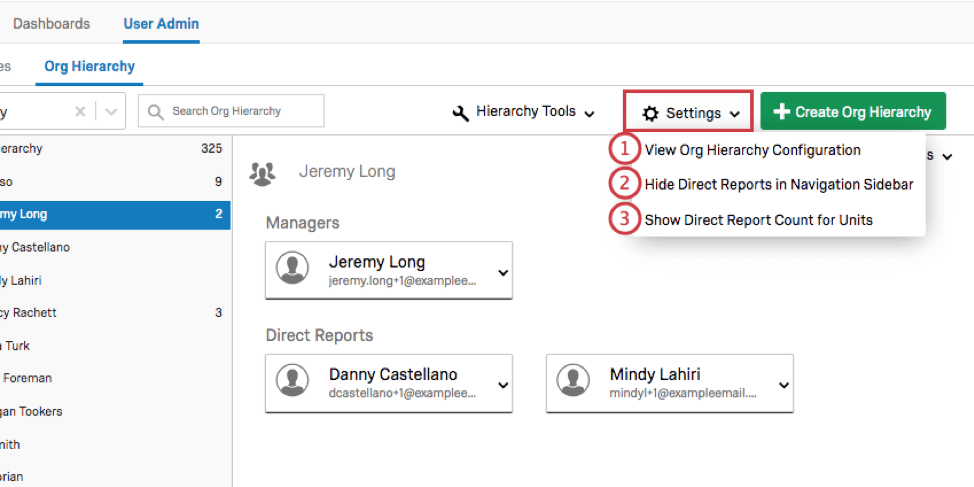
Configurações Hierarquia
Navegação entre hierarquias
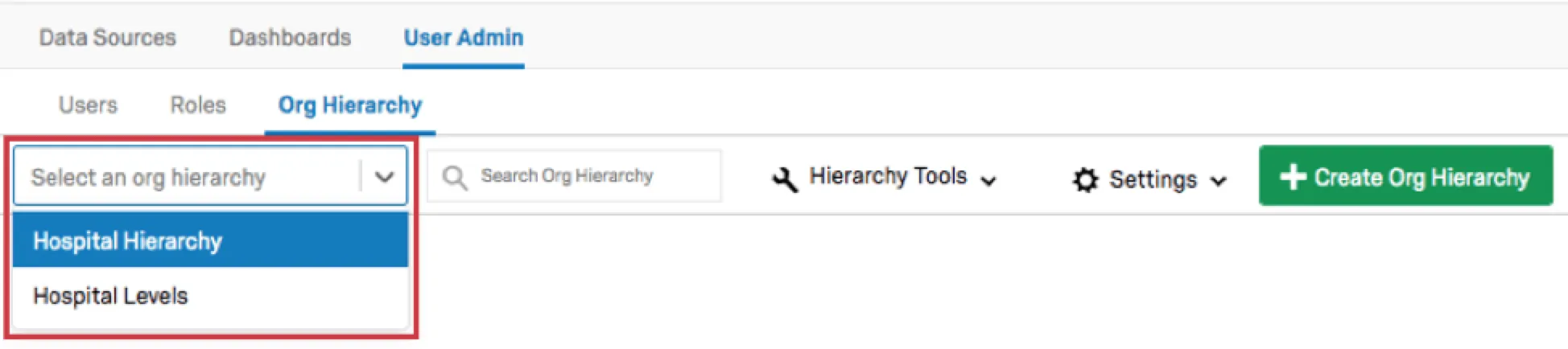
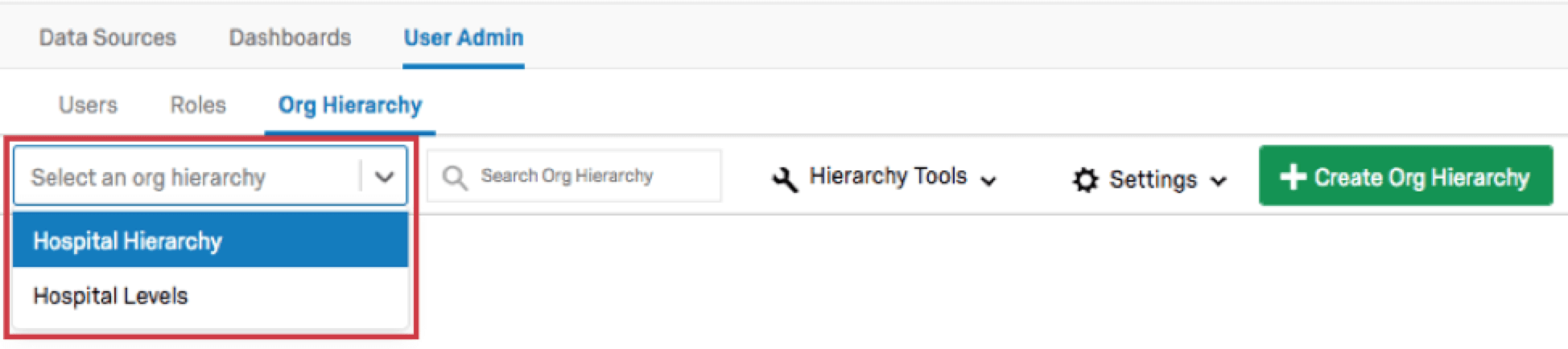
Você pode adicionar várias hierarquias a um único projeto. Para navegar para uma hierarquia diferente em seu projeto, clique no menu suspenso de seleção de hierarquia e escolha a hierarquia que deseja visualizar.
Exclusão de hierarquias
Para excluir uma hierarquia, selecione a hierarquia no menu suspenso, clique no X ao avançar do nome da hierarquia e confirme a exclusão.
Aviso: Tenha certeza absoluta de que deseja excluir sua hierarquia. Quando você exclui uma hierarquia, ela é irreversível e você terá que criá-la novamente do zero se decidir que precisa dela novamente.

Ajuste manual e grampo; unidades de travamento
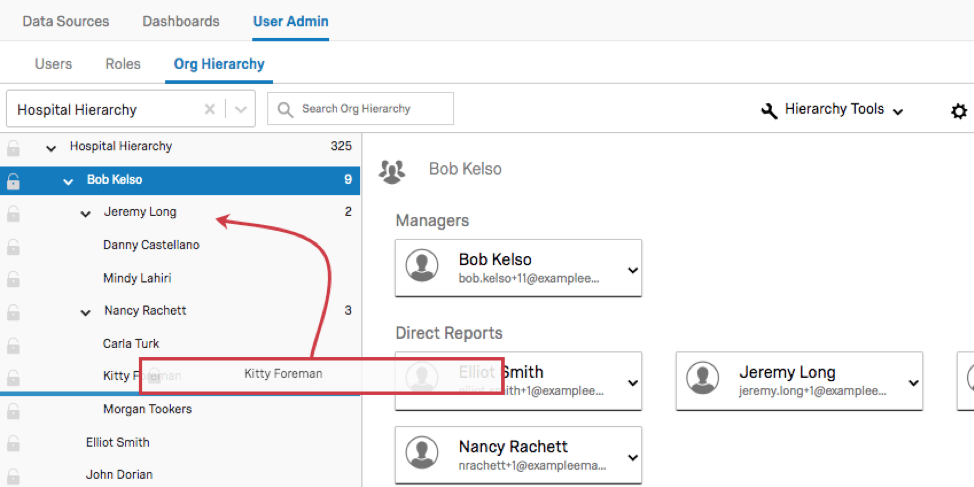
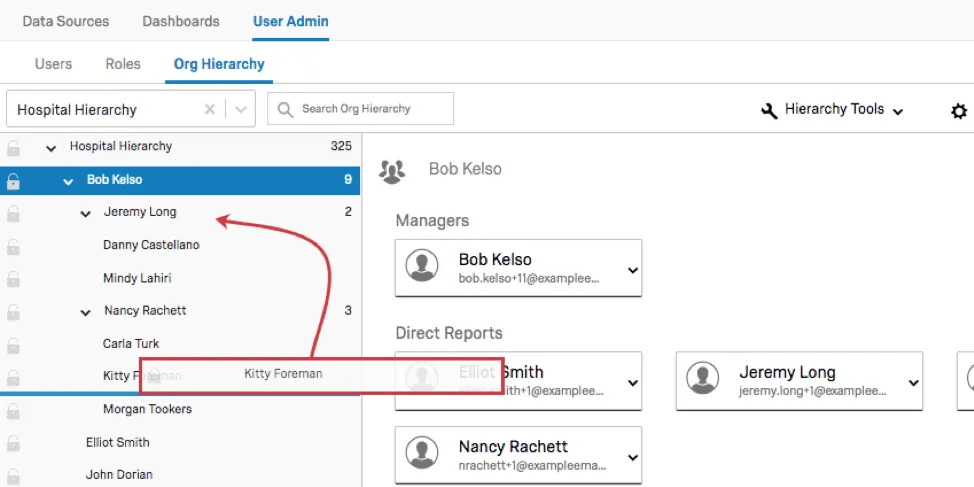
Você pode ajustar manualmente sua hierarquia arrastando e soltando unidades ou relatórios diretos na barra lateral de navegação.
Para garantir que você não ajuste involuntariamente as configurações de uma unidade, é possível bloqueá-la selecionando o ícone de bloqueio à esquerda do nome da unidade. Quando você bloqueia uma unidade, todas as unidades abaixo dela também são bloqueadas. Não será possível fazer alterações em uma unidade até que você desbloqueie a unidade selecionando o ícone de bloqueio novamente.
Qdica: deseja bloquear toda a sua hierarquia? Selecione o ícone de cadeado no topo à esquerda para bloquear todas as unidades da hierarquia.
Edição de indivíduos em uma unidade
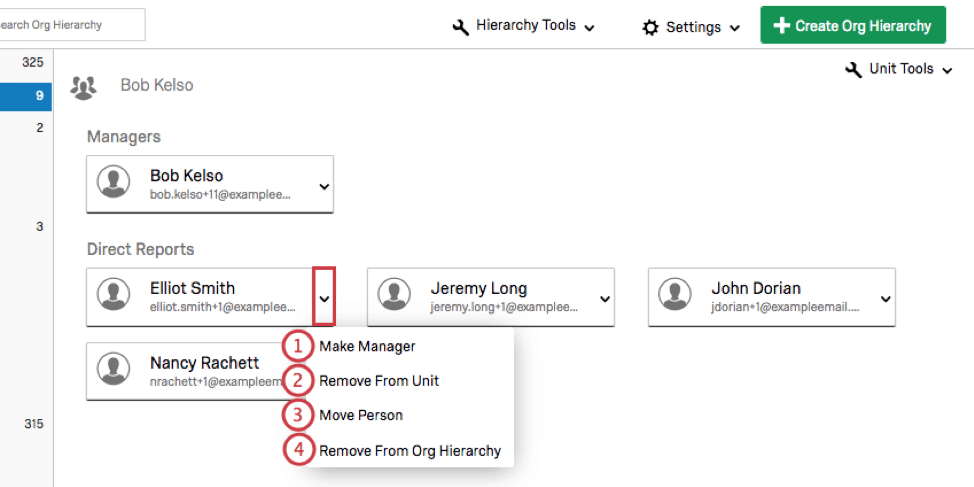
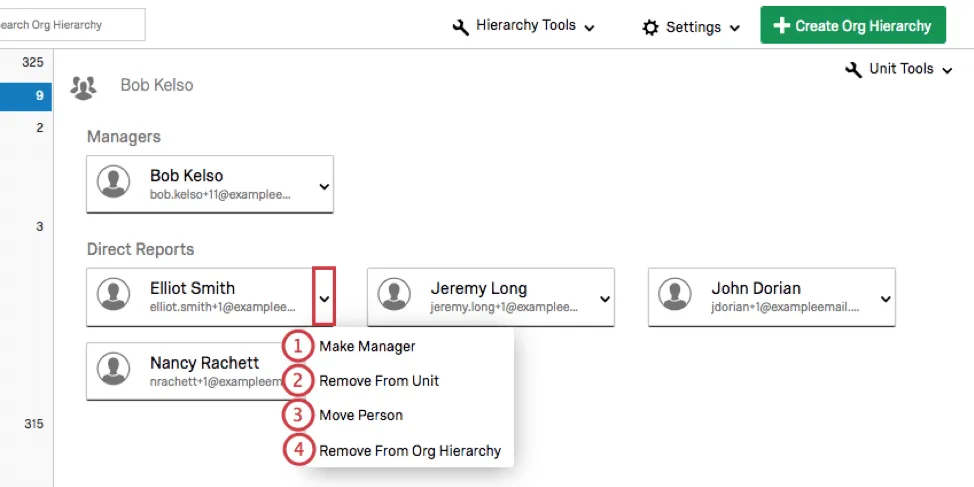
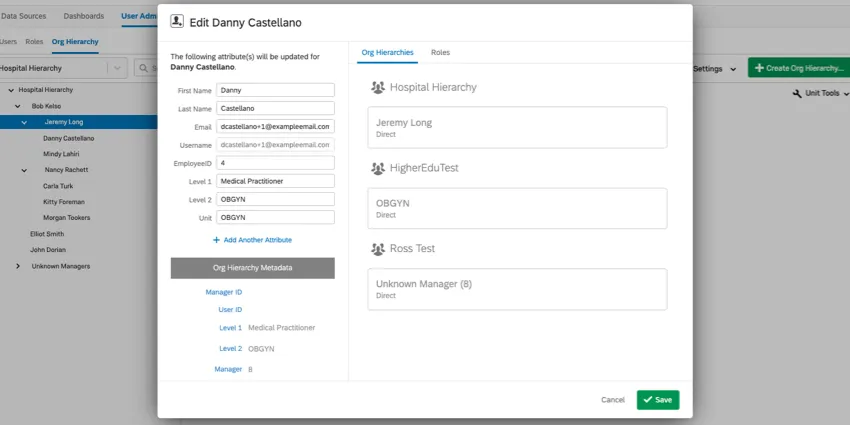
Se você clicar no nome de um usuário, será levado à janela de informações do usuário, onde poderá fazer várias edições. Para obter mais informações, visite a página de suporte da Janela de Informações do Usuário.
Perguntas frequentes
Como tenho certeza de que zeros à esquerda estão incluídos no meu arquivo CSV/TSV?
Como tenho certeza de que zeros à esquerda estão incluídos no meu arquivo CSV/TSV?
Felizmente, há soluções para garantir que seus zeros à esquerda não sejam removidos. Se você adicionar essa formatação ao seu arquivo, tenha cuidado para não reabrir o CSV antes de importá-lo para a Qualtrics ou poderá perder a formatação.
Este recurso é compatível com modelos de dados?
Este recurso é compatível com modelos de dados?
Posso automatizar alterações na minha hierarquia organizacional CX?
Posso automatizar alterações na minha hierarquia organizacional CX?
Isso é ótimo! Obrigado pelo seu feedback!
Obrigado pelo seu feedback!