Tarefa: Gerenciar usuários no Diretório CX
O que há nesta página
Qdica: Esta página de suporte descreve funcionalidades que pretendemos lançar a partir de 7 de outubro de 2026. A Qualtrics pode, a seu exclusivo critério e sem responsabilidade, alterar o temporizador de lançamento de qualquer característica do produto, alterar a funcionalidade de qualquer característica do produto em pré-visualização ou em desenvolvimento, ou optar por não lançar um característica ou funcionalidade do produto por qualquer motivo ou sem motivo.
Sobre a tarefa “Gerenciar usuários no Diretório CX
Atenção: Para usar esse característica, sua licença deve ter identificadores exclusivos e o administrador de usuário CX ativado. Se a sua licença não tiver esses recursos e você quiser saber mais, contato o Conta Services.

A tarefa “Gerenciar usuários no Diretório CX é usada para gerenciar os dados dos usuários CX no Qualtrics, seja adicionando novos usuários, atualizando usuários existentes ou até mesmo excluindo usuários específicos. Essa tarefa do Data Loader pode processar alterações em um grande número de registros de uma só vez, ajudando você a manter os dados dos usuários CX atualizados regularmente. Para utilizar esta tarefa, é necessário primeiro extrair dados de outra fonte por meio de uma tarefa de extração de dados.
Qdica: para obter informações sobre os limites gerais que aplicar aos fluxos de trabalho de ETL, consulte Limites Fluxo de trabalho. Para saber quais são os limites específicos da tarefa, consulte as informações nesta página.
Antes de começar
- Entenda de onde vêm os dados: De onde vêm os dados que você pretende adicionar ao diretório? É o Google Drive? O servidor da sua empresa? A resposta a essa pergunta determina qual tarefa de extração você deve usar.
- Certifique-se de que seus arquivos estejam organizados: Pense cuidadosamente em como você identifica os arquivos que deseja enviar para Qualtrics, como os prefixos dos nomes dos arquivos ou as pastas às quais todos eles pertencem.
Qdica: Arquivos contendo usuários que você pretende excluir e arquivos contendo usuários que você pretende adicionar ou atualizar devem pertencer a pastas diferentes, e/ou ter prefixos de nome diferentes.
Exemplo: Todos os arquivos de usuários excluídos têm “to-remove” no nome. Todos os arquivos de usuários atualizados ou recém-adicionados têm “to-update” no nome.

Configurando uma tarefa “Gerenciar usuários no Diretório CX ”
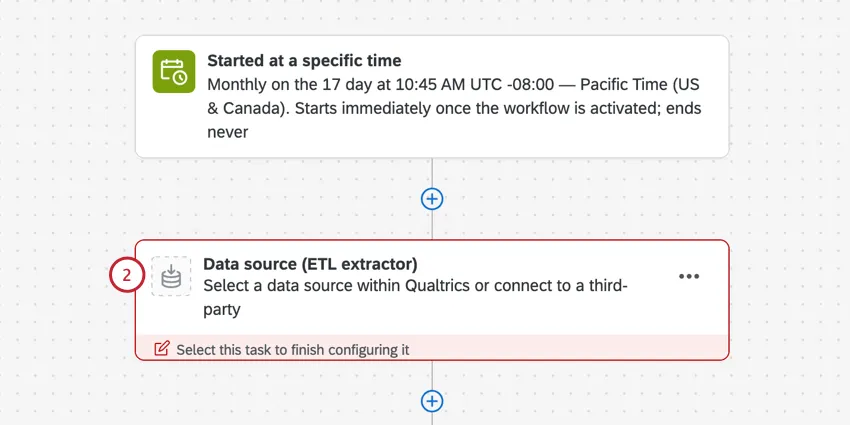
Selecione Fonte de dados (extrator ETL). Nesta etapa, você extrairá dados que podem ser carregados em outro destino. Para obter mais informações, consulte a seção Criando fluxos de trabalho ETL.
Sua tarefa deve importar os seguintes campos:
- Identificador exclusivo
Qdica: Se você quiser excluir usuários em vez de adicioná-los ou atualizá-los, basta o identificador exclusivo.
- FirstName
- LastName
E-mail.

Qdica: recomendamos usar a tarefa extração de dados de arquivos SFTP. O arquivo de exemplo de dados do usuário é configurado para uso com essa tarefa.
Qdica: há um tamanho máximo de arquivo de 100 MB.
Qdica: se a sua organização usa SSO, inclua uma coluna Nome de usuário a ser preenchida com os valores do Active Diretório que você está nos passando para o atributo nome de usuário. O #brandID será anexado ao nome de usuário automaticamente após o upload do arquivo. Se a sua organização não utiliza o SSO, essa coluna deve, em geral, corresponder à coluna de e-mail.
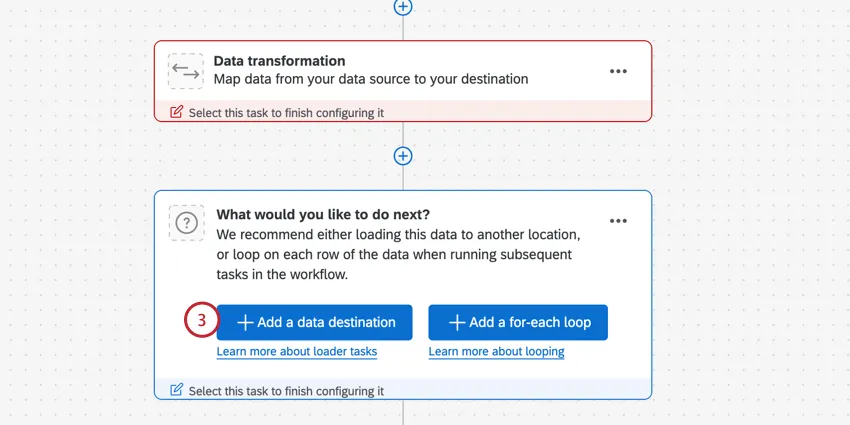
Clique em “Adicionar um destino de dados”.
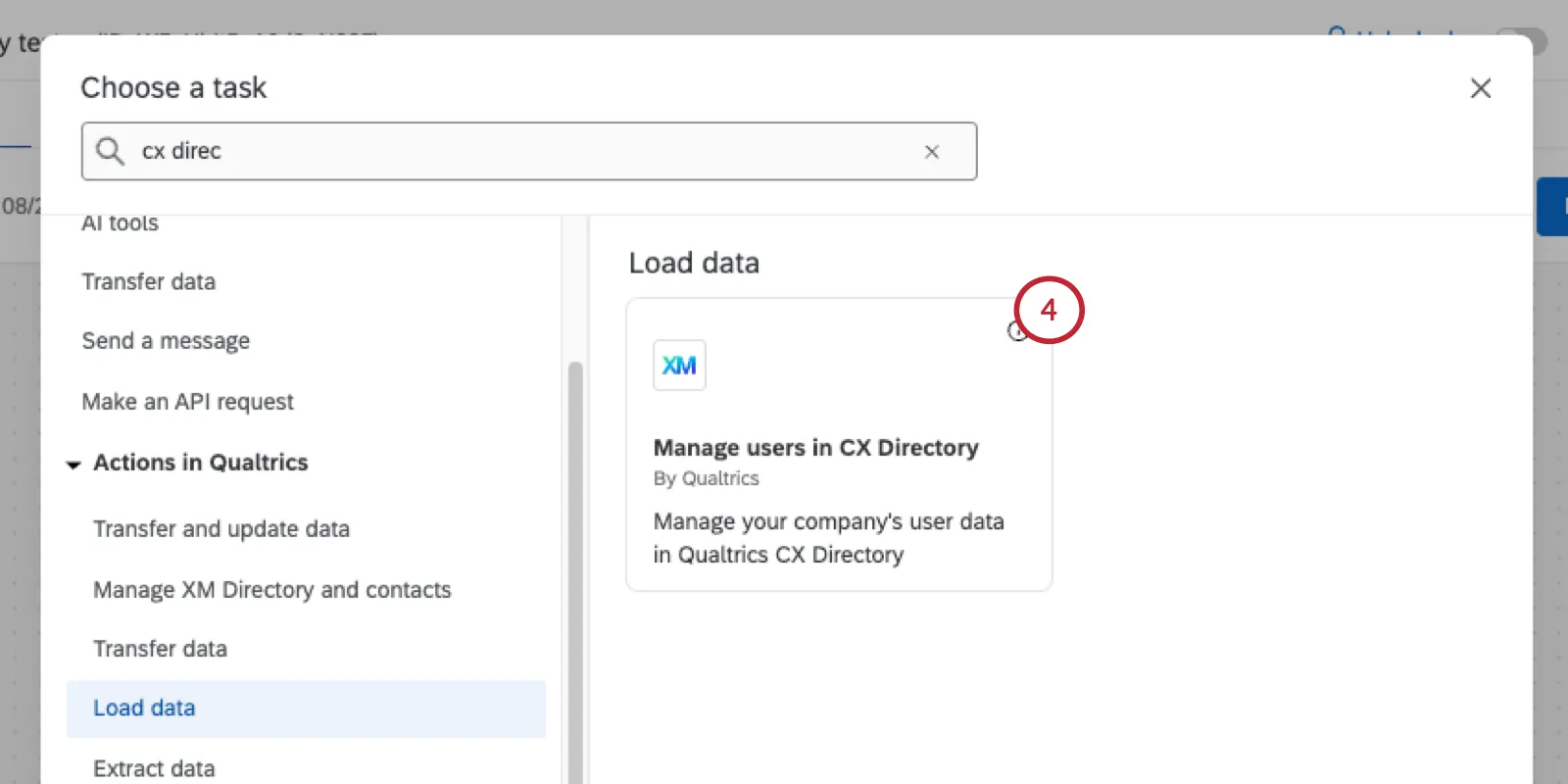
Escolha a opção tarefa “Gerenciar usuários” no Diretório CX .
Escolha entre as seguintes opções:
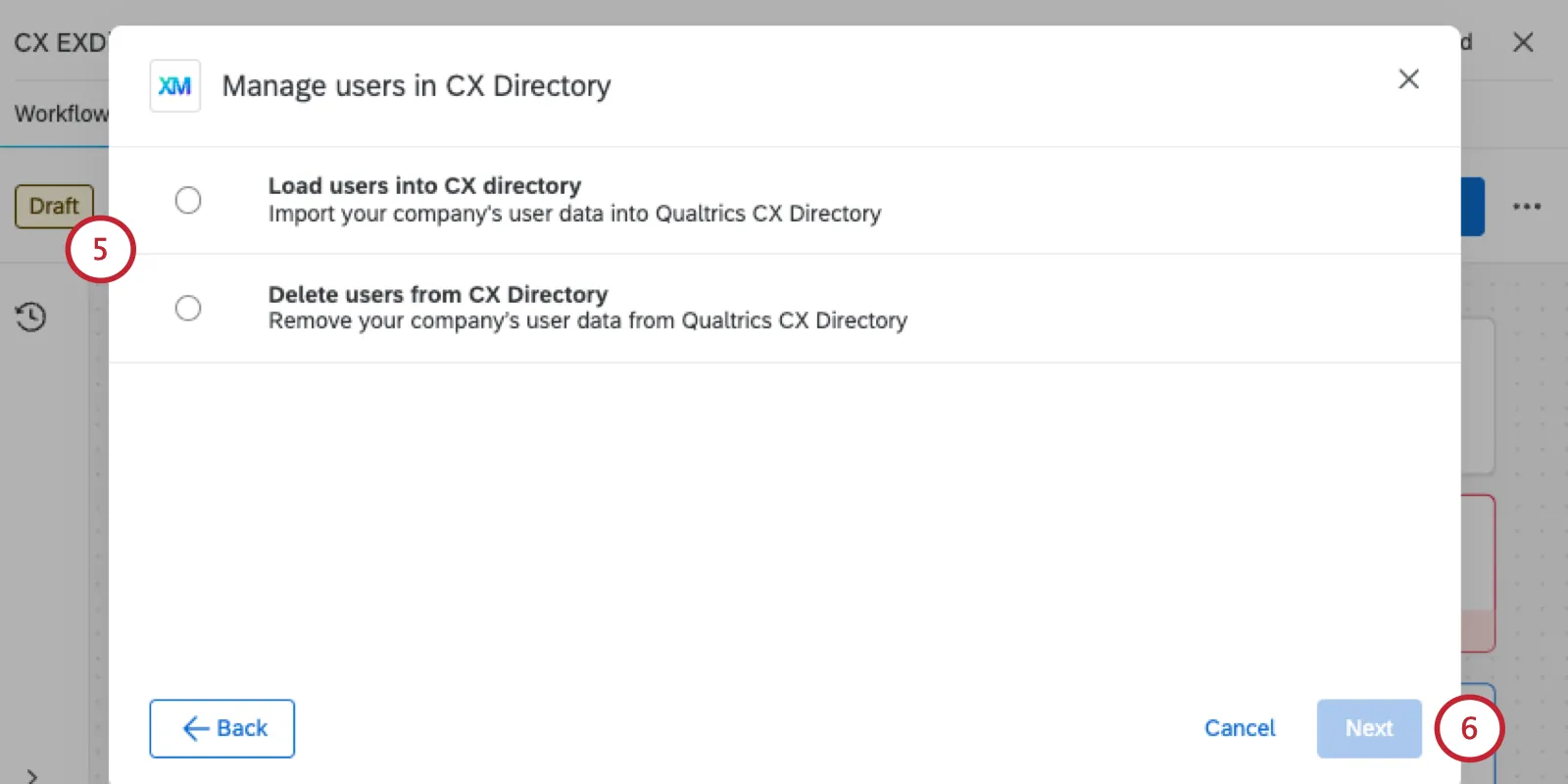
- Carregar usuários no diretório CX: importe os dados dos usuários da sua empresa para a administração de usuários Qualtrics CX. Essa opção pode ser usada tanto para atualizar usuários existentes com novos metadados quanto para adicionar usuários totalmente novos.
- Excluir usuários do diretório CX: Remova os dados dos usuários da sua empresa da área de administração de usuários Qualtrics CX.
Clique em “Avançar”.
Dependendo do que você selecionou, as próximas etapas variam. Clique na seção escolhida para ver os próximos passos.
Carregar usuários no diretório CX
Qdica: Essas etapas pressupõem que você tenha seguido a configuração inicial fluxo de trabalho do descrita aqui e selecionado Carregar usuários no diretório CX .
Selecione a tarefa de extração de dados que você configurou anteriormente.
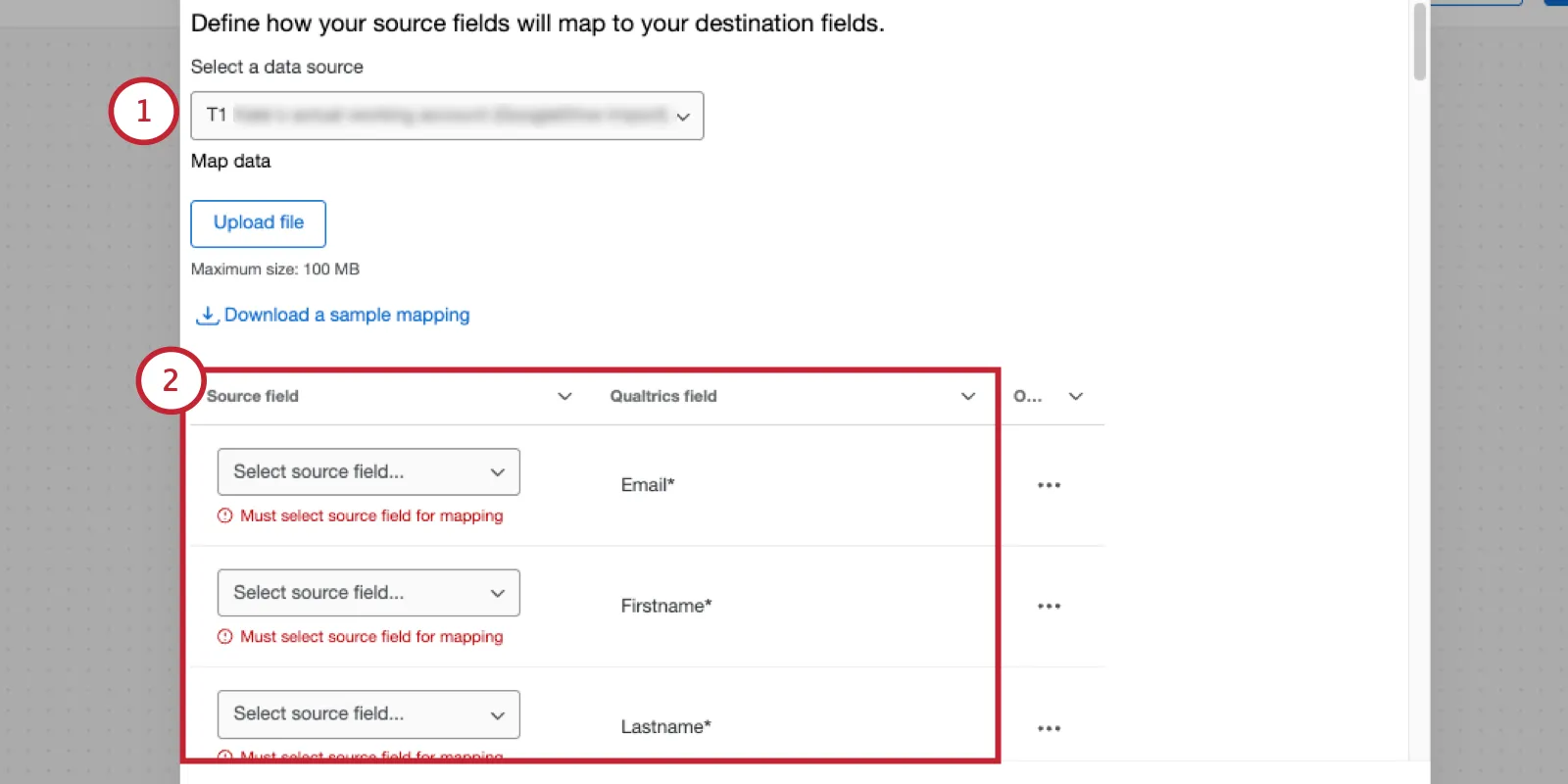
Comece a mapear os campos de dados importados para os atributos de usuário CX usando os menus. Os campos marcados com um asterisco são obrigatórios.
Qdica: Você também pode mapear campos por meio do upload de um arquivo.
Qdica: Por padrão, todos os atributos de usuário CX existentes na sua licença serão incluídos no seu mapeamento.
Qdica: se os nomes dos campos do campo de origem e diretório CX forem exatamente iguais, eles serão mapeados automaticamente para você!
Se necessário, você pode mapear valores individuais para cada campo clicando em Map values (Mapear valores). Isso é útil se você quiser usar valores de dados diferentes no Qualtrics. Consulte Mapeamento de campos e valores para obter mais informações sobre o mapeamento de valores individuais.
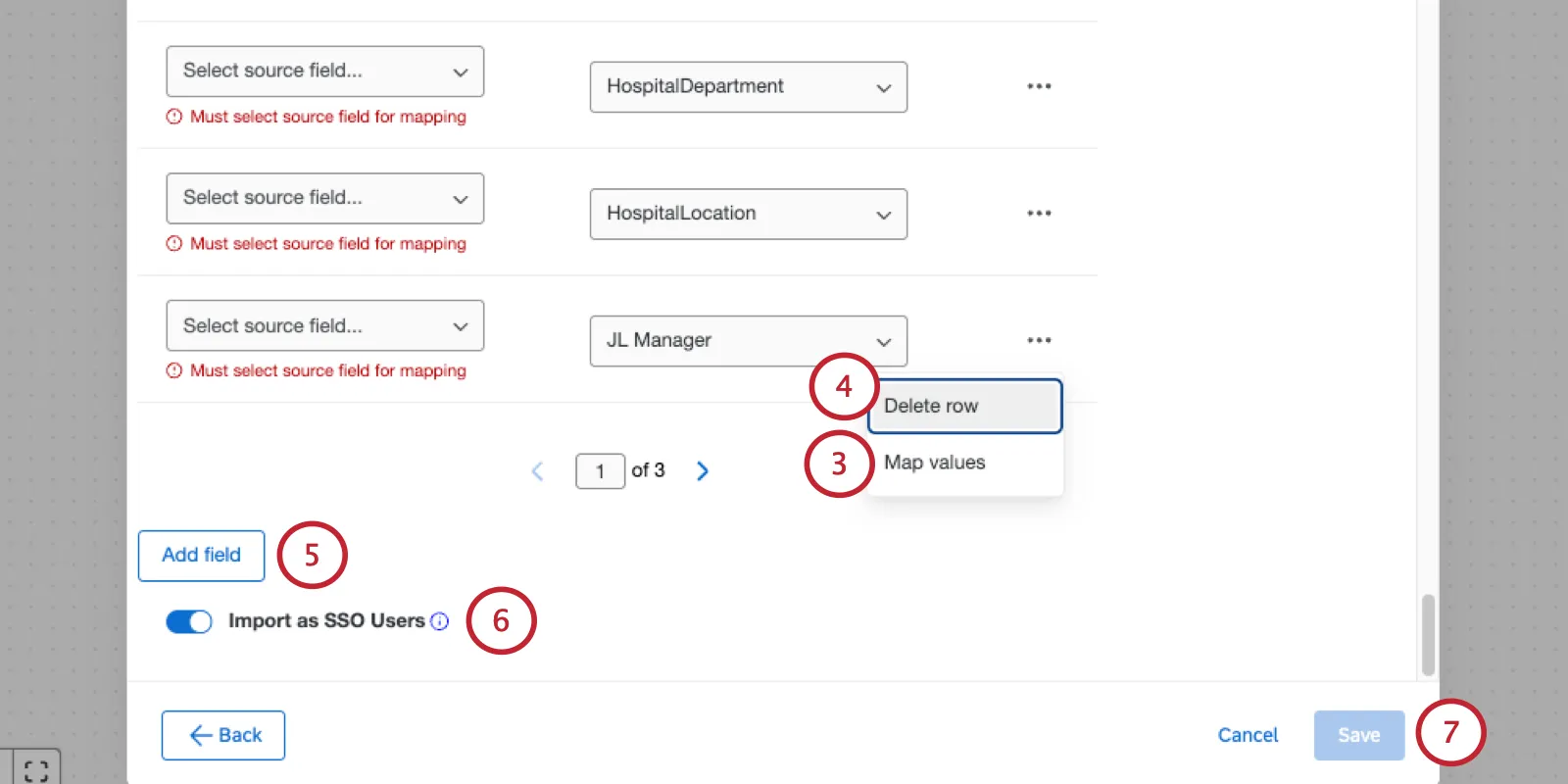
Exemplo: Em nosso arquivo de dados importado, temos o valor "Europe" (Europa), mas queremos que ele seja salvo como "EMEA" no Qualtrics. Isso pode ser feito por meio do mapeamento de valores.
Você pode remover qualquer campo desnecessário clicando em Excluir linha avançar do campo.
Qdica: você deve remover todos os atributos de usuário CX não mapeados.
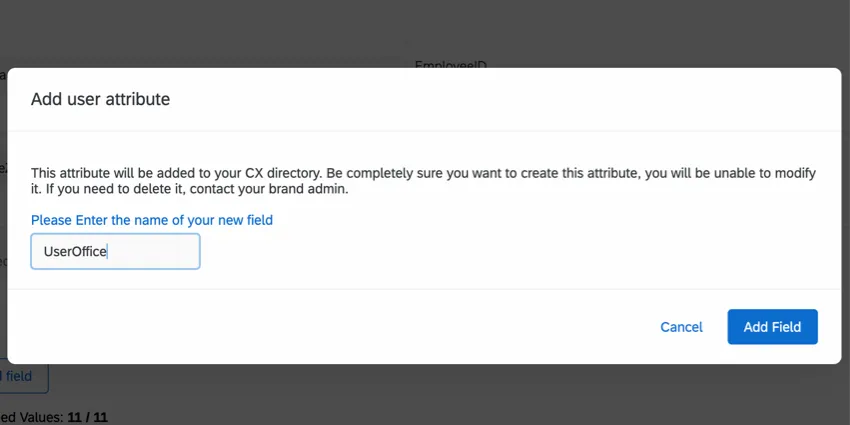
Se necessário, clique em Add field (Adicionar campo) para adicionar outros campos ao seu mapeamento. Ao adicionar um novo campo, você pode mapear para um atributo do usuário CX existente ou criar um novo.
Qdica: ao criar um novo campo, você deve dar um nome a ele. Tenha cuidado ao nomear seu campo, pois não é possível editá-lo ou excluí-lo sem entrar em contato com o administrador Marca.
Se a sua licença tiver o SSO ativado, você poderá ativar Importar como usuários SSO para importar esses usuários com o nome de usuário SSO. Isso permitirá que o usuário acesse o Qualtrics via SSO.
Qdica: Os metadados de uma pessoa podem ter vários valores. Por exemplo, para indicar que Barnaby está lotado em vários escritórios, o campo “hisOffice” poderia ter o valor “Provo|Seattle”. Se você estiver usando este fluxo de trabalho para criar usuários de SSO, certifique-se de utilizar um dos delimitadores aprovados e ajuste as configurações da sua organização de acordo com isso. Consulte “Adicionando uma conexão SSO” para obter mais detalhes.
Quando terminar, clique em Salvar.
Qdica: a tarefa não permitirá que você salve se o mapeamento estiver incompleto. Se o botão Salvar estiver esmaecido, verifique novamente o mapeamento.
Qdica: ao criar um novo campo, você deve dar um nome a ele. Tenha cuidado ao nomear seu campo, pois não é possível editá-lo ou excluí-lo sem entrar em contato com o administrador Marca.
Qdica: a tarefa não permitirá que você salve se o mapeamento estiver incompleto. Se o botão Salvar estiver esmaecido, verifique novamente o mapeamento.
Quando o fluxo de trabalho for executado, seus usuários serão importados para Qualtrics e salvos na sua administração de usuários CX.
Mapeamento de campos e valores do usuário carregados
Ao configurar a tarefa de carregamento de dados, você pode mapear os campos dos dados importados por meio do upload de um arquivo. Esta seção aborda como mapear campos e valores de campos individuais usando um arquivo.
Mapeamento de campos
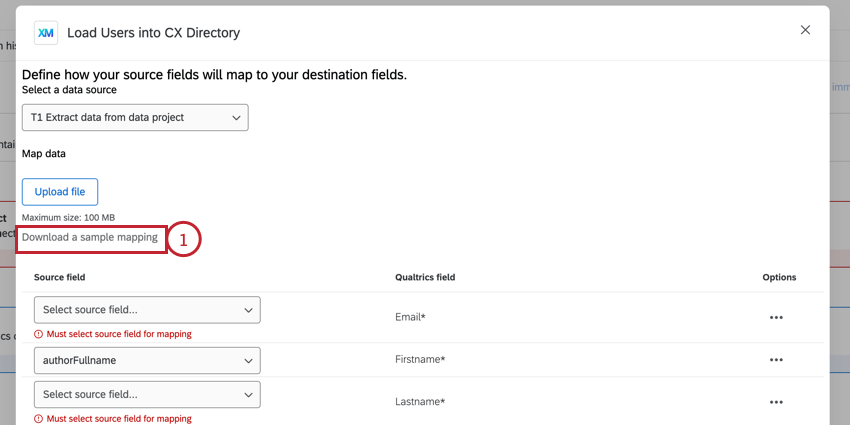
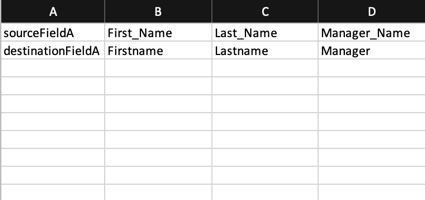
- Cada coluna no arquivo é um mapeamento de 1 campo.
- O valor na primeira célula da coluna é o nome do campo de origem.
- O valor na segunda célula da coluna é o nome do campo Qualtrics.
- Seu arquivo não pode exceder 100 MB.
- Salve seu arquivo como um arquivo CSV.
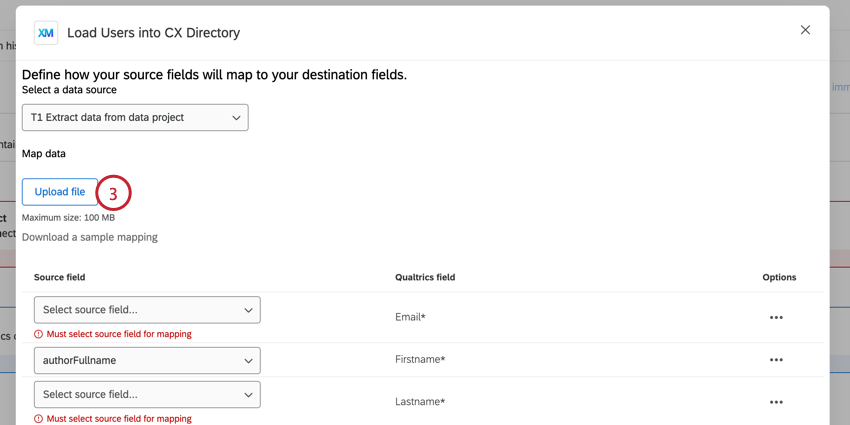
Mapeando valores
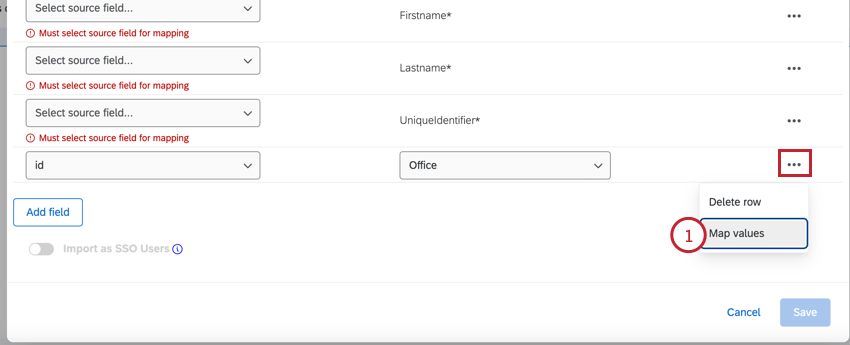
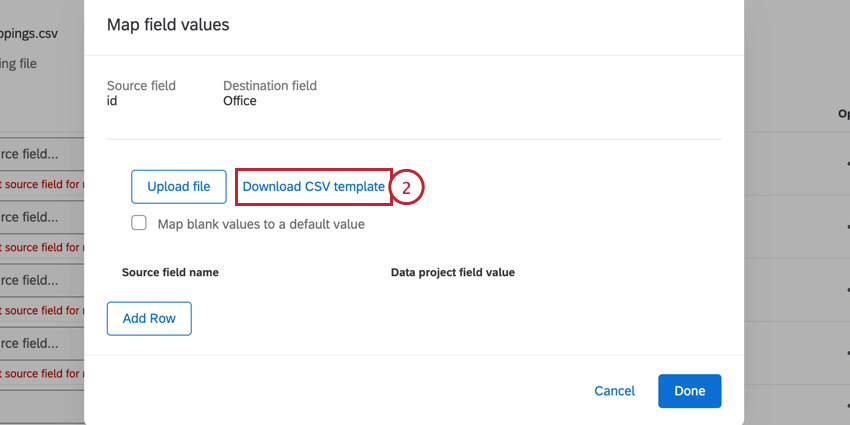
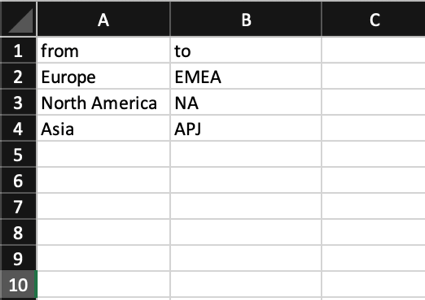
- Os valores do campo importado devem ir para a coluna "from" (de).
- Os valores de campo que você deseja salvar no Qualtrics devem ser colocados na coluna "to" (para).
- Você pode incluir até 1.000 mapeamentos em seu arquivo.
- Salve seu arquivo como um arquivo CSV.
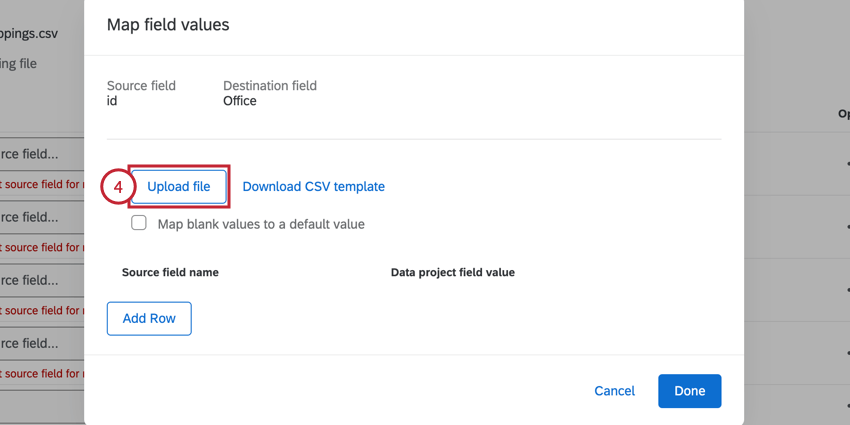
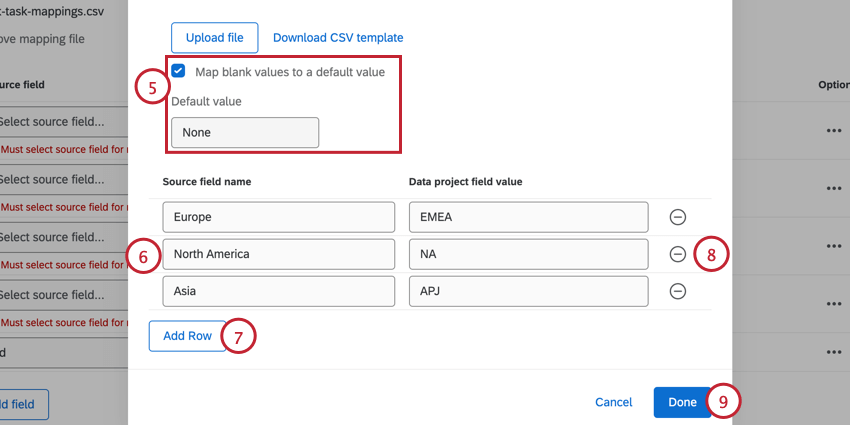
Exemplo: Digamos que eu esteja importando funcionários e tenhamos um campo para "Office Location" Alguns funcionários são remotos e, portanto, não têm um valor para esse campo. Em vez de ignorar esse campo para os funcionários sem um valor, posso especificar um valor diferente, como "Remoto", a ser importado para esses funcionários.
Excluir usuários do Diretório CX
Qdica: Essas etapas pressupõem que você tenha seguido a configuração inicial fluxo de trabalho do descrita aqui e selecionado Excluir usuários do diretório CX .
Atenção: Este fluxo de trabalho excluirá automaticamente os usuários e seus dados do diretório do CX com base na programação selecionada, nos dados de origem e nos critérios de mapeamento.
Selecione a tarefa de extração de dados que você configurou anteriormente.
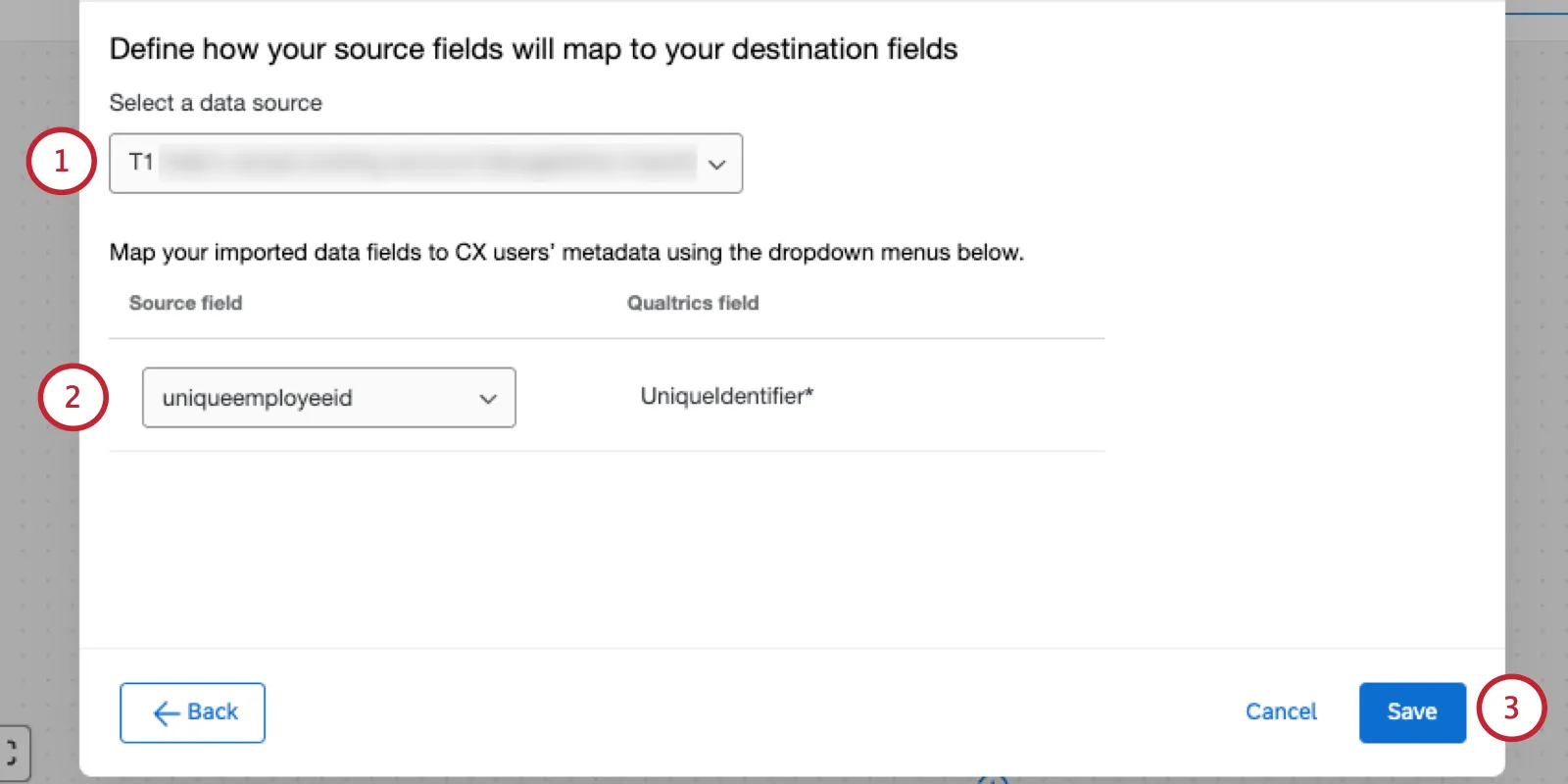
Selecione o campo que corresponde ao identificador exclusivo do Qualtrics.
Qdica: Saiba mais sobre identificadores únicos de usuários CX .
Clique Salvar.
Leia a advertência.
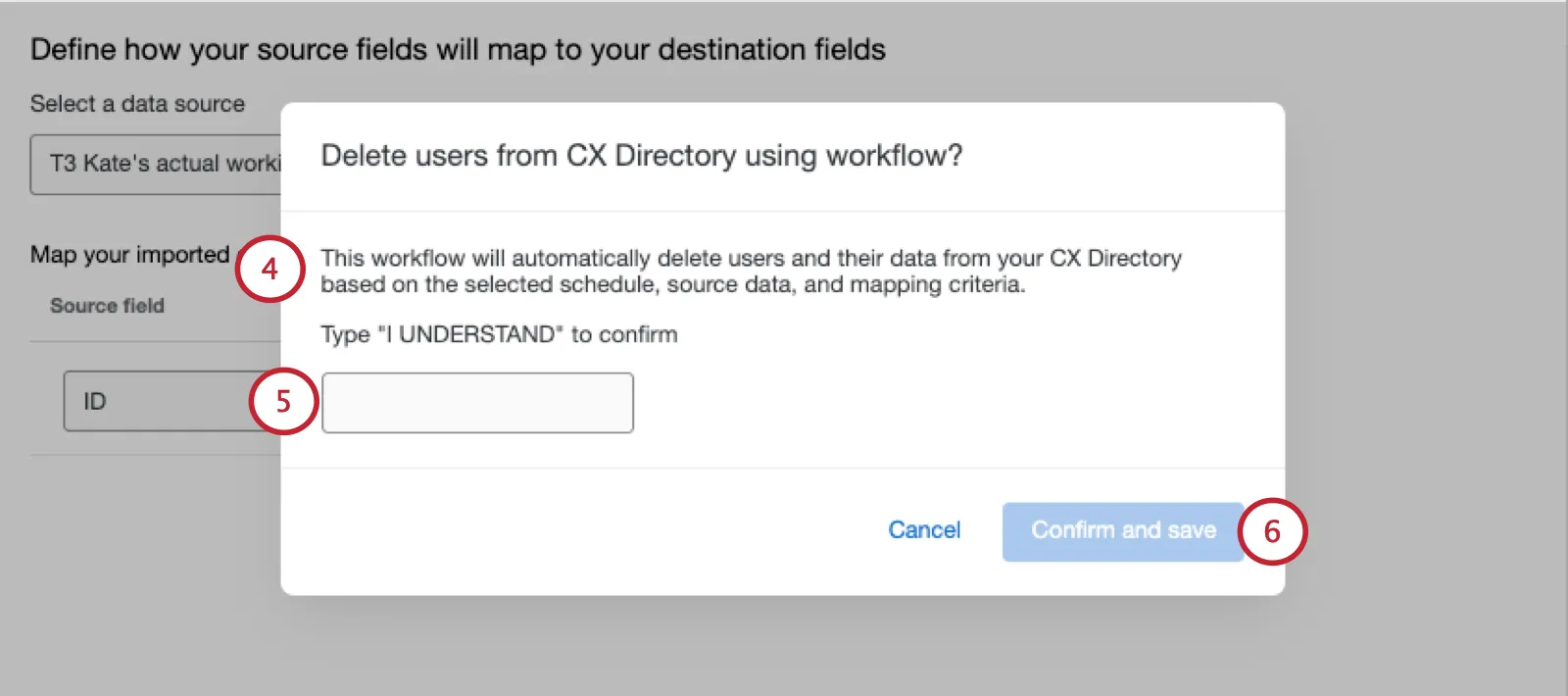
Digite “EU ENTENDO.”
Clique em Confirme e salve.
Dicas de Solução de Problemas
Esta seção aborda problemas comuns que podem aparecer ao configurar essa tarefa.
- Quando essa tarefa for executada com sucesso, você verá a mensagem “Não havia arquivos disponíveis quando esta tarefa foi executada” no histórico de execuções fluxo de trabalho seu fluxo de trabalho. Isso ocorre porque os dados processados são baseados na tarefa de extração anterior em seu fluxo de trabalho, e não em um arquivo separado.
- Após selecionar a tarefa, você poderá ver o erro Diretório not found (Diretório não encontrado), tente recarregar a página. Esse erro será exibido se a sua licença não tiver acesso ao usuário admin do CX. Para ativar o administrador de usuários CX, contato Conta Services.
- Depois de selecionar a tarefa, você poderá ver o erro Unique ID is required to be enabled to use this extension. Esse erro aparece quando sua licença não tem identificadores exclusivos. Para ativar identificadores exclusivos, contato Conta Services.
- Se o botão Salvar estiver esmaecido, isso significa que o mapeamento não está concluído. Certifique-se de que todos os campos incluídos na tarefa estejam completamente mapeados.
- Todos os campos devem ser adicionados à tarefa para que possam ser atualizados. Se um campo não for adicionado por meio do Mapeamento de campos e valores, ele não será adicionado ou atualizado.
Veja também “Antes de começar”, no topo da página.
Perguntas frequentes
Tenho acesso a todas as extensões disponíveis nos modelos do Workflows?
Tenho acesso a todas as extensões disponíveis nos modelos do Workflows?
Existe um link para todos os eventos e tarefas do Workflows?
Existe um link para todos os eventos e tarefas do Workflows?
O que são modelos de fluxos de trabalho?
O que são modelos de fluxos de trabalho?
O que são fluxos de trabalho? / Onde estão as ações?
O que são fluxos de trabalho? / Onde estão as ações?
Não há alterações na funcionalidade fluxo de trabalho como parte desta atualização.
Como faço para adicionar ou remover uma extensão da minha conta Qualtrics?
Como faço para adicionar ou remover uma extensão da minha conta Qualtrics?
Isso é ótimo! Obrigado pelo seu feedback!
Obrigado pelo seu feedback!