Criação de um modelo de dados (CX)
O que há nesta página
Sobre a criação de um modelo de dados
O modelador de dados pode ser usado para criar conjuntos de dados nos quais você combina de forma flexível dados de vários tipos de fontes. O modelador de dados tem quase todos os recursos que o mapeador de dados tem , mas com algumas funcionalidades avançadas adicionais, como junções de dados externas à esquerda. O modelador de dados também torna mais fácil do que nunca mapear não apenas os dados da pesquisa, mas também os dados do seu diretório, tíquetes e outras fontes de dados, permitindo combiná-los no mesmo conjunto de dados.
Qdica: Está confuso sobre o que são conjuntos de dados e o que são fontes de dados? Não sabe como diferenciar o mapeador de dados e o modelador de dados? Consulte Termos-chave para obter mais informações.
Recursos incompatíveis
Os recursos a seguir ainda não são compatíveis com os modelos de dados:
- Modelos de página
- Segmentação de data e hora
- Insights de destaque
- Hierarquias orgânicas
- Modelos de página XM Respondent Funnel (o conjunto de dados XM Respondent Funnel é compatível)
- Relatórios de Distribuição
Criação de um conjunto de dados com o Data Modeler
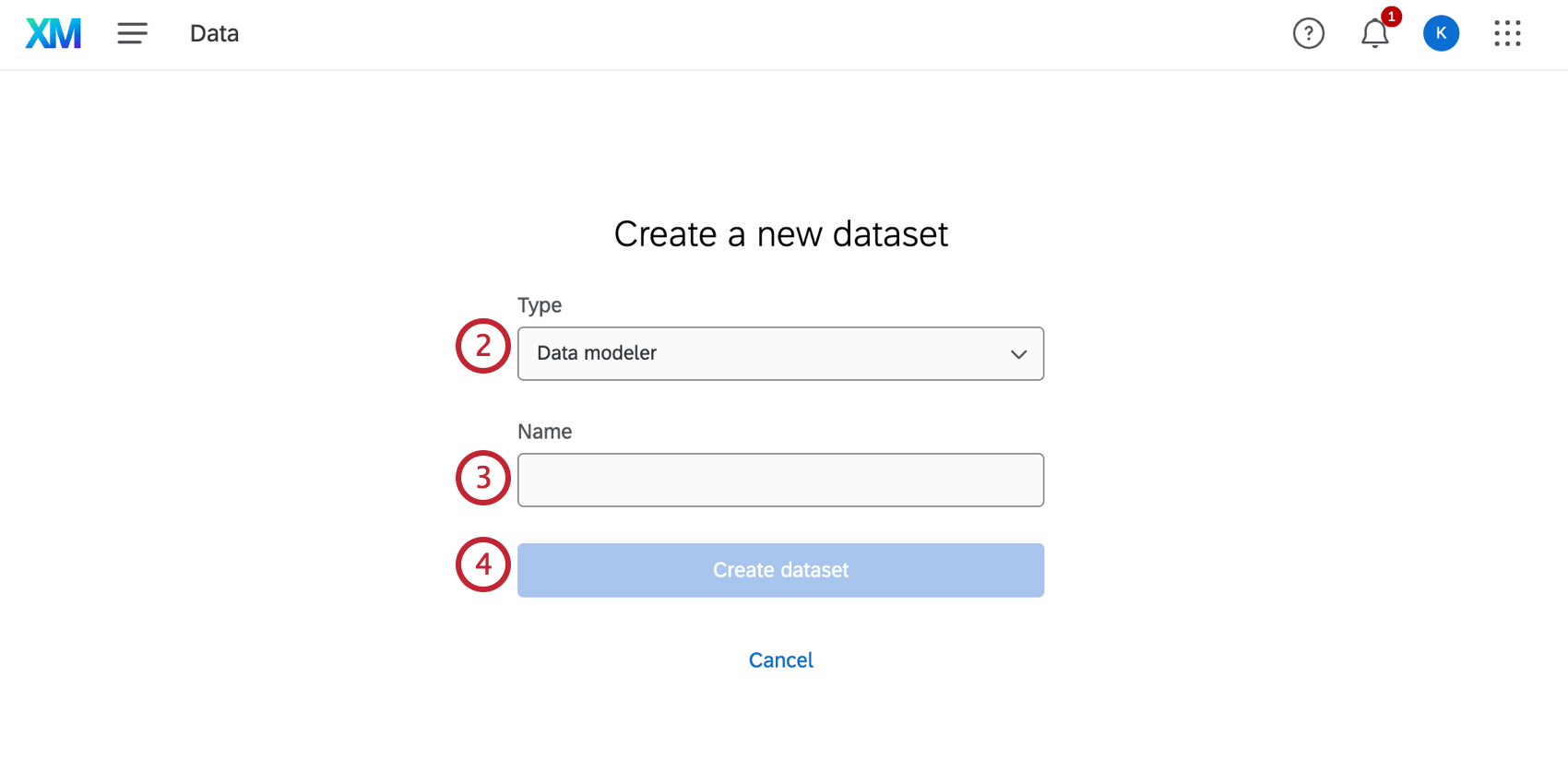
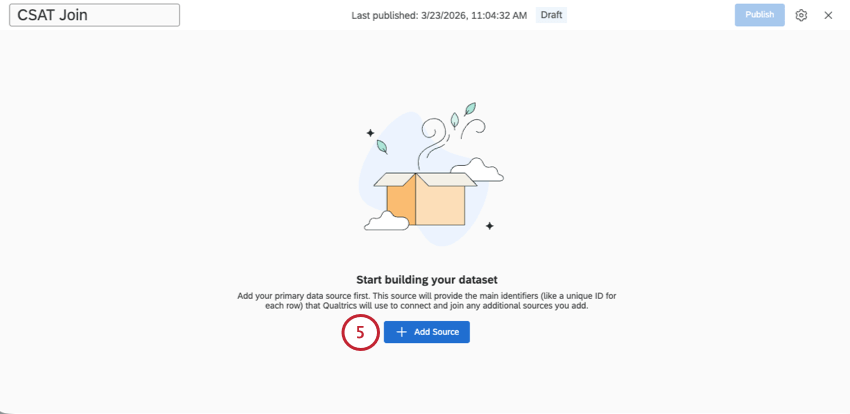
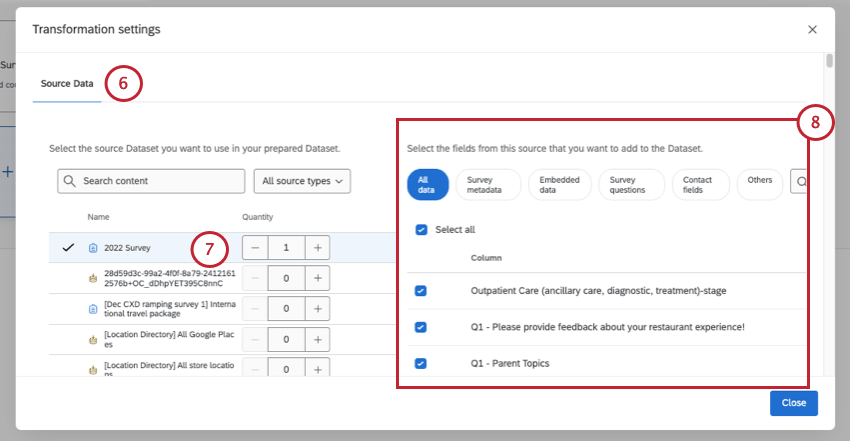
Qdica: somente os tickets criados a partir de pesquisas podem ser mapeados com o modelador de dados. Você precisa ser o proprietário do pesquisa associado ou um colaborador com acesso a Editar e Visualizar relatórios.
Atenção: Somente projetos aos quais você tem acesso aparecerão nessa lista. Se algum projetos não estiver aparecendo, verifique se você foi convidado a colaborar com ele.

Atenção: os relatórios distribuição do sistema antigo não são compatíveis com o modelador de dados.
Qdica: pode ser útil adicionar a mesma fonte mais de uma vez se você planeja realizar uniões e junções separadas em seu conjunto de dados. Não é possível criar uma união ou junção com várias cópias da mesma origem.
Qdica: ao selecionar os campos a serem incluídos em seu modelo de dados, pense em quais campos serão importantes ao analisar seus dados. Os campos normalmente incluídos são perguntas pesquisa, metadados importantes e o campo que você planeja usar para unir seus conjuntos de dados.
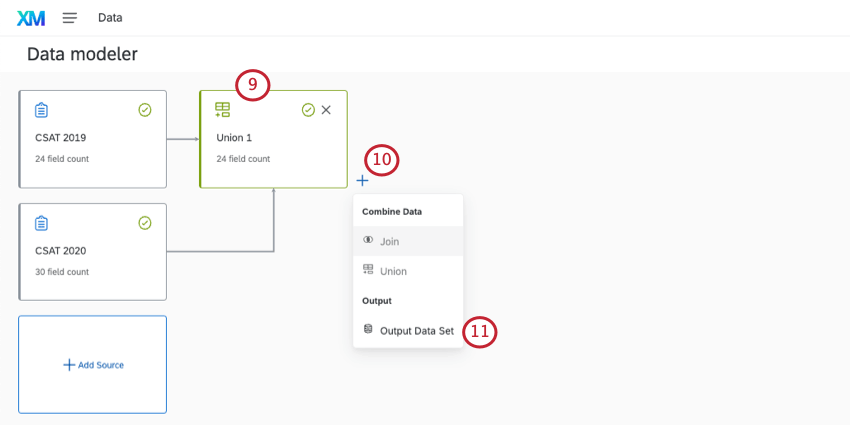
Qdica: se você quiser fazer um relatório sobre duas pesquisas diferentes com dados de feedback de dois anos, provavelmente usará um sindicato. Se você quiser criar uma lista de todos os clientes que entraram em contato durante esses anos, use uma união.
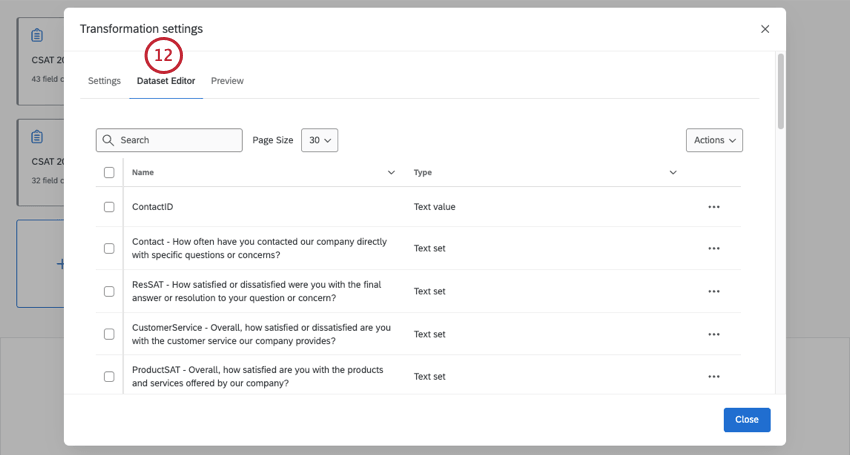
Qdica: se necessário, você sempre pode editar esses campos posteriormente.
Qdica: Clique em “Fechar” para encerrar a visualização do seu conjunto de dados de saída.
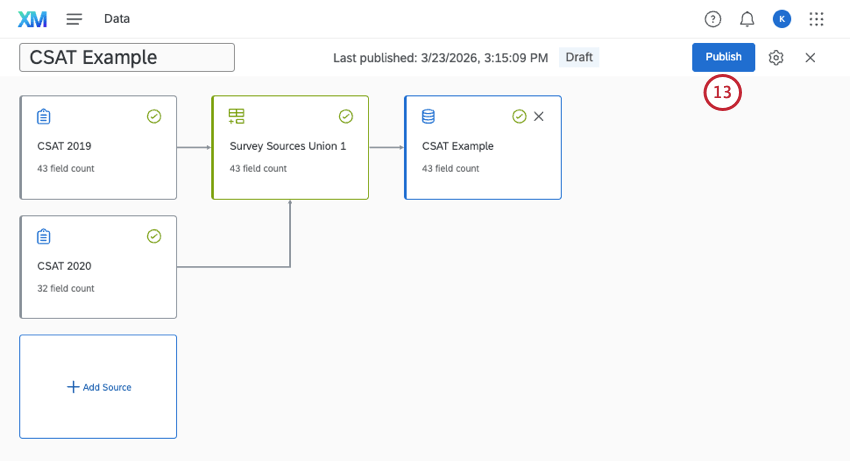
Qdica: Ao clicar em “Publicar”, você voltará à página “Dados”. Veja como adicionar seu conjunto de dados a um dashboard.
Tipos de fontes disponíveis nos modelos de dados
Um conjunto de dados obtém seus dados de fontes específicas no Qualtrics. As fontes de dados geralmente são pesquisas, mas há muitas outras fontes que podem ser adicionadas aos modelos de dados. Os seguintes tipos de fonte estão disponíveis:
- Fontes do DX: Sessões do Análise da experiência digital.
Diretórios: Contatos Diretório XM.

Qdica: os dados de Diretório requerem configuração adicional antes de serem usados em seus modelos de dados. Consulte Ativação do conjunto de dados Contato.
Fontes de dados externas: tudo o que não se enquadra nas outras categorias listadas aqui, como projetos de dados importados, dados de pertencimento a segmentos e alguns projetos mais antigos de gestão de reputação.
Qdica: os dados de segmento requerem configuração adicional antes de serem usados em seus modelos de dados. Consulte Uso de dados de segmento em painéis.
- Locations: Diretórios de locais.
- Avaliações: Programas de gerenciamento de reputação.
- Pesquisas: projetos Pesquisa.
Tickets: Tickets criados a partir de uma tarefa de tickets em uma pesquisa. Isso não inclui todos os ingressos da marca.
Qdica: Somente tickets criados a partir de pesquisas podem ser mapeados com o modelador de dados. Você precisa ser o proprietário da pesquisa associada ou um colaborador com permissão para editar ou visualizar relatórios.
Atenção: Você só pode usar projetos aos quais tenha acesso como fontes de dados. Se algum projetos não estiver aparecendo, verifique se você foi convidado a colaborar com ele.
Qdica: nem todos os projetos Qualtrics podem ser usados como fontes de dados nos modelos de dados CX. Por exemplo, enquanto as pesquisas são compatíveis, projetos de engajamento não são . Se você quiser criar modelos de dados com dados de projetos de colaborador, consulte Análise da jornada dos colaboradores.
Alterações recomendadas
A criação de um modelo de dados geralmente envolve a combinação de vários tipos de dados — como pesquisas com clientes, tickets de suporte, registros de interações e dados distribuição —, e saber como estruturar essas conexões corretamente pode ser complexo. O modelador de dados simplifica esse processo ao analisar as fontes de dados selecionadas e sugerir o avançar passo mais lógico.
As recomendações aparecem automaticamente enquanto você trabalha. Quando houver uma opção disponível, basta clicar nela para aplicar. O nó será adicionado e pré-configurado — incluindo quaisquer chaves de junção ou lógica filtro relevantes — para que você possa avançar rapidamente sem precisar configurar tudo manualmente.
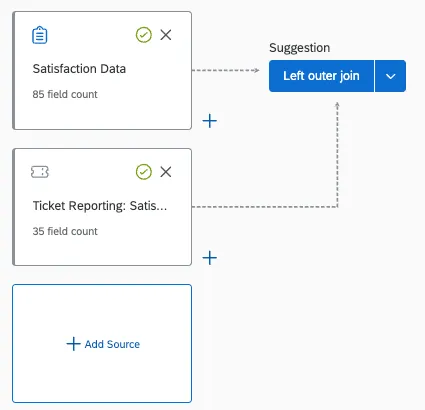
As recomendações são geradas com base na combinação das fontes que você adicionou ao seu modelo de dados. As recomendações são atualizadas dinamicamente à medida que seu modelo sofre alterações; portanto, se você adicionar um novo nó, remover um nó ou modificar um nó, a recomendação atual poderá mudar. O modelador de dados reconhece até mesmo casos de uso comuns, como a junção de dados pesquisa a tickets de suporte ou a união de vários tipos pesquisa.
Qdica: Para obter o melhor resultado, adicione todas as fontes de dados necessárias logo no início. Quanto mais contexto o modelador de dados tiver, mais precisas e completas serão suas recomendações.
Exemplos de recomendações comuns
O modelador de dados foi projetado para reconhecer combinações específicas de dados. A seguir, apresentamos exemplos de quando as recomendações serão exibidas e quais sugestões você verá.
1. Conjuntos de dados simples (fonte única)
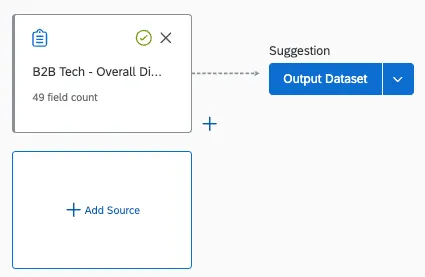
Se o seu modelo contiver apenas uma fonte de dados, o modelador de dados sugerirá imediatamente um nó de saída. Clique na recomendação para criar um conjunto de dados simples, proveniente de uma única fonte, em uma única etapa.
2. Tíquetes de suporte e Pesquisas
Ao combinar dados tíquete de suporte com respostas pesquisa, o modelador de dados irá orientá-lo ao longo do processo, dependendo do número de fontes envolvidas.
- Uma fonte tíquete e uma fonte pesquisa: o modelador de dados sugere uma junção com a chave de junção pré-configurada, que você pode editar conforme necessário.
Exemplo: Se você tiver uma fonte tíquete e uma fonte pesquisa adicionadas, será sugerida uma junção nos casos em que a lógica coincidir ID do registro (chave de junção pesquisa ) para o ID da resposta Tíquete ( chave de junção tíquete correspondente).

- Uma fonte tíquete e várias fontes pesquisa: o modelador de dados sugere, primeiro, uma “União” para agrupar todas pesquisas suas pesquisas e, em seguida, sugere que você associe essa união aos seus tickets.
Após a conclusão de todas as transformações, o modelador de dados sugerirá um nó de saída para finalizar o conjunto de dados.
3. Pesquisas e interações por voz/chat
Se o seu modelo incluir dados pesquisa juntamente com interações, como voz ou bate-papo fontes:
- O modelo de dados sugerirá uma união para combinar os pesquisa e os dados de interação.
- Se você adicionar, então, funil dados, o modelador de dados sugerirá uma junção usando ID Contato como chave.
Assim que suas transformações forem concluídas, o modelador de dados sugerirá um nó de saída para finalizar o conjunto de dados.
4. Pesquisas e dados Distribuição (funil)
Quando seu modelo inclui tanto dados pesquisa quanto uma fonte de funil:
- O modelador de dados sugere, em primeiro lugar, um Filtro nos dados do seu funil. Isso garante que seus dados distribuição incluam apenas registros que realmente correspondam às pesquisas em seu fluxo de trabalho.
- Avançar, o modelador de dados sugere uma junção para associar os dados filtrados aos dados pesquisa sua pesquisa.
Após a conclusão da junção, o modelador de dados sugerirá um nó de saída para finalizar o conjunto de dados.
Contínuo vs. Atualizações periódicas de conjuntos de dados
Em sua maior parte, os conjuntos de dados do modelo de dados são atualizados continuamente. Isso significa que, à medida que você coleta mais dados em suas fontes, seu dashboard recebe esses dados adequadamente, incluindo todas as uniões e junções e remapeamentos de campo. Atualizações contínuas garantem que os dados do seu dashboard permaneçam atualizados.
No entanto, certas configurações no seu modelo de dados podem fazer com que ele seja atualizado periodicamente (por exemplo, se o seu modelo estiver associado a um conjunto de texto com vários valores). Existem atualizações periódicas para aliviar a carga em seu conjunto de dados e garantir a precisão quando configurações particularmente complexas estiverem envolvidas. Entretanto, para que tudo esteja correto, as atualizações são mais lentas.
Os conjuntos de dados periódicos geralmente são atualizados com novos dados semanalmente. Os conjuntos de dados periódicos não podem receber novos dados antes da atualização semanal, mesmo após o recache. Essa programação não pode ser personalizada.
Qdica: para ver a data e a hora específicas em que um modelo de dados periódico será atualizado, publicar suas alterações. Em seguida, aparecerá uma janela pop-up na qual você poderá “Verificar o status da atualização”.
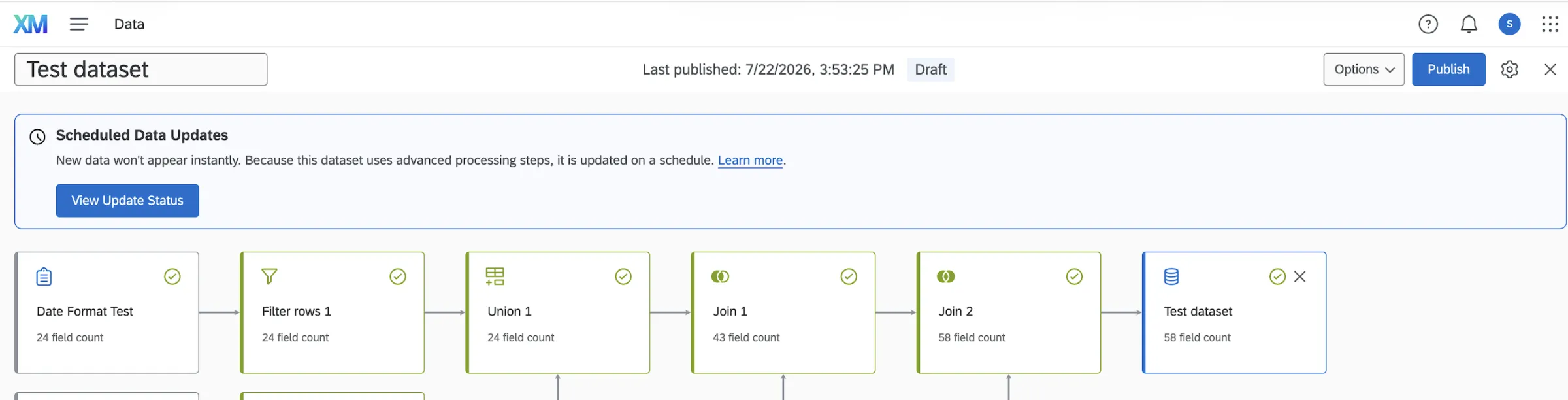
Identificação de recursos que precisam de atualizações periódicas
Atenção: As junções internas e externas completas estão atualmente em desenvolvimento e ainda não estão disponíveis para todos os clientes. A Qualtrics pode, a seu exclusivo critério e sem responsabilidade, alterar o temporizador de lançamento de qualquer característica do produto, alterar a funcionalidade de qualquer característica do produto em pré-visualização ou em desenvolvimento, ou optar por não lançar um característica ou funcionalidade do produto por qualquer motivo ou sem motivo. Se você tiver interesse em experimentar esse característica, entre em contato com o Atendimento Conta.
Aqui estão alguns exemplos de recursos que fazem com que um conjunto de dados se torne periódico em vez de contínuo:
Qdica: No momento, você só pode agregar linhas no CrossXM e no Análise da jornada dos colaboradores. As agregações não estão disponíveis nos modelos de dados Dashboard CX.
Essa lista não é exaustiva. Se o seu conjunto de dados for atualizado periodicamente em vez de continuamente, há alguns lugares que você pode procurar no modelador de dados para descobrir isso:
Exemplo: Assim que você concluir uma alteração que mude o conjunto de dados para “periódico”, essa janela pop-up aparece no ícone de informações avançar do título.
Selecione “Exibir status da atualização” e, em seguida, visualize a mensagem com as informações sobre o cronograma. A mensagem será semelhante à que aparece abaixo.
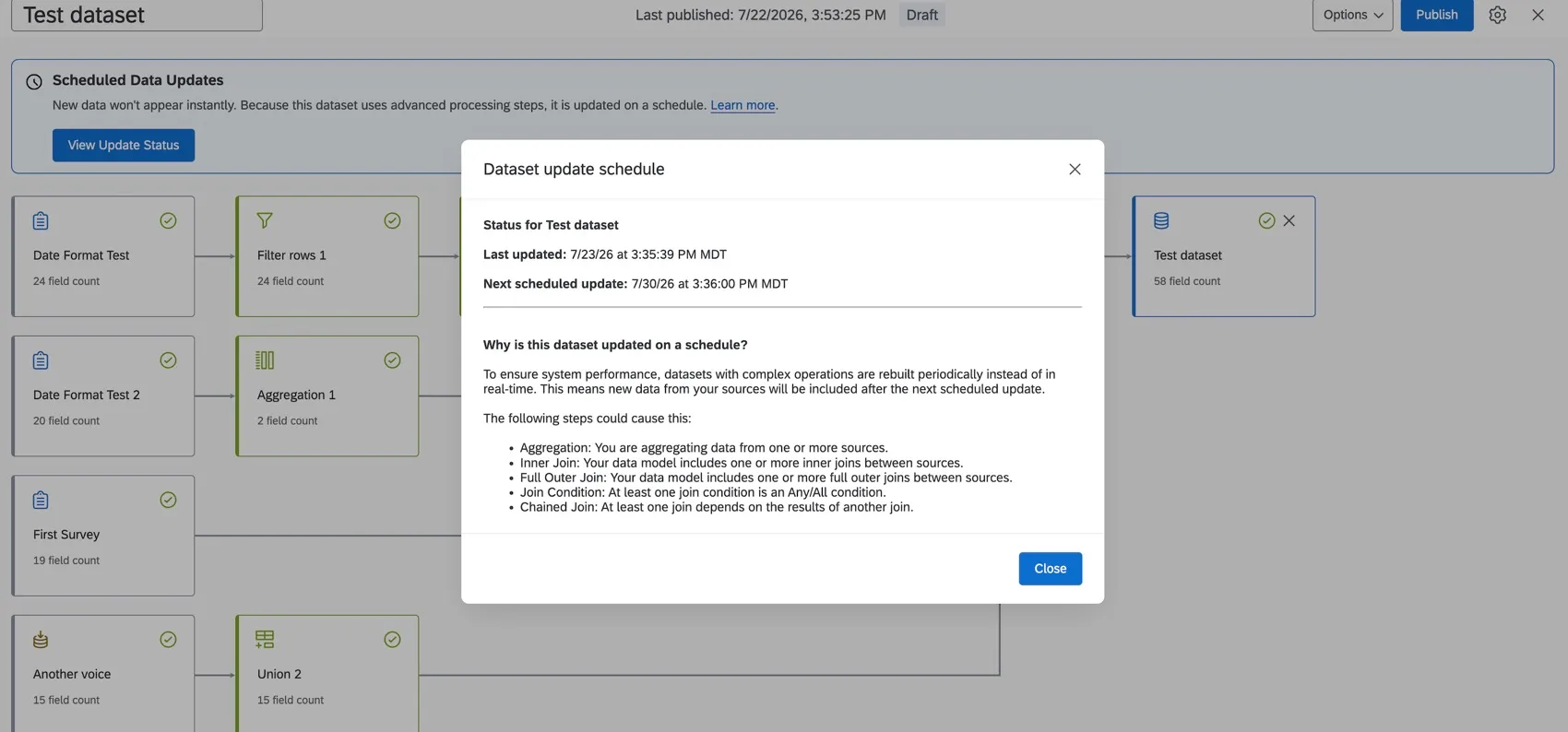
Exemplo: Esta mensagem aparece no conjunto de dados de saída.
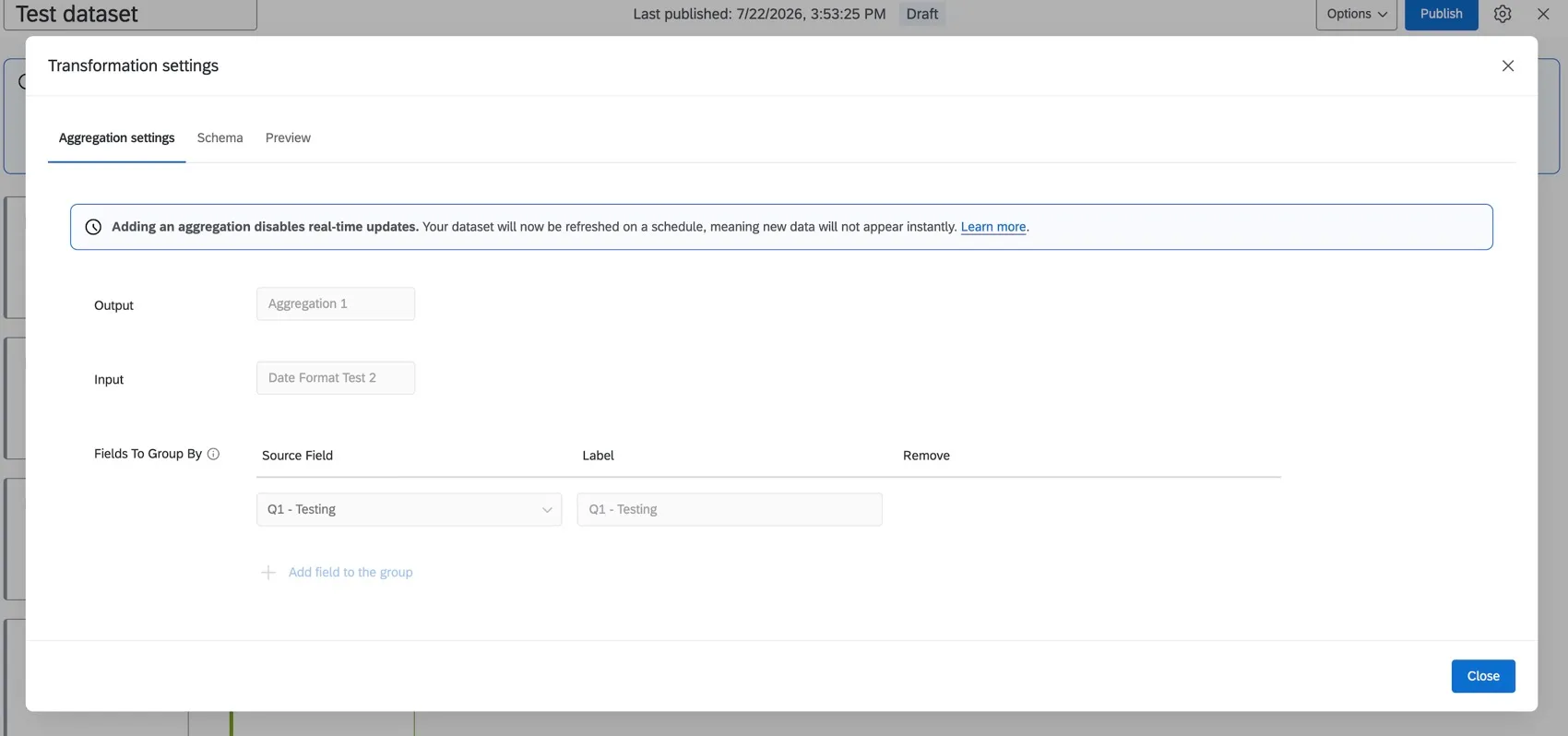
Painéis aos quais você pode adicionar modelos de dados
Os modelos de dados só podem ser adicionados aos seguintes tipos de painéis:
- projetos painéis ( também conhecidos como CX Dashboards)
- Painéis adicionados aos programas
- Painéis integrados em determinadas soluções XM
- Experiência de marca
Consulte “Dados Dashboard ” para saber as etapas necessárias para adicionar seu modelo de dados concluído ao seu dashboard.
Esse característica não pode ser usado com nenhum painel experiência dos colaboradores, Employee Experience nem com os Painéis Resultados. Para um característica semelhante de experiência dos colaboradores, Employee Experience, consulte Modelos de dados.
Perguntas frequentes
Quantas colunas/campos únicos meu conjunto de dados pode ter?
Quantas colunas/campos únicos meu conjunto de dados pode ter?
Existe um limite para o número de fontes de dados que posso adicionar a cada conjunto de dados?
Existe um limite para o número de fontes de dados que posso adicionar a cada conjunto de dados?
Quantas vezes posso usar a mesma fonte de dados em um conjunto de dados dashboard?
Quantas vezes posso usar a mesma fonte de dados em um conjunto de dados dashboard?
Posso criar conjuntos de dados criação de tickets com o modelador de dados?
Posso criar conjuntos de dados criação de tickets com o modelador de dados?
No entanto, se você deseja criar páginas de relatórios tíquete, não poderá usar o modelador de dados. As páginas de relatórios Tíquete utilizam os conjuntos de dados descritos nesta página.
As alterações nos modelos de dados são refletidas imediatamente nos painéis?
As alterações nos modelos de dados são refletidas imediatamente nos painéis?
Se você tiver várias fontes do mesmo tipo em seu conjunto de dados (como tíquetes e pesquisas), geralmente recomendamos criar uniões antes de criar uniões.
Quantos conjuntos de dados posso publicar para minha diretório de contatos?
Quantos conjuntos de dados posso publicar para minha diretório de contatos?
Como faço para adicionar dados de vídeo e áudio importados ao meu dashboard?
Como faço para adicionar dados de vídeo e áudio importados ao meu dashboard?
Por outro lado, projetos pesquisa com perguntas em vídeo podem ser mapeados tanto para modelos de dados quanto para mapeadores de dados.
Qual é a diferença entre fontes de dados e conjuntos de dados?
Qual é a diferença entre fontes de dados e conjuntos de dados?
Saiba mais sobre esses termos-chave.
Por que a recomendação do meu modelador de dados desapareceu?
Por que a recomendação do meu modelador de dados desapareceu?
As recomendações se baseiam no estado atual do seu modelo de dados. Se você excluir uma fonte, adicionar uma nova ou alterar uma configuração que torne uma recomendação anterior inválida, o modelador de dados removerá essa sugestão e fará um novo cálculo com base no modelo atualizado.
Tenho que seguir a recomendação do modelo de dados?
Tenho que seguir a recomendação do modelo de dados?
Não. As recomendações são opcionais. Você pode ignorá-los e configurar qualquer nó manualmente a qualquer momento.
E se eu não encontrar nenhuma recomendação no meu modelo de dados?
E se eu não encontrar nenhuma recomendação no meu modelo de dados?
As recomendações estão disponíveis apenas para combinações específicas de tipos de fonte: pesquisas, tickets de suporte, interações por voz/chat e dados de funil (distribuição). Se o seu modelo utilizar tipos de dados que não se enquadram nessas categorias, nenhuma recomendação será exibida.
Isso é ótimo! Obrigado pelo seu feedback!
Obrigado pelo seu feedback!