Programas de experiência de cliente
O que há nesta página
Sobre os programas
O Programa experiência de cliente, Customer Experience oferece orientações sobre as melhores práticas na gestão de programas experiência de cliente, Customer Experience. Este programa não gera pesquisas ou painéis de controle pré-criados, mas permite que você utilize seu próprio conteúdo ou escolha entre bibliotecas disponíveis de pesquisas e perguntas certificadas.
Criação de um programa experiência de cliente, Customer Experience
Acesse o catálogo e selecione “Programa experiência de cliente, Customer Experience ” na seção Projetos do zero”.
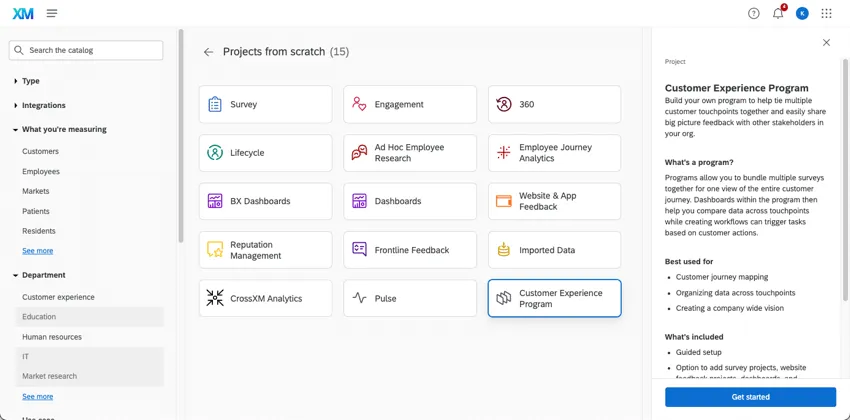
Depois de criar um Programa experiência de cliente, Customer Experience, você pode adicionar projetos a ele. Crie marca painéis, pesquisas e projetos de sites ou adicione os já existentes ao seu programa.
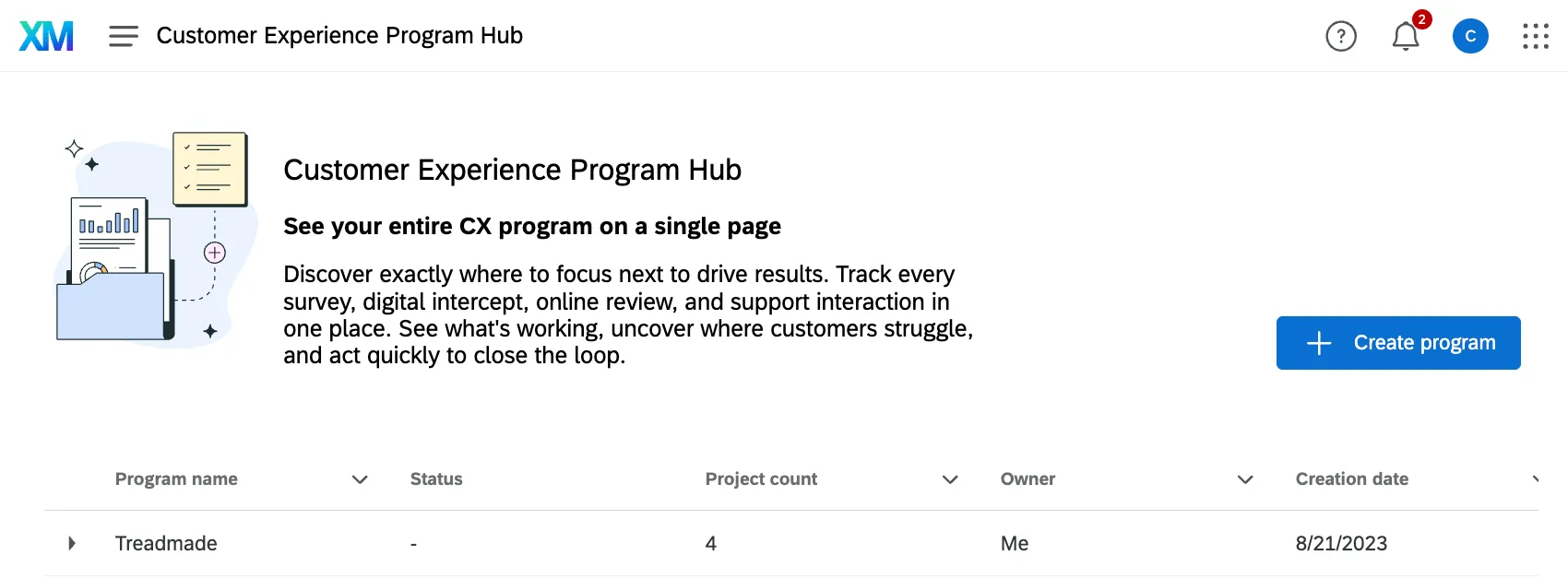
Você também pode criar um programa no CX Programs Hub.
Central de Programas de CX
Para acessar esta página, selecione “Programas CX ” no menu de navegação global.
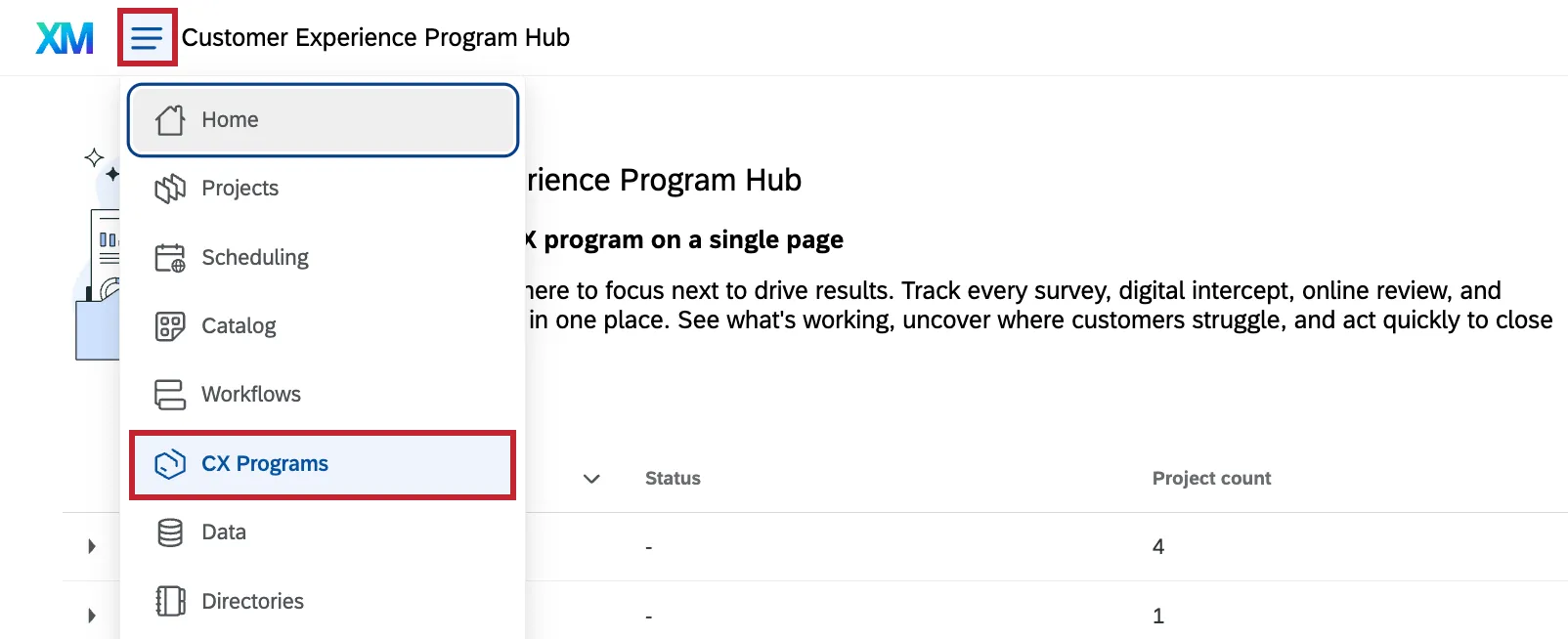
Nesta página, você pode visualizar todos os programas experiência de cliente, Customer Experience aos quais tem acesso ou criar novos.
Orientação
As orientações na guia “Visão geral ” ajudam você a seguir as etapas mais importantes da configuração do seu programa. A partir daí, você pode visualizar widgets úteis que exibem seus dados e expandir seu programa por meio de ações sugeridas.
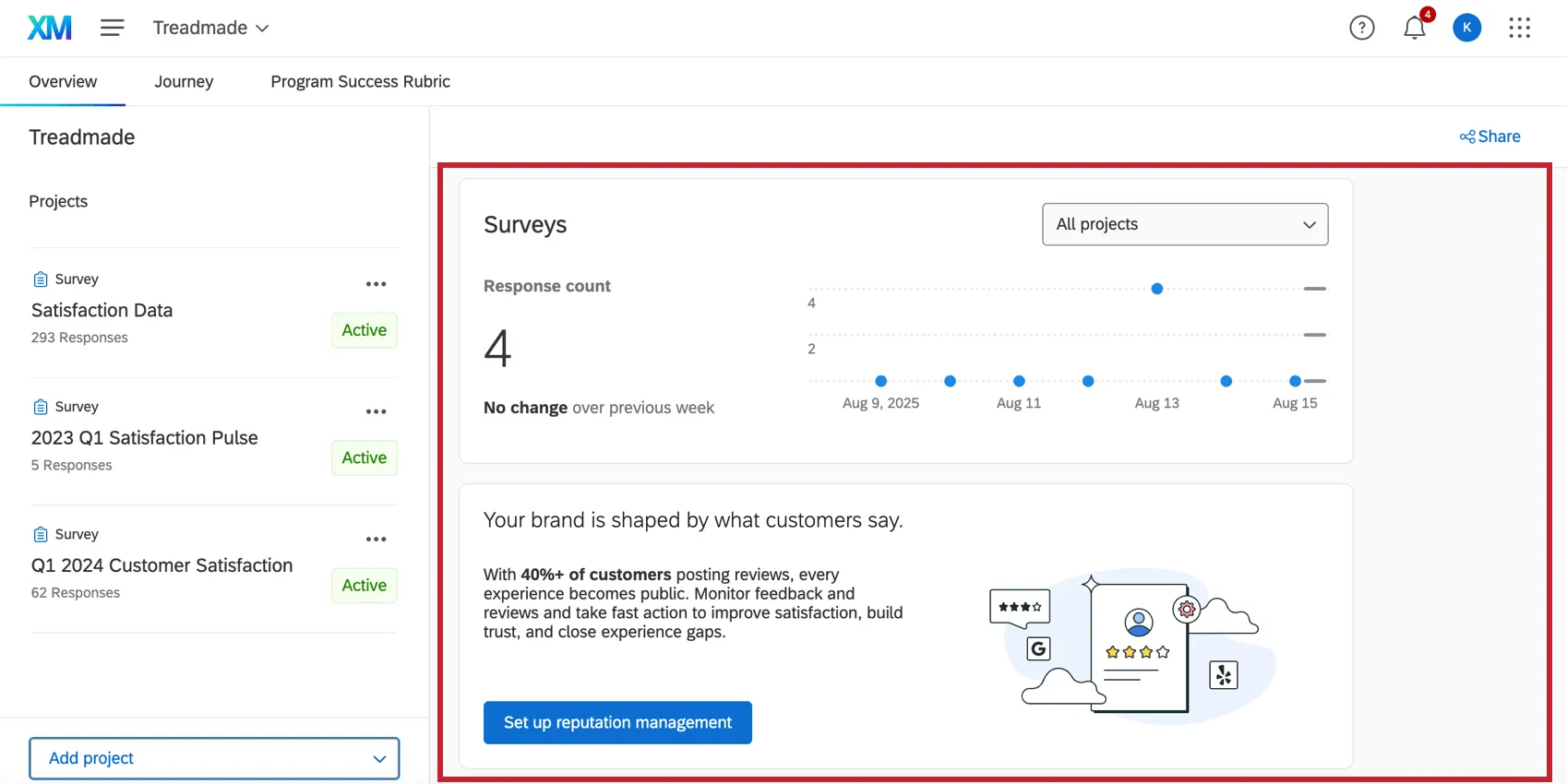
Qdica: As visualizações exibidas na guia “Visão geral” podem abranger até 60 projetos. Eles mostram apenas os dados dos últimos 7 dias.

Os cartões bloqueados recomendam as avançar etapas para continuar configurando seu programa. Ao clicar em uma recomendação, você será levado diretamente para a parte específica da plataforma para concluir a etapa de configuração.
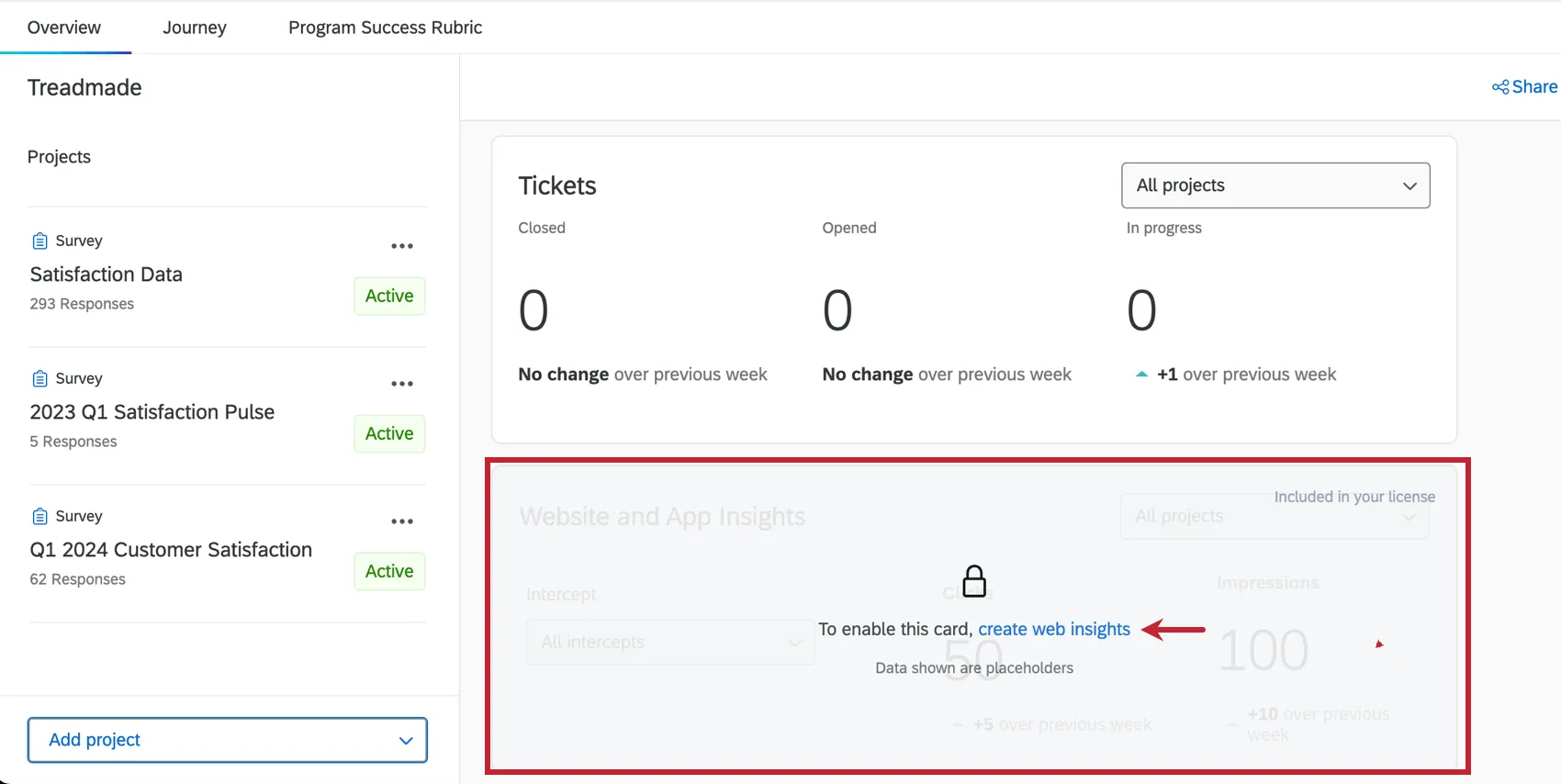
Manchetes com destaques sobre o programa de experiência CX
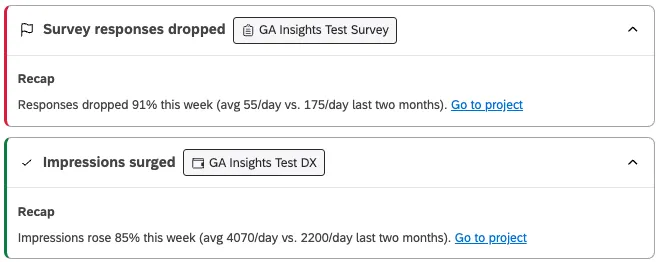
A seção “Destaques” da Visão Geral do seu programa CX destaca mudanças recentes e significativas nas atividades do seu programa. Os destaques são gerados a partir de dados de todo o seu programa, utilizando números de respostas, avaliações, impressões, tíquetes em aberto e muito mais, para ajudá-lo a identificar questões ocultas antes que se transformem em problemas.
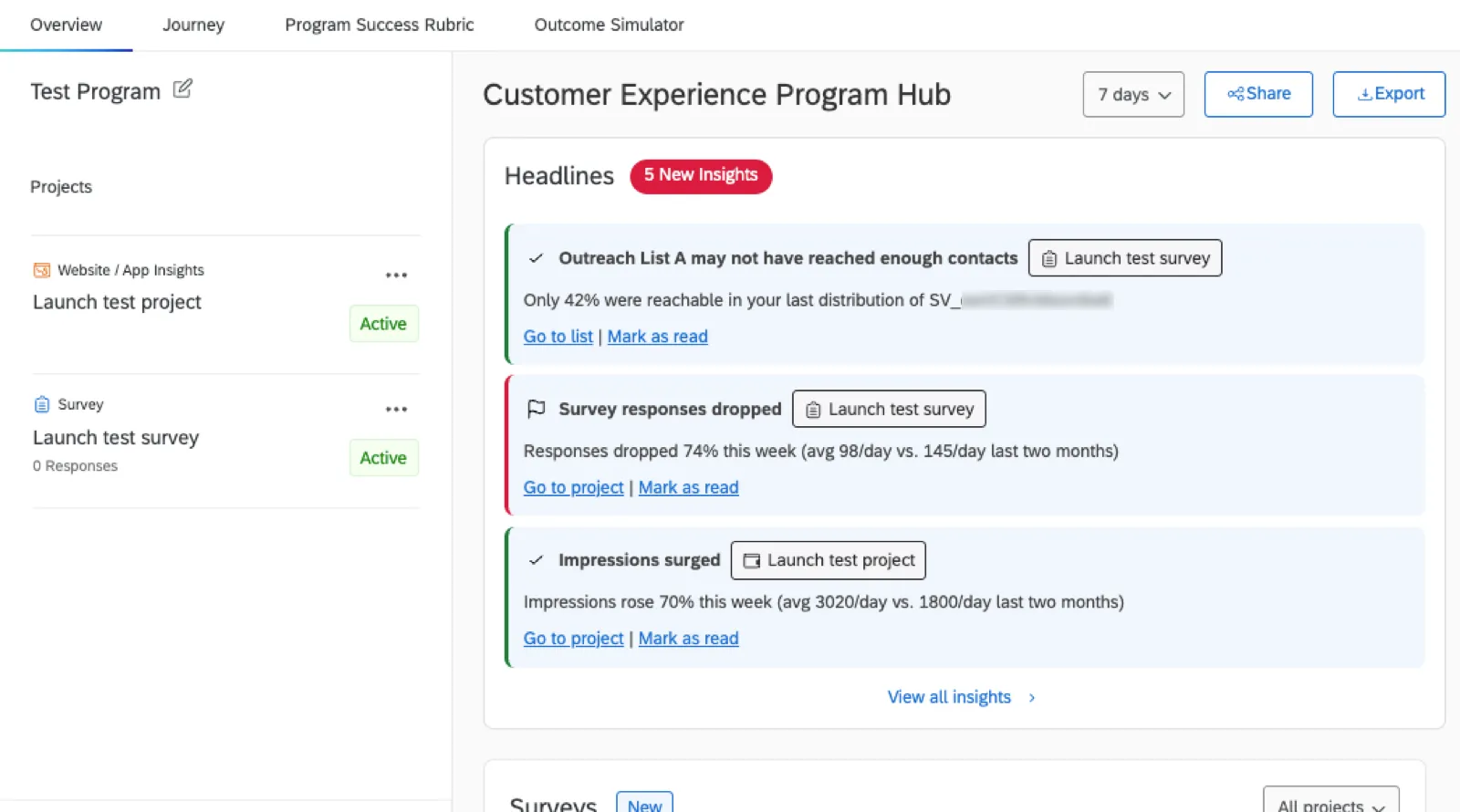
Qdica: As informações do programa CX também serão exibidas para qualquer pessoa com quem você tenha compartilhado seu Programa Customer Experience.
Clique Ir para o projeto para acessar o projeto específico mencionado na análise e investigar a causa.
Apenas 3 manchetes aparecem ao mesmo tempo. Clique em “Marcar como lido” para descartar uma observação, permitindo que quaisquer outras observações novas disponíveis passem para o topo da fila.
Lista de insights monitorados
A seguir, apresentamos uma lista dos tipos de insights monitorados. O que é monitorado depende do tipo de projetos adicionados ao seu programa.
Qdica: Para que possam ser rastreados, tíquetes devem ser criados a partir de um fluxo de trabalho vinculado a um projeto pesquisa no programa. Saiba mais sobre fluxos de trabalho nos projetos.
Fonte | Tipo de insight |
|---|---|
A taxa de conclusão Pesquisa está abaixo de 80%. | |
O número de respostas Pesquisa diminuiu significativamente na última semana. | |
O número de impressões caiu significativamente na última semana. | |
O número de cliques caiu significativamente na última semana. | |
Tíquetes de ingressos marcados como “fechados” diminuiu significativamente na última semana. | |
O número de tíquetes em aberto aumentou significativamente na última semana. | |
O tempo médio de resolução dos tíquetes aumentou significativamente na última semana. | |
O número de avaliações recebidas diminuiu significativamente na última semana. | |
A nota média das avaliações diminuiu significativamente na última semana. |
Qdica: Em geral, a significância estatística é determinada por meio de testes t que comparam períodos de tempo. Os cálculos utilizados podem variar.
Visualizando todas as análises e o histórico de manchetes
Mesmo que você não os descarte, os insights que não forem mais relevantes acabarão sendo movidos para o Histórico de Manchetes. As análises ficam visíveis por cerca de 7 dias antes de serem movidas para o histórico.
Qdica: À medida que você visita um programa cada vez menos, não são mais geradas percepções. O objetivo é garantir que você receba apenas informações sobre programas ativos.
Se você quiser ver um histórico mais abrangente das percepções identificadas no seu programa, clique em “Ver todas as percepções”.
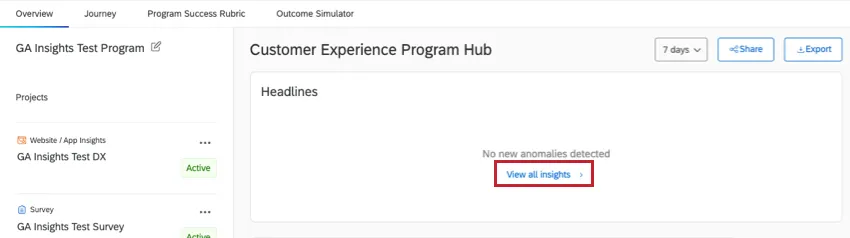
Qdica: O filtro de tempo na parte superior da página “Visão geral” não afeta as manchetes e os insights exibidos.
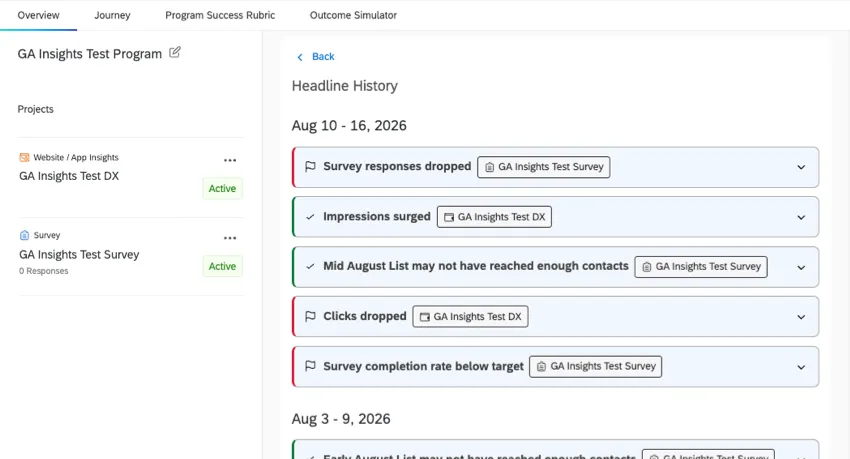
Clique em uma informação para saber mais detalhes sobre ela.
Jornadas experiência de cliente, Customer Experience
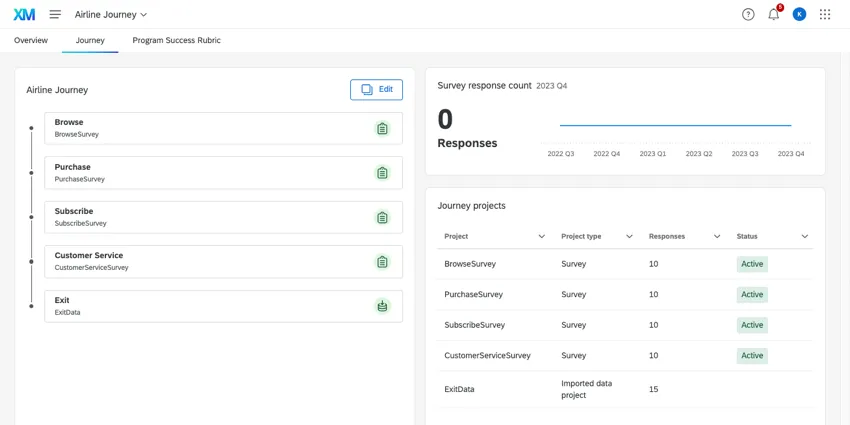
Os programas experiência de cliente, Customer Experience possuem uma aba exclusiva chamada “Journeys”. Nessa guia, você pode mapear as jornadas do cliente que serão acompanhadas durante todo o projeto.
Para conhecer as etapas detalhadas, consulte “Jornadas nos programas experiência de cliente, Customer Experience”.
Rubrica de sucesso do programa
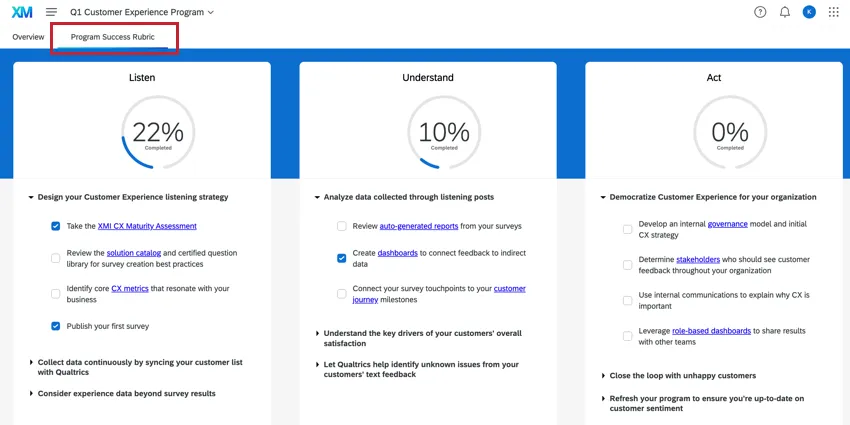
Use a aba “Rubrica de sucesso do programa” para acompanhar as sugestões dos indivíduo Qualtrics que podem ajudar a melhorar o seu programa. A pontuação de cada área aumentará à medida que você marcar os itens.
Simulador de resultados de negócios
Na seção “Simulador de Resultados ” do seu programa, você pode avaliar como os fatores que influenciam a experiência do cliente podem afetar métricas essenciais, como NPS ou CSAT, identificando as áreas de investimento mais valiosas. Essa ferramenta pode, então, ajudá-lo a simular possíveis resultados de ações direcionadas a esses fatores, fornecendo previsões detalhadas e fundamentadas em dados que você pode compartilhar nos dashboards da liderança. A partir daí, você pode adicionar seus resultados a um Dashboard CX na forma de um widget.
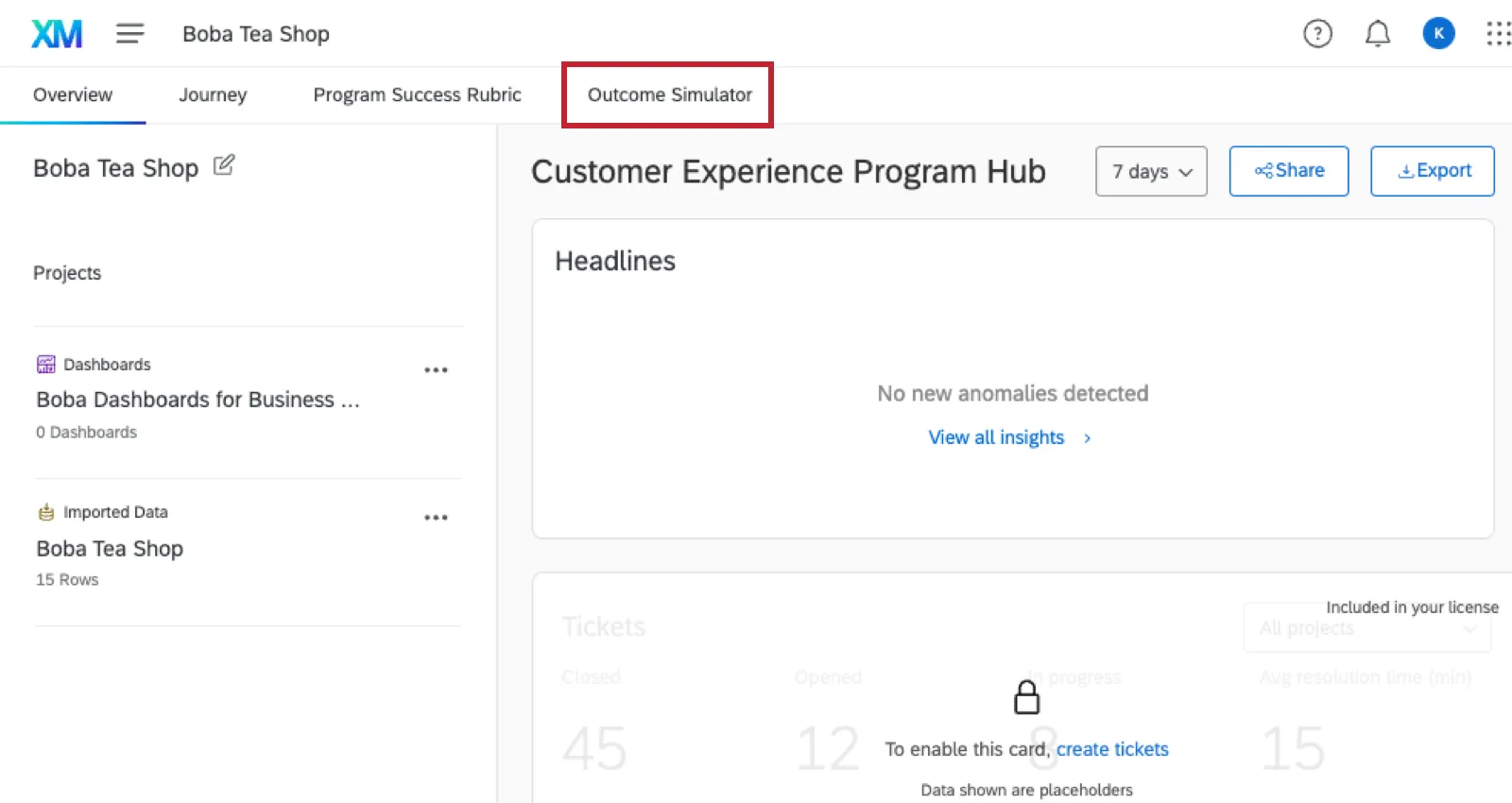
Para obter mais detalhes, consulte a página de suportedo Simulador de Resultados de Negócios.
Gerenciamento Projetos e compartilhamento de programas
Depois de criar um programa, todos os recursos relacionados a ele são listados no lado esquerdo da página. Os programas experiência de cliente, Customer Experience não têm recursos pré-criados, portanto, essa lista estará em branco até que você adicione projetos ao seu programa.
Para saber mais sobre como adicionar projetos a um programa, removê-los e outras informações, consulte Projetos em um programa.
Você pode compartilhar todo o seu programa com outros membros da sua organização. Qualquer pessoa com quem você compartilhar o programa terá o mesmo nível de acesso que você – isso significa que ela poderá editar todos projetos, excluir projetos do programa, excluir o programa, visualizar orientações e convidar outros usuários para colaborar no programa.
Para saber mais, consulte “Compartilhando um programa”.
Isso é ótimo! Obrigado pelo seu feedback!
Obrigado pelo seu feedback!