Criação de um modelo de dados (EX)
O que há nesta página
Sobre a criação de um modelo de dados
Depois de criar um novo projeto Análise da jornada dos colaboradores do zero, o avançar passo é configurar um modelo de dados para unir duas ou mais de suas fontes de dados existentes. No modelo de dados, você pode adicionar fontes de dados, unir fontes de dados, filtro seus dados e criar um conjunto de dados de saída que será usado para análise.
Praticamente qualquer tipo de dado de um projeto experiência dos colaboradores, Employee Experience pode ser mapeado para o seu modelo Análise da jornada dos colaboradores. Para obter uma lista de tipos de projetos compatíveis, consulte esta tabela.
Qdica: Esta página descreve apenas os modelos de dados em projetos Análise da jornada dos colaboradores.
Adicionar e editar fontes
A primeira etapa ao criar seu modelo de dados é adicionar uma fonte.
Atenção: Você pode adicionar um máximo de 10 fontes a cada projeto.
Edição de uma fonte
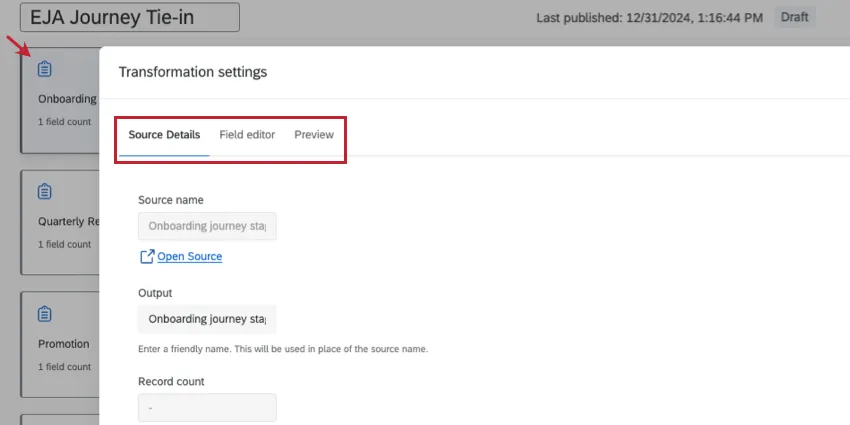
Depois de adicionar uma fonte ao seu modelo de dados, clique nela para visualizar informações adicionais e fazer pequenas edições.
Ao clicar em uma fonte, aparecem algumas abas que exibem informações adicionais:
Navegue até a guia Data Model (Modelo de dados ) em seu projeto Análise da jornada dos colaboradores.
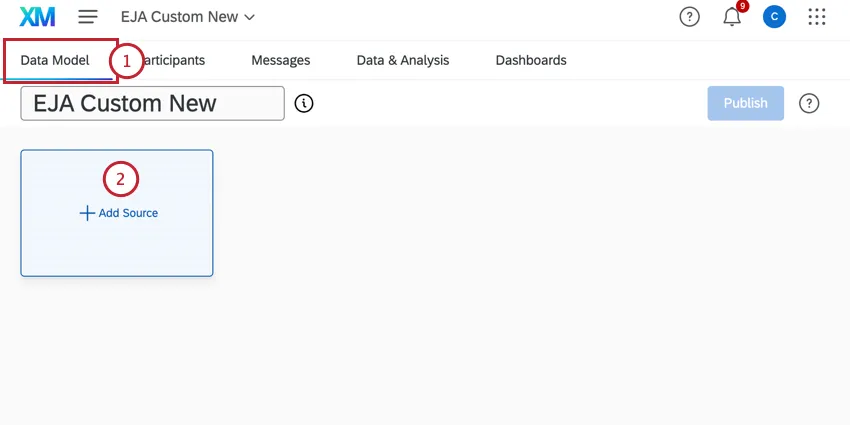
Clique em Add Source.
Na seção “Dados de origem”, encontre um projetos EX para usar no modelo de dados.
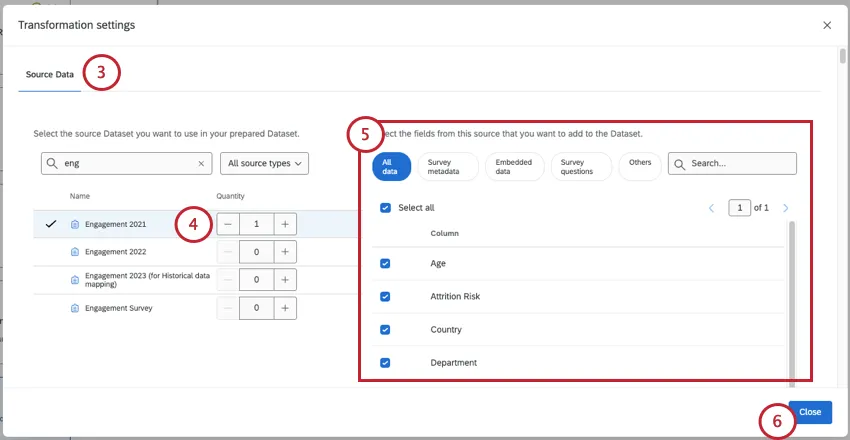
Atenção: Somente projetos aos quais você tem acesso aparecerão nessa lista. Se algum projetos não estiver aparecendo, verifique se ele foi colaborado com você.
Qdica: Clique em “Todos os tipos de fonte ” para filtro resultados por um tipo de fonte específico.
Para adicionar a fonte ao modelo, altere a Quantidade para 1 (ou mais, se desejar).
Qdica: pode ser útil adicionar a mesma fonte mais de uma vez se você planeja realizar uniões e junções separadas em seu conjunto de dados. Não é possível criar uma união ou junção com várias cópias da mesma origem.
Selecione todos os campos que deseja incluir em seu conjunto de dados. Você pode clicar em diferentes tipos de dados, como "Pesquisa questions" (Perguntasda pesquisa ), para ver apenas esses campos, ou usar a barra de pesquisa para procurar campos específicos.
Qdica: ao selecionar os campos a serem incluídos em seu modelo de dados, pense em quais campos serão importantes ao analisar seus dados. Os campos normalmente incluídos são perguntas pesquisa, metadados importantes e o campo que você planeja usar para unir seus conjuntos de dados.
Quando terminar de selecionar os campos, clique em Fechar. Suas seleções serão salvas automaticamente.
Repita as etapas 2 a 5 para cada projeto que você deseja adicionar como fonte de dados.
Qdica: se estiver adicionando duas ou mais pesquisas ao seu modelo de dados que contenham os mesmos dados de colaborador e organização, talvez queira incluir apenas um conjunto desses dados. A inclusão dos mesmos campos duas vezes criará duplicatas em seu conjunto de dados de saída e no dashboard.
Detalhes da fonte: Esta guia exibe o nome da fonte do conjunto de dados, o número de registros na fonte e o número de campos na fonte. Você também pode editar o nome de saída da fonte, que é o que aparece no modelo de dados.

Qdica: a edição do nome da saída não alterará o nome da fonte original.
Editor de campos: Essa guia mostra os campos que você selecionou ao adicionar a fonte, bem como tipo de campo. Você também pode remover campos, editar campos, recodificar campos e adicionar novos campos aqui.

Atenção: quaisquer alterações feitas aqui farão com que as conexões que modificam a fonte de dados sejam reinicializadas. As edições de campo devem ser feitas antes de adicionar conexões que modifiquem a fonte de dados.
Remoção de uma fonte
Se você adicionou uma fonte ao seu modelo de dados, mas decidiu que não a quer mais, clique no x para removê-la.
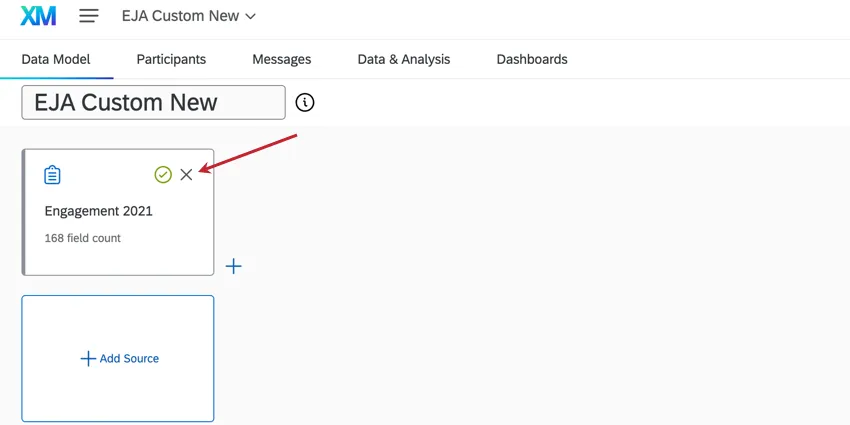
Qdica: Não é possível remover uma fonte se ela estiver conectada a alguma transformação.
Atenção: quaisquer alterações feitas nos campos em “Gerenciar campos” serão revertidas quando uma fonte for removida.
Filtragem de linhas
A filtragem de linhas no seu modelo de dados restringe as respostas incluídas no seu conjunto de dados.
Exemplo: Adicione um filtro às suas fontes para que sejam exibidos apenas os dados dos últimos 12 meses, permitindo que você analise as tendências do último ano.

Esta seção aborda os fundamentos da adição de um filtro no seu modelo de dados. Para obter mais informações sobre a lógica de aninhamento ou sobre como escolher entre “qualquer” ou “todos”, consulte Filtragem Respostas.
Clique no sinal de mais (+) avançar do nó que você deseja filtro.
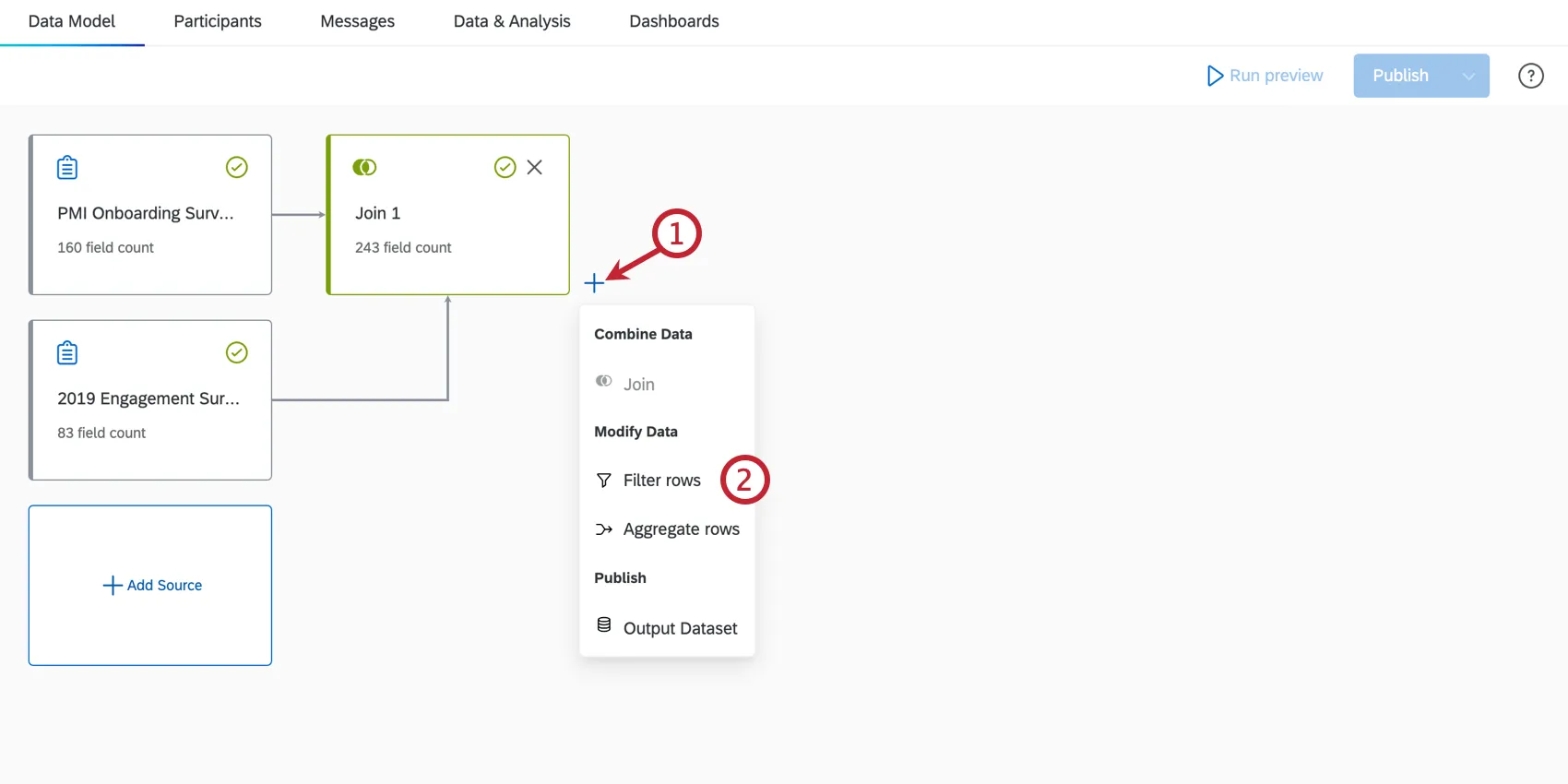
Clique em Filtro rows ( Filtrar linhas).
Clique no campo Output (Saída) para editar o nome do filtro, se desejar.
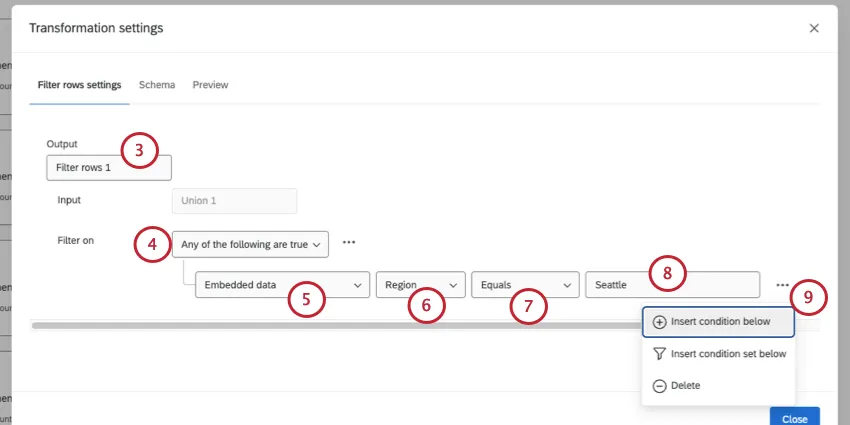
Escolha se todas as condições precisam ser atendidas para que um registro apareça em um filtro ou se apenas algumas delas precisam ser atendidas. Consulte Todos vs. Entre em contato pelo e-mail para obter mais informações.
Selecione um tipo de dados para o filtro. Se quiser criar um filtro baseado em campos de um projeto pesquisa, selecione Dados integrados ou metadados Pesquisa. Se você quiser criar um filtro com base nos campos de um projeto de dados importados, selecione Others (Outros).
Selecione um campo específico para o tipo de dados que você selecionou.
Selecione uma condição para o filtro.
Selecione um valor para o filtro. Na captura de tela acima, os dados unidos estão sendo filtrados para incluir apenas os funcionários que estão no escritório de Seattle.
Clique nos três pontos horizontais avançar da primeira condição para adicionar outras condições ou conjuntos condição, ou para excluir a condição.
Se desejar, clique na guia Schema (Esquema ) para visualizar os campos em seu conjunto de dados, bem como seu tipo de campo.
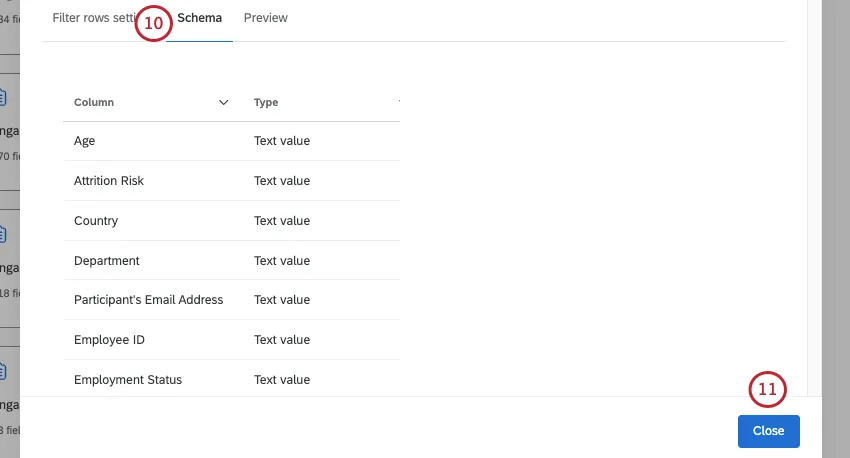
Qdica: Os mapeamentos, nomes e tipos dos campos não podem ser editados aqui. Para editar campos, abra um nó anterior, como o de origem.
Quando terminar, clique em “Fechar”. Suas seleções serão salvas automaticamente.
Edição, remoção e adição de campos
Atenção: A edição das transformações “Join” e Filtro reiniciará todas as alterações feitas na guia “Editor de campos” para a transformação atual, bem como para quaisquer transformações futuras e as alterações de campos associadas.
Para saber como editar campos, consulte as seguintes páginas de suporte. Embora essas sejam páginas CX, a funcionalidade é exatamente a mesma no modelador de dados do Análise da jornada dos colaboradores.
- Adição de um novo campo
- Exclusão de campos
- Recodificar campos de modelos de dados
- Alterar formatos de dados em modelos de dados
Executando junções
As uniões permitem combinar linhas de duas ou mais fontes de dados com base em uma coluna de dados relacionada que elas compartilham. Ao usar uma união, você pode reunir e analisar os dados combinados de forma mais eficiente e eficaz, criando mais insights. Atualmente, o modelador de dados suporta apenas junções externas à esquerda.
Para obter mais detalhes, consulte a página de suporte sobre Juntas (CX). Embora esta seja uma página de suporte CX, a funcionalidade é exatamente a mesma no modelador de dados do Análise da jornada dos colaboradores.
Qdica: Um exemplo comum de chave de junção para dados colaborador é o identificador único colaborador.
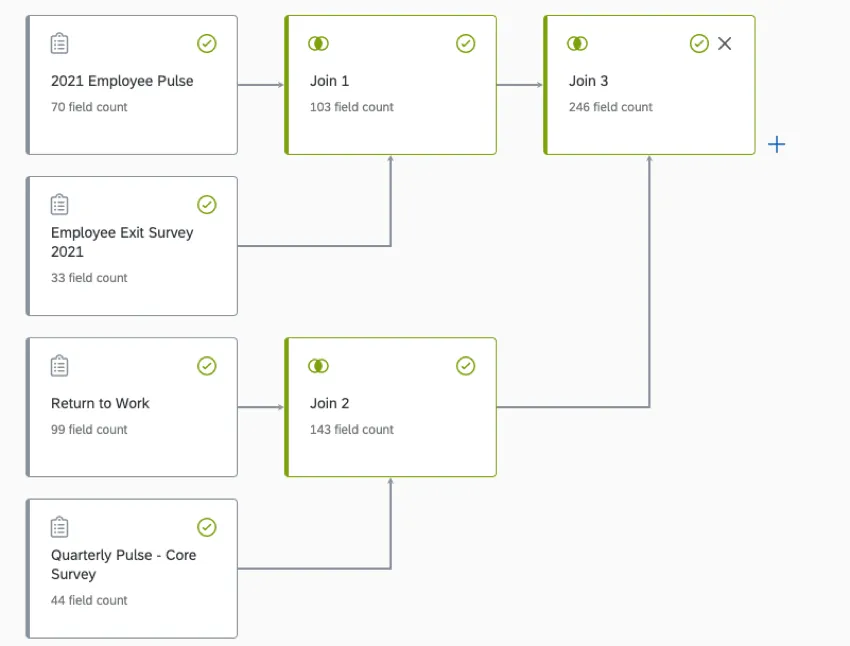
Exemplo: É assim que um modelo de dados completo, com junções, poderia se parecer para os dados colaborador.
Junção de várias Respostas Participante
Dependendo dos seus projetos de origem, é possível que um participante tenha várias respostas no projeto vinculadas ao mesmo identificador único (por exemplo, um projeto Lifecycle com a opção de múltiplas respostas ativada). A forma como essas respostas são tratadas no modelo de dados baseia-se na ordem de junção da fonte.
Se a fonte “direita” tiver chaves de junção duplicar (ou seja, várias respostas por identificador único), o modelo de dados realizará a junção com base em uma resposta e descartará as demais. No entanto, se a fonte “esquerda” tiver chaves de junção duplicar, os valores da fonte “direita” serão duplicados em relação aos da fonte “esquerda” que possuam chaves de junção correspondentes.
Contínuo vs. Atualizações periódicas de conjuntos de dados
Em sua maior parte, os conjuntos de dados do modelo de dados são atualizados continuamente. Isso significa que, à medida que você coleta mais dados em suas fontes, seu dashboard recebe esses dados adequadamente, incluindo todas as uniões e junções e remapeamentos de campo. Atualizações contínuas garantem que os dados do seu dashboard permaneçam atualizados.
No entanto, certas configurações em seu modelo de dados podem fazer com que ele seja atualizado periodicamente (por exemplo, se o seu modelo estiver associado a um conjunto de texto com vários valores). Existem atualizações periódicas para aliviar a carga em seu conjunto de dados e garantir a precisão quando configurações particularmente complexas estiverem envolvidas. Entretanto, para que tudo esteja correto, as atualizações são mais lentas.
Atenção: as junções contínuas e periódicas funcionam da mesma maneira nos projetos EX e no CX. Consulte a página de suporte “Criação de um modelador de dados (CX) ” para obter mais informações.
Agregação de linhas
Você pode agregar linhas em seu modelo de dados para ajudá-lo a gerar relatórios sobre variáveis em ambos os conjuntos de dados. Isso é especialmente útil se você tiver campos em seus projetos que representem os mesmos dados, mas com nomes diferentes.
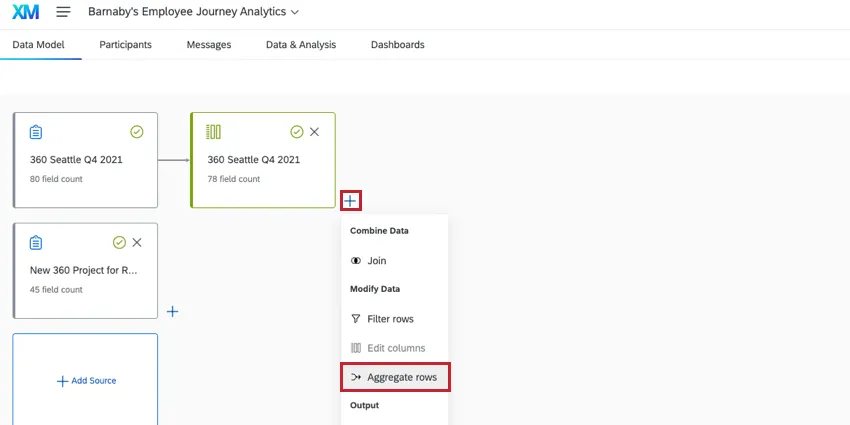
Consulte “Agregando linhas do modelo de dados” para obter instruções passo a passo sobre como agregar linhas. Observe que, embora a página vinculada discuta a funcionalidade de relatórios EX + CX, as etapas para agregar dados em um projeto Análise da jornada dos colaboradores são as mesmas (você usará 2 projetos EX em vez de 1 EX e 1 CX).
Qdica: Para editar campos com linhas agregadas, adicione um componente “Editar colunas” e edite os campos na guia “Editor de campos”.
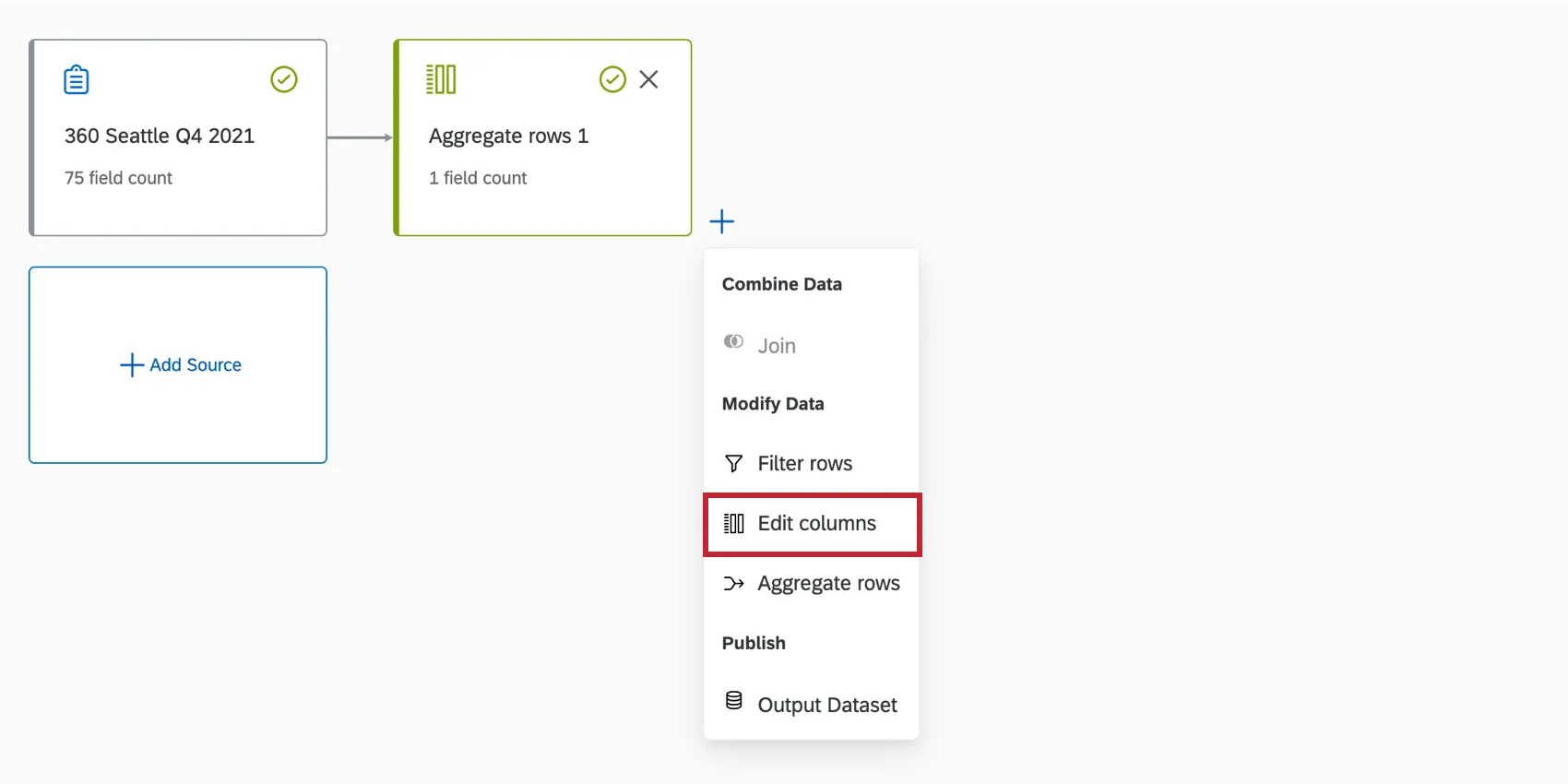
Adicionando um conjunto de dados de saída
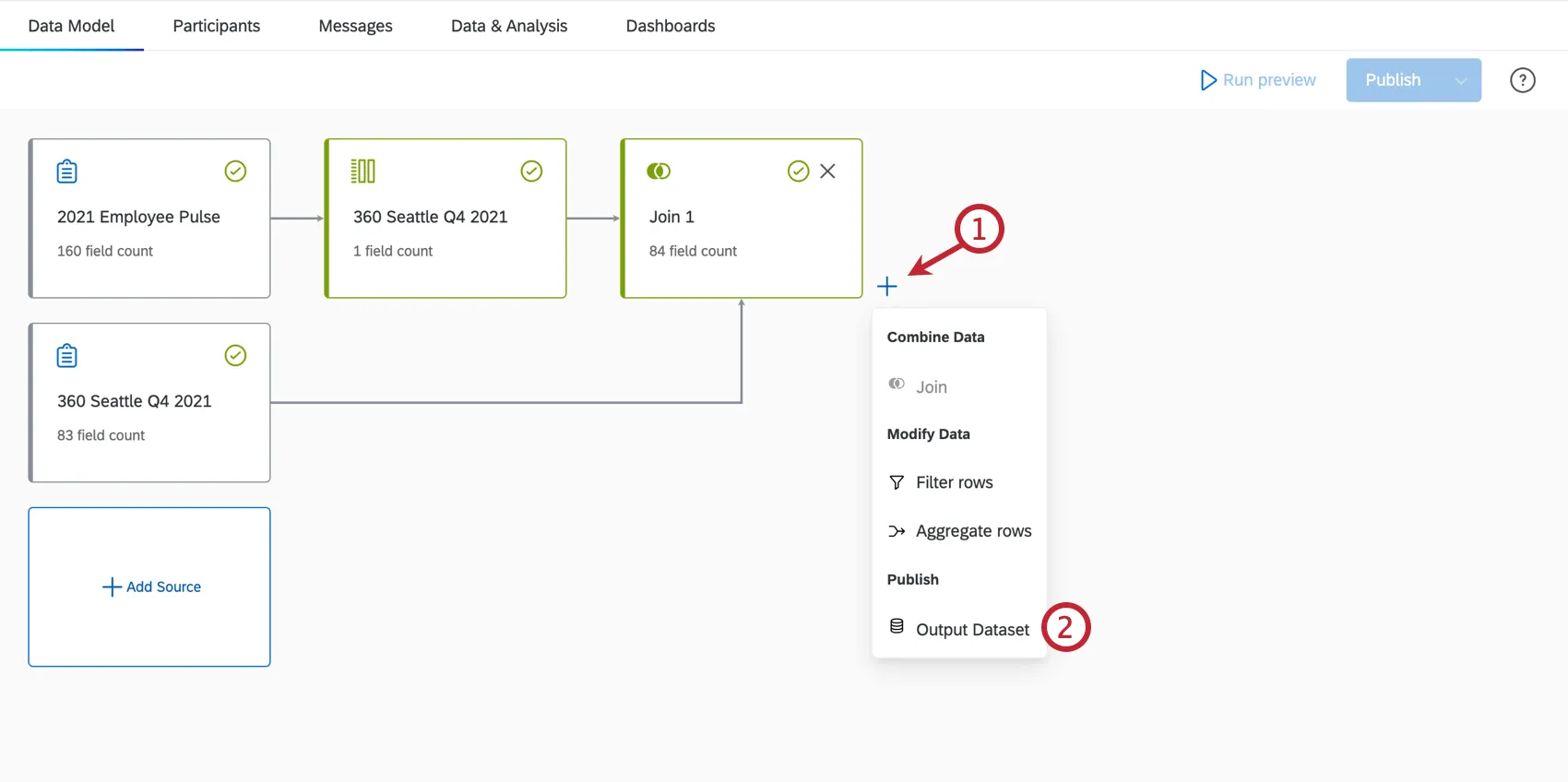
Depois de concluir a combinação e a modificação dos dados, é hora de adicionar um conjunto de dados de saída.
Clique no sinal de mais ao avançar do último elemento em seu modelo de dados.
Selecione Output dataset (Conjunto de dados de saída).
Dê um nome ao conjunto de dados de saída.
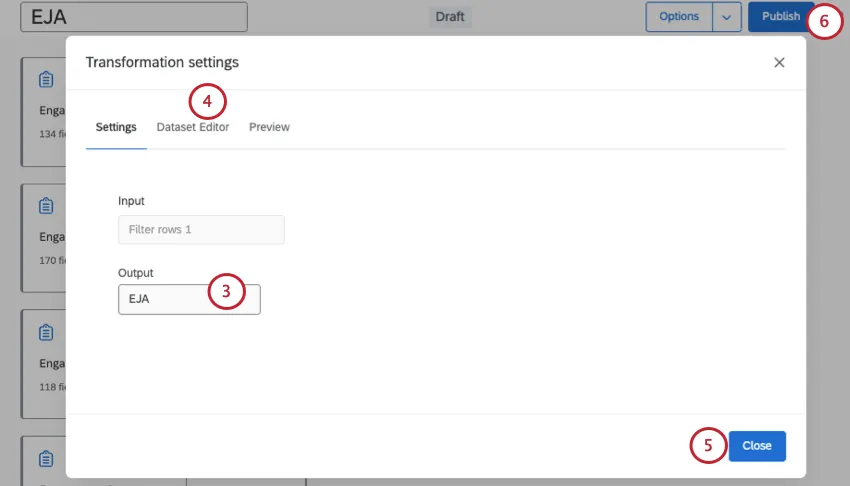
Se desejar, clique na guia “Editor de conjunto de dados ” para visualizar os campos do seu conjunto de dados, bem como tipo de campo deles.
Atenção: Há um limite de 1.000 colunas para o seu conjunto de dados de saída.
Clique em Fechar.
Publicar as alterações no seu modelo de dados.
Pré-visualização do modelo de dados
Depois de criar seu modelo de dados, clique em “Executar visualização” para gerar seu conjunto de dados de saída.
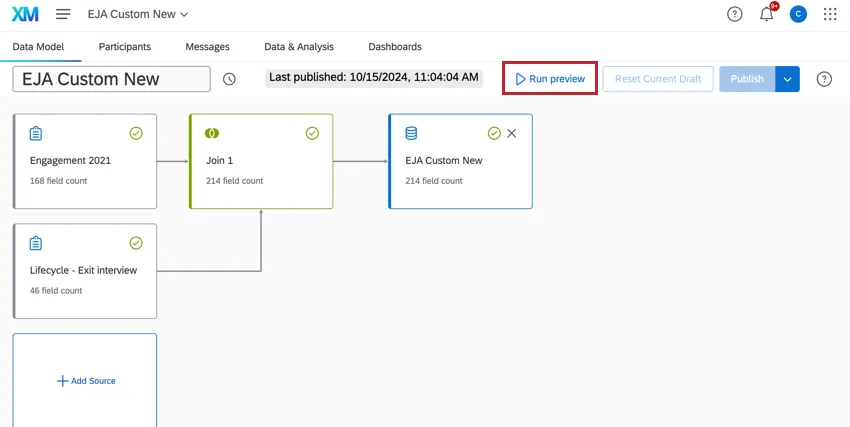
Isso pode demorar um pouco para ser gerado; quando a visualização estiver pronta, você será direcionado para uma visualização do seu conjunto de dados.
Atenção: Se o carregamento do seu conjunto de dados demorar mais do que algumas horas, você pode entrar em contato com suporte da Qualtrics.
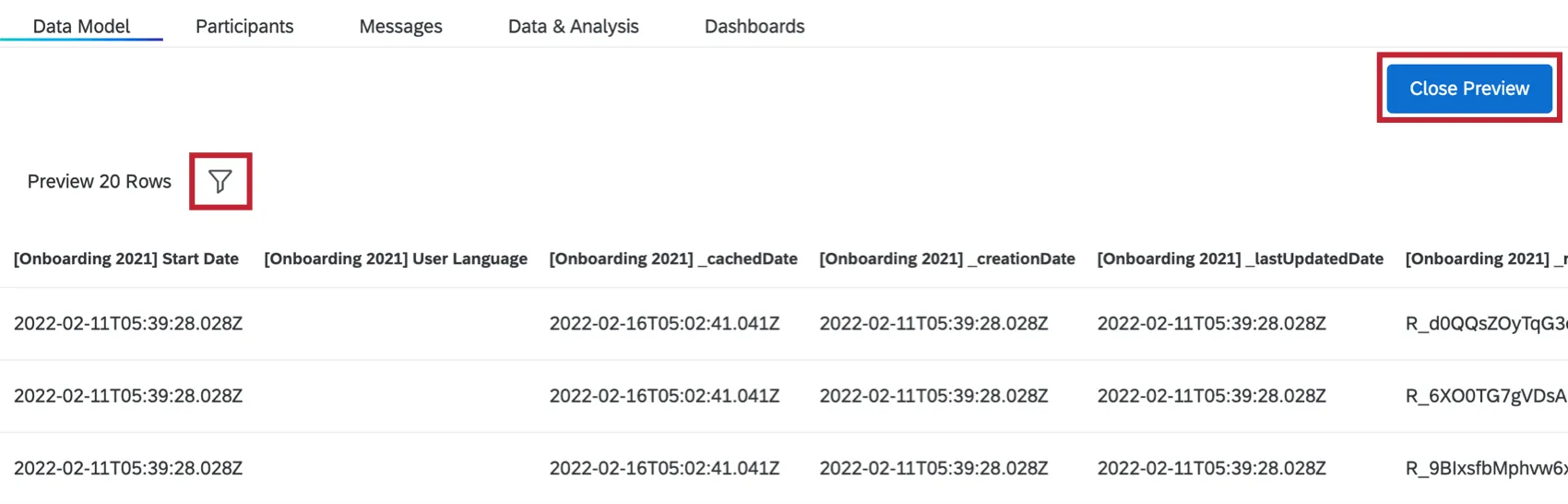
Clique no ícone filtro para filtro os dados de visualização. Clique em Close Preview (Fechar visualização) para retornar ao seu modelo de dados.
Projetos arquivados
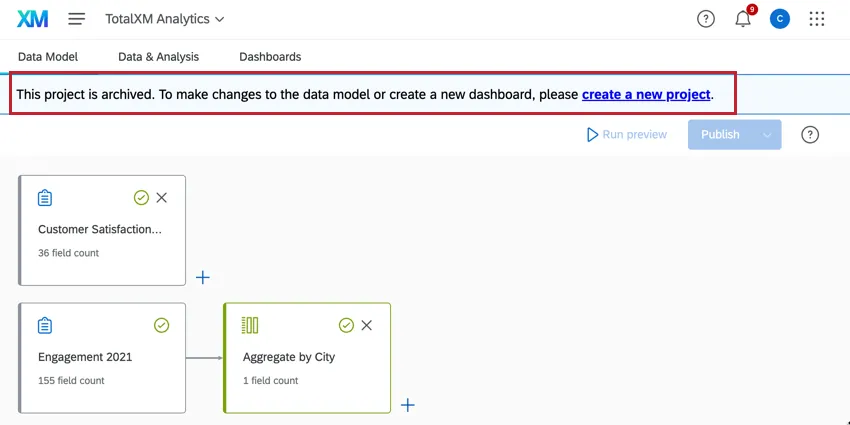
Atenção: Projetos criados antes de 6 de novembro de 2024 usam o modelo de dados antigo e foram colocados em um estado Arquivado. Não é possível editar, publicar ou atualizar o modelo de dados em projetos arquivados. Os dados, painéis, participantes e Stats iQ publicados anteriormente continuarão disponíveis e operacionais, mas a criação e a cópia de dashboard estão desativadas nos projetos arquivados. projetos arquivados não podem ser copiados; em vez disso, crie um novo projeto.
Perguntas frequentes
As alterações nos modelos de dados são refletidas imediatamente nos painéis?
As alterações nos modelos de dados são refletidas imediatamente nos painéis?
Se você tiver várias fontes do mesmo tipo em seu conjunto de dados (como tíquetes e pesquisas), geralmente recomendamos criar uniões antes de criar uniões.
Qual é a diferença entre fontes de dados e conjuntos de dados?
Qual é a diferença entre fontes de dados e conjuntos de dados?
Saiba mais sobre esses termos-chave.
O que acontece se eu editar um campo que está sendo usado para unir duas fontes de dados?
O que acontece se eu editar um campo que está sendo usado para unir duas fontes de dados?
E se eu não encontrar nenhuma recomendação no meu modelo de dados?
E se eu não encontrar nenhuma recomendação no meu modelo de dados?
As recomendações estão disponíveis apenas para combinações específicas de tipos de fonte: pesquisas, tickets de suporte, interações por voz/chat e dados de funil (distribuição). Se o seu modelo utilizar tipos de dados que não se enquadram nessas categorias, nenhuma recomendação será exibida.
Tenho que seguir a recomendação do modelo de dados?
Tenho que seguir a recomendação do modelo de dados?
Não. As recomendações são opcionais. Você pode ignorá-los e configurar qualquer nó manualmente a qualquer momento.
Por que a recomendação do meu modelador de dados desapareceu?
Por que a recomendação do meu modelador de dados desapareceu?
As recomendações se baseiam no estado atual do seu modelo de dados. Se você excluir uma fonte, adicionar uma nova ou alterar uma configuração que torne uma recomendação anterior inválida, o modelador de dados removerá essa sugestão e fará um novo cálculo com base no modelo atualizado.
Isso é ótimo! Obrigado pelo seu feedback!
Obrigado pelo seu feedback!