Edição de um modelo de dados (CX)
O que há nesta página
Sobre a edição de um modelo de dados
Depois de criar um modelo de dados, talvez seja necessário fazer alterações nele. As edições abordadas nesta página de suporte incluem:
- Remoção de elementos.
- Alterar os campos que você pode mapear em seu conjunto de dados.
- Gerenciamento de rótulos.
Se você quiser mapear várias fontes em conjunto ou unir dados, consulte “Uniões e junções”. Para saber como criar ou usar um grupo de campos, consulte Grupos de campos (CX). Para valores de recodificação, consulte Recodificação de campos do modelo de dados.
Qdica: A. “nó” refere-se a qualquer elemento em um modelo de dados. Isso inclui fontes, uniões, junções e conjuntos de dados de saída.

Edição de um modelo de dados
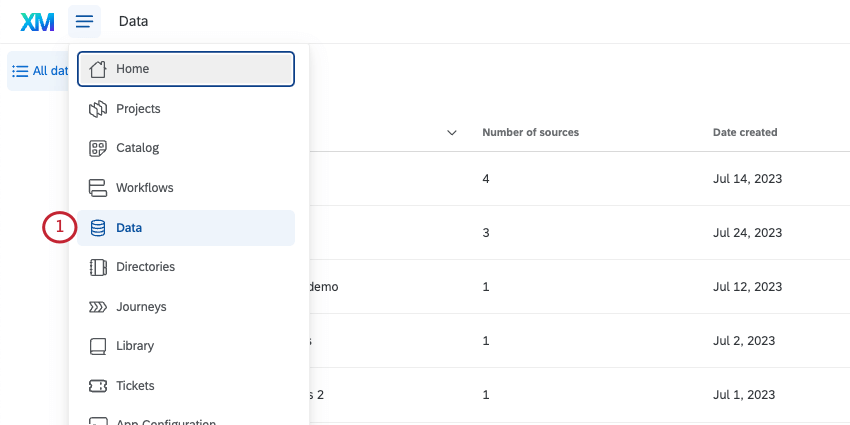
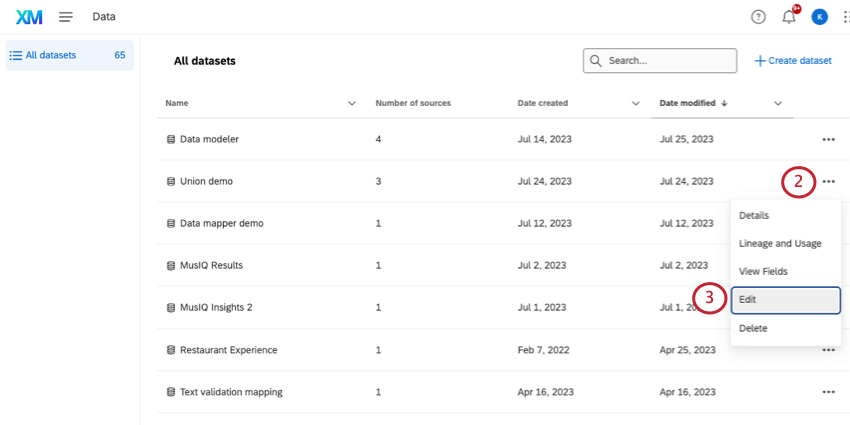
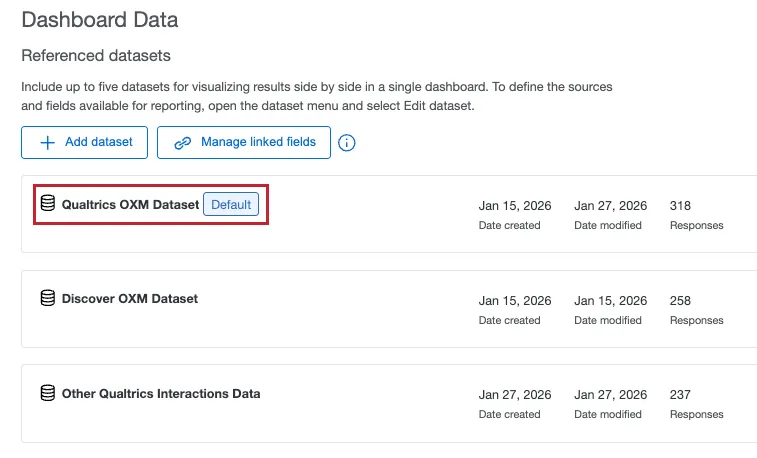
Qdica: se o seu modelo de dados tiver sido adicionado a um dashboard, você também poderá editá-lo diretamente desse dashboard. Abra as configurações dashboard, vá para Dados Dashboard e clique no nome do conjunto de dados que deseja editar. Muitas vezes, pode haver apenas um conjunto de dados em seu dashboard.
Agregação
A agregação de dados transforma várias linhas de dados em um único valor resumido. Para isso, ele realiza cálculos nos seus dados, como somar totais, calcular uma média, contar o número de itens ou identificar o valor mínimo ou máximo dentro de um grupo. Os números resultantes podem servir como resumos, fornecendo informações essenciais a partir de um conjunto de dados maior.
Ativação da agregação
A agregação não está habilitada por padrão em um modelo de dados CX. Para começar a usar esse recurso:
Ao criar um conjunto de dados pela primeira vez, esta janela modal será exibida. Selecione “Agregação ” à esquerda, “ ” e, em seguida, clique em “Ativar esse recurso”.
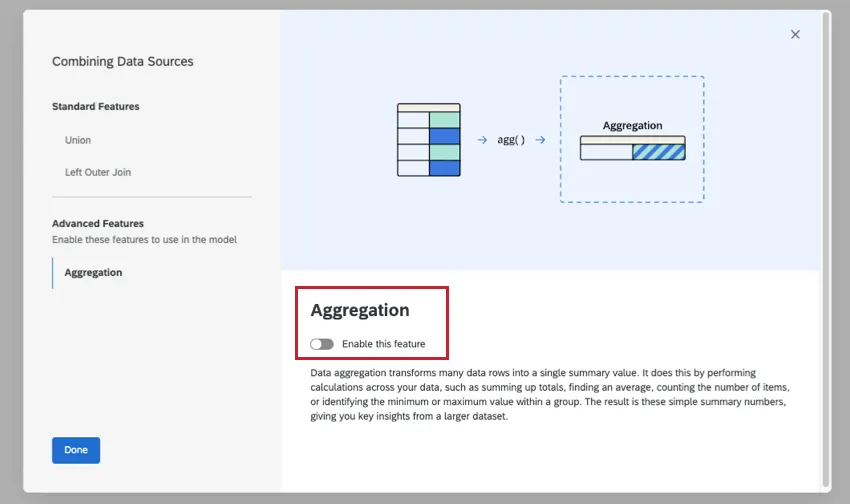
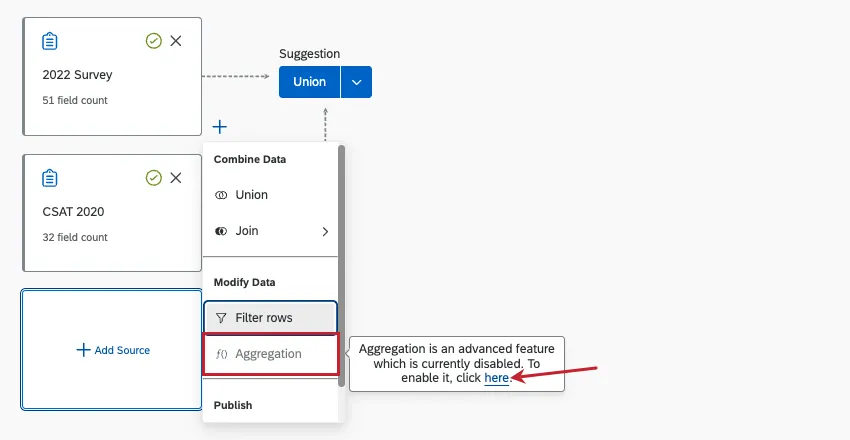
Ao clicar no sinal de mais ( + ) para adicionar um nó, você pode selecionar a opção “Agregação” e, em seguida, clicar no link para ativar a agregação.
Agregação de linhas inteiras
Consulte “Agregando linhas do modelo de dados” para obter instruções passo a passo sobre como agregar linhas. Observe que, embora a página vinculada trate da funcionalidade de geração de relatórios EX + CX, as etapas para agregar dados em um conjunto de dados CX são as mesmas, exceto que você combinará duas fontes CX em vez do EX e CX.
Filtragem de linhas
A filtragem de linhas no seu modelo de dados restringe as respostas incluídas no seu conjunto de dados. Por exemplo, você pode filtrar os dados com base em dados integrados, selecionando apenas uma data ou região específica.
Para obter instruções mais detalhadas, consulte “Filtragem de linhas”. Embora esta página vinculada seja sobre modelos de dados no EX, a funcionalidade é exatamente a mesma nos modelos de dados CX.
Remoção de nós do modelo de dados
Aviso: Tenha cuidado ao editar um modelo de dados que esteja em uso no momento. Se você excluir um nó (união, junção ou fonte) e, em seguida, adicionar o mesmo nó novamente, ele será tratado como um nó totalmente novo e independente. Isso significa que você terá que reajustar todos os widgets que usam campos que foram excluídos e adicionados novamente.

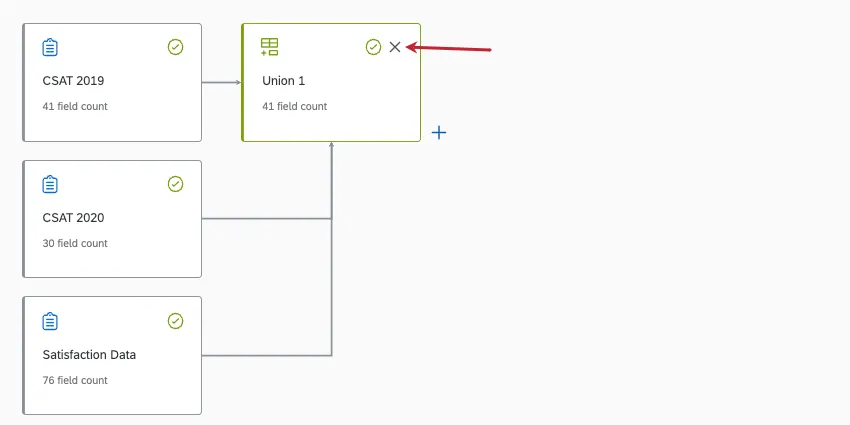
Para remover uma fonte, uma união ou uma junção, clique no X no canto superior direito.
Aviso: Recomendamos que você evite remover conjuntos de dados de saída, sempre que possível. Os conjuntos de dados de saída contêm grupos de campos e outras edições finais, e removê-los pode afetar negativamente a configuração dashboard seu painel ou exigir que você refaça muito trabalho para recriar campos e grupos.
Adição de um novo campo
Há muitos motivos pelos quais você pode precisar adicionar um novo campo ao seu modelo de dados. Por exemplo, se você adicionou um novo campo (ou coluna) de dados à sua fonte após publicar seu modelo de dados, ou se mudou de ideia em relação a um campo que não havia mapeado anteriormente.
Você pode adicionar um novo campo a vários nós, inclusive:
- Fontes de dados
- Junções
- Uniões
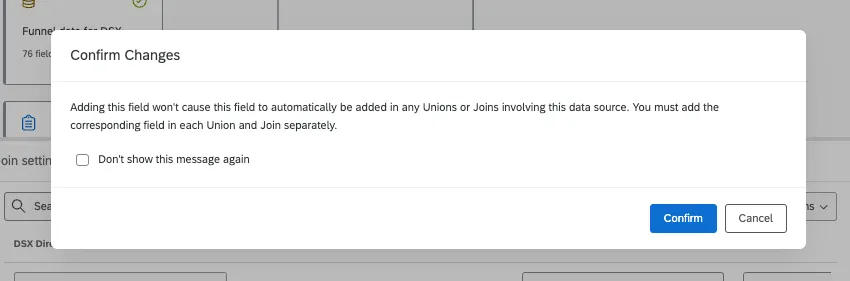
No entanto, adicionar um campo a um nó não fará com que ele seja automaticamente transferido para quaisquer outros nós conectados. Você deve adicionar o mesmo campo à sua origem e a cada nó seguinte para incluí-lo na saída do conjunto de dados.
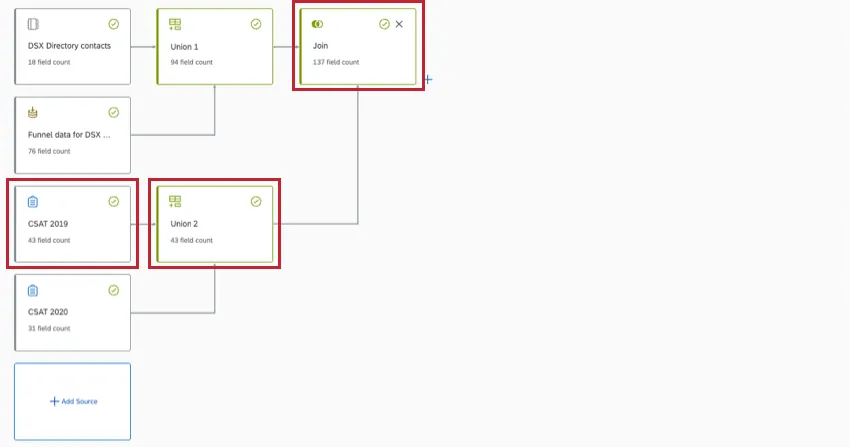
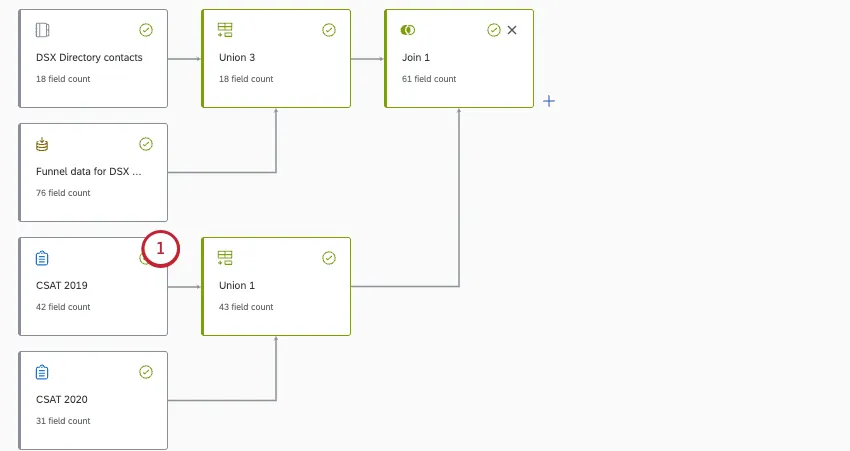
Exemplo: Você adicionou um campo Educação ao seu pesquisa CSAT 2019. Para incluir o Education em seu conjunto de dados final, você precisa primeiro adicioná-lo à sua fonte CSAT 2019, depois no Union 2 e no Join. Não é necessário adicionar o campo à União 1, pois ele não está relacionado à pesquisa CSAT 2019.

Selecione a fonte de dados, união ou junção à qual você deseja adicionar um campo.
Permaneça no editor de campos.
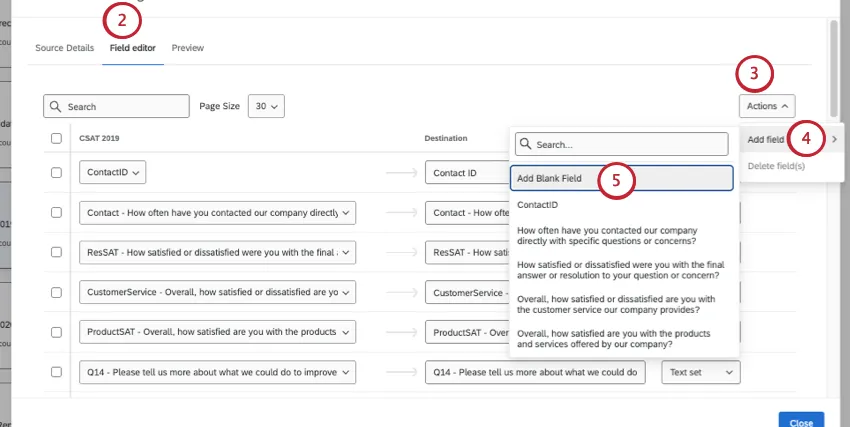
Clique em Ações.
Passe o mouse sobre “Adicionar campo”.
Selecione “Adicionar campo em branco”.
Mapeie e nomeie o campo dashboard.
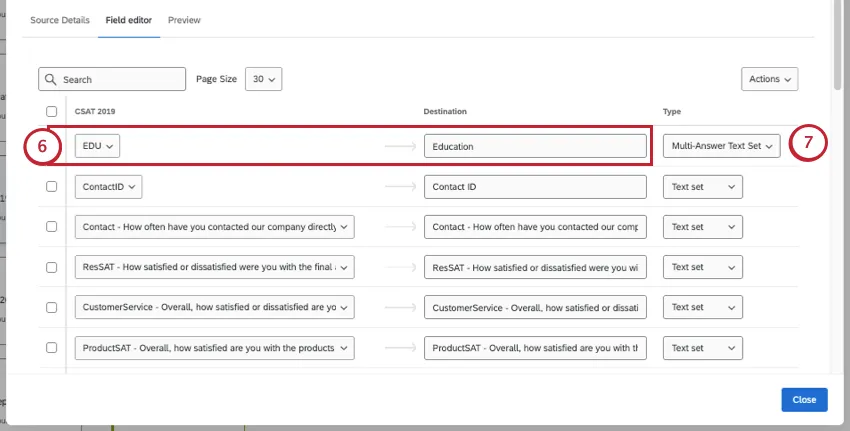
Selecione o tipo de campo.
Adicione o mesmo campo a quaisquer uniões, junções ou conjuntos de dados de saída subsequentes que estejam conectados.
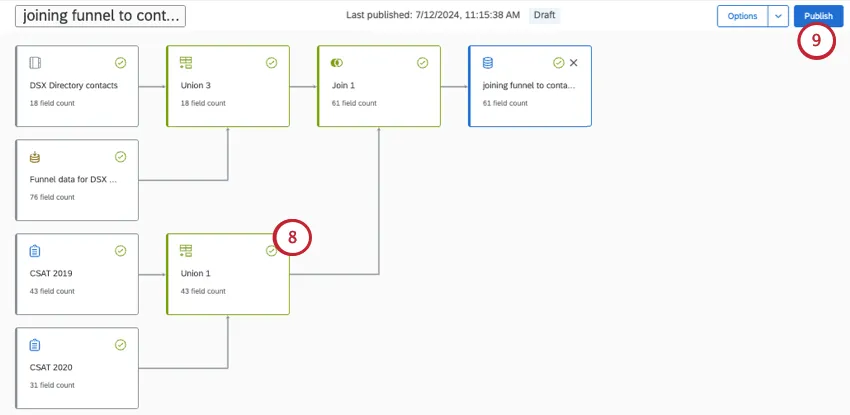
Atenção: Ao mapear o mesmo campo em vários nós, tenha o cuidado de usar um tipo de campo consistente . Por exemplo, se o seu CSAT for um Conjunto de Números na fonte, ele deverá ser um Conjunto de Números em quaisquer uniões e junções que se seguirem. Se você alterar o tipo em um nó, deverá alterá-lo em todos os outros. Se o tipo for diferente para cada versão do campo, poderá haver efeitos não intencionais, como o fato de determinados valores não serem transferidos.
Publicar seu modelo de dados.
Qdica: em vez de mapear um campo dashboard para um campo de origem, você também pode mapear para um valor estático que será o mesmo para cada linha de dados na fonte de dados. Primeiro, clique em Criar um campo personalizado.
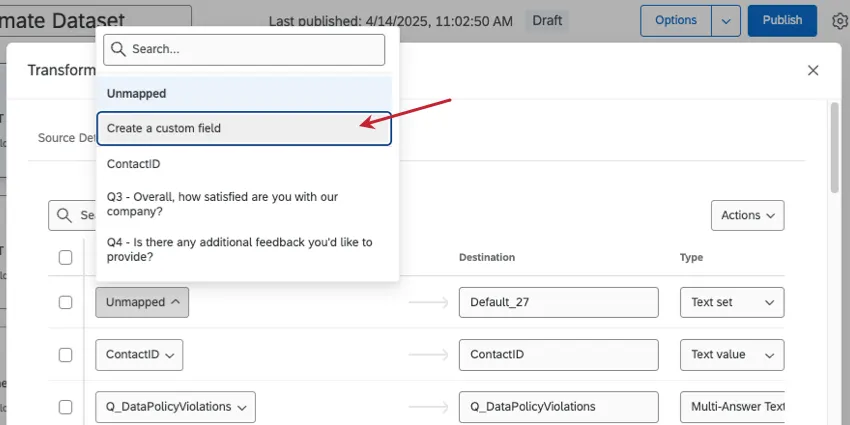
Adicione seu texto estático na janela que se abre.
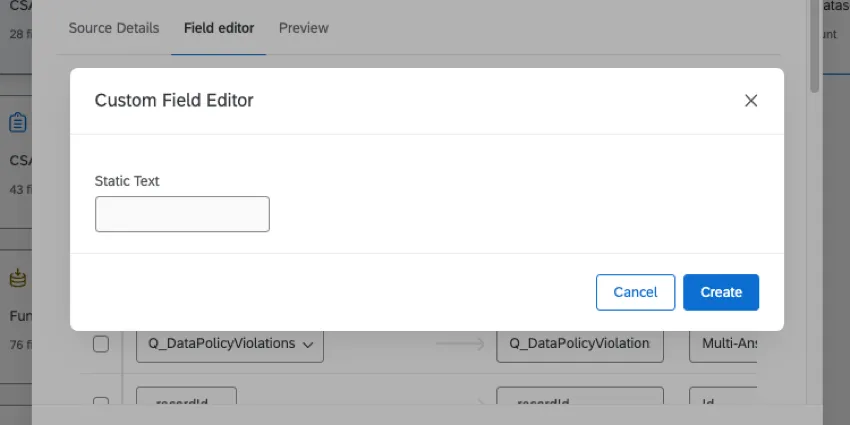
Para saber mais, consulte “Texto estático”.
Exclusão de campos
Atenção: Certifique-se de que o campo seja excluído de todos os nós do modelo de dados. A exclusão do campo da fonte remove os dados do conjunto de dados, mas deixará um campo vazio em qualquer união ou junção que use essa fonte.
Clique na fonte que contém o campo que você deseja excluir.
Permaneça no editor “Field”.
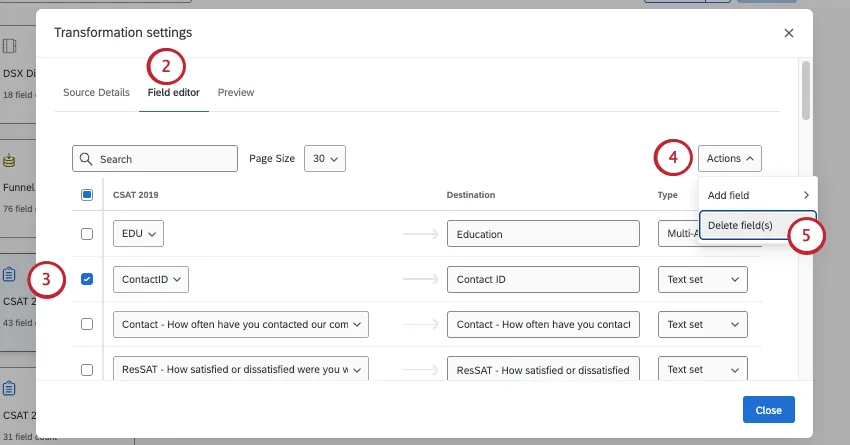
Selecione o campo (ou vários campos).
Clique em Ações.
Selecione os campos a serem excluídos.
Selecione quaisquer das seguintes uniões, junções ou conjuntos de dados de saída. Exclua também o campo desses nós.
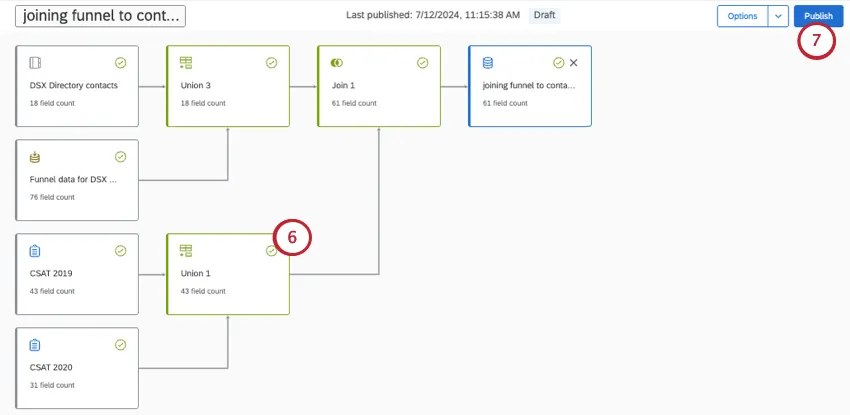
Publique suas alterações.
Edição de campos do conjunto de dados
Há muitas alterações que podem ser feitas nos campos do conjunto de dados. É possível realizar diferentes tipos de edições de campo no conjunto de dados de origem, nas uniões ou no conjunto de dados de saída.
Para editar uma origem, união, junção ou saída, primeiro clique nela.
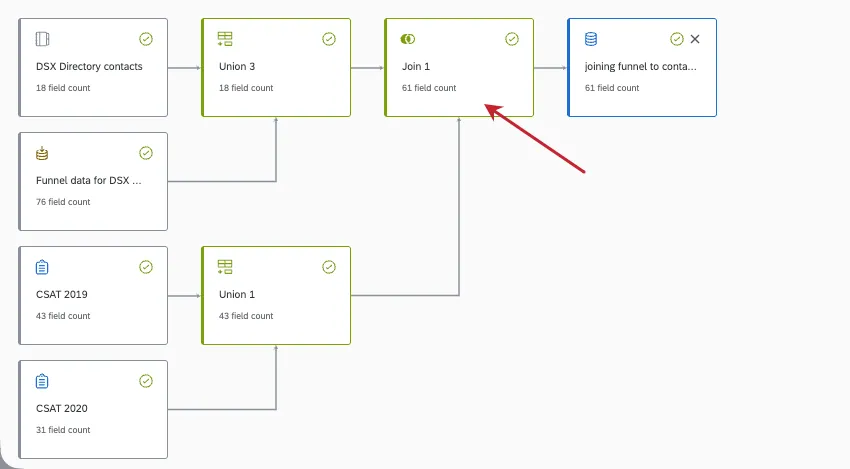
Edição de campos de origem
Sindicatos de edição
Consulte “Uniões (CX) ” para obter instruções específicas sobre:
- Mapeamento conjunto do mesmo campo de várias fontes.
- Separação de campos.
Edição de uniões
Com as uniões, você pode mesclar linhas de dados com base em um campo comum, como um ID exclusivo. Consulte Uniões (CX) para obter mais detalhes.
Edição de conjuntos de dados de saída
Histórico de versões do modelo de dados
Sempre que você publicar seu modelo de dados, ele será adicionado ao histórico de versões. O histórico de versões de um modelo de dados permite visualizar, pré-visualizar e restaurar versões publicadas anteriormente (nos últimos 10 dias) de um conjunto de dados, eliminando a necessidade de reconstruir manualmente uma configuração anterior do zero.
Atenção: EuSe você atualizar seu modelo de dados externamente (usando recursos como Text iQ ou ponderação), você não poderá restaurar versões anteriores, embora ainda possa visualizá-las.
Atenção: você só pode visualizar, ver uma pré-visualização e restaurar versões criadas nos últimos 10 dias.
Visualizando o histórico de versões
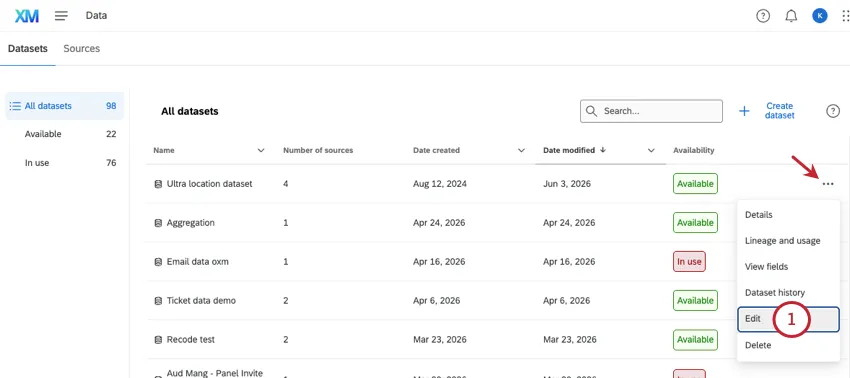
Clique em Options.
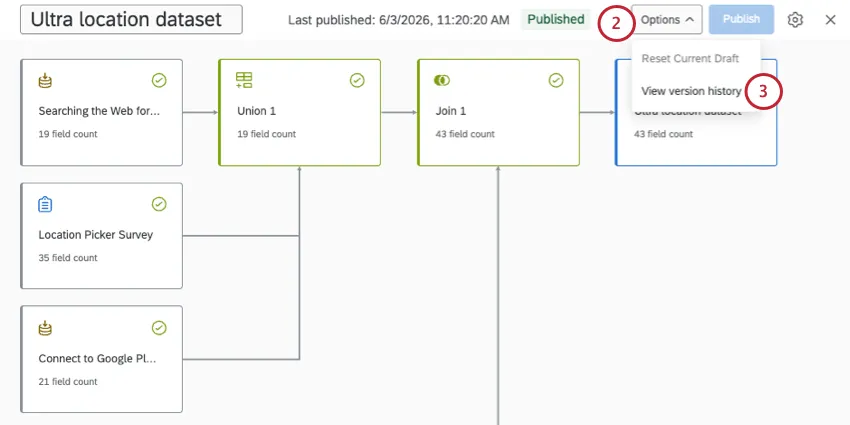
Selecione “Exibir histórico de versões”.
Todas as versões disponíveis estão listadas à esquerda. Para cada versão, você verá quem a publicou, uma descrição e a hora e a data em que a versão foi salva (na sua fuso horário da conta).
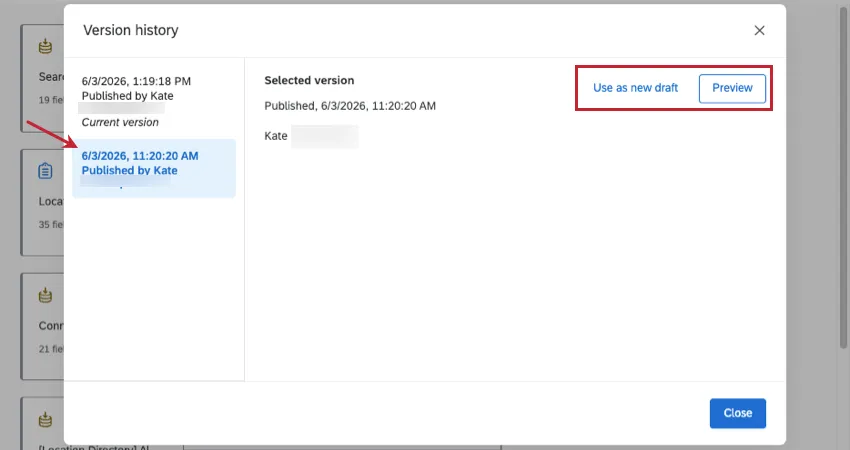
Qdica: O campo de descrição opcional que aparece quando você publica o modelo de dados é a mesma descrição que aparecerá no histórico de versões.
Ao selecionar uma versão na lista de histórico, você pode visualizá-la ou restaurá-la (Usar como novo rascunho).
Visualização e restauração de versões anteriores
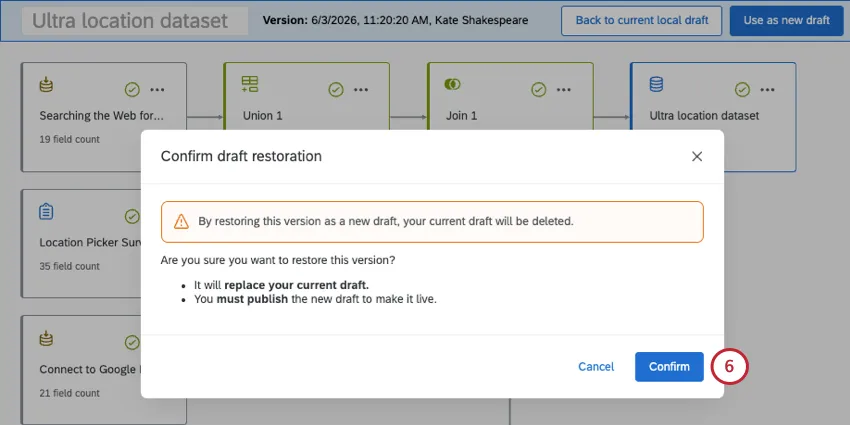
Atenção: Ao restaurar uma versão anterior do seu modelo de dados, seu rascunho atual será excluído.
Selecione uma versão do histórico.
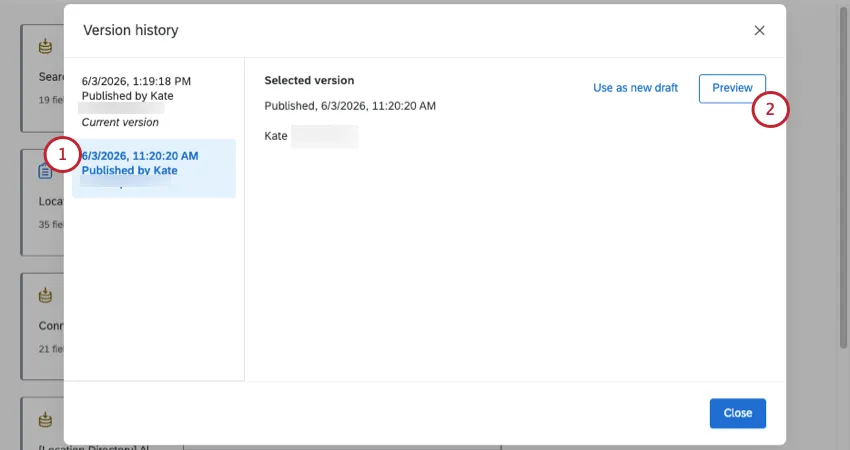
Clique em Visualizar.
Ainda não é possível fazer edições nesta visualização, mas você pode clicar nos nós para ver como eles estão configurados.
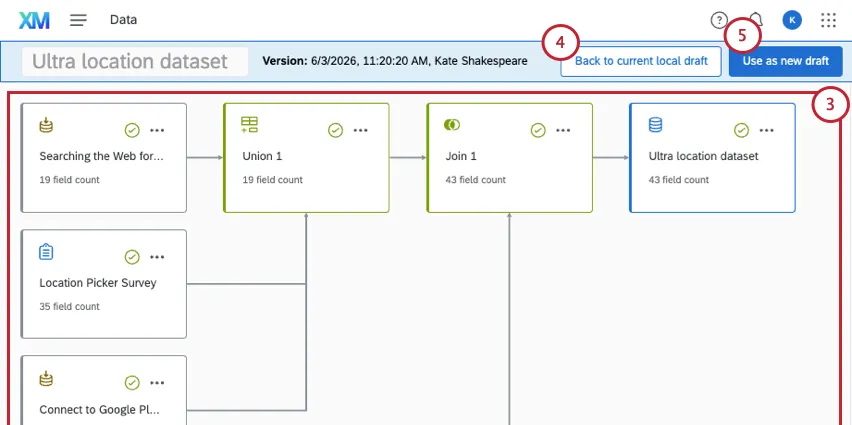
Exemplo: É possível visualizar os campos mapeados e como uma junção está configurada, filtros exatos que estão sendo usados, e assim por diante.
Se você não quiser usar esta versão, pode clicar em “Voltar ao rascunho local atual ” para sair da visualização.
Se você quiser usar esta versão, clique em “Usar como novo rascunho”.
Leia o aviso e clique em “Confirmar”.
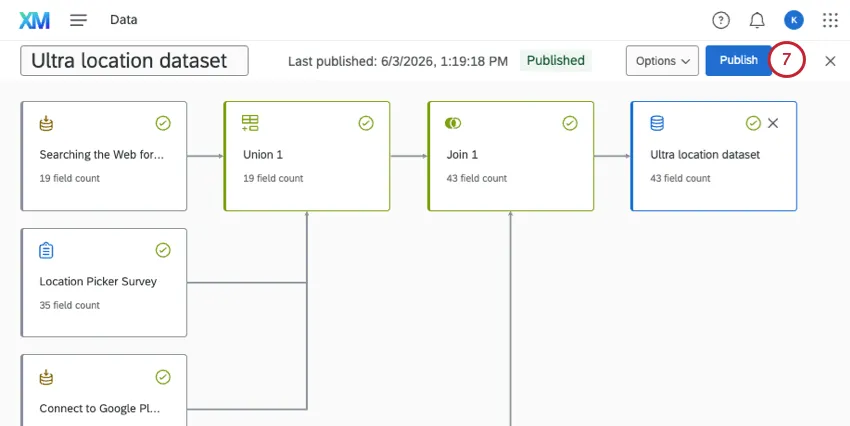
A partir daí, você pode fazer as edições necessárias e publicar seu conjunto de dados quando estiver pronto.
Rascunhos de modelos de dados
Um rascunho é criado sempre que você edita um modelo de dados existente e sai da página sem publicar. Seu modelo de dados terá um rótulo "Rascunho" adicionado à parte superior da página.
Desde que você ainda não tenha publicado suas alterações, é possível remover todas as edições feitas desde a última vez em que publicou seu conjunto de dados. Basta clicar em “Opções ” e, em seguida, selecionar “Redefinir rascunho atual”.
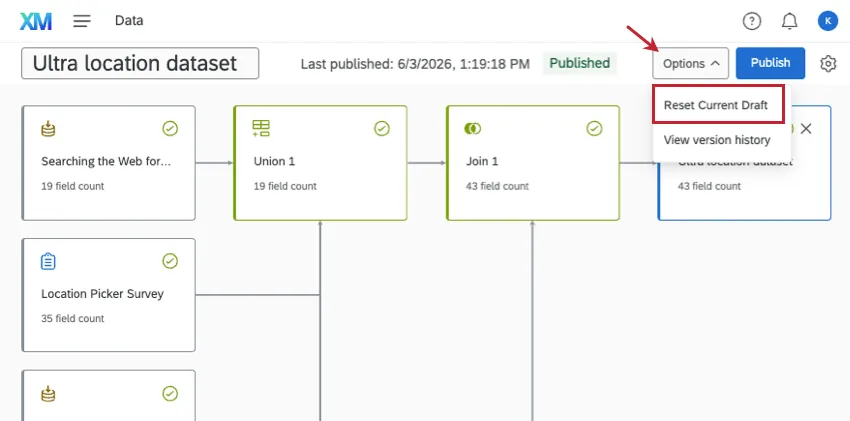
Se preferir salvar suas alterações, clique em “Publicar”. A publicação aplica o modelo de dados aos dados subjacentes; portanto, se houver um rascunho, o modelo usado em seu dashboard poderá estar desatualizado até que você publicar as alterações.
Perguntas frequentes
Quantas colunas/campos únicos meu conjunto de dados pode ter?
Quantas colunas/campos únicos meu conjunto de dados pode ter?
Existe um limite para o número de fontes de dados que posso adicionar a cada conjunto de dados?
Existe um limite para o número de fontes de dados que posso adicionar a cada conjunto de dados?
Quantos conjuntos de dados dashboard posso criar?
Quantos conjuntos de dados dashboard posso criar?
Quantas vezes posso usar a mesma fonte de dados em um conjunto de dados dashboard?
Quantas vezes posso usar a mesma fonte de dados em um conjunto de dados dashboard?
As alterações nos modelos de dados são refletidas imediatamente nos painéis?
As alterações nos modelos de dados são refletidas imediatamente nos painéis?
Se você tiver várias fontes do mesmo tipo em seu conjunto de dados (como tíquetes e pesquisas), geralmente recomendamos criar uniões antes de criar uniões.
Qual é a diferença entre fontes de dados e conjuntos de dados?
Qual é a diferença entre fontes de dados e conjuntos de dados?
Saiba mais sobre esses termos-chave.
E se eu não encontrar nenhuma recomendação no meu modelo de dados?
E se eu não encontrar nenhuma recomendação no meu modelo de dados?
As recomendações estão disponíveis apenas para combinações específicas de tipos de fonte: pesquisas, tickets de suporte, interações por voz/chat e dados de funil (distribuição). Se o seu modelo utilizar tipos de dados que não se enquadram nessas categorias, nenhuma recomendação será exibida.
Tenho que seguir a recomendação do modelo de dados?
Tenho que seguir a recomendação do modelo de dados?
Não. As recomendações são opcionais. Você pode ignorá-los e configurar qualquer nó manualmente a qualquer momento.
Por que a recomendação do meu modelador de dados desapareceu?
Por que a recomendação do meu modelador de dados desapareceu?
As recomendações se baseiam no estado atual do seu modelo de dados. Se você excluir uma fonte, adicionar uma nova ou alterar uma configuração que torne uma recomendação anterior inválida, o modelador de dados removerá essa sugestão e fará um novo cálculo com base no modelo atualizado.
Isso é ótimo! Obrigado pelo seu feedback!
Obrigado pelo seu feedback!